
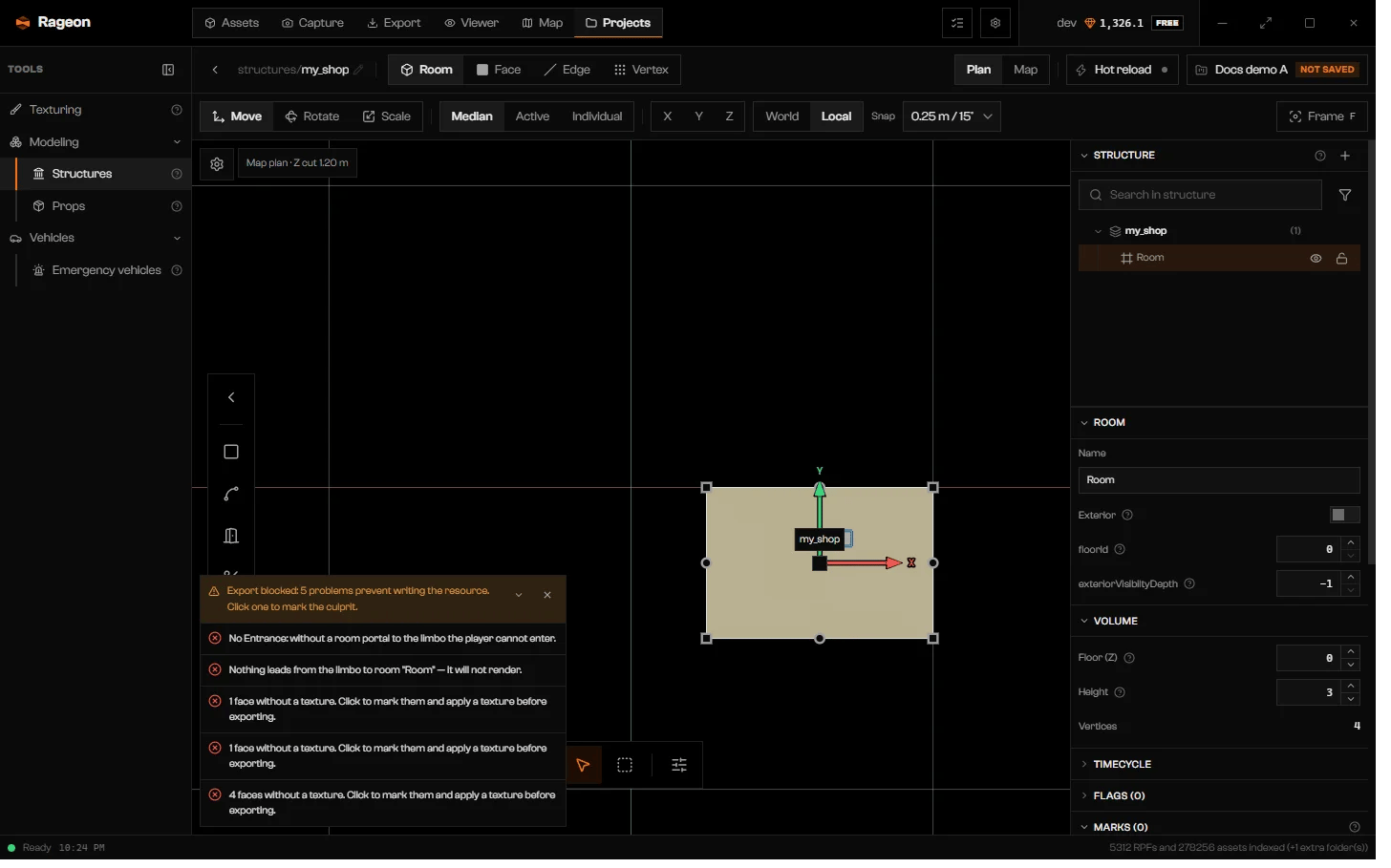
Vista Planta: una sala seleccionada y la franja Export blocked sobre la vista.
La disposición
De arriba abajo: la barra de la estructura, la barra de transformación, y luego la vista con el dock a la izquierda y la columna de detalles a la derecha.
Los niveles Cara, Arista y Vértice cambian a Editar geometría: consulta Geometría. Hot reload se explica en Recarga en caliente. Un engranaje arriba a la izquierda de la vista abre Renderizado de las estructuras, los mismos ajustes que la pestaña Mapa: consulta Calidad de renderizado.
No hay botones de Deshacer ni Rehacer mientras una estructura está abierta. Pulsa Ctrl+Z y Ctrl+Shift+Z (o Ctrl+Y). Ocultar y bloquear en el árbol no se puede deshacer.
El nombre de la estructura en la barra está bloqueado mientras la estructura tiene cambios sin guardar: pulsa Ctrl+S y luego renombra.
Cámara y navegación
En la vista Mapa, el modo de cámara predeterminado es Órbita.
El cubo de orientación arriba a la derecha hace lo mismo: haz clic en una cara o un eje para mirar desde ese lado, y otra vez para el lado opuesto.
Modo Libre: el botón derecho mira alrededor, W A S D mueven, Space o E suben, Q baja, Shift acelera y la rueda cambia la velocidad.
Vista Planta
Una etiqueta arriba a la izquierda diceMap plan · Z cut … con la altura del corte. Arrastrar con el clic derecho gira la planta, y Shift la fija en pasos de 15°. Arrastrar con el clic central o Alt con arrastre izquierdo desplaza, y la rueda hace zoom hacia el puntero. Encuadrar (F) restaura el encuadre con el norte arriba. La sección Cámara del panel Vista está desactivada en Planta.
Al entrar en Planta se encuadra la caja de renderizado, o la estructura si no hay ninguna, y se activa el corte de sección. El corte no se guarda.
El panel Vista
Haz clic en Vista (N) para abrir una columna junto a la columna de detalles. Permanece abierta mientras vuelas.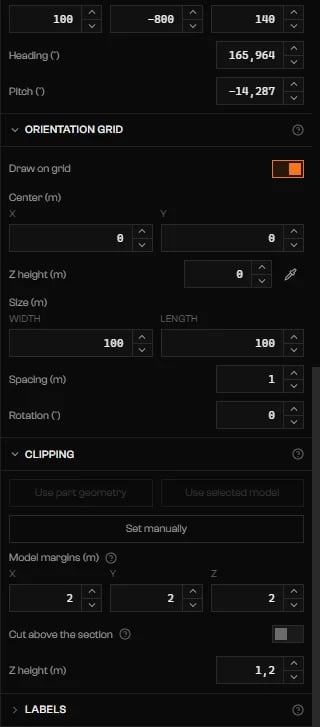
Cámara, Cuadrícula de orientación y el inicio de Recorte.
Cuadrícula
Dibujar en la cuadrícula muestra la cuadrícula. La cuadrícula define el suelo de las salas nuevas, incluso dentro de un modelo existente.
Si la cuadrícula queda fuera del espacio visible, un aviso te indica que ajustes la altura de la cuadrícula o el corte.
Caja de renderizado y corte
La caja de renderizado limita lo que dibuja el Mapa al área alrededor de tu trabajo, para que veas la estructura en lugar de toda la ciudad. El corte oculta todo lo que está por encima de una altura.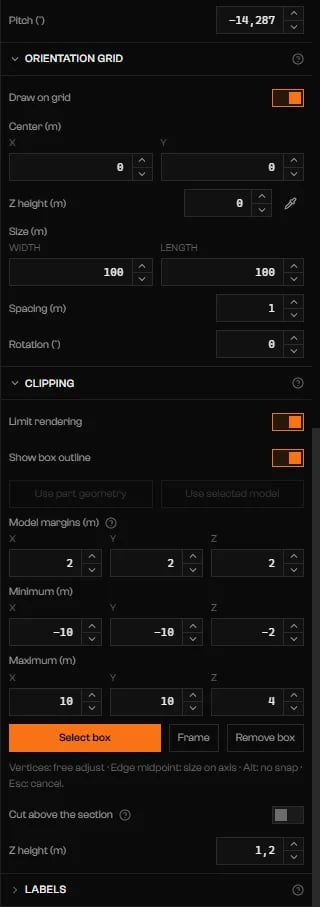
Recorte con la caja de renderizado activada: márgenes, mínimo y máximo, y Cortar por encima de la sección.
La caja, la cuadrícula, el corte y las etiquetas son ayudas de edición. Se guardan con la estructura y nunca se exportan.
Etiquetas
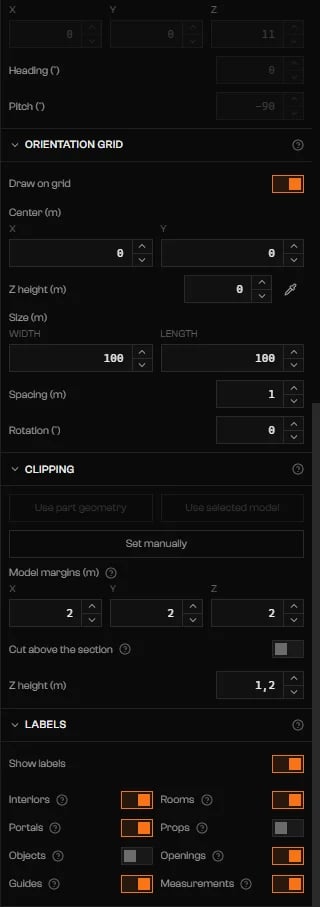
Etiquetas con un interruptor para cada tipo de texto en la escena.
Seleccionar cosas
Shift añade a la selección y Ctrl alterna. Shift o Ctrl con un arrastre en espacio vacío dibuja un marco sobre los centros de los elementos. Selección por caja (B) hace lo mismo con una herramienta de rectángulo. El marcador del interior es un cuadrado con el nombre de la estructura, que se muestra mientras no hay nada seleccionado y solo cuando la parte tiene salas, geometría o props. Selecciónalo y el gizmo trabaja sobre toda la parte: Mover interior (G) y Rotar interior (R) cambian su posición y dirección, y Encuadrar interior (F) vuela hasta él. Seleccionar objetos del mapa (Shift+M, vista Mapa) selecciona edificios y props del mapa del mundo. El nodo Objeto que aparece tiene un menú Acciones. Enfocar renderizado coloca la caja de renderizado alrededor del objeto, mueve la cuadrícula a su altura base y pone el corte 1,2 m sobre ese suelo. Mientras la parte está vacía, también mueve el origen de la parte al centro de la base del objeto. Editar geometría, Nueva parte con este modelo y Quitar del mapa se explican en Geometría.Acoplamiento
Mientras dibujas o mueves, el cursor se acopla a lo que tiene debajo y muestra un cuadrado y una etiqueta: Vértices, Puntos medios de aristas, Intersecciones, Centros de caras, Aristas, Puntos de referencia, Reglas o Medidas. Mantén Ctrl mientras dibujas, o Alt en los tiradores, para colocar libremente.Barra de transformación
Mientras G, R o S está activado puedes escribir un valor:
- invierte el signo, X, Y, Z eligen el eje, Enter confirma y Esc cancela. Shift con un arrastre de tirador duplica primero la selección. Las salas y los portales tienen sus propios tiradores: consulta Salas y Portales y aberturas.
El árbol de la estructura
La sección Estructura lista todo lo que hay en la escena por parte, en el orden en que lo dejas: salas, portales, aberturas, props, luces, conjuntos de entidades, marcas, objetos y grupos. Hacer clic en una fila la selecciona, activa su parte y cambia a la herramienta que la edita.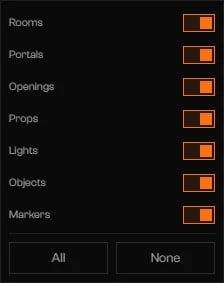
Filtrar tipos en el árbol y en los clics de la vista.
- Filtrar tipos oculta tipos del árbol y de los clics en la vista. Se pone naranja mientras algo está desactivado.
- El ojo oculta un nodo en la vista, y el candado lo protege de ediciones. En una parte se aplican a todo lo que contiene.
- Arrastra filas para reordenarlas, para moverlas dentro o fuera de grupos y conjuntos, o entre partes. Suelta un prop o una luz en el centro de una sala para ponerlo en esa sala.
- F2 o un doble clic renombra salas, luces, objetos, marcas, grupos, conjuntos y partes. Los portales, las aberturas y los props no se pueden renombrar ahí. La fila de un portal muestra un id interno.
- Delete elimina las filas seleccionadas. Eliminar una parte pregunta primero. Eliminar un grupo lo disuelve: los hijos vuelven a la raíz de la parte.
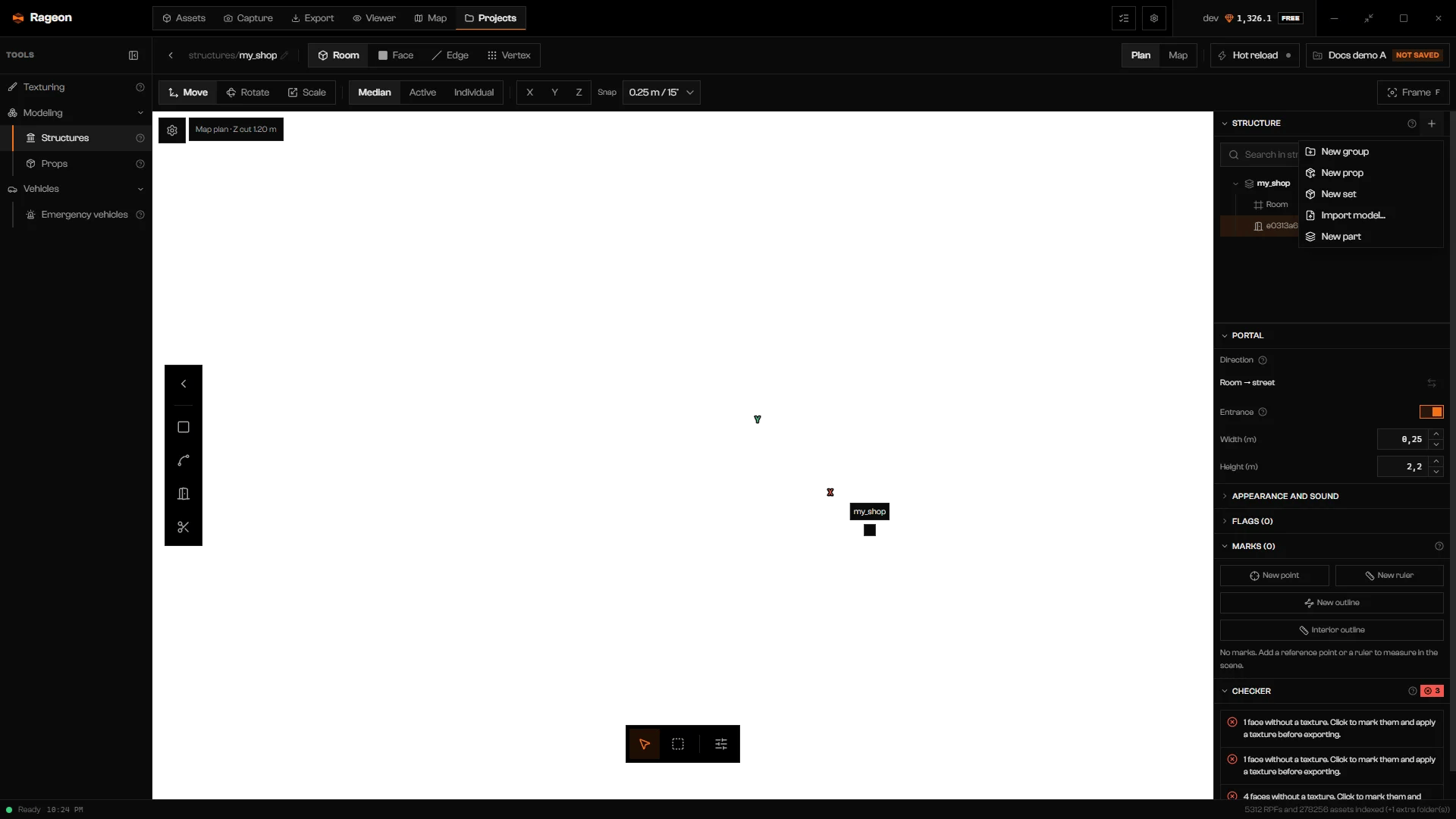
El menú Añadir a la estructura.
.glb, .ydr o .ydr.xml) y Nueva parte. Pulsa F2 para renombrar una parte nueva. Un grupo es solo organización en el árbol: no sale en la exportación.
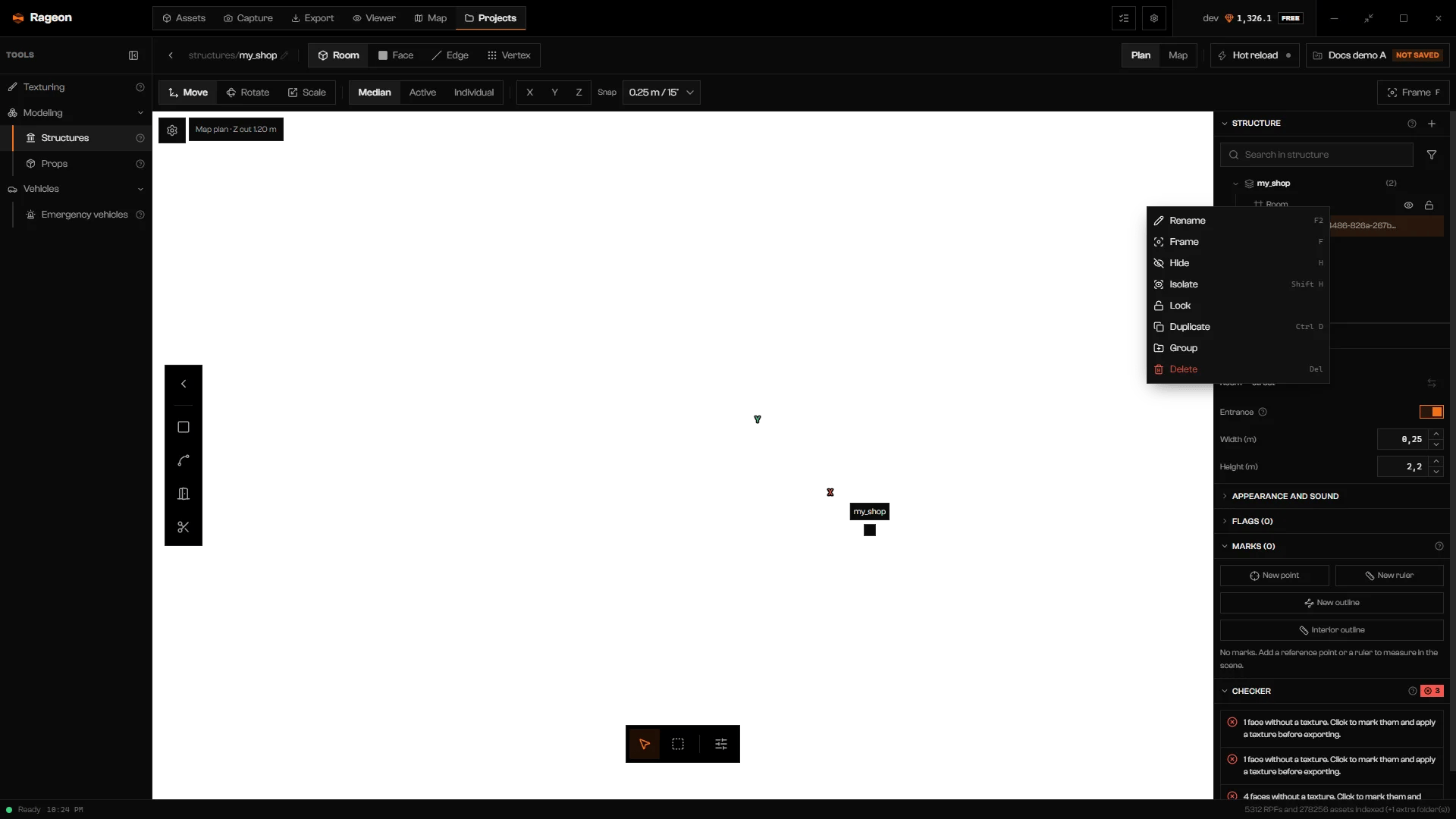
El menú de clic derecho de una fila del árbol.
Atajos
Los atajos se ignoran mientras un campo de texto, un selector o un diálogo tiene el foco.Solución de problemas
Preparando el mapa…
Preparando el mapa…
La vista carga primero el mundo. Espera a la barra de progreso. Si se detiene, haz clic en Reintentar.
La biblioteca del mapa aún no está lista. Genérala en la pestaña Mapa: es la misma para las dos.
La biblioteca del mapa aún no está lista. Genérala en la pestaña Mapa: es la misma para las dos.
Abre la pestaña Mapa y genera la biblioteca. Consulta Biblioteca.
No se pudo mover la cámara: …
No se pudo mover la cámara: …
El panel de la cámara necesita que el mundo esté en marcha, y está desactivado en Planta. Cambia a Mapa y espera al mapa.
La cuadrícula está fuera del espacio visible. Ajusta la altura de la cuadrícula o del corte.
La cuadrícula está fuera del espacio visible. Ajusta la altura de la cuadrícula o del corte.
Define Altura Z (m) en Cuadrícula de orientación, o usa el cuentagotas en un vértice, o desactiva el corte.