
fxmanifest.lua y un README.txt con notas de instalación. El proyecto necesita contenido que exportar: una textura con una capa visible, una estructura, un prop o un vehículo de emergencia configurado como Modelo nuevo o con al menos una personalización.
Exportar por primera vez
Abre el menú Exportar
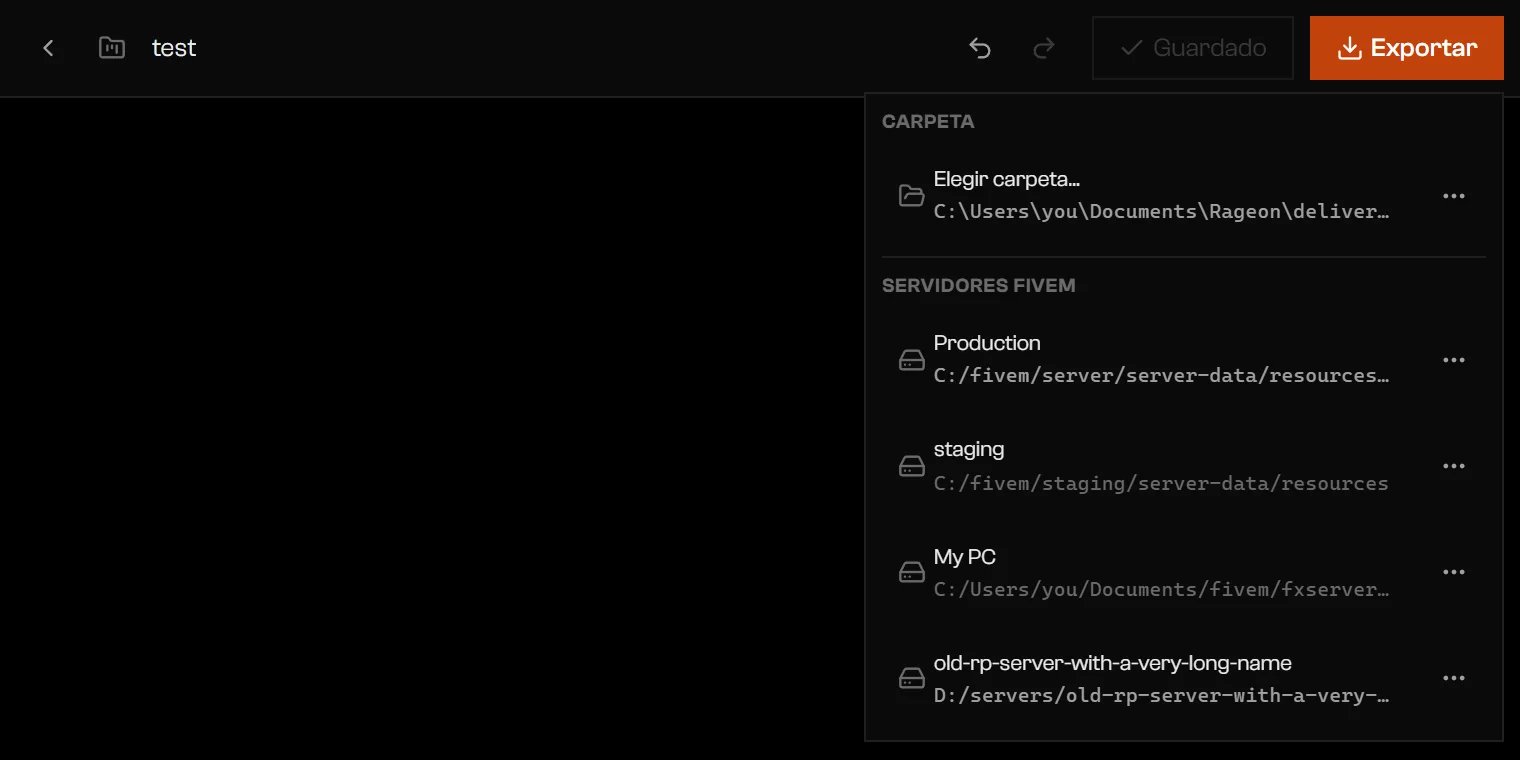
Destinos de exportación: una carpeta y cuatro servidores vinculados.
Elige el destino
resources/, o una carpeta de categoría dentro de ella: FiveM no carga un resource desde ningún otro lugar.Revisa la carpeta del resource
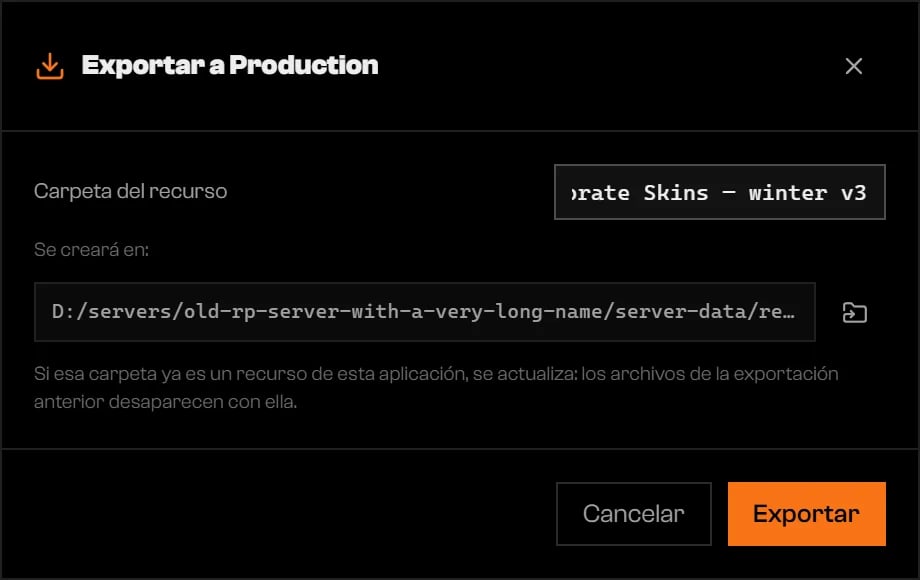
El nombre de la carpeta del resource y dónde se creará.
Sigue el progreso
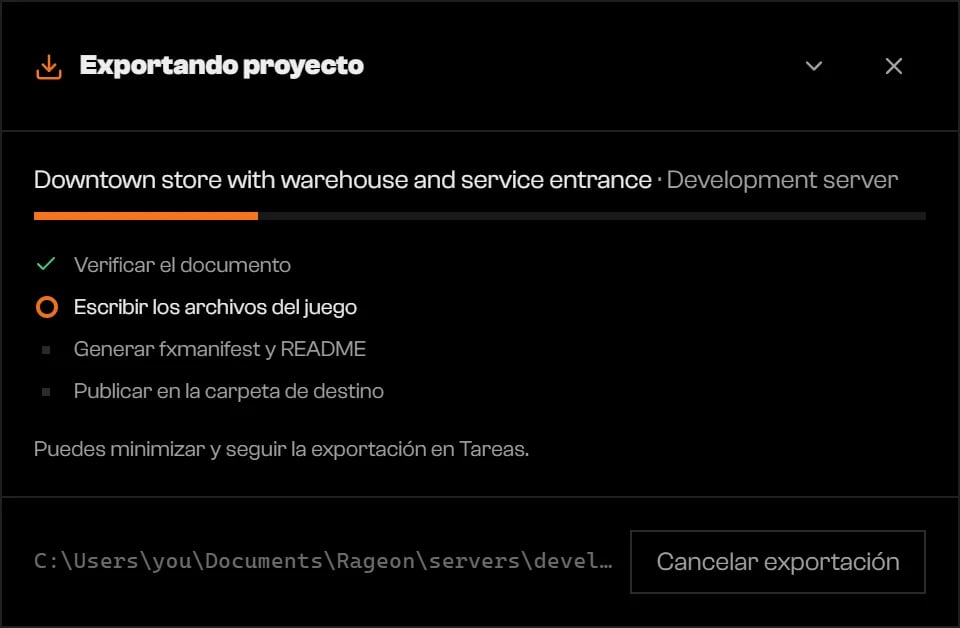
Una exportación en su segunda fase.
Lee el resultado
fxmanifest.lua y README.txt, que no aparecen en esa tabla. Abrir carpeta muestra el resultado en tu administrador de archivos.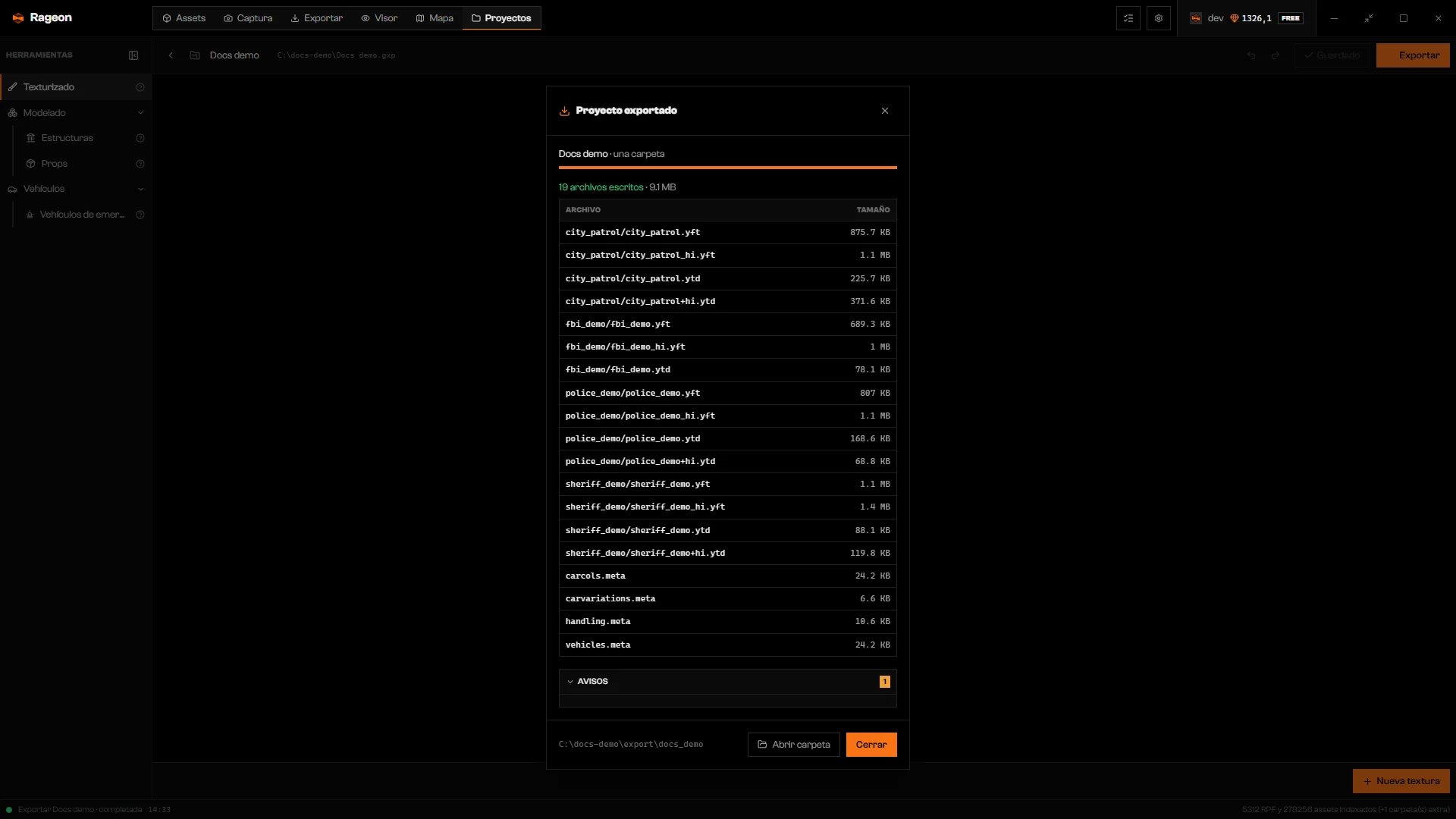
Archivos del juego escritos por la exportación del proyecto.
resources/ del servidor. Añade ensure <resource> a server.cfg, reemplazando <resource> por el nombre de la carpeta exportada, y luego reinicia el servidor. Rageon no añade esta línea por ti.
El nombre de la carpeta
La app limpia el nombre a letras minúsculas, dígitos,_ y -, sin acentos. Recorta este nombre limpio a 60 caracteres antes de añadir r_ si empieza con un dígito. Un campo Carpeta del recurso vacío usa el nombre del proyecto; un nombre sin caracteres utilizables pasa a ser rageon_mod. La ruta bajo el campo muestra el resultado; el campo en sí queda como lo escribiste.
Actualizar una exportación
Un destino que ya usaste exporta de inmediato al hacer clic en él, sin diálogos. La nueva exportación reemplaza por completo el resource anterior: un archivo que el proyecto ya no produce desaparece de la carpeta.- Para cambiar la carpeta o el nombre sin exportar, usa Carpeta y nombre del recurso… en el destino, ajusta y haz clic en Guardar.
- Dentro de una edición de textura, estructura, prop o vehículo, el menú del proyecto tiene Exportar (Ctrl+E). Repite el único destino que el proyecto recuerda. Si no recuerda ninguno o recuerda varios, usa Elegir carpeta…. Un destino de carpeta recordado se actualiza directamente; en caso contrario, Rageon pide una carpeta y un nombre de resource.
- Si la carpeta recordada ya no existe, Rageon vuelve a pedir una carpeta.
Minimizar o cancelar
Minimizar exportación oculta el diálogo y la exportación sigue ejecutándose. Síguela, y vuelve a abrirla, desde la lista de Tareas. Cancelar exportación funciona hasta que empieza la última fase. Una exportación cancelada no publica nada, y el resource anterior queda como estaba.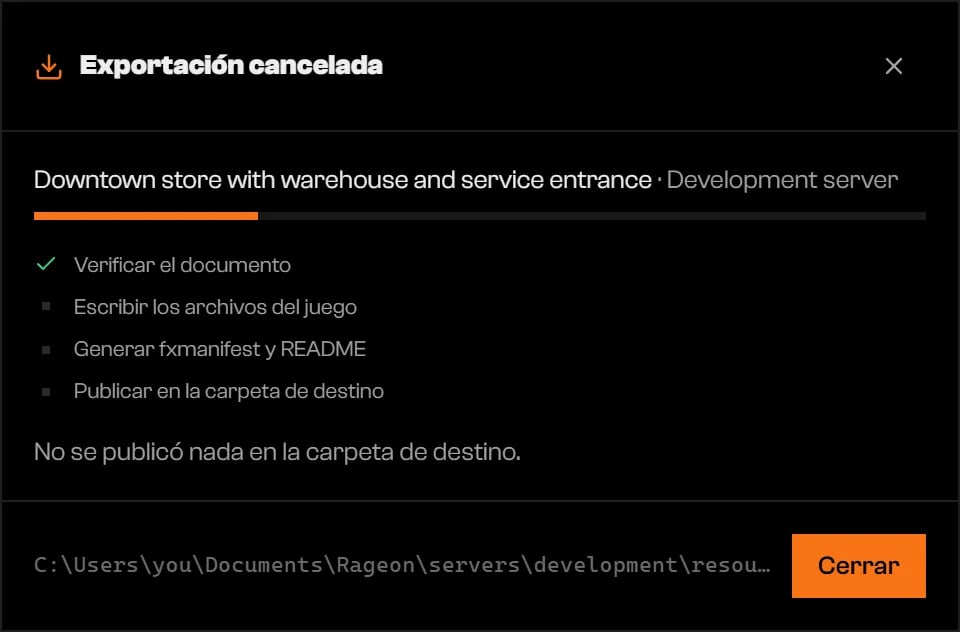
Una exportación cancelada deja el destino intacto.
Avisos
Lee los Avisos antes de instalar el resource. Algunos avisos significan que parte de los cambios pedidos de un vehículo quedó fuera; una exportación exitosa no garantiza que se haya escrito cada cambio.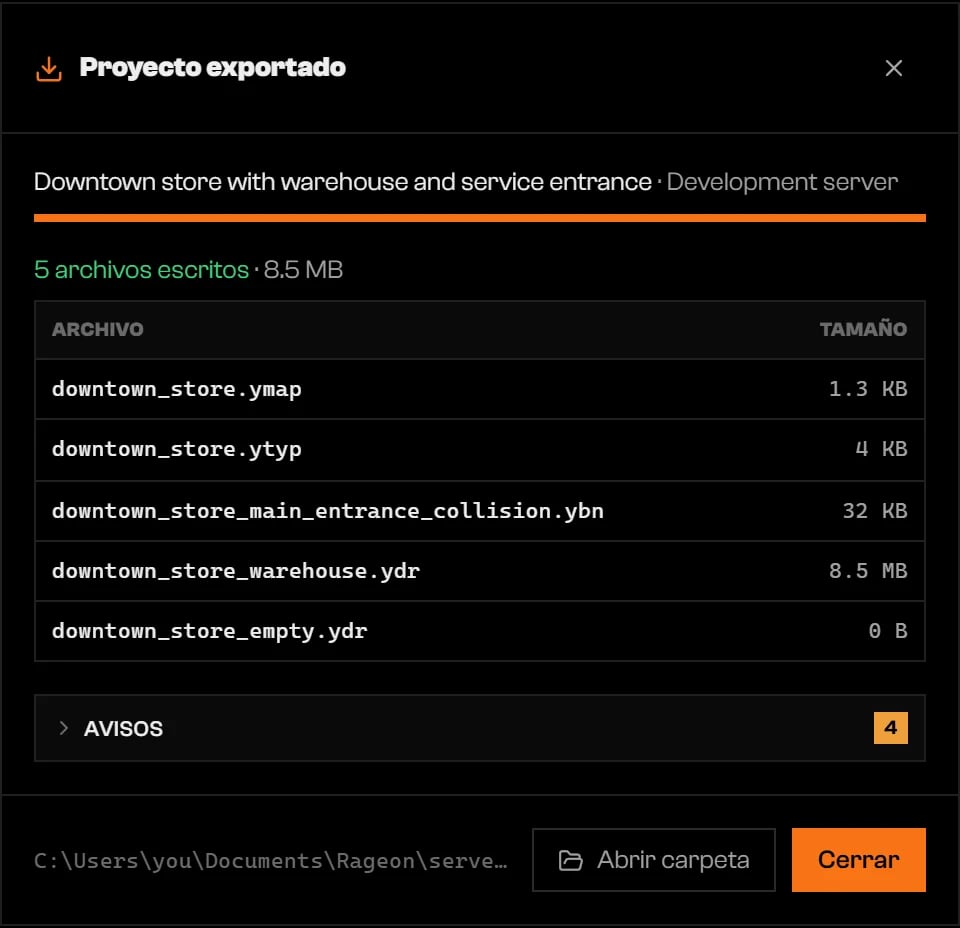
Una exportación terminada con cuatro avisos.
Qué escribe cada herramienta
Las ediciones de texturas, las estructuras, los props y los vehículos de emergencia van todos en un mismo resource. Un vehículo de emergencia con un modelo nuevo se exporta a su propia carpeta bajostream/. Los colores, las sirenas y el handling van a los archivos meta del vehículo, y las piezas, ruedas y extras necesitan el fragmento de Lua del README.txt de la exportación, ejecutado por el script de tu servidor después de crear cada vehículo. Consulta Vehículos de emergencia.
Para los vehículos de emergencia, carvariations.meta contiene los reemplazos de color, carcols.meta contiene las sirenas editadas y handling.meta contiene los cambios de handling en la raíz del resource. Un Modelo nuevo también añade vehicles.meta, viaturas.lua para el nombre en el juego y archivos de modelo bajo stream/<spawn name>/. Los vehículos con barras de luces también escriben archivos de modelo .yft bajo stream/<model>/. Los archivos se incluyen según se necesiten.
Para los cambios de textura en el juego, instala e inicia rageon-bridge antes de iniciar el resource exportado. Si la exportación avisa que el bridge del servidor falta o está desactualizado, actualízalo en Ajustes › Bridge y reinicia el servidor. La exportación aún puede terminar con este aviso.
Límites y planes
Exportar comprueba las texturas por proyecto, las estructuras por proyecto y los interiores por estructura contra tu plan actual. Los servidores que exceden el límite de tu plan siguen en tu lista pero no aparecen como destinos. Los detalles están en la página de precios.Solución de problemas
El proyecto no tiene nada que exportar: ninguna textura con capas y ninguna estructura, prop o vehículo de emergencia con contenido.
El proyecto no tiene nada que exportar: ninguna textura con capas y ninguna estructura, prop o vehículo de emergencia con contenido.
No hay ninguna capa visible que exportar.
No hay ninguna capa visible que exportar.
No se pudo exportar ningún contenido.
No se pudo exportar ningún contenido.
La carpeta debe estar dentro de resources/ del servidor — fuera de ella FiveM no carga el resource.
La carpeta debe estar dentro de resources/ del servidor — fuera de ella FiveM no carga el resource.
resources/ del servidor.La carpeta de destino existe y no es un resource. Elige otro nombre.
La carpeta de destino existe y no es un resource. Elige otro nombre.
fxmanifest.lua. Elige otro nombre de Carpeta del recurso.La carpeta de destino está en las fuentes de la app, y su ….yft ya es la exportación anterior. Quita la carpeta de las fuentes de la app o exporta a otra carpeta.
La carpeta de destino está en las fuentes de la app, y su ….yft ya es la exportación anterior. Quita la carpeta de las fuentes de la app o exporta a otra carpeta.
Exportación bloqueada: …
Exportación bloqueada: …
Dos libreas usan entradas diferentes del modelo "…".
Dos libreas usan entradas diferentes del modelo "…".
El modelo nuevo "…" también recibe una librea de Texturizado.
El modelo nuevo "…" también recibe una librea de Texturizado.
Al vehículo de emergencia "…" (…) le falta …; el resource no se publicó.
Al vehículo de emergencia "…" (…) le falta …; el resource no se publicó.
Ya hay una exportación en curso
Ya hay una exportación en curso
Tu sesión es anterior a los límites del plan. Inicia sesión en la cuenta de nuevo.
Tu sesión es anterior a los límites del plan. Inicia sesión en la cuenta de nuevo.
Falló la exportación: …
Falló la exportación: …