
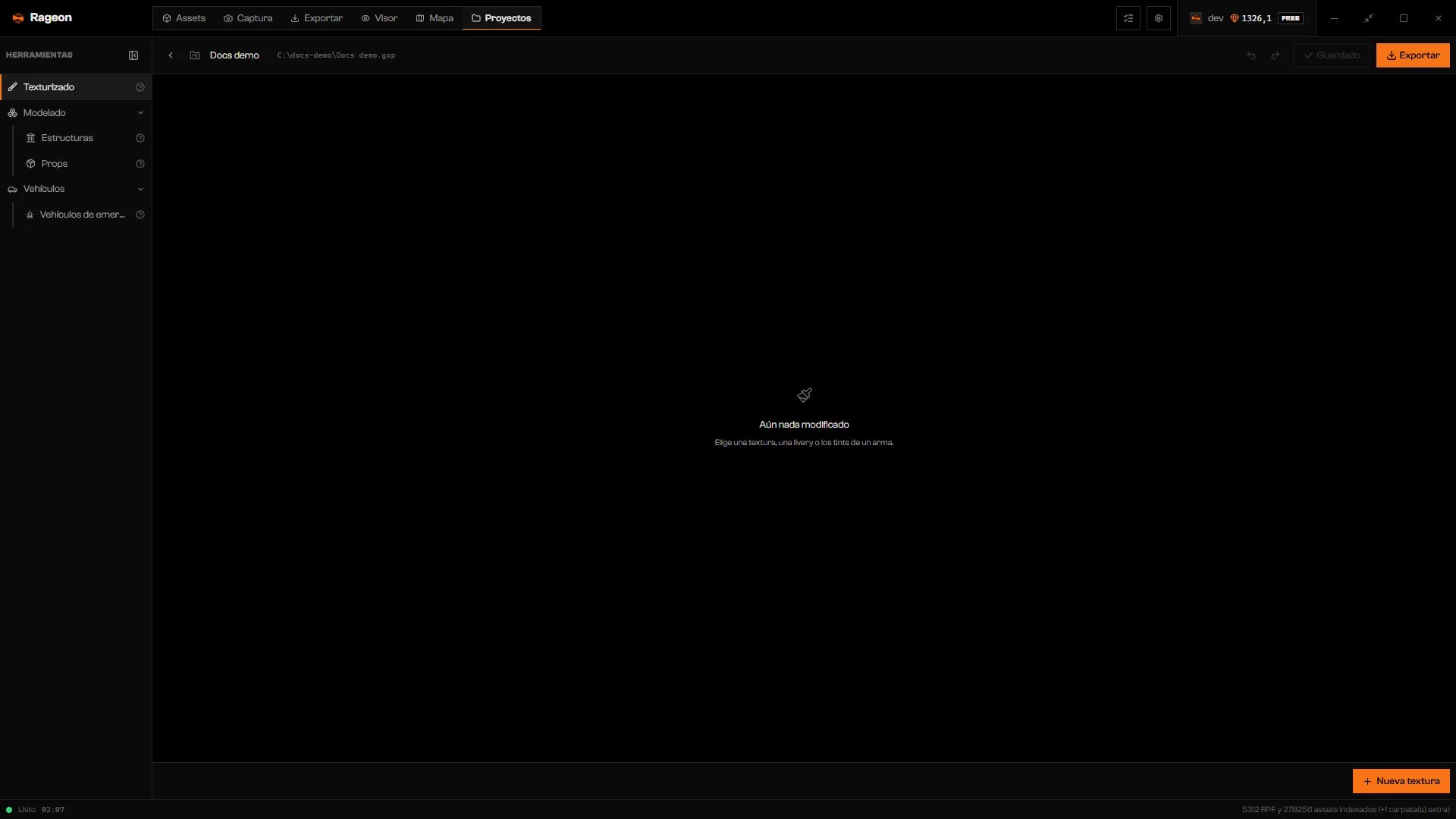
Un proyecto nuevo sin ediciones todavía.
Empezar una edición
Haz clic en Nueva textura
Elige un Tipo de edición
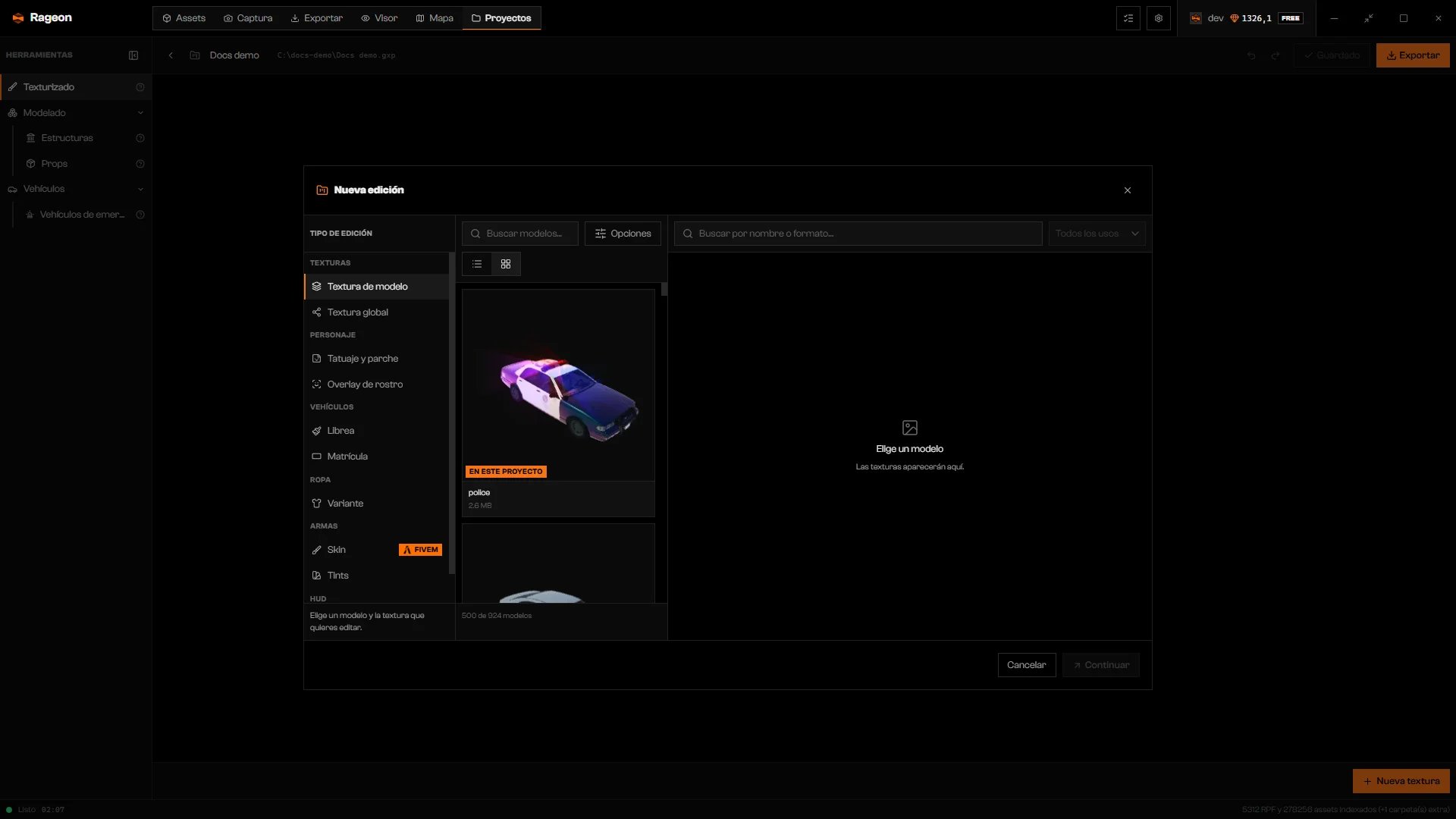
Los tipos de edición, agrupados en Texturas, Personaje, Vehículos, Ropa, Armas y HUD.
Elige qué editar y haz clic en Continuar
Trabaja en el escenario
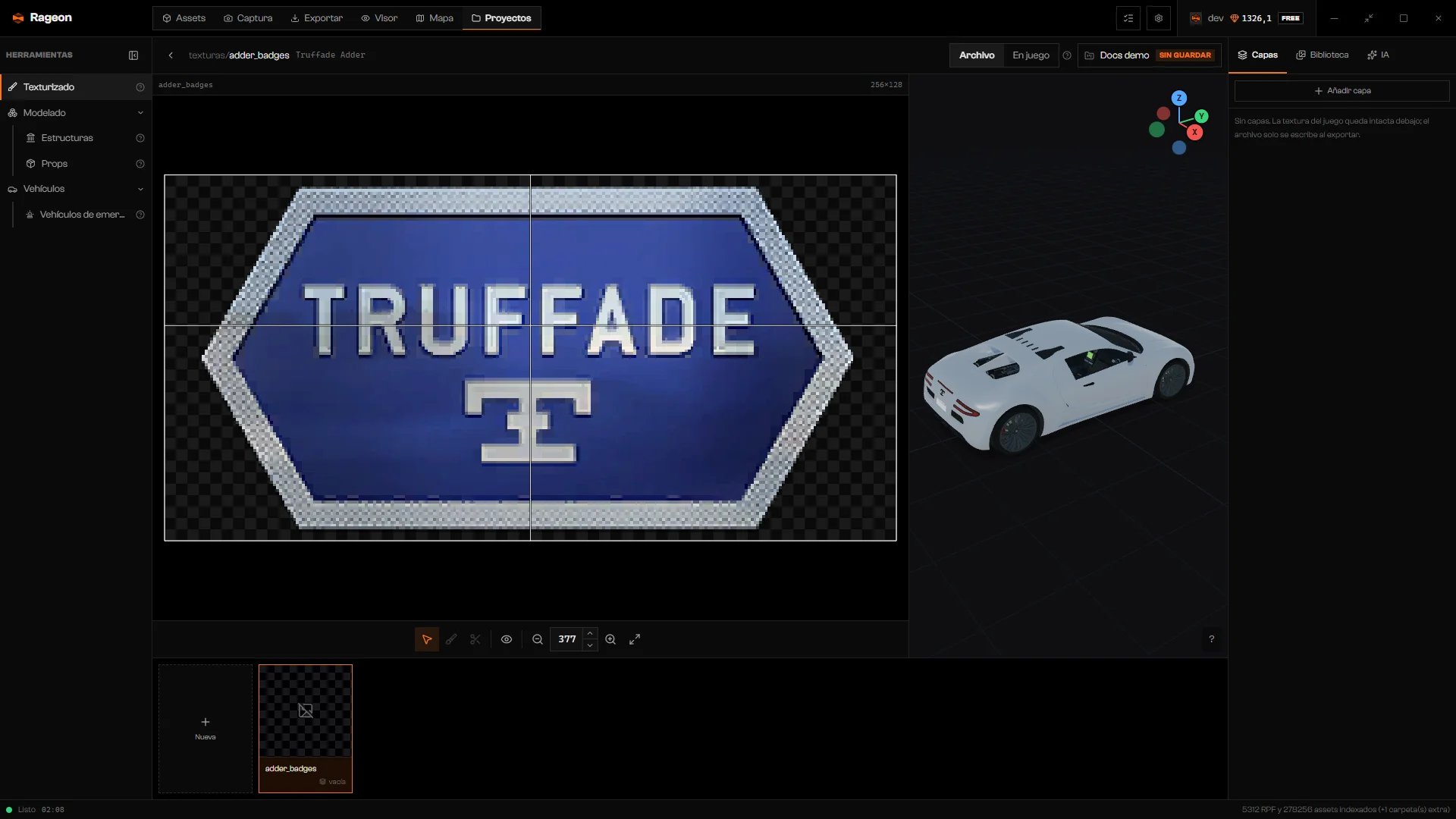
Una edición abierta: escenario de textura 2D, vista previa 3D y la pestaña Capas.
Tipos de edición
La galería
Cada edición del proyecto es una tarjeta en Texturas del proyecto. Haz clic en una tarjeta para abrirla. La miniatura muestra el modelo con tus capas puestas tal como la vista previa 3D las mostró por última vez; antes de eso, muestra solo tus capas sobre un tablero de ajedrez.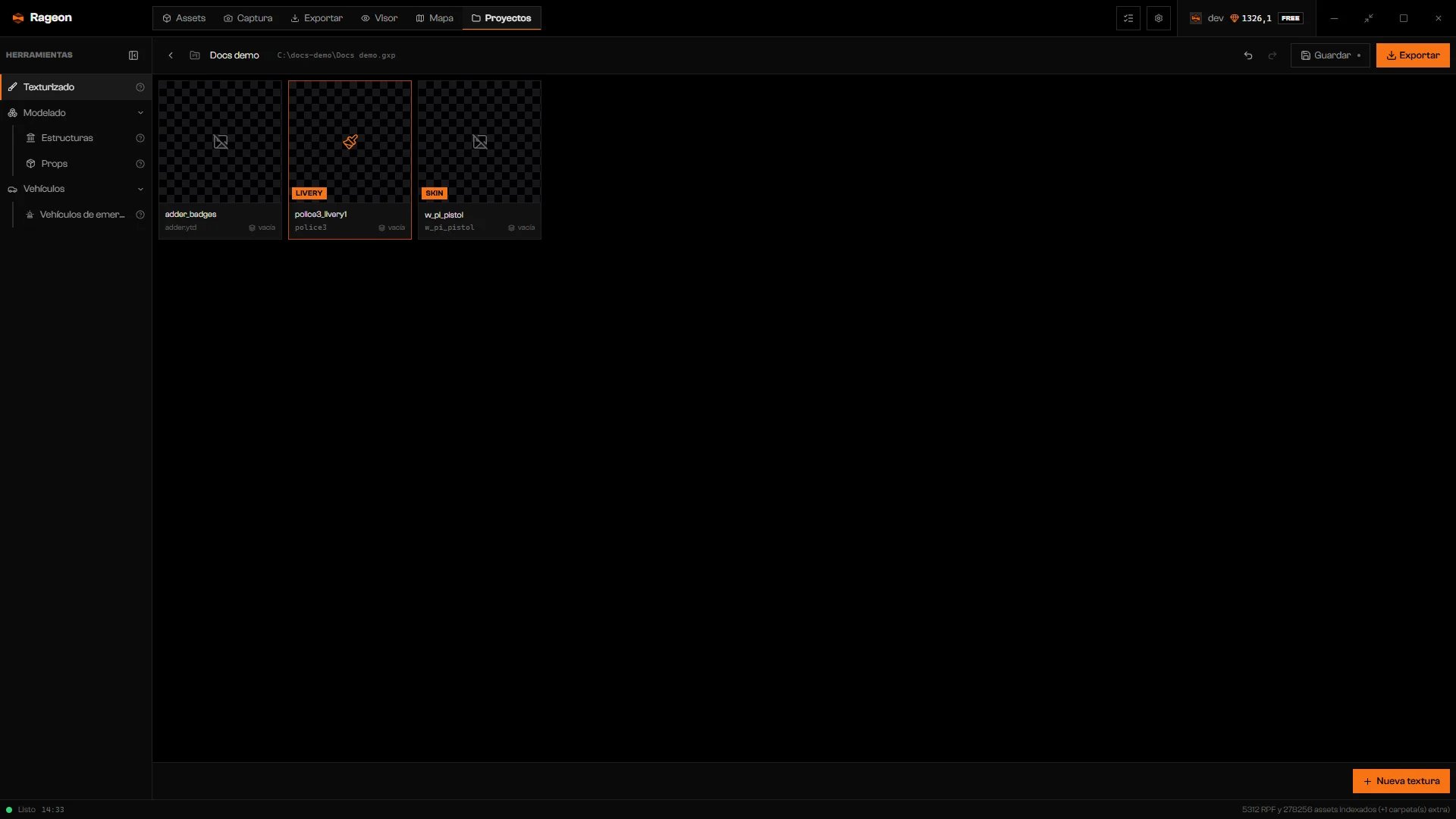
Una textura de modelo, una livery y una skin de arma en un mismo proyecto.
Vehículos de emergencia de tu proyecto
Los vehículos de emergencia que construiste en el proyecto quedan fijados arriba de la lista de vehículos de Nueva edición, en En este proyecto, con la miniatura propia del proyecto. Esto se aplica a Librea y a Textura de modelo en un vehículo.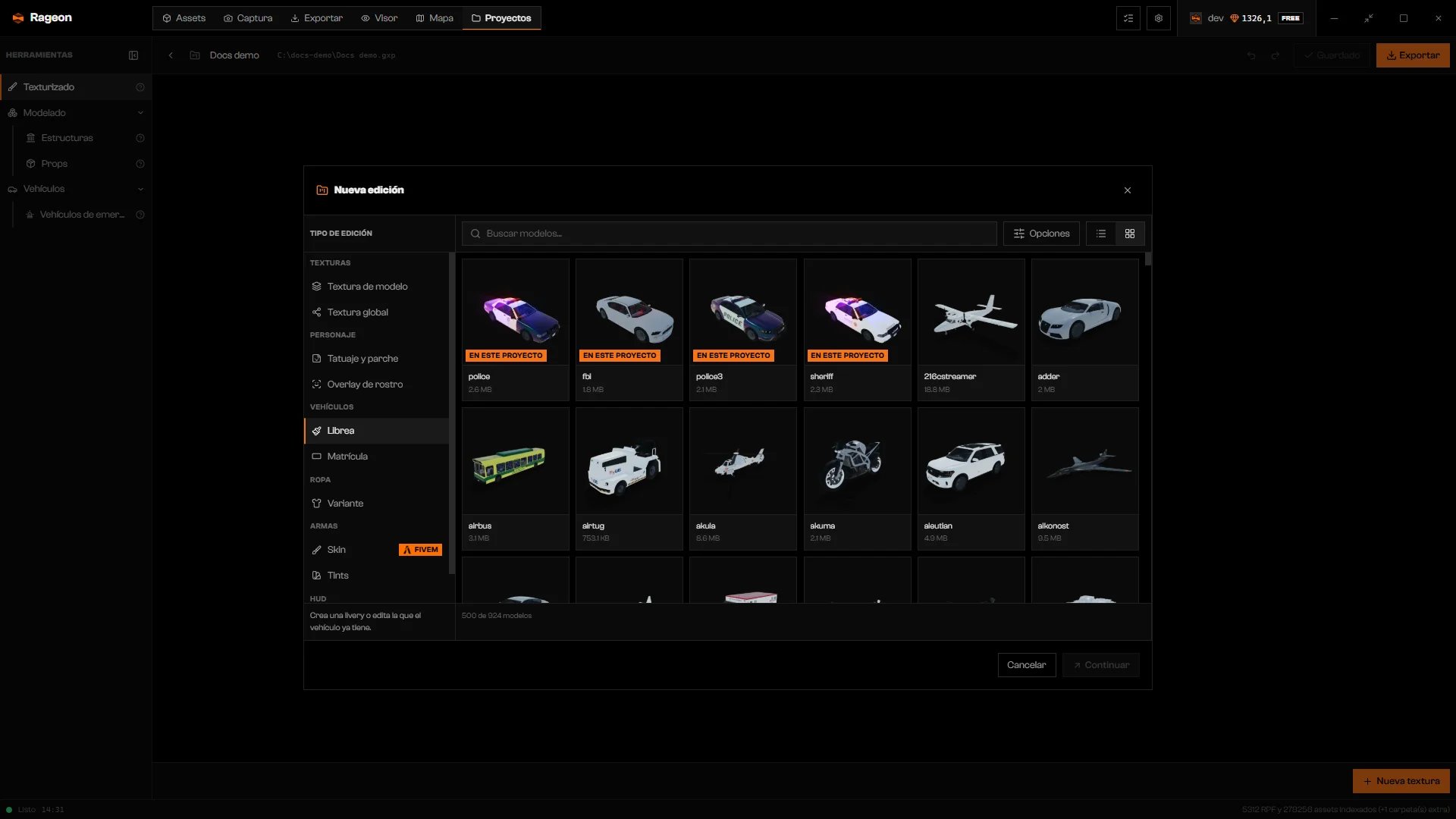
Vehículos del proyecto arriba de la lista de Librea.
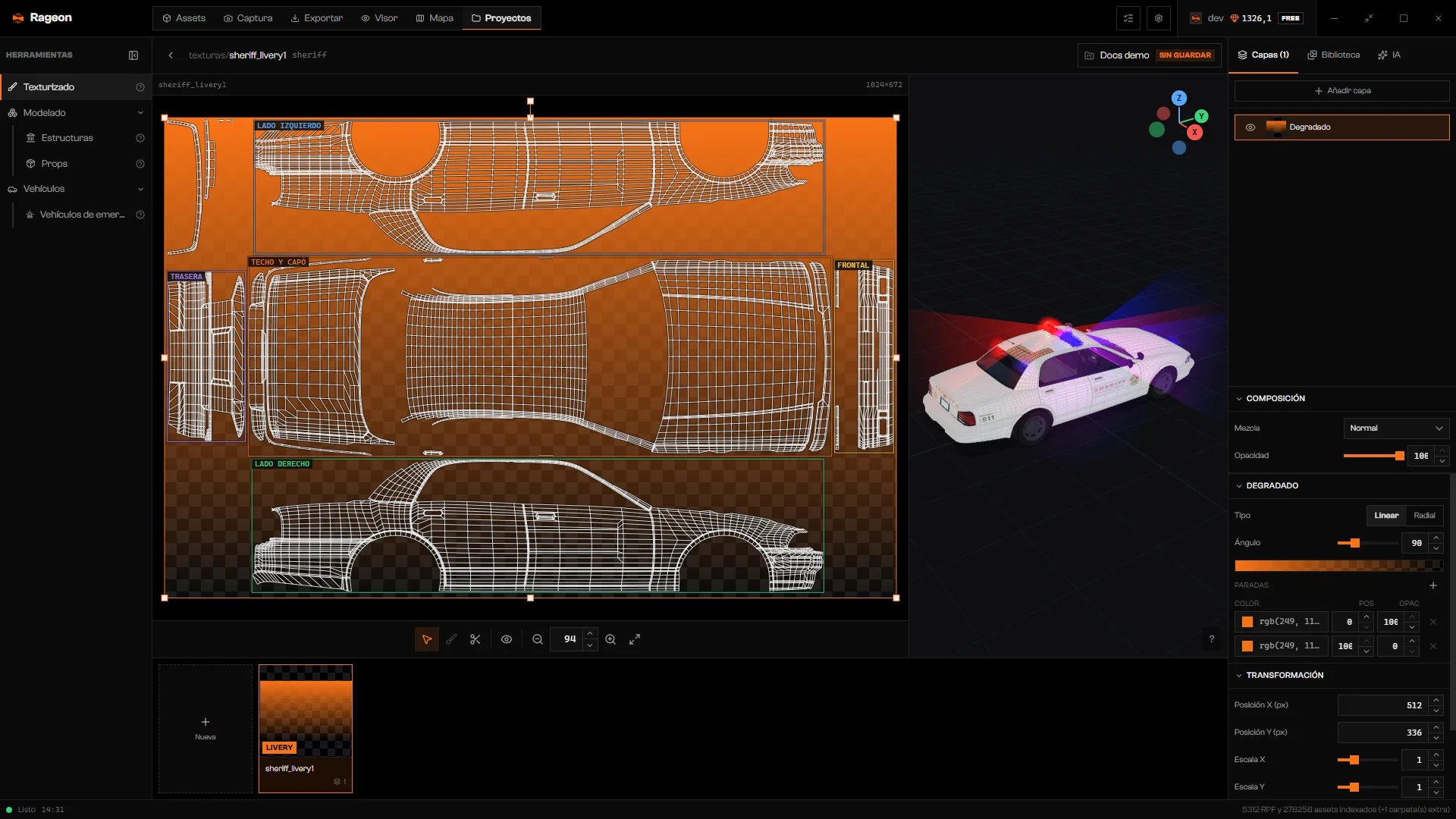
Un vehículo del proyecto vestido en el escenario mientras pintas su livery.
Exportar y probar
Desde la galería, haz clic en Exportar en la barra del proyecto. Mientras editas, abre el menú del proyecto en el encabezado y elige Exportar, o pulsa Ctrl+E para reutilizar el último destino. Los pasos están en Exportar un proyecto. Los archivos de reemplazo conservan sus nombres originales; las liveries, variantes, decoraciones, skins y cambios nuevos producen sus propias salidas. Las skins y los cambios en el juego necesitanrageon-bridge instalado en el servidor e iniciado antes de tu resource. Consulta Recarga en caliente para cambios en un servidor en marcha.
Límites y planes
La cantidad de texturas que puede contener un proyecto depende de tu plan. Añadir una edición nueva por encima del límite se rechaza, incluido un tatuaje o una skin nuevos. Cambiar una edición que ya existe no cuenta. Consulta rageon.dev/pricing.Solución de problemas
Tu plan permite hasta … texturas por proyecto.
Tu plan permite hasta … texturas por proyecto.
Tu sesión es anterior a los límites del plan. Inicia sesión en la cuenta de nuevo.
Tu sesión es anterior a los límites del plan. Inicia sesión en la cuenta de nuevo.
El proyecto no tiene nada que exportar: ninguna textura con capas y ninguna estructura, prop o vehículo de emergencia con contenido.
El proyecto no tiene nada que exportar: ninguna textura con capas y ninguna estructura, prop o vehículo de emergencia con contenido.
Ninguna capa visible para exportar.
Ninguna capa visible para exportar.
La textura del juego cambió desde la edición: …
La textura del juego cambió desde la edición: …
No se pudo leer la textura: …
No se pudo leer la textura: …