
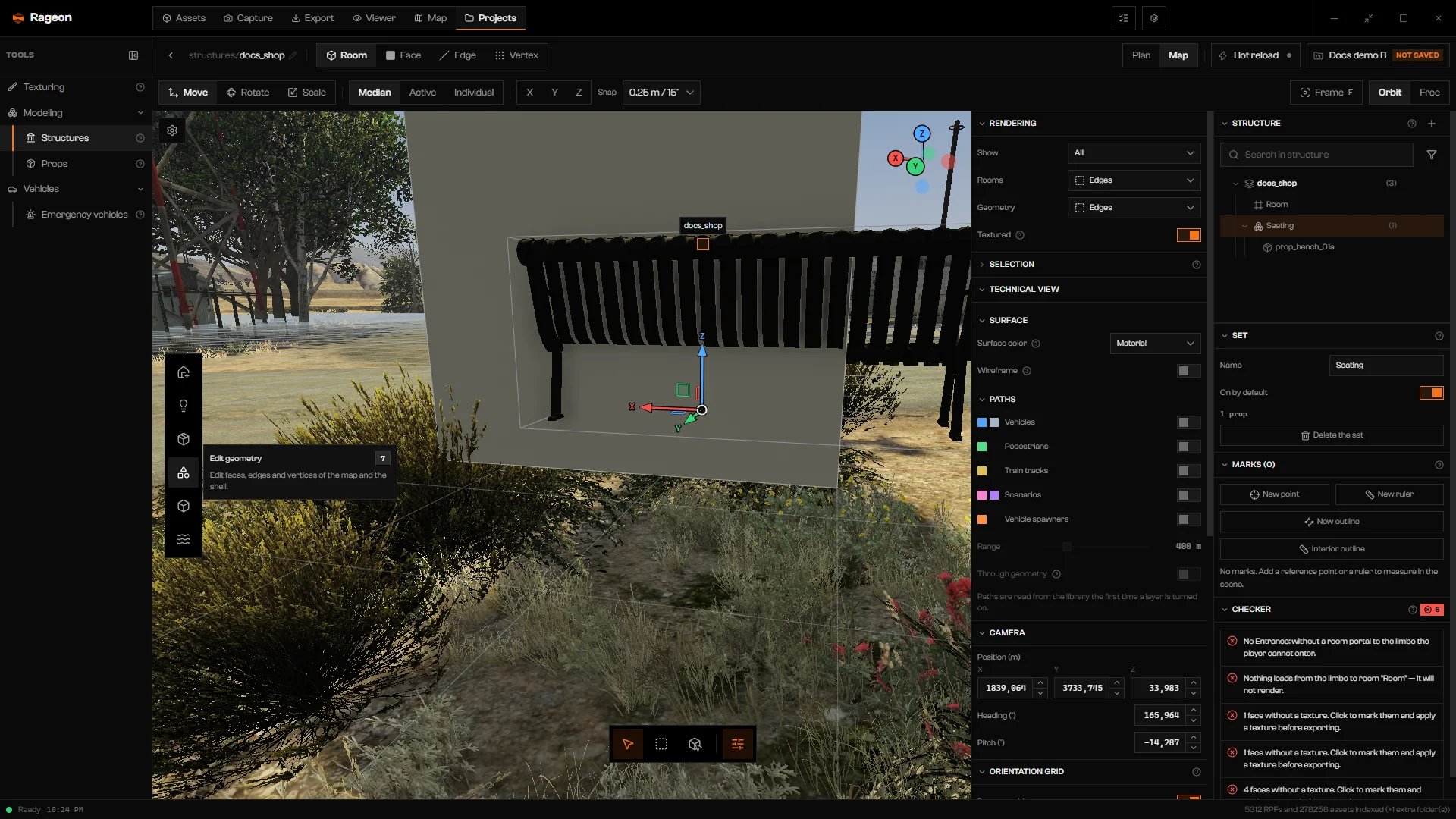
El dock izquierdo. Accesorios es el tercer botón; Editar geometría muestra su tooltip.
Colocar un prop
Abre la biblioteca de props
5. La Biblioteca de props se abre en Del juego, y el dock pasa al nivel de props (Herramientas de props).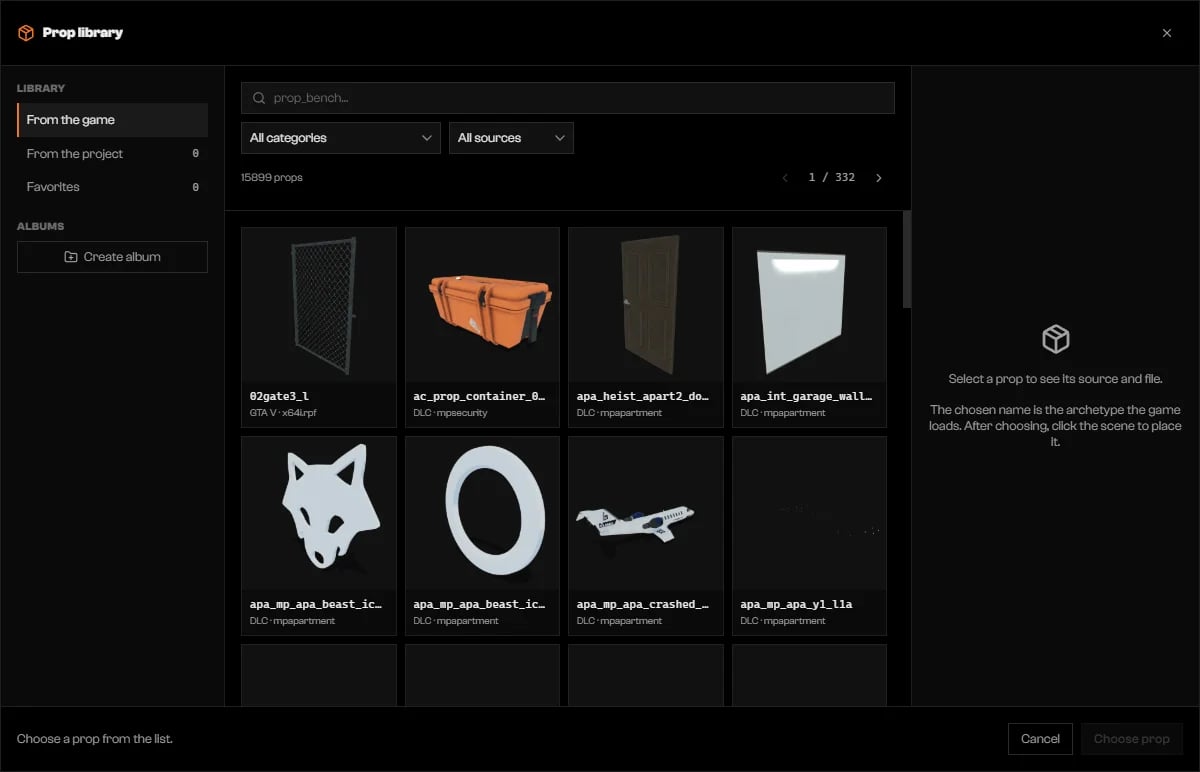
Biblioteca de props en Del juego.
Busca el prop
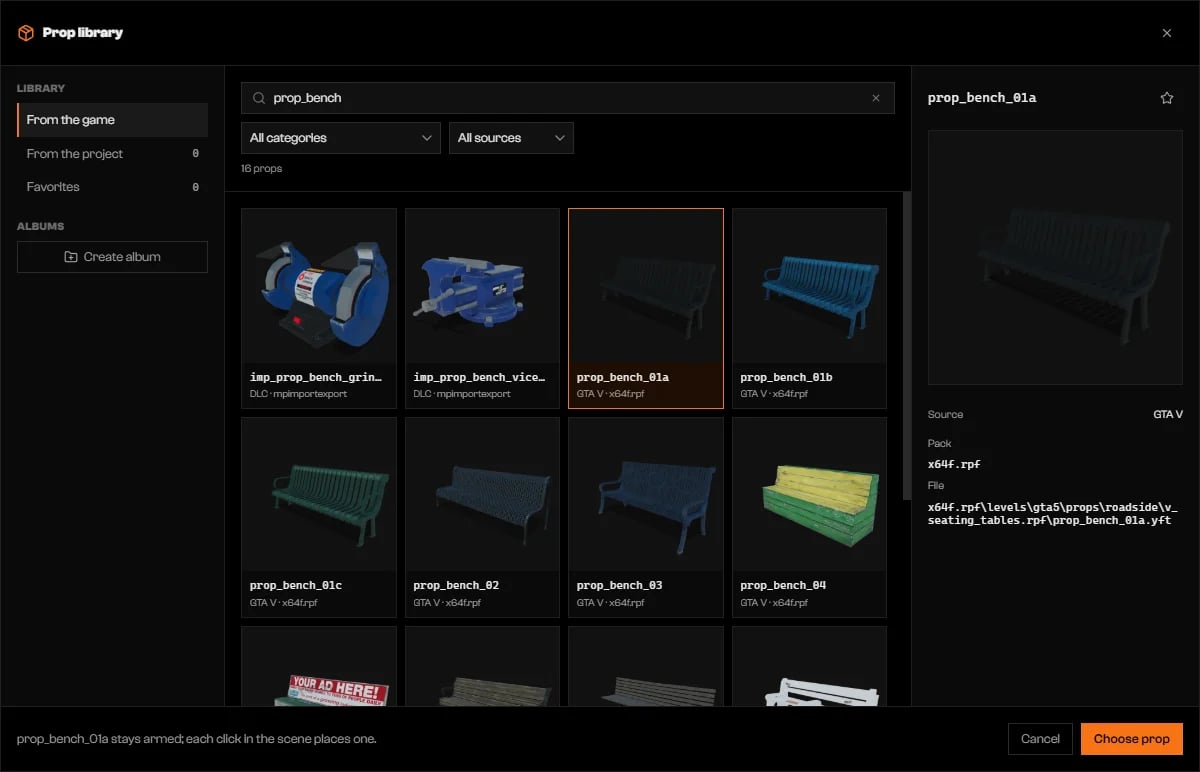
Buscando prop_bench con un mosaico seleccionado.
Haz clic en Elegir prop
Prop preparado: el dock de props a la izquierda, Puntero y Alinear a la superficie en la barra de arriba.
Haz clic en la escena
5 y elige de nuevo.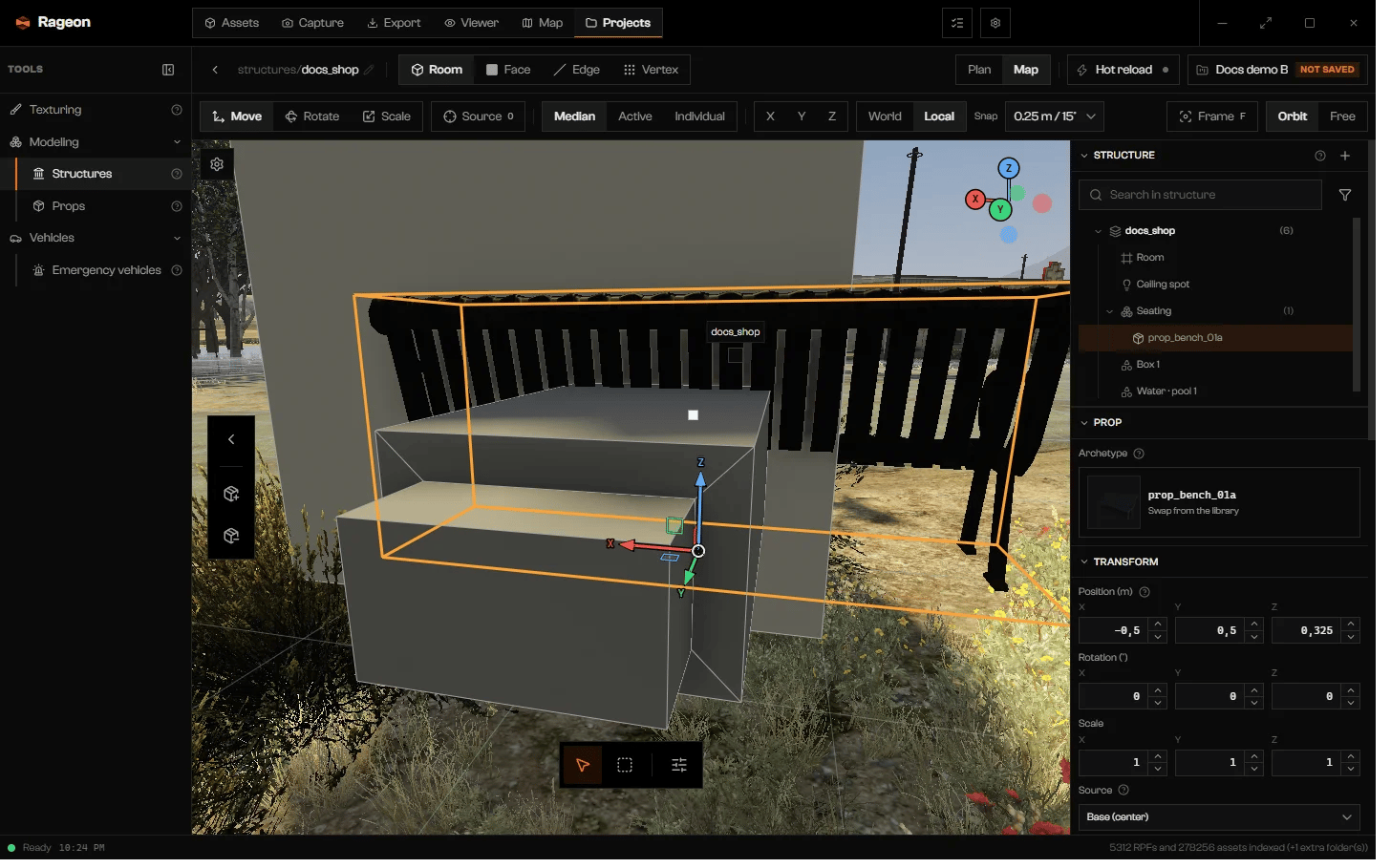
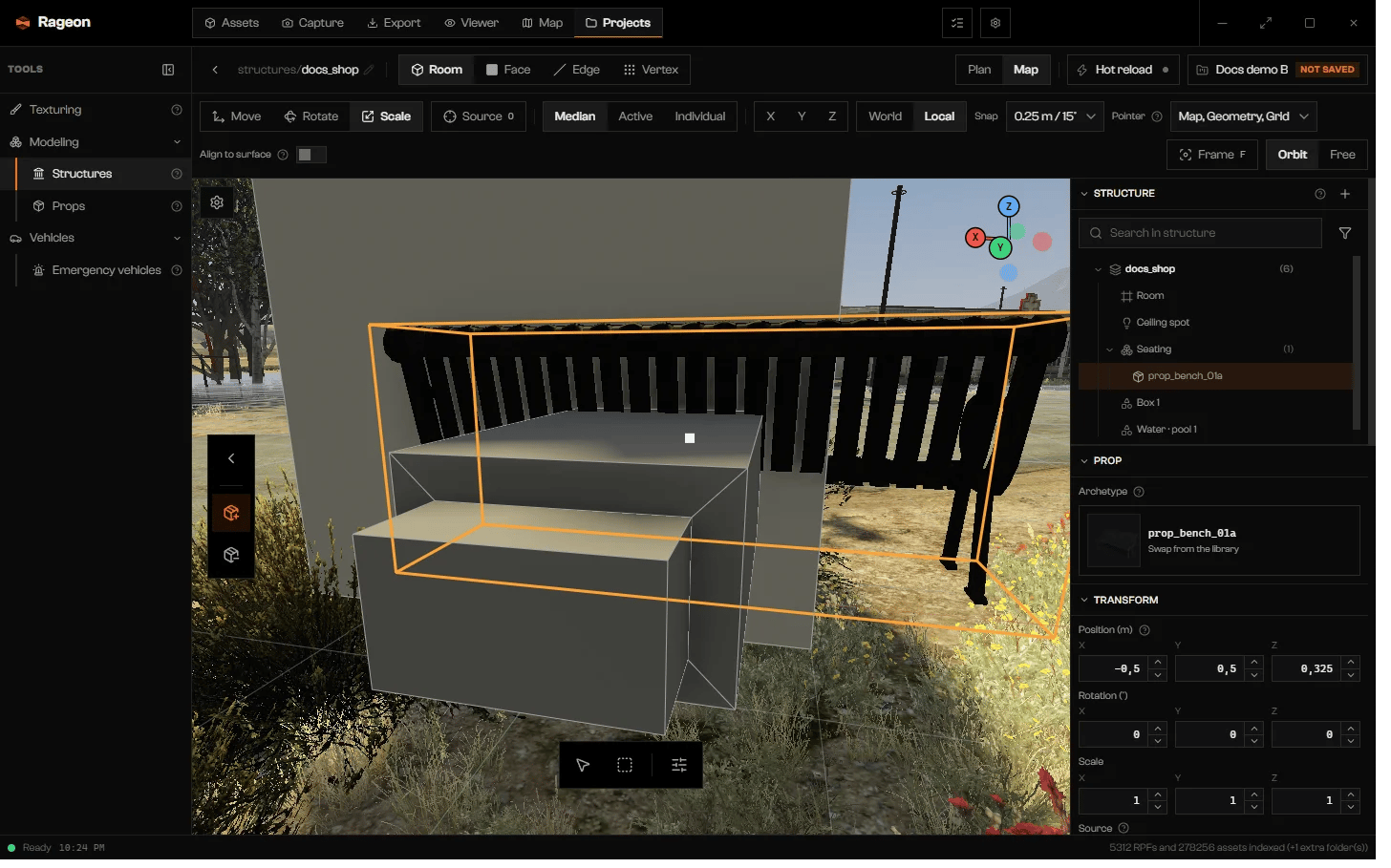
Un banco colocado, seleccionado, con sus secciones Prop y Transformación.
Favoritos y álbumes
Haz clic en la estrella de un prop del juego para añadirlo a Favoritos. Crear álbum crea tu propia lista (de 1 a 64 caracteres, nombre único); usa Añadir a un álbum en un prop para archivarlo. Haz doble clic en el nombre de un álbum para renombrarlo. Eliminar un álbum conserva sus props.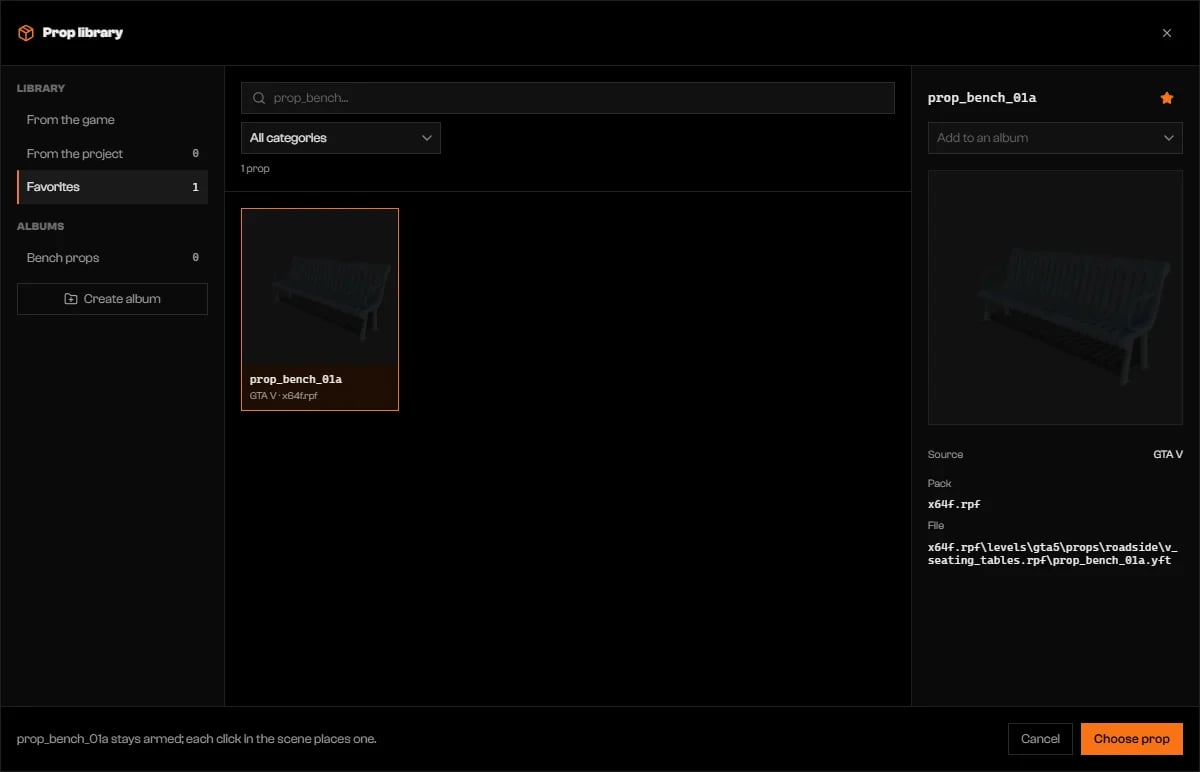
Un prop con estrella en Favoritos y un álbum nuevo.
Props de tu proyecto
Del proyecto lista los props que hiciste en la herramienta Accesorios. Colocar uno crea una instancia que sigue las ediciones posteriores del prop. En la sección Prop, Prop del proyecto muestra el archivo, y Editar prop lo abre en la herramienta Accesorios.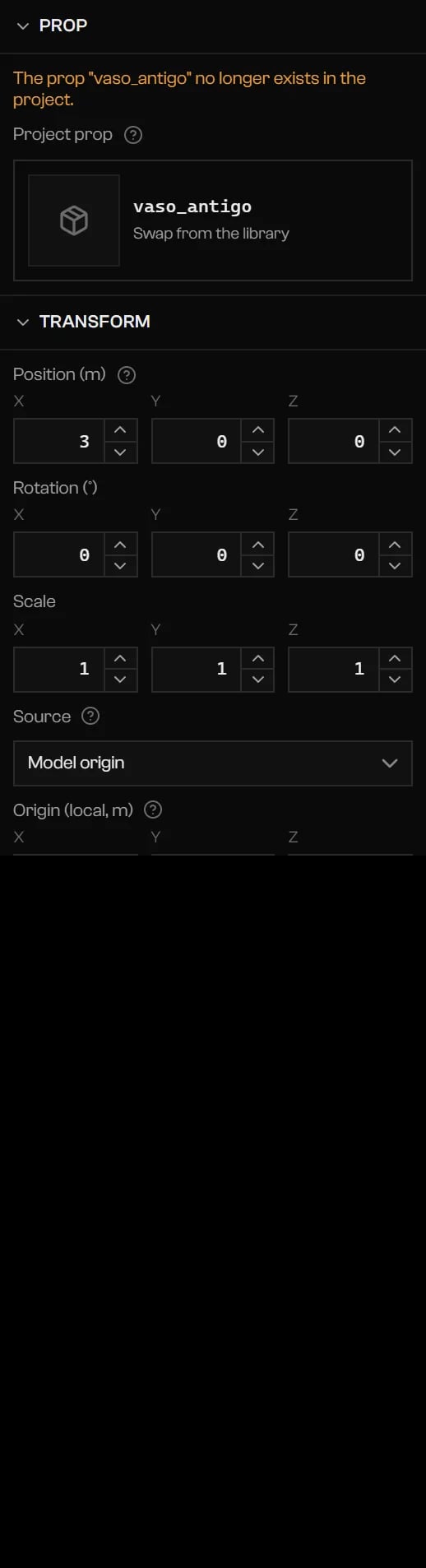
Un prop del proyecto cuyo archivo se eliminó: la sección Prop avisa y ofrece la biblioteca.
Mover, rotar y escalar
Selecciona un prop en la escena o en el árbol y pulsaG, R o S para mover, rotar o escalar con el gizmo. X, Y y Z bloquean un eje, y Acoplar define el paso. Para valores exactos usa Transformación: Posición (m), Rotación (°) y Escala.
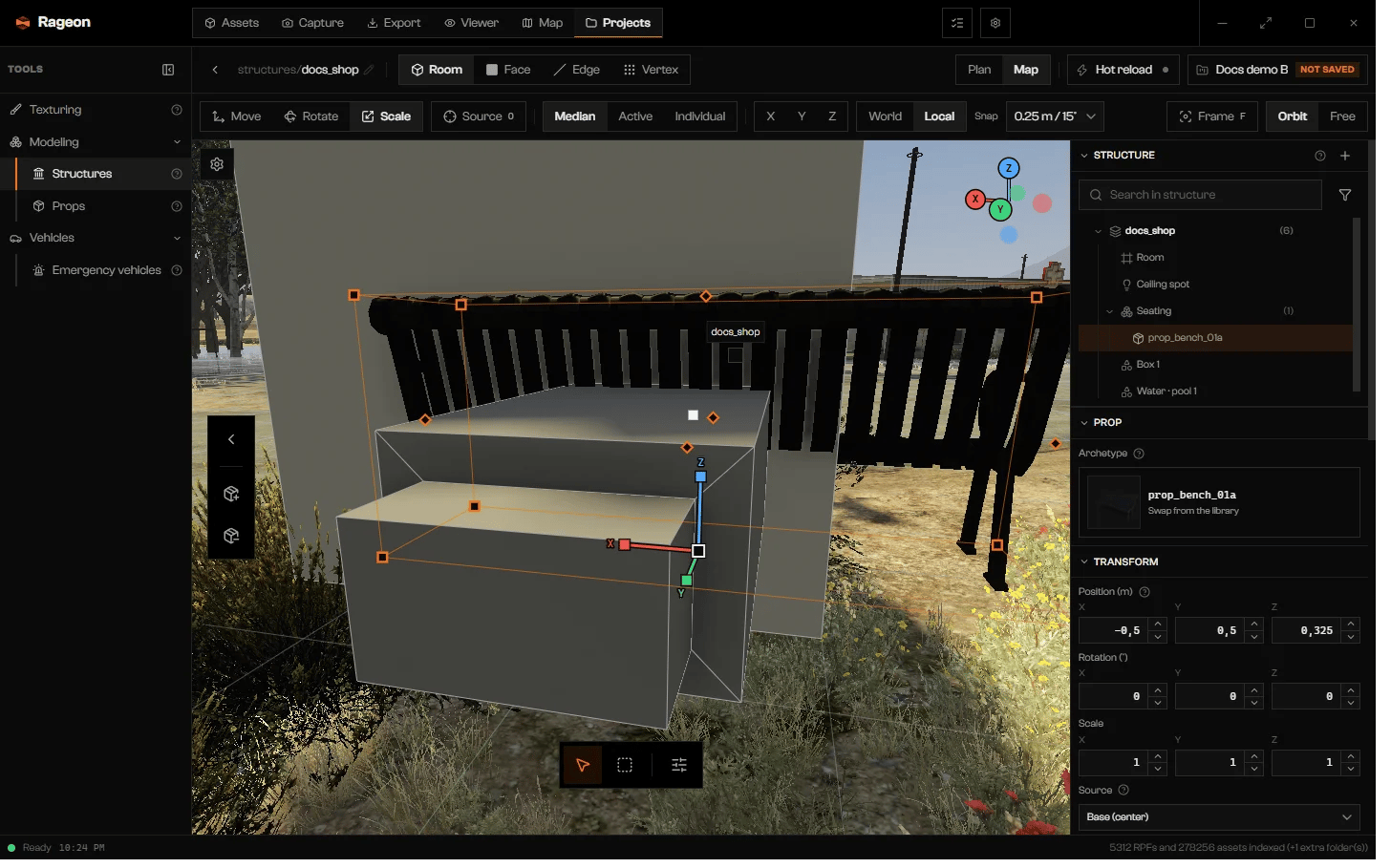
La sección Transformación con Escala activa.
Cambiar el pivote
La rotación y la escala giran alrededor del origen de transformación del prop, y Posición (m) lee ese punto, no el origen del modelo. PulsaO (botón Origen) y haz clic en un tirador de origen en la caja del prop, o elige un punto en la lista Origen: Origen del modelo, Base (centro), Arriba (centro), Centro de la caja, caras, esquinas, aristas o Personalizado. Origen (local, m) muestra el mismo punto como números.
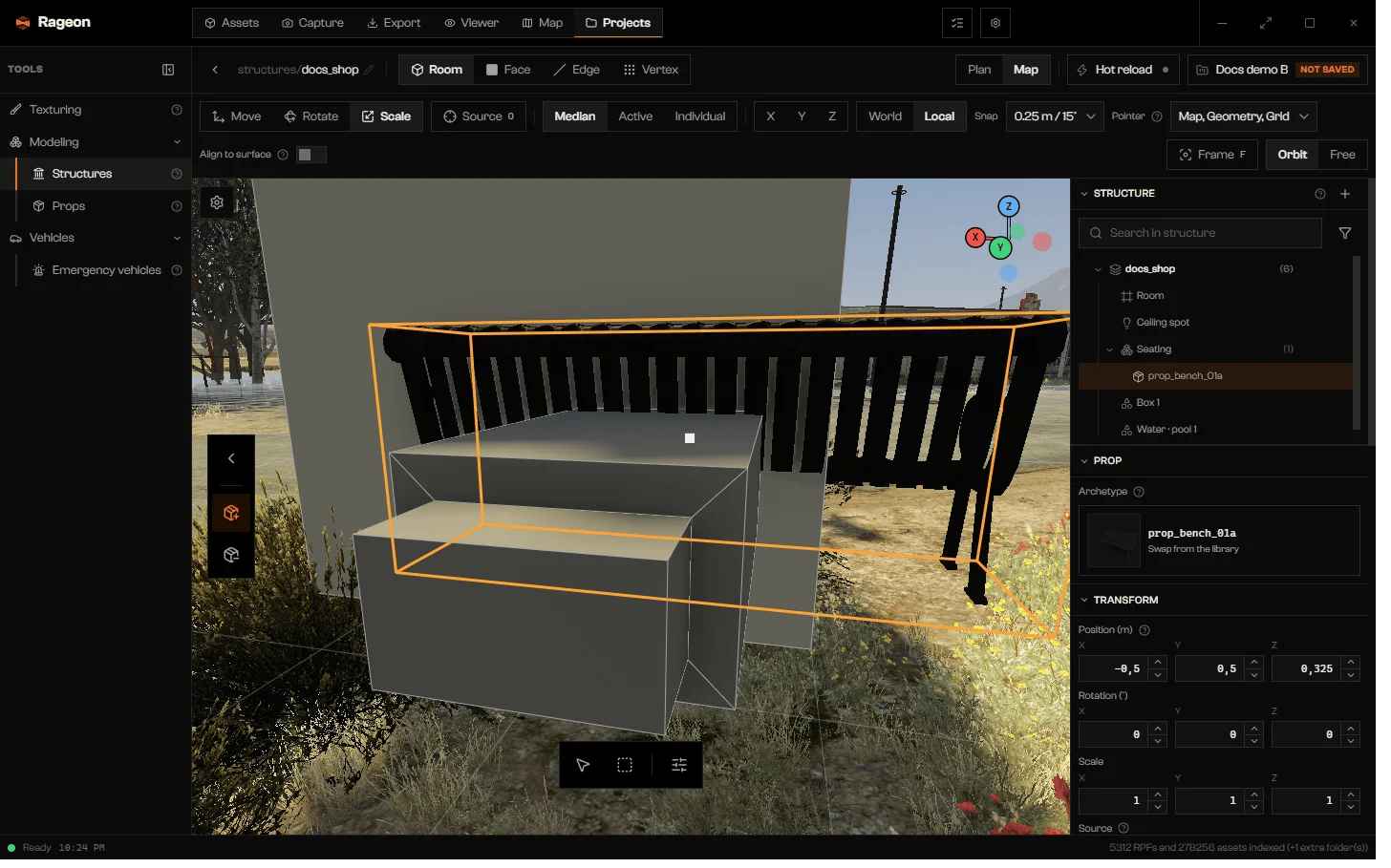
Tiradores en la caja del prop.
Colocación
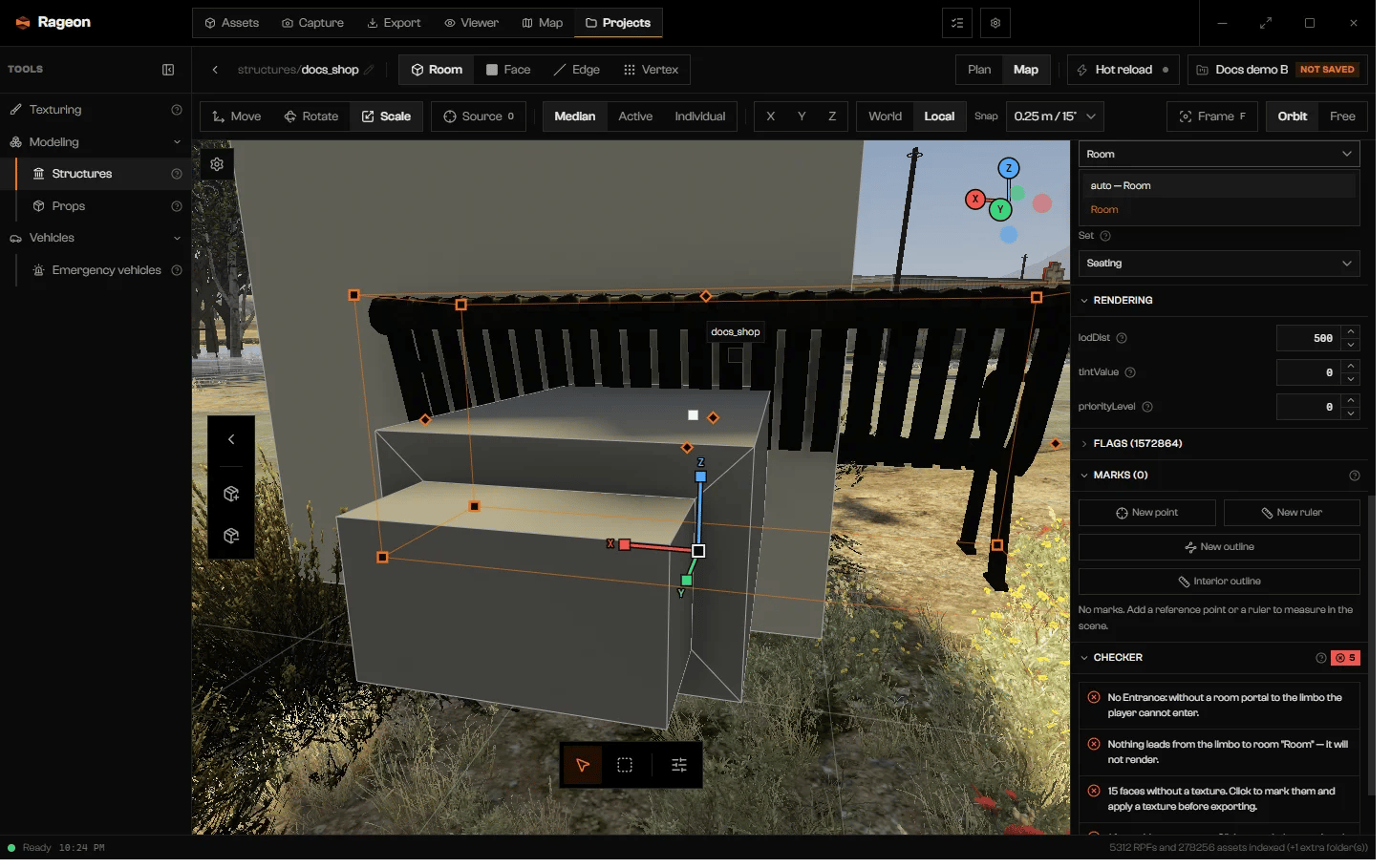
La lista Sala abierta, con auto y el nombre de la sala. Portal y Conjunto están debajo.
Renderizado y flags
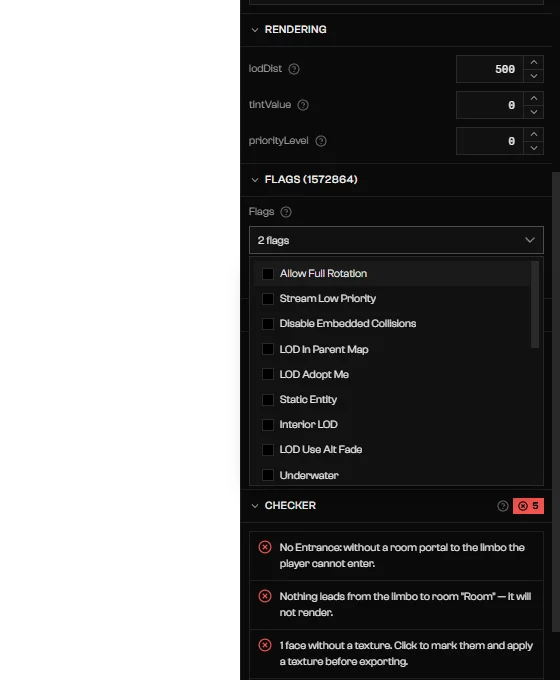
La lista Flags abierta en un prop.
Quitar un prop
Selecciónalo y pulsaDel, o elige Quitar prop en Herramientas de props (Shift 5) y haz clic en cada prop en la escena. Ctrl Z deshace.
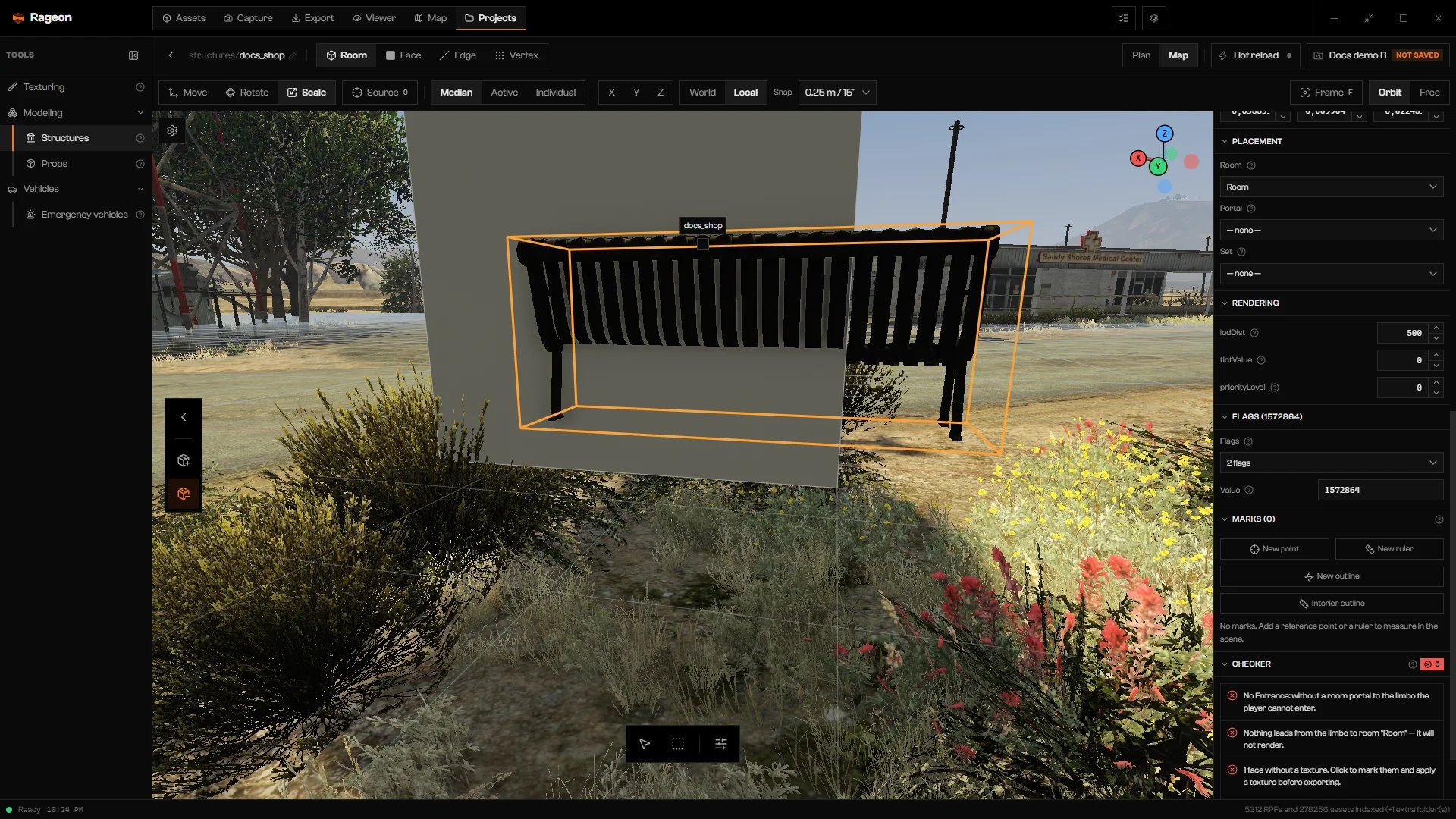
Quitar prop activado en el dock de props.
Cambiar el modelo
Haz clic en la tarjeta Archetype (o Prop del proyecto) en la sección Prop. La biblioteca se abre en modo de cambio; elige un mosaico y haz clic en Cambiar prop. La posición, la rotación, la sala, el portal y el conjunto se conservan.Solución de problemas
No se encontró ningún prop. Prueba con otro nombre, origen o categoría.
No se encontró ningún prop. Prueba con otro nombre, origen o categoría.
No se pudieron buscar los props
No se pudieron buscar los props
Ningún prop en este proyecto. Crea uno en Modelado › Props.
Ningún prop en este proyecto. Crea uno en Modelado › Props.
The prop "…" no longer exists in the project.
The prop "…" no longer exists in the project.
"…" is outside any room and will fall into the limbo.
"…" is outside any room and will fall into the limbo.
"…" is attached to a portal and in a set: release it from one of the two.
"…" is attached to a portal and in a set: release it from one of the two.
An archetype "…" already exists in the game: this structure will overwrite the original.
An archetype "…" already exists in the game: this structure will overwrite the original.
Doors ignore scale in game: "…" will show at its own size. Pick a door model that fits the opening.
Doors ignore scale in game: "…" will show at its own size. Pick a door model that fits the opening.
Ya existe un álbum con ese nombre.
Ya existe un álbum con ese nombre.