
Diseño
De arriba abajo, el editor tiene la barra de herramientas, la barra de transformación, el escenario y la columna de detalles a la derecha. Siempre se abre en Perspectiva.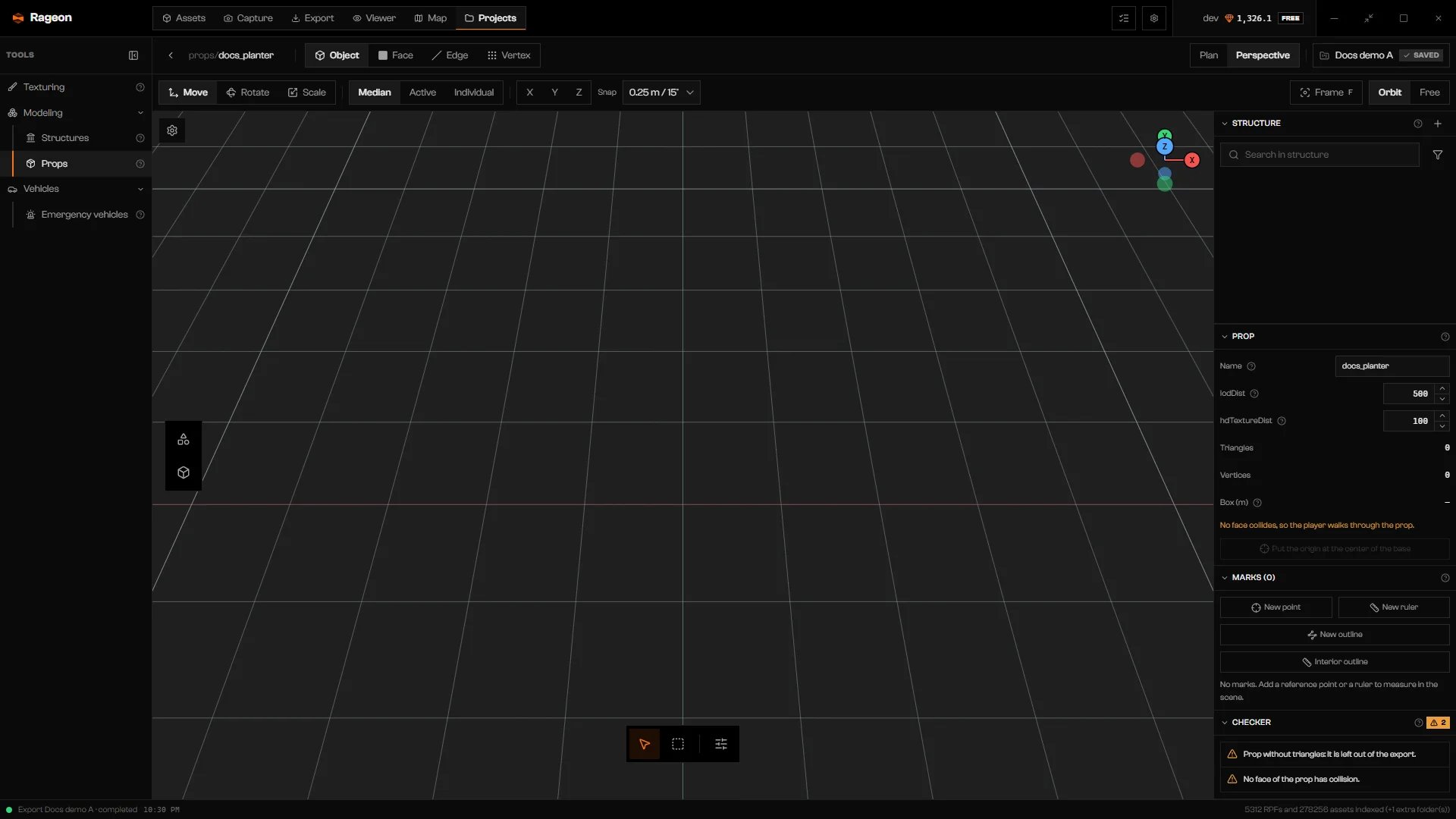
Un prop vacío con su barra de herramientas, barra de transformación, herramientas y columna derecha.
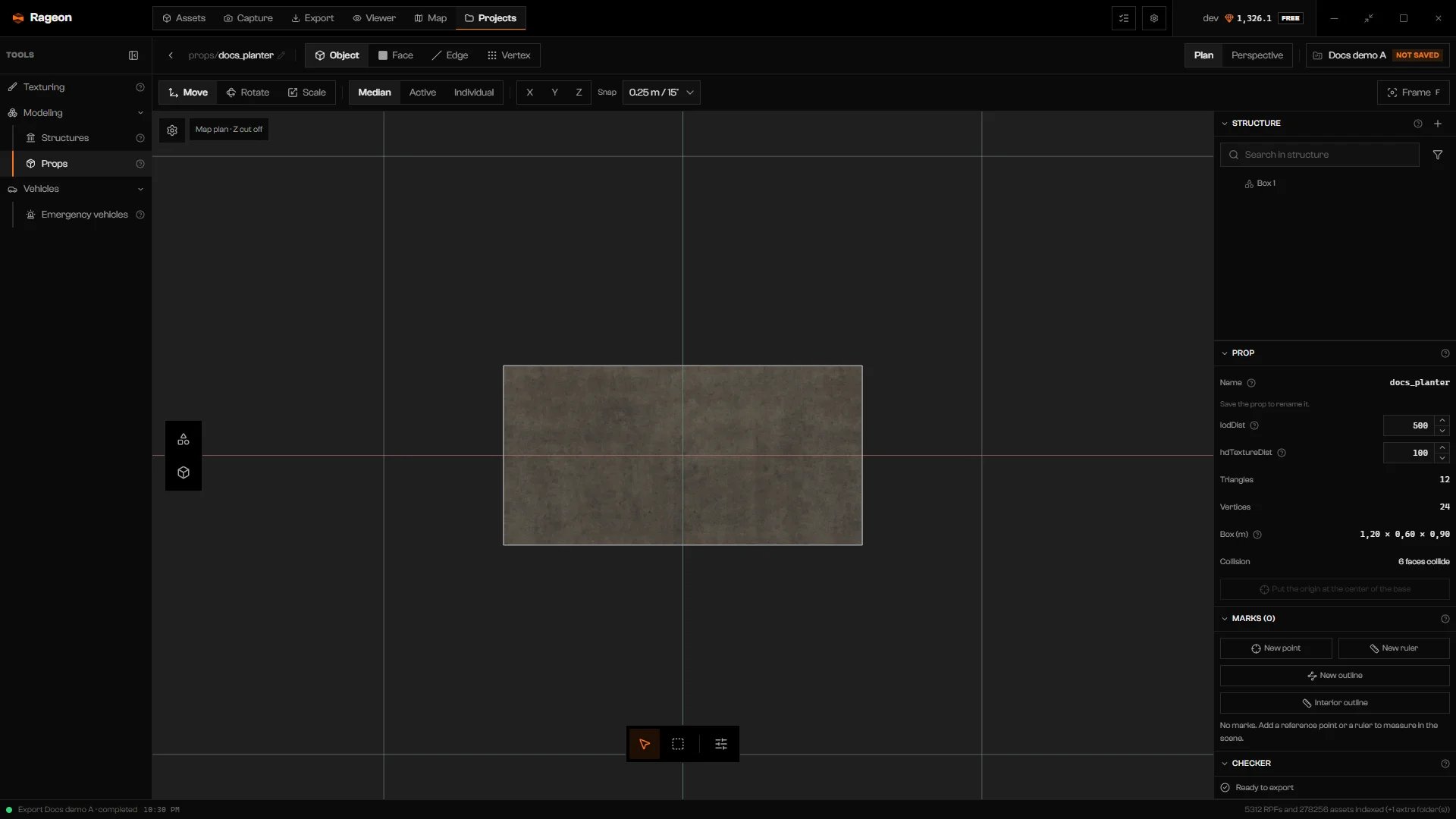
Vista en planta de la jardinera.
Herramientas
Un prop tiene dos herramientas, porque aquí no existen salas, portales ni luces.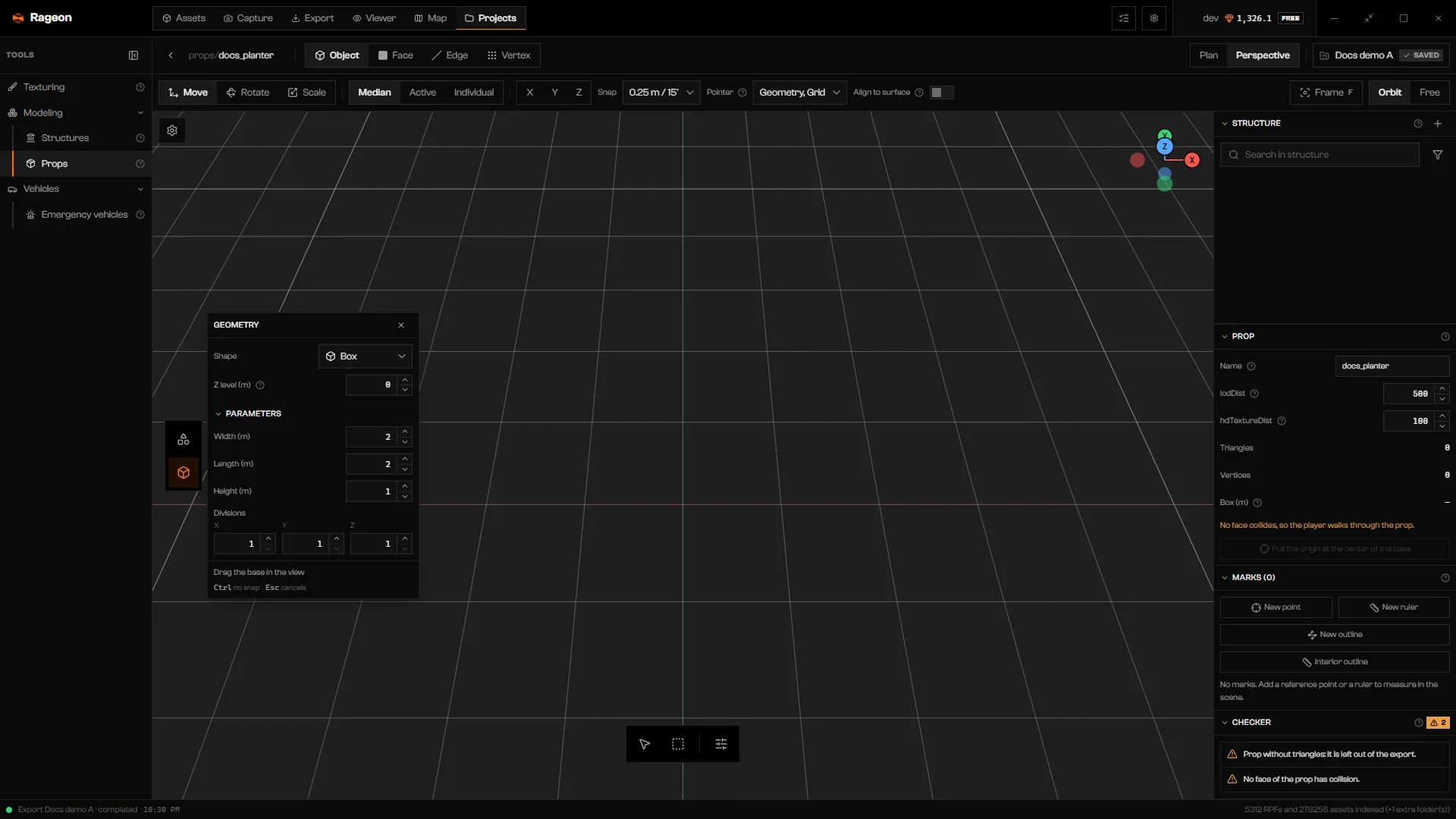
El nodo Geometría, fijado junto a las herramientas.
Geometría
Editar geometría cambia las herramientas por las de modelado, con Volver al prop como primer botón. Las herramientas son las mismas que en Estructuras: Extrude, Inset, Bevel, Loop corte, Bisect, Knife y Slide, además de los grupos Cerrar y conectar, Limpiar y triangular y Separar y eliminar. Consulta Geometría para ver cómo se comporta cada una.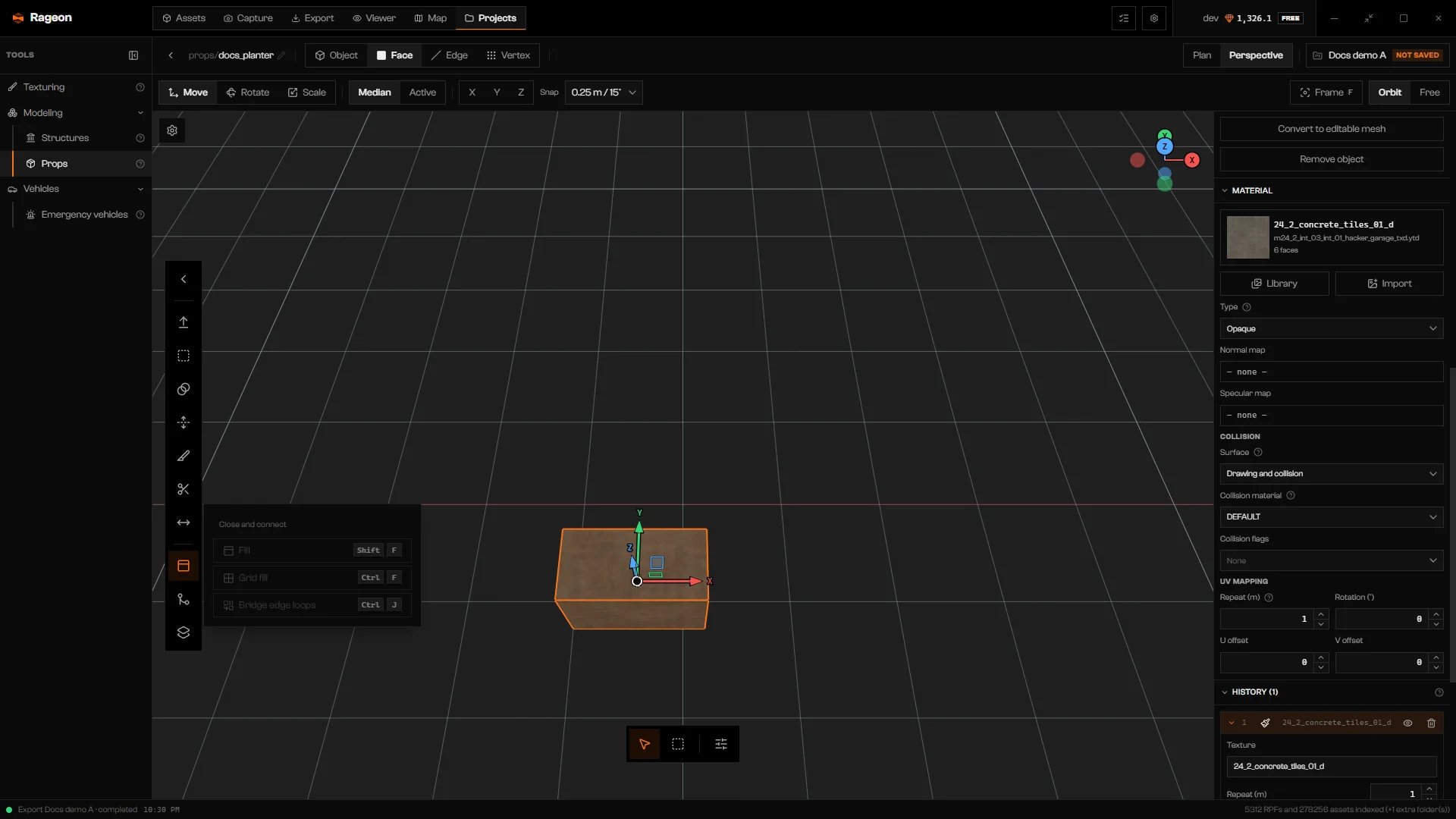
Herramientas de modelado con las acciones de Cerrar y conectar abiertas.
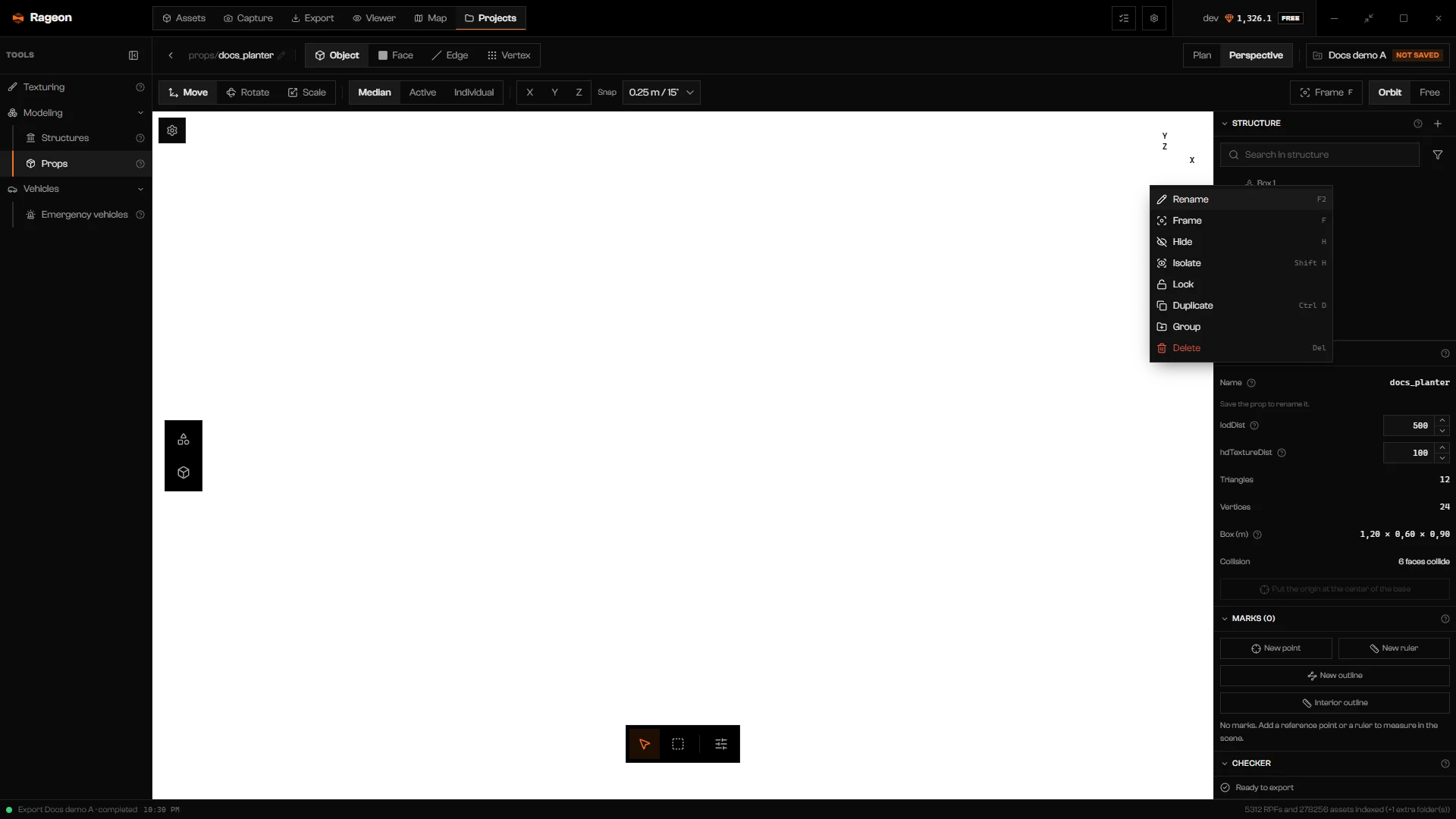
El menú de fila de un objeto en el árbol.
Material y texturas
Selecciona faces en Editar geometría, o elige un objeto en el árbol, y usa Material. Biblioteca abre la Biblioteca de texturas; Importar copia una imagen al proyecto y la aplica. Ambas funcionan como en Texturas. Un prop solo puede exportar una textura que venga de un diccionario del juego o de una imagen importada. Una textura marcada como pieza del mapa funciona solo como vista previa, y el Verificador bloquea la exportación hasta que elijas otra.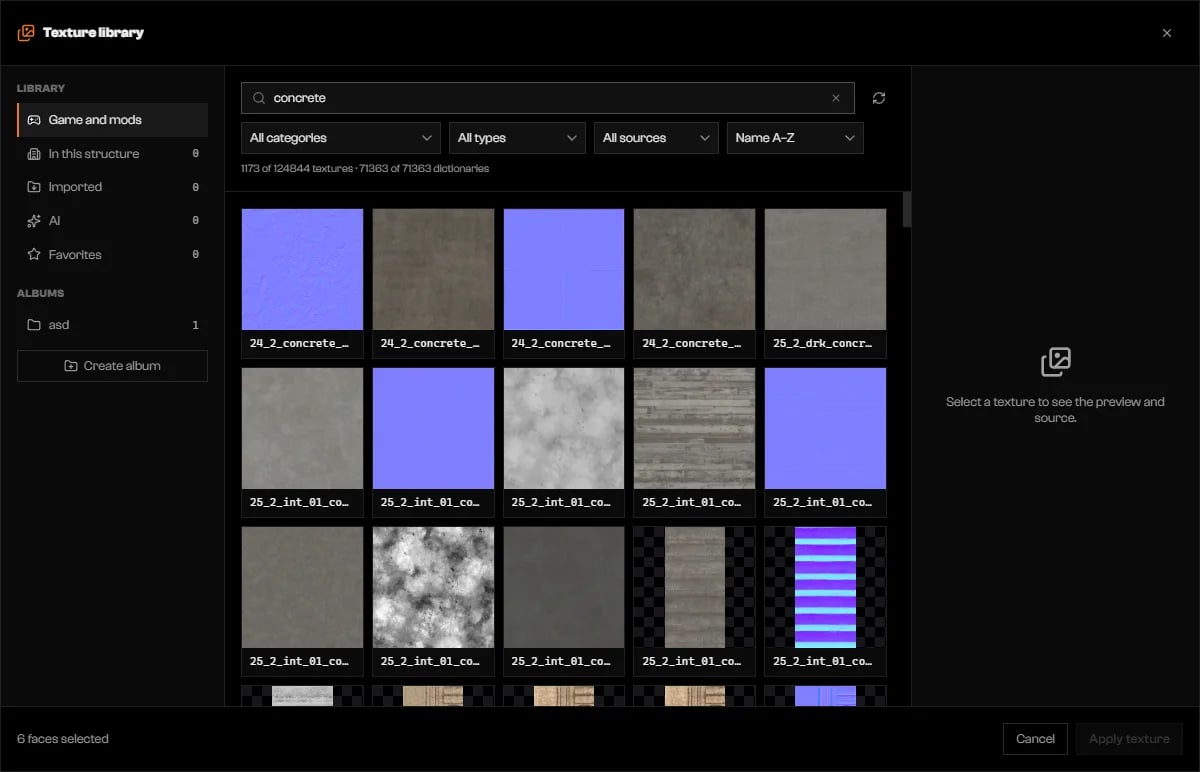
La Biblioteca de texturas con una búsqueda.
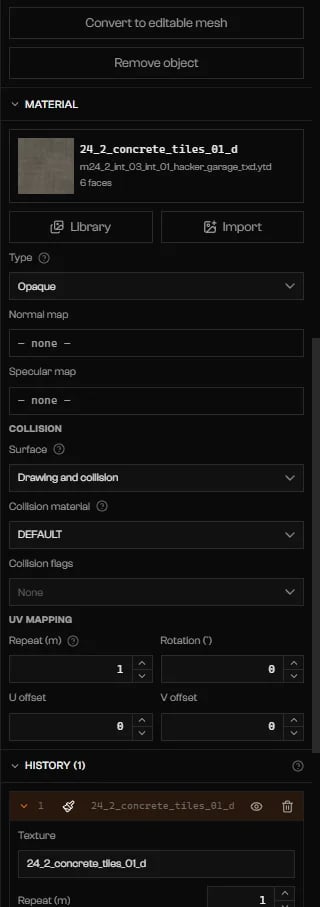
Material y colisión de las faces seleccionadas.
Colisión
El bloque Colisión de Material decide dónde existe cada face en el juego.La ficha del prop
Haz clic en Seleccionar sin nada elegido y aparece la sección Prop en la columna derecha.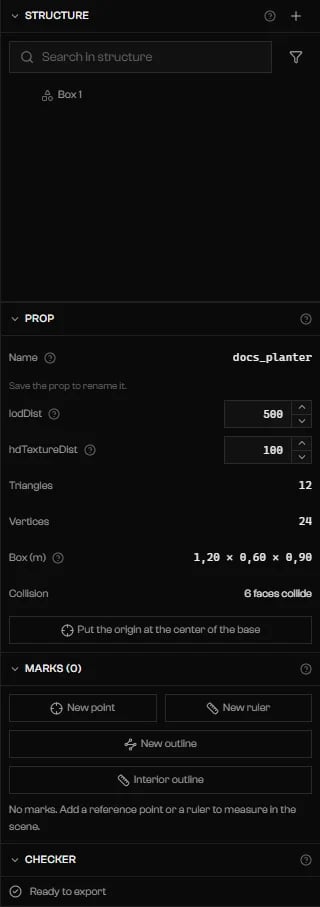
La sección Prop: nombre, distancias de dibujo, conteos, colisión y el botón de origen.
Origen
El origen es el punto que cae donde colocas el prop. Haz clic en Poner el origen en el centro de la base para mover todo el modelo de modo que el centro de su base quede sobre él. Es un solo paso de deshacer. El botón está desactivado cuando el origen ya está allí.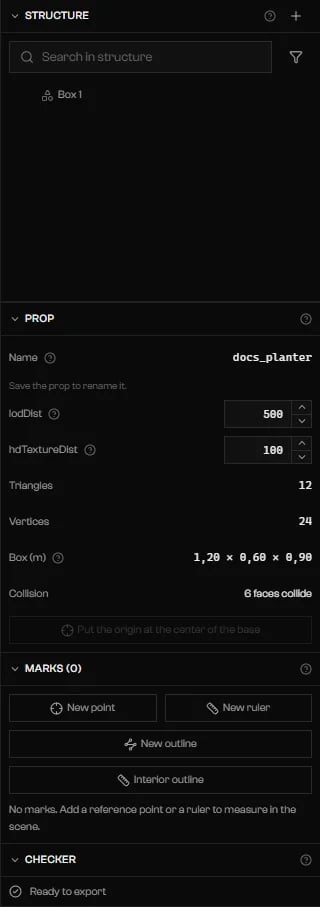
Después de mover el origen a la base.
El panel Vista
Vista (N) abre una columna en el borde derecho del escenario con Cámara, Cuadrícula de orientación y Etiquetas. Cámara toma posición, dirección e inclinación exactas, y está desactivada en Planta. La cuadrícula es también el plano sobre el que dibuja Crear geometría. Un prop no tiene caja de render ni ajustes de mapa.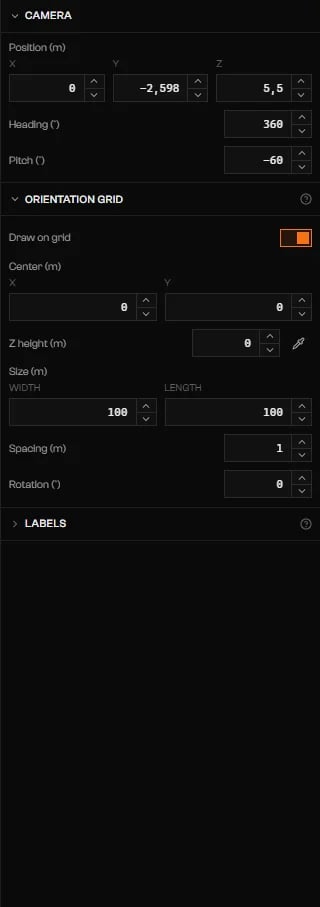
El panel Vista de un prop.
Guardar
Ctrl+S guarda el prop y actualiza la vista previa de su tarjeta. El menú de la insignia también exporta el proyecto.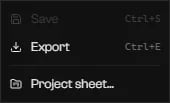
El menú de la insignia del proyecto.
El Verificador
La sección Verificador lista lo que bloquea la exportación (rojo, errores) y lo que no (naranja, avisos). Listo para exportar significa que está limpio. Haz clic en una fila para seleccionar las faces o el objeto que nombra.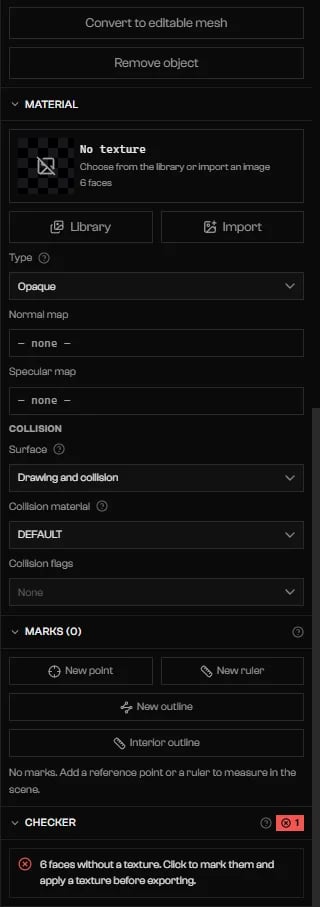
El Verificador con un error.
Solución de problemas
Preparando la vista…
Preparando la vista…
Guarda el prop para renombrarlo.
Guarda el prop para renombrarlo.
El modelo entra en conflicto con una edición existente. Revisa la propuesta.
El modelo entra en conflicto con una edición existente. Revisa la propuesta.
No se pudo comprobar si el nombre del prop ya existe en el juego. Abre un workspace para comprobarlo.
No se pudo comprobar si el nombre del prop ya existe en el juego. Abre un workspace para comprobarlo.