Modela un objeto personalizado una vez y colócalo en cualquier estructura del proyecto o haz que aparezca desde un script.
Un prop es un objeto personalizado guardado en tu proyecto: un nombre, geometría, materiales con texturas y colisión. El nombre es el nombre del modelo que usa el juego. Puedes colocar el mismo prop tantas veces como quieras en las estructuras del proyecto, o crearlo desde un script. Todos los props del proyecto se entregan con el resource del proyecto cuando exportas.Props no tiene un mapa alrededor. Modelas sobre un suelo vacío y colocas el resultado desde Estructuras o por script.
Abre la pestaña Proyectos, abre un proyecto y haz clic en Props bajo Modelado en la barra de Herramientas. Un proyecto necesita una carpeta antes de poder contener props, porque se guardan en una carpeta props/ junto al archivo .gxp. Haz clic en Guardar en la barra del proyecto y elige una carpeta primero.
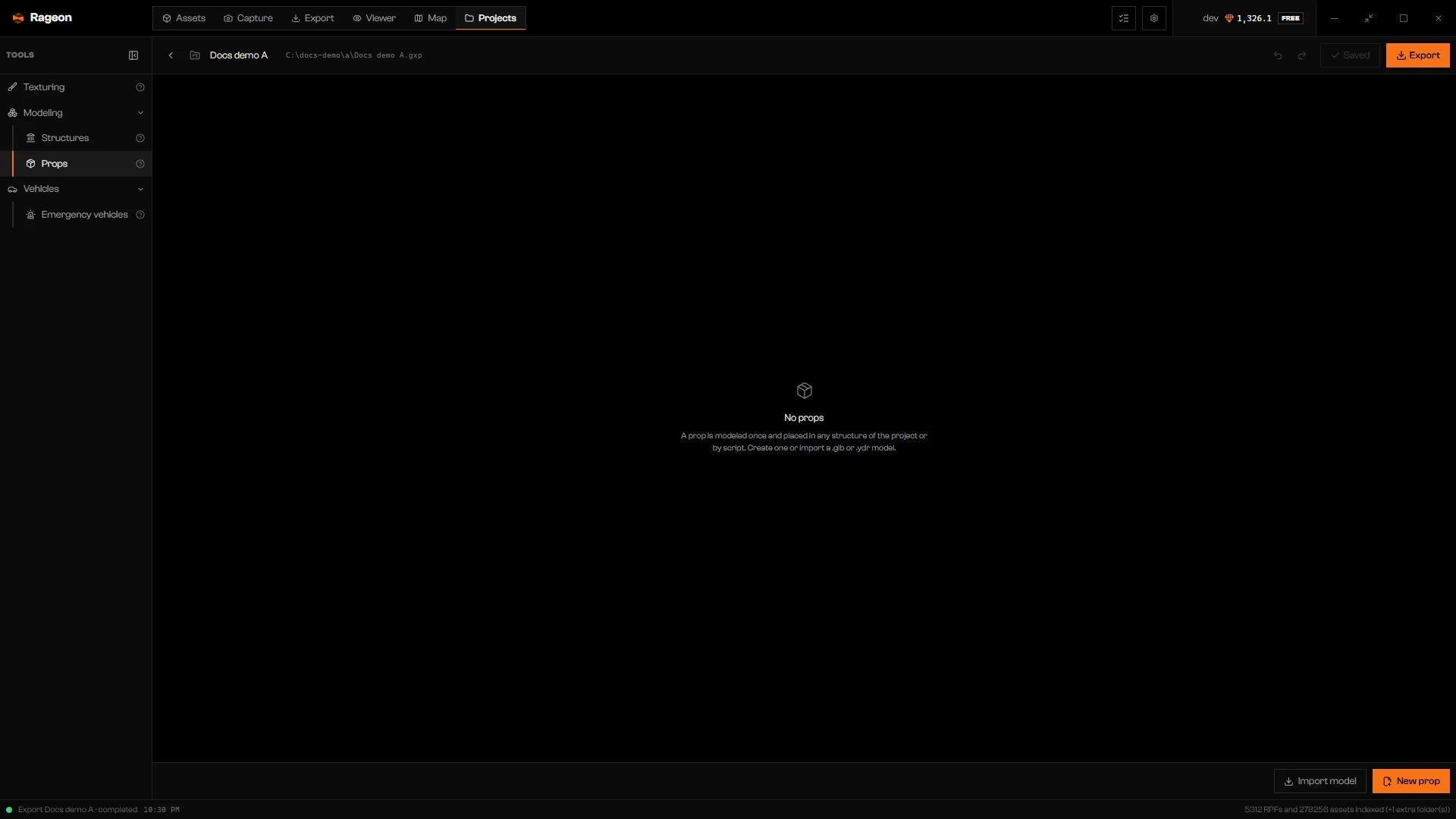
La herramienta Props en un proyecto sin props todavía.
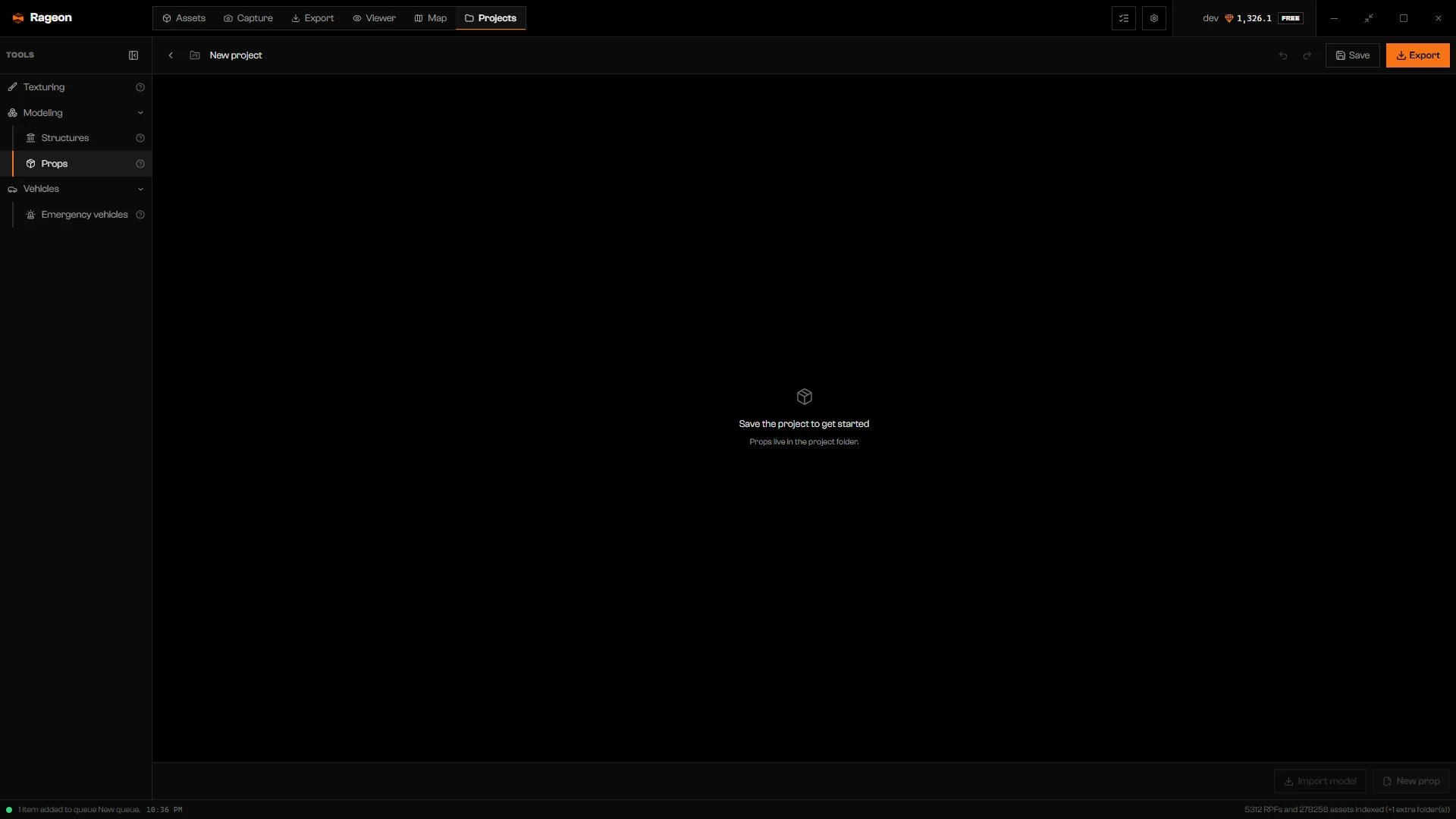
En un proyecto que nunca se guardó, la lista dice Guarda el proyecto para empezar y ambos botones permanecen desactivados.
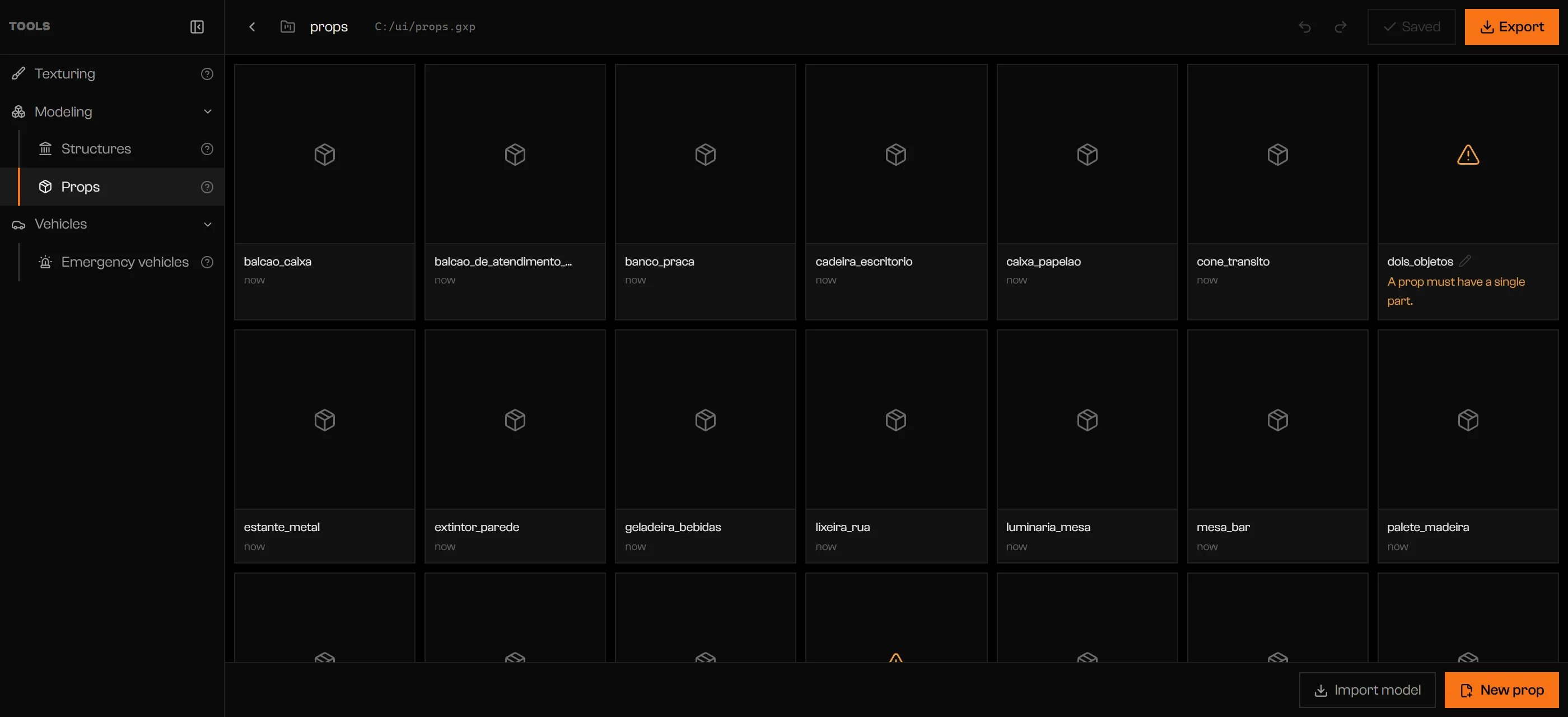
Cada prop es una tarjeta con una vista previa, su nombre y la fecha de su última modificación. La vista previa se guarda con el prop, así que un prop que nunca guardaste con geometría muestra un ícono de caja. Haz clic en una tarjeta para abrir el prop en el editor.
Veinte props, un nombre muy largo y dos tarjetas que no se pueden abrir.
Una tarjeta con un ícono de advertencia no se puede abrir y muestra el motivo: Un prop debe tener una sola parte. u Otro prop ya usa este id. Un archivo que no se puede leer muestra el error de lectura. Estas tarjetas solo ofrecen el ícono de papelera. Un archivo dañado en props/ también bloquea la exportación del proyecto hasta que lo elimines o lo repares.
Se abre el diálogo Nuevo prop. En una estructura, Convertir en prop sobre un objeto abre el mismo diálogo.
2
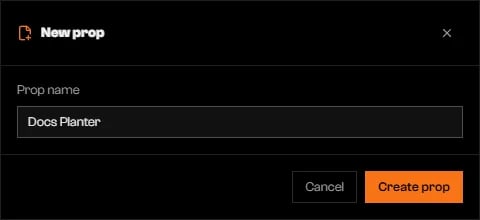
Escribe un Nombre del prop
El nombre pasa a ser el nombre del modelo y el nombre del archivo: minúsculas, sin acentos, y cualquier cosa que no sea una letra o un dígito se convierte en _. Vinewood Planter pasa a ser vinewood_planter. Crear prop permanece desactivado mientras el nombre no tenga una letra o un dígito, o mientras otro prop del proyecto ya lo use.
Importar modelo crea un prop a partir de un archivo .glb, .ydr o .ydr.xml y le pone el nombre del archivo. Un nombre que ya está en uso recibe _2, _3, etc. Las imágenes incrustadas en un .glb se copian al proyecto con sus materiales, y un .ydr se convierte automáticamente.Para añadir un modelo a un prop que ya tienes, haz clic en + en la sección Estructura y elige Importar modelo…. Los objetos nuevos se unen al prop abierto.
Los modelos importados conservan la posición que tienen en el archivo. Revisa Caja (m) en la sección Prop y usa Poner el origen en el centro de la base si el prop flota o queda bajo tierra al colocarlo.
Si el nombre coincide con un prop del juego, el Verificador muestra un error y la exportación se bloquea. Renombra el prop en el encabezado del editor o en el campo Nombre de la sección Prop. Consulta El Verificador.
Haz doble clic en el nombre de una tarjeta para renombrarla. El archivo y el nombre del modelo cambian con él, y las estructuras que usan el prop siguen el nombre nuevo.
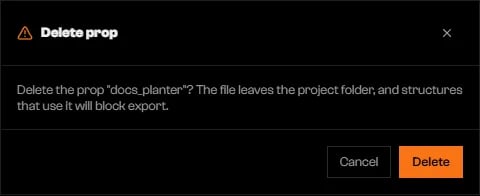
El ícono de papelera de una tarjeta elimina el prop tras una confirmación. No se puede deshacer.
Eliminar un prop pide confirmación.
Eliminar un prop que usan estructuras deja cada instancia apuntando a nada. Cada instancia informa que el prop ya no existe, y la exportación del proyecto permanece bloqueada hasta que quites las instancias o vuelvas a crear el prop.
Todos los planes pueden abrir la herramienta Props. La cantidad de props que puede contener un proyecto sigue el mismo límite por proyecto que las estructuras: al superarlo, Nuevo prop e Importar modelo fallan con Tu plan permite hasta … estructuras por proyecto. Consulta los precios para ver qué incluye cada plan.
Modela, texturiza, exporta y coloca una jardinera.
Editor de props
Herramientas, vistas, material, colisión y origen.
{"docsConfig":{"theme":"mint","$schema":"https://mintlify.com/docs.json","name":"Rageon","colors":{"primary":"#f97316","light":"#fb923c","dark":"#c2410c"},"logo":{"light":"https://mintcdn.com/rageon/NnSHzDe1phDyv79M/logo/mark.png?fit=max\u0026auto=format\u0026n=NnSHzDe1phDyv79M\u0026q=85\u0026s=e0ae0889d31e1576f579125f3ef6685e","dark":"https://mintcdn.com/rageon/NnSHzDe1phDyv79M/logo/mark.png?fit=max\u0026auto=format\u0026n=NnSHzDe1phDyv79M\u0026q=85\u0026s=e0ae0889d31e1576f579125f3ef6685e","href":"https://rageon.dev"},"favicon":"https://mintcdn.com/rageon/tGC-5rfc07564TOG/favicon.png?fit=max\u0026auto=format\u0026n=tGC-5rfc07564TOG\u0026q=85\u0026s=7525da8dae81e50d0056d02037548e02","appearance":{"default":"dark"},"navbar":{"links":[{"href":"https://rageon.dev/pricing","label":"Pricing"}],"primary":{"type":"button","label":"Download","href":"https://rageon.dev/download"}},"footer":{"socials":{"website":"https://rageon.dev"}},"icons":{"library":"lucide"},"styling":{"latex":false},"navigation":{"languages":[{"language":"en","default":true,"href":"start/introduction"},{"language":"pt-BR","href":"pt-BR/start/introduction"},{"language":"es","href":"es/start/introduction"}]}},"deployment":{"deploymentMetadataValue":{"subdomain":"rageon","hasAudioNarration":false,"actualSubdomain":"rageon","customDomains":["docs.rageon.dev"],"gitSource":{"type":"github","owner":"rageoon","repo":"rageon-docs","deployBranch":"main","contentDirectory":"","isPrivate":true,"mountPath":"","label":"","_id":"6ada8d872e2812485d3d490a"},"chroma":{"latestBuiltDeploymentHistoryId":"6ada8d882e2812485d3d4910","collectionId":"d8abb39d-b557-4128-b440-bcb1bb1501eb","liveDeploymentHistoryId":"6ada8d882e2812485d3d4910","schemaVersion":"v3"},"entitlements":{"AI_CHAT":{"status":"ENABLED"},"WEB_MCP":{"status":"ENABLED"},"NARRATION":{"status":"ENABLED"}},"buildId":"6ada8d96fbb15298db52c70c","clientVersion":"0.0.3939","searchFilterCounts":[{"language":"en","tag":"Projects","count":43},{"language":"es","tag":"Proyectos","count":43},{"language":"pt-BR","tag":"Projetos","count":43},{"language":"en","tag":"Structures","count":16},{"language":"es","tag":"Estructuras","count":16},{"language":"pt-BR","tag":"Estruturas","count":16},{"language":"en","tag":"Map","count":15},{"language":"es","tag":"Mapa","count":15},{"language":"pt-BR","tag":"Mapa","count":15},{"language":"en","tag":"Getting started","count":14},{"language":"en","tag":"Viewer","count":14},{"language":"es","tag":"Primeros pasos","count":14},{"language":"es","tag":"Visor","count":14},{"language":"pt-BR","tag":"Primeiros passos","count":14},{"language":"pt-BR","tag":"Visualização","count":14},{"language":"en","tag":"Assets","count":12},{"language":"en","tag":"Capture","count":12},{"language":"es","tag":"Assets","count":12},{"language":"es","tag":"Captura","count":12},{"language":"pt-BR","tag":"Assets","count":12},{"language":"pt-BR","tag":"Captura","count":12},{"language":"en","tag":"Texturing","count":11},{"language":"es","tag":"Texturizado","count":11},{"language":"pt-BR","tag":"Texturização","count":11},{"language":"en","tag":"Export","count":8},{"language":"es","tag":"Exportar","count":8},{"language":"pt-BR","tag":"Exportar","count":8},{"language":"en","tag":"Help","count":6},{"language":"es","tag":"Ayuda","count":6},{"language":"pt-BR","tag":"Ajuda","count":6}],"searchSettings":{"isFiltersEnabled":true,"showContentSnippets":true}},"assistantConfig":{"enableAskAiButton":false,"enableStarterQuestions":false,"enableContextualStarterQuestions":false,"enableAskAiSearchBar":true},"hasChatPermissions":true,"hasWebMcpPermissions":true,"toggles":[{"name":"kill-isr","enabled":true,"variant":{"name":"disabled","enabled":false,"feature_enabled":true},"impressionData":false},{"name":"agent-mintlify-slack","enabled":true,"variant":{"name":"disabled","enabled":false,"feature_enabled":true},"impressionData":false},{"name":"editor-v7-file-tree","enabled":true,"variant":{"name":"disabled","enabled":false,"feature_enabled":true},"impressionData":false},{"name":"agent-integrations-settings","enabled":true,"variant":{"name":"disabled","enabled":false,"feature_enabled":true},"impressionData":false},{"name":"automations-pr-grouping","enabled":true,"variant":{"name":"disabled","enabled":false,"feature_enabled":true},"impressionData":false},{"name":"custom-prefix","enabled":true,"variant":{"name":"disabled","enabled":false,"feature_enabled":true},"impressionData":false},{"name":"analytics-v7","enabled":true,"variant":{"name":"disabled","enabled":false,"feature_enabled":true},"impressionData":false},{"name":"user-flows-analytics","enabled":true,"variant":{"name":"disabled","enabled":false,"feature_enabled":true},"impressionData":false},{"name":"no-publish-flow","enabled":true,"variant":{"name":"disabled","enabled":false,"feature_enabled":true},"impressionData":false},{"name":"workos-onboarding","enabled":true,"variant":{"name":"disabled","enabled":false,"feature_enabled":true},"impressionData":false},{"name":"llms-txt-v2","enabled":true,"variant":{"name":"disabled","enabled":false,"feature_enabled":true},"impressionData":false},{"name":"pause-universal-search-reconcile","enabled":true,"variant":{"name":"disabled","enabled":false,"feature_enabled":true},"impressionData":false},{"name":"snapshot-serving-live","enabled":true,"variant":{"name":"disabled","enabled":false,"feature_enabled":true},"impressionData":false},{"name":"stripTemperatureMiddleware","enabled":true,"variant":{"name":"disabled","enabled":false,"feature_enabled":true},"impressionData":false},{"name":"per-site-search-delta","enabled":true,"variant":{"name":"disabled","enabled":false,"feature_enabled":true},"impressionData":false},{"name":"support-platform-pylon-zendesk","enabled":true,"variant":{"name":"disabled","enabled":false,"feature_enabled":true},"impressionData":false},{"name":"snapshot-serving","enabled":true,"variant":{"name":"disabled","enabled":false,"feature_enabled":true},"impressionData":false},{"name":"instant-rollback","enabled":true,"variant":{"name":"disabled","enabled":false,"feature_enabled":true},"impressionData":false},{"name":"granular-notifications-server","enabled":true,"variant":{"name":"disabled","enabled":false,"feature_enabled":true},"impressionData":false},{"name":"granular-notifications","enabled":true,"variant":{"name":"disabled","enabled":false,"feature_enabled":true},"impressionData":false},{"name":"editor-private-page-search","enabled":true,"variant":{"name":"disabled","enabled":false,"feature_enabled":true},"impressionData":false},{"name":"automations-fable","enabled":true,"variant":{"name":"disabled","enabled":false,"feature_enabled":true},"impressionData":false},{"name":"fixed-ai-action-pricing","enabled":true,"variant":{"name":"disabled","enabled":false,"feature_enabled":true},"impressionData":false},{"name":"automation-resolve-merge-conflict","enabled":true,"variant":{"name":"disabled","enabled":false,"feature_enabled":true},"impressionData":false},{"name":"scoped-publishing","enabled":true,"variant":{"name":"disabled","enabled":false,"feature_enabled":true},"impressionData":false},{"name":"mintql","enabled":true,"variant":{"name":"disabled","enabled":false,"feature_enabled":true},"impressionData":false},{"name":"page-level-analytics","enabled":true,"variant":{"name":"disabled","enabled":false,"feature_enabled":true},"impressionData":false},{"name":"editor-version-history-v2","enabled":true,"variant":{"name":"disabled","enabled":false,"feature_enabled":true},"impressionData":false},{"name":"editor-nav-generations","enabled":true,"variant":{"name":"disabled","enabled":false,"feature_enabled":true},"impressionData":false},{"name":"billing-page-v2","enabled":true,"variant":{"name":"disabled","enabled":false,"feature_enabled":true},"impressionData":false},{"name":"workspace-projects","enabled":true,"variant":{"name":"disabled","enabled":false,"feature_enabled":true},"impressionData":false},{"name":"assistant-v5","enabled":true,"variant":{"name":"disabled","enabled":false,"feature_enabled":true},"impressionData":false},{"name":"byok-sep-25","enabled":true,"variant":{"name":"disabled","enabled":false,"feature_enabled":true},"impressionData":false},{"name":"fork-pr-previews","enabled":true,"variant":{"name":"disabled","enabled":false,"feature_enabled":true},"impressionData":false},{"name":"revalidation-jwt","enabled":true,"variant":{"name":"disabled","enabled":false,"feature_enabled":true},"impressionData":false},{"name":"vite-origin","enabled":true,"variant":{"name":"disabled","enabled":false,"feature_enabled":true},"impressionData":false},{"name":"editor-agent-model-picker","enabled":true,"variant":{"name":"disabled","enabled":false,"feature_enabled":true},"impressionData":false},{"name":"billing-updated-9-15","enabled":true,"variant":{"name":"disabled","enabled":false,"feature_enabled":true},"impressionData":false},{"name":"hobby-abuse-scan","enabled":true,"variant":{"name":"disabled","enabled":false,"feature_enabled":true},"impressionData":false},{"name":"dashboard-inbox","enabled":true,"variant":{"name":"disabled","enabled":false,"feature_enabled":true},"impressionData":false}],"isAtlas":false,"googleFontsInlined":false},"customCss":[],"page":{"pagePath":"es/projects/props/overview","slug":"/es/projects/props/overview","pageMetadata":{"title":"Props","icon":"box","description":"Modela un objeto personalizado una vez y colócalo en cualquier estructura del proyecto o haz que aparezca desde un script.","href":"/es/projects/props/overview"},"description":{"compiledSource":"\"use strict\";\nconst {jsx: _jsx} = arguments[0];\nconst {useMDXComponents: _provideComponents} = arguments[0];\nfunction _createMdxContent(props) {\n const _components = {\n p: \"p\",\n ..._provideComponents(),\n ...props.components\n };\n return _jsx(_components.p, {\n children: \"Modela un objeto personalizado una vez y colócalo en cualquier estructura del proyecto o haz que aparezca desde un script.\"\n });\n}\nfunction MDXContent(props = {}) {\n const {wrapper: MDXLayout} = {\n ..._provideComponents(),\n ...props.components\n };\n return MDXLayout ? _jsx(MDXLayout, {\n ...props,\n children: _jsx(_createMdxContent, {\n ...props\n })\n }) : _createMdxContent(props);\n}\nreturn {\n default: MDXContent\n};\n","frontmatter":{},"scope":{}},"pageType":"default","mdx":{"mdxSource":{"compiledSource":"\"use strict\";const{Fragment:_Fragment,jsx:_jsx,jsxs:_jsxs}=arguments[0];const{useMDXComponents:_provideComponents}=arguments[0];function _createMdxContent(props){const _components={a:`a`,code:`code`,p:`p`,strong:`strong`,..._provideComponents(),...props.components},{Accordion,AccordionGroup,Card,CardGroup,Frame,Heading,OptimizedImage,Step,Steps,Warning}=_components;if(!Accordion)_missingMdxReference(`Accordion`,true);if(!AccordionGroup)_missingMdxReference(`AccordionGroup`,true);if(!Card)_missingMdxReference(`Card`,true);if(!CardGroup)_missingMdxReference(`CardGroup`,true);if(!Frame)_missingMdxReference(`Frame`,true);if(!Heading)_missingMdxReference(`Heading`,true);if(!OptimizedImage)_missingMdxReference(`OptimizedImage`,true);if(!Step)_missingMdxReference(`Step`,true);if(!Steps)_missingMdxReference(`Steps`,true);if(!Warning)_missingMdxReference(`Warning`,true);return _jsxs(_Fragment,{children:[_jsxs(_components.p,{children:[`Un prop es un objeto personalizado guardado en tu proyecto: un nombre, geometría, materiales con texturas y colisión. El nombre es el nombre del modelo que usa el juego. Puedes colocar el mismo prop tantas veces como quieras en las estructuras del proyecto, o crearlo desde un script. Todos los props del proyecto se entregan con el resource del proyecto cuando `,_jsx(_components.a,{href:`/es/projects/props/export`,children:`exportas`}),`.`]}),`\n`,_jsxs(_components.p,{children:[`Props no tiene un mapa alrededor. Modelas sobre un suelo vacío y colocas el resultado desde `,_jsx(_components.a,{href:`/es/projects/structures/props-in-structures`,children:`Estructuras`}),` o por script.`]}),`\n`,_jsx(Heading,{level:`2`,id:`abrir-la-herramienta-props`,children:`Abrir la herramienta Props`}),`\n`,_jsxs(_components.p,{children:[`Abre la pestaña `,_jsx(_components.strong,{children:`Proyectos`}),`, abre un proyecto y haz clic en `,_jsx(_components.strong,{children:`Props`}),` bajo `,_jsx(_components.strong,{children:`Modelado`}),` en la barra de `,_jsx(_components.strong,{children:`Herramientas`}),`. Un proyecto necesita una carpeta antes de poder contener props, porque se guardan en una carpeta `,_jsx(_components.code,{children:`props/`}),` junto al archivo `,_jsx(_components.code,{children:`.gxp`}),`. Haz clic en `,_jsx(_components.strong,{children:`Guardar`}),` en la barra del proyecto y elige una carpeta primero.`]}),`\n`,_jsx(Frame,{caption:`La herramienta Props en un proyecto sin props todavía.`,children:_jsx(OptimizedImage,{src:`https://mintcdn.com/rageon/SL02705KjqddBRzg/images/props/props-tool-rail.webp?fit=max\u0026auto=format\u0026n=SL02705KjqddBRzg\u0026q=85\u0026s=9b8fc2f936d9a09dcec4661b640f81e7`,alt:`Barra de Herramientas con Modelado expandido y Props seleccionado, y la lista vacía que dice Ningún prop con los botones Importar modelo y Nuevo prop`,\"data-og-width\":`1920`,width:`1920`,\"data-og-height\":`1080`,height:`1080`,\"data-path\":`images/props/props-tool-rail.webp`,\"data-optimize\":`true`,\"data-opv\":`3`,srcset:`https://mintcdn.com/rageon/SL02705KjqddBRzg/images/props/props-tool-rail.webp?w=280\u0026fit=max\u0026auto=format\u0026n=SL02705KjqddBRzg\u0026q=85\u0026s=913352cfc645dacfa1c4b9fb0ce9fd2b 280w, https://mintcdn.com/rageon/SL02705KjqddBRzg/images/props/props-tool-rail.webp?w=560\u0026fit=max\u0026auto=format\u0026n=SL02705KjqddBRzg\u0026q=85\u0026s=44276a9d5744206976f843f697dc82df 560w, https://mintcdn.com/rageon/SL02705KjqddBRzg/images/props/props-tool-rail.webp?w=840\u0026fit=max\u0026auto=format\u0026n=SL02705KjqddBRzg\u0026q=85\u0026s=236228e821161228687970444426e5c2 840w, https://mintcdn.com/rageon/SL02705KjqddBRzg/images/props/props-tool-rail.webp?w=1100\u0026fit=max\u0026auto=format\u0026n=SL02705KjqddBRzg\u0026q=85\u0026s=0e5c0a472537629195362540ff1267e1 1100w, https://mintcdn.com/rageon/SL02705KjqddBRzg/images/props/props-tool-rail.webp?w=1650\u0026fit=max\u0026auto=format\u0026n=SL02705KjqddBRzg\u0026q=85\u0026s=d48c895f7703b282ae1c560c2fba0eeb 1650w, https://mintcdn.com/rageon/SL02705KjqddBRzg/images/props/props-tool-rail.webp?w=2500\u0026fit=max\u0026auto=format\u0026n=SL02705KjqddBRzg\u0026q=85\u0026s=ba8393909ace08c31b30ec0557f1b764 2500w`})}),`\n`,_jsxs(_components.p,{children:[`En un proyecto que nunca se guardó, la lista dice `,_jsx(_components.strong,{children:`Guarda el proyecto para empezar`}),` y ambos botones permanecen desactivados.`]}),`\n`,_jsx(Frame,{caption:`Un proyecto sin guardar no puede contener props.`,children:_jsx(OptimizedImage,{src:`https://mintcdn.com/rageon/SL02705KjqddBRzg/images/props/props-list-no-folder.webp?fit=max\u0026auto=format\u0026n=SL02705KjqddBRzg\u0026q=85\u0026s=40e5e30d02f201443ec7625640e1e657`,alt:`Lista de props con el mensaje Guarda el proyecto para empezar y botones desactivados`,\"data-og-width\":`1920`,width:`1920`,\"data-og-height\":`1080`,height:`1080`,\"data-path\":`images/props/props-list-no-folder.webp`,\"data-optimize\":`true`,\"data-opv\":`3`,srcset:`https://mintcdn.com/rageon/SL02705KjqddBRzg/images/props/props-list-no-folder.webp?w=280\u0026fit=max\u0026auto=format\u0026n=SL02705KjqddBRzg\u0026q=85\u0026s=b69a1e1a54faa55be7dd8f2a9030e8db 280w, https://mintcdn.com/rageon/SL02705KjqddBRzg/images/props/props-list-no-folder.webp?w=560\u0026fit=max\u0026auto=format\u0026n=SL02705KjqddBRzg\u0026q=85\u0026s=cfb8caab26c7fec2e718a466cffe926b 560w, https://mintcdn.com/rageon/SL02705KjqddBRzg/images/props/props-list-no-folder.webp?w=840\u0026fit=max\u0026auto=format\u0026n=SL02705KjqddBRzg\u0026q=85\u0026s=694e2b28b17e0ef467059751075637e2 840w, https://mintcdn.com/rageon/SL02705KjqddBRzg/images/props/props-list-no-folder.webp?w=1100\u0026fit=max\u0026auto=format\u0026n=SL02705KjqddBRzg\u0026q=85\u0026s=9f7615deaae94f0e0b57dc2d7df03b2c 1100w, https://mintcdn.com/rageon/SL02705KjqddBRzg/images/props/props-list-no-folder.webp?w=1650\u0026fit=max\u0026auto=format\u0026n=SL02705KjqddBRzg\u0026q=85\u0026s=f426389651040cc48af1125899ad3ff8 1650w, https://mintcdn.com/rageon/SL02705KjqddBRzg/images/props/props-list-no-folder.webp?w=2500\u0026fit=max\u0026auto=format\u0026n=SL02705KjqddBRzg\u0026q=85\u0026s=7926564edaa60494826e5a86ccbf6320 2500w`})}),`\n`,_jsx(Heading,{level:`2`,id:`la-lista-de-props`,children:`La lista de props`}),`\n`,_jsxs(_components.p,{children:[`Cada prop es una tarjeta con una vista previa, su nombre y la fecha de su última modificación. La vista previa se guarda con el prop, así que un prop que nunca guardaste con geometría muestra un ícono de caja. Haz clic en una tarjeta para abrir el prop en el `,_jsx(_components.a,{href:`/es/projects/props/editor`,children:`editor`}),`.`]}),`\n`,_jsx(Frame,{caption:`Veinte props, un nombre muy largo y dos tarjetas que no se pueden abrir.`,children:_jsx(OptimizedImage,{src:`https://mintcdn.com/rageon/SL02705KjqddBRzg/images/props/props-list-gallery.webp?fit=max\u0026auto=format\u0026n=SL02705KjqddBRzg\u0026q=85\u0026s=56b29b9ef4286eefe8145a02c7c48e5e`,alt:`Cuadrícula de tarjetas de props, incluida una tarjeta con un ícono de advertencia y una tarjeta con un nombre muy largo`,\"data-og-width\":`2800`,width:`2800`,\"data-og-height\":`1280`,height:`1280`,\"data-path\":`images/props/props-list-gallery.webp`,\"data-optimize\":`true`,\"data-opv\":`3`,srcset:`https://mintcdn.com/rageon/SL02705KjqddBRzg/images/props/props-list-gallery.webp?w=280\u0026fit=max\u0026auto=format\u0026n=SL02705KjqddBRzg\u0026q=85\u0026s=3276d50b2a484e23e30213068151fd91 280w, https://mintcdn.com/rageon/SL02705KjqddBRzg/images/props/props-list-gallery.webp?w=560\u0026fit=max\u0026auto=format\u0026n=SL02705KjqddBRzg\u0026q=85\u0026s=8d95574ba37c95e5bbfffe318012efbc 560w, https://mintcdn.com/rageon/SL02705KjqddBRzg/images/props/props-list-gallery.webp?w=840\u0026fit=max\u0026auto=format\u0026n=SL02705KjqddBRzg\u0026q=85\u0026s=f8bb9633c4d535d7f0306abbe1c2b9e1 840w, https://mintcdn.com/rageon/SL02705KjqddBRzg/images/props/props-list-gallery.webp?w=1100\u0026fit=max\u0026auto=format\u0026n=SL02705KjqddBRzg\u0026q=85\u0026s=c1c27c3b6e461b70a6e29f0026c9795d 1100w, https://mintcdn.com/rageon/SL02705KjqddBRzg/images/props/props-list-gallery.webp?w=1650\u0026fit=max\u0026auto=format\u0026n=SL02705KjqddBRzg\u0026q=85\u0026s=fcb4cc6c3ca0ed832e8725eaf4eed39a 1650w, https://mintcdn.com/rageon/SL02705KjqddBRzg/images/props/props-list-gallery.webp?w=2500\u0026fit=max\u0026auto=format\u0026n=SL02705KjqddBRzg\u0026q=85\u0026s=a955129c2bda67950720956712bb7dfa 2500w`})}),`\n`,_jsxs(_components.p,{children:[`Una tarjeta con un ícono de advertencia no se puede abrir y muestra el motivo: `,_jsx(_components.strong,{children:`Un prop debe tener una sola parte.`}),` u `,_jsx(_components.strong,{children:`Otro prop ya usa este id.`}),` Un archivo que no se puede leer muestra el error de lectura. Estas tarjetas solo ofrecen el ícono de papelera. Un archivo dañado en `,_jsx(_components.code,{children:`props/`}),` también bloquea la exportación del proyecto hasta que lo elimines o lo repares.`]}),`\n`,_jsx(Heading,{level:`2`,id:`crear-un-prop`,children:`Crear un prop`}),`\n`,_jsxs(Steps,{children:[_jsx(Step,{title:`Haz clic en Nuevo prop`,children:_jsxs(_components.p,{children:[`Se abre el diálogo `,_jsx(_components.strong,{children:`Nuevo prop`}),`. En una estructura, `,_jsx(_components.strong,{children:`Convertir en prop`}),` sobre un objeto abre el mismo diálogo.`]})}),_jsxs(Step,{title:`Escribe un Nombre del prop`,children:[_jsxs(_components.p,{children:[`El nombre pasa a ser el nombre del modelo y el nombre del archivo: minúsculas, sin acentos, y cualquier cosa que no sea una letra o un dígito se convierte en `,_jsx(_components.code,{children:`_`}),`. `,_jsx(_components.strong,{children:`Vinewood Planter`}),` pasa a ser `,_jsx(_components.code,{children:`vinewood_planter`}),`. `,_jsx(_components.strong,{children:`Crear prop`}),` permanece desactivado mientras el nombre no tenga una letra o un dígito, o mientras otro prop del proyecto ya lo use.`]}),_jsx(Frame,{caption:`Poniendo nombre a un prop nuevo.`,children:_jsx(OptimizedImage,{src:`https://mintcdn.com/rageon/SL02705KjqddBRzg/images/props/props-new-prop-dialog.webp?fit=max\u0026auto=format\u0026n=SL02705KjqddBRzg\u0026q=85\u0026s=ab91b3ef485b6ae7d8c98d6bde7f06f8`,alt:`Diálogo Nuevo prop con Docs Planter escrito en el campo Nombre del prop`,\"data-og-width\":`480`,width:`480`,\"data-og-height\":`220`,height:`220`,\"data-path\":`images/props/props-new-prop-dialog.webp`,\"data-optimize\":`true`,\"data-opv\":`3`,srcset:`https://mintcdn.com/rageon/SL02705KjqddBRzg/images/props/props-new-prop-dialog.webp?w=280\u0026fit=max\u0026auto=format\u0026n=SL02705KjqddBRzg\u0026q=85\u0026s=af0cb25f50c57ec8a161d1057c914018 280w, https://mintcdn.com/rageon/SL02705KjqddBRzg/images/props/props-new-prop-dialog.webp?w=560\u0026fit=max\u0026auto=format\u0026n=SL02705KjqddBRzg\u0026q=85\u0026s=24f3a1a41230b8f00e9e61bb9175251f 560w, https://mintcdn.com/rageon/SL02705KjqddBRzg/images/props/props-new-prop-dialog.webp?w=840\u0026fit=max\u0026auto=format\u0026n=SL02705KjqddBRzg\u0026q=85\u0026s=a2bbf49a998889ca0a3ebc5cdd5308ab 840w, https://mintcdn.com/rageon/SL02705KjqddBRzg/images/props/props-new-prop-dialog.webp?w=1100\u0026fit=max\u0026auto=format\u0026n=SL02705KjqddBRzg\u0026q=85\u0026s=ed408014151d0ad6cb0780662f0cfff3 1100w, https://mintcdn.com/rageon/SL02705KjqddBRzg/images/props/props-new-prop-dialog.webp?w=1650\u0026fit=max\u0026auto=format\u0026n=SL02705KjqddBRzg\u0026q=85\u0026s=b2db99e752d621a038e401df75479d30 1650w, https://mintcdn.com/rageon/SL02705KjqddBRzg/images/props/props-new-prop-dialog.webp?w=2500\u0026fit=max\u0026auto=format\u0026n=SL02705KjqddBRzg\u0026q=85\u0026s=2d291fad576a961adf3ef75dfa342c91 2500w`})})]}),_jsx(Step,{title:`Haz clic en Crear prop`,children:_jsx(_components.p,{children:`El editor se abre sobre un prop vacío.`})})]}),`\n`,_jsx(Heading,{level:`2`,id:`importar-un-modelo`,children:`Importar un modelo`}),`\n`,_jsxs(_components.p,{children:[_jsx(_components.strong,{children:`Importar modelo`}),` crea un prop a partir de un archivo `,_jsx(_components.code,{children:`.glb`}),`, `,_jsx(_components.code,{children:`.ydr`}),` o `,_jsx(_components.code,{children:`.ydr.xml`}),` y le pone el nombre del archivo. Un nombre que ya está en uso recibe `,_jsx(_components.code,{children:`_2`}),`, `,_jsx(_components.code,{children:`_3`}),`, etc. Las imágenes incrustadas en un `,_jsx(_components.code,{children:`.glb`}),` se copian al proyecto con sus materiales, y un `,_jsx(_components.code,{children:`.ydr`}),` se convierte automáticamente.`]}),`\n`,_jsxs(_components.p,{children:[`Para añadir un modelo a un prop que ya tienes, haz clic en `,_jsx(_components.strong,{children:`+`}),` en la sección `,_jsx(_components.strong,{children:`Estructura`}),` y elige `,_jsx(_components.strong,{children:`Importar modelo…`}),`. Los objetos nuevos se unen al prop abierto.`]}),`\n`,_jsx(Warning,{children:_jsxs(_components.p,{children:[`Los modelos importados conservan la posición que tienen en el archivo. Revisa `,_jsx(_components.strong,{children:`Caja (m)`}),` en la sección `,_jsx(_components.strong,{children:`Prop`}),` y usa `,_jsx(_components.strong,{children:`Poner el origen en el centro de la base`}),` si el prop flota o queda bajo tierra al colocarlo.`]})}),`\n`,_jsxs(_components.p,{children:[`Si el nombre coincide con un prop del juego, el Verificador muestra un error y la exportación se bloquea. Renombra el prop en el encabezado del editor o en el campo `,_jsx(_components.strong,{children:`Nombre`}),` de la sección `,_jsx(_components.strong,{children:`Prop`}),`. Consulta `,_jsx(_components.a,{href:`/es/projects/props/editor#el-verificador`,children:`El Verificador`}),`.`]}),`\n`,_jsx(Heading,{level:`2`,id:`renombrar-y-eliminar`,children:`Renombrar y eliminar`}),`\n`,_jsx(_components.p,{children:`Haz doble clic en el nombre de una tarjeta para renombrarla. El archivo y el nombre del modelo cambian con él, y las estructuras que usan el prop siguen el nombre nuevo.\nEl ícono de papelera de una tarjeta elimina el prop tras una confirmación. No se puede deshacer.`}),`\n`,_jsx(Frame,{caption:`Eliminar un prop pide confirmación.`,children:_jsx(OptimizedImage,{src:`https://mintcdn.com/rageon/SL02705KjqddBRzg/images/props/props-delete-confirm.webp?fit=max\u0026auto=format\u0026n=SL02705KjqddBRzg\u0026q=85\u0026s=48100b0e12882ef9a1447c2817213730`,alt:`Diálogo Eliminar prop pidiendo eliminar el prop docs_planter`,\"data-og-width\":`480`,width:`480`,\"data-og-height\":`196`,height:`196`,\"data-path\":`images/props/props-delete-confirm.webp`,\"data-optimize\":`true`,\"data-opv\":`3`,srcset:`https://mintcdn.com/rageon/SL02705KjqddBRzg/images/props/props-delete-confirm.webp?w=280\u0026fit=max\u0026auto=format\u0026n=SL02705KjqddBRzg\u0026q=85\u0026s=9c1fe6c1ea1c3b82ad856bcfcc7bb005 280w, https://mintcdn.com/rageon/SL02705KjqddBRzg/images/props/props-delete-confirm.webp?w=560\u0026fit=max\u0026auto=format\u0026n=SL02705KjqddBRzg\u0026q=85\u0026s=02d63d21e5b1085fd98bd931eff1b4b9 560w, https://mintcdn.com/rageon/SL02705KjqddBRzg/images/props/props-delete-confirm.webp?w=840\u0026fit=max\u0026auto=format\u0026n=SL02705KjqddBRzg\u0026q=85\u0026s=ffae3b3685a08a68a3eb9a5926ec80dd 840w, https://mintcdn.com/rageon/SL02705KjqddBRzg/images/props/props-delete-confirm.webp?w=1100\u0026fit=max\u0026auto=format\u0026n=SL02705KjqddBRzg\u0026q=85\u0026s=93ba0c15fa3862275d32bfe5a487c491 1100w, https://mintcdn.com/rageon/SL02705KjqddBRzg/images/props/props-delete-confirm.webp?w=1650\u0026fit=max\u0026auto=format\u0026n=SL02705KjqddBRzg\u0026q=85\u0026s=6ab8074dc7a8dcd573f1d36e57578f68 1650w, https://mintcdn.com/rageon/SL02705KjqddBRzg/images/props/props-delete-confirm.webp?w=2500\u0026fit=max\u0026auto=format\u0026n=SL02705KjqddBRzg\u0026q=85\u0026s=f343c39fbf1145cabeec8898f1215289 2500w`})}),`\n`,_jsx(Warning,{children:_jsx(_components.p,{children:`Eliminar un prop que usan estructuras deja cada instancia apuntando a nada. Cada instancia informa que el prop ya no existe, y la exportación del proyecto permanece bloqueada hasta que quites las instancias o vuelvas a crear el prop.`})}),`\n`,_jsx(Heading,{level:`2`,id:`límites-y-planes`,children:`Límites y planes`}),`\n`,_jsxs(_components.p,{children:[`Todos los planes pueden abrir la herramienta Props. La cantidad de props que puede contener un proyecto sigue el mismo límite por proyecto que las estructuras: al superarlo, `,_jsx(_components.strong,{children:`Nuevo prop`}),` e `,_jsx(_components.strong,{children:`Importar modelo`}),` fallan con `,_jsx(_components.strong,{children:`Tu plan permite hasta … estructuras por proyecto.`}),` Consulta los `,_jsx(_components.a,{href:`https://rageon.dev/pricing`,children:`precios`}),` para ver qué incluye cada plan.`]}),`\n`,_jsx(Heading,{level:`2`,id:`solución-de-problemas`,children:`Solución de problemas`}),`\n`,_jsxs(AccordionGroup,{children:[_jsx(Accordion,{title:`Guarda el proyecto primero — el prop vive en la carpeta .gxp`,id:`guarda-el-proyecto-primero-el-prop-vive-en-la-carpeta-gxp`,children:_jsxs(_components.p,{children:[`El proyecto todavía no tiene carpeta. Haz clic en `,_jsx(_components.strong,{children:`Guardar`}),` en la barra del proyecto, elige una carpeta e inténtalo de nuevo.`]})}),_jsx(Accordion,{title:`Ya existe un prop llamado \"…\" en este proyecto.`,id:`ya-existe-un-prop-llamado-en-este-proyecto`,children:_jsx(_components.p,{children:`Otro prop ya usa ese nombre de archivo. Elige un nombre diferente.`})}),_jsx(Accordion,{title:`Guarda el prop abierto antes de renombrarlo.`,id:`guarda-el-prop-abierto-antes-de-renombrarlo`,children:_jsxs(_components.p,{children:[`El prop tiene cambios sin guardar. Pulsa `,_jsx(_components.strong,{children:`Ctrl+S`}),` y luego renómbralo.`]})}),_jsx(Accordion,{title:`No se pudo importar el modelo: … no tiene faces`,id:`no-se-pudo-importar-el-modelo-no-tiene-faces`,children:_jsx(_components.p,{children:`El archivo no tiene malla, solo puntos o líneas. Elige un archivo que contenga una malla.`})}),_jsx(Accordion,{title:`Tu plan permite hasta … estructuras por proyecto.`,id:`tu-plan-permite-hasta-estructuras-por-proyecto`,children:_jsxs(_components.p,{children:[`El proyecto ya contiene tantos props como estructuras permite tu plan. Elimina un prop que ya no necesites, o consulta los `,_jsx(_components.a,{href:`https://rageon.dev/pricing`,children:`precios`}),`.`]})}),_jsx(Accordion,{title:`No se pudieron cargar los props: …`,id:`no-se-pudieron-cargar-los-props`,children:_jsxs(_components.p,{children:[`Rageon no pudo leer la carpeta `,_jsx(_components.code,{children:`props/`}),`. Comprueba que la carpeta exista y que puedas leerla, y vuelve a abrir el proyecto.`]})})]}),`\n`,_jsx(Heading,{level:`2`,id:`próximos-pasos`,children:`Próximos pasos`}),`\n`,_jsxs(CardGroup,{cols:2,children:[_jsx(Card,{title:`Tu primer prop`,icon:`rocket`,href:`/es/projects/props/first-prop`,children:_jsx(_components.p,{children:`Modela, texturiza, exporta y coloca una jardinera.`})}),_jsx(Card,{title:`Editor de props`,icon:`move-3d`,href:`/es/projects/props/editor`,children:_jsx(_components.p,{children:`Herramientas, vistas, material, colisión y origen.`})})]})]})}function MDXContent(props={}){const{wrapper:MDXLayout}={..._provideComponents(),...props.components};return MDXLayout?_jsx(MDXLayout,{...props,children:_jsx(_createMdxContent,{...props})}):_createMdxContent(props)}return{default:MDXContent};function _missingMdxReference(id,component){throw new Error(`Expected `+(component?`component`:`object`)+\" `\"+id+\"` to be defined: you likely forgot to import, pass, or provide it.\")}","frontmatter":{},"scope":{"config":{},"pageMetadata":{"title":"Props","icon":"box","description":"Modela un objeto personalizado una vez y colócalo en cualquier estructura del proyecto o haz que aparezca desde un script.","href":"/es/projects/props/overview"}}},"mdxSourceWithNoJs":null},"mdxExtracts":{"tableOfContents":[{"title":"Abrir la herramienta Props","slug":"abrir-la-herramienta-props","depth":2,"children":[]},{"title":"La lista de props","slug":"la-lista-de-props","depth":2,"children":[]},{"title":"Crear un prop","slug":"crear-un-prop","depth":2,"children":[]},{"title":"Importar un modelo","slug":"importar-un-modelo","depth":2,"children":[]},{"title":"Renombrar y eliminar","slug":"renombrar-y-eliminar","depth":2,"children":[]},{"title":"Límites y planes","slug":"límites-y-planes","depth":2,"children":[]},{"title":"Solución de problemas","slug":"solución-de-problemas","depth":2,"children":[]},{"title":"Próximos pasos","slug":"próximos-pasos","depth":2,"children":[]}],"codeExamples":{}},"jsLinks":[],"subdomain":"rageon","siteName":"Rageon","title":"Props - Rageon","navMaps":{"firstHrefInVersion":{},"firstHrefInLanguage":{"en":{"href":"/projects/props/overview","matchLevel":1},"pt-BR":{"href":"/pt-BR/projects/props/overview","matchLevel":1},"es":{"href":"/es/projects/props/overview","matchLevel":0}}},"lastModified":"2026-10-22T22:26:53.780Z","originalFileLocation":"es/projects/props/overview.mdx","locale":"es"},"headHtml":"\u003cscript data-mint-head>(function(){var d=document.documentElement,p=null;if(!p){try{p=localStorage.getItem(\"isDarkMode\")}catch(e){}if(p==='true')p='dark';else if(p==='false')p='light';if(p!=='light'\u0026\u0026p!=='dark'\u0026\u0026p!=='system')p=\"dark\"}var r=p==='system'?(matchMedia(\"(prefers-color-scheme: dark)\").matches?'dark':'light'):p;d.classList.remove(r==='dark'?'light':'dark');d.classList.add(r);d.setAttribute(\"data-theme-preference\",p)})();\u003c/script>\u003cmeta data-mint-head name=\"description\" content=\"Modela un objeto personalizado una vez y colócalo en cualquier estructura del proyecto o haz que aparezca desde un script.\">\u003cmeta data-mint-head name=\"application-name\" content=\"Rageon\">\u003cmeta data-mint-head name=\"generator\" content=\"Mintlify\">\u003clink data-mint-head rel=\"icon\" type=\"image/png\" sizes=\"192x192\" href=\"/mintlify-assets/_mintlify/favicons/rageon/ZtuCQ-reSINKWczI/_generated/favicon/android-chrome-192x192.png\" media=\"(prefers-color-scheme: light)\">\u003clink data-mint-head rel=\"apple-touch-icon\" type=\"image/png\" sizes=\"180x180\" href=\"/mintlify-assets/_mintlify/favicons/rageon/ZtuCQ-reSINKWczI/_generated/favicon/apple-touch-icon.png\">\u003clink data-mint-head rel=\"icon\" type=\"image/png\" sizes=\"16x16\" href=\"/mintlify-assets/_mintlify/favicons/rageon/ZtuCQ-reSINKWczI/_generated/favicon/favicon-16x16.png\" media=\"(prefers-color-scheme: light)\">\u003clink data-mint-head rel=\"icon\" type=\"image/png\" sizes=\"32x32\" href=\"/mintlify-assets/_mintlify/favicons/rageon/ZtuCQ-reSINKWczI/_generated/favicon/favicon-32x32.png\" media=\"(prefers-color-scheme: light)\">\u003clink data-mint-head rel=\"shortcut icon\" type=\"image/x-icon\" href=\"/mintlify-assets/_mintlify/favicons/rageon/ZtuCQ-reSINKWczI/_generated/favicon/favicon.ico\" media=\"(prefers-color-scheme: light)\">\u003clink data-mint-head rel=\"icon\" type=\"image/png\" sizes=\"192x192\" href=\"/mintlify-assets/_mintlify/favicons/rageon/ZtuCQ-reSINKWczI/_generated/favicon-dark/android-chrome-192x192.png\" media=\"(prefers-color-scheme: dark)\">\u003clink data-mint-head rel=\"icon\" type=\"image/png\" sizes=\"16x16\" href=\"/mintlify-assets/_mintlify/favicons/rageon/ZtuCQ-reSINKWczI/_generated/favicon-dark/favicon-16x16.png\" media=\"(prefers-color-scheme: dark)\">\u003clink data-mint-head rel=\"icon\" type=\"image/png\" sizes=\"32x32\" href=\"/mintlify-assets/_mintlify/favicons/rageon/ZtuCQ-reSINKWczI/_generated/favicon-dark/favicon-32x32.png\" media=\"(prefers-color-scheme: dark)\">\u003clink data-mint-head rel=\"shortcut icon\" type=\"image/x-icon\" href=\"/mintlify-assets/_mintlify/favicons/rageon/ZtuCQ-reSINKWczI/_generated/favicon-dark/favicon.ico\" media=\"(prefers-color-scheme: dark)\">\u003cmeta data-mint-head property=\"og:title\" content=\"Props - Rageon\">\u003cmeta data-mint-head property=\"og:description\" content=\"Modela un objeto personalizado una vez y colócalo en cualquier estructura del proyecto o haz que aparezca desde un script.\">\u003cmeta data-mint-head property=\"og:site_name\" content=\"Rageon\">\u003cmeta data-mint-head property=\"og:url\" content=\"https://docs.rageon.dev/es/projects/props/overview\">\u003cmeta data-mint-head property=\"og:type\" content=\"website\">\u003cmeta data-mint-head property=\"og:image\" content=\"https://rageon.mintlify.app/_mintlify/api/og/v2?division=Accesorios\u0026amp;title=Props\u0026amp;description=Modela+un+objeto+personalizado+una+vez+y+col%C3%B3calo+en+cualquier+estructura+del+proyecto+o+haz+que+aparezca+desde+un+script.\u0026amp;theme=dc798bdc6d01b550c8b95f0f\u0026amp;signature=5d54686e46f20f1be4962a941d76da779477e6ea16d2595e97384329708272c2\">\u003cmeta data-mint-head property=\"og:image:width\" content=\"1200\">\u003cmeta data-mint-head property=\"og:image:height\" content=\"630\">\u003cmeta data-mint-head name=\"twitter:card\" content=\"summary_large_image\">\u003cmeta data-mint-head name=\"twitter:title\" content=\"Props - Rageon\">\u003cmeta data-mint-head name=\"twitter:description\" content=\"Modela un objeto personalizado una vez y colócalo en cualquier estructura del proyecto o haz que aparezca desde un script.\">\u003cmeta data-mint-head name=\"twitter:image\" content=\"https://rageon.mintlify.app/_mintlify/api/og/v2?division=Accesorios\u0026amp;title=Props\u0026amp;description=Modela+un+objeto+personalizado+una+vez+y+col%C3%B3calo+en+cualquier+estructura+del+proyecto+o+haz+que+aparezca+desde+un+script.\u0026amp;theme=dc798bdc6d01b550c8b95f0f\u0026amp;signature=5d54686e46f20f1be4962a941d76da779477e6ea16d2595e97384329708272c2\">\u003cmeta data-mint-head name=\"twitter:image:width\" content=\"1200\">\u003cmeta data-mint-head name=\"twitter:image:height\" content=\"630\">\u003cmeta data-mint-head name=\"msapplication-config\" content=\"/mintlify-assets/_mintlify/favicons/rageon/ZtuCQ-reSINKWczI/_generated/favicon/browserconfig.xml\">\u003cmeta data-mint-head name=\"apple-mobile-web-app-title\" content=\"Rageon\">\u003cmeta data-mint-head name=\"msapplication-TileColor\" content=\"#f97316\">\u003clink data-mint-head rel=\"canonical\" href=\"https://docs.rageon.dev/es/projects/props/overview\">\u003clink data-mint-head rel=\"alternate\" type=\"application/xml\" href=\"/sitemap.xml\">\u003clink data-mint-head rel=\"alternate\" type=\"text/markdown\" href=\"/es/projects/props/overview.md\">\u003clink data-mint-head rel=\"alternate\" hreflang=\"es\" href=\"https://docs.rageon.dev/es/projects/props/overview\">\u003clink data-mint-head rel=\"alternate\" hreflang=\"en\" href=\"https://docs.rageon.dev/projects/props/overview\">\u003clink data-mint-head rel=\"alternate\" hreflang=\"pt-BR\" href=\"https://docs.rageon.dev/pt-BR/projects/props/overview\">\u003clink data-mint-head rel=\"alternate\" hreflang=\"x-default\" href=\"https://docs.rageon.dev/projects/props/overview\">\u003cscript data-mint-head type=\"application/ld+json\">{\"@context\":\"https://schema.org\",\"@graph\":[{\"@type\":\"Organization\",\"@id\":\"https://docs.rageon.dev/#organization\",\"name\":\"Rageon\",\"url\":\"https://docs.rageon.dev\",\"logo\":{\"@type\":\"ImageObject\",\"url\":\"https://mintcdn.com/rageon/NnSHzDe1phDyv79M/logo/mark.png?fit=max\u0026auto=format\u0026n=NnSHzDe1phDyv79M\u0026q=85\u0026s=e0ae0889d31e1576f579125f3ef6685e\"}},{\"@type\":\"WebSite\",\"@id\":\"https://docs.rageon.dev#website\",\"name\":\"Rageon\",\"url\":\"https://docs.rageon.dev\",\"publisher\":{\"@id\":\"https://docs.rageon.dev/#organization\"}},{\"@type\":\"WebPage\",\"@id\":\"https://docs.rageon.dev/es/projects/props/overview#webpage\",\"url\":\"https://docs.rageon.dev/es/projects/props/overview\",\"name\":\"Props\",\"description\":\"Modela un objeto personalizado una vez y colócalo en cualquier estructura del proyecto o haz que aparezca desde un script.\",\"dateModified\":\"2026-10-22T22:26:53.780Z\",\"isPartOf\":{\"@id\":\"https://docs.rageon.dev#website\"},\"breadcrumb\":{\"@id\":\"https://docs.rageon.dev/es/projects/props/overview#breadcrumb\"}},{\"@type\":\"BreadcrumbList\",\"@id\":\"https://docs.rageon.dev/es/projects/props/overview#breadcrumb\",\"itemListElement\":[{\"@type\":\"ListItem\",\"position\":1,\"name\":\"Rageon\",\"item\":\"https://docs.rageon.dev\"},{\"@type\":\"ListItem\",\"position\":2,\"name\":\"Props\",\"item\":\"https://docs.rageon.dev/es/projects/props/overview\"}]},{\"@type\":[\"Article\",\"TechArticle\"],\"@id\":\"https://docs.rageon.dev/es/projects/props/overview#article\",\"headline\":\"Props\",\"name\":\"Props\",\"description\":\"Modela un objeto personalizado una vez y colócalo en cualquier estructura del proyecto o haz que aparezca desde un script.\",\"url\":\"https://docs.rageon.dev/es/projects/props/overview\",\"mainEntityOfPage\":{\"@id\":\"https://docs.rageon.dev/es/projects/props/overview#webpage\"},\"dateModified\":\"2026-10-22T22:26:53.780Z\",\"publisher\":{\"@id\":\"https://docs.rageon.dev/#organization\"},\"isPartOf\":{\"@id\":\"https://docs.rageon.dev#website\"}}]}\u003c/script>\u003cscript data-mint-head type=\"application/ld+json\">{\"@context\":\"https://schema.org\",\"@type\":\"WebSite\",\"name\":\"Rageon\",\"creator\":{\"@type\":\"Organization\",\"name\":\"Mintlify\",\"url\":\"https://mintlify.com\"}}\u003c/script>","siteName":"Rageon","nav":{"global":null,"languages":[{"language":"en","default":true,"pages":[{"title":"en","href":"/projects/props/overview"}]},{"language":"pt-BR","pages":[{"title":"pt-BR","href":"/pt-BR/projects/props/overview"}]},{"language":"es","tabs":[{"tab":"Primeros pasos","icon":"rocket","pages":[{"title":"Primeros pasos","href":"/es/start/introduction"}]},{"tab":"Assets","icon":"box","pages":[{"title":"Assets","href":"/es/assets/browse"}]},{"tab":"Visor","icon":"eye","pages":[{"title":"Visor","href":"/es/viewer/overview"}]},{"tab":"Captura","icon":"camera","pages":[{"title":"Captura","href":"/es/capture/overview"}]},{"tab":"Exportar","icon":"download","pages":[{"title":"Exportar","href":"/es/export/overview"}]},{"tab":"Mapa","icon":"map","pages":[{"title":"Mapa","href":"/es/map/library"}]},{"tab":"Proyectos","icon":"folder-kanban","groups":[{"group":"Proyectos","icon":"folder-kanban","pages":[{"title":"Proyectos","icon":"folder-kanban","href":"/es/projects/overview"},{"title":"Exportar como resource","icon":"package","href":"/es/projects/export"},{"title":"Hot reload","icon":"zap","href":"/es/projects/hot-reload"}]},{"group":"Texturizado","icon":"paintbrush","pages":[{"title":"Texturizado","icon":"paintbrush","href":"/es/projects/texturing/overview"},{"title":"Capas y herramientas","icon":"layers","href":"/es/projects/texturing/layers-and-tools"},{"title":"Texturas de modelo y globales","icon":"image","href":"/es/projects/texturing/model-textures"},{"title":"Liveries","icon":"car","href":"/es/projects/texturing/liveries"},{"title":"Variantes de ropa","icon":"shirt","href":"/es/projects/texturing/clothing-variants"},{"title":"Tatuajes, parches y overlays de rostro","icon":"scan-face","href":"/es/projects/texturing/tattoos-and-overlays"},{"title":"Skins de armas","icon":"crosshair","href":"/es/projects/texturing/skins"},{"title":"Tints de armas","icon":"palette","href":"/es/projects/texturing/tints"},{"title":"Matrículas","icon":"rectangle-horizontal","href":"/es/projects/texturing/license-plates"},{"title":"Generación con IA","icon":"sparkles","href":"/es/projects/texturing/ai-generation"},{"title":"Minimapa","icon":"map","href":"/es/projects/texturing/minimap"}]},{"group":"Estructuras","icon":"building-2","pages":[{"title":"Estructuras","icon":"building-2","href":"/es/projects/structures/overview"},{"title":"Tu primer interior","icon":"flag","href":"/es/projects/structures/first-interior"},{"title":"Crear e importar","icon":"folder-plus","href":"/es/projects/structures/create-and-import"},{"title":"Vistas del editor","icon":"scan-eye","href":"/es/projects/structures/editor-views"},{"title":"Salas","icon":"square-dashed","href":"/es/projects/structures/rooms"},{"title":"Portales y aberturas","icon":"door-open","href":"/es/projects/structures/portals-and-openings"},{"title":"Props en estructuras","icon":"armchair","href":"/es/projects/structures/props-in-structures"},{"title":"Geometría","icon":"box","href":"/es/projects/structures/geometry"},{"title":"Luces","icon":"lightbulb","href":"/es/projects/structures/lights"},{"title":"Agua","icon":"waves","href":"/es/projects/structures/water"},{"title":"Texturas","icon":"image","href":"/es/projects/structures/textures"},{"title":"Conjuntos de entidades","icon":"toggle-right","href":"/es/projects/structures/entity-sets"},{"title":"Marcas","icon":"ruler","href":"/es/projects/structures/marks"},{"title":"Flags","icon":"flag","href":"/es/projects/structures/flags"},{"title":"Verificador","icon":"shield-check","href":"/es/projects/structures/checker"},{"title":"Exportar","icon":"package-open","description":"Exporta una estructura como parte del resource del proyecto, ponla en un servidor y muestra tus estructuras en la pestaña Mapa.","href":"/es/projects/structures/export"}]},{"group":"Accesorios","icon":"box","pages":[{"title":"Props","icon":"box","href":"/es/projects/props/overview"},{"title":"Tu primer prop","icon":"rocket","description":"Modela una jardinera, texturízala, verifícala, expórtala y colócala en el mundo desde una estructura o un script.","href":"/es/projects/props/first-prop"},{"title":"Editor de props","icon":"move-3d","href":"/es/projects/props/editor"},{"title":"Exportar props","icon":"package","href":"/es/projects/props/export"}]},{"group":"Vehículos de emergencia","icon":"siren","pages":[{"title":"Vehículos de emergencia","icon":"siren","href":"/es/projects/emergency-vehicles/overview"},{"title":"Colores, piezas y extras","icon":"palette","href":"/es/projects/emergency-vehicles/appearance"},{"title":"Barras de luces","icon":"lightbulb","href":"/es/projects/emergency-vehicles/lightbars"},{"title":"Sirenas","icon":"audio-lines","href":"/es/projects/emergency-vehicles/sirens"},{"title":"Handling","icon":"gauge","href":"/es/projects/emergency-vehicles/handling"},{"title":"Verificador","icon":"shield-check","href":"/es/projects/emergency-vehicles/checker"}]}]},{"tab":"Cuenta y ajustes","icon":"user-cog","pages":[{"title":"Cuenta y ajustes","href":"/es/account/overview"}]},{"tab":"Ayuda","icon":"life-buoy","pages":[{"title":"Ayuda","href":"/es/help/troubleshooting"}]}]}]},"title":"Props - Rageon","buildId":"dpl_5UDDZ9hnigTkoV7QtvQ39eUp84nu","deploymentId":"dpl_5UDDZ9hnigTkoV7QtvQ39eUp84nu","dynamics":["07c022d89b","a74be98ba7"],"chunks":["Frame-CUTvSGqu.js","DynamicMarkdown-BGu84FgU.js","zoom-image-lightbox-ChyC7Hte.js","PlusIcon-DXkY3IBj.js","lightbox-handle-r17bVUz3.js"]}