Construye una sala con una Entrada, compruébala, expórtala y cárgala en un servidor de FiveM.
Este tutorial construye una tienda pequeña: una sala, una Entrada, una textura. Usa un proyecto de prueba y un servidor de pruebas. Necesitas el juego indexado, como en la pestaña Assets, la biblioteca del Mapa generada (consulta Biblioteca) y un proyecto abierto en Proyectos.
1
Crea la estructura
Haz clic en Estructuras bajo Modelado y luego en Nueva estructura. Escribe my_shop en Nombre de la estructura y haz clic en Crear estructura.
El diálogo Nueva estructura con un nombre escrito.
El editor se abre en la vista Mapa. El Verificador informa de que la estructura está vacía. Es lo esperado.
2
Ánclala a un lugar
La estructura empieza en la posición del mundo 0, 0, 0, lejos de cualquier calle. Vuela hasta el sitio que quieras con clic derecho y arrastrar y la rueda, o abre Vista (N) › Cámara y escribe Posición (m). Luego:
Haz clic en Seleccionar objetos del mapa (Shift+M) en el dock inferior.
Haz clic en un edificio o prop en ese sitio.
En el nodo Objeto, haz clic en Acciones › Enfocar renderizado.
Haz clic en Seleccionar (V) para salir de la selección del mapa.
El origen de la parte, la cuadrícula y la caja de renderizado se mueven a ese objeto. La cámara se queda donde estaba: pulsa F para encuadrar la parte.
El origen se mueve solo mientras la parte sigue vacía. Una parte que ya tiene contenido conserva su posición. Para moverla después, escribe Posición (m) en la ficha Parte.
3
Dibuja la sala
Haz clic en Planta en la barra de la estructura. Haz clic en Interior (1) en el dock: Crear sala ya está activa. Elige Rectángulo y arrastra un rectángulo de unos 6 m por 4 m en la cuadrícula. El cursor se ajusta a lo que tiene debajo; mantén Ctrl para colocar libremente.
Crear sala está activa; la barra ofrece Rectángulo, Polígono y Suelo (m).
La sala aparece en el árbol como Sala. Pulsa V para volver a Seleccionar.
4
Añade la Entrada
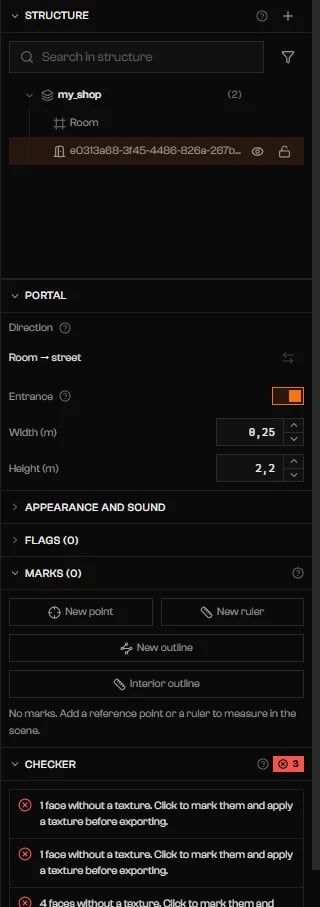
Haz clic en Entrada (3) y haz clic dos veces a lo largo del muro que da a la calle. El muro se abre y aparece un portal a la calle, marcado Entrada. Pulsa V y luego haz clic en el portal en el árbol para ajustar su Anchura (m) y Altura (m).
Un portal de Entrada: dirección de la sala a la calle, con Anchura y Altura.
El árbol lista el portal con un id interno, no con un nombre. Una puerta física es un prop unido al portal: consulta Props en estructuras.
5
Ponle nombre a la sala
Haz clic en la sala en el árbol. En Sala, escribe shop en Nombre. Activa Exterior si quieres muros exteriores gruesos donde la calle ve la sala.
6
Texturiza los muros
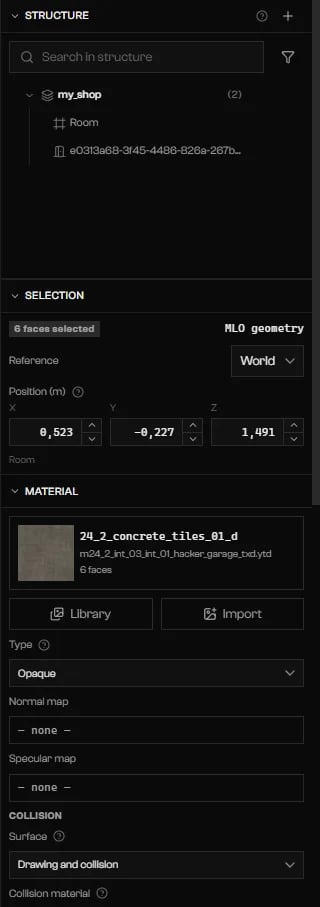
Una sala nueva no tiene textura, y el Verificador bloquea la exportación hasta que la tenga. Haz clic en una fila del Verificador que diga ”… without a texture. Click to mark them and apply a texture before exporting.” La herramienta cambia a Editar geometría con esas caras seleccionadas. En Material, haz clic en Biblioteca, elige una textura y haz clic en Aplicar textura. Repite para cada fila de textura que quede.
Al hacer clic en una fila de textura se seleccionan las caras; Material toma una textura de la Biblioteca.
El Verificador debería decir Listo para exportar. Pueden quedar avisos; no bloquean. Pulsa Ctrl+S: la insignia del proyecto dice Guardado. Un proyecto que nunca guardaste pregunta primero dónde conservarlo.
8
Exporta al servidor
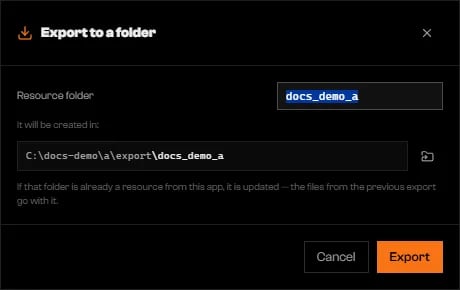
Pulsa Ctrl+E. Se abre un selector de carpeta: elige la carpeta resources/ del servidor, o una carpeta de categoría dentro de ella. En Exportar a una carpeta, define Carpeta del recurso y haz clic en Exportar.
La primera exportación pide el nombre de la carpeta del resource y muestra la ruta final.
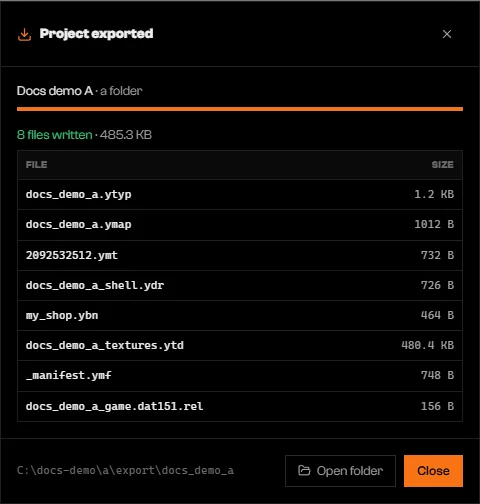
Proyecto exportado lista los archivos escritos. Haz clic en Abrir carpeta para verlos.
El resultado: los archivos escritos para la estructura.
9
Cárgalo en el juego
Añade ensure my_shop a server.cfg, con el nombre de tu carpeta del resource, y reinicia el servidor. Entra, ve a la Posición (m) de la parte y entra por la Entrada.
El juego dibuja un interior completo solo cuando estás dentro o miras a través de uno de sus portales. Desde fuera, ves la carcasa.
Cambia la estructura, pulsa Ctrl+S y luego Ctrl+E. La exportación va a la misma carpeta sin diálogos y reemplaza el resource anterior. Para ver los cambios sin reiniciar, prueba la Recarga en caliente; las salas y los portales aún necesitan una exportación.
Exportación bloqueada: … problema(s) impiden escribir el resource. Haz clic en uno para marcar el culpable.
Una franja sobre la vista lista lo que bloquea la exportación. Haz clic en una fila para seleccionar la sala, el portal o las caras implicadas. Consulta Verificador.
Sin Entrada: sin un portal de sala al limbo el jugador no puede entrar.
Revisa la consola del servidor: el resource debe haberse iniciado. Confirma que ensure nombra la carpeta exportada y que la carpeta está dentro de resources/. No edites las líneas que Rageon escribió en fxmanifest.lua.
El interior está en otro lugar.
La parte está en su Posición (m). Una estructura que nunca anclaste está en 0, 0, 0.
{"docsConfig":{"theme":"mint","$schema":"https://mintlify.com/docs.json","name":"Rageon","colors":{"primary":"#f97316","light":"#fb923c","dark":"#c2410c"},"logo":{"light":"https://mintcdn.com/rageon/NnSHzDe1phDyv79M/logo/mark.png?fit=max\u0026auto=format\u0026n=NnSHzDe1phDyv79M\u0026q=85\u0026s=e0ae0889d31e1576f579125f3ef6685e","dark":"https://mintcdn.com/rageon/NnSHzDe1phDyv79M/logo/mark.png?fit=max\u0026auto=format\u0026n=NnSHzDe1phDyv79M\u0026q=85\u0026s=e0ae0889d31e1576f579125f3ef6685e","href":"https://rageon.dev"},"favicon":"https://mintcdn.com/rageon/tGC-5rfc07564TOG/favicon.png?fit=max\u0026auto=format\u0026n=tGC-5rfc07564TOG\u0026q=85\u0026s=7525da8dae81e50d0056d02037548e02","appearance":{"default":"dark"},"navbar":{"links":[{"href":"https://rageon.dev/pricing","label":"Pricing"}],"primary":{"type":"button","label":"Download","href":"https://rageon.dev/download"}},"footer":{"socials":{"website":"https://rageon.dev"}},"icons":{"library":"lucide"},"styling":{"latex":false},"navigation":{"languages":[{"language":"en","default":true,"href":"start/introduction"},{"language":"pt-BR","href":"pt-BR/start/introduction"},{"language":"es","href":"es/start/introduction"}]}},"deployment":{"deploymentMetadataValue":{"subdomain":"rageon","hasAudioNarration":false,"actualSubdomain":"rageon","customDomains":["docs.rageon.dev"],"gitSource":{"type":"github","owner":"rageoon","repo":"rageon-docs","deployBranch":"main","contentDirectory":"","isPrivate":true,"mountPath":"","label":"","_id":"6ada8d872e2812485d3d490a"},"chroma":{"latestBuiltDeploymentHistoryId":"6ada8d882e2812485d3d4910","collectionId":"d8abb39d-b557-4128-b440-bcb1bb1501eb","liveDeploymentHistoryId":"6ada8d882e2812485d3d4910","schemaVersion":"v3"},"entitlements":{"AI_CHAT":{"status":"ENABLED"},"WEB_MCP":{"status":"ENABLED"},"NARRATION":{"status":"ENABLED"}},"buildId":"6ada8d96fbb15298db52c70c","clientVersion":"0.0.3939","searchFilterCounts":[{"language":"en","tag":"Projects","count":43},{"language":"es","tag":"Proyectos","count":43},{"language":"pt-BR","tag":"Projetos","count":43},{"language":"en","tag":"Structures","count":16},{"language":"es","tag":"Estructuras","count":16},{"language":"pt-BR","tag":"Estruturas","count":16},{"language":"en","tag":"Map","count":15},{"language":"es","tag":"Mapa","count":15},{"language":"pt-BR","tag":"Mapa","count":15},{"language":"en","tag":"Getting started","count":14},{"language":"en","tag":"Viewer","count":14},{"language":"es","tag":"Primeros pasos","count":14},{"language":"es","tag":"Visor","count":14},{"language":"pt-BR","tag":"Primeiros passos","count":14},{"language":"pt-BR","tag":"Visualização","count":14},{"language":"en","tag":"Assets","count":12},{"language":"en","tag":"Capture","count":12},{"language":"es","tag":"Assets","count":12},{"language":"es","tag":"Captura","count":12},{"language":"pt-BR","tag":"Assets","count":12},{"language":"pt-BR","tag":"Captura","count":12},{"language":"en","tag":"Texturing","count":11},{"language":"es","tag":"Texturizado","count":11},{"language":"pt-BR","tag":"Texturização","count":11},{"language":"en","tag":"Export","count":8},{"language":"es","tag":"Exportar","count":8},{"language":"pt-BR","tag":"Exportar","count":8},{"language":"en","tag":"Help","count":6},{"language":"es","tag":"Ayuda","count":6},{"language":"pt-BR","tag":"Ajuda","count":6}],"searchSettings":{"isFiltersEnabled":true,"showContentSnippets":true}},"assistantConfig":{"enableAskAiButton":false,"enableStarterQuestions":false,"enableContextualStarterQuestions":false,"enableAskAiSearchBar":true},"hasChatPermissions":true,"hasWebMcpPermissions":true,"toggles":[{"name":"kill-isr","enabled":true,"variant":{"name":"disabled","enabled":false,"feature_enabled":true},"impressionData":false},{"name":"agent-mintlify-slack","enabled":true,"variant":{"name":"disabled","enabled":false,"feature_enabled":true},"impressionData":false},{"name":"editor-v7-file-tree","enabled":true,"variant":{"name":"disabled","enabled":false,"feature_enabled":true},"impressionData":false},{"name":"agent-integrations-settings","enabled":true,"variant":{"name":"disabled","enabled":false,"feature_enabled":true},"impressionData":false},{"name":"automations-pr-grouping","enabled":true,"variant":{"name":"disabled","enabled":false,"feature_enabled":true},"impressionData":false},{"name":"custom-prefix","enabled":true,"variant":{"name":"disabled","enabled":false,"feature_enabled":true},"impressionData":false},{"name":"analytics-v7","enabled":true,"variant":{"name":"disabled","enabled":false,"feature_enabled":true},"impressionData":false},{"name":"user-flows-analytics","enabled":true,"variant":{"name":"disabled","enabled":false,"feature_enabled":true},"impressionData":false},{"name":"no-publish-flow","enabled":true,"variant":{"name":"disabled","enabled":false,"feature_enabled":true},"impressionData":false},{"name":"workos-onboarding","enabled":true,"variant":{"name":"disabled","enabled":false,"feature_enabled":true},"impressionData":false},{"name":"llms-txt-v2","enabled":true,"variant":{"name":"disabled","enabled":false,"feature_enabled":true},"impressionData":false},{"name":"pause-universal-search-reconcile","enabled":true,"variant":{"name":"disabled","enabled":false,"feature_enabled":true},"impressionData":false},{"name":"snapshot-serving-live","enabled":true,"variant":{"name":"disabled","enabled":false,"feature_enabled":true},"impressionData":false},{"name":"stripTemperatureMiddleware","enabled":true,"variant":{"name":"disabled","enabled":false,"feature_enabled":true},"impressionData":false},{"name":"per-site-search-delta","enabled":true,"variant":{"name":"disabled","enabled":false,"feature_enabled":true},"impressionData":false},{"name":"support-platform-pylon-zendesk","enabled":true,"variant":{"name":"disabled","enabled":false,"feature_enabled":true},"impressionData":false},{"name":"snapshot-serving","enabled":true,"variant":{"name":"disabled","enabled":false,"feature_enabled":true},"impressionData":false},{"name":"instant-rollback","enabled":true,"variant":{"name":"disabled","enabled":false,"feature_enabled":true},"impressionData":false},{"name":"granular-notifications-server","enabled":true,"variant":{"name":"disabled","enabled":false,"feature_enabled":true},"impressionData":false},{"name":"granular-notifications","enabled":true,"variant":{"name":"disabled","enabled":false,"feature_enabled":true},"impressionData":false},{"name":"editor-private-page-search","enabled":true,"variant":{"name":"disabled","enabled":false,"feature_enabled":true},"impressionData":false},{"name":"automations-fable","enabled":true,"variant":{"name":"disabled","enabled":false,"feature_enabled":true},"impressionData":false},{"name":"fixed-ai-action-pricing","enabled":true,"variant":{"name":"disabled","enabled":false,"feature_enabled":true},"impressionData":false},{"name":"automation-resolve-merge-conflict","enabled":true,"variant":{"name":"disabled","enabled":false,"feature_enabled":true},"impressionData":false},{"name":"scoped-publishing","enabled":true,"variant":{"name":"disabled","enabled":false,"feature_enabled":true},"impressionData":false},{"name":"mintql","enabled":true,"variant":{"name":"disabled","enabled":false,"feature_enabled":true},"impressionData":false},{"name":"page-level-analytics","enabled":true,"variant":{"name":"disabled","enabled":false,"feature_enabled":true},"impressionData":false},{"name":"editor-version-history-v2","enabled":true,"variant":{"name":"disabled","enabled":false,"feature_enabled":true},"impressionData":false},{"name":"editor-nav-generations","enabled":true,"variant":{"name":"disabled","enabled":false,"feature_enabled":true},"impressionData":false},{"name":"billing-page-v2","enabled":true,"variant":{"name":"disabled","enabled":false,"feature_enabled":true},"impressionData":false},{"name":"workspace-projects","enabled":true,"variant":{"name":"disabled","enabled":false,"feature_enabled":true},"impressionData":false},{"name":"assistant-v5","enabled":true,"variant":{"name":"disabled","enabled":false,"feature_enabled":true},"impressionData":false},{"name":"byok-sep-25","enabled":true,"variant":{"name":"disabled","enabled":false,"feature_enabled":true},"impressionData":false},{"name":"fork-pr-previews","enabled":true,"variant":{"name":"disabled","enabled":false,"feature_enabled":true},"impressionData":false},{"name":"revalidation-jwt","enabled":true,"variant":{"name":"disabled","enabled":false,"feature_enabled":true},"impressionData":false},{"name":"vite-origin","enabled":true,"variant":{"name":"disabled","enabled":false,"feature_enabled":true},"impressionData":false},{"name":"editor-agent-model-picker","enabled":true,"variant":{"name":"disabled","enabled":false,"feature_enabled":true},"impressionData":false},{"name":"billing-updated-9-15","enabled":true,"variant":{"name":"disabled","enabled":false,"feature_enabled":true},"impressionData":false},{"name":"hobby-abuse-scan","enabled":true,"variant":{"name":"disabled","enabled":false,"feature_enabled":true},"impressionData":false},{"name":"dashboard-inbox","enabled":true,"variant":{"name":"disabled","enabled":false,"feature_enabled":true},"impressionData":false}],"isAtlas":false,"googleFontsInlined":false},"customCss":[],"page":{"pagePath":"es/projects/structures/first-interior","slug":"/es/projects/structures/first-interior","pageMetadata":{"title":"Tu primer interior","icon":"flag","description":"Construye una sala con una Entrada, compruébala, expórtala y cárgala en un servidor de FiveM.","href":"/es/projects/structures/first-interior"},"description":{"compiledSource":"\"use strict\";\nconst {jsx: _jsx} = arguments[0];\nconst {useMDXComponents: _provideComponents} = arguments[0];\nfunction _createMdxContent(props) {\n const _components = {\n p: \"p\",\n ..._provideComponents(),\n ...props.components\n };\n return _jsx(_components.p, {\n children: \"Construye una sala con una Entrada, compruébala, expórtala y cárgala en un servidor de FiveM.\"\n });\n}\nfunction MDXContent(props = {}) {\n const {wrapper: MDXLayout} = {\n ..._provideComponents(),\n ...props.components\n };\n return MDXLayout ? _jsx(MDXLayout, {\n ...props,\n children: _jsx(_createMdxContent, {\n ...props\n })\n }) : _createMdxContent(props);\n}\nreturn {\n default: MDXContent\n};\n","frontmatter":{},"scope":{}},"pageType":"default","mdx":{"mdxSource":{"compiledSource":"\"use strict\";const{Fragment:_Fragment,jsx:_jsx,jsxs:_jsxs}=arguments[0];const{useMDXComponents:_provideComponents}=arguments[0];function _createMdxContent(props){const _components={a:`a`,code:`code`,li:`li`,ol:`ol`,p:`p`,strong:`strong`,..._provideComponents(),...props.components},{Accordion,AccordionGroup,Frame,Heading,Note,OptimizedImage,Step,Steps}=_components;if(!Accordion)_missingMdxReference(`Accordion`,true);if(!AccordionGroup)_missingMdxReference(`AccordionGroup`,true);if(!Frame)_missingMdxReference(`Frame`,true);if(!Heading)_missingMdxReference(`Heading`,true);if(!Note)_missingMdxReference(`Note`,true);if(!OptimizedImage)_missingMdxReference(`OptimizedImage`,true);if(!Step)_missingMdxReference(`Step`,true);if(!Steps)_missingMdxReference(`Steps`,true);return _jsxs(_Fragment,{children:[_jsxs(_components.p,{children:[`Este tutorial construye una tienda pequeña: una sala, una Entrada, una textura. Usa un proyecto de prueba y un servidor de pruebas. Necesitas el juego indexado, como en la pestaña Assets, la biblioteca del Mapa generada (consulta `,_jsx(_components.a,{href:`/es/map/library`,children:`Biblioteca`}),`) y un proyecto abierto en `,_jsx(_components.strong,{children:`Proyectos`}),`.`]}),`\n`,_jsxs(Steps,{children:[_jsxs(Step,{title:`Crea la estructura`,children:[_jsxs(_components.p,{children:[`Haz clic en `,_jsx(_components.strong,{children:`Estructuras`}),` bajo `,_jsx(_components.strong,{children:`Modelado`}),` y luego en `,_jsx(_components.strong,{children:`Nueva estructura`}),`. Escribe `,_jsx(_components.code,{children:`my_shop`}),` en `,_jsx(_components.strong,{children:`Nombre de la estructura`}),` y haz clic en `,_jsx(_components.strong,{children:`Crear estructura`}),`.`]}),_jsx(Frame,{caption:`El diálogo Nueva estructura con un nombre escrito.`,children:_jsx(OptimizedImage,{src:`https://mintcdn.com/rageon/_nzjx4zmIQAxf8Hl/images/structures/structures-new-dialog.webp?fit=max\u0026auto=format\u0026n=_nzjx4zmIQAxf8Hl\u0026q=85\u0026s=a52d0bcbd394a344780f03dc69a2aa75`,alt:`Diálogo Nueva estructura con My Shop en el campo Nombre de la estructura y Crear estructura activado`,\"data-og-width\":`1440`,width:`1440`,\"data-og-height\":`900`,height:`900`,\"data-path\":`images/structures/structures-new-dialog.webp`,\"data-optimize\":`true`,\"data-opv\":`3`,srcset:`https://mintcdn.com/rageon/_nzjx4zmIQAxf8Hl/images/structures/structures-new-dialog.webp?w=280\u0026fit=max\u0026auto=format\u0026n=_nzjx4zmIQAxf8Hl\u0026q=85\u0026s=81761d8b6441b4e136619cb47f71bb2d 280w, https://mintcdn.com/rageon/_nzjx4zmIQAxf8Hl/images/structures/structures-new-dialog.webp?w=560\u0026fit=max\u0026auto=format\u0026n=_nzjx4zmIQAxf8Hl\u0026q=85\u0026s=06f9dd0817f53e3a219503b601c7756e 560w, https://mintcdn.com/rageon/_nzjx4zmIQAxf8Hl/images/structures/structures-new-dialog.webp?w=840\u0026fit=max\u0026auto=format\u0026n=_nzjx4zmIQAxf8Hl\u0026q=85\u0026s=a2f6694cb6fcd643e4f5316307253b2d 840w, https://mintcdn.com/rageon/_nzjx4zmIQAxf8Hl/images/structures/structures-new-dialog.webp?w=1100\u0026fit=max\u0026auto=format\u0026n=_nzjx4zmIQAxf8Hl\u0026q=85\u0026s=18e6e114d6017f571be3e59ce77f04ce 1100w, https://mintcdn.com/rageon/_nzjx4zmIQAxf8Hl/images/structures/structures-new-dialog.webp?w=1650\u0026fit=max\u0026auto=format\u0026n=_nzjx4zmIQAxf8Hl\u0026q=85\u0026s=d5ab6d82519d496a75c19f606c8ff24b 1650w, https://mintcdn.com/rageon/_nzjx4zmIQAxf8Hl/images/structures/structures-new-dialog.webp?w=2500\u0026fit=max\u0026auto=format\u0026n=_nzjx4zmIQAxf8Hl\u0026q=85\u0026s=e37d54a0f6d8fb5663df5e38a8ab3675 2500w`})}),_jsxs(_components.p,{children:[`El editor se abre en la vista `,_jsx(_components.strong,{children:`Mapa`}),`. El `,_jsx(_components.strong,{children:`Verificador`}),` informa de que la estructura está vacía. Es lo esperado.`]})]}),_jsxs(Step,{title:`Ánclala a un lugar`,children:[_jsxs(_components.p,{children:[`La estructura empieza en la posición del mundo 0, 0, 0, lejos de cualquier calle. Vuela hasta el sitio que quieras con clic derecho y arrastrar y la rueda, o abre `,_jsx(_components.strong,{children:`Vista`}),` (`,_jsx(_components.strong,{children:`N`}),`) › `,_jsx(_components.strong,{children:`Cámara`}),` y escribe `,_jsx(_components.strong,{children:`Posición (m)`}),`. Luego:`]}),_jsxs(_components.ol,{children:[`\n`,_jsxs(_components.li,{children:[`Haz clic en `,_jsx(_components.strong,{children:`Seleccionar objetos del mapa`}),` (`,_jsx(_components.strong,{children:`Shift+M`}),`) en el dock inferior.`]}),`\n`,_jsx(_components.li,{children:`Haz clic en un edificio o prop en ese sitio.`}),`\n`,_jsxs(_components.li,{children:[`En el nodo `,_jsx(_components.strong,{children:`Objeto`}),`, haz clic en `,_jsx(_components.strong,{children:`Acciones`}),` › `,_jsx(_components.strong,{children:`Enfocar renderizado`}),`.`]}),`\n`,_jsxs(_components.li,{children:[`Haz clic en `,_jsx(_components.strong,{children:`Seleccionar`}),` (`,_jsx(_components.strong,{children:`V`}),`) para salir de la selección del mapa.`]}),`\n`]}),_jsxs(_components.p,{children:[`El origen de la parte, la cuadrícula y la caja de renderizado se mueven a ese objeto. La cámara se queda donde estaba: pulsa `,_jsx(_components.strong,{children:`F`}),` para encuadrar la parte.`]}),_jsx(Note,{children:_jsxs(_components.p,{children:[`El origen se mueve solo mientras la parte sigue vacía. Una parte que ya tiene contenido conserva su posición. Para moverla después, escribe `,_jsx(_components.strong,{children:`Posición (m)`}),` en la ficha `,_jsx(_components.strong,{children:`Parte`}),`.`]})})]}),_jsxs(Step,{title:`Dibuja la sala`,children:[_jsxs(_components.p,{children:[`Haz clic en `,_jsx(_components.strong,{children:`Planta`}),` en la barra de la estructura. Haz clic en `,_jsx(_components.strong,{children:`Interior`}),` (`,_jsx(_components.strong,{children:`1`}),`) en el dock: `,_jsx(_components.strong,{children:`Crear sala`}),` ya está activa. Elige `,_jsx(_components.strong,{children:`Rectángulo`}),` y arrastra un rectángulo de unos 6 m por 4 m en la cuadrícula. El cursor se ajusta a lo que tiene debajo; mantén `,_jsx(_components.strong,{children:`Ctrl`}),` para colocar libremente.`]}),_jsx(Frame,{caption:`Crear sala está activa; la barra ofrece Rectángulo, Polígono y Suelo (m).`,children:_jsx(OptimizedImage,{src:`https://mintcdn.com/rageon/_nzjx4zmIQAxf8Hl/images/structures/structures-dock-interior.webp?fit=max\u0026auto=format\u0026n=_nzjx4zmIQAxf8Hl\u0026q=85\u0026s=cf62372e63c8b6190cc631c5aceaff64`,alt:`Nivel de herramienta Interior del dock con Crear sala activa, y Rectángulo, Polígono y Suelo en la barra de la estructura`,\"data-og-width\":`1456`,width:`1456`,\"data-og-height\":`909`,height:`909`,\"data-path\":`images/structures/structures-dock-interior.webp`,\"data-optimize\":`true`,\"data-opv\":`3`,srcset:`https://mintcdn.com/rageon/_nzjx4zmIQAxf8Hl/images/structures/structures-dock-interior.webp?w=280\u0026fit=max\u0026auto=format\u0026n=_nzjx4zmIQAxf8Hl\u0026q=85\u0026s=122055a545769e81ce39ac0daff3aa63 280w, https://mintcdn.com/rageon/_nzjx4zmIQAxf8Hl/images/structures/structures-dock-interior.webp?w=560\u0026fit=max\u0026auto=format\u0026n=_nzjx4zmIQAxf8Hl\u0026q=85\u0026s=0cb08b26235e56547bc6659383b45824 560w, https://mintcdn.com/rageon/_nzjx4zmIQAxf8Hl/images/structures/structures-dock-interior.webp?w=840\u0026fit=max\u0026auto=format\u0026n=_nzjx4zmIQAxf8Hl\u0026q=85\u0026s=5f5aa821e84cdc6b8bb25771789754ec 840w, https://mintcdn.com/rageon/_nzjx4zmIQAxf8Hl/images/structures/structures-dock-interior.webp?w=1100\u0026fit=max\u0026auto=format\u0026n=_nzjx4zmIQAxf8Hl\u0026q=85\u0026s=cd35fdb803c5cec4ce8a5e1808064318 1100w, https://mintcdn.com/rageon/_nzjx4zmIQAxf8Hl/images/structures/structures-dock-interior.webp?w=1650\u0026fit=max\u0026auto=format\u0026n=_nzjx4zmIQAxf8Hl\u0026q=85\u0026s=e2f7e991143ec515f4ce657bea40b517 1650w, https://mintcdn.com/rageon/_nzjx4zmIQAxf8Hl/images/structures/structures-dock-interior.webp?w=2500\u0026fit=max\u0026auto=format\u0026n=_nzjx4zmIQAxf8Hl\u0026q=85\u0026s=9b25583f6dd8a2b7f8ecbb11c5e8b7c3 2500w`})}),_jsxs(_components.p,{children:[`La sala aparece en el árbol como `,_jsx(_components.strong,{children:`Sala`}),`. Pulsa `,_jsx(_components.strong,{children:`V`}),` para volver a `,_jsx(_components.strong,{children:`Seleccionar`}),`.`]})]}),_jsxs(Step,{title:`Añade la Entrada`,children:[_jsxs(_components.p,{children:[`Haz clic en `,_jsx(_components.strong,{children:`Entrada`}),` (`,_jsx(_components.strong,{children:`3`}),`) y haz clic dos veces a lo largo del muro que da a la calle. El muro se abre y aparece un portal a la calle, marcado `,_jsx(_components.strong,{children:`Entrada`}),`. Pulsa `,_jsx(_components.strong,{children:`V`}),` y luego haz clic en el portal en el árbol para ajustar su `,_jsx(_components.strong,{children:`Anchura (m)`}),` y `,_jsx(_components.strong,{children:`Altura (m)`}),`.`]}),_jsx(Frame,{caption:`Un portal de Entrada: dirección de la sala a la calle, con Anchura y Altura.`,children:_jsx(OptimizedImage,{src:`https://mintcdn.com/rageon/_nzjx4zmIQAxf8Hl/images/structures/structures-portal-properties.webp?fit=max\u0026auto=format\u0026n=_nzjx4zmIQAxf8Hl\u0026q=85\u0026s=32d235b7aa7a1a5868babda26f25fbf3`,alt:`Ficha del portal con dirección de la sala a la calle, Entrada activada y los campos Anchura y Altura`,\"data-og-width\":`320`,width:`320`,\"data-og-height\":`907`,height:`907`,\"data-path\":`images/structures/structures-portal-properties.webp`,\"data-optimize\":`true`,\"data-opv\":`3`,srcset:`https://mintcdn.com/rageon/_nzjx4zmIQAxf8Hl/images/structures/structures-portal-properties.webp?w=280\u0026fit=max\u0026auto=format\u0026n=_nzjx4zmIQAxf8Hl\u0026q=85\u0026s=50e43704ee5745134d91fc0d5056eac4 280w, https://mintcdn.com/rageon/_nzjx4zmIQAxf8Hl/images/structures/structures-portal-properties.webp?w=560\u0026fit=max\u0026auto=format\u0026n=_nzjx4zmIQAxf8Hl\u0026q=85\u0026s=727a235a2f44460008a2ba5c15b2710e 560w, https://mintcdn.com/rageon/_nzjx4zmIQAxf8Hl/images/structures/structures-portal-properties.webp?w=840\u0026fit=max\u0026auto=format\u0026n=_nzjx4zmIQAxf8Hl\u0026q=85\u0026s=74f8ae93295071f8e094ecdfbdbf1929 840w, https://mintcdn.com/rageon/_nzjx4zmIQAxf8Hl/images/structures/structures-portal-properties.webp?w=1100\u0026fit=max\u0026auto=format\u0026n=_nzjx4zmIQAxf8Hl\u0026q=85\u0026s=884207318ae08724f7b8a3a88f13e4e3 1100w, https://mintcdn.com/rageon/_nzjx4zmIQAxf8Hl/images/structures/structures-portal-properties.webp?w=1650\u0026fit=max\u0026auto=format\u0026n=_nzjx4zmIQAxf8Hl\u0026q=85\u0026s=06cffe2c59a449676eaf2cd87147dc8d 1650w, https://mintcdn.com/rageon/_nzjx4zmIQAxf8Hl/images/structures/structures-portal-properties.webp?w=2500\u0026fit=max\u0026auto=format\u0026n=_nzjx4zmIQAxf8Hl\u0026q=85\u0026s=509bd6fbe41643908b63547f58879dad 2500w`})}),_jsxs(_components.p,{children:[`El árbol lista el portal con un id interno, no con un nombre. Una puerta física es un prop unido al portal: consulta `,_jsx(_components.a,{href:`/es/projects/structures/props-in-structures`,children:`Props en estructuras`}),`.`]})]}),_jsx(Step,{title:`Ponle nombre a la sala`,children:_jsxs(_components.p,{children:[`Haz clic en la sala en el árbol. En `,_jsx(_components.strong,{children:`Sala`}),`, escribe `,_jsx(_components.code,{children:`shop`}),` en `,_jsx(_components.strong,{children:`Nombre`}),`. Activa `,_jsx(_components.strong,{children:`Exterior`}),` si quieres muros exteriores gruesos donde la calle ve la sala.`]})}),_jsxs(Step,{title:`Texturiza los muros`,children:[_jsxs(_components.p,{children:[`Una sala nueva no tiene textura, y el Verificador bloquea la exportación hasta que la tenga. Haz clic en una fila del Verificador que diga ”… without a texture. Click to mark them and apply a texture before exporting.” La herramienta cambia a `,_jsx(_components.strong,{children:`Editar geometría`}),` con esas caras seleccionadas. En `,_jsx(_components.strong,{children:`Material`}),`, haz clic en `,_jsx(_components.strong,{children:`Biblioteca`}),`, elige una textura y haz clic en `,_jsx(_components.strong,{children:`Aplicar textura`}),`. Repite para cada fila de textura que quede.`]}),_jsx(Frame,{caption:`Al hacer clic en una fila de textura se seleccionan las caras; Material toma una textura de la Biblioteca.`,children:_jsx(OptimizedImage,{src:`https://mintcdn.com/rageon/_nzjx4zmIQAxf8Hl/images/structures/structures-checker-ready.webp?fit=max\u0026auto=format\u0026n=_nzjx4zmIQAxf8Hl\u0026q=85\u0026s=4b704e68ef53e868d8b49ecb8e1a4e48`,alt:`Columna de detalles con seis caras seleccionadas y la sección Material mostrando una textura de concreto, Biblioteca e Importar`,\"data-og-width\":`320`,width:`320`,\"data-og-height\":`907`,height:`907`,\"data-path\":`images/structures/structures-checker-ready.webp`,\"data-optimize\":`true`,\"data-opv\":`3`,srcset:`https://mintcdn.com/rageon/_nzjx4zmIQAxf8Hl/images/structures/structures-checker-ready.webp?w=280\u0026fit=max\u0026auto=format\u0026n=_nzjx4zmIQAxf8Hl\u0026q=85\u0026s=e22f8a60a814c54a9a1c257c089b5dfb 280w, https://mintcdn.com/rageon/_nzjx4zmIQAxf8Hl/images/structures/structures-checker-ready.webp?w=560\u0026fit=max\u0026auto=format\u0026n=_nzjx4zmIQAxf8Hl\u0026q=85\u0026s=c791be43319fef2518a83f63acd93bea 560w, https://mintcdn.com/rageon/_nzjx4zmIQAxf8Hl/images/structures/structures-checker-ready.webp?w=840\u0026fit=max\u0026auto=format\u0026n=_nzjx4zmIQAxf8Hl\u0026q=85\u0026s=79077629ff5e97cdd68df5904c58a4b5 840w, https://mintcdn.com/rageon/_nzjx4zmIQAxf8Hl/images/structures/structures-checker-ready.webp?w=1100\u0026fit=max\u0026auto=format\u0026n=_nzjx4zmIQAxf8Hl\u0026q=85\u0026s=ab33afec177979a73c068d24f5cea96b 1100w, https://mintcdn.com/rageon/_nzjx4zmIQAxf8Hl/images/structures/structures-checker-ready.webp?w=1650\u0026fit=max\u0026auto=format\u0026n=_nzjx4zmIQAxf8Hl\u0026q=85\u0026s=2824b49eca2cd9f22d21888c041b2661 1650w, https://mintcdn.com/rageon/_nzjx4zmIQAxf8Hl/images/structures/structures-checker-ready.webp?w=2500\u0026fit=max\u0026auto=format\u0026n=_nzjx4zmIQAxf8Hl\u0026q=85\u0026s=cf14f86e5bf528b543670710dea55e15 2500w`})}),_jsxs(_components.p,{children:[`Consulta `,_jsx(_components.a,{href:`/es/projects/structures/textures`,children:`Texturas`}),`.`]})]}),_jsx(Step,{title:`Comprueba y guarda`,children:_jsxs(_components.p,{children:[`El `,_jsx(_components.strong,{children:`Verificador`}),` debería decir `,_jsx(_components.strong,{children:`Listo para exportar`}),`. Pueden quedar avisos; no bloquean. Pulsa `,_jsx(_components.strong,{children:`Ctrl+S`}),`: la insignia del proyecto dice `,_jsx(_components.strong,{children:`Guardado`}),`. Un proyecto que nunca guardaste pregunta primero dónde conservarlo.`]})}),_jsxs(Step,{title:`Exporta al servidor`,children:[_jsxs(_components.p,{children:[`Pulsa `,_jsx(_components.strong,{children:`Ctrl+E`}),`. Se abre un selector de carpeta: elige la carpeta `,_jsx(_components.code,{children:`resources/`}),` del servidor, o una carpeta de categoría dentro de ella. En `,_jsx(_components.strong,{children:`Exportar a una carpeta`}),`, define `,_jsx(_components.strong,{children:`Carpeta del recurso`}),` y haz clic en `,_jsx(_components.strong,{children:`Exportar`}),`.`]}),_jsx(Frame,{caption:`La primera exportación pide el nombre de la carpeta del resource y muestra la ruta final.`,children:_jsx(OptimizedImage,{src:`https://mintcdn.com/rageon/_nzjx4zmIQAxf8Hl/images/structures/structures-export-folder.webp?fit=max\u0026auto=format\u0026n=_nzjx4zmIQAxf8Hl\u0026q=85\u0026s=d4ed40e79e936ef6720852c5dc84f644`,alt:`Diálogo Exportar a una carpeta con el campo Carpeta del recurso, la ruta final y el botón de carpeta`,\"data-og-width\":`460`,width:`460`,\"data-og-height\":`290`,height:`290`,\"data-path\":`images/structures/structures-export-folder.webp`,\"data-optimize\":`true`,\"data-opv\":`3`,srcset:`https://mintcdn.com/rageon/_nzjx4zmIQAxf8Hl/images/structures/structures-export-folder.webp?w=280\u0026fit=max\u0026auto=format\u0026n=_nzjx4zmIQAxf8Hl\u0026q=85\u0026s=41d33c69768ce89c704fc902c049b6fe 280w, https://mintcdn.com/rageon/_nzjx4zmIQAxf8Hl/images/structures/structures-export-folder.webp?w=560\u0026fit=max\u0026auto=format\u0026n=_nzjx4zmIQAxf8Hl\u0026q=85\u0026s=08b50da679b808a44c12d952bfc3811f 560w, https://mintcdn.com/rageon/_nzjx4zmIQAxf8Hl/images/structures/structures-export-folder.webp?w=840\u0026fit=max\u0026auto=format\u0026n=_nzjx4zmIQAxf8Hl\u0026q=85\u0026s=153ec0d59b3814655178c040890f6b1c 840w, https://mintcdn.com/rageon/_nzjx4zmIQAxf8Hl/images/structures/structures-export-folder.webp?w=1100\u0026fit=max\u0026auto=format\u0026n=_nzjx4zmIQAxf8Hl\u0026q=85\u0026s=98ae6f400d32b20f1d44457a05f4cf3a 1100w, https://mintcdn.com/rageon/_nzjx4zmIQAxf8Hl/images/structures/structures-export-folder.webp?w=1650\u0026fit=max\u0026auto=format\u0026n=_nzjx4zmIQAxf8Hl\u0026q=85\u0026s=3d4d5ca77fc75cc5bd077adcdf661570 1650w, https://mintcdn.com/rageon/_nzjx4zmIQAxf8Hl/images/structures/structures-export-folder.webp?w=2500\u0026fit=max\u0026auto=format\u0026n=_nzjx4zmIQAxf8Hl\u0026q=85\u0026s=6e89206ee5f0e760d2f1824e2e311ffc 2500w`})}),_jsxs(_components.p,{children:[_jsx(_components.strong,{children:`Proyecto exportado`}),` lista los archivos escritos. Haz clic en `,_jsx(_components.strong,{children:`Abrir carpeta`}),` para verlos.`]}),_jsx(Frame,{caption:`El resultado: los archivos escritos para la estructura.`,children:_jsx(OptimizedImage,{src:`https://mintcdn.com/rageon/_nzjx4zmIQAxf8Hl/images/structures/structures-export-done.webp?fit=max\u0026auto=format\u0026n=_nzjx4zmIQAxf8Hl\u0026q=85\u0026s=0c58763c096f8400f794a71c0186b15a`,alt:`Diálogo Proyecto exportado que lista los archivos ytyp, ymap, ydr, ybn, ytd y otros escritos`,\"data-og-width\":`480`,width:`480`,\"data-og-height\":`504`,height:`504`,\"data-path\":`images/structures/structures-export-done.webp`,\"data-optimize\":`true`,\"data-opv\":`3`,srcset:`https://mintcdn.com/rageon/_nzjx4zmIQAxf8Hl/images/structures/structures-export-done.webp?w=280\u0026fit=max\u0026auto=format\u0026n=_nzjx4zmIQAxf8Hl\u0026q=85\u0026s=d1307ab90994326b3da14e7e57f9f7ca 280w, https://mintcdn.com/rageon/_nzjx4zmIQAxf8Hl/images/structures/structures-export-done.webp?w=560\u0026fit=max\u0026auto=format\u0026n=_nzjx4zmIQAxf8Hl\u0026q=85\u0026s=b58a65c6cbd0dfb6ae988fc6b4234c7e 560w, https://mintcdn.com/rageon/_nzjx4zmIQAxf8Hl/images/structures/structures-export-done.webp?w=840\u0026fit=max\u0026auto=format\u0026n=_nzjx4zmIQAxf8Hl\u0026q=85\u0026s=f8818f066ec18fa36109444284cd55aa 840w, https://mintcdn.com/rageon/_nzjx4zmIQAxf8Hl/images/structures/structures-export-done.webp?w=1100\u0026fit=max\u0026auto=format\u0026n=_nzjx4zmIQAxf8Hl\u0026q=85\u0026s=39e7c384c630800da0784a280ef3df4a 1100w, https://mintcdn.com/rageon/_nzjx4zmIQAxf8Hl/images/structures/structures-export-done.webp?w=1650\u0026fit=max\u0026auto=format\u0026n=_nzjx4zmIQAxf8Hl\u0026q=85\u0026s=d2ef3c730cd7d4ac17935ae5c5319385 1650w, https://mintcdn.com/rageon/_nzjx4zmIQAxf8Hl/images/structures/structures-export-done.webp?w=2500\u0026fit=max\u0026auto=format\u0026n=_nzjx4zmIQAxf8Hl\u0026q=85\u0026s=cc093ac845a5fc9d136efd9452256e4d 2500w`})})]}),_jsx(Step,{title:`Cárgalo en el juego`,children:_jsxs(_components.p,{children:[`Añade `,_jsx(_components.code,{children:`ensure my_shop`}),` a `,_jsx(_components.code,{children:`server.cfg`}),`, con el nombre de tu carpeta del resource, y reinicia el servidor. Entra, ve a la `,_jsx(_components.strong,{children:`Posición (m)`}),` de la parte y entra por la Entrada.`]})})]}),`\n`,_jsx(Note,{children:_jsx(_components.p,{children:`El juego dibuja un interior completo solo cuando estás dentro o miras a través de uno de sus portales. Desde fuera, ves la carcasa.`})}),`\n`,_jsx(Heading,{level:`2`,id:`actualízalo-después`,children:`Actualízalo después`}),`\n`,_jsxs(_components.p,{children:[`Cambia la estructura, pulsa `,_jsx(_components.strong,{children:`Ctrl+S`}),` y luego `,_jsx(_components.strong,{children:`Ctrl+E`}),`. La exportación va a la misma carpeta sin diálogos y reemplaza el resource anterior. Para ver los cambios sin reiniciar, prueba la `,_jsx(_components.a,{href:`/es/projects/hot-reload`,children:`Recarga en caliente`}),`; las salas y los portales aún necesitan una exportación.`]}),`\n`,_jsx(Heading,{level:`2`,id:`solución-de-problemas`,children:`Solución de problemas`}),`\n`,_jsxs(AccordionGroup,{children:[_jsx(Accordion,{title:`Exportación bloqueada: … problema(s) impiden escribir el resource. Haz clic en uno para marcar el culpable.`,id:`exportacion-bloqueada-problemas-impiden-escribir-el-resource-haz-clic-en-uno-para-marcar-el-culpable`,children:_jsxs(_components.p,{children:[`Una franja sobre la vista lista lo que bloquea la exportación. Haz clic en una fila para seleccionar la sala, el portal o las caras implicadas. Consulta `,_jsx(_components.a,{href:`/es/projects/structures/checker`,children:`Verificador`}),`.`]})}),_jsx(Accordion,{title:`Sin Entrada: sin un portal de sala al limbo el jugador no puede entrar.`,id:`sin-entrada-sin-un-portal-de-sala-al-limbo-el-jugador-no-puede-entrar`,children:_jsxs(_components.p,{children:[`Usa la herramienta `,_jsx(_components.strong,{children:`Entrada`}),` en un muro exterior. Consulta `,_jsx(_components.a,{href:`/es/projects/structures/portals-and-openings`,children:`Portales y aberturas`}),`.`]})}),_jsx(Accordion,{title:`El resource no aparece en el juego.`,id:`el-resource-no-aparece-en-el-juego`,children:_jsxs(_components.p,{children:[`Revisa la consola del servidor: el resource debe haberse iniciado. Confirma que `,_jsx(_components.code,{children:`ensure`}),` nombra la carpeta exportada y que la carpeta está dentro de `,_jsx(_components.code,{children:`resources/`}),`. No edites las líneas que Rageon escribió en `,_jsx(_components.code,{children:`fxmanifest.lua`}),`.`]})}),_jsx(Accordion,{title:`El interior está en otro lugar.`,id:`el-interior-esta-en-otro-lugar`,children:_jsxs(_components.p,{children:[`La parte está en su `,_jsx(_components.strong,{children:`Posición (m)`}),`. Una estructura que nunca anclaste está en 0, 0, 0.`]})})]})]})}function MDXContent(props={}){const{wrapper:MDXLayout}={..._provideComponents(),...props.components};return MDXLayout?_jsx(MDXLayout,{...props,children:_jsx(_createMdxContent,{...props})}):_createMdxContent(props)}return{default:MDXContent};function _missingMdxReference(id,component){throw new Error(`Expected `+(component?`component`:`object`)+\" `\"+id+\"` to be defined: you likely forgot to import, pass, or provide it.\")}","frontmatter":{},"scope":{"config":{},"pageMetadata":{"title":"Tu primer interior","icon":"flag","description":"Construye una sala con una Entrada, compruébala, expórtala y cárgala en un servidor de FiveM.","href":"/es/projects/structures/first-interior"}}},"mdxSourceWithNoJs":null},"mdxExtracts":{"tableOfContents":[{"title":"Actualízalo después","slug":"actualízalo-después","depth":2,"children":[]},{"title":"Solución de problemas","slug":"solución-de-problemas","depth":2,"children":[]}],"codeExamples":{}},"jsLinks":[],"subdomain":"rageon","siteName":"Rageon","title":"Tu primer interior - Rageon","navMaps":{"firstHrefInVersion":{},"firstHrefInLanguage":{"en":{"href":"/projects/structures/first-interior","matchLevel":1},"pt-BR":{"href":"/pt-BR/projects/structures/first-interior","matchLevel":1},"es":{"href":"/es/projects/structures/first-interior","matchLevel":0}}},"lastModified":"2026-10-22T22:26:53.798Z","originalFileLocation":"es/projects/structures/first-interior.mdx","locale":"es"},"headHtml":"\u003cscript data-mint-head>(function(){var d=document.documentElement,p=null;if(!p){try{p=localStorage.getItem(\"isDarkMode\")}catch(e){}if(p==='true')p='dark';else if(p==='false')p='light';if(p!=='light'\u0026\u0026p!=='dark'\u0026\u0026p!=='system')p=\"dark\"}var r=p==='system'?(matchMedia(\"(prefers-color-scheme: dark)\").matches?'dark':'light'):p;d.classList.remove(r==='dark'?'light':'dark');d.classList.add(r);d.setAttribute(\"data-theme-preference\",p)})();\u003c/script>\u003cmeta data-mint-head name=\"description\" content=\"Construye una sala con una Entrada, compruébala, expórtala y cárgala en un servidor de FiveM.\">\u003cmeta data-mint-head name=\"application-name\" content=\"Rageon\">\u003cmeta data-mint-head name=\"generator\" content=\"Mintlify\">\u003clink data-mint-head rel=\"icon\" type=\"image/png\" sizes=\"192x192\" href=\"/mintlify-assets/_mintlify/favicons/rageon/ZtuCQ-reSINKWczI/_generated/favicon/android-chrome-192x192.png\" media=\"(prefers-color-scheme: light)\">\u003clink data-mint-head rel=\"apple-touch-icon\" type=\"image/png\" sizes=\"180x180\" href=\"/mintlify-assets/_mintlify/favicons/rageon/ZtuCQ-reSINKWczI/_generated/favicon/apple-touch-icon.png\">\u003clink data-mint-head rel=\"icon\" type=\"image/png\" sizes=\"16x16\" href=\"/mintlify-assets/_mintlify/favicons/rageon/ZtuCQ-reSINKWczI/_generated/favicon/favicon-16x16.png\" media=\"(prefers-color-scheme: light)\">\u003clink data-mint-head rel=\"icon\" type=\"image/png\" sizes=\"32x32\" href=\"/mintlify-assets/_mintlify/favicons/rageon/ZtuCQ-reSINKWczI/_generated/favicon/favicon-32x32.png\" media=\"(prefers-color-scheme: light)\">\u003clink data-mint-head rel=\"shortcut icon\" type=\"image/x-icon\" href=\"/mintlify-assets/_mintlify/favicons/rageon/ZtuCQ-reSINKWczI/_generated/favicon/favicon.ico\" media=\"(prefers-color-scheme: light)\">\u003clink data-mint-head rel=\"icon\" type=\"image/png\" sizes=\"192x192\" href=\"/mintlify-assets/_mintlify/favicons/rageon/ZtuCQ-reSINKWczI/_generated/favicon-dark/android-chrome-192x192.png\" media=\"(prefers-color-scheme: dark)\">\u003clink data-mint-head rel=\"icon\" type=\"image/png\" sizes=\"16x16\" href=\"/mintlify-assets/_mintlify/favicons/rageon/ZtuCQ-reSINKWczI/_generated/favicon-dark/favicon-16x16.png\" media=\"(prefers-color-scheme: dark)\">\u003clink data-mint-head rel=\"icon\" type=\"image/png\" sizes=\"32x32\" href=\"/mintlify-assets/_mintlify/favicons/rageon/ZtuCQ-reSINKWczI/_generated/favicon-dark/favicon-32x32.png\" media=\"(prefers-color-scheme: dark)\">\u003clink data-mint-head rel=\"shortcut icon\" type=\"image/x-icon\" href=\"/mintlify-assets/_mintlify/favicons/rageon/ZtuCQ-reSINKWczI/_generated/favicon-dark/favicon.ico\" media=\"(prefers-color-scheme: dark)\">\u003cmeta data-mint-head property=\"og:title\" content=\"Tu primer interior - Rageon\">\u003cmeta data-mint-head property=\"og:description\" content=\"Construye una sala con una Entrada, compruébala, expórtala y cárgala en un servidor de FiveM.\">\u003cmeta data-mint-head property=\"og:site_name\" content=\"Rageon\">\u003cmeta data-mint-head property=\"og:url\" content=\"https://docs.rageon.dev/es/projects/structures/first-interior\">\u003cmeta data-mint-head property=\"og:type\" content=\"website\">\u003cmeta data-mint-head property=\"og:image\" content=\"https://rageon.mintlify.app/_mintlify/api/og/v2?division=Estructuras\u0026amp;title=Tu+primer+interior\u0026amp;description=Construye+una+sala+con+una+Entrada%2C+compru%C3%A9bala%2C+exp%C3%B3rtala+y+c%C3%A1rgala+en+un+servidor+de+FiveM.\u0026amp;theme=dc798bdc6d01b550c8b95f0f\u0026amp;signature=fdef96b6a1f0a7a3d84fdcf97ff600ca7274d9bc9d35f34776f4989191699084\">\u003cmeta data-mint-head property=\"og:image:width\" content=\"1200\">\u003cmeta data-mint-head property=\"og:image:height\" content=\"630\">\u003cmeta data-mint-head name=\"twitter:card\" content=\"summary_large_image\">\u003cmeta data-mint-head name=\"twitter:title\" content=\"Tu primer interior - Rageon\">\u003cmeta data-mint-head name=\"twitter:description\" content=\"Construye una sala con una Entrada, compruébala, expórtala y cárgala en un servidor de FiveM.\">\u003cmeta data-mint-head name=\"twitter:image\" content=\"https://rageon.mintlify.app/_mintlify/api/og/v2?division=Estructuras\u0026amp;title=Tu+primer+interior\u0026amp;description=Construye+una+sala+con+una+Entrada%2C+compru%C3%A9bala%2C+exp%C3%B3rtala+y+c%C3%A1rgala+en+un+servidor+de+FiveM.\u0026amp;theme=dc798bdc6d01b550c8b95f0f\u0026amp;signature=fdef96b6a1f0a7a3d84fdcf97ff600ca7274d9bc9d35f34776f4989191699084\">\u003cmeta data-mint-head name=\"twitter:image:width\" content=\"1200\">\u003cmeta data-mint-head name=\"twitter:image:height\" content=\"630\">\u003cmeta data-mint-head name=\"msapplication-config\" content=\"/mintlify-assets/_mintlify/favicons/rageon/ZtuCQ-reSINKWczI/_generated/favicon/browserconfig.xml\">\u003cmeta data-mint-head name=\"apple-mobile-web-app-title\" content=\"Rageon\">\u003cmeta data-mint-head name=\"msapplication-TileColor\" content=\"#f97316\">\u003clink data-mint-head rel=\"canonical\" href=\"https://docs.rageon.dev/es/projects/structures/first-interior\">\u003clink data-mint-head rel=\"alternate\" type=\"application/xml\" href=\"/sitemap.xml\">\u003clink data-mint-head rel=\"alternate\" type=\"text/markdown\" href=\"/es/projects/structures/first-interior.md\">\u003clink data-mint-head rel=\"alternate\" hreflang=\"es\" href=\"https://docs.rageon.dev/es/projects/structures/first-interior\">\u003clink data-mint-head rel=\"alternate\" hreflang=\"en\" href=\"https://docs.rageon.dev/projects/structures/first-interior\">\u003clink data-mint-head rel=\"alternate\" hreflang=\"pt-BR\" href=\"https://docs.rageon.dev/pt-BR/projects/structures/first-interior\">\u003clink data-mint-head rel=\"alternate\" hreflang=\"x-default\" href=\"https://docs.rageon.dev/projects/structures/first-interior\">\u003cscript data-mint-head type=\"application/ld+json\">{\"@context\":\"https://schema.org\",\"@graph\":[{\"@type\":\"Organization\",\"@id\":\"https://docs.rageon.dev/#organization\",\"name\":\"Rageon\",\"url\":\"https://docs.rageon.dev\",\"logo\":{\"@type\":\"ImageObject\",\"url\":\"https://mintcdn.com/rageon/NnSHzDe1phDyv79M/logo/mark.png?fit=max\u0026auto=format\u0026n=NnSHzDe1phDyv79M\u0026q=85\u0026s=e0ae0889d31e1576f579125f3ef6685e\"}},{\"@type\":\"WebSite\",\"@id\":\"https://docs.rageon.dev#website\",\"name\":\"Rageon\",\"url\":\"https://docs.rageon.dev\",\"publisher\":{\"@id\":\"https://docs.rageon.dev/#organization\"}},{\"@type\":\"WebPage\",\"@id\":\"https://docs.rageon.dev/es/projects/structures/first-interior#webpage\",\"url\":\"https://docs.rageon.dev/es/projects/structures/first-interior\",\"name\":\"Tu primer interior\",\"description\":\"Construye una sala con una Entrada, compruébala, expórtala y cárgala en un servidor de FiveM.\",\"dateModified\":\"2026-10-22T22:26:53.798Z\",\"isPartOf\":{\"@id\":\"https://docs.rageon.dev#website\"},\"breadcrumb\":{\"@id\":\"https://docs.rageon.dev/es/projects/structures/first-interior#breadcrumb\"}},{\"@type\":\"BreadcrumbList\",\"@id\":\"https://docs.rageon.dev/es/projects/structures/first-interior#breadcrumb\",\"itemListElement\":[{\"@type\":\"ListItem\",\"position\":1,\"name\":\"Estructuras\",\"item\":\"https://docs.rageon.dev/es/projects/structures/overview\"},{\"@type\":\"ListItem\",\"position\":2,\"name\":\"Tu primer interior\",\"item\":\"https://docs.rageon.dev/es/projects/structures/first-interior\"}]},{\"@type\":[\"Article\",\"TechArticle\"],\"@id\":\"https://docs.rageon.dev/es/projects/structures/first-interior#article\",\"headline\":\"Tu primer interior\",\"name\":\"Tu primer interior\",\"description\":\"Construye una sala con una Entrada, compruébala, expórtala y cárgala en un servidor de FiveM.\",\"url\":\"https://docs.rageon.dev/es/projects/structures/first-interior\",\"mainEntityOfPage\":{\"@id\":\"https://docs.rageon.dev/es/projects/structures/first-interior#webpage\"},\"dateModified\":\"2026-10-22T22:26:53.798Z\",\"publisher\":{\"@id\":\"https://docs.rageon.dev/#organization\"},\"isPartOf\":{\"@id\":\"https://docs.rageon.dev#website\"}}]}\u003c/script>\u003cscript data-mint-head type=\"application/ld+json\">{\"@context\":\"https://schema.org\",\"@type\":\"WebSite\",\"name\":\"Rageon\",\"creator\":{\"@type\":\"Organization\",\"name\":\"Mintlify\",\"url\":\"https://mintlify.com\"}}\u003c/script>","siteName":"Rageon","nav":{"global":null,"languages":[{"language":"en","default":true,"pages":[{"title":"en","href":"/projects/structures/first-interior"}]},{"language":"pt-BR","pages":[{"title":"pt-BR","href":"/pt-BR/projects/structures/first-interior"}]},{"language":"es","tabs":[{"tab":"Primeros pasos","icon":"rocket","pages":[{"title":"Primeros pasos","href":"/es/start/introduction"}]},{"tab":"Assets","icon":"box","pages":[{"title":"Assets","href":"/es/assets/browse"}]},{"tab":"Visor","icon":"eye","pages":[{"title":"Visor","href":"/es/viewer/overview"}]},{"tab":"Captura","icon":"camera","pages":[{"title":"Captura","href":"/es/capture/overview"}]},{"tab":"Exportar","icon":"download","pages":[{"title":"Exportar","href":"/es/export/overview"}]},{"tab":"Mapa","icon":"map","pages":[{"title":"Mapa","href":"/es/map/library"}]},{"tab":"Proyectos","icon":"folder-kanban","groups":[{"group":"Proyectos","icon":"folder-kanban","pages":[{"title":"Proyectos","icon":"folder-kanban","href":"/es/projects/overview"},{"title":"Exportar como resource","icon":"package","href":"/es/projects/export"},{"title":"Hot reload","icon":"zap","href":"/es/projects/hot-reload"}]},{"group":"Texturizado","icon":"paintbrush","pages":[{"title":"Texturizado","icon":"paintbrush","href":"/es/projects/texturing/overview"},{"title":"Capas y herramientas","icon":"layers","href":"/es/projects/texturing/layers-and-tools"},{"title":"Texturas de modelo y globales","icon":"image","href":"/es/projects/texturing/model-textures"},{"title":"Liveries","icon":"car","href":"/es/projects/texturing/liveries"},{"title":"Variantes de ropa","icon":"shirt","href":"/es/projects/texturing/clothing-variants"},{"title":"Tatuajes, parches y overlays de rostro","icon":"scan-face","href":"/es/projects/texturing/tattoos-and-overlays"},{"title":"Skins de armas","icon":"crosshair","href":"/es/projects/texturing/skins"},{"title":"Tints de armas","icon":"palette","href":"/es/projects/texturing/tints"},{"title":"Matrículas","icon":"rectangle-horizontal","href":"/es/projects/texturing/license-plates"},{"title":"Generación con IA","icon":"sparkles","href":"/es/projects/texturing/ai-generation"},{"title":"Minimapa","icon":"map","href":"/es/projects/texturing/minimap"}]},{"group":"Estructuras","icon":"building-2","pages":[{"title":"Estructuras","icon":"building-2","description":"Qué son una estructura, una sala, un portal y una Entrada en Rageon, y dónde encontrar la herramienta.","href":"/es/projects/structures/overview"},{"title":"Tu primer interior","icon":"flag","href":"/es/projects/structures/first-interior"},{"title":"Crear e importar","icon":"folder-plus","description":"Empieza una estructura desde cero, desde un interior del juego o desde un edificio del Mapa, y gestiona la lista de estructuras.","href":"/es/projects/structures/create-and-import"},{"title":"Vistas del editor","icon":"scan-eye","href":"/es/projects/structures/editor-views"},{"title":"Salas","icon":"square-dashed","href":"/es/projects/structures/rooms"},{"title":"Portales y aberturas","icon":"door-open","href":"/es/projects/structures/portals-and-openings"},{"title":"Props en estructuras","icon":"armchair","href":"/es/projects/structures/props-in-structures"},{"title":"Geometría","icon":"box","href":"/es/projects/structures/geometry"},{"title":"Luces","icon":"lightbulb","href":"/es/projects/structures/lights"},{"title":"Agua","icon":"waves","href":"/es/projects/structures/water"},{"title":"Texturas","icon":"image","href":"/es/projects/structures/textures"},{"title":"Conjuntos de entidades","icon":"toggle-right","href":"/es/projects/structures/entity-sets"},{"title":"Marcas","icon":"ruler","href":"/es/projects/structures/marks"},{"title":"Flags","icon":"flag","href":"/es/projects/structures/flags"},{"title":"Verificador","icon":"shield-check","href":"/es/projects/structures/checker"},{"title":"Exportar","icon":"package-open","href":"/es/projects/structures/export"}]},{"group":"Accesorios","icon":"box","pages":[{"title":"Props","icon":"box","href":"/es/projects/props/overview"},{"title":"Tu primer prop","icon":"rocket","href":"/es/projects/props/first-prop"},{"title":"Editor de props","icon":"move-3d","href":"/es/projects/props/editor"},{"title":"Exportar props","icon":"package","href":"/es/projects/props/export"}]},{"group":"Vehículos de emergencia","icon":"siren","pages":[{"title":"Vehículos de emergencia","icon":"siren","href":"/es/projects/emergency-vehicles/overview"},{"title":"Colores, piezas y extras","icon":"palette","href":"/es/projects/emergency-vehicles/appearance"},{"title":"Barras de luces","icon":"lightbulb","href":"/es/projects/emergency-vehicles/lightbars"},{"title":"Sirenas","icon":"audio-lines","href":"/es/projects/emergency-vehicles/sirens"},{"title":"Handling","icon":"gauge","href":"/es/projects/emergency-vehicles/handling"},{"title":"Verificador","icon":"shield-check","href":"/es/projects/emergency-vehicles/checker"}]}]},{"tab":"Cuenta y ajustes","icon":"user-cog","pages":[{"title":"Cuenta y ajustes","href":"/es/account/overview"}]},{"tab":"Ayuda","icon":"life-buoy","pages":[{"title":"Ayuda","href":"/es/help/troubleshooting"}]}]}]},"title":"Tu primer interior - Rageon","buildId":"dpl_5UDDZ9hnigTkoV7QtvQ39eUp84nu","deploymentId":"dpl_5UDDZ9hnigTkoV7QtvQ39eUp84nu","dynamics":["07c022d89b","a74be98ba7"],"chunks":["Frame-CUTvSGqu.js","DynamicMarkdown-BGu84FgU.js","zoom-image-lightbox-ChyC7Hte.js","PlusIcon-DXkY3IBj.js","lightbox-handle-r17bVUz3.js"]}