
Editar el minimapa
Elige Minimapa
Pinta o genera
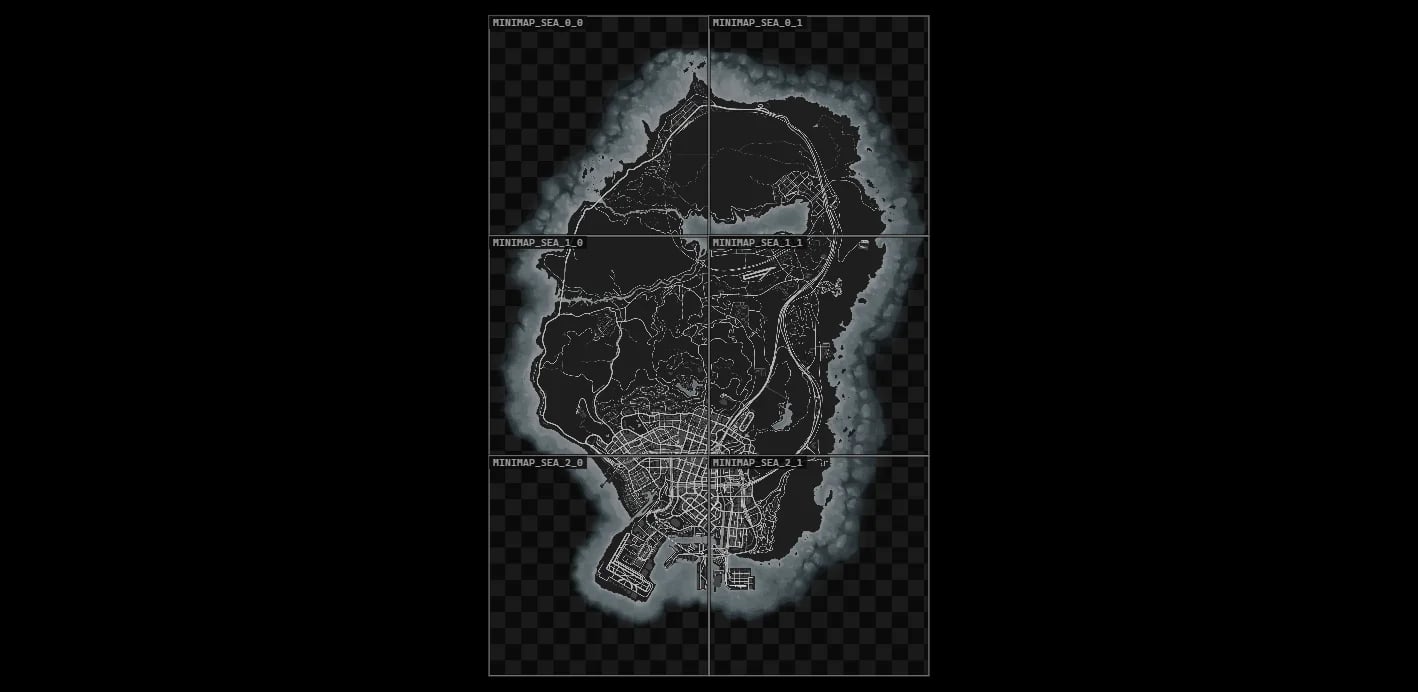
La hoja del minimapa con las costuras entre sus partes.
Generar desde el Mapa
Generar desde el Mapa dibuja el minimapa a partir del Mapa visto desde arriba, con el estilo que elijas, y pone el resultado en una capa nueva encima. Usa el mapa que generaste o descargaste en este equipo (Biblioteca).Elige un Estilo
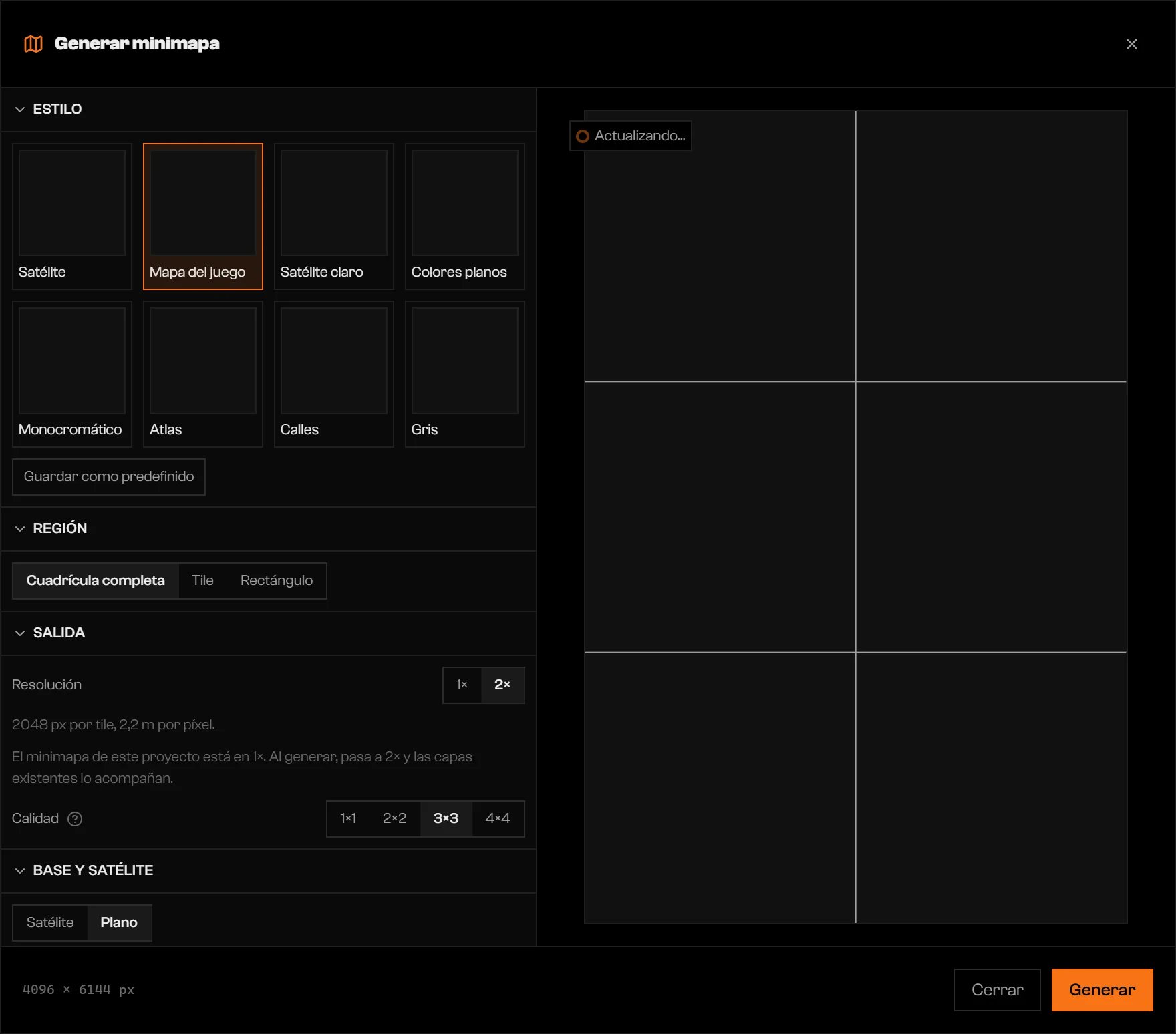
Generar minimapa con un estilo, una región y la vista previa.
Elige la Región
Define Resolución y Calidad
1× o 2×, 2× por defecto. La calidad son muestras por píxel, de 1×1 a 4×4; 3×3 es el valor predeterminado. Cada paso tarda más: 4×4 cuesta dieciséis veces 1×1. La vista previa siempre usa 2×2.Si el minimapa tiene otra resolución, el diálogo avisa de que al generar se pasa a la nueva y las capas existentes la siguen.Ajusta la receta (opcional)
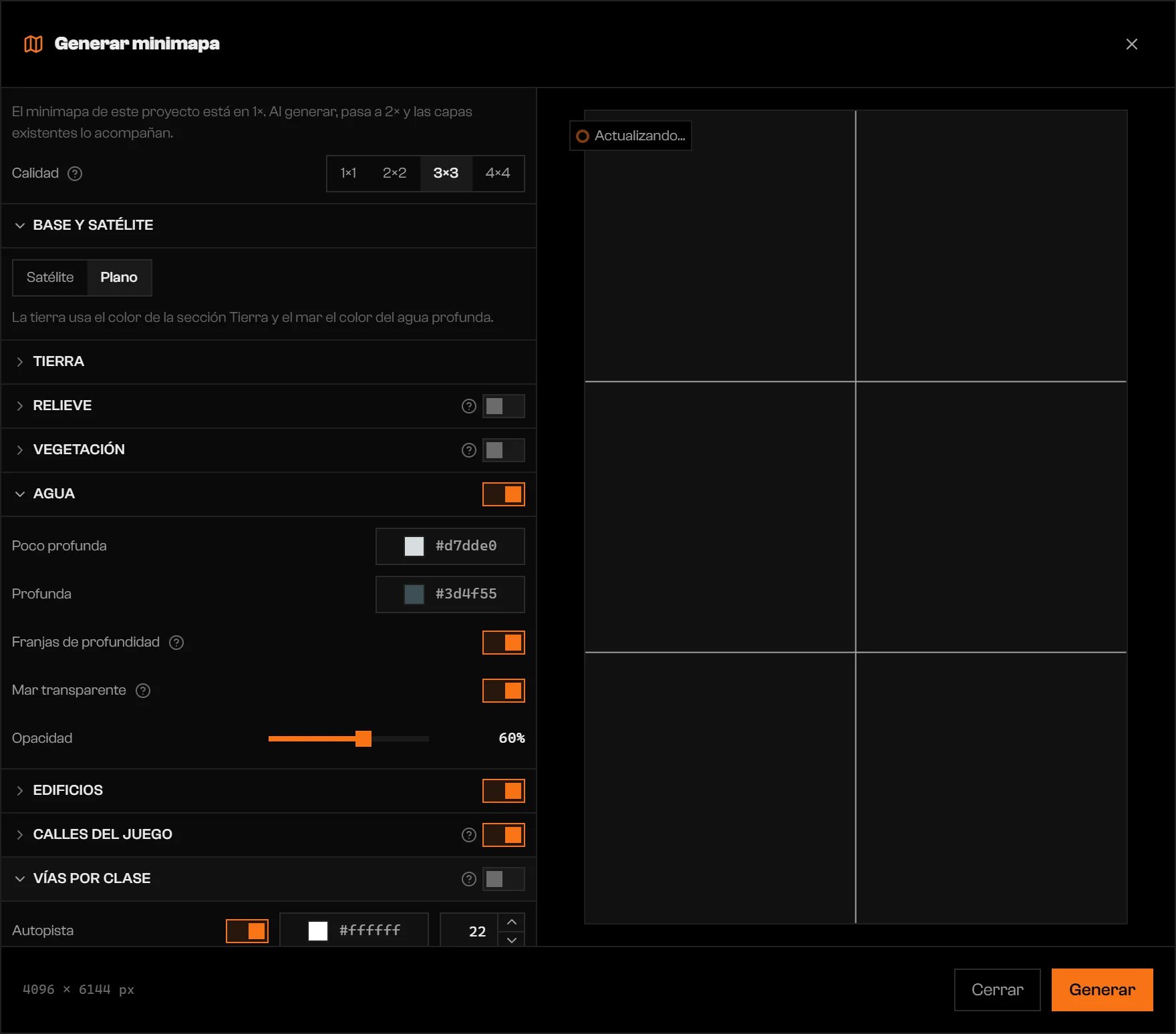
Las secciones Agua y Vías por clase abiertas.
Haz clic en Generar
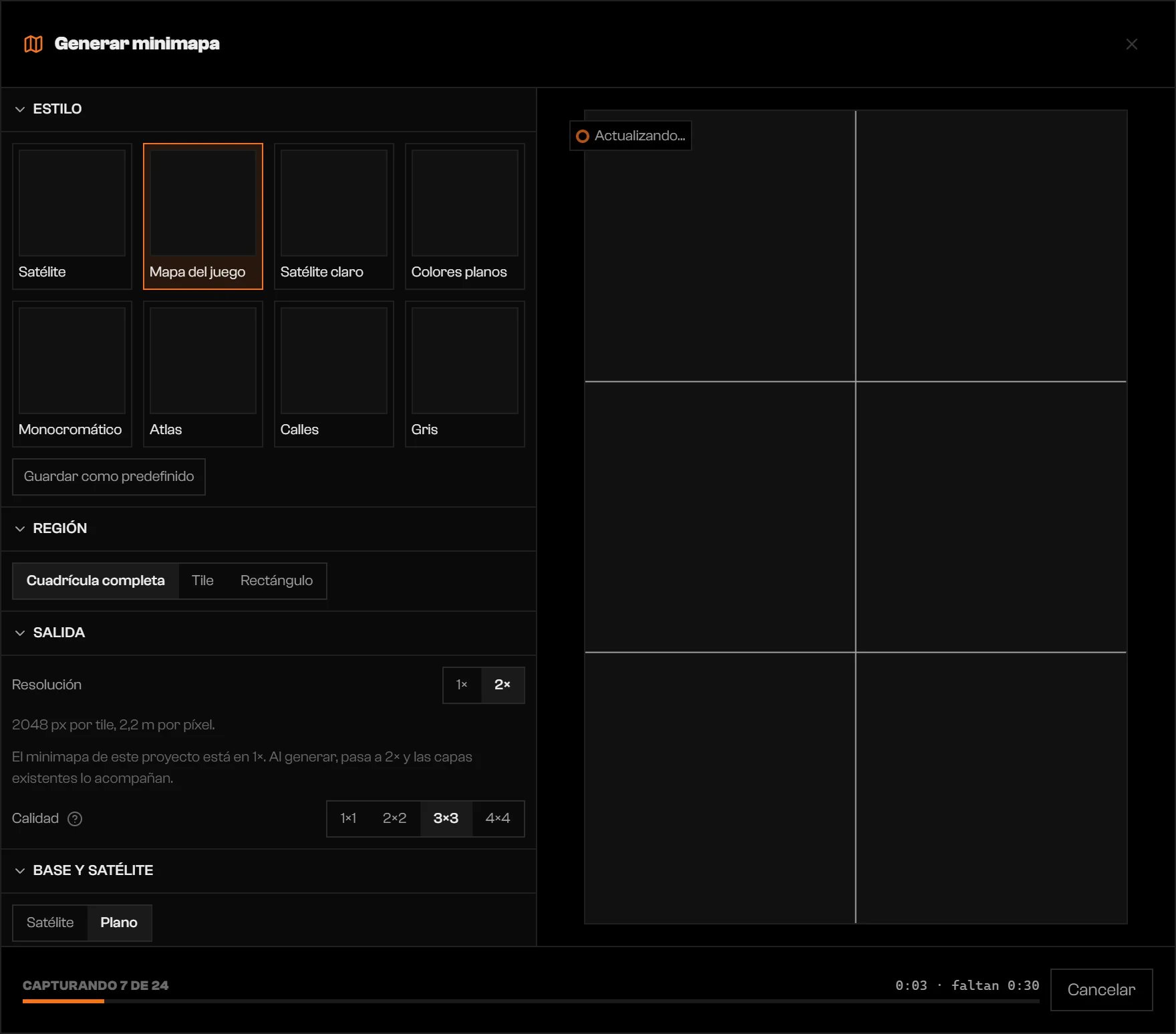
Una captura en curso.
Úsalo en el juego
La exportación escribe las texturas del menú de pausa (minimap_sea_*.ytd), las del radar (minimap_*.ytd) y los reemplazos del radar (minimap_*.ydd) en stream/. También añade client.lua, que vuelve a aplicar el zoom del radar cada diez segundos. Instala el resource como se describe en Exportar un proyecto.
Límites y planes
La generación lee la biblioteca del Mapa en tu equipo, así que el Mapa debe estar preparado o descargado antes. Las carpetas de mapa adicionales que puede incluir dependen de tu plan. Si un mensaje dice que el Mapa de tu plan solo carga el juego base, o solo algunas carpetas adicionales, las capas del resto no se dibujan. Consulta rageon.dev/pricing.Solución de problemas
El mapa de este equipo no está listo. Genera o descarga el mapa en la pestaña Mapa y vuelve a intentarlo.
El mapa de este equipo no está listo. Genera o descarga el mapa en la pestaña Mapa y vuelve a intentarlo.
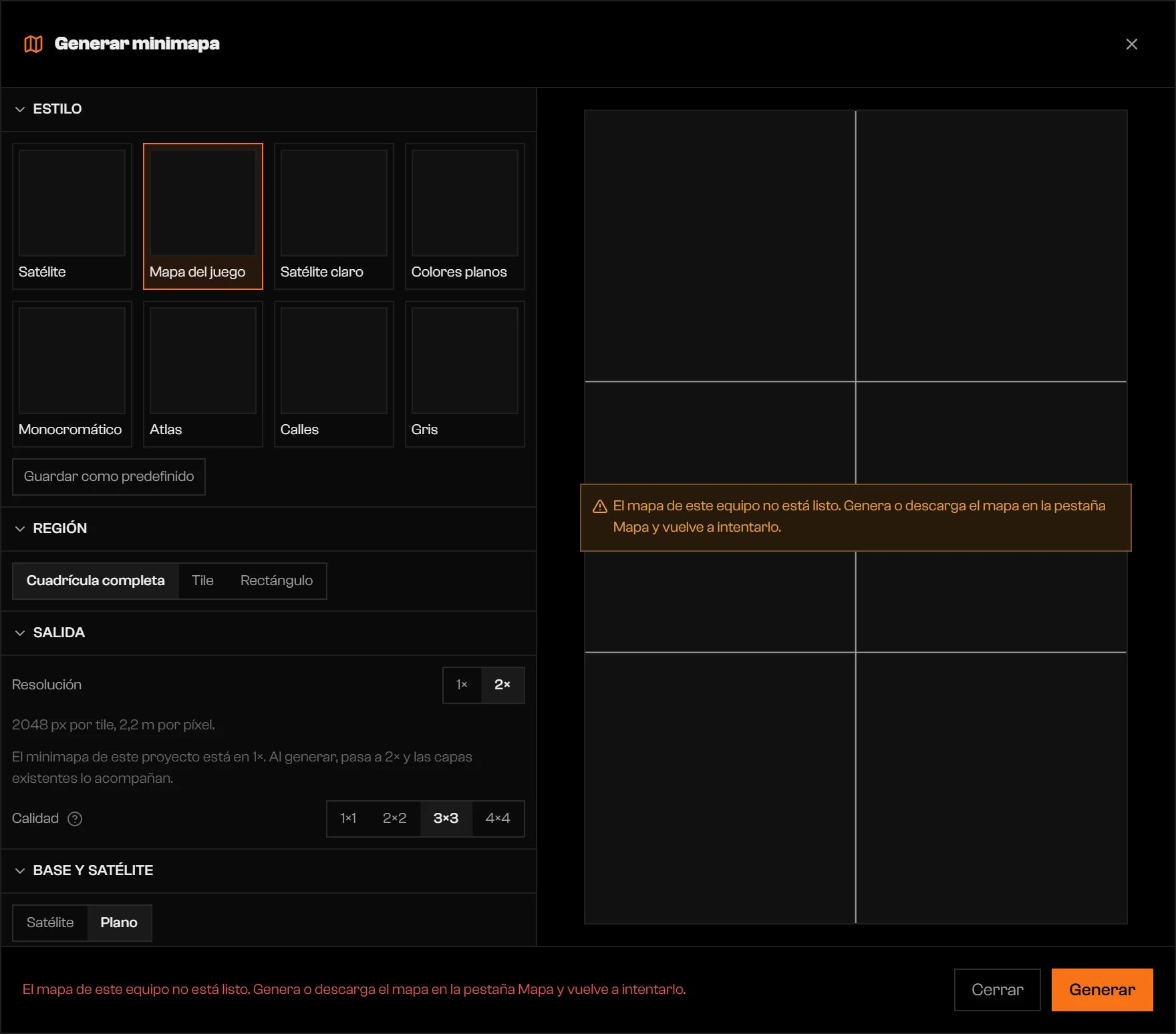
El mensaje de que no está listo, en el diálogo.
El mapa de este equipo aún se está generando o descargando en la pestaña Mapa. Espera a que termine y vuelve a intentarlo.
El mapa de este equipo aún se está generando o descargando en la pestaña Mapa. Espera a que termine y vuelve a intentarlo.
El mapa de este equipo está cambiando de nivel de DLC. Espera a que termine y vuelve a intentarlo.
El mapa de este equipo está cambiando de nivel de DLC. Espera a que termine y vuelve a intentarlo.
El Mapa aún se está cerrando. Espera unos segundos y vuelve a intentarlo.
El Mapa aún se está cerrando. Espera unos segundos y vuelve a intentarlo.
El minimapa ya se está generando. Espera a que termine y vuelve a intentarlo.
El minimapa ya se está generando. Espera a que termine y vuelve a intentarlo.
No se pudieron leer el agua, las calles y los nombres del mapa del juego. … Este estilo depende de ellos; el Satélite sin capas sigue disponible.
No se pudieron leer el agua, las calles y los nombres del mapa del juego. … Este estilo depende de ellos; el Satélite sin capas sigue disponible.
Elige un estilo.
Elige un estilo.
No se pudo generar el minimapa. …
No se pudo generar el minimapa. …