
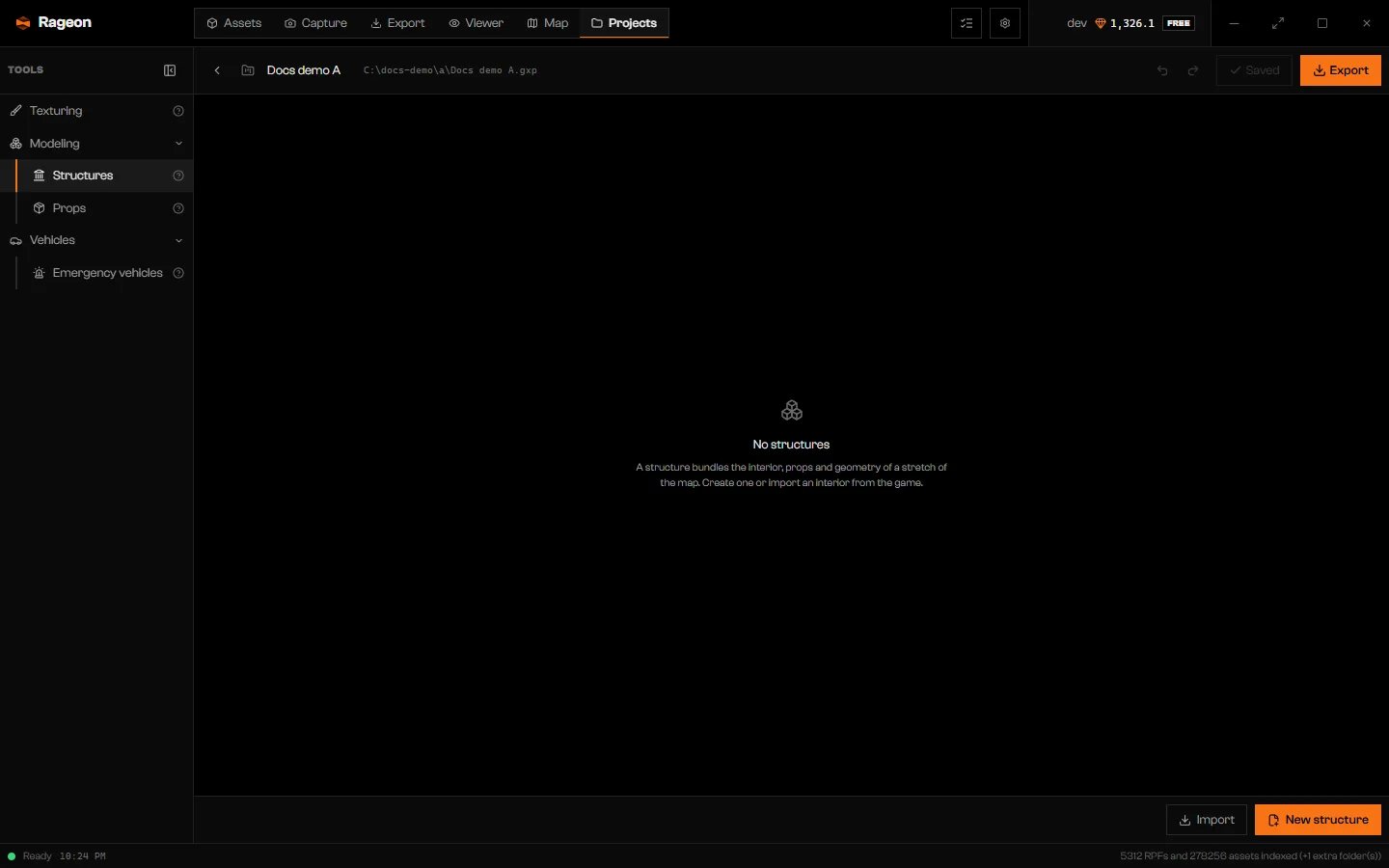
Un proyecto sin estructuras todavía.
Crear una estructura
Haz clic en Nueva estructura
Escribe un nombre
_. El nombre necesita al menos una letra o un número.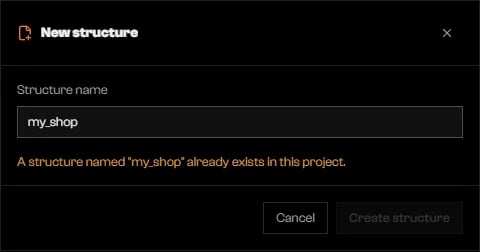
Un nombre que ya existe en el proyecto bloquea el botón.
Haz clic en Crear estructura
Gestionar la lista
- Haz doble clic en un nombre, o pulsa F2, para renombrar. El archivo también se renombra, y el nombre nuevo sigue la misma regla.
- El botón de papelera de una tarjeta (Eliminar …) pide confirmación y borra el archivo de la carpeta del proyecto.
- Una tarjeta con un icono de advertencia es un archivo que no se abre. No puedes abrirlo ni renombrarlo, pero sí eliminarlo.
- Dentro del editor, Volver a la lista de estructuras regresa aquí. Si la estructura tiene cambios sin guardar, Descartar los tira y Cancelar se queda.
Importar un interior del juego
Importar abre un interior del juego como una estructura que puedes editar. Necesita el juego indexado, el mismo índice que usa la pestaña Assets.Haz clic en Importar
.ytyp de interiores del índice.Busca por nombre
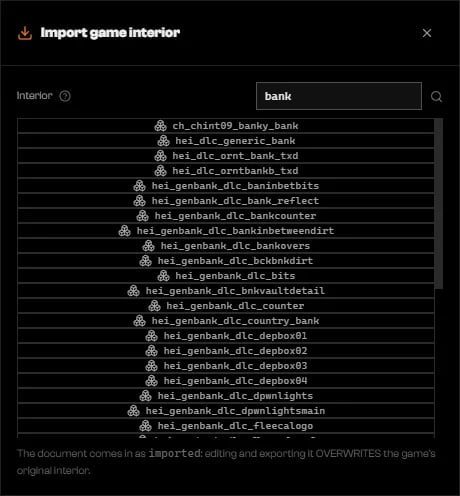
Buscando interiores por nombre.
Haz clic en una fila
Define dónde está
p0, p1, etc.
Límites de una importación:
- Cada sala es una caja tomada de los límites de sala del juego, no la planta real.
- La carcasa queda vacía. Al exportar se usa el modelo propio del interior del juego. El Verificador avisa de esto: consulta Verificador.
- Una sala sin una caja utilizable llega sin contorno. El Verificador bloquea la exportación hasta que elimines esa sala y dibujes una nueva. Crear sala siempre añade una sala nueva; no puede rellenar la vacía.
- Lo que no se pudo traspasar aparece como un banner en la lista:
… warning(s) on import: ….
Empezar desde un edificio del Mapa
En la pestaña Mapa, selecciona un edificio o un prop. El nodo Objeto tiene un menú Abrir en Proyectos: Crear interior, Editar geometría y Editar textura. Crear interior crea una estructura con el nombre del objeto, anclada en el objeto, y luego la abre en Estructuras. Editar geometría hace lo mismo y copia la geometría del modelo. Editar textura abre Texturizado en su lugar. Bajo el botón,In project … nombra el proyecto que lo recibe, o ahí se lee Elige el proyecto en la pestaña Proyectos cuando no hay ninguno abierto. Sin proyecto abierto, Proyectos muestra una barra que dice “New structure from …. Open or create the project that will receive it.” La estructura se crea en cuanto abres un proyecto. Un nombre ya en uso se numera: name_2.
Consulta Selección para elegir objetos en el Mapa.
Límites y planes
La cantidad de estructuras por proyecto y de interiores por estructura depende de tu plan. Consulta los precios.Solución de problemas
A structure named "…" already exists in this project.
A structure named "…" already exists in this project.
El nombre de la estructura necesita al menos una letra o un número.
El nombre de la estructura necesita al menos una letra o un número.
Tu plan permite hasta … estructura(s) por proyecto.
Tu plan permite hasta … estructura(s) por proyecto.
Tu plan permite hasta … interior(es) por estructura.
Tu plan permite hasta … interior(es) por estructura.
Ningún interior con ese nombre en el índice.
Ningún interior con ese nombre en el índice.
.ytyp de interiores del índice.Room "…" came without a computed box: it was imported without a floor plan and needs to be drawn.
Room "…" came without a computed box: it was imported without a floor plan and needs to be drawn.
El portal … tiene … esquinas y no cuatro: se ha dejado fuera.
El portal … tiene … esquinas y no cuatro: se ha dejado fuera.
El portal … une salas que no existen (… → …): se ha dejado fuera.
El portal … une salas que no existen (… → …): se ha dejado fuera.
No se pudo leer …: …
No se pudo leer …: …
No se pudo crear la estructura. Inténtalo de nuevo.
No se pudo crear la estructura. Inténtalo de nuevo.