
Crear geometría
Abre la herramienta y elige una forma
9. Se abre el nodo Geometría. Elige una Forma y define Cota Z (m) si la base no está en el suelo. Salir de la herramienta (X) en el nodo lo cierra.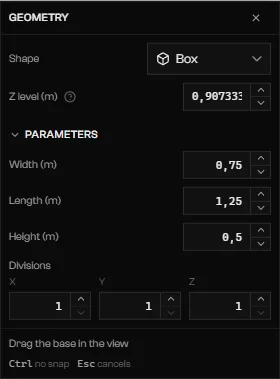
El nodo Geometría en Caja.
Dibuja la base y luego la altura
Ctrl para no acoplar. Un Plano horizontal se completa al soltar.Edita el resultado
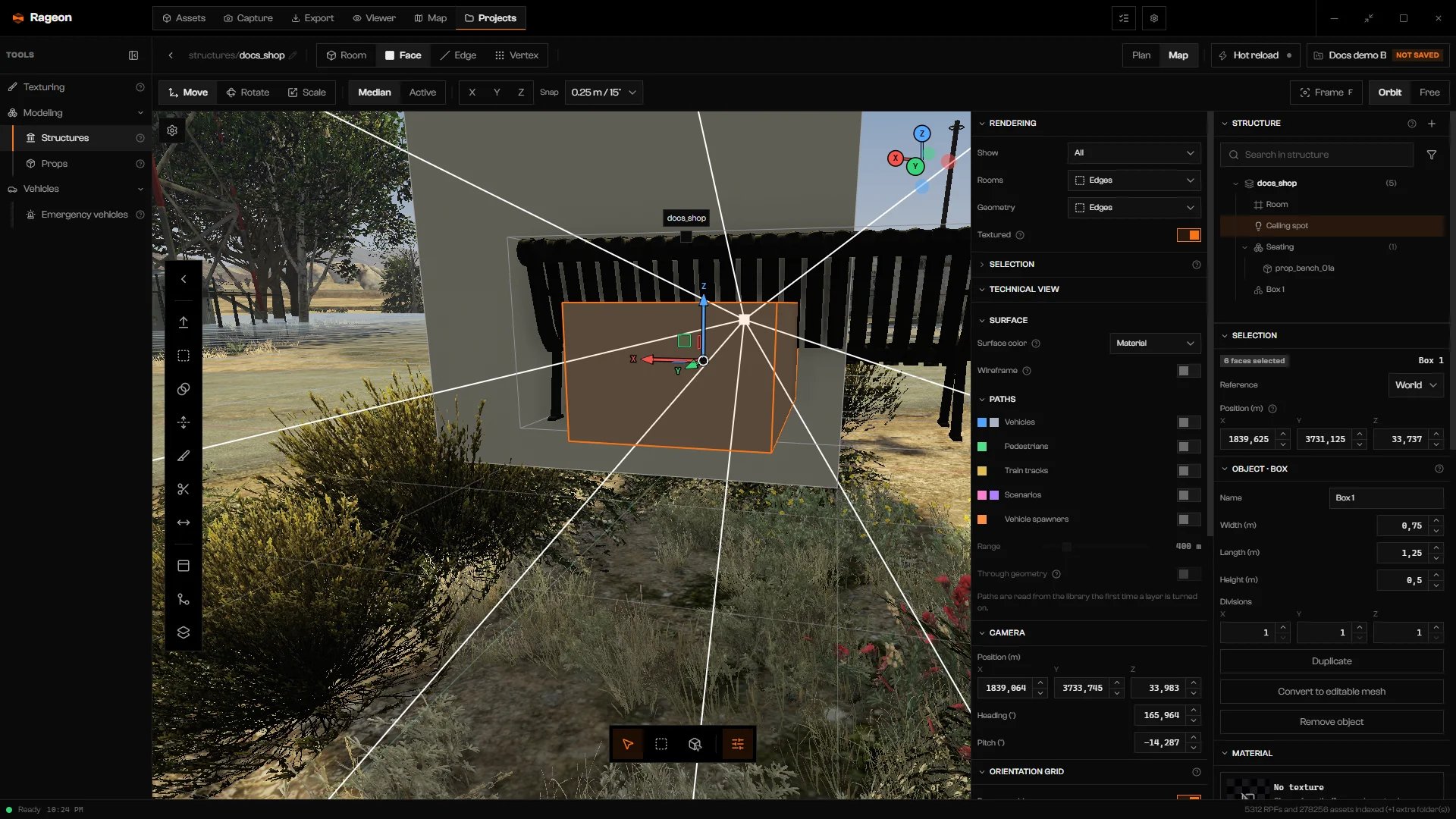
Una caja nueva: secciones Selección y Objeto · Caja a la derecha.
Formas
Enter para cerrar. Backspace quita el último punto. Se necesitan al menos tres puntos que no se crucen. Contorno pide entonces la altura como una caja: mueve el puntero y haz clic. Contorno plano se crea en cuanto se cierra.
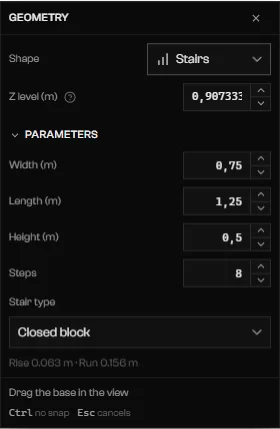
Escalera con Tipo de escalera y la lectura de contrahuella y huella.
Editar geometría
Entra con Editar geometría (7), haciendo clic en un objeto de geometría del árbol, eligiendo Cara, Arista o Vértice en la barra de opciones, o justo después de dibujar una forma. 1, 2 y 3 cambian a Vértice, Arista y Cara mientras editas. Volver a la estructura sale.
Selección, en Ficha de la estructura, indica qué está marcado. Posición (m) mueve toda la selección por su centro, en las coordenadas elegidas en Referencia (Mundo o Proyecto; Δ model para un modelo del mapa copiado).
Selección por caja
Activa Selección por caja (B) en el dock inferior y arrastra un rectángulo. Se selecciona todo lo que tenga su centro dentro. Sin el interruptor, Shift o Ctrl más arrastrar hace lo mismo.
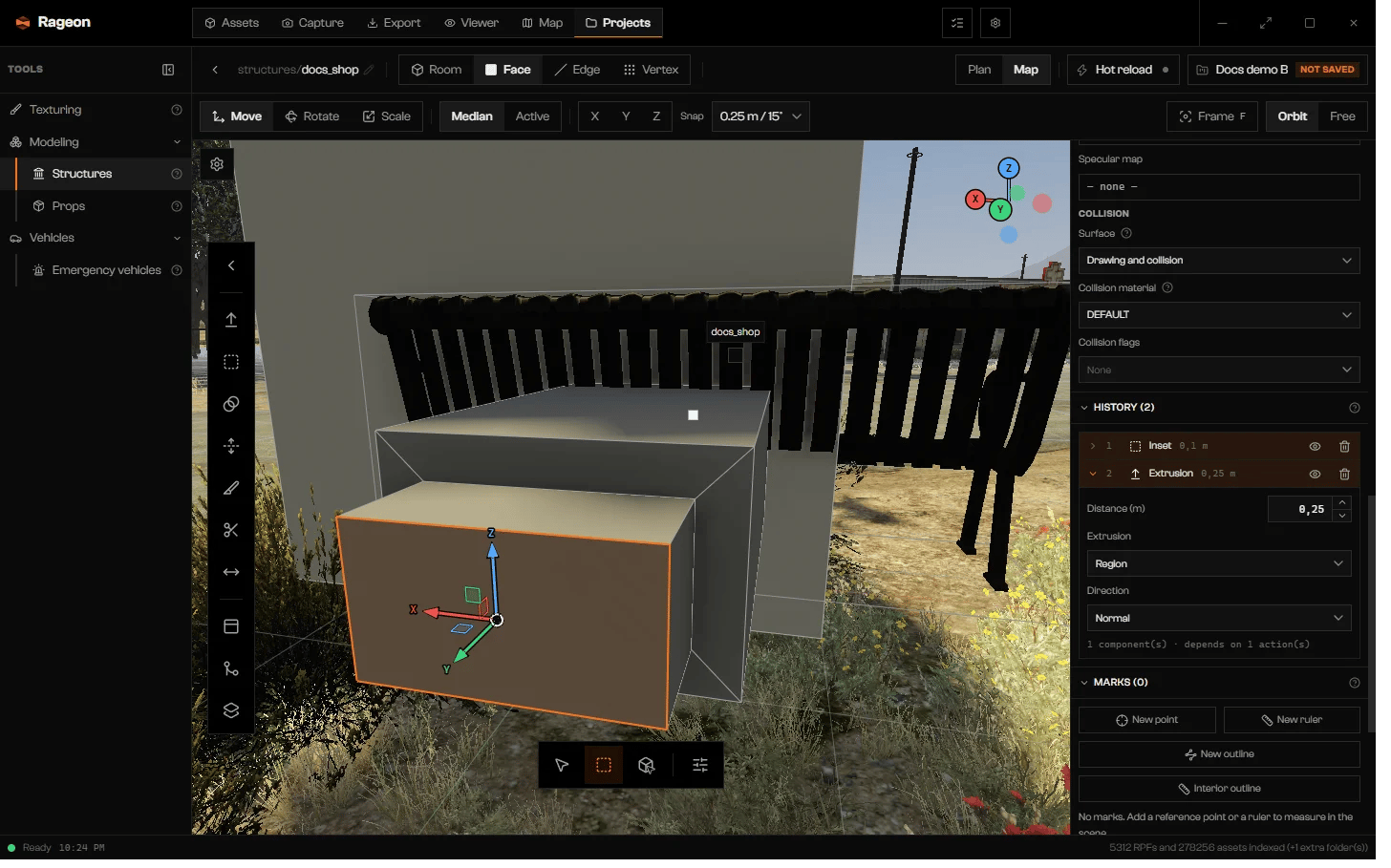
Selección por caja activada en modo Cara.
Alt Z los alterna. L selecciona la geometría enlazada bajo el cursor, Ctrl L enlaza con la selección, y H, Shift H, Alt H ocultan, aíslan y muestran todo.
Herramientas
El dock Herramientas de modelado las contiene. Arrastra en la vista y luego haz clic o pulsaEnter para confirmar. Una guía flotante muestra el valor. Cada herramienta cambia el nivel de selección que necesita: Extrude deja Vértice, Inset, Bisect y Knife pasan a Cara, y Bevel pasa a Arista.
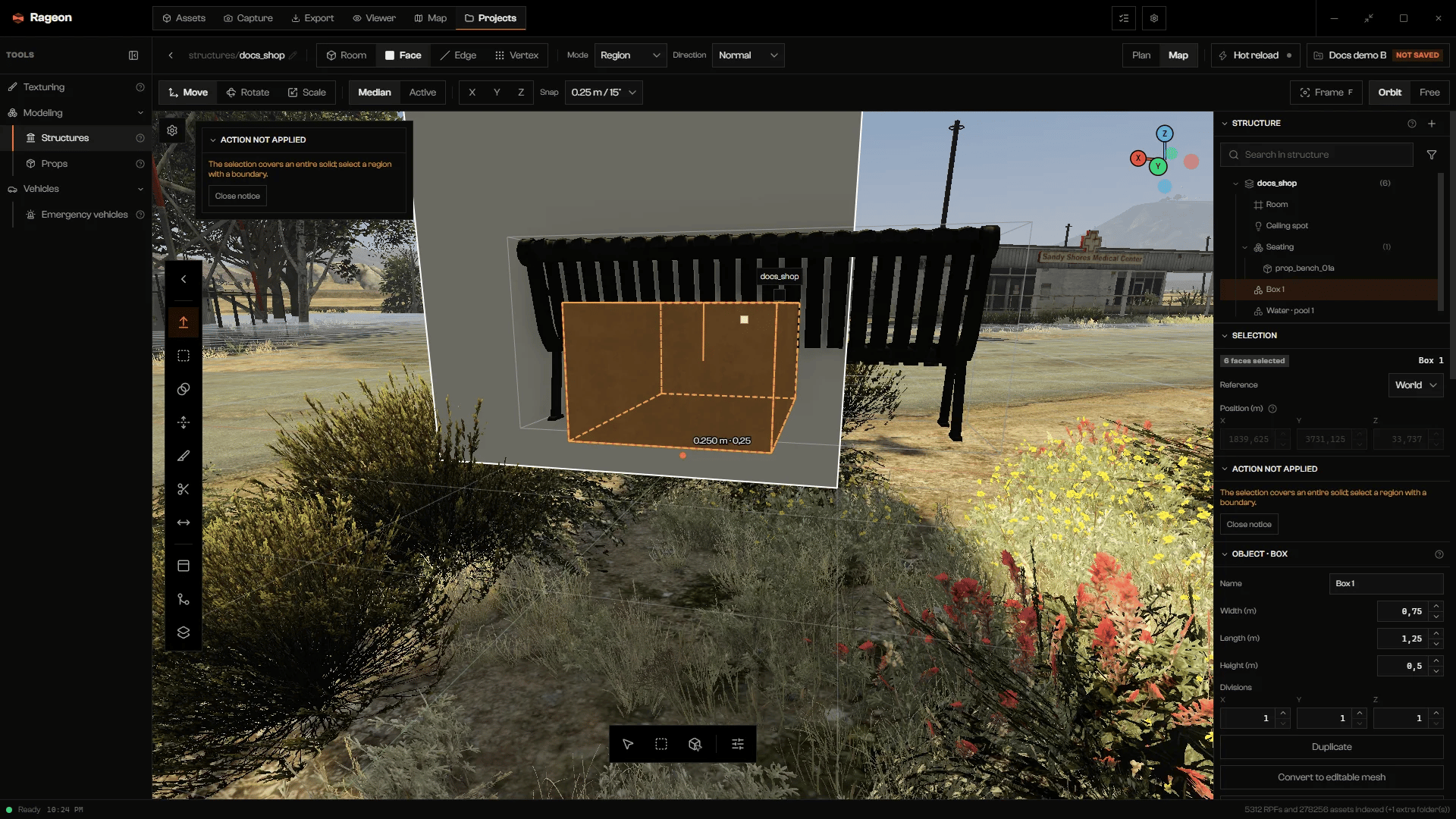
Extrude activa, con Modo y Dirección en la barra superior.
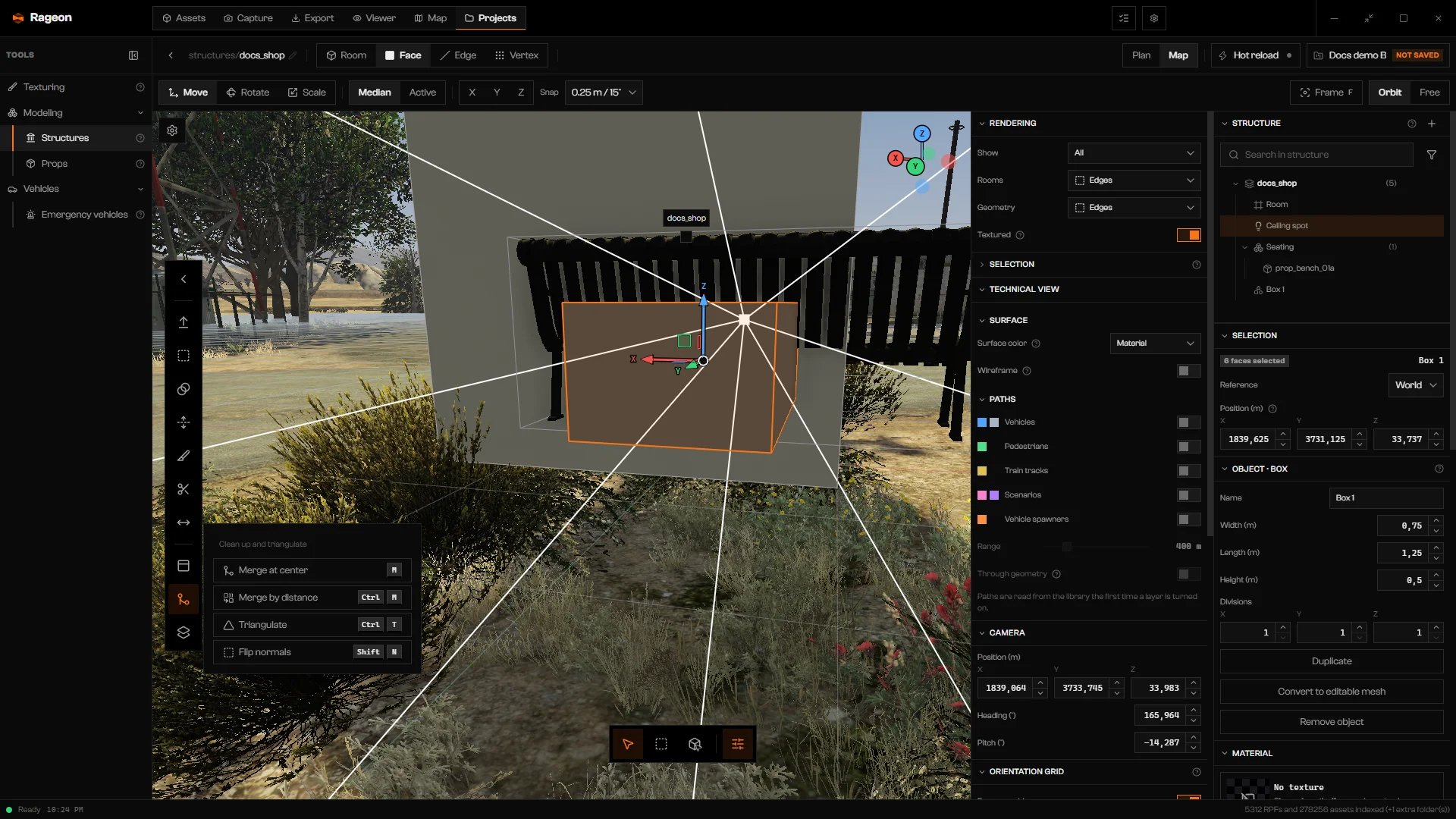
El menú Limpiar y triangular.
Historial
Cada acción entra en History (N) en orden. Haz clic en una fila para abrir sus números y marcar sus componentes en la vista. El ojo desactiva una acción sin eliminarla, y la papelera la quita.Ctrl Z deshace la última. La acción más reciente se abre sola, así que puedes cambiar sus números de inmediato: Distancia (m), Anchura (m), Segmentos, Cortes, etc.
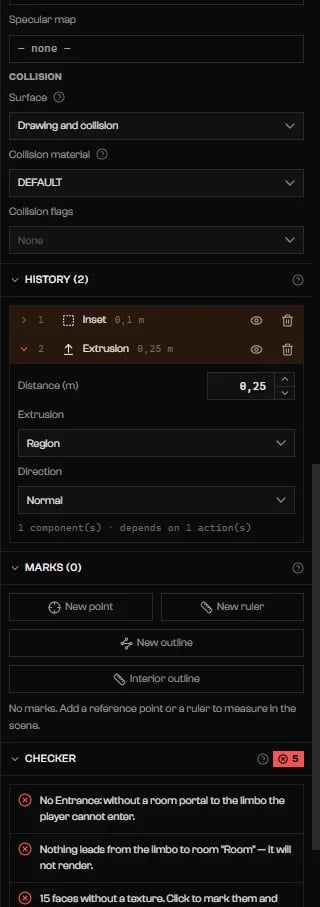
Historial con un Inset y una Extrusión abierta.
Cuando se rechaza una acción
Si la geometría no admite una acción, Acción no aplicada dice por qué y no cambia nada. Cambia la selección y vuelve a intentarlo. Cuando una acción anterior perdió los componentes a los que se aplicaba, Usar la selección actual la reapunta a lo que está seleccionado ahora y Quitar detalle dependiente elimina la acción que depende del componente que falta. Cerrar aviso descarta el mensaje.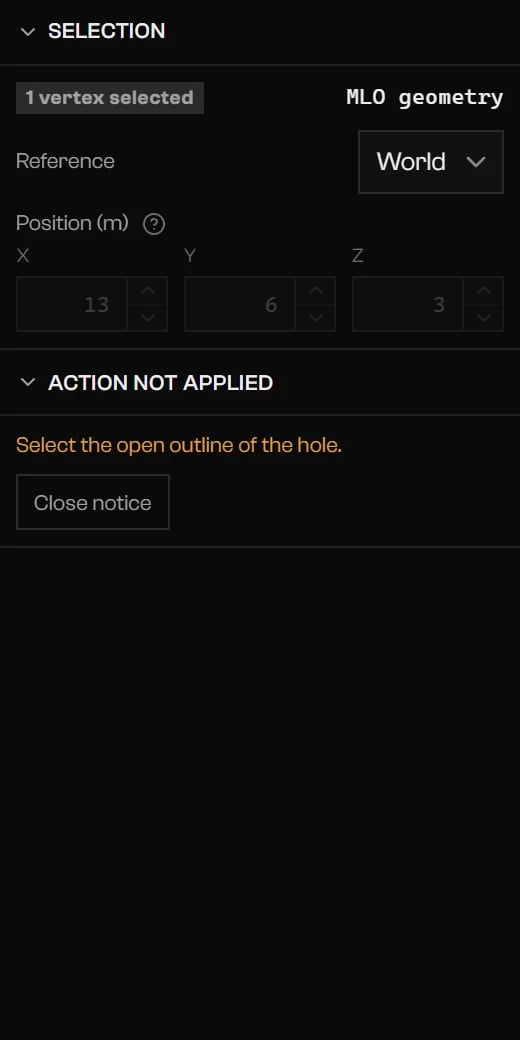
Un Relleno rechazado con el motivo, Usar la selección actual y Cerrar aviso.
Formas que aún puedes ajustar
Un objeto dibujado con Crear geometría conserva sus parámetros en Objeto. Duplicar coloca una copia a su lado. Convertir en malla editable cambia los parámetros por la edición cara por cara, yCtrl Z deshace la conversión. Quitar objeto elimina el objeto tras confirmar.
Editar un edificio del mapa del mundo
Selecciona el modelo
Shift M) y haz clic en un edificio o prop.Abre Acciones
Elige Editar geometría
Ctrl Z lo deshace). Convertir en prop está desactivado (replaces the map) para objetos que reemplazan un modelo del mapa.
Importar un modelo
Haz clic en Añadir a la estructura (+) > Importar modelo… y elige un archivo .glb, .ydr o .ydr.xml. Cada malla se convierte en un objeto de la parte activa, y se abre Editar geometría con sus caras seleccionadas. Guarda primero el proyecto: las imágenes del modelo se copian a su carpeta.
Colisión y material
Selecciona caras y desplázate hasta Material. Una selección con materiales mezclados muestra Materiales distintos.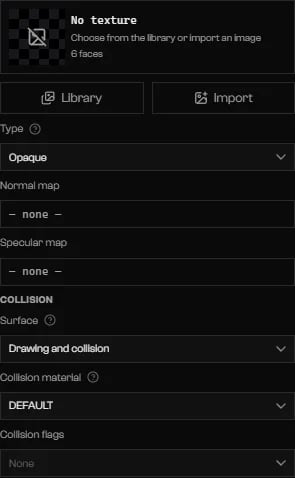
Material con la tarjeta de textura, Tipo y Colisión.
Colisión
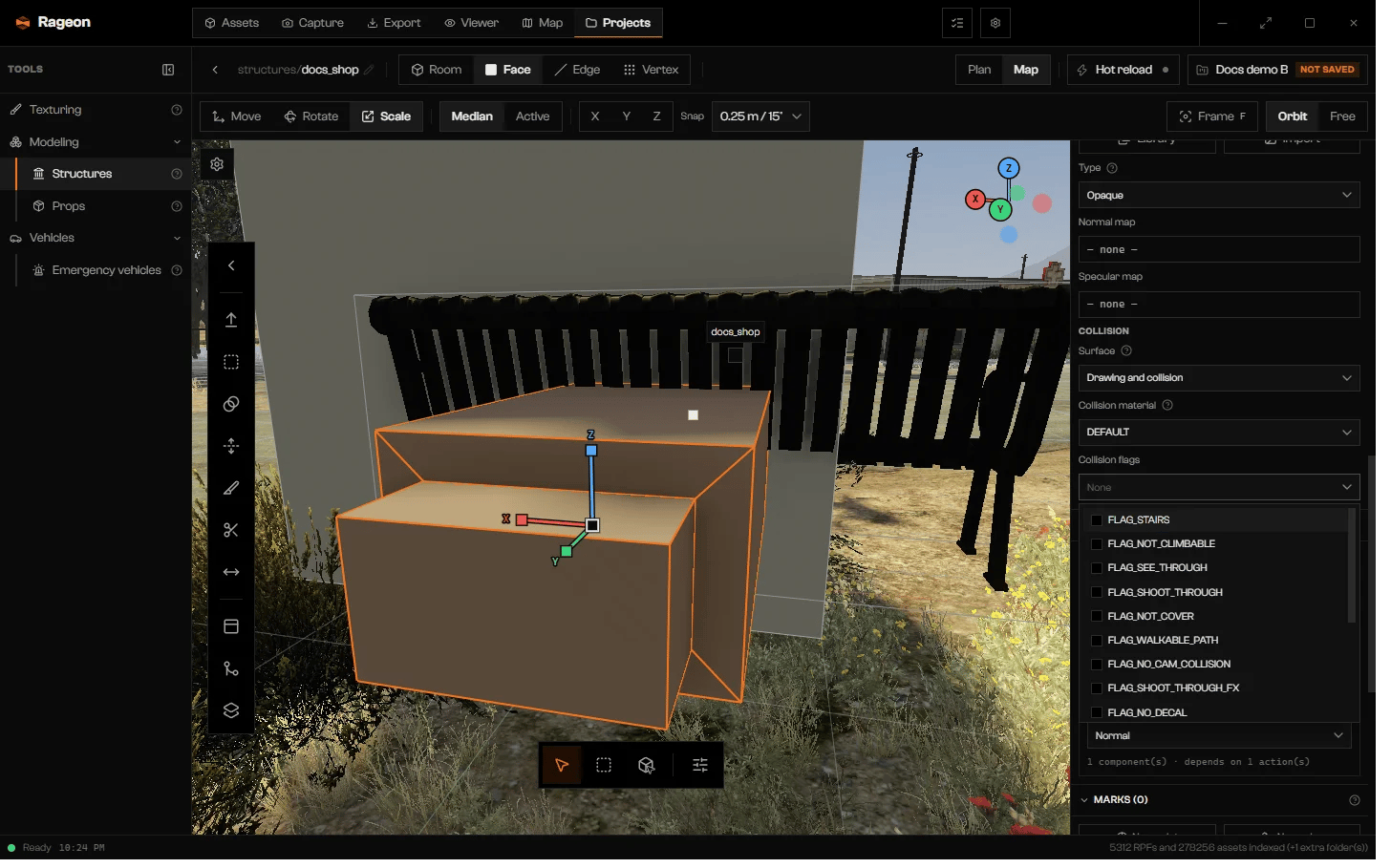
La lista Flags de colisión abierta.
Solución de problemas
Apunta a una superficie o al plano de trabajo.
Apunta a una superficie o al plano de trabajo.
Las dimensiones deben ser mayores que cero.
Las dimensiones deben ser mayores que cero.
Usa al menos 3 puntos sin cruzar aristas, con un área mínima de 0,25 m².
Usa al menos 3 puntos sin cruzar aristas, con un área mínima de 0,25 m².
Usa al menos 2 puntos en el camino.
Usa al menos 2 puntos en el camino.
Enter.La selección cubre un sólido entero; selecciona una región con contorno.
La selección cubre un sólido entero; selecciona una región con contorno.
Loop cut necesita una franja de quads. Usa Bisect en triángulos o n-gons.
Loop cut necesita una franja de quads. Usa Bisect en triángulos o n-gons.
La selección comparte vértices con geometría bloqueada. Desbloquéala para transformar.
La selección comparte vértices con geometría bloqueada. Desbloquéala para transformar.
Esta transformación deja una cara no plana. Corta la cara antes de deformarla.
Esta transformación deja una cara no plana. Corta la cara antes de deformarla.
Espera al editor o selecciona caras para aplicar.
Espera al editor o selecciona caras para aplicar.
Este modelo no tiene caras editables. Acerca la cámara e inténtalo con otra pieza.
Este modelo no tiene caras editables. Acerca la cámara e inténtalo con otra pieza.
Este modelo ya está en el proyecto. Selecciona sus caras para seguir editando.
Este modelo ya está en el proyecto. Selecciona sus caras para seguir editando.
No se pudo importar el modelo: …
No se pudo importar el modelo: …
.glb, .ydr o .ydr.xml con caras reales, no solo puntos o líneas, y guarda primero el proyecto.… sin textura. Haz clic para marcarlas y aplica una textura antes de exportar.
… sin textura. Haz clic para marcarlas y aplica una textura antes de exportar.