
Conectar dos salas
Dibuja dos salas que se toquen
Haz clic en Portal
Comprueba la dirección
… → …, de una sala a la otra. Pulsa F para invertirlo, o haz clic en Invertir la dirección en la ficha.Abrir el interior a la calle
Haz clic en Entrada (3) y haz clic dos veces a lo largo de un muro exterior. El portal va de la sala a la calle y se marca como Entrada. Una estructura con salas necesita al menos una Entrada. Un portal a la calle siempre va de dentro hacia fuera, así que Invertir la dirección está desactivado para él. Una puerta física es un prop unido al portal: consulta Props en estructuras.La ficha del Portal
Haz clic en el portal en el árbol. El árbol lista los portales con un id interno, no con un nombre.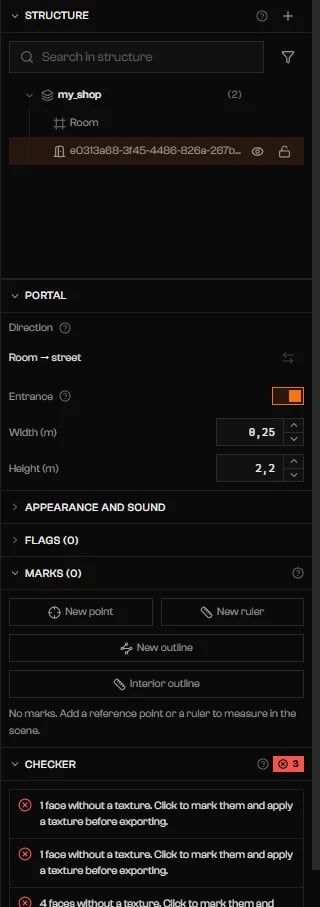
Un portal de Entrada: de la sala a la calle, Entrada activada, Anchura y Altura.
Espejos
Un espejo es un portal con el flag Mirror activado. Actívalo en Flags, y define mirrorPriority cuando dos espejos puedan estar a la vista. Los demás flags Mirror … se describen en Flags. Una sala también tiene Mirror Potentially Visible.Aberturas y ventanas
Haz clic en Tijeras (4). Elige Vano en la barra y arrastra un rectángulo sobre un muro, un suelo o una cara de techo. El agujero aparece como una fila bajo la parte. Una abertura sin portal es solo un agujero: el juego dibuja el cielo y la niebla a través de él. Para convertirla en un paso, selecciónala y usa la ficha Vano.Cortar o dividir una sala
Cambia la barra de Tijeras a Planta. Empieza un contorno sobre una sala, haz clic en sus vértices y pulsa Enter para cerrarlo. El área dentro del contorno se quita de esa sala. Usa al menos tres puntos, sin aristas que se crucen. Backspace quita el último punto. Si lo que queda se divide en varias piezas, la más grande conserva el nombre, los portales y los props de la sala. Las demás pasan a ser salas nuevas con nombres… (2), … (3), sin portales. Conéctalas con la herramienta Portal, o el Verificador las informará como inalcanzables.
Solución de problemas
Sin Entrada: sin un portal de sala al limbo el jugador no puede entrar.
Sin Entrada: sin un portal de sala al limbo el jugador no puede entrar.
Nothing leads from the limbo to room "…" — it will not render.
Nothing leads from the limbo to room "…" — it will not render.
Portal "…" leads to the limbo but its corners are in outside-to-inside order.
Portal "…" leads to the limbo but its corners are in outside-to-inside order.
Portal "…" is marked as Entrance but does not go to the limbo.
Portal "…" is marked as Entrance but does not go to the limbo.
Portal "…" leaves from and arrives at the same room.
Portal "…" leaves from and arrives at the same room.
Portal "…" points to a room that does not exist (…).
Portal "…" points to a room that does not exist (…).
The corners of portal "…" are not coplanar (… cm off the plane).
The corners of portal "…" are not coplanar (… cm off the plane).
Portal "…" has no area.
Portal "…" has no area.
Portal "…" is … cm from the wall of room "…".
Portal "…" is … cm from the wall of room "…".
The shell did not open the opening for portal "…": it does not fit entirely in a single wall.
The shell did not open the opening for portal "…": it does not fit entirely in a single wall.
An opening in "…" faces the street but has no portal, so the game will not draw the outside through it. Select it and use Set portal; turn Entrance off if it is a window.
An opening in "…" faces the street but has no portal, so the game will not draw the outside through it. Select it and use Set portal; turn Entrance off if it is a window.