Consulta tu plan, tus dispositivos y tus créditos en la app, y qué pasa cuando te quedas sin conexión.
Rageon necesita una cuenta con sesión iniciada para todo, incluido el plan FREE. La cuenta es la misma que usas en el sitio web. Allí se administran los planes, la compra de créditos, los dispositivos, el nombre y la foto; la app muestra el resultado. Para iniciar sesión, consulta Iniciar sesión.
El chip está en el extremo derecho de la barra de título, junto a los controles de la ventana. Muestra tu foto (o tu inicial), tu nombre, tu saldo de créditos y tu plan en mayúsculas: FREE, STARTER, PRO, STUDIO o STUDIO+.
El chip con cuatro nombres distintos. Cada uno muestra el saldo tras una compra de +500 créditos.
Cuando el saldo cambia, el número cuenta hasta el nuevo valor y aparece un aviso breve encima: verde con + para los créditos recibidos, blanco con − para los gastados. En una ventana estrecha desaparece primero el saldo, luego el nombre y el plan, hasta que solo queda tu foto.
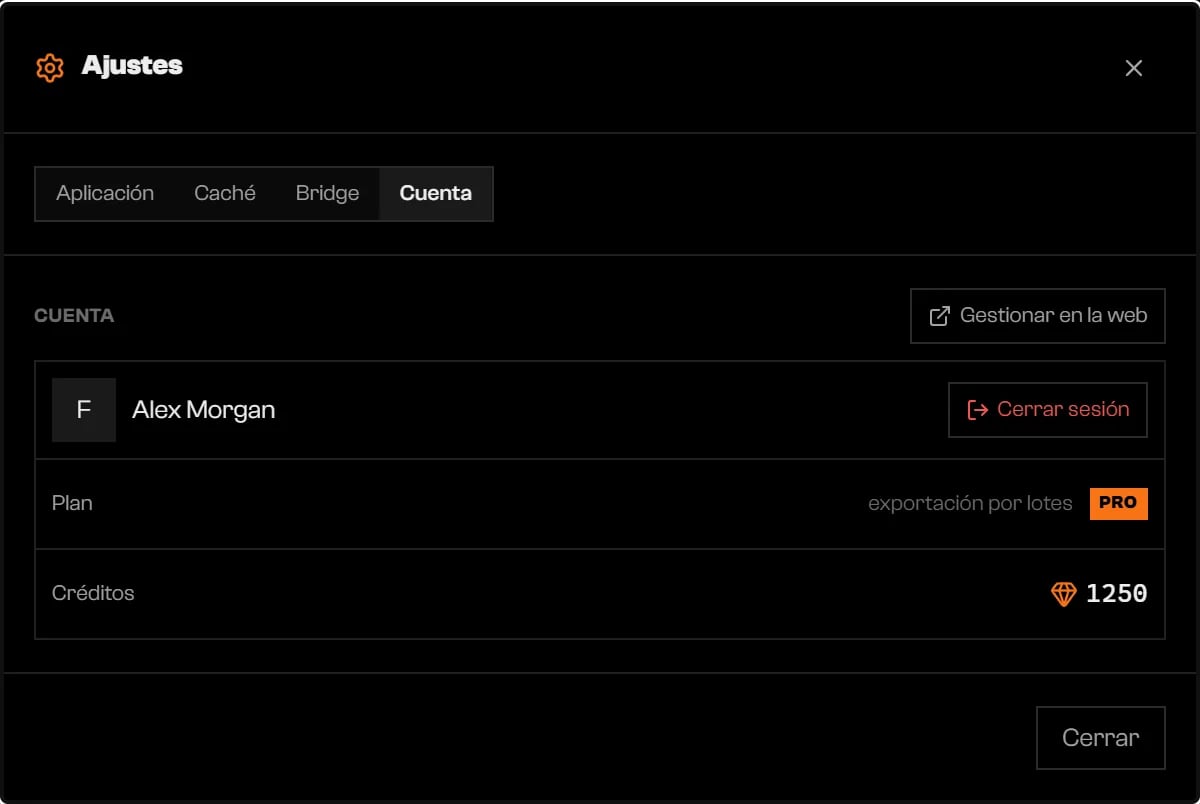
Ajustes se abre en la pestaña Cuenta. La pestaña solo existe cuando tu perfil ya cargó.
La pestaña Cuenta de Ajustes.
2
Lee Plan y Créditos
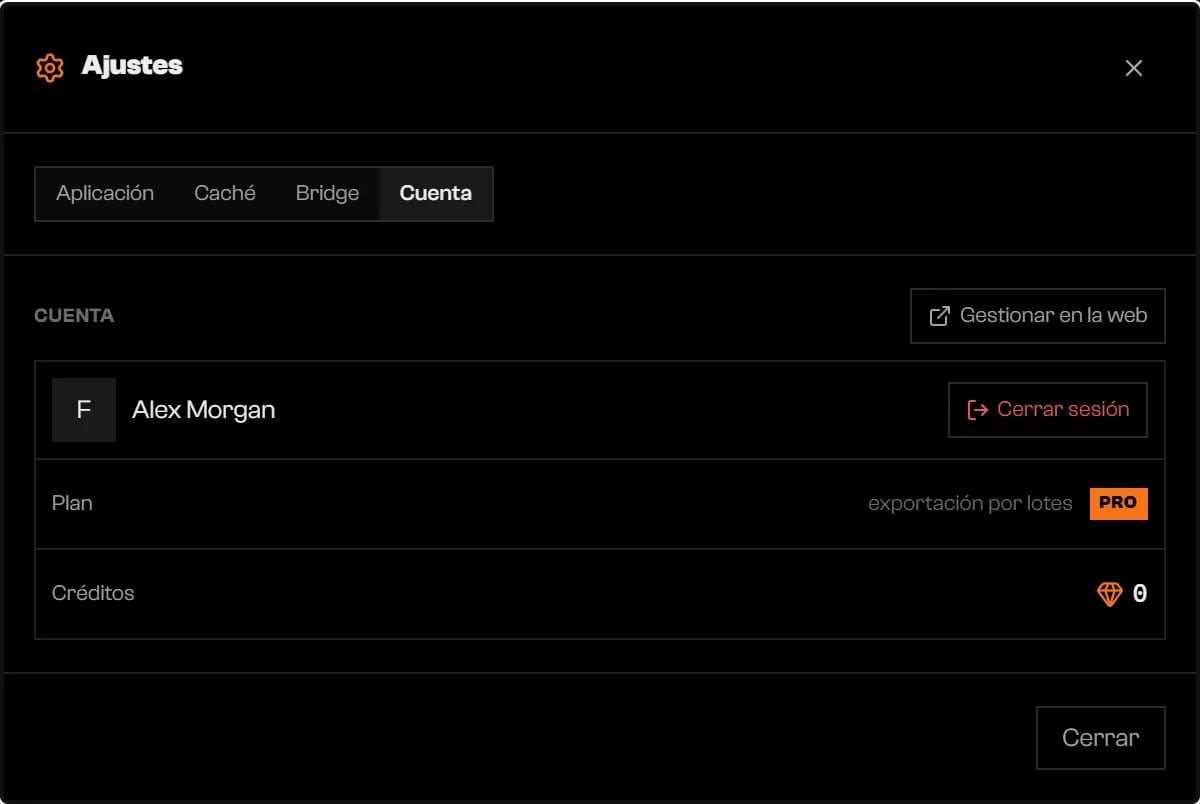
Plan lista lo que añade tu plan, como la exportación por lotes y los proyectos en la nube, o Sin funciones extra. Créditos muestra tu saldo. Un guion (—) significa que el saldo aún no se leyó, no que sea cero. Un saldo en cero se ve así:
Créditos en cero.
Tu nombre, tu foto y tu saldo se actualizan cuando abres la app y cada vez que la ventana recupera el foco. Para saber qué pagan los créditos, consulta Créditos.
Administra la facturación y los dispositivos en el sitio web
Haz clic en Gestionar en la web para abrir rageon.dev/account. Allí cambias tu plan, compras créditos, editas tu nombre y tu foto y liberas dispositivos. Las compras aparecen en el saldo de la app cuando vuelves a la ventana.Cerrar sesión termina tu sesión en este equipo de inmediato, sin preguntar, y vuelve a la pantalla de inicio de sesión. Tus ajustes y cachés se quedan en el equipo; el saldo muestra — hasta que inicies sesión de nuevo.
Tu plan limita cuántos equipos pueden iniciar sesión. Si todos los lugares están ocupados, Límite de dispositivos lista los equipos que los usan, cada uno con su nombre, sistema y último uso.
1
Haz clic en Gestionar en la web
Libera uno de los equipos de la lista en el sitio web.
Perder la red no cambia nada de inmediato. Cuando la sesión caduca sin conexión, la app sigue abriéndose hasta 7 días desde la última comprobación en línea. Durante ese tiempo la barra de estado muestra Offline; session valid for … more day(s), y Sin conexión; sesión válida durante menos de un día en las últimas 24 horas. El aviso aparece junto al estado normal y no oculta el progreso de las tareas.Lo que consulta al servidor necesita conexión incluso en este periodo: las cuotas semanales de exportación y captura, la generación con IA y un saldo de créditos actualizado. Pasados los 7 días, la app vuelve a la pantalla de inicio de sesión. Conéctate, abre la app e inicia sesión de nuevo para renovar.
Si el reloj de Windows está en una fecha anterior al último registro de la app, esta también te pide iniciar sesión de nuevo, sin mensaje. Corrige el reloj e inicia sesión.
Weekly … quota used up: … of … used. It renews on ….
Usaste la cuota semanal de exportación o captura. Espera la renovación o consulta rageon.dev/pricing. Esta comprobación necesita conexión.
Demasiadas solicitudes seguidas. Espera un poco e inténtalo de nuevo.
Espera unos segundos y repite la acción.
Este equipo no está registrado en tu cuenta. Vuelve a abrir la app para registrarlo.
Abre la app de nuevo con conexión para que el equipo se registre.
{"docsConfig":{"theme":"mint","$schema":"https://mintlify.com/docs.json","name":"Rageon","colors":{"primary":"#f97316","light":"#fb923c","dark":"#c2410c"},"logo":{"light":"https://mintcdn.com/rageon/NnSHzDe1phDyv79M/logo/mark.png?fit=max\u0026auto=format\u0026n=NnSHzDe1phDyv79M\u0026q=85\u0026s=e0ae0889d31e1576f579125f3ef6685e","dark":"https://mintcdn.com/rageon/NnSHzDe1phDyv79M/logo/mark.png?fit=max\u0026auto=format\u0026n=NnSHzDe1phDyv79M\u0026q=85\u0026s=e0ae0889d31e1576f579125f3ef6685e","href":"https://rageon.dev"},"favicon":"https://mintcdn.com/rageon/tGC-5rfc07564TOG/favicon.png?fit=max\u0026auto=format\u0026n=tGC-5rfc07564TOG\u0026q=85\u0026s=7525da8dae81e50d0056d02037548e02","appearance":{"default":"dark"},"navbar":{"links":[{"href":"https://rageon.dev/pricing","label":"Pricing"}],"primary":{"type":"button","label":"Download","href":"https://rageon.dev/download"}},"footer":{"socials":{"website":"https://rageon.dev"}},"icons":{"library":"lucide"},"styling":{"latex":false},"navigation":{"languages":[{"language":"en","default":true,"href":"start/introduction"},{"language":"pt-BR","href":"pt-BR/start/introduction"},{"language":"es","href":"es/start/introduction"}]}},"deployment":{"deploymentMetadataValue":{"subdomain":"rageon","hasAudioNarration":false,"actualSubdomain":"rageon","customDomains":["docs.rageon.dev"],"gitSource":{"type":"github","owner":"rageoon","repo":"rageon-docs","deployBranch":"main","contentDirectory":"","isPrivate":true,"mountPath":"","label":"","_id":"6ada8d872e2812485d3d490a"},"chroma":{"latestBuiltDeploymentHistoryId":"6ada8d882e2812485d3d4910","collectionId":"d8abb39d-b557-4128-b440-bcb1bb1501eb","liveDeploymentHistoryId":"6ada8d882e2812485d3d4910","schemaVersion":"v3"},"entitlements":{"AI_CHAT":{"status":"ENABLED"},"WEB_MCP":{"status":"ENABLED"},"NARRATION":{"status":"ENABLED"}},"buildId":"6ada8d96fbb15298db52c70c","clientVersion":"0.0.3939","searchFilterCounts":[{"language":"en","tag":"Projects","count":43},{"language":"es","tag":"Proyectos","count":43},{"language":"pt-BR","tag":"Projetos","count":43},{"language":"en","tag":"Structures","count":16},{"language":"es","tag":"Estructuras","count":16},{"language":"pt-BR","tag":"Estruturas","count":16},{"language":"en","tag":"Map","count":15},{"language":"es","tag":"Mapa","count":15},{"language":"pt-BR","tag":"Mapa","count":15},{"language":"en","tag":"Getting started","count":14},{"language":"en","tag":"Viewer","count":14},{"language":"es","tag":"Primeros pasos","count":14},{"language":"es","tag":"Visor","count":14},{"language":"pt-BR","tag":"Primeiros passos","count":14},{"language":"pt-BR","tag":"Visualização","count":14},{"language":"en","tag":"Assets","count":12},{"language":"en","tag":"Capture","count":12},{"language":"es","tag":"Assets","count":12},{"language":"es","tag":"Captura","count":12},{"language":"pt-BR","tag":"Assets","count":12},{"language":"pt-BR","tag":"Captura","count":12},{"language":"en","tag":"Texturing","count":11},{"language":"es","tag":"Texturizado","count":11},{"language":"pt-BR","tag":"Texturização","count":11},{"language":"en","tag":"Export","count":8},{"language":"es","tag":"Exportar","count":8},{"language":"pt-BR","tag":"Exportar","count":8},{"language":"en","tag":"Help","count":6},{"language":"es","tag":"Ayuda","count":6},{"language":"pt-BR","tag":"Ajuda","count":6}],"searchSettings":{"isFiltersEnabled":true,"showContentSnippets":true}},"assistantConfig":{"enableAskAiButton":false,"enableStarterQuestions":false,"enableContextualStarterQuestions":false,"enableAskAiSearchBar":true},"hasChatPermissions":true,"hasWebMcpPermissions":true,"toggles":[{"name":"kill-isr","enabled":true,"variant":{"name":"disabled","enabled":false,"feature_enabled":true},"impressionData":false},{"name":"agent-mintlify-slack","enabled":true,"variant":{"name":"disabled","enabled":false,"feature_enabled":true},"impressionData":false},{"name":"editor-v7-file-tree","enabled":true,"variant":{"name":"disabled","enabled":false,"feature_enabled":true},"impressionData":false},{"name":"agent-integrations-settings","enabled":true,"variant":{"name":"disabled","enabled":false,"feature_enabled":true},"impressionData":false},{"name":"automations-pr-grouping","enabled":true,"variant":{"name":"disabled","enabled":false,"feature_enabled":true},"impressionData":false},{"name":"custom-prefix","enabled":true,"variant":{"name":"disabled","enabled":false,"feature_enabled":true},"impressionData":false},{"name":"analytics-v7","enabled":true,"variant":{"name":"disabled","enabled":false,"feature_enabled":true},"impressionData":false},{"name":"user-flows-analytics","enabled":true,"variant":{"name":"disabled","enabled":false,"feature_enabled":true},"impressionData":false},{"name":"no-publish-flow","enabled":true,"variant":{"name":"disabled","enabled":false,"feature_enabled":true},"impressionData":false},{"name":"workos-onboarding","enabled":true,"variant":{"name":"disabled","enabled":false,"feature_enabled":true},"impressionData":false},{"name":"llms-txt-v2","enabled":true,"variant":{"name":"disabled","enabled":false,"feature_enabled":true},"impressionData":false},{"name":"pause-universal-search-reconcile","enabled":true,"variant":{"name":"disabled","enabled":false,"feature_enabled":true},"impressionData":false},{"name":"snapshot-serving-live","enabled":true,"variant":{"name":"disabled","enabled":false,"feature_enabled":true},"impressionData":false},{"name":"stripTemperatureMiddleware","enabled":true,"variant":{"name":"disabled","enabled":false,"feature_enabled":true},"impressionData":false},{"name":"per-site-search-delta","enabled":true,"variant":{"name":"disabled","enabled":false,"feature_enabled":true},"impressionData":false},{"name":"support-platform-pylon-zendesk","enabled":true,"variant":{"name":"disabled","enabled":false,"feature_enabled":true},"impressionData":false},{"name":"snapshot-serving","enabled":true,"variant":{"name":"disabled","enabled":false,"feature_enabled":true},"impressionData":false},{"name":"instant-rollback","enabled":true,"variant":{"name":"disabled","enabled":false,"feature_enabled":true},"impressionData":false},{"name":"granular-notifications-server","enabled":true,"variant":{"name":"disabled","enabled":false,"feature_enabled":true},"impressionData":false},{"name":"granular-notifications","enabled":true,"variant":{"name":"disabled","enabled":false,"feature_enabled":true},"impressionData":false},{"name":"editor-private-page-search","enabled":true,"variant":{"name":"disabled","enabled":false,"feature_enabled":true},"impressionData":false},{"name":"automations-fable","enabled":true,"variant":{"name":"disabled","enabled":false,"feature_enabled":true},"impressionData":false},{"name":"fixed-ai-action-pricing","enabled":true,"variant":{"name":"disabled","enabled":false,"feature_enabled":true},"impressionData":false},{"name":"automation-resolve-merge-conflict","enabled":true,"variant":{"name":"disabled","enabled":false,"feature_enabled":true},"impressionData":false},{"name":"scoped-publishing","enabled":true,"variant":{"name":"disabled","enabled":false,"feature_enabled":true},"impressionData":false},{"name":"mintql","enabled":true,"variant":{"name":"disabled","enabled":false,"feature_enabled":true},"impressionData":false},{"name":"page-level-analytics","enabled":true,"variant":{"name":"disabled","enabled":false,"feature_enabled":true},"impressionData":false},{"name":"editor-version-history-v2","enabled":true,"variant":{"name":"disabled","enabled":false,"feature_enabled":true},"impressionData":false},{"name":"editor-nav-generations","enabled":true,"variant":{"name":"disabled","enabled":false,"feature_enabled":true},"impressionData":false},{"name":"billing-page-v2","enabled":true,"variant":{"name":"disabled","enabled":false,"feature_enabled":true},"impressionData":false},{"name":"workspace-projects","enabled":true,"variant":{"name":"disabled","enabled":false,"feature_enabled":true},"impressionData":false},{"name":"assistant-v5","enabled":true,"variant":{"name":"disabled","enabled":false,"feature_enabled":true},"impressionData":false},{"name":"byok-sep-25","enabled":true,"variant":{"name":"disabled","enabled":false,"feature_enabled":true},"impressionData":false},{"name":"fork-pr-previews","enabled":true,"variant":{"name":"disabled","enabled":false,"feature_enabled":true},"impressionData":false},{"name":"revalidation-jwt","enabled":true,"variant":{"name":"disabled","enabled":false,"feature_enabled":true},"impressionData":false},{"name":"vite-origin","enabled":true,"variant":{"name":"disabled","enabled":false,"feature_enabled":true},"impressionData":false},{"name":"editor-agent-model-picker","enabled":true,"variant":{"name":"disabled","enabled":false,"feature_enabled":true},"impressionData":false},{"name":"billing-updated-9-15","enabled":true,"variant":{"name":"disabled","enabled":false,"feature_enabled":true},"impressionData":false},{"name":"hobby-abuse-scan","enabled":true,"variant":{"name":"disabled","enabled":false,"feature_enabled":true},"impressionData":false},{"name":"dashboard-inbox","enabled":true,"variant":{"name":"disabled","enabled":false,"feature_enabled":true},"impressionData":false}],"isAtlas":false,"googleFontsInlined":false},"customCss":[],"page":{"pagePath":"es/account/overview","slug":"/es/account/overview","pageMetadata":{"title":"Tu cuenta","icon":"user-round","description":"Consulta tu plan, tus dispositivos y tus créditos en la app, y qué pasa cuando te quedas sin conexión.","href":"/es/account/overview"},"description":{"compiledSource":"\"use strict\";\nconst {jsx: _jsx} = arguments[0];\nconst {useMDXComponents: _provideComponents} = arguments[0];\nfunction _createMdxContent(props) {\n const _components = {\n p: \"p\",\n ..._provideComponents(),\n ...props.components\n };\n return _jsx(_components.p, {\n children: \"Consulta tu plan, tus dispositivos y tus créditos en la app, y qué pasa cuando te quedas sin conexión.\"\n });\n}\nfunction MDXContent(props = {}) {\n const {wrapper: MDXLayout} = {\n ..._provideComponents(),\n ...props.components\n };\n return MDXLayout ? _jsx(MDXLayout, {\n ...props,\n children: _jsx(_createMdxContent, {\n ...props\n })\n }) : _createMdxContent(props);\n}\nreturn {\n default: MDXContent\n};\n","frontmatter":{},"scope":{}},"pageType":"default","mdx":{"mdxSource":{"compiledSource":"\"use strict\";const{Fragment:_Fragment,jsx:_jsx,jsxs:_jsxs}=arguments[0];const{useMDXComponents:_provideComponents}=arguments[0];function _createMdxContent(props){const _components={a:`a`,code:`code`,li:`li`,p:`p`,strong:`strong`,ul:`ul`,..._provideComponents(),...props.components},{Accordion,AccordionGroup,Frame,Heading,Note,OptimizedImage,Step,Steps}=_components;if(!Accordion)_missingMdxReference(`Accordion`,true);if(!AccordionGroup)_missingMdxReference(`AccordionGroup`,true);if(!Frame)_missingMdxReference(`Frame`,true);if(!Heading)_missingMdxReference(`Heading`,true);if(!Note)_missingMdxReference(`Note`,true);if(!OptimizedImage)_missingMdxReference(`OptimizedImage`,true);if(!Step)_missingMdxReference(`Step`,true);if(!Steps)_missingMdxReference(`Steps`,true);return _jsxs(_Fragment,{children:[_jsxs(_components.p,{children:[`Rageon necesita una cuenta con sesión iniciada para todo, incluido el plan `,_jsx(_components.strong,{children:`FREE`}),`. La cuenta es la misma que usas en el sitio web. Allí se administran los planes, la compra de créditos, los dispositivos, el nombre y la foto; la app muestra el resultado. Para iniciar sesión, consulta `,_jsx(_components.a,{href:`/es/start/sign-in`,children:`Iniciar sesión`}),`.`]}),`\n`,_jsx(Heading,{level:`2`,id:`el-chip-de-la-cuenta`,children:`El chip de la cuenta`}),`\n`,_jsxs(_components.p,{children:[`El chip está en el extremo derecho de la barra de título, junto a los controles de la ventana. Muestra tu foto (o tu inicial), tu nombre, tu saldo de créditos y tu plan en mayúsculas: `,_jsx(_components.strong,{children:`FREE`}),`, `,_jsx(_components.strong,{children:`STARTER`}),`, `,_jsx(_components.strong,{children:`PRO`}),`, `,_jsx(_components.strong,{children:`STUDIO`}),` o `,_jsx(_components.strong,{children:`STUDIO+`}),`.`]}),`\n`,_jsx(Frame,{caption:`El chip con cuatro nombres distintos. Cada uno muestra el saldo tras una compra de +500 créditos.`,children:_jsx(OptimizedImage,{src:`https://mintcdn.com/rageon/tGC-5rfc07564TOG/images/es_es/account/account-chip-credit-change.webp?fit=max\u0026auto=format\u0026n=tGC-5rfc07564TOG\u0026q=85\u0026s=a17139889b7d12eefd7bb9cb691ec184`,alt:`Cuatro chips de cuenta con nombre, saldo de créditos, un aviso verde +500 y una insignia de plan`,\"data-og-width\":`2736`,width:`2736`,\"data-og-height\":`96`,height:`96`,\"data-path\":`images/es_es/account/account-chip-credit-change.webp`,\"data-optimize\":`true`,\"data-opv\":`3`,srcset:`https://mintcdn.com/rageon/tGC-5rfc07564TOG/images/es_es/account/account-chip-credit-change.webp?w=280\u0026fit=max\u0026auto=format\u0026n=tGC-5rfc07564TOG\u0026q=85\u0026s=3f5cf05dcb1ae023e26aeb41d7943a6d 280w, https://mintcdn.com/rageon/tGC-5rfc07564TOG/images/es_es/account/account-chip-credit-change.webp?w=560\u0026fit=max\u0026auto=format\u0026n=tGC-5rfc07564TOG\u0026q=85\u0026s=a53d9ad9aed900cf593c56dad26ad8b8 560w, https://mintcdn.com/rageon/tGC-5rfc07564TOG/images/es_es/account/account-chip-credit-change.webp?w=840\u0026fit=max\u0026auto=format\u0026n=tGC-5rfc07564TOG\u0026q=85\u0026s=79719e8f2ae30b1cd46661cedd95ea58 840w, https://mintcdn.com/rageon/tGC-5rfc07564TOG/images/es_es/account/account-chip-credit-change.webp?w=1100\u0026fit=max\u0026auto=format\u0026n=tGC-5rfc07564TOG\u0026q=85\u0026s=a1f88c0995cf157374c596ee99082dc5 1100w, https://mintcdn.com/rageon/tGC-5rfc07564TOG/images/es_es/account/account-chip-credit-change.webp?w=1650\u0026fit=max\u0026auto=format\u0026n=tGC-5rfc07564TOG\u0026q=85\u0026s=cafda9a25deffac18ef6839c8fb46853 1650w, https://mintcdn.com/rageon/tGC-5rfc07564TOG/images/es_es/account/account-chip-credit-change.webp?w=2500\u0026fit=max\u0026auto=format\u0026n=tGC-5rfc07564TOG\u0026q=85\u0026s=488e931ccf746bc8237aff51c5e82364 2500w`})}),`\n`,_jsxs(_components.p,{children:[`Cuando el saldo cambia, el número cuenta hasta el nuevo valor y aparece un aviso breve encima: verde con `,_jsx(_components.strong,{children:`+`}),` para los créditos recibidos, blanco con `,_jsx(_components.strong,{children:`−`}),` para los gastados. En una ventana estrecha desaparece primero el saldo, luego el nombre y el plan, hasta que solo queda tu foto.`]}),`\n`,_jsx(Heading,{level:`2`,id:`consulta-tu-plan-y-tus-créditos`,children:`Consulta tu plan y tus créditos`}),`\n`,_jsxs(Steps,{children:[_jsxs(Step,{title:`Haz clic en el chip de la cuenta`,children:[_jsxs(_components.p,{children:[_jsx(_components.strong,{children:`Ajustes`}),` se abre en la pestaña `,_jsx(_components.strong,{children:`Cuenta`}),`. La pestaña solo existe cuando tu perfil ya cargó.`]}),_jsx(Frame,{caption:`La pestaña Cuenta de Ajustes.`,children:_jsx(OptimizedImage,{src:`https://mintcdn.com/rageon/tGC-5rfc07564TOG/images/es_es/account/account-panel.webp?fit=max\u0026auto=format\u0026n=tGC-5rfc07564TOG\u0026q=85\u0026s=90e8c404208f22044bf3186430485b28`,alt:`Pestaña Cuenta de Ajustes con el nombre de usuario, un plan PRO con exportación por lotes y un saldo de créditos`,\"data-og-width\":`1200`,width:`1200`,\"data-og-height\":`804`,height:`804`,\"data-path\":`images/es_es/account/account-panel.webp`,\"data-optimize\":`true`,\"data-opv\":`3`,srcset:`https://mintcdn.com/rageon/tGC-5rfc07564TOG/images/es_es/account/account-panel.webp?w=280\u0026fit=max\u0026auto=format\u0026n=tGC-5rfc07564TOG\u0026q=85\u0026s=d8567f08025f5412200529610dc65cf1 280w, https://mintcdn.com/rageon/tGC-5rfc07564TOG/images/es_es/account/account-panel.webp?w=560\u0026fit=max\u0026auto=format\u0026n=tGC-5rfc07564TOG\u0026q=85\u0026s=d07e2f36a522ee75838338cf12d18f29 560w, https://mintcdn.com/rageon/tGC-5rfc07564TOG/images/es_es/account/account-panel.webp?w=840\u0026fit=max\u0026auto=format\u0026n=tGC-5rfc07564TOG\u0026q=85\u0026s=4697ba52e3f57b91512ef9a900e35fcc 840w, https://mintcdn.com/rageon/tGC-5rfc07564TOG/images/es_es/account/account-panel.webp?w=1100\u0026fit=max\u0026auto=format\u0026n=tGC-5rfc07564TOG\u0026q=85\u0026s=819b68241174adb5d5833e9fb7af9b6e 1100w, https://mintcdn.com/rageon/tGC-5rfc07564TOG/images/es_es/account/account-panel.webp?w=1650\u0026fit=max\u0026auto=format\u0026n=tGC-5rfc07564TOG\u0026q=85\u0026s=d2e40a44b3cfd76b74f74c634c0df215 1650w, https://mintcdn.com/rageon/tGC-5rfc07564TOG/images/es_es/account/account-panel.webp?w=2500\u0026fit=max\u0026auto=format\u0026n=tGC-5rfc07564TOG\u0026q=85\u0026s=2490435e9f1d9bfec6893316dde28b42 2500w`})})]}),_jsxs(Step,{title:`Lee Plan y Créditos`,children:[_jsxs(_components.p,{children:[_jsx(_components.strong,{children:`Plan`}),` lista lo que añade tu plan, como la `,_jsx(_components.strong,{children:`exportación por lotes`}),` y los `,_jsx(_components.strong,{children:`proyectos en la nube`}),`, o `,_jsx(_components.strong,{children:`Sin funciones extra`}),`. `,_jsx(_components.strong,{children:`Créditos`}),` muestra tu saldo. Un guion (`,_jsx(_components.strong,{children:`—`}),`) significa que el saldo aún no se leyó, no que sea cero. Un saldo en cero se ve así:`]}),_jsx(Frame,{caption:`Créditos en cero.`,children:_jsx(OptimizedImage,{src:`https://mintcdn.com/rageon/tGC-5rfc07564TOG/images/es_es/account/account-panel-zero.webp?fit=max\u0026auto=format\u0026n=tGC-5rfc07564TOG\u0026q=85\u0026s=27b6d46194c5f3af754ef2ee1713a19f`,alt:`Pestaña Cuenta de Ajustes con un saldo de créditos de 0`,\"data-og-width\":`1200`,width:`1200`,\"data-og-height\":`804`,height:`804`,\"data-path\":`images/es_es/account/account-panel-zero.webp`,\"data-optimize\":`true`,\"data-opv\":`3`,srcset:`https://mintcdn.com/rageon/tGC-5rfc07564TOG/images/es_es/account/account-panel-zero.webp?w=280\u0026fit=max\u0026auto=format\u0026n=tGC-5rfc07564TOG\u0026q=85\u0026s=519275edc1a1eafd6e8d36dc22606008 280w, https://mintcdn.com/rageon/tGC-5rfc07564TOG/images/es_es/account/account-panel-zero.webp?w=560\u0026fit=max\u0026auto=format\u0026n=tGC-5rfc07564TOG\u0026q=85\u0026s=258efe1623c119ed747cb331f68f7731 560w, https://mintcdn.com/rageon/tGC-5rfc07564TOG/images/es_es/account/account-panel-zero.webp?w=840\u0026fit=max\u0026auto=format\u0026n=tGC-5rfc07564TOG\u0026q=85\u0026s=47e24471952f06cfe62f72b81bcac1ba 840w, https://mintcdn.com/rageon/tGC-5rfc07564TOG/images/es_es/account/account-panel-zero.webp?w=1100\u0026fit=max\u0026auto=format\u0026n=tGC-5rfc07564TOG\u0026q=85\u0026s=eaf49c3297db406def4eb32373eb1744 1100w, https://mintcdn.com/rageon/tGC-5rfc07564TOG/images/es_es/account/account-panel-zero.webp?w=1650\u0026fit=max\u0026auto=format\u0026n=tGC-5rfc07564TOG\u0026q=85\u0026s=35063e7c3bcf99e793a47840d568b198 1650w, https://mintcdn.com/rageon/tGC-5rfc07564TOG/images/es_es/account/account-panel-zero.webp?w=2500\u0026fit=max\u0026auto=format\u0026n=tGC-5rfc07564TOG\u0026q=85\u0026s=010a9201695ee983a5b6303fa387fbd1 2500w`})})]})]}),`\n`,_jsxs(_components.p,{children:[`Tu nombre, tu foto y tu saldo se actualizan cuando abres la app y cada vez que la ventana recupera el foco. Para saber qué pagan los créditos, consulta `,_jsx(_components.a,{href:`/es/account/credits`,children:`Créditos`}),`.`]}),`\n`,_jsx(Heading,{level:`2`,id:`administra-la-facturación-y-los-dispositivos-en-el-sitio-web`,children:`Administra la facturación y los dispositivos en el sitio web`}),`\n`,_jsxs(_components.p,{children:[`Haz clic en `,_jsx(_components.strong,{children:`Gestionar en la web`}),` para abrir `,_jsx(_components.code,{children:`rageon.dev/account`}),`. Allí cambias tu plan, compras créditos, editas tu nombre y tu foto y liberas dispositivos. Las compras aparecen en el saldo de la app cuando vuelves a la ventana.`]}),`\n`,_jsxs(_components.p,{children:[_jsx(_components.strong,{children:`Cerrar sesión`}),` termina tu sesión en este equipo de inmediato, sin preguntar, y vuelve a la pantalla de inicio de sesión. Tus ajustes y cachés se quedan en el equipo; el saldo muestra `,_jsx(_components.strong,{children:`—`}),` hasta que inicies sesión de nuevo.`]}),`\n`,_jsx(Heading,{level:`2`,id:`dispositivos`,children:`Dispositivos`}),`\n`,_jsxs(_components.p,{children:[`Tu plan limita cuántos equipos pueden iniciar sesión. Si todos los lugares están ocupados, `,_jsx(_components.strong,{children:`Límite de dispositivos`}),` lista los equipos que los usan, cada uno con su nombre, sistema y último uso.`]}),`\n`,_jsxs(Steps,{children:[_jsx(Step,{title:`Haz clic en Gestionar en la web`,children:_jsx(_components.p,{children:`Libera uno de los equipos de la lista en el sitio web.`})}),_jsx(Step,{title:`Haz clic en Reintentar`,children:_jsx(_components.p,{children:`La app vuelve a comprobar y se abre.`})})]}),`\n`,_jsx(_components.p,{children:`La app no puede liberar un dispositivo por ti.`}),`\n`,_jsx(Heading,{level:`2`,id:`trabajar-sin-conexión`,children:`Trabajar sin conexión`}),`\n`,_jsxs(_components.p,{children:[`Perder la red no cambia nada de inmediato. Cuando la sesión caduca sin conexión, la app sigue abriéndose hasta 7 días desde la última comprobación en línea. Durante ese tiempo la barra de estado muestra `,_jsx(_components.strong,{children:`Offline; session valid for … more day(s)`}),`, y `,_jsx(_components.strong,{children:`Sin conexión; sesión válida durante menos de un día`}),` en las últimas 24 horas. El aviso aparece junto al estado normal y no oculta el progreso de las tareas.`]}),`\n`,_jsx(_components.p,{children:`Lo que consulta al servidor necesita conexión incluso en este periodo: las cuotas semanales de exportación y captura, la generación con IA y un saldo de créditos actualizado. Pasados los 7 días, la app vuelve a la pantalla de inicio de sesión. Conéctate, abre la app e inicia sesión de nuevo para renovar.`}),`\n`,_jsx(Note,{children:_jsx(_components.p,{children:`Si el reloj de Windows está en una fecha anterior al último registro de la app, esta también te pide iniciar sesión de nuevo, sin mensaje. Corrige el reloj e inicia sesión.`})}),`\n`,_jsx(Heading,{level:`2`,id:`límites-y-planes`,children:`Límites y planes`}),`\n`,_jsxs(_components.ul,{children:[`\n`,_jsxs(_components.li,{children:[`Los dispositivos, los servidores de FiveM en `,_jsx(_components.a,{href:`/es/settings/bridge`,children:`Bridge`}),` y los extras listados en `,_jsx(_components.strong,{children:`Plan`}),` dependen de tu plan. Consulta `,_jsx(_components.a,{href:`https://rageon.dev/pricing`,children:`rageon.dev/pricing`}),`.`]}),`\n`,_jsx(_components.li,{children:`Los créditos son independientes del plan. Vienen de compras en el sitio web.`}),`\n`]}),`\n`,_jsx(Heading,{level:`2`,id:`solución-de-problemas`,children:`Solución de problemas`}),`\n`,_jsxs(AccordionGroup,{children:[_jsx(Accordion,{title:`Tu plan ya usa todos los dispositivos. Libera uno en la web para entrar en este.`,id:`tu-plan-ya-usa-todos-los-dispositivos-libera-uno-en-la-web-para-entrar-en-este`,children:_jsxs(_components.p,{children:[`Sigue los pasos de `,_jsx(_components.a,{href:`#dispositivos`,children:`Dispositivos`}),`.`]})}),_jsx(Accordion,{title:`Inicia sesión en tu cuenta para continuar.`,id:`inicia-sesion-en-tu-cuenta-para-continuar`,children:_jsxs(_components.p,{children:[`Tu sesión no existe o caducó. Haz clic en `,_jsx(_components.strong,{children:`Cerrar sesión`}),` en `,_jsx(_components.strong,{children:`Ajustes`}),` › `,_jsx(_components.strong,{children:`Cuenta`}),` e inicia sesión de nuevo, o vuelve a abrir la app.`]})}),_jsx(Accordion,{title:`Tu sesión es anterior a los límites del plan. Inicia sesión en la cuenta de nuevo.`,id:`tu-sesion-es-anterior-a-los-limites-del-plan-inicia-sesion-en-la-cuenta-de-nuevo`,children:_jsxs(_components.p,{children:[`La sesión es de una versión anterior. Haz clic en `,_jsx(_components.strong,{children:`Cerrar sesión`}),` e inicia sesión de nuevo.`]})}),_jsx(Accordion,{title:`Tu plan no incluye …`,id:`tu-plan-no-incluye`,children:_jsxs(_components.p,{children:[`La función no forma parte de tu plan. Consulta `,_jsx(_components.a,{href:`https://rageon.dev/pricing`,children:`rageon.dev/pricing`}),`.`]})}),_jsx(Accordion,{title:`Weekly … quota used up: … of … used. It renews on ….`,id:`weekly-quota-used-up-of-used-it-renews-on`,children:_jsxs(_components.p,{children:[`Usaste la cuota semanal de exportación o captura. Espera la renovación o consulta `,_jsx(_components.a,{href:`https://rageon.dev/pricing`,children:`rageon.dev/pricing`}),`. Esta comprobación necesita conexión.`]})}),_jsx(Accordion,{title:`Demasiadas solicitudes seguidas. Espera un poco e inténtalo de nuevo.`,id:`demasiadas-solicitudes-seguidas-espera-un-poco-e-intentalo-de-nuevo`,children:_jsx(_components.p,{children:`Espera unos segundos y repite la acción.`})}),_jsx(Accordion,{title:`Este equipo no está registrado en tu cuenta. Vuelve a abrir la app para registrarlo.`,id:`este-equipo-no-esta-registrado-en-tu-cuenta-vuelve-a-abrir-la-app-para-registrarlo`,children:_jsx(_components.p,{children:`Abre la app de nuevo con conexión para que el equipo se registre.`})})]})]})}function MDXContent(props={}){const{wrapper:MDXLayout}={..._provideComponents(),...props.components};return MDXLayout?_jsx(MDXLayout,{...props,children:_jsx(_createMdxContent,{...props})}):_createMdxContent(props)}return{default:MDXContent};function _missingMdxReference(id,component){throw new Error(`Expected `+(component?`component`:`object`)+\" `\"+id+\"` to be defined: you likely forgot to import, pass, or provide it.\")}","frontmatter":{},"scope":{"config":{},"pageMetadata":{"title":"Tu cuenta","icon":"user-round","description":"Consulta tu plan, tus dispositivos y tus créditos en la app, y qué pasa cuando te quedas sin conexión.","href":"/es/account/overview"}}},"mdxSourceWithNoJs":null},"mdxExtracts":{"tableOfContents":[{"title":"El chip de la cuenta","slug":"el-chip-de-la-cuenta","depth":2,"children":[]},{"title":"Consulta tu plan y tus créditos","slug":"consulta-tu-plan-y-tus-créditos","depth":2,"children":[]},{"title":"Administra la facturación y los dispositivos en el sitio web","slug":"administra-la-facturación-y-los-dispositivos-en-el-sitio-web","depth":2,"children":[]},{"title":"Dispositivos","slug":"dispositivos","depth":2,"children":[]},{"title":"Trabajar sin conexión","slug":"trabajar-sin-conexión","depth":2,"children":[]},{"title":"Límites y planes","slug":"límites-y-planes","depth":2,"children":[]},{"title":"Solución de problemas","slug":"solución-de-problemas","depth":2,"children":[]}],"codeExamples":{}},"jsLinks":[],"subdomain":"rageon","siteName":"Rageon","title":"Tu cuenta - Rageon","navMaps":{"firstHrefInVersion":{},"firstHrefInLanguage":{"en":{"href":"/account/overview","matchLevel":1},"pt-BR":{"href":"/pt-BR/account/overview","matchLevel":1},"es":{"href":"/es/account/overview","matchLevel":0}}},"lastModified":"2026-10-22T22:26:55.043Z","originalFileLocation":"es/account/overview.mdx","locale":"es"},"headHtml":"\u003cscript data-mint-head>(function(){var d=document.documentElement,p=null;if(!p){try{p=localStorage.getItem(\"isDarkMode\")}catch(e){}if(p==='true')p='dark';else if(p==='false')p='light';if(p!=='light'\u0026\u0026p!=='dark'\u0026\u0026p!=='system')p=\"dark\"}var r=p==='system'?(matchMedia(\"(prefers-color-scheme: dark)\").matches?'dark':'light'):p;d.classList.remove(r==='dark'?'light':'dark');d.classList.add(r);d.setAttribute(\"data-theme-preference\",p)})();\u003c/script>\u003cmeta data-mint-head name=\"description\" content=\"Consulta tu plan, tus dispositivos y tus créditos en la app, y qué pasa cuando te quedas sin conexión.\">\u003cmeta data-mint-head name=\"application-name\" content=\"Rageon\">\u003cmeta data-mint-head name=\"generator\" content=\"Mintlify\">\u003clink data-mint-head rel=\"icon\" type=\"image/png\" sizes=\"192x192\" href=\"/mintlify-assets/_mintlify/favicons/rageon/ZtuCQ-reSINKWczI/_generated/favicon/android-chrome-192x192.png\" media=\"(prefers-color-scheme: light)\">\u003clink data-mint-head rel=\"apple-touch-icon\" type=\"image/png\" sizes=\"180x180\" href=\"/mintlify-assets/_mintlify/favicons/rageon/ZtuCQ-reSINKWczI/_generated/favicon/apple-touch-icon.png\">\u003clink data-mint-head rel=\"icon\" type=\"image/png\" sizes=\"16x16\" href=\"/mintlify-assets/_mintlify/favicons/rageon/ZtuCQ-reSINKWczI/_generated/favicon/favicon-16x16.png\" media=\"(prefers-color-scheme: light)\">\u003clink data-mint-head rel=\"icon\" type=\"image/png\" sizes=\"32x32\" href=\"/mintlify-assets/_mintlify/favicons/rageon/ZtuCQ-reSINKWczI/_generated/favicon/favicon-32x32.png\" media=\"(prefers-color-scheme: light)\">\u003clink data-mint-head rel=\"shortcut icon\" type=\"image/x-icon\" href=\"/mintlify-assets/_mintlify/favicons/rageon/ZtuCQ-reSINKWczI/_generated/favicon/favicon.ico\" media=\"(prefers-color-scheme: light)\">\u003clink data-mint-head rel=\"icon\" type=\"image/png\" sizes=\"192x192\" href=\"/mintlify-assets/_mintlify/favicons/rageon/ZtuCQ-reSINKWczI/_generated/favicon-dark/android-chrome-192x192.png\" media=\"(prefers-color-scheme: dark)\">\u003clink data-mint-head rel=\"icon\" type=\"image/png\" sizes=\"16x16\" href=\"/mintlify-assets/_mintlify/favicons/rageon/ZtuCQ-reSINKWczI/_generated/favicon-dark/favicon-16x16.png\" media=\"(prefers-color-scheme: dark)\">\u003clink data-mint-head rel=\"icon\" type=\"image/png\" sizes=\"32x32\" href=\"/mintlify-assets/_mintlify/favicons/rageon/ZtuCQ-reSINKWczI/_generated/favicon-dark/favicon-32x32.png\" media=\"(prefers-color-scheme: dark)\">\u003clink data-mint-head rel=\"shortcut icon\" type=\"image/x-icon\" href=\"/mintlify-assets/_mintlify/favicons/rageon/ZtuCQ-reSINKWczI/_generated/favicon-dark/favicon.ico\" media=\"(prefers-color-scheme: dark)\">\u003cmeta data-mint-head property=\"og:title\" content=\"Tu cuenta - Rageon\">\u003cmeta data-mint-head property=\"og:description\" content=\"Consulta tu plan, tus dispositivos y tus créditos en la app, y qué pasa cuando te quedas sin conexión.\">\u003cmeta data-mint-head property=\"og:site_name\" content=\"Rageon\">\u003cmeta data-mint-head property=\"og:url\" content=\"https://docs.rageon.dev/es/account/overview\">\u003cmeta data-mint-head property=\"og:type\" content=\"website\">\u003cmeta data-mint-head property=\"og:image\" content=\"https://rageon.mintlify.app/_mintlify/api/og/v2?division=Cuenta\u0026amp;title=Tu+cuenta\u0026amp;description=Consulta+tu+plan%2C+tus+dispositivos+y+tus+cr%C3%A9ditos+en+la+app%2C+y+qu%C3%A9+pasa+cuando+te+quedas+sin+conexi%C3%B3n.\u0026amp;theme=dc798bdc6d01b550c8b95f0f\u0026amp;signature=8ffa6d26b2d37d0f97897ce5e69f6bb737b7511f357b112689f1b8e1041e6c5b\">\u003cmeta data-mint-head property=\"og:image:width\" content=\"1200\">\u003cmeta data-mint-head property=\"og:image:height\" content=\"630\">\u003cmeta data-mint-head name=\"twitter:card\" content=\"summary_large_image\">\u003cmeta data-mint-head name=\"twitter:title\" content=\"Tu cuenta - Rageon\">\u003cmeta data-mint-head name=\"twitter:description\" content=\"Consulta tu plan, tus dispositivos y tus créditos en la app, y qué pasa cuando te quedas sin conexión.\">\u003cmeta data-mint-head name=\"twitter:image\" content=\"https://rageon.mintlify.app/_mintlify/api/og/v2?division=Cuenta\u0026amp;title=Tu+cuenta\u0026amp;description=Consulta+tu+plan%2C+tus+dispositivos+y+tus+cr%C3%A9ditos+en+la+app%2C+y+qu%C3%A9+pasa+cuando+te+quedas+sin+conexi%C3%B3n.\u0026amp;theme=dc798bdc6d01b550c8b95f0f\u0026amp;signature=8ffa6d26b2d37d0f97897ce5e69f6bb737b7511f357b112689f1b8e1041e6c5b\">\u003cmeta data-mint-head name=\"twitter:image:width\" content=\"1200\">\u003cmeta data-mint-head name=\"twitter:image:height\" content=\"630\">\u003cmeta data-mint-head name=\"msapplication-config\" content=\"/mintlify-assets/_mintlify/favicons/rageon/ZtuCQ-reSINKWczI/_generated/favicon/browserconfig.xml\">\u003cmeta data-mint-head name=\"apple-mobile-web-app-title\" content=\"Rageon\">\u003cmeta data-mint-head name=\"msapplication-TileColor\" content=\"#f97316\">\u003clink data-mint-head rel=\"canonical\" href=\"https://docs.rageon.dev/es/account/overview\">\u003clink data-mint-head rel=\"alternate\" type=\"application/xml\" href=\"/sitemap.xml\">\u003clink data-mint-head rel=\"alternate\" type=\"text/markdown\" href=\"/es/account/overview.md\">\u003clink data-mint-head rel=\"alternate\" hreflang=\"es\" href=\"https://docs.rageon.dev/es/account/overview\">\u003clink data-mint-head rel=\"alternate\" hreflang=\"en\" href=\"https://docs.rageon.dev/account/overview\">\u003clink data-mint-head rel=\"alternate\" hreflang=\"pt-BR\" href=\"https://docs.rageon.dev/pt-BR/account/overview\">\u003clink data-mint-head rel=\"alternate\" hreflang=\"x-default\" href=\"https://docs.rageon.dev/account/overview\">\u003cscript data-mint-head type=\"application/ld+json\">{\"@context\":\"https://schema.org\",\"@graph\":[{\"@type\":\"Organization\",\"@id\":\"https://docs.rageon.dev/#organization\",\"name\":\"Rageon\",\"url\":\"https://docs.rageon.dev\",\"logo\":{\"@type\":\"ImageObject\",\"url\":\"https://mintcdn.com/rageon/NnSHzDe1phDyv79M/logo/mark.png?fit=max\u0026auto=format\u0026n=NnSHzDe1phDyv79M\u0026q=85\u0026s=e0ae0889d31e1576f579125f3ef6685e\"}},{\"@type\":\"WebSite\",\"@id\":\"https://docs.rageon.dev#website\",\"name\":\"Rageon\",\"url\":\"https://docs.rageon.dev\",\"publisher\":{\"@id\":\"https://docs.rageon.dev/#organization\"}},{\"@type\":\"WebPage\",\"@id\":\"https://docs.rageon.dev/es/account/overview#webpage\",\"url\":\"https://docs.rageon.dev/es/account/overview\",\"name\":\"Tu cuenta\",\"description\":\"Consulta tu plan, tus dispositivos y tus créditos en la app, y qué pasa cuando te quedas sin conexión.\",\"dateModified\":\"2026-10-22T22:26:55.043Z\",\"isPartOf\":{\"@id\":\"https://docs.rageon.dev#website\"},\"breadcrumb\":{\"@id\":\"https://docs.rageon.dev/es/account/overview#breadcrumb\"}},{\"@type\":\"BreadcrumbList\",\"@id\":\"https://docs.rageon.dev/es/account/overview#breadcrumb\",\"itemListElement\":[{\"@type\":\"ListItem\",\"position\":1,\"name\":\"Rageon\",\"item\":\"https://docs.rageon.dev\"},{\"@type\":\"ListItem\",\"position\":2,\"name\":\"Tu cuenta\",\"item\":\"https://docs.rageon.dev/es/account/overview\"}]},{\"@type\":[\"Article\",\"TechArticle\"],\"@id\":\"https://docs.rageon.dev/es/account/overview#article\",\"headline\":\"Tu cuenta\",\"name\":\"Tu cuenta\",\"description\":\"Consulta tu plan, tus dispositivos y tus créditos en la app, y qué pasa cuando te quedas sin conexión.\",\"url\":\"https://docs.rageon.dev/es/account/overview\",\"mainEntityOfPage\":{\"@id\":\"https://docs.rageon.dev/es/account/overview#webpage\"},\"dateModified\":\"2026-10-22T22:26:55.043Z\",\"publisher\":{\"@id\":\"https://docs.rageon.dev/#organization\"},\"isPartOf\":{\"@id\":\"https://docs.rageon.dev#website\"}}]}\u003c/script>\u003cscript data-mint-head type=\"application/ld+json\">{\"@context\":\"https://schema.org\",\"@type\":\"WebSite\",\"name\":\"Rageon\",\"creator\":{\"@type\":\"Organization\",\"name\":\"Mintlify\",\"url\":\"https://mintlify.com\"}}\u003c/script>","siteName":"Rageon","nav":{"global":null,"languages":[{"language":"en","default":true,"pages":[{"title":"en","href":"/account/overview"}]},{"language":"pt-BR","pages":[{"title":"pt-BR","href":"/pt-BR/account/overview"}]},{"language":"es","tabs":[{"tab":"Primeros pasos","icon":"rocket","pages":[{"title":"Primeros pasos","href":"/es/start/introduction"}]},{"tab":"Assets","icon":"box","pages":[{"title":"Assets","href":"/es/assets/browse"}]},{"tab":"Visor","icon":"eye","pages":[{"title":"Visor","href":"/es/viewer/overview"}]},{"tab":"Captura","icon":"camera","pages":[{"title":"Captura","href":"/es/capture/overview"}]},{"tab":"Exportar","icon":"download","pages":[{"title":"Exportar","href":"/es/export/overview"}]},{"tab":"Mapa","icon":"map","pages":[{"title":"Mapa","href":"/es/map/library"}]},{"tab":"Proyectos","icon":"folder-kanban","pages":[{"title":"Proyectos","href":"/es/projects/overview"}]},{"tab":"Cuenta y ajustes","icon":"user-cog","groups":[{"group":"Cuenta","icon":"user-round","pages":[{"title":"Tu cuenta","icon":"user-round","href":"/es/account/overview"},{"title":"Créditos","icon":"gem","description":"Consulta tu saldo, qué gasta créditos y cuándo vuelven.","href":"/es/account/credits"}]},{"group":"Ajustes","icon":"settings","pages":[{"title":"Ajustes: Aplicación","icon":"settings","href":"/es/settings/app"},{"title":"Ajustes: Caché","icon":"hard-drive","href":"/es/settings/cache"},{"title":"Ajustes: Bridge","icon":"server","href":"/es/settings/bridge"}]}]},{"tab":"Ayuda","icon":"life-buoy","pages":[{"title":"Ayuda","href":"/es/help/troubleshooting"}]}]}]},"title":"Tu cuenta - Rageon","buildId":"dpl_5UDDZ9hnigTkoV7QtvQ39eUp84nu","deploymentId":"dpl_5UDDZ9hnigTkoV7QtvQ39eUp84nu","dynamics":["07c022d89b","a74be98ba7"],"chunks":["Frame-CUTvSGqu.js","DynamicMarkdown-BGu84FgU.js","zoom-image-lightbox-ChyC7Hte.js","PlusIcon-DXkY3IBj.js","lightbox-handle-r17bVUz3.js"]}