Inicia sesión desde tu navegador, libera un dispositivo cuando tu plan esté lleno y sigue trabajando sin conexión hasta 7 días.
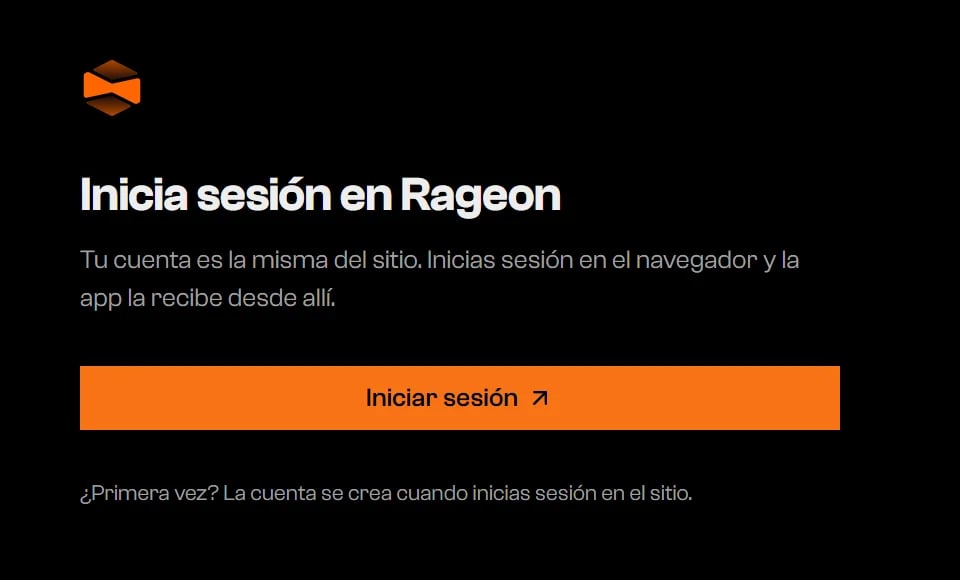
Rageon no tiene un formulario de correo ni de contraseña. Inicias sesión en el sitio web, en tu navegador predeterminado, y la app recoge la sesión desde allí. Sin una sesión la ventana muestra solo la pantalla de inicio de sesión y los controles de la ventana: sin pestañas, sin Tareas, sin barra de estado, y Ctrl+P no hace nada.Se crea una cuenta nueva en el sitio web cuando inicias sesión por primera vez.
Tu navegador predeterminado abre rageon.dev/connect.
La pantalla de inicio de sesión. La barra de título muestra solo los controles de la ventana.
2
Autoriza este equipo
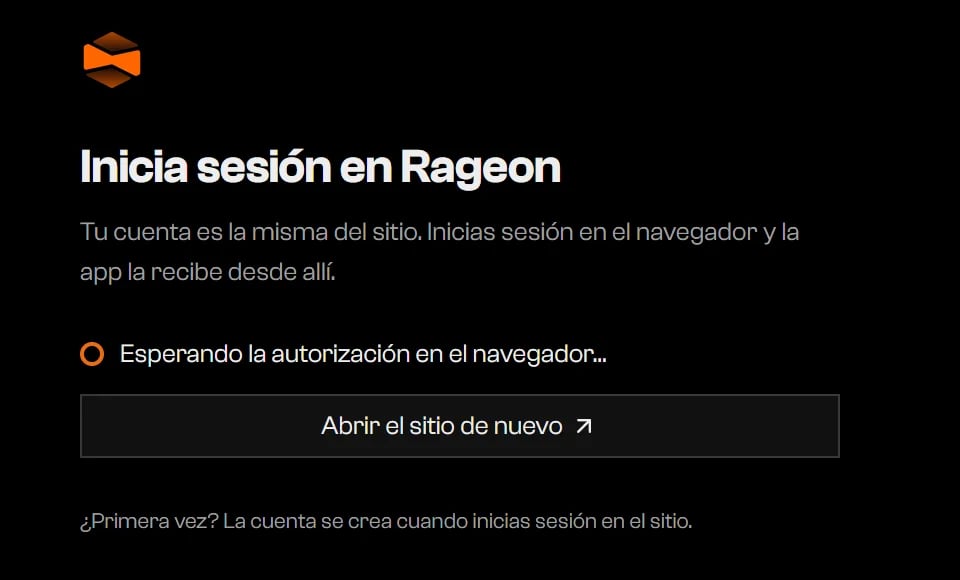
Inicia sesión en el sitio web, o continúa si ya lo estás, y autoriza este equipo. La app muestra Esperando la autorización en el navegador… hasta que el sitio web te devuelva a ella. Si cerraste la pestaña, haz clic en Abrir el sitio de nuevo.
Esperando al navegador.
3
Usa la app
Cuando llega la autorización, la app se abre con sus pestañas, Tareas, Ajustes, el chip de tu cuenta y la barra de estado. Si tu plan no tiene ningún dispositivo libre, primero se abre Límite de dispositivos.
La pantalla de inicio de sesión vuelve cuando haces clic en Cerrar sesión en Ajustes › Cuenta, o cuando se agota el periodo sin conexión.
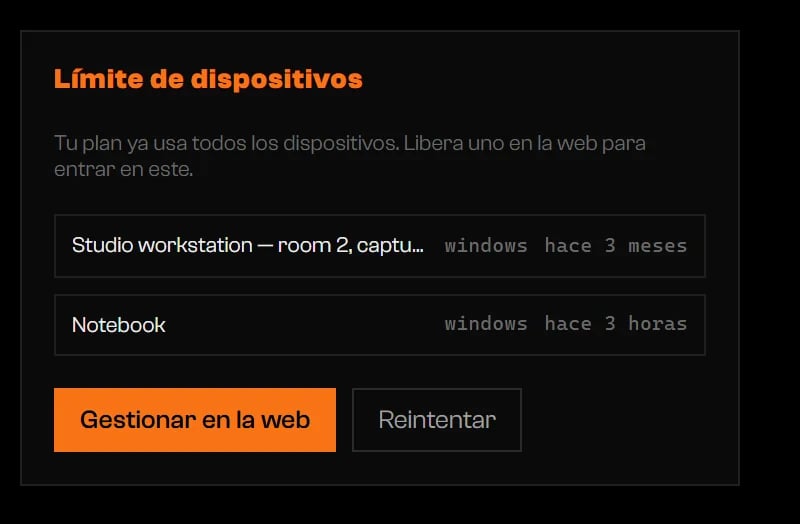
Tu plan limita cuántos equipos pueden iniciar sesión. Cuando este equipo no es uno de ellos y todos los lugares están ocupados, Límite de dispositivos lista los equipos que los usan, cada uno con su nombre, sistema y último uso.
Límite de dispositivos con dos equipos listados.
1
Haz clic en Gestionar en la web
Libera uno de los equipos listados en rageon.dev/account/devices. La app no puede liberar un dispositivo por ti.
Perder la red no cambia nada al principio. Cuando la sesión caduca sin conexión, Rageon sigue abriéndose hasta 7 días desde la última comprobación en línea. La barra de estado muestra un aviso naranja Offline; session valid for … more day(s) junto al estado normal, y Sin conexión; sesión válida durante menos de un día en las últimas 24 horas.
El aviso de sin conexión junto al estado.
Todo lo que consulta al servidor sigue necesitando conexión: las cuotas semanales de exportación y captura, la generación con IA y un saldo de créditos actualizado. Pasados los 7 días vuelve la pantalla de inicio de sesión. Conéctate, abre la app e inicia sesión para renovar.
Sin una cuenta no se abre nada, ni siquiera el plan FREE. Los dispositivos por plan y los precios están en rageon.dev/pricing.
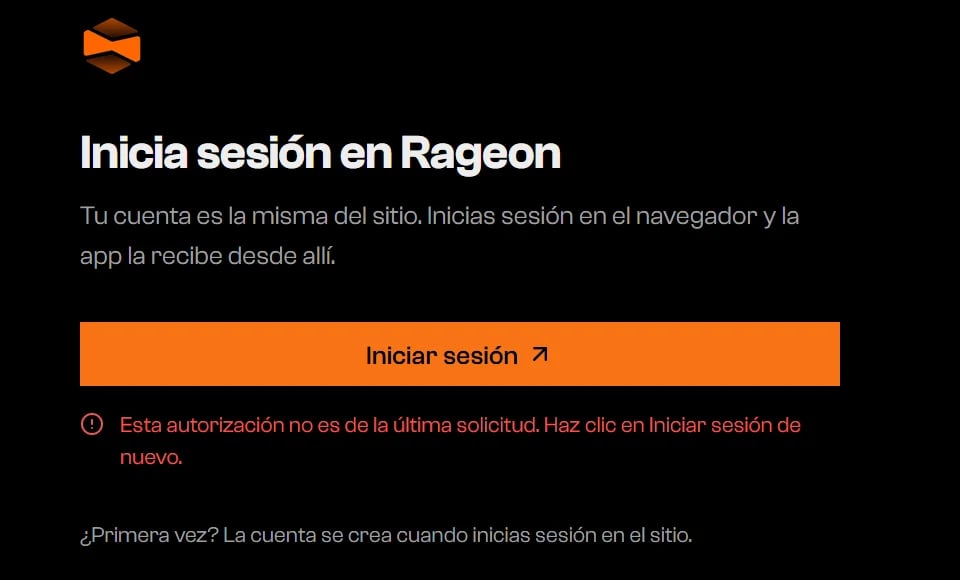
Esta autorización no es de la última solicitud. Haz clic en Iniciar sesión de nuevo.
Volviste desde una pestaña de inicio de sesión anterior, desde otro equipo o tras reabrir la app. Haz clic en Iniciar sesión y usa solo la pestaña que se abre ahora.
La línea roja bajo el botón.
Cualquier otra línea roja bajo Iniciar sesión
El sitio web devolvió un error, como un enlace caducado. Haz clic en Iniciar sesión para empezar de nuevo.
Esperando la autorización en el navegador…
Termina el inicio de sesión en el navegador. Si la pestaña ya no está, haz clic en Abrir el sitio de nuevo.
Tu plan ya usa todos los dispositivos. Libera uno en la web para entrar en este.
De vuelta en la pantalla de inicio de sesión cuando estabas usando la app: hiciste clic en Cerrar sesión, terminó el periodo sin conexión o el reloj de Windows está en una fecha anterior a la última comprobación. Corrige la fecha si es incorrecta e inicia sesión.
{"docsConfig":{"theme":"mint","$schema":"https://mintlify.com/docs.json","name":"Rageon","colors":{"primary":"#f97316","light":"#fb923c","dark":"#c2410c"},"logo":{"light":"https://mintcdn.com/rageon/NnSHzDe1phDyv79M/logo/mark.png?fit=max\u0026auto=format\u0026n=NnSHzDe1phDyv79M\u0026q=85\u0026s=e0ae0889d31e1576f579125f3ef6685e","dark":"https://mintcdn.com/rageon/NnSHzDe1phDyv79M/logo/mark.png?fit=max\u0026auto=format\u0026n=NnSHzDe1phDyv79M\u0026q=85\u0026s=e0ae0889d31e1576f579125f3ef6685e","href":"https://rageon.dev"},"favicon":"https://mintcdn.com/rageon/tGC-5rfc07564TOG/favicon.png?fit=max\u0026auto=format\u0026n=tGC-5rfc07564TOG\u0026q=85\u0026s=7525da8dae81e50d0056d02037548e02","appearance":{"default":"dark"},"navbar":{"links":[{"href":"https://rageon.dev/pricing","label":"Pricing"}],"primary":{"type":"button","label":"Download","href":"https://rageon.dev/download"}},"footer":{"socials":{"website":"https://rageon.dev"}},"icons":{"library":"lucide"},"styling":{"latex":false},"navigation":{"languages":[{"language":"en","default":true,"href":"start/introduction"},{"language":"pt-BR","href":"pt-BR/start/introduction"},{"language":"es","href":"es/start/introduction"}]}},"deployment":{"deploymentMetadataValue":{"subdomain":"rageon","hasAudioNarration":false,"actualSubdomain":"rageon","customDomains":["docs.rageon.dev"],"gitSource":{"type":"github","owner":"rageoon","repo":"rageon-docs","deployBranch":"main","contentDirectory":"","isPrivate":true,"mountPath":"","label":"","_id":"6ada8d872e2812485d3d490a"},"chroma":{"latestBuiltDeploymentHistoryId":"6ada8d882e2812485d3d4910","collectionId":"d8abb39d-b557-4128-b440-bcb1bb1501eb","liveDeploymentHistoryId":"6ada8d882e2812485d3d4910","schemaVersion":"v3"},"entitlements":{"AI_CHAT":{"status":"ENABLED"},"WEB_MCP":{"status":"ENABLED"},"NARRATION":{"status":"ENABLED"}},"buildId":"6ada8d96fbb15298db52c70c","clientVersion":"0.0.3939","searchFilterCounts":[{"language":"en","tag":"Projects","count":43},{"language":"es","tag":"Proyectos","count":43},{"language":"pt-BR","tag":"Projetos","count":43},{"language":"en","tag":"Structures","count":16},{"language":"es","tag":"Estructuras","count":16},{"language":"pt-BR","tag":"Estruturas","count":16},{"language":"en","tag":"Map","count":15},{"language":"es","tag":"Mapa","count":15},{"language":"pt-BR","tag":"Mapa","count":15},{"language":"en","tag":"Getting started","count":14},{"language":"en","tag":"Viewer","count":14},{"language":"es","tag":"Primeros pasos","count":14},{"language":"es","tag":"Visor","count":14},{"language":"pt-BR","tag":"Primeiros passos","count":14},{"language":"pt-BR","tag":"Visualização","count":14},{"language":"en","tag":"Assets","count":12},{"language":"en","tag":"Capture","count":12},{"language":"es","tag":"Assets","count":12},{"language":"es","tag":"Captura","count":12},{"language":"pt-BR","tag":"Assets","count":12},{"language":"pt-BR","tag":"Captura","count":12},{"language":"en","tag":"Texturing","count":11},{"language":"es","tag":"Texturizado","count":11},{"language":"pt-BR","tag":"Texturização","count":11},{"language":"en","tag":"Export","count":8},{"language":"es","tag":"Exportar","count":8},{"language":"pt-BR","tag":"Exportar","count":8},{"language":"en","tag":"Help","count":6},{"language":"es","tag":"Ayuda","count":6},{"language":"pt-BR","tag":"Ajuda","count":6}],"searchSettings":{"isFiltersEnabled":true,"showContentSnippets":true}},"assistantConfig":{"enableAskAiButton":false,"enableStarterQuestions":false,"enableContextualStarterQuestions":false,"enableAskAiSearchBar":true},"hasChatPermissions":true,"hasWebMcpPermissions":true,"toggles":[{"name":"kill-isr","enabled":true,"variant":{"name":"disabled","enabled":false,"feature_enabled":true},"impressionData":false},{"name":"agent-mintlify-slack","enabled":true,"variant":{"name":"disabled","enabled":false,"feature_enabled":true},"impressionData":false},{"name":"editor-v7-file-tree","enabled":true,"variant":{"name":"disabled","enabled":false,"feature_enabled":true},"impressionData":false},{"name":"agent-integrations-settings","enabled":true,"variant":{"name":"disabled","enabled":false,"feature_enabled":true},"impressionData":false},{"name":"automations-pr-grouping","enabled":true,"variant":{"name":"disabled","enabled":false,"feature_enabled":true},"impressionData":false},{"name":"custom-prefix","enabled":true,"variant":{"name":"disabled","enabled":false,"feature_enabled":true},"impressionData":false},{"name":"analytics-v7","enabled":true,"variant":{"name":"disabled","enabled":false,"feature_enabled":true},"impressionData":false},{"name":"user-flows-analytics","enabled":true,"variant":{"name":"disabled","enabled":false,"feature_enabled":true},"impressionData":false},{"name":"no-publish-flow","enabled":true,"variant":{"name":"disabled","enabled":false,"feature_enabled":true},"impressionData":false},{"name":"workos-onboarding","enabled":true,"variant":{"name":"disabled","enabled":false,"feature_enabled":true},"impressionData":false},{"name":"llms-txt-v2","enabled":true,"variant":{"name":"disabled","enabled":false,"feature_enabled":true},"impressionData":false},{"name":"pause-universal-search-reconcile","enabled":true,"variant":{"name":"disabled","enabled":false,"feature_enabled":true},"impressionData":false},{"name":"snapshot-serving-live","enabled":true,"variant":{"name":"disabled","enabled":false,"feature_enabled":true},"impressionData":false},{"name":"stripTemperatureMiddleware","enabled":true,"variant":{"name":"disabled","enabled":false,"feature_enabled":true},"impressionData":false},{"name":"per-site-search-delta","enabled":true,"variant":{"name":"disabled","enabled":false,"feature_enabled":true},"impressionData":false},{"name":"support-platform-pylon-zendesk","enabled":true,"variant":{"name":"disabled","enabled":false,"feature_enabled":true},"impressionData":false},{"name":"snapshot-serving","enabled":true,"variant":{"name":"disabled","enabled":false,"feature_enabled":true},"impressionData":false},{"name":"instant-rollback","enabled":true,"variant":{"name":"disabled","enabled":false,"feature_enabled":true},"impressionData":false},{"name":"granular-notifications-server","enabled":true,"variant":{"name":"disabled","enabled":false,"feature_enabled":true},"impressionData":false},{"name":"granular-notifications","enabled":true,"variant":{"name":"disabled","enabled":false,"feature_enabled":true},"impressionData":false},{"name":"editor-private-page-search","enabled":true,"variant":{"name":"disabled","enabled":false,"feature_enabled":true},"impressionData":false},{"name":"automations-fable","enabled":true,"variant":{"name":"disabled","enabled":false,"feature_enabled":true},"impressionData":false},{"name":"fixed-ai-action-pricing","enabled":true,"variant":{"name":"disabled","enabled":false,"feature_enabled":true},"impressionData":false},{"name":"automation-resolve-merge-conflict","enabled":true,"variant":{"name":"disabled","enabled":false,"feature_enabled":true},"impressionData":false},{"name":"scoped-publishing","enabled":true,"variant":{"name":"disabled","enabled":false,"feature_enabled":true},"impressionData":false},{"name":"mintql","enabled":true,"variant":{"name":"disabled","enabled":false,"feature_enabled":true},"impressionData":false},{"name":"page-level-analytics","enabled":true,"variant":{"name":"disabled","enabled":false,"feature_enabled":true},"impressionData":false},{"name":"editor-version-history-v2","enabled":true,"variant":{"name":"disabled","enabled":false,"feature_enabled":true},"impressionData":false},{"name":"editor-nav-generations","enabled":true,"variant":{"name":"disabled","enabled":false,"feature_enabled":true},"impressionData":false},{"name":"billing-page-v2","enabled":true,"variant":{"name":"disabled","enabled":false,"feature_enabled":true},"impressionData":false},{"name":"workspace-projects","enabled":true,"variant":{"name":"disabled","enabled":false,"feature_enabled":true},"impressionData":false},{"name":"assistant-v5","enabled":true,"variant":{"name":"disabled","enabled":false,"feature_enabled":true},"impressionData":false},{"name":"byok-sep-25","enabled":true,"variant":{"name":"disabled","enabled":false,"feature_enabled":true},"impressionData":false},{"name":"fork-pr-previews","enabled":true,"variant":{"name":"disabled","enabled":false,"feature_enabled":true},"impressionData":false},{"name":"revalidation-jwt","enabled":true,"variant":{"name":"disabled","enabled":false,"feature_enabled":true},"impressionData":false},{"name":"vite-origin","enabled":true,"variant":{"name":"disabled","enabled":false,"feature_enabled":true},"impressionData":false},{"name":"editor-agent-model-picker","enabled":true,"variant":{"name":"disabled","enabled":false,"feature_enabled":true},"impressionData":false},{"name":"billing-updated-9-15","enabled":true,"variant":{"name":"disabled","enabled":false,"feature_enabled":true},"impressionData":false},{"name":"hobby-abuse-scan","enabled":true,"variant":{"name":"disabled","enabled":false,"feature_enabled":true},"impressionData":false},{"name":"dashboard-inbox","enabled":true,"variant":{"name":"disabled","enabled":false,"feature_enabled":true},"impressionData":false}],"isAtlas":false,"googleFontsInlined":false},"customCss":[],"page":{"pagePath":"es/start/sign-in","slug":"/es/start/sign-in","pageMetadata":{"title":"Iniciar sesión","icon":"log-in","description":"Inicia sesión desde tu navegador, libera un dispositivo cuando tu plan esté lleno y sigue trabajando sin conexión hasta 7 días.","href":"/es/start/sign-in"},"description":{"compiledSource":"\"use strict\";\nconst {jsx: _jsx} = arguments[0];\nconst {useMDXComponents: _provideComponents} = arguments[0];\nfunction _createMdxContent(props) {\n const _components = {\n p: \"p\",\n ..._provideComponents(),\n ...props.components\n };\n return _jsx(_components.p, {\n children: \"Inicia sesión desde tu navegador, libera un dispositivo cuando tu plan esté lleno y sigue trabajando sin conexión hasta 7 días.\"\n });\n}\nfunction MDXContent(props = {}) {\n const {wrapper: MDXLayout} = {\n ..._provideComponents(),\n ...props.components\n };\n return MDXLayout ? _jsx(MDXLayout, {\n ...props,\n children: _jsx(_createMdxContent, {\n ...props\n })\n }) : _createMdxContent(props);\n}\nreturn {\n default: MDXContent\n};\n","frontmatter":{},"scope":{}},"pageType":"default","mdx":{"mdxSource":{"compiledSource":"\"use strict\";const{Fragment:_Fragment,jsx:_jsx,jsxs:_jsxs}=arguments[0];const{useMDXComponents:_provideComponents}=arguments[0];function _createMdxContent(props){const _components={a:`a`,code:`code`,p:`p`,strong:`strong`,..._provideComponents(),...props.components},{Accordion,AccordionGroup,Frame,Heading,Note,OptimizedImage,Step,Steps}=_components;if(!Accordion)_missingMdxReference(`Accordion`,true);if(!AccordionGroup)_missingMdxReference(`AccordionGroup`,true);if(!Frame)_missingMdxReference(`Frame`,true);if(!Heading)_missingMdxReference(`Heading`,true);if(!Note)_missingMdxReference(`Note`,true);if(!OptimizedImage)_missingMdxReference(`OptimizedImage`,true);if(!Step)_missingMdxReference(`Step`,true);if(!Steps)_missingMdxReference(`Steps`,true);return _jsxs(_Fragment,{children:[_jsxs(_components.p,{children:[`Rageon no tiene un formulario de correo ni de contraseña. Inicias sesión en el sitio web, en tu navegador predeterminado, y la app recoge la sesión desde allí. Sin una sesión la ventana muestra solo la pantalla de inicio de sesión y los controles de la ventana: sin pestañas, sin `,_jsx(_components.strong,{children:`Tareas`}),`, sin barra de estado, y `,_jsx(_components.strong,{children:`Ctrl+P`}),` no hace nada.`]}),`\n`,_jsx(_components.p,{children:`Se crea una cuenta nueva en el sitio web cuando inicias sesión por primera vez.`}),`\n`,_jsx(Heading,{level:`2`,id:`inicia-sesión`,children:`Inicia sesión`}),`\n`,_jsxs(Steps,{children:[_jsxs(Step,{title:`Haz clic en Iniciar sesión`,children:[_jsxs(_components.p,{children:[`Tu navegador predeterminado abre `,_jsx(_components.code,{children:`rageon.dev/connect`}),`.`]}),_jsx(Frame,{caption:`La pantalla de inicio de sesión. La barra de título muestra solo los controles de la ventana.`,children:_jsx(OptimizedImage,{src:`https://mintcdn.com/rageon/1Dgr-p-sXsyIU9Nf/images/es_es/start/start-sign-in.webp?fit=max\u0026auto=format\u0026n=1Dgr-p-sXsyIU9Nf\u0026q=85\u0026s=4abeb979f633d100511b7f34c09b0914`,alt:`Pantalla Inicia sesión en Rageon con un botón Iniciar sesión`,\"data-og-width\":`960`,width:`960`,\"data-og-height\":`580`,height:`580`,\"data-path\":`images/es_es/start/start-sign-in.webp`,\"data-optimize\":`true`,\"data-opv\":`3`,srcset:`https://mintcdn.com/rageon/1Dgr-p-sXsyIU9Nf/images/es_es/start/start-sign-in.webp?w=280\u0026fit=max\u0026auto=format\u0026n=1Dgr-p-sXsyIU9Nf\u0026q=85\u0026s=808d29203e3c7cd1882a1739547da9db 280w, https://mintcdn.com/rageon/1Dgr-p-sXsyIU9Nf/images/es_es/start/start-sign-in.webp?w=560\u0026fit=max\u0026auto=format\u0026n=1Dgr-p-sXsyIU9Nf\u0026q=85\u0026s=615659bb9dd75f7f2f69bf5bf0a38be8 560w, https://mintcdn.com/rageon/1Dgr-p-sXsyIU9Nf/images/es_es/start/start-sign-in.webp?w=840\u0026fit=max\u0026auto=format\u0026n=1Dgr-p-sXsyIU9Nf\u0026q=85\u0026s=2ede23c58f499a221c78a38771be2175 840w, https://mintcdn.com/rageon/1Dgr-p-sXsyIU9Nf/images/es_es/start/start-sign-in.webp?w=1100\u0026fit=max\u0026auto=format\u0026n=1Dgr-p-sXsyIU9Nf\u0026q=85\u0026s=8ecaa85e2ca8084b0650da5045840da3 1100w, https://mintcdn.com/rageon/1Dgr-p-sXsyIU9Nf/images/es_es/start/start-sign-in.webp?w=1650\u0026fit=max\u0026auto=format\u0026n=1Dgr-p-sXsyIU9Nf\u0026q=85\u0026s=f7eed6e12036e8f50579bfdfcf616567 1650w, https://mintcdn.com/rageon/1Dgr-p-sXsyIU9Nf/images/es_es/start/start-sign-in.webp?w=2500\u0026fit=max\u0026auto=format\u0026n=1Dgr-p-sXsyIU9Nf\u0026q=85\u0026s=37e0a4620cc28f57ac8bded4a36cfd12 2500w`})})]}),_jsxs(Step,{title:`Autoriza este equipo`,children:[_jsxs(_components.p,{children:[`Inicia sesión en el sitio web, o continúa si ya lo estás, y autoriza este equipo. La app muestra `,_jsx(_components.strong,{children:`Esperando la autorización en el navegador…`}),` hasta que el sitio web te devuelva a ella. Si cerraste la pestaña, haz clic en `,_jsx(_components.strong,{children:`Abrir el sitio de nuevo`}),`.`]}),_jsx(Frame,{caption:`Esperando al navegador.`,children:_jsx(OptimizedImage,{src:`https://mintcdn.com/rageon/1Dgr-p-sXsyIU9Nf/images/es_es/start/start-sign-in-waiting.webp?fit=max\u0026auto=format\u0026n=1Dgr-p-sXsyIU9Nf\u0026q=85\u0026s=ea876f7ff46deacd71054ac7e5fb055c`,alt:`Pantalla de inicio de sesión que dice Esperando la autorización en el navegador, con un botón Abrir el sitio de nuevo`,\"data-og-width\":`960`,width:`960`,\"data-og-height\":`580`,height:`580`,\"data-path\":`images/es_es/start/start-sign-in-waiting.webp`,\"data-optimize\":`true`,\"data-opv\":`3`,srcset:`https://mintcdn.com/rageon/1Dgr-p-sXsyIU9Nf/images/es_es/start/start-sign-in-waiting.webp?w=280\u0026fit=max\u0026auto=format\u0026n=1Dgr-p-sXsyIU9Nf\u0026q=85\u0026s=0c0e412e97a52ec68968520a7ed0c746 280w, https://mintcdn.com/rageon/1Dgr-p-sXsyIU9Nf/images/es_es/start/start-sign-in-waiting.webp?w=560\u0026fit=max\u0026auto=format\u0026n=1Dgr-p-sXsyIU9Nf\u0026q=85\u0026s=936afb37afa5cfc14dfd0aeaf09ca49f 560w, https://mintcdn.com/rageon/1Dgr-p-sXsyIU9Nf/images/es_es/start/start-sign-in-waiting.webp?w=840\u0026fit=max\u0026auto=format\u0026n=1Dgr-p-sXsyIU9Nf\u0026q=85\u0026s=06b124ee84f37368c959599e6a267135 840w, https://mintcdn.com/rageon/1Dgr-p-sXsyIU9Nf/images/es_es/start/start-sign-in-waiting.webp?w=1100\u0026fit=max\u0026auto=format\u0026n=1Dgr-p-sXsyIU9Nf\u0026q=85\u0026s=c97f3c0df48cee453a0fd5fe06215ffb 1100w, https://mintcdn.com/rageon/1Dgr-p-sXsyIU9Nf/images/es_es/start/start-sign-in-waiting.webp?w=1650\u0026fit=max\u0026auto=format\u0026n=1Dgr-p-sXsyIU9Nf\u0026q=85\u0026s=673aeb1ee75c795643e3c50364cd7b89 1650w, https://mintcdn.com/rageon/1Dgr-p-sXsyIU9Nf/images/es_es/start/start-sign-in-waiting.webp?w=2500\u0026fit=max\u0026auto=format\u0026n=1Dgr-p-sXsyIU9Nf\u0026q=85\u0026s=5367b0260ce0fc7a2f9763b2f82ea9b5 2500w`})})]}),_jsx(Step,{title:`Usa la app`,children:_jsxs(_components.p,{children:[`Cuando llega la autorización, la app se abre con sus pestañas, `,_jsx(_components.strong,{children:`Tareas`}),`, `,_jsx(_components.strong,{children:`Ajustes`}),`, el `,_jsx(_components.a,{href:`/es/account/overview`,children:`chip de tu cuenta`}),` y la barra de estado. Si tu plan no tiene ningún dispositivo libre, primero se abre `,_jsx(_components.strong,{children:`Límite de dispositivos`}),`.`]})})]}),`\n`,_jsxs(_components.p,{children:[`La pantalla de inicio de sesión vuelve cuando haces clic en `,_jsx(_components.strong,{children:`Cerrar sesión`}),` en `,_jsx(_components.strong,{children:`Ajustes`}),` › `,_jsx(_components.strong,{children:`Cuenta`}),`, o cuando se agota el periodo sin conexión.`]}),`\n`,_jsx(Heading,{level:`2`,id:`límite-de-dispositivos`,children:`Límite de dispositivos`}),`\n`,_jsxs(_components.p,{children:[`Tu plan limita cuántos equipos pueden iniciar sesión. Cuando este equipo no es uno de ellos y todos los lugares están ocupados, `,_jsx(_components.strong,{children:`Límite de dispositivos`}),` lista los equipos que los usan, cada uno con su nombre, sistema y último uso.`]}),`\n`,_jsx(Frame,{caption:`Límite de dispositivos con dos equipos listados.`,children:_jsx(OptimizedImage,{src:`https://mintcdn.com/rageon/1Dgr-p-sXsyIU9Nf/images/es_es/start/start-device-limit.webp?fit=max\u0026auto=format\u0026n=1Dgr-p-sXsyIU9Nf\u0026q=85\u0026s=71f808883eeea9bd1c1209a515ca4b94`,alt:`Pantalla Límite de dispositivos con dos dispositivos y los botones Gestionar en la web y Reintentar`,\"data-og-width\":`800`,width:`800`,\"data-og-height\":`524`,height:`524`,\"data-path\":`images/es_es/start/start-device-limit.webp`,\"data-optimize\":`true`,\"data-opv\":`3`,srcset:`https://mintcdn.com/rageon/1Dgr-p-sXsyIU9Nf/images/es_es/start/start-device-limit.webp?w=280\u0026fit=max\u0026auto=format\u0026n=1Dgr-p-sXsyIU9Nf\u0026q=85\u0026s=0ae51339781d5f1e5839eafffe857d25 280w, https://mintcdn.com/rageon/1Dgr-p-sXsyIU9Nf/images/es_es/start/start-device-limit.webp?w=560\u0026fit=max\u0026auto=format\u0026n=1Dgr-p-sXsyIU9Nf\u0026q=85\u0026s=3fcc0dade072e1532ec2689456a16c9c 560w, https://mintcdn.com/rageon/1Dgr-p-sXsyIU9Nf/images/es_es/start/start-device-limit.webp?w=840\u0026fit=max\u0026auto=format\u0026n=1Dgr-p-sXsyIU9Nf\u0026q=85\u0026s=1ad49fd81df8af5d05a168167b99ad36 840w, https://mintcdn.com/rageon/1Dgr-p-sXsyIU9Nf/images/es_es/start/start-device-limit.webp?w=1100\u0026fit=max\u0026auto=format\u0026n=1Dgr-p-sXsyIU9Nf\u0026q=85\u0026s=45cdcc66e2105c506d3f04b9885b2c52 1100w, https://mintcdn.com/rageon/1Dgr-p-sXsyIU9Nf/images/es_es/start/start-device-limit.webp?w=1650\u0026fit=max\u0026auto=format\u0026n=1Dgr-p-sXsyIU9Nf\u0026q=85\u0026s=0a50d0c8fd831291b5cfaa2ae9cb6000 1650w, https://mintcdn.com/rageon/1Dgr-p-sXsyIU9Nf/images/es_es/start/start-device-limit.webp?w=2500\u0026fit=max\u0026auto=format\u0026n=1Dgr-p-sXsyIU9Nf\u0026q=85\u0026s=62d133dc059225cdc22f5db4ac63f5d7 2500w`})}),`\n`,_jsxs(Steps,{children:[_jsx(Step,{title:`Haz clic en Gestionar en la web`,children:_jsxs(_components.p,{children:[`Libera uno de los equipos listados en `,_jsx(_components.code,{children:`rageon.dev/account/devices`}),`. La app no puede liberar un dispositivo por ti.`]})}),_jsx(Step,{title:`Haz clic en Reintentar`,children:_jsx(_components.p,{children:`Rageon comprueba de nuevo y registra este equipo.`})})]}),`\n`,_jsx(Heading,{level:`2`,id:`trabajar-sin-conexión`,children:`Trabajar sin conexión`}),`\n`,_jsxs(_components.p,{children:[`Perder la red no cambia nada al principio. Cuando la sesión caduca sin conexión, Rageon sigue abriéndose hasta 7 días desde la última comprobación en línea. La barra de estado muestra un aviso naranja `,_jsx(_components.strong,{children:`Offline; session valid for … more day(s)`}),` junto al estado normal, y `,_jsx(_components.strong,{children:`Sin conexión; sesión válida durante menos de un día`}),` en las últimas 24 horas.`]}),`\n`,_jsx(Frame,{caption:`El aviso de sin conexión junto al estado.`,children:_jsx(OptimizedImage,{src:`https://mintcdn.com/rageon/1Dgr-p-sXsyIU9Nf/images/es_es/start/start-offline-notice.webp?fit=max\u0026auto=format\u0026n=1Dgr-p-sXsyIU9Nf\u0026q=85\u0026s=9b72edd94d5ed5948d4d664af34f6366`,alt:`Aviso de la barra de estado que dice Offline; session valid for 1 more day`,\"data-og-width\":`420`,width:`420`,\"data-og-height\":`30`,height:`30`,\"data-path\":`images/es_es/start/start-offline-notice.webp`,\"data-optimize\":`true`,\"data-opv\":`3`,srcset:`https://mintcdn.com/rageon/1Dgr-p-sXsyIU9Nf/images/es_es/start/start-offline-notice.webp?w=280\u0026fit=max\u0026auto=format\u0026n=1Dgr-p-sXsyIU9Nf\u0026q=85\u0026s=af654de4b15687e0687349e697900588 280w, https://mintcdn.com/rageon/1Dgr-p-sXsyIU9Nf/images/es_es/start/start-offline-notice.webp?w=560\u0026fit=max\u0026auto=format\u0026n=1Dgr-p-sXsyIU9Nf\u0026q=85\u0026s=32987afac36fc4780b396f8a17761d2b 560w, https://mintcdn.com/rageon/1Dgr-p-sXsyIU9Nf/images/es_es/start/start-offline-notice.webp?w=840\u0026fit=max\u0026auto=format\u0026n=1Dgr-p-sXsyIU9Nf\u0026q=85\u0026s=5b862edf4f1376b3b3793d29b98d600b 840w, https://mintcdn.com/rageon/1Dgr-p-sXsyIU9Nf/images/es_es/start/start-offline-notice.webp?w=1100\u0026fit=max\u0026auto=format\u0026n=1Dgr-p-sXsyIU9Nf\u0026q=85\u0026s=1472d8e82f41b4691c6aec33033335d1 1100w, https://mintcdn.com/rageon/1Dgr-p-sXsyIU9Nf/images/es_es/start/start-offline-notice.webp?w=1650\u0026fit=max\u0026auto=format\u0026n=1Dgr-p-sXsyIU9Nf\u0026q=85\u0026s=0726bab313c86bd0c68209889a95564d 1650w, https://mintcdn.com/rageon/1Dgr-p-sXsyIU9Nf/images/es_es/start/start-offline-notice.webp?w=2500\u0026fit=max\u0026auto=format\u0026n=1Dgr-p-sXsyIU9Nf\u0026q=85\u0026s=f739d791784bf67b738f1948387e0928 2500w`})}),`\n`,_jsx(_components.p,{children:`Todo lo que consulta al servidor sigue necesitando conexión: las cuotas semanales de exportación y captura, la generación con IA y un saldo de créditos actualizado. Pasados los 7 días vuelve la pantalla de inicio de sesión. Conéctate, abre la app e inicia sesión para renovar.`}),`\n`,_jsx(Note,{children:_jsxs(_components.p,{children:[`Sin una cuenta no se abre nada, ni siquiera el plan `,_jsx(_components.strong,{children:`FREE`}),`. Los dispositivos por plan y los precios están en `,_jsx(_components.a,{href:`https://rageon.dev/pricing`,children:`rageon.dev/pricing`}),`.`]})}),`\n`,_jsx(Heading,{level:`2`,id:`solución-de-problemas`,children:`Solución de problemas`}),`\n`,_jsxs(AccordionGroup,{children:[_jsxs(Accordion,{title:`Esta autorización no es de la última solicitud. Haz clic en Iniciar sesión de nuevo.`,id:`esta-autorizacion-no-es-de-la-ultima-solicitud-haz-clic-en-iniciar-sesion-de-nuevo`,children:[_jsxs(_components.p,{children:[`Volviste desde una pestaña de inicio de sesión anterior, desde otro equipo o tras reabrir la app. Haz clic en `,_jsx(_components.strong,{children:`Iniciar sesión`}),` y usa solo la pestaña que se abre ahora.`]}),_jsx(Frame,{caption:`La línea roja bajo el botón.`,children:_jsx(OptimizedImage,{src:`https://mintcdn.com/rageon/1Dgr-p-sXsyIU9Nf/images/es_es/start/start-sign-in-link-expired.webp?fit=max\u0026auto=format\u0026n=1Dgr-p-sXsyIU9Nf\u0026q=85\u0026s=bbd4785801a9e91f426c28203f7cfb82`,alt:`Pantalla de inicio de sesión con una línea roja que dice Esta autorización no es de la última solicitud`,\"data-og-width\":`960`,width:`960`,\"data-og-height\":`580`,height:`580`,\"data-path\":`images/es_es/start/start-sign-in-link-expired.webp`,\"data-optimize\":`true`,\"data-opv\":`3`,srcset:`https://mintcdn.com/rageon/1Dgr-p-sXsyIU9Nf/images/es_es/start/start-sign-in-link-expired.webp?w=280\u0026fit=max\u0026auto=format\u0026n=1Dgr-p-sXsyIU9Nf\u0026q=85\u0026s=30c26cb75daf4f8e9afb49ca4b0b96a3 280w, https://mintcdn.com/rageon/1Dgr-p-sXsyIU9Nf/images/es_es/start/start-sign-in-link-expired.webp?w=560\u0026fit=max\u0026auto=format\u0026n=1Dgr-p-sXsyIU9Nf\u0026q=85\u0026s=c9f5f75e6e1d97e9200d94566204a6bc 560w, https://mintcdn.com/rageon/1Dgr-p-sXsyIU9Nf/images/es_es/start/start-sign-in-link-expired.webp?w=840\u0026fit=max\u0026auto=format\u0026n=1Dgr-p-sXsyIU9Nf\u0026q=85\u0026s=5c4406e45f8db702b18f8ba7497ac7b0 840w, https://mintcdn.com/rageon/1Dgr-p-sXsyIU9Nf/images/es_es/start/start-sign-in-link-expired.webp?w=1100\u0026fit=max\u0026auto=format\u0026n=1Dgr-p-sXsyIU9Nf\u0026q=85\u0026s=831dcc3a1a6af87eadf707bc345e4a20 1100w, https://mintcdn.com/rageon/1Dgr-p-sXsyIU9Nf/images/es_es/start/start-sign-in-link-expired.webp?w=1650\u0026fit=max\u0026auto=format\u0026n=1Dgr-p-sXsyIU9Nf\u0026q=85\u0026s=11cd4049414eefca25954a7f21ef8cb8 1650w, https://mintcdn.com/rageon/1Dgr-p-sXsyIU9Nf/images/es_es/start/start-sign-in-link-expired.webp?w=2500\u0026fit=max\u0026auto=format\u0026n=1Dgr-p-sXsyIU9Nf\u0026q=85\u0026s=0d27c64a77c71eb7bda70206855824b1 2500w`})})]}),_jsx(Accordion,{title:`Cualquier otra línea roja bajo Iniciar sesión`,id:`cualquier-otra-linea-roja-bajo-iniciar-sesion`,children:_jsxs(_components.p,{children:[`El sitio web devolvió un error, como un enlace caducado. Haz clic en `,_jsx(_components.strong,{children:`Iniciar sesión`}),` para empezar de nuevo.`]})}),_jsx(Accordion,{title:`Esperando la autorización en el navegador…`,id:`esperando-la-autorizacion-en-el-navegador`,children:_jsxs(_components.p,{children:[`Termina el inicio de sesión en el navegador. Si la pestaña ya no está, haz clic en `,_jsx(_components.strong,{children:`Abrir el sitio de nuevo`}),`.`]})}),_jsx(Accordion,{title:`Tu plan ya usa todos los dispositivos. Libera uno en la web para entrar en este.`,id:`tu-plan-ya-usa-todos-los-dispositivos-libera-uno-en-la-web-para-entrar-en-este`,children:_jsxs(_components.p,{children:[`Sigue `,_jsx(_components.a,{href:`#l%C3%ADmite-de-dispositivos`,children:`Límite de dispositivos`}),`.`]})}),_jsx(Accordion,{title:`Inicia sesión en Rageon`,id:`inicia-sesion-en-rageon`,children:_jsxs(_components.p,{children:[`De vuelta en la pantalla de inicio de sesión cuando estabas usando la app: hiciste clic en `,_jsx(_components.strong,{children:`Cerrar sesión`}),`, terminó el periodo sin conexión o el reloj de Windows está en una fecha anterior a la última comprobación. Corrige la fecha si es incorrecta e inicia sesión.`]})})]}),`\n`,_jsxs(_components.p,{children:[`Hay más mensajes en `,_jsx(_components.a,{href:`/es/help/troubleshooting`,children:`Solución de problemas`}),`.`]})]})}function MDXContent(props={}){const{wrapper:MDXLayout}={..._provideComponents(),...props.components};return MDXLayout?_jsx(MDXLayout,{...props,children:_jsx(_createMdxContent,{...props})}):_createMdxContent(props)}return{default:MDXContent};function _missingMdxReference(id,component){throw new Error(`Expected `+(component?`component`:`object`)+\" `\"+id+\"` to be defined: you likely forgot to import, pass, or provide it.\")}","frontmatter":{},"scope":{"config":{},"pageMetadata":{"title":"Iniciar sesión","icon":"log-in","description":"Inicia sesión desde tu navegador, libera un dispositivo cuando tu plan esté lleno y sigue trabajando sin conexión hasta 7 días.","href":"/es/start/sign-in"}}},"mdxSourceWithNoJs":null},"mdxExtracts":{"tableOfContents":[{"title":"Inicia sesión","slug":"inicia-sesión","depth":2,"children":[]},{"title":"Límite de dispositivos","slug":"límite-de-dispositivos","depth":2,"children":[]},{"title":"Trabajar sin conexión","slug":"trabajar-sin-conexión","depth":2,"children":[]},{"title":"Solución de problemas","slug":"solución-de-problemas","depth":2,"children":[]}],"codeExamples":{}},"jsLinks":[],"subdomain":"rageon","siteName":"Rageon","title":"Iniciar sesión - Rageon","navMaps":{"firstHrefInVersion":{},"firstHrefInLanguage":{"en":{"href":"/start/sign-in","matchLevel":1},"pt-BR":{"href":"/pt-BR/start/sign-in","matchLevel":1},"es":{"href":"/es/start/sign-in","matchLevel":0}}},"lastModified":"2026-10-22T22:26:51.930Z","originalFileLocation":"es/start/sign-in.mdx","locale":"es"},"headHtml":"\u003cscript data-mint-head>(function(){var d=document.documentElement,p=null;if(!p){try{p=localStorage.getItem(\"isDarkMode\")}catch(e){}if(p==='true')p='dark';else if(p==='false')p='light';if(p!=='light'\u0026\u0026p!=='dark'\u0026\u0026p!=='system')p=\"dark\"}var r=p==='system'?(matchMedia(\"(prefers-color-scheme: dark)\").matches?'dark':'light'):p;d.classList.remove(r==='dark'?'light':'dark');d.classList.add(r);d.setAttribute(\"data-theme-preference\",p)})();\u003c/script>\u003cmeta data-mint-head name=\"description\" content=\"Inicia sesión desde tu navegador, libera un dispositivo cuando tu plan esté lleno y sigue trabajando sin conexión hasta 7 días.\">\u003cmeta data-mint-head name=\"application-name\" content=\"Rageon\">\u003cmeta data-mint-head name=\"generator\" content=\"Mintlify\">\u003clink data-mint-head rel=\"icon\" type=\"image/png\" sizes=\"192x192\" href=\"/mintlify-assets/_mintlify/favicons/rageon/ZtuCQ-reSINKWczI/_generated/favicon/android-chrome-192x192.png\" media=\"(prefers-color-scheme: light)\">\u003clink data-mint-head rel=\"apple-touch-icon\" type=\"image/png\" sizes=\"180x180\" href=\"/mintlify-assets/_mintlify/favicons/rageon/ZtuCQ-reSINKWczI/_generated/favicon/apple-touch-icon.png\">\u003clink data-mint-head rel=\"icon\" type=\"image/png\" sizes=\"16x16\" href=\"/mintlify-assets/_mintlify/favicons/rageon/ZtuCQ-reSINKWczI/_generated/favicon/favicon-16x16.png\" media=\"(prefers-color-scheme: light)\">\u003clink data-mint-head rel=\"icon\" type=\"image/png\" sizes=\"32x32\" href=\"/mintlify-assets/_mintlify/favicons/rageon/ZtuCQ-reSINKWczI/_generated/favicon/favicon-32x32.png\" media=\"(prefers-color-scheme: light)\">\u003clink data-mint-head rel=\"shortcut icon\" type=\"image/x-icon\" href=\"/mintlify-assets/_mintlify/favicons/rageon/ZtuCQ-reSINKWczI/_generated/favicon/favicon.ico\" media=\"(prefers-color-scheme: light)\">\u003clink data-mint-head rel=\"icon\" type=\"image/png\" sizes=\"192x192\" href=\"/mintlify-assets/_mintlify/favicons/rageon/ZtuCQ-reSINKWczI/_generated/favicon-dark/android-chrome-192x192.png\" media=\"(prefers-color-scheme: dark)\">\u003clink data-mint-head rel=\"icon\" type=\"image/png\" sizes=\"16x16\" href=\"/mintlify-assets/_mintlify/favicons/rageon/ZtuCQ-reSINKWczI/_generated/favicon-dark/favicon-16x16.png\" media=\"(prefers-color-scheme: dark)\">\u003clink data-mint-head rel=\"icon\" type=\"image/png\" sizes=\"32x32\" href=\"/mintlify-assets/_mintlify/favicons/rageon/ZtuCQ-reSINKWczI/_generated/favicon-dark/favicon-32x32.png\" media=\"(prefers-color-scheme: dark)\">\u003clink data-mint-head rel=\"shortcut icon\" type=\"image/x-icon\" href=\"/mintlify-assets/_mintlify/favicons/rageon/ZtuCQ-reSINKWczI/_generated/favicon-dark/favicon.ico\" media=\"(prefers-color-scheme: dark)\">\u003cmeta data-mint-head property=\"og:title\" content=\"Iniciar sesión - Rageon\">\u003cmeta data-mint-head property=\"og:description\" content=\"Inicia sesión desde tu navegador, libera un dispositivo cuando tu plan esté lleno y sigue trabajando sin conexión hasta 7 días.\">\u003cmeta data-mint-head property=\"og:site_name\" content=\"Rageon\">\u003cmeta data-mint-head property=\"og:url\" content=\"https://docs.rageon.dev/es/start/sign-in\">\u003cmeta data-mint-head property=\"og:type\" content=\"website\">\u003cmeta data-mint-head property=\"og:image\" content=\"https://rageon.mintlify.app/_mintlify/api/og/v2?division=Primeros+pasos\u0026amp;title=Iniciar+sesi%C3%B3n\u0026amp;description=Inicia+sesi%C3%B3n+desde+tu+navegador%2C+libera+un+dispositivo+cuando+tu+plan+est%C3%A9+lleno+y+sigue+trabajando+sin+conexi%C3%B3n+hasta+7+d%C3%ADas.\u0026amp;theme=dc798bdc6d01b550c8b95f0f\u0026amp;signature=19bd4c1395e21ec64e3996cc9485704e4654d948d8c7af5c5502c4c33a2157d5\">\u003cmeta data-mint-head property=\"og:image:width\" content=\"1200\">\u003cmeta data-mint-head property=\"og:image:height\" content=\"630\">\u003cmeta data-mint-head name=\"twitter:card\" content=\"summary_large_image\">\u003cmeta data-mint-head name=\"twitter:title\" content=\"Iniciar sesión - Rageon\">\u003cmeta data-mint-head name=\"twitter:description\" content=\"Inicia sesión desde tu navegador, libera un dispositivo cuando tu plan esté lleno y sigue trabajando sin conexión hasta 7 días.\">\u003cmeta data-mint-head name=\"twitter:image\" content=\"https://rageon.mintlify.app/_mintlify/api/og/v2?division=Primeros+pasos\u0026amp;title=Iniciar+sesi%C3%B3n\u0026amp;description=Inicia+sesi%C3%B3n+desde+tu+navegador%2C+libera+un+dispositivo+cuando+tu+plan+est%C3%A9+lleno+y+sigue+trabajando+sin+conexi%C3%B3n+hasta+7+d%C3%ADas.\u0026amp;theme=dc798bdc6d01b550c8b95f0f\u0026amp;signature=19bd4c1395e21ec64e3996cc9485704e4654d948d8c7af5c5502c4c33a2157d5\">\u003cmeta data-mint-head name=\"twitter:image:width\" content=\"1200\">\u003cmeta data-mint-head name=\"twitter:image:height\" content=\"630\">\u003cmeta data-mint-head name=\"msapplication-config\" content=\"/mintlify-assets/_mintlify/favicons/rageon/ZtuCQ-reSINKWczI/_generated/favicon/browserconfig.xml\">\u003cmeta data-mint-head name=\"apple-mobile-web-app-title\" content=\"Rageon\">\u003cmeta data-mint-head name=\"msapplication-TileColor\" content=\"#f97316\">\u003clink data-mint-head rel=\"canonical\" href=\"https://docs.rageon.dev/es/start/sign-in\">\u003clink data-mint-head rel=\"alternate\" type=\"application/xml\" href=\"/sitemap.xml\">\u003clink data-mint-head rel=\"alternate\" type=\"text/markdown\" href=\"/es/start/sign-in.md\">\u003clink data-mint-head rel=\"alternate\" hreflang=\"es\" href=\"https://docs.rageon.dev/es/start/sign-in\">\u003clink data-mint-head rel=\"alternate\" hreflang=\"en\" href=\"https://docs.rageon.dev/start/sign-in\">\u003clink data-mint-head rel=\"alternate\" hreflang=\"pt-BR\" href=\"https://docs.rageon.dev/pt-BR/start/sign-in\">\u003clink data-mint-head rel=\"alternate\" hreflang=\"x-default\" href=\"https://docs.rageon.dev/start/sign-in\">\u003cscript data-mint-head type=\"application/ld+json\">{\"@context\":\"https://schema.org\",\"@graph\":[{\"@type\":\"Organization\",\"@id\":\"https://docs.rageon.dev/#organization\",\"name\":\"Rageon\",\"url\":\"https://docs.rageon.dev\",\"logo\":{\"@type\":\"ImageObject\",\"url\":\"https://mintcdn.com/rageon/NnSHzDe1phDyv79M/logo/mark.png?fit=max\u0026auto=format\u0026n=NnSHzDe1phDyv79M\u0026q=85\u0026s=e0ae0889d31e1576f579125f3ef6685e\"}},{\"@type\":\"WebSite\",\"@id\":\"https://docs.rageon.dev#website\",\"name\":\"Rageon\",\"url\":\"https://docs.rageon.dev\",\"publisher\":{\"@id\":\"https://docs.rageon.dev/#organization\"}},{\"@type\":\"WebPage\",\"@id\":\"https://docs.rageon.dev/es/start/sign-in#webpage\",\"url\":\"https://docs.rageon.dev/es/start/sign-in\",\"name\":\"Iniciar sesión\",\"description\":\"Inicia sesión desde tu navegador, libera un dispositivo cuando tu plan esté lleno y sigue trabajando sin conexión hasta 7 días.\",\"dateModified\":\"2026-10-22T22:26:51.930Z\",\"isPartOf\":{\"@id\":\"https://docs.rageon.dev#website\"},\"breadcrumb\":{\"@id\":\"https://docs.rageon.dev/es/start/sign-in#breadcrumb\"}},{\"@type\":\"BreadcrumbList\",\"@id\":\"https://docs.rageon.dev/es/start/sign-in#breadcrumb\",\"itemListElement\":[{\"@type\":\"ListItem\",\"position\":1,\"name\":\"Primeros pasos\",\"item\":\"https://docs.rageon.dev/es/start/introduction\"},{\"@type\":\"ListItem\",\"position\":2,\"name\":\"Iniciar sesión\",\"item\":\"https://docs.rageon.dev/es/start/sign-in\"}]},{\"@type\":[\"Article\",\"TechArticle\"],\"@id\":\"https://docs.rageon.dev/es/start/sign-in#article\",\"headline\":\"Iniciar sesión\",\"name\":\"Iniciar sesión\",\"description\":\"Inicia sesión desde tu navegador, libera un dispositivo cuando tu plan esté lleno y sigue trabajando sin conexión hasta 7 días.\",\"url\":\"https://docs.rageon.dev/es/start/sign-in\",\"mainEntityOfPage\":{\"@id\":\"https://docs.rageon.dev/es/start/sign-in#webpage\"},\"dateModified\":\"2026-10-22T22:26:51.930Z\",\"publisher\":{\"@id\":\"https://docs.rageon.dev/#organization\"},\"isPartOf\":{\"@id\":\"https://docs.rageon.dev#website\"}}]}\u003c/script>\u003cscript data-mint-head type=\"application/ld+json\">{\"@context\":\"https://schema.org\",\"@type\":\"WebSite\",\"name\":\"Rageon\",\"creator\":{\"@type\":\"Organization\",\"name\":\"Mintlify\",\"url\":\"https://mintlify.com\"}}\u003c/script>","siteName":"Rageon","nav":{"global":null,"languages":[{"language":"en","default":true,"pages":[{"title":"en","href":"/start/sign-in"}]},{"language":"pt-BR","pages":[{"title":"pt-BR","href":"/pt-BR/start/sign-in"}]},{"language":"es","tabs":[{"tab":"Primeros pasos","icon":"rocket","groups":[{"group":"Primeros pasos","icon":"rocket","pages":[{"title":"Introducción","icon":"book-open","href":"/es/start/introduction"},{"title":"Requisitos","icon":"monitor-check","href":"/es/start/requirements"},{"title":"Instalar y actualizar","icon":"download","description":"Instala Rageon, ábrelo por primera vez e instala nuevas versiones desde la barra de estado.","href":"/es/start/install-and-update"},{"title":"Iniciar sesión","icon":"log-in","href":"/es/start/sign-in"},{"title":"Primera configuración","icon":"rocket","description":"Deja que Rageon escanee GTA V, indícale otra carpeta si hace falta, añade carpetas de mods y un servidor de FiveM, y elige un idioma.","href":"/es/start/first-setup"},{"title":"La interfaz","icon":"app-window","href":"/es/start/interface"},{"title":"Atajos de teclado","icon":"keyboard","href":"/es/start/shortcuts"}]}]},{"tab":"Assets","icon":"box","pages":[{"title":"Assets","href":"/es/assets/browse"}]},{"tab":"Visor","icon":"eye","pages":[{"title":"Visor","href":"/es/viewer/overview"}]},{"tab":"Captura","icon":"camera","pages":[{"title":"Captura","href":"/es/capture/overview"}]},{"tab":"Exportar","icon":"download","pages":[{"title":"Exportar","href":"/es/export/overview"}]},{"tab":"Mapa","icon":"map","pages":[{"title":"Mapa","href":"/es/map/library"}]},{"tab":"Proyectos","icon":"folder-kanban","pages":[{"title":"Proyectos","href":"/es/projects/overview"}]},{"tab":"Cuenta y ajustes","icon":"user-cog","pages":[{"title":"Cuenta y ajustes","href":"/es/account/overview"}]},{"tab":"Ayuda","icon":"life-buoy","pages":[{"title":"Ayuda","href":"/es/help/troubleshooting"}]}]}]},"title":"Iniciar sesión - Rageon","buildId":"dpl_5UDDZ9hnigTkoV7QtvQ39eUp84nu","deploymentId":"dpl_5UDDZ9hnigTkoV7QtvQ39eUp84nu","dynamics":["07c022d89b","a74be98ba7"],"chunks":["Frame-CUTvSGqu.js","DynamicMarkdown-BGu84FgU.js","zoom-image-lightbox-ChyC7Hte.js","PlusIcon-DXkY3IBj.js","lightbox-handle-r17bVUz3.js"]}