Encuentra un asset del juego por categoría, paquete DLC, origen o nombre.
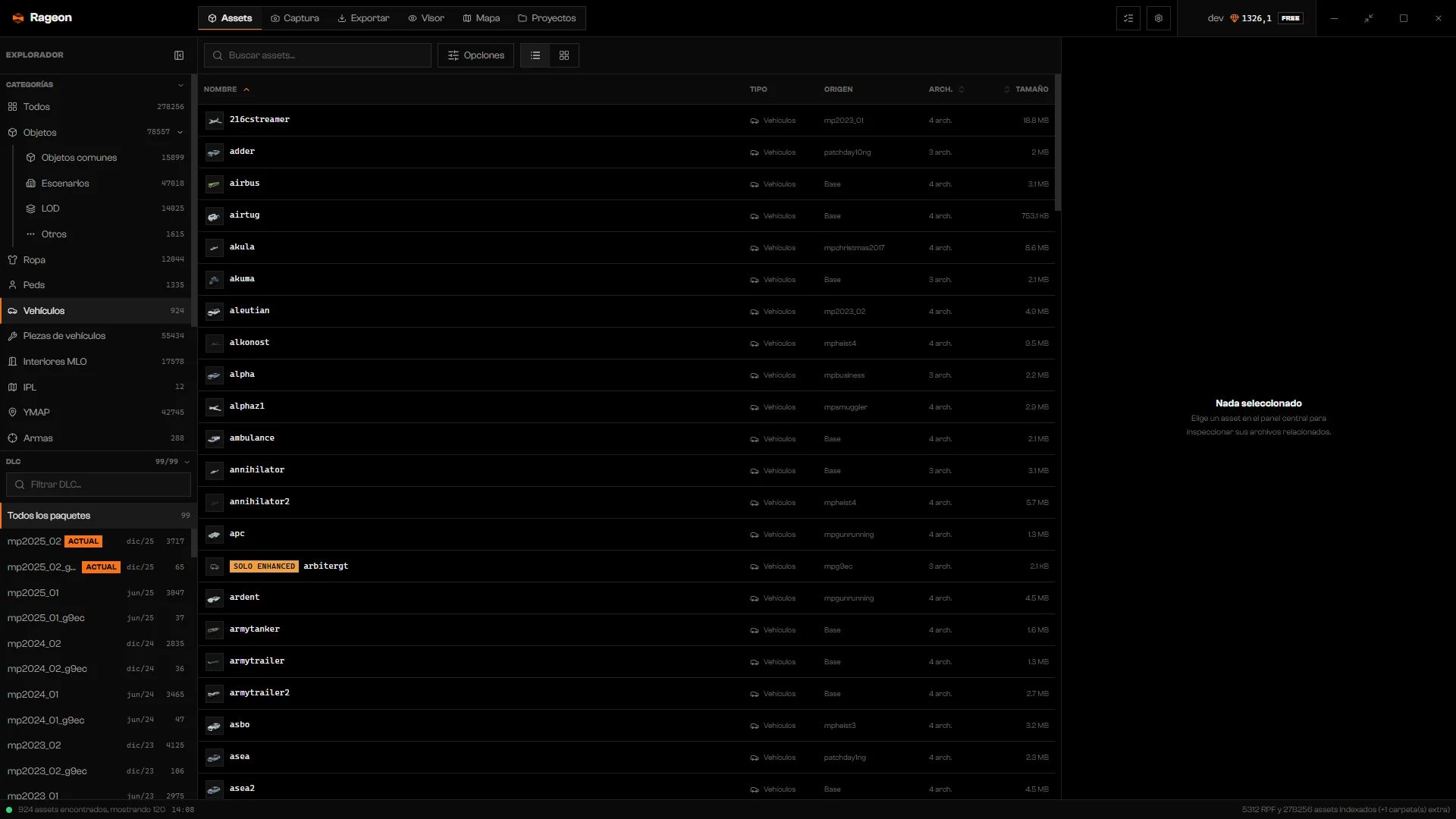
La pestaña Assets lista todo lo que hay en tu instalación de GTA V y en las carpetas extra que añadiste en Ajustes. Acota la lista con categorías, paquetes DLC y búsqueda, y abre un resultado para inspeccionarlo (Inspeccionar archivos).
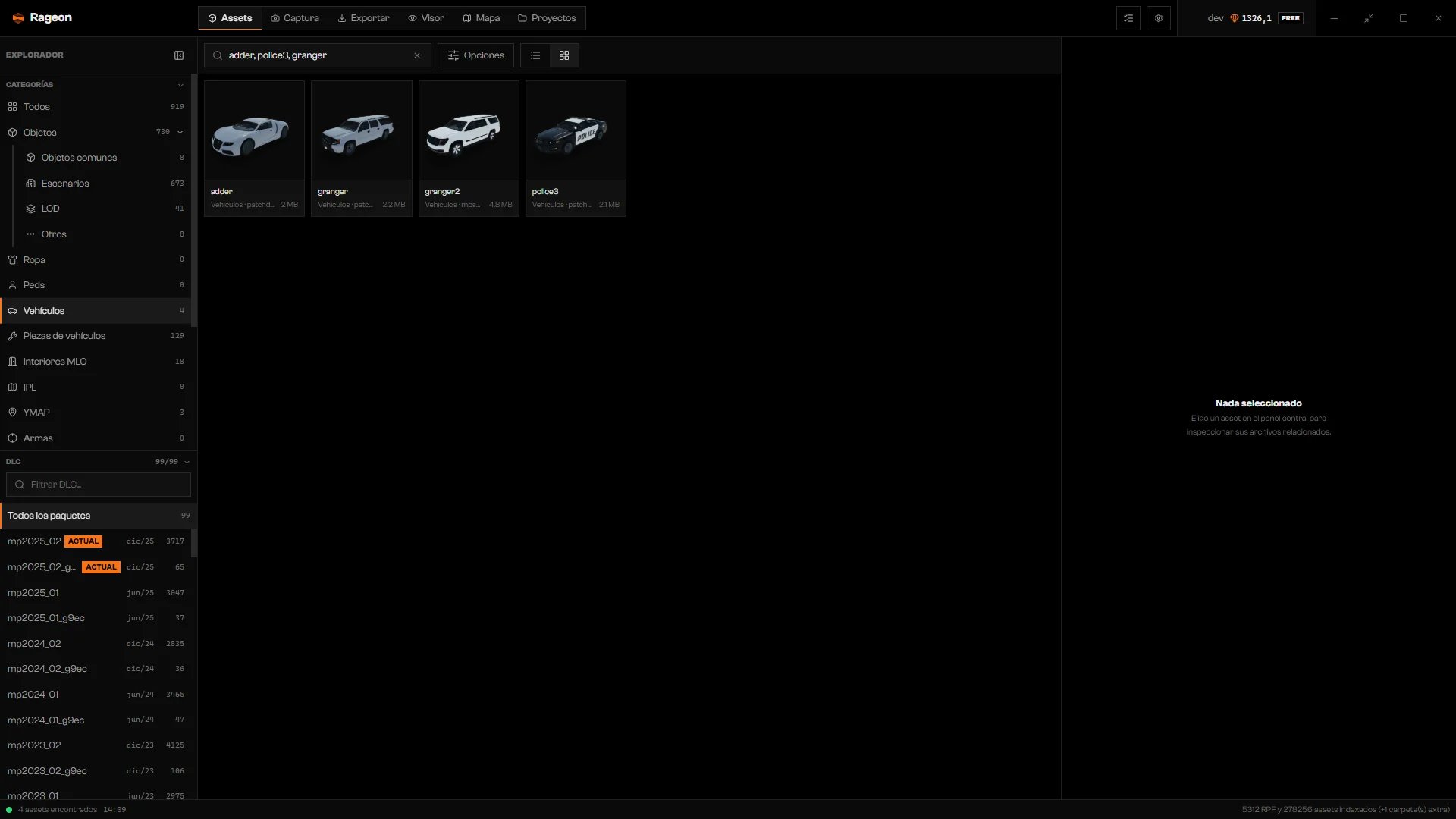
La pestaña Assets con Vehículos seleccionado, la lista de DLC y ningún asset abierto.
Objetos agrupa Objetos comunes (props ordinarios), Escenarios, LOD y Otros. Los props como prop_bench_01a están en Objetos comunes. Las demás categorías (Vehículos, Peds, Armas, Texturas, Audio, Metadatos, etc.) muestran cada una un tipo de asset. Para las prendas, consulta Ropa.
2
Busca por nombre
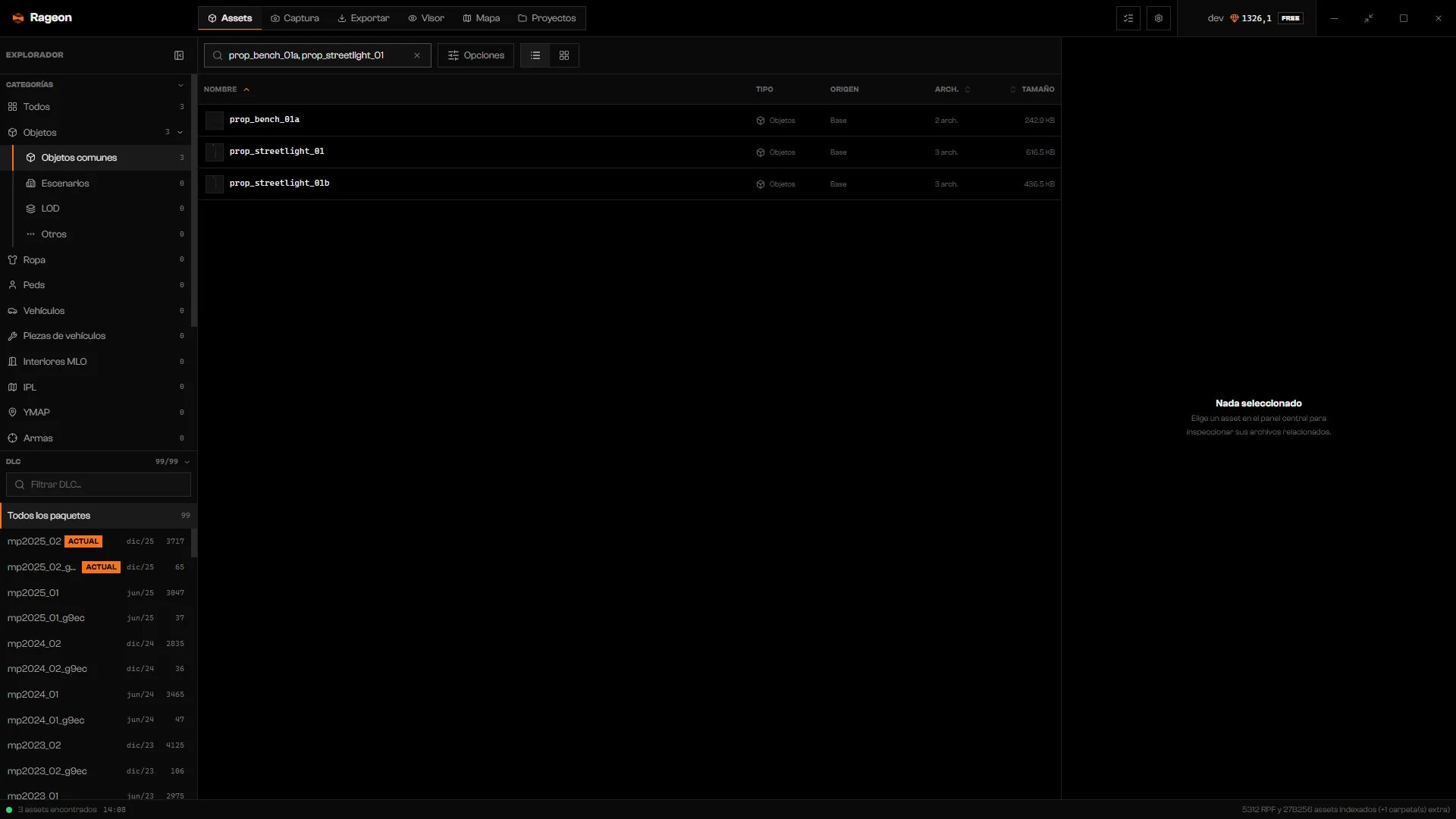
Escribe el nombre de un modelo en Buscar assets…. Los espacios exigen todos los términos, así que police granger solo coincide con nombres que tengan ambos. Las comas separan alternativas, así que prop_bench_01a, prop_streetlight_01 coincide con cualquiera. No distingue mayúsculas y se ignoran los términos de un solo carácter.
Objetos comunes filtrados por dos nombres de prop.
Para las armas, busca el nombre del modelo. Un nombre de aparición como weapon_pistol puede no coincidir con ningún archivo.
3
Define el origen y el límite
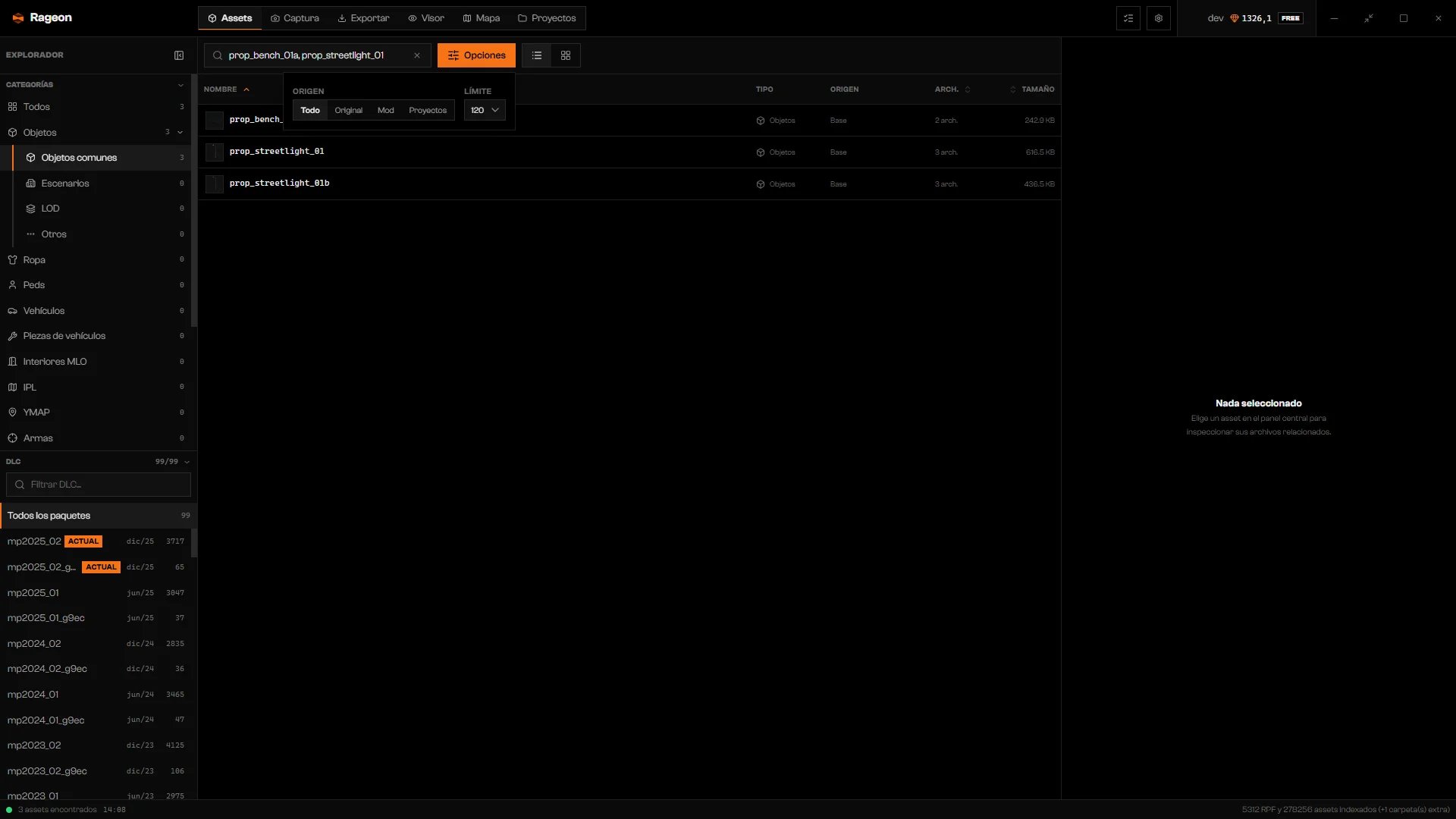
Haz clic en Opciones. Origen empieza en Todo y puede ser Original (solo archivos del juego) o Mod (assets de tus carpetas extra). Límite fija cuántos resultados se cargan, 120 por defecto, y también ofrece Ilimitado. Si el estado dice ”… assets found, showing …”, sube el Límite o acota la búsqueda.
Origen y Límite en el popover de Opciones.
4
Elige un paquete DLC
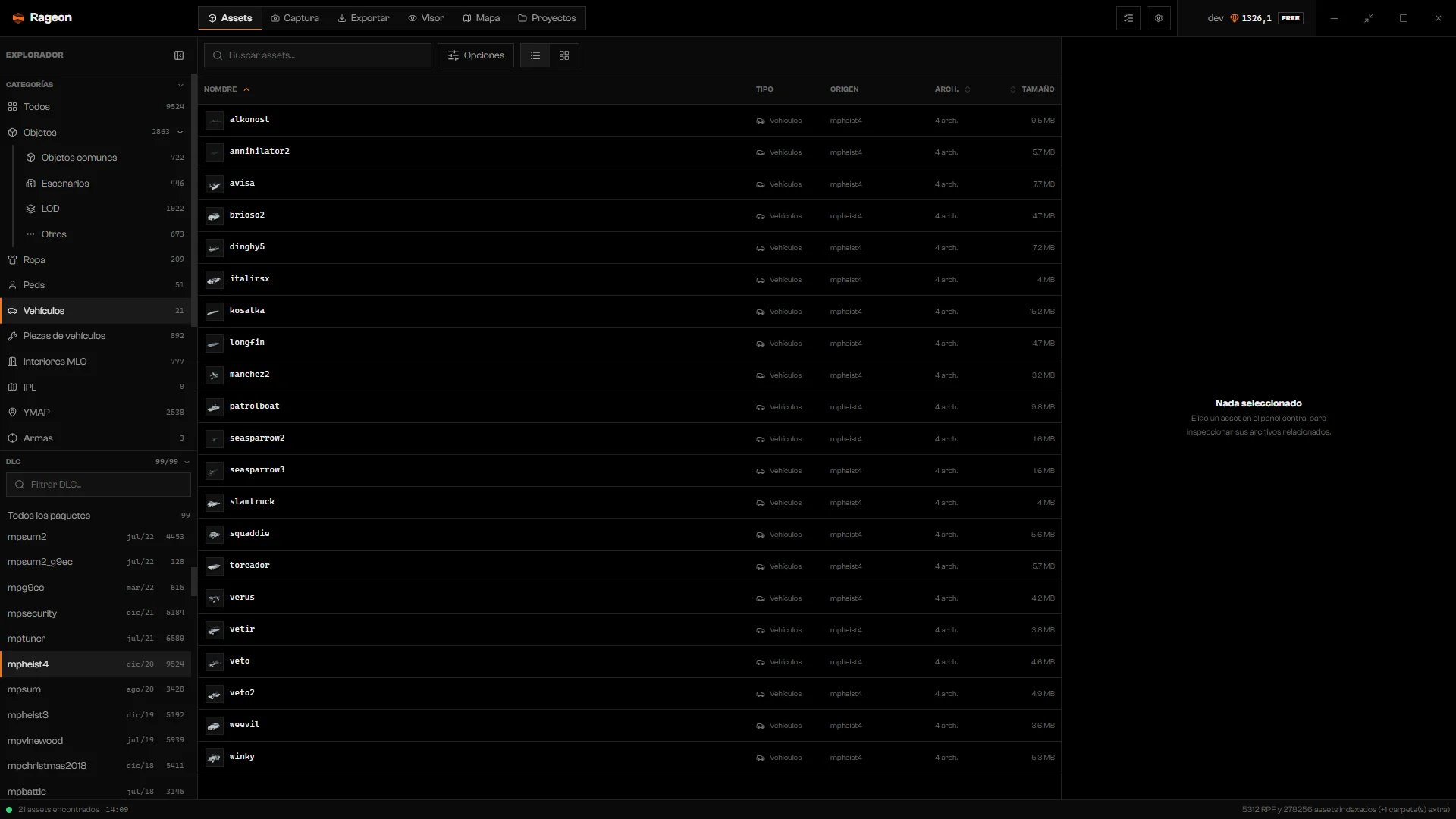
Elige un paquete para ver solo sus assets, o Todos los paquetes para ver todo. Tras elegir Todos los paquetes, revisa los resultados. Pueden seguir reflejando el paquete anterior hasta que busques de nuevo. Filtrar DLC… filtra la lista de paquetes por nombre o fecha de lanzamiento, no los assets. Una insignia Actual marca el paquete con la fecha más reciente de tu instalación, que puede no ser el más nuevo que ha lanzado el juego.
El paquete mpheist4 seleccionado, con sus vehículos de Cayo Perico.
Limpiar búsqueda vacía la consulta y devuelve Origen a Todo. Tu categoría y tu paquete se mantienen.
La vista Lista muestra tipo, origen, número de archivos y tamaño, y puedes ordenar por Nombre, Archivos o Tamaño. La vista Cuadrícula muestra tarjetas de vista previa más grandes con el mismo orden. Una miniatura ausente solo significa que no se generó imagen de vista previa. El asset aún se puede abrir.
Resultados de vehículos como tarjetas.
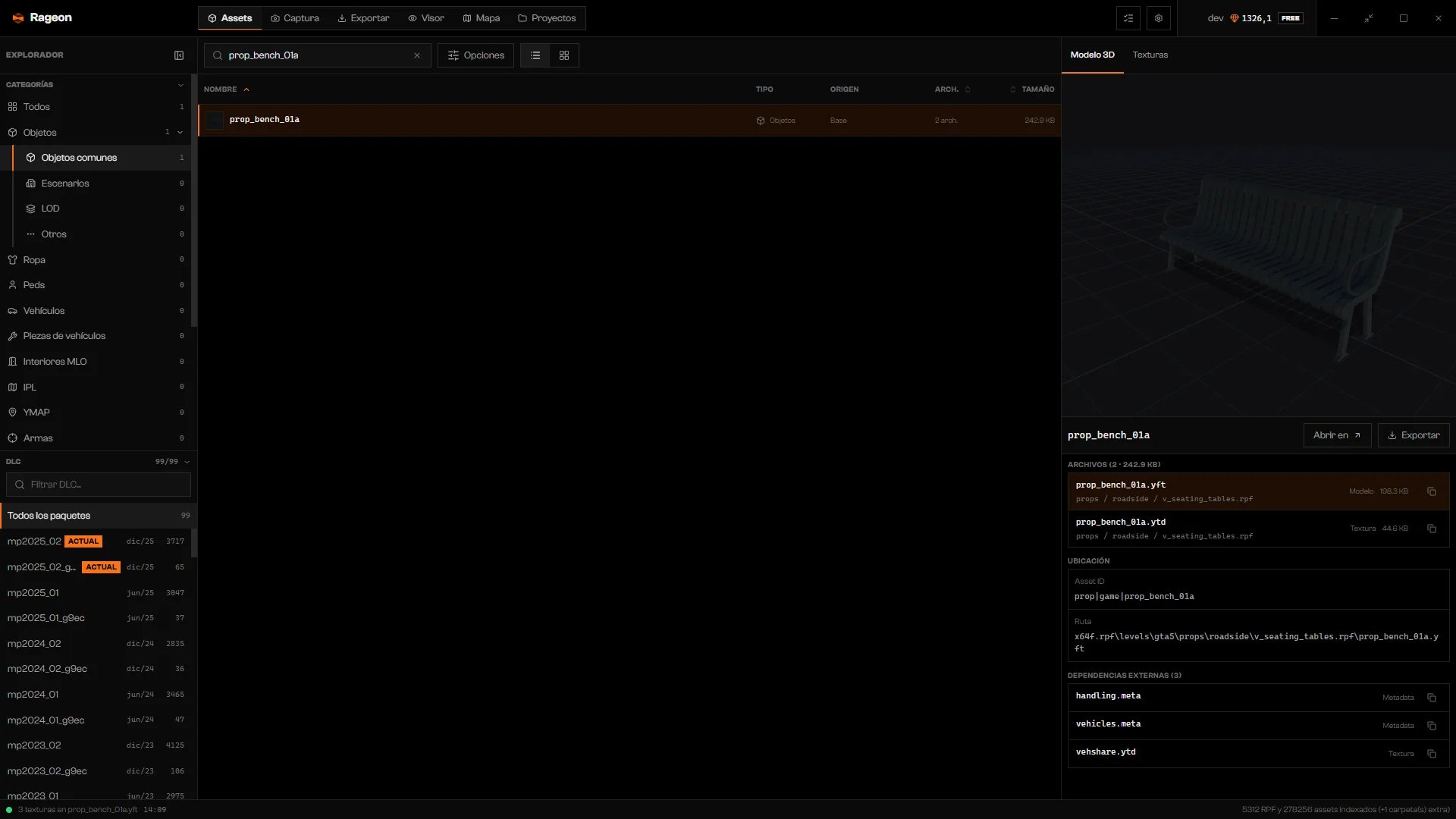
La columna Origen muestra Base, Update, el identificador de un paquete DLC (o DLC) o MOD. Un mod que sobrescribe un archivo del juego también muestra replaces … con el nombre del original. Los vehículos que solo existen en GTA V Enhanced muestran Solo Enhanced cuando tu instalación es Legacy.Abre un resultado para ver su vista previa y los archivos relacionados en el inspector.
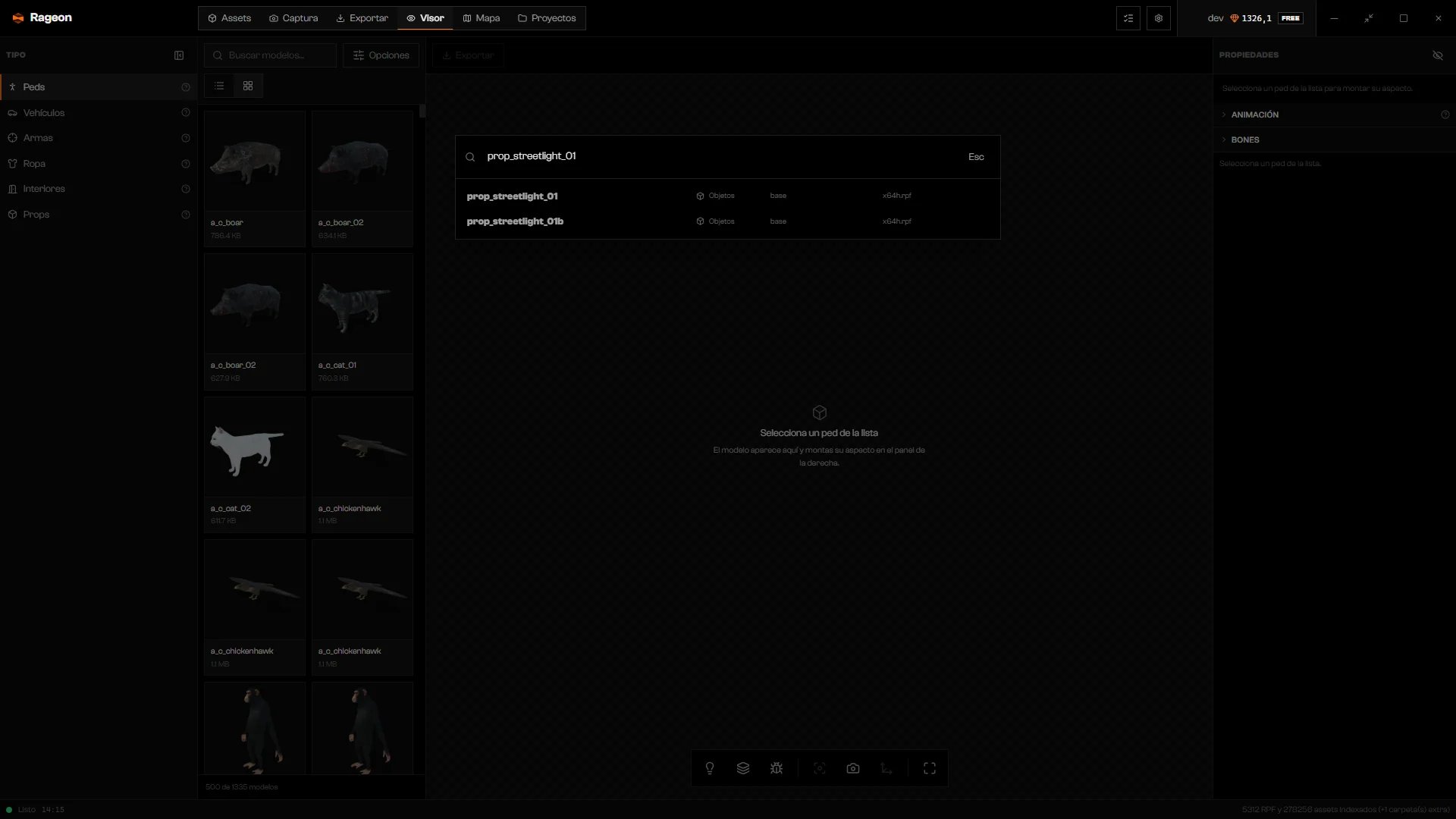
Pulsa Ctrl+P desde cualquier pestaña para abrir Buscar assets. Ignora tus filtros de categoría, paquete y origen y busca en todos los assets por nombre, modelo o DLC. Escribe al menos dos caracteres. Lista hasta 50 resultados con su categoría, paquete u origen, y archivo.
La paleta abierta desde el Visor.
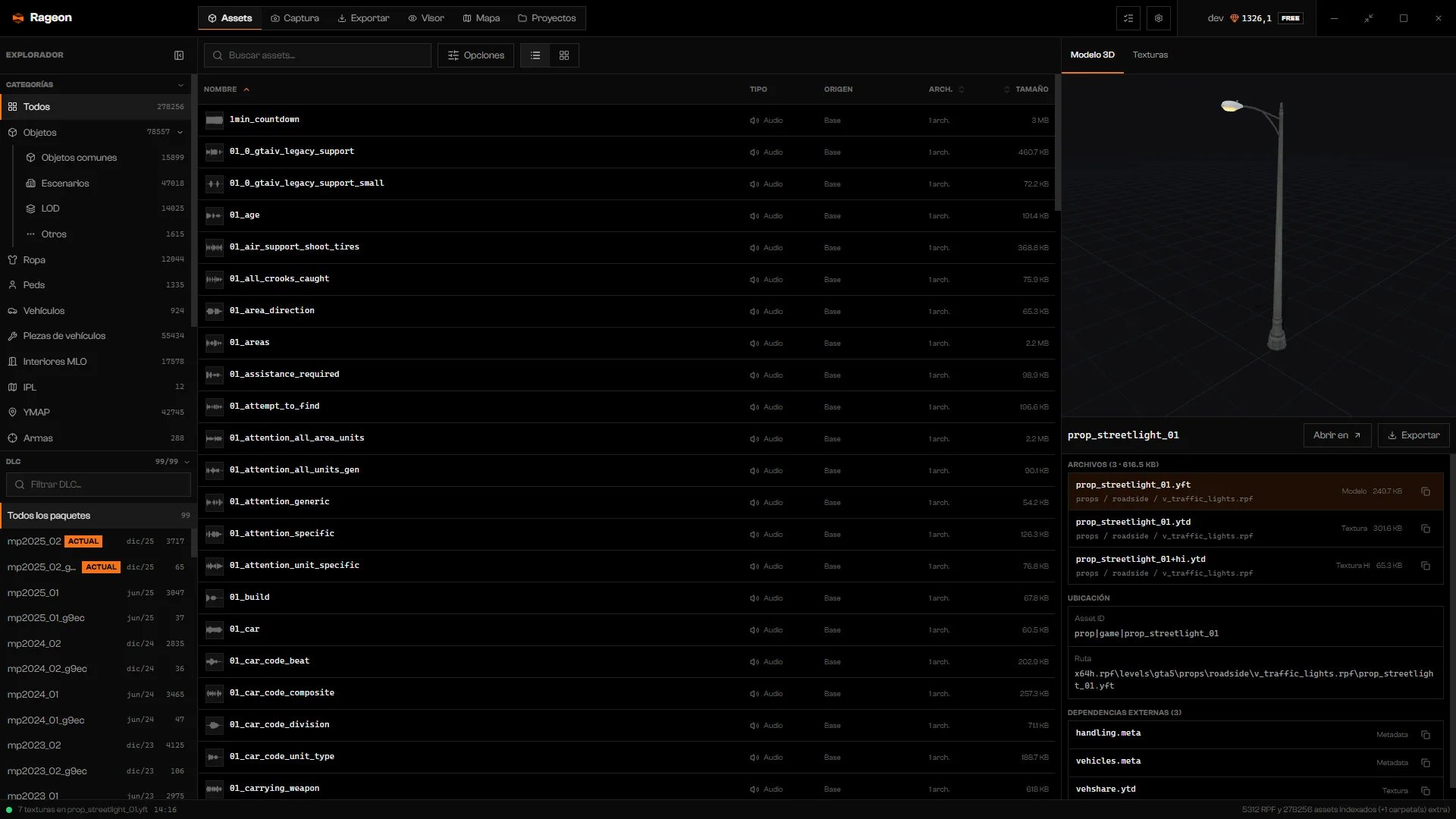
Haz clic en un resultado para saltar a Assets con ese asset en el inspector.
El resultado abierto en Assets.
Tus filtros se quedan como estaban, así que el asset que abriste puede no aparecer en la lista detrás del inspector.
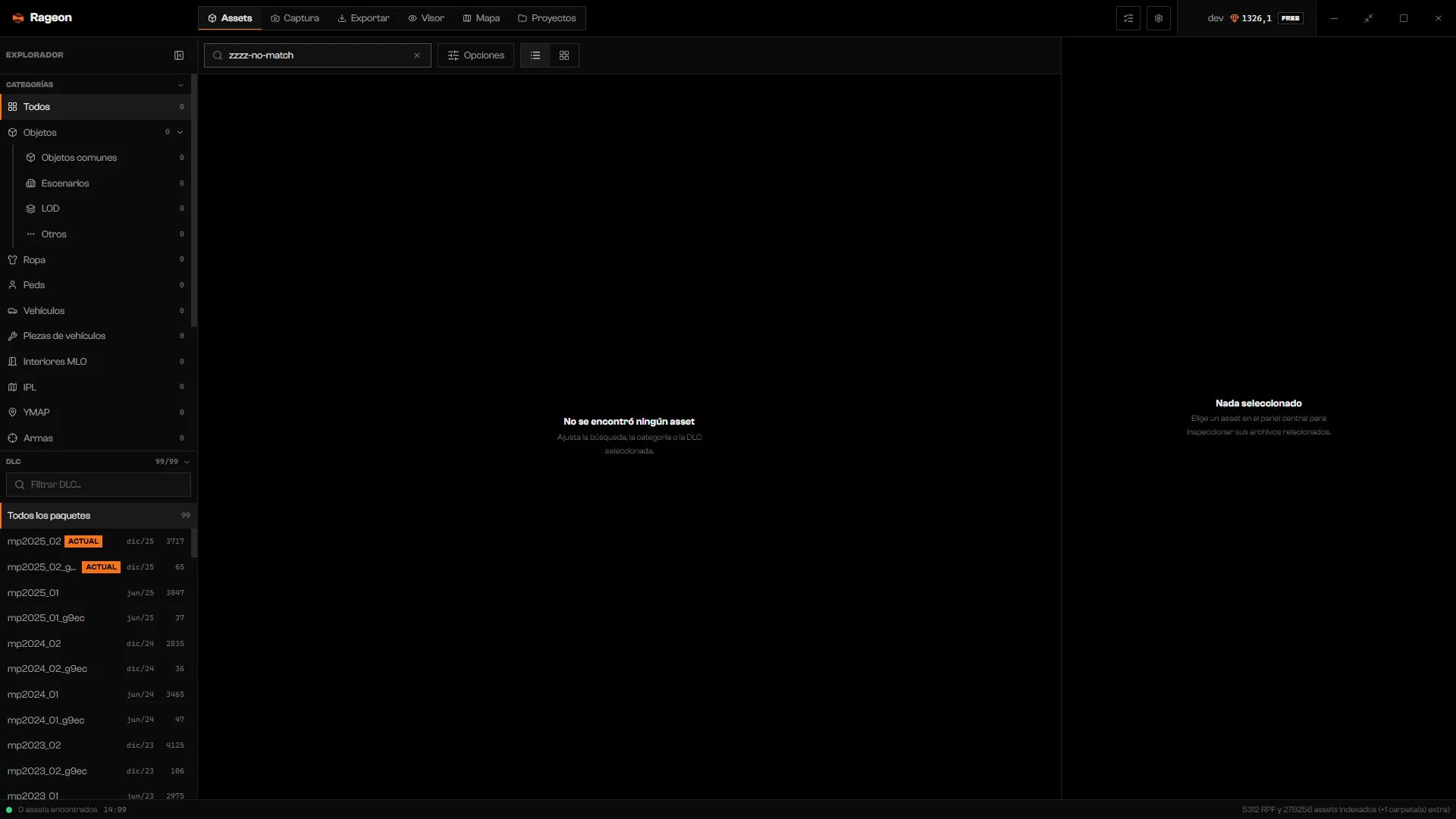
Adjust the search, category or selected DLC. Amplía la consulta, cambia Origen a Todo, elige Todos los paquetes y busca de nuevo, o sube el Límite.
Una búsqueda sin coincidencias.
Ninguna DLC coincide con este filtro.
El filtro de paquetes no coincide con ningún nombre ni fecha de paquete. Edita o limpia Filtrar DLC….
Escribe al menos 2 caracteres.
El diálogo Buscar assets necesita dos caracteres antes de buscar.
Error en los assets: …
Repite la búsqueda. Si sigue fallando, prueba otra consulta.
Error al abrir el asset: …
Abre el resultado de nuevo. Si sigue fallando, prueba otro asset.
{"docsConfig":{"theme":"mint","$schema":"https://mintlify.com/docs.json","name":"Rageon","colors":{"primary":"#f97316","light":"#fb923c","dark":"#c2410c"},"logo":{"light":"https://mintcdn.com/rageon/NnSHzDe1phDyv79M/logo/mark.png?fit=max\u0026auto=format\u0026n=NnSHzDe1phDyv79M\u0026q=85\u0026s=e0ae0889d31e1576f579125f3ef6685e","dark":"https://mintcdn.com/rageon/NnSHzDe1phDyv79M/logo/mark.png?fit=max\u0026auto=format\u0026n=NnSHzDe1phDyv79M\u0026q=85\u0026s=e0ae0889d31e1576f579125f3ef6685e","href":"https://rageon.dev"},"favicon":"https://mintcdn.com/rageon/tGC-5rfc07564TOG/favicon.png?fit=max\u0026auto=format\u0026n=tGC-5rfc07564TOG\u0026q=85\u0026s=7525da8dae81e50d0056d02037548e02","appearance":{"default":"dark"},"navbar":{"links":[{"href":"https://rageon.dev/pricing","label":"Pricing"}],"primary":{"type":"button","label":"Download","href":"https://rageon.dev/download"}},"footer":{"socials":{"website":"https://rageon.dev"}},"icons":{"library":"lucide"},"styling":{"latex":false},"navigation":{"languages":[{"language":"en","default":true,"href":"start/introduction"},{"language":"pt-BR","href":"pt-BR/start/introduction"},{"language":"es","href":"es/start/introduction"}]}},"deployment":{"deploymentMetadataValue":{"subdomain":"rageon","hasAudioNarration":false,"actualSubdomain":"rageon","customDomains":["docs.rageon.dev"],"gitSource":{"type":"github","owner":"rageoon","repo":"rageon-docs","deployBranch":"main","contentDirectory":"","isPrivate":true,"mountPath":"","label":"","_id":"6ada8d872e2812485d3d490a"},"chroma":{"latestBuiltDeploymentHistoryId":"6ada8d882e2812485d3d4910","collectionId":"d8abb39d-b557-4128-b440-bcb1bb1501eb","liveDeploymentHistoryId":"6ada8d882e2812485d3d4910","schemaVersion":"v3"},"entitlements":{"AI_CHAT":{"status":"ENABLED"},"WEB_MCP":{"status":"ENABLED"},"NARRATION":{"status":"ENABLED"}},"buildId":"6ada8d96fbb15298db52c70c","clientVersion":"0.0.3939","searchFilterCounts":[{"language":"en","tag":"Projects","count":43},{"language":"es","tag":"Proyectos","count":43},{"language":"pt-BR","tag":"Projetos","count":43},{"language":"en","tag":"Structures","count":16},{"language":"es","tag":"Estructuras","count":16},{"language":"pt-BR","tag":"Estruturas","count":16},{"language":"en","tag":"Map","count":15},{"language":"es","tag":"Mapa","count":15},{"language":"pt-BR","tag":"Mapa","count":15},{"language":"en","tag":"Getting started","count":14},{"language":"en","tag":"Viewer","count":14},{"language":"es","tag":"Primeros pasos","count":14},{"language":"es","tag":"Visor","count":14},{"language":"pt-BR","tag":"Primeiros passos","count":14},{"language":"pt-BR","tag":"Visualização","count":14},{"language":"en","tag":"Assets","count":12},{"language":"en","tag":"Capture","count":12},{"language":"es","tag":"Assets","count":12},{"language":"es","tag":"Captura","count":12},{"language":"pt-BR","tag":"Assets","count":12},{"language":"pt-BR","tag":"Captura","count":12},{"language":"en","tag":"Texturing","count":11},{"language":"es","tag":"Texturizado","count":11},{"language":"pt-BR","tag":"Texturização","count":11},{"language":"en","tag":"Export","count":8},{"language":"es","tag":"Exportar","count":8},{"language":"pt-BR","tag":"Exportar","count":8},{"language":"en","tag":"Help","count":6},{"language":"es","tag":"Ayuda","count":6},{"language":"pt-BR","tag":"Ajuda","count":6}],"searchSettings":{"isFiltersEnabled":true,"showContentSnippets":true}},"assistantConfig":{"enableAskAiButton":false,"enableStarterQuestions":false,"enableContextualStarterQuestions":false,"enableAskAiSearchBar":true},"hasChatPermissions":true,"hasWebMcpPermissions":true,"toggles":[{"name":"kill-isr","enabled":true,"variant":{"name":"disabled","enabled":false,"feature_enabled":true},"impressionData":false},{"name":"agent-mintlify-slack","enabled":true,"variant":{"name":"disabled","enabled":false,"feature_enabled":true},"impressionData":false},{"name":"editor-v7-file-tree","enabled":true,"variant":{"name":"disabled","enabled":false,"feature_enabled":true},"impressionData":false},{"name":"agent-integrations-settings","enabled":true,"variant":{"name":"disabled","enabled":false,"feature_enabled":true},"impressionData":false},{"name":"automations-pr-grouping","enabled":true,"variant":{"name":"disabled","enabled":false,"feature_enabled":true},"impressionData":false},{"name":"custom-prefix","enabled":true,"variant":{"name":"disabled","enabled":false,"feature_enabled":true},"impressionData":false},{"name":"analytics-v7","enabled":true,"variant":{"name":"disabled","enabled":false,"feature_enabled":true},"impressionData":false},{"name":"user-flows-analytics","enabled":true,"variant":{"name":"disabled","enabled":false,"feature_enabled":true},"impressionData":false},{"name":"no-publish-flow","enabled":true,"variant":{"name":"disabled","enabled":false,"feature_enabled":true},"impressionData":false},{"name":"workos-onboarding","enabled":true,"variant":{"name":"disabled","enabled":false,"feature_enabled":true},"impressionData":false},{"name":"llms-txt-v2","enabled":true,"variant":{"name":"disabled","enabled":false,"feature_enabled":true},"impressionData":false},{"name":"pause-universal-search-reconcile","enabled":true,"variant":{"name":"disabled","enabled":false,"feature_enabled":true},"impressionData":false},{"name":"snapshot-serving-live","enabled":true,"variant":{"name":"disabled","enabled":false,"feature_enabled":true},"impressionData":false},{"name":"stripTemperatureMiddleware","enabled":true,"variant":{"name":"disabled","enabled":false,"feature_enabled":true},"impressionData":false},{"name":"per-site-search-delta","enabled":true,"variant":{"name":"disabled","enabled":false,"feature_enabled":true},"impressionData":false},{"name":"support-platform-pylon-zendesk","enabled":true,"variant":{"name":"disabled","enabled":false,"feature_enabled":true},"impressionData":false},{"name":"snapshot-serving","enabled":true,"variant":{"name":"disabled","enabled":false,"feature_enabled":true},"impressionData":false},{"name":"instant-rollback","enabled":true,"variant":{"name":"disabled","enabled":false,"feature_enabled":true},"impressionData":false},{"name":"granular-notifications-server","enabled":true,"variant":{"name":"disabled","enabled":false,"feature_enabled":true},"impressionData":false},{"name":"granular-notifications","enabled":true,"variant":{"name":"disabled","enabled":false,"feature_enabled":true},"impressionData":false},{"name":"editor-private-page-search","enabled":true,"variant":{"name":"disabled","enabled":false,"feature_enabled":true},"impressionData":false},{"name":"automations-fable","enabled":true,"variant":{"name":"disabled","enabled":false,"feature_enabled":true},"impressionData":false},{"name":"fixed-ai-action-pricing","enabled":true,"variant":{"name":"disabled","enabled":false,"feature_enabled":true},"impressionData":false},{"name":"automation-resolve-merge-conflict","enabled":true,"variant":{"name":"disabled","enabled":false,"feature_enabled":true},"impressionData":false},{"name":"scoped-publishing","enabled":true,"variant":{"name":"disabled","enabled":false,"feature_enabled":true},"impressionData":false},{"name":"mintql","enabled":true,"variant":{"name":"disabled","enabled":false,"feature_enabled":true},"impressionData":false},{"name":"page-level-analytics","enabled":true,"variant":{"name":"disabled","enabled":false,"feature_enabled":true},"impressionData":false},{"name":"editor-version-history-v2","enabled":true,"variant":{"name":"disabled","enabled":false,"feature_enabled":true},"impressionData":false},{"name":"editor-nav-generations","enabled":true,"variant":{"name":"disabled","enabled":false,"feature_enabled":true},"impressionData":false},{"name":"billing-page-v2","enabled":true,"variant":{"name":"disabled","enabled":false,"feature_enabled":true},"impressionData":false},{"name":"workspace-projects","enabled":true,"variant":{"name":"disabled","enabled":false,"feature_enabled":true},"impressionData":false},{"name":"assistant-v5","enabled":true,"variant":{"name":"disabled","enabled":false,"feature_enabled":true},"impressionData":false},{"name":"byok-sep-25","enabled":true,"variant":{"name":"disabled","enabled":false,"feature_enabled":true},"impressionData":false},{"name":"fork-pr-previews","enabled":true,"variant":{"name":"disabled","enabled":false,"feature_enabled":true},"impressionData":false},{"name":"revalidation-jwt","enabled":true,"variant":{"name":"disabled","enabled":false,"feature_enabled":true},"impressionData":false},{"name":"vite-origin","enabled":true,"variant":{"name":"disabled","enabled":false,"feature_enabled":true},"impressionData":false},{"name":"editor-agent-model-picker","enabled":true,"variant":{"name":"disabled","enabled":false,"feature_enabled":true},"impressionData":false},{"name":"billing-updated-9-15","enabled":true,"variant":{"name":"disabled","enabled":false,"feature_enabled":true},"impressionData":false},{"name":"hobby-abuse-scan","enabled":true,"variant":{"name":"disabled","enabled":false,"feature_enabled":true},"impressionData":false},{"name":"dashboard-inbox","enabled":true,"variant":{"name":"disabled","enabled":false,"feature_enabled":true},"impressionData":false}],"isAtlas":false,"googleFontsInlined":false},"customCss":[],"page":{"pagePath":"es/assets/browse","slug":"/es/assets/browse","pageMetadata":{"title":"Explorar assets","icon":"search","description":"Encuentra un asset del juego por categoría, paquete DLC, origen o nombre.","href":"/es/assets/browse"},"description":{"compiledSource":"\"use strict\";\nconst {jsx: _jsx} = arguments[0];\nconst {useMDXComponents: _provideComponents} = arguments[0];\nfunction _createMdxContent(props) {\n const _components = {\n p: \"p\",\n ..._provideComponents(),\n ...props.components\n };\n return _jsx(_components.p, {\n children: \"Encuentra un asset del juego por categoría, paquete DLC, origen o nombre.\"\n });\n}\nfunction MDXContent(props = {}) {\n const {wrapper: MDXLayout} = {\n ..._provideComponents(),\n ...props.components\n };\n return MDXLayout ? _jsx(MDXLayout, {\n ...props,\n children: _jsx(_createMdxContent, {\n ...props\n })\n }) : _createMdxContent(props);\n}\nreturn {\n default: MDXContent\n};\n","frontmatter":{},"scope":{}},"pageType":"default","mdx":{"mdxSource":{"compiledSource":"\"use strict\";const{Fragment:_Fragment,jsx:_jsx,jsxs:_jsxs}=arguments[0];const{useMDXComponents:_provideComponents}=arguments[0];function _createMdxContent(props){const _components={a:`a`,code:`code`,p:`p`,strong:`strong`,..._provideComponents(),...props.components},{Accordion,AccordionGroup,Frame,Heading,Note,OptimizedImage,Step,Steps}=_components;if(!Accordion)_missingMdxReference(`Accordion`,true);if(!AccordionGroup)_missingMdxReference(`AccordionGroup`,true);if(!Frame)_missingMdxReference(`Frame`,true);if(!Heading)_missingMdxReference(`Heading`,true);if(!Note)_missingMdxReference(`Note`,true);if(!OptimizedImage)_missingMdxReference(`OptimizedImage`,true);if(!Step)_missingMdxReference(`Step`,true);if(!Steps)_missingMdxReference(`Steps`,true);return _jsxs(_Fragment,{children:[_jsxs(_components.p,{children:[`La pestaña `,_jsx(_components.strong,{children:`Assets`}),` lista todo lo que hay en tu instalación de GTA V y en las carpetas extra que añadiste en Ajustes. Acota la lista con categorías, paquetes DLC y búsqueda, y abre un resultado para inspeccionarlo (`,_jsx(_components.a,{href:`/es/assets/inspect-files`,children:`Inspeccionar archivos`}),`).`]}),`\n`,_jsx(Frame,{caption:`La pestaña Assets con Vehículos seleccionado, la lista de DLC y ningún asset abierto.`,children:_jsx(OptimizedImage,{src:`https://mintcdn.com/rageon/tGC-5rfc07564TOG/images/es_es/assets/assets-browse-overview.webp?fit=max\u0026auto=format\u0026n=tGC-5rfc07564TOG\u0026q=85\u0026s=60a032132968a611fa7663698ec32eb0`,alt:`Lista de vehículos con la lista de categorías y la lista de DLC con fechas de lanzamiento, sin nada seleccionado`,\"data-og-width\":`1920`,width:`1920`,\"data-og-height\":`1080`,height:`1080`,\"data-path\":`images/es_es/assets/assets-browse-overview.webp`,\"data-optimize\":`true`,\"data-opv\":`3`,srcset:`https://mintcdn.com/rageon/tGC-5rfc07564TOG/images/es_es/assets/assets-browse-overview.webp?w=280\u0026fit=max\u0026auto=format\u0026n=tGC-5rfc07564TOG\u0026q=85\u0026s=8160d663858e457bc0036b27bc455616 280w, https://mintcdn.com/rageon/tGC-5rfc07564TOG/images/es_es/assets/assets-browse-overview.webp?w=560\u0026fit=max\u0026auto=format\u0026n=tGC-5rfc07564TOG\u0026q=85\u0026s=f2db69ca51f386278c880837f78be35e 560w, https://mintcdn.com/rageon/tGC-5rfc07564TOG/images/es_es/assets/assets-browse-overview.webp?w=840\u0026fit=max\u0026auto=format\u0026n=tGC-5rfc07564TOG\u0026q=85\u0026s=0f5327b6079250c3d88ee077787a89e6 840w, https://mintcdn.com/rageon/tGC-5rfc07564TOG/images/es_es/assets/assets-browse-overview.webp?w=1100\u0026fit=max\u0026auto=format\u0026n=tGC-5rfc07564TOG\u0026q=85\u0026s=0bef66bc0d0a2451b12c74b357e5fd0d 1100w, https://mintcdn.com/rageon/tGC-5rfc07564TOG/images/es_es/assets/assets-browse-overview.webp?w=1650\u0026fit=max\u0026auto=format\u0026n=tGC-5rfc07564TOG\u0026q=85\u0026s=fab413c1155600df137a5840b50c65d2 1650w, https://mintcdn.com/rageon/tGC-5rfc07564TOG/images/es_es/assets/assets-browse-overview.webp?w=2500\u0026fit=max\u0026auto=format\u0026n=tGC-5rfc07564TOG\u0026q=85\u0026s=9822a452650f022aa4bc2ec7d3be5ae3 2500w`})}),`\n`,_jsx(Heading,{level:`2`,id:`encuentra-un-asset`,children:`Encuentra un asset`}),`\n`,_jsxs(Steps,{children:[_jsx(Step,{title:`Elige una categoría`,children:_jsxs(_components.p,{children:[_jsx(_components.strong,{children:`Objetos`}),` agrupa `,_jsx(_components.strong,{children:`Objetos comunes`}),` (props ordinarios), `,_jsx(_components.strong,{children:`Escenarios`}),`, `,_jsx(_components.strong,{children:`LOD`}),` y `,_jsx(_components.strong,{children:`Otros`}),`. Los props como `,_jsx(_components.code,{children:`prop_bench_01a`}),` están en `,_jsx(_components.strong,{children:`Objetos comunes`}),`. Las demás categorías (`,_jsx(_components.strong,{children:`Vehículos`}),`, `,_jsx(_components.strong,{children:`Peds`}),`, `,_jsx(_components.strong,{children:`Armas`}),`, `,_jsx(_components.strong,{children:`Texturas`}),`, `,_jsx(_components.strong,{children:`Audio`}),`, `,_jsx(_components.strong,{children:`Metadatos`}),`, etc.) muestran cada una un tipo de asset. Para las prendas, consulta `,_jsx(_components.a,{href:`/es/assets/clothing`,children:`Ropa`}),`.`]})}),_jsxs(Step,{title:`Busca por nombre`,children:[_jsxs(_components.p,{children:[`Escribe el nombre de un modelo en `,_jsx(_components.strong,{children:`Buscar assets…`}),`. Los espacios exigen todos los términos, así que `,_jsx(_components.code,{children:`police granger`}),` solo coincide con nombres que tengan ambos. Las comas separan alternativas, así que `,_jsx(_components.code,{children:`prop_bench_01a, prop_streetlight_01`}),` coincide con cualquiera. No distingue mayúsculas y se ignoran los términos de un solo carácter.`]}),_jsx(Frame,{caption:`Objetos comunes filtrados por dos nombres de prop.`,children:_jsx(OptimizedImage,{src:`https://mintcdn.com/rageon/tGC-5rfc07564TOG/images/es_es/assets/assets-browse-search.webp?fit=max\u0026auto=format\u0026n=tGC-5rfc07564TOG\u0026q=85\u0026s=67c15683c22d9cbb3c58b842cf31f886`,alt:`Objetos comunes filtrados a los props de banca y farola`,\"data-og-width\":`1920`,width:`1920`,\"data-og-height\":`1080`,height:`1080`,\"data-path\":`images/es_es/assets/assets-browse-search.webp`,\"data-optimize\":`true`,\"data-opv\":`3`,srcset:`https://mintcdn.com/rageon/tGC-5rfc07564TOG/images/es_es/assets/assets-browse-search.webp?w=280\u0026fit=max\u0026auto=format\u0026n=tGC-5rfc07564TOG\u0026q=85\u0026s=6a332278d3835fee3e8d93088748c7d3 280w, https://mintcdn.com/rageon/tGC-5rfc07564TOG/images/es_es/assets/assets-browse-search.webp?w=560\u0026fit=max\u0026auto=format\u0026n=tGC-5rfc07564TOG\u0026q=85\u0026s=b11dc0a4aca47362f619850cc9d6679d 560w, https://mintcdn.com/rageon/tGC-5rfc07564TOG/images/es_es/assets/assets-browse-search.webp?w=840\u0026fit=max\u0026auto=format\u0026n=tGC-5rfc07564TOG\u0026q=85\u0026s=92d9ba4edfa82f0aed7fa3da42a93004 840w, https://mintcdn.com/rageon/tGC-5rfc07564TOG/images/es_es/assets/assets-browse-search.webp?w=1100\u0026fit=max\u0026auto=format\u0026n=tGC-5rfc07564TOG\u0026q=85\u0026s=548bb6506b992e527676db6b92268900 1100w, https://mintcdn.com/rageon/tGC-5rfc07564TOG/images/es_es/assets/assets-browse-search.webp?w=1650\u0026fit=max\u0026auto=format\u0026n=tGC-5rfc07564TOG\u0026q=85\u0026s=ee9b7bbe9930b643322ce77a7ac64449 1650w, https://mintcdn.com/rageon/tGC-5rfc07564TOG/images/es_es/assets/assets-browse-search.webp?w=2500\u0026fit=max\u0026auto=format\u0026n=tGC-5rfc07564TOG\u0026q=85\u0026s=768f3a9d0b8808ba9d0e72e78ad1aeca 2500w`})}),_jsxs(_components.p,{children:[`Para las armas, busca el nombre del modelo. Un nombre de aparición como `,_jsx(_components.code,{children:`weapon_pistol`}),` puede no coincidir con ningún archivo.`]})]}),_jsxs(Step,{title:`Define el origen y el límite`,children:[_jsxs(_components.p,{children:[`Haz clic en `,_jsx(_components.strong,{children:`Opciones`}),`. `,_jsx(_components.strong,{children:`Origen`}),` empieza en `,_jsx(_components.strong,{children:`Todo`}),` y puede ser `,_jsx(_components.strong,{children:`Original`}),` (solo archivos del juego) o `,_jsx(_components.strong,{children:`Mod`}),` (assets de tus carpetas extra). `,_jsx(_components.strong,{children:`Límite`}),` fija cuántos resultados se cargan, 120 por defecto, y también ofrece `,_jsx(_components.strong,{children:`Ilimitado`}),`. Si el estado dice ”… assets found, showing …”, sube el `,_jsx(_components.strong,{children:`Límite`}),` o acota la búsqueda.`]}),_jsx(Frame,{caption:`Origen y Límite en el popover de Opciones.`,children:_jsx(OptimizedImage,{src:`https://mintcdn.com/rageon/tGC-5rfc07564TOG/images/es_es/assets/assets-browse-options.webp?fit=max\u0026auto=format\u0026n=tGC-5rfc07564TOG\u0026q=85\u0026s=888f06de5c862bf86cbda8b210d687a5`,alt:`Popover de Opciones con Origen Todo, Original y Mod, y el selector de Límite`,\"data-og-width\":`1920`,width:`1920`,\"data-og-height\":`1080`,height:`1080`,\"data-path\":`images/es_es/assets/assets-browse-options.webp`,\"data-optimize\":`true`,\"data-opv\":`3`,srcset:`https://mintcdn.com/rageon/tGC-5rfc07564TOG/images/es_es/assets/assets-browse-options.webp?w=280\u0026fit=max\u0026auto=format\u0026n=tGC-5rfc07564TOG\u0026q=85\u0026s=95f33f3872da83eb81aa7f4ca341cddc 280w, https://mintcdn.com/rageon/tGC-5rfc07564TOG/images/es_es/assets/assets-browse-options.webp?w=560\u0026fit=max\u0026auto=format\u0026n=tGC-5rfc07564TOG\u0026q=85\u0026s=0a50abab2af26d14206d4c14f1c90e15 560w, https://mintcdn.com/rageon/tGC-5rfc07564TOG/images/es_es/assets/assets-browse-options.webp?w=840\u0026fit=max\u0026auto=format\u0026n=tGC-5rfc07564TOG\u0026q=85\u0026s=c717133eee1093fb4f83a9dd7935ee4b 840w, https://mintcdn.com/rageon/tGC-5rfc07564TOG/images/es_es/assets/assets-browse-options.webp?w=1100\u0026fit=max\u0026auto=format\u0026n=tGC-5rfc07564TOG\u0026q=85\u0026s=131d00f525180c6ed699fea8a83c49ff 1100w, https://mintcdn.com/rageon/tGC-5rfc07564TOG/images/es_es/assets/assets-browse-options.webp?w=1650\u0026fit=max\u0026auto=format\u0026n=tGC-5rfc07564TOG\u0026q=85\u0026s=0d6f54f3b6d207a3857e6f5a0ba94ce1 1650w, https://mintcdn.com/rageon/tGC-5rfc07564TOG/images/es_es/assets/assets-browse-options.webp?w=2500\u0026fit=max\u0026auto=format\u0026n=tGC-5rfc07564TOG\u0026q=85\u0026s=4b5d0b4fdea3e0fec516d0899ae5f1d2 2500w`})})]}),_jsxs(Step,{title:`Elige un paquete DLC`,children:[_jsxs(_components.p,{children:[`Elige un paquete para ver solo sus assets, o `,_jsx(_components.strong,{children:`Todos los paquetes`}),` para ver todo. Tras elegir `,_jsx(_components.strong,{children:`Todos los paquetes`}),`, revisa los resultados. Pueden seguir reflejando el paquete anterior hasta que busques de nuevo. `,_jsx(_components.strong,{children:`Filtrar DLC…`}),` filtra la lista de paquetes por nombre o fecha de lanzamiento, no los assets. Una insignia `,_jsx(_components.strong,{children:`Actual`}),` marca el paquete con la fecha más reciente de tu instalación, que puede no ser el más nuevo que ha lanzado el juego.`]}),_jsx(Frame,{caption:`El paquete mpheist4 seleccionado, con sus vehículos de Cayo Perico.`,children:_jsx(OptimizedImage,{src:`https://mintcdn.com/rageon/tGC-5rfc07564TOG/images/es_es/assets/assets-browse-dlc.webp?fit=max\u0026auto=format\u0026n=tGC-5rfc07564TOG\u0026q=85\u0026s=af6c0528532ffa1e5c0d2034bf7982c3`,alt:`Paquete mpheist4 seleccionado con vehículos de Cayo Perico en la lista`,\"data-og-width\":`1920`,width:`1920`,\"data-og-height\":`1080`,height:`1080`,\"data-path\":`images/es_es/assets/assets-browse-dlc.webp`,\"data-optimize\":`true`,\"data-opv\":`3`,srcset:`https://mintcdn.com/rageon/tGC-5rfc07564TOG/images/es_es/assets/assets-browse-dlc.webp?w=280\u0026fit=max\u0026auto=format\u0026n=tGC-5rfc07564TOG\u0026q=85\u0026s=df8a0d0add44587f4b114c0453fad850 280w, https://mintcdn.com/rageon/tGC-5rfc07564TOG/images/es_es/assets/assets-browse-dlc.webp?w=560\u0026fit=max\u0026auto=format\u0026n=tGC-5rfc07564TOG\u0026q=85\u0026s=6669f83bf476308d722204692c4b8a22 560w, https://mintcdn.com/rageon/tGC-5rfc07564TOG/images/es_es/assets/assets-browse-dlc.webp?w=840\u0026fit=max\u0026auto=format\u0026n=tGC-5rfc07564TOG\u0026q=85\u0026s=72324bea003937649b94d767527ec6c1 840w, https://mintcdn.com/rageon/tGC-5rfc07564TOG/images/es_es/assets/assets-browse-dlc.webp?w=1100\u0026fit=max\u0026auto=format\u0026n=tGC-5rfc07564TOG\u0026q=85\u0026s=6f5da6c285a202a17073af43bbf8896d 1100w, https://mintcdn.com/rageon/tGC-5rfc07564TOG/images/es_es/assets/assets-browse-dlc.webp?w=1650\u0026fit=max\u0026auto=format\u0026n=tGC-5rfc07564TOG\u0026q=85\u0026s=1e14023126b0b80b64f4c7b8f05011bc 1650w, https://mintcdn.com/rageon/tGC-5rfc07564TOG/images/es_es/assets/assets-browse-dlc.webp?w=2500\u0026fit=max\u0026auto=format\u0026n=tGC-5rfc07564TOG\u0026q=85\u0026s=9a01e76bdb36869d57de8f2ddd89daf3 2500w`})})]})]}),`\n`,_jsxs(_components.p,{children:[_jsx(_components.strong,{children:`Limpiar búsqueda`}),` vacía la consulta y devuelve `,_jsx(_components.strong,{children:`Origen`}),` a `,_jsx(_components.strong,{children:`Todo`}),`. Tu categoría y tu paquete se mantienen.`]}),`\n`,_jsx(Heading,{level:`2`,id:`lee-los-resultados`,children:`Lee los resultados`}),`\n`,_jsxs(_components.p,{children:[`La vista `,_jsx(_components.strong,{children:`Lista`}),` muestra tipo, origen, número de archivos y tamaño, y puedes ordenar por `,_jsx(_components.strong,{children:`Nombre`}),`, `,_jsx(_components.strong,{children:`Archivos`}),` o `,_jsx(_components.strong,{children:`Tamaño`}),`. La vista `,_jsx(_components.strong,{children:`Cuadrícula`}),` muestra tarjetas de vista previa más grandes con el mismo orden. Una miniatura ausente solo significa que no se generó imagen de vista previa. El asset aún se puede abrir.`]}),`\n`,_jsx(Frame,{caption:`Resultados de vehículos como tarjetas.`,children:_jsx(OptimizedImage,{src:`https://mintcdn.com/rageon/tGC-5rfc07564TOG/images/es_es/assets/assets-browse-grid.webp?fit=max\u0026auto=format\u0026n=tGC-5rfc07564TOG\u0026q=85\u0026s=a84122ef4ba87e711ff249250a8fb7ea`,alt:`Tarjetas de cuadrícula para adder, granger, granger2 y police3`,\"data-og-width\":`1920`,width:`1920`,\"data-og-height\":`1080`,height:`1080`,\"data-path\":`images/es_es/assets/assets-browse-grid.webp`,\"data-optimize\":`true`,\"data-opv\":`3`,srcset:`https://mintcdn.com/rageon/tGC-5rfc07564TOG/images/es_es/assets/assets-browse-grid.webp?w=280\u0026fit=max\u0026auto=format\u0026n=tGC-5rfc07564TOG\u0026q=85\u0026s=7b376344640cbf3171383e4b9c0d6494 280w, https://mintcdn.com/rageon/tGC-5rfc07564TOG/images/es_es/assets/assets-browse-grid.webp?w=560\u0026fit=max\u0026auto=format\u0026n=tGC-5rfc07564TOG\u0026q=85\u0026s=0d28afc87503ac95b203b50879ab2fbf 560w, https://mintcdn.com/rageon/tGC-5rfc07564TOG/images/es_es/assets/assets-browse-grid.webp?w=840\u0026fit=max\u0026auto=format\u0026n=tGC-5rfc07564TOG\u0026q=85\u0026s=8ccaeb3d463c7e0252aeba4c1951c378 840w, https://mintcdn.com/rageon/tGC-5rfc07564TOG/images/es_es/assets/assets-browse-grid.webp?w=1100\u0026fit=max\u0026auto=format\u0026n=tGC-5rfc07564TOG\u0026q=85\u0026s=4e45e4c4aa9f0c1f034fb031b9518748 1100w, https://mintcdn.com/rageon/tGC-5rfc07564TOG/images/es_es/assets/assets-browse-grid.webp?w=1650\u0026fit=max\u0026auto=format\u0026n=tGC-5rfc07564TOG\u0026q=85\u0026s=84710493623638e21208c7f2469b21a5 1650w, https://mintcdn.com/rageon/tGC-5rfc07564TOG/images/es_es/assets/assets-browse-grid.webp?w=2500\u0026fit=max\u0026auto=format\u0026n=tGC-5rfc07564TOG\u0026q=85\u0026s=47fdadb33a373693917a3a753881862e 2500w`})}),`\n`,_jsxs(_components.p,{children:[`La columna `,_jsx(_components.strong,{children:`Origen`}),` muestra `,_jsx(_components.strong,{children:`Base`}),`, `,_jsx(_components.code,{children:`Update`}),`, el identificador de un paquete DLC (o `,_jsx(_components.code,{children:`DLC`}),`) o `,_jsx(_components.strong,{children:`MOD`}),`. Un mod que sobrescribe un archivo del juego también muestra `,_jsx(_components.strong,{children:`replaces …`}),` con el nombre del original. Los vehículos que solo existen en GTA V Enhanced muestran `,_jsx(_components.strong,{children:`Solo Enhanced`}),` cuando tu instalación es Legacy.`]}),`\n`,_jsx(_components.p,{children:`Abre un resultado para ver su vista previa y los archivos relacionados en el inspector.`}),`\n`,_jsx(Frame,{caption:`prop_bench_01a abierto en el inspector.`,children:_jsx(OptimizedImage,{src:`https://mintcdn.com/rageon/tGC-5rfc07564TOG/images/es_es/assets/assets-inspect-model.webp?fit=max\u0026auto=format\u0026n=tGC-5rfc07564TOG\u0026q=85\u0026s=caa07295cd00fb35e95a63b512085ec1`,alt:`Vista previa 3D de prop_bench_01a con Archivos, Ubicación y dependencias`,\"data-og-width\":`1920`,width:`1920`,\"data-og-height\":`1080`,height:`1080`,\"data-path\":`images/es_es/assets/assets-inspect-model.webp`,\"data-optimize\":`true`,\"data-opv\":`3`,srcset:`https://mintcdn.com/rageon/tGC-5rfc07564TOG/images/es_es/assets/assets-inspect-model.webp?w=280\u0026fit=max\u0026auto=format\u0026n=tGC-5rfc07564TOG\u0026q=85\u0026s=4ad09d572e6400ff1a8faa5c2433843e 280w, https://mintcdn.com/rageon/tGC-5rfc07564TOG/images/es_es/assets/assets-inspect-model.webp?w=560\u0026fit=max\u0026auto=format\u0026n=tGC-5rfc07564TOG\u0026q=85\u0026s=8ba7b46d1941244d41db1ba0fa5727b6 560w, https://mintcdn.com/rageon/tGC-5rfc07564TOG/images/es_es/assets/assets-inspect-model.webp?w=840\u0026fit=max\u0026auto=format\u0026n=tGC-5rfc07564TOG\u0026q=85\u0026s=f79eefe0ba15d05eae49258465293f26 840w, https://mintcdn.com/rageon/tGC-5rfc07564TOG/images/es_es/assets/assets-inspect-model.webp?w=1100\u0026fit=max\u0026auto=format\u0026n=tGC-5rfc07564TOG\u0026q=85\u0026s=ae4d97ad6854cf1e5fe5cb3529084e58 1100w, https://mintcdn.com/rageon/tGC-5rfc07564TOG/images/es_es/assets/assets-inspect-model.webp?w=1650\u0026fit=max\u0026auto=format\u0026n=tGC-5rfc07564TOG\u0026q=85\u0026s=6e9dc36547227707ae52cab18f3c5881 1650w, https://mintcdn.com/rageon/tGC-5rfc07564TOG/images/es_es/assets/assets-inspect-model.webp?w=2500\u0026fit=max\u0026auto=format\u0026n=tGC-5rfc07564TOG\u0026q=85\u0026s=6bf344b70d1a7a0143e6fe74cf6908be 2500w`})}),`\n`,_jsx(Heading,{level:`2`,id:`busca-desde-cualquier-pestaña`,children:`Busca desde cualquier pestaña`}),`\n`,_jsxs(_components.p,{children:[`Pulsa `,_jsx(_components.strong,{children:`Ctrl+P`}),` desde cualquier pestaña para abrir `,_jsx(_components.strong,{children:`Buscar assets`}),`. Ignora tus filtros de categoría, paquete y origen y busca en todos los assets por nombre, modelo o DLC. Escribe al menos dos caracteres. Lista hasta 50 resultados con su categoría, paquete u origen, y archivo.`]}),`\n`,_jsx(Frame,{caption:`La paleta abierta desde el Visor.`,children:_jsx(OptimizedImage,{src:`https://mintcdn.com/rageon/tGC-5rfc07564TOG/images/es_es/assets/assets-quick-search.webp?fit=max\u0026auto=format\u0026n=tGC-5rfc07564TOG\u0026q=85\u0026s=5a34359e50f07ee9e4bbd335927a8bbd`,alt:`Paleta Ctrl+P con coincidencias de prop_streetlight_01`,\"data-og-width\":`1920`,width:`1920`,\"data-og-height\":`1080`,height:`1080`,\"data-path\":`images/es_es/assets/assets-quick-search.webp`,\"data-optimize\":`true`,\"data-opv\":`3`,srcset:`https://mintcdn.com/rageon/tGC-5rfc07564TOG/images/es_es/assets/assets-quick-search.webp?w=280\u0026fit=max\u0026auto=format\u0026n=tGC-5rfc07564TOG\u0026q=85\u0026s=5a376d0b2bde5403afec88a49a77e3e3 280w, https://mintcdn.com/rageon/tGC-5rfc07564TOG/images/es_es/assets/assets-quick-search.webp?w=560\u0026fit=max\u0026auto=format\u0026n=tGC-5rfc07564TOG\u0026q=85\u0026s=4b672b5e8aa8127163fde2988c33a465 560w, https://mintcdn.com/rageon/tGC-5rfc07564TOG/images/es_es/assets/assets-quick-search.webp?w=840\u0026fit=max\u0026auto=format\u0026n=tGC-5rfc07564TOG\u0026q=85\u0026s=35b4bd101f0a2de85c66ab59c9c90f76 840w, https://mintcdn.com/rageon/tGC-5rfc07564TOG/images/es_es/assets/assets-quick-search.webp?w=1100\u0026fit=max\u0026auto=format\u0026n=tGC-5rfc07564TOG\u0026q=85\u0026s=d17119ea270c780f37789290d338f599 1100w, https://mintcdn.com/rageon/tGC-5rfc07564TOG/images/es_es/assets/assets-quick-search.webp?w=1650\u0026fit=max\u0026auto=format\u0026n=tGC-5rfc07564TOG\u0026q=85\u0026s=5df7b393095f57504c9f5f1281ee1771 1650w, https://mintcdn.com/rageon/tGC-5rfc07564TOG/images/es_es/assets/assets-quick-search.webp?w=2500\u0026fit=max\u0026auto=format\u0026n=tGC-5rfc07564TOG\u0026q=85\u0026s=e2700b65fc9dd76d793dd57be805377f 2500w`})}),`\n`,_jsxs(_components.p,{children:[`Haz clic en un resultado para saltar a `,_jsx(_components.strong,{children:`Assets`}),` con ese asset en el inspector.`]}),`\n`,_jsx(Frame,{caption:`El resultado abierto en Assets.`,children:_jsx(OptimizedImage,{src:`https://mintcdn.com/rageon/tGC-5rfc07564TOG/images/es_es/assets/assets-quick-search-opened.webp?fit=max\u0026auto=format\u0026n=tGC-5rfc07564TOG\u0026q=85\u0026s=d4c87d5bcc88cdfffd769ee18b6f865f`,alt:`Inspector de prop_streetlight_01 abierto en Assets desde la paleta`,\"data-og-width\":`1920`,width:`1920`,\"data-og-height\":`1080`,height:`1080`,\"data-path\":`images/es_es/assets/assets-quick-search-opened.webp`,\"data-optimize\":`true`,\"data-opv\":`3`,srcset:`https://mintcdn.com/rageon/tGC-5rfc07564TOG/images/es_es/assets/assets-quick-search-opened.webp?w=280\u0026fit=max\u0026auto=format\u0026n=tGC-5rfc07564TOG\u0026q=85\u0026s=ec2a2040ee39043d121169805d8c56c6 280w, https://mintcdn.com/rageon/tGC-5rfc07564TOG/images/es_es/assets/assets-quick-search-opened.webp?w=560\u0026fit=max\u0026auto=format\u0026n=tGC-5rfc07564TOG\u0026q=85\u0026s=b8adc9b4deec738721ad5dc0c419a590 560w, https://mintcdn.com/rageon/tGC-5rfc07564TOG/images/es_es/assets/assets-quick-search-opened.webp?w=840\u0026fit=max\u0026auto=format\u0026n=tGC-5rfc07564TOG\u0026q=85\u0026s=0f1e894fe3aa7526c4810dc23ba55813 840w, https://mintcdn.com/rageon/tGC-5rfc07564TOG/images/es_es/assets/assets-quick-search-opened.webp?w=1100\u0026fit=max\u0026auto=format\u0026n=tGC-5rfc07564TOG\u0026q=85\u0026s=32a495c0e18f6cdbc703b31d1f0f9b9b 1100w, https://mintcdn.com/rageon/tGC-5rfc07564TOG/images/es_es/assets/assets-quick-search-opened.webp?w=1650\u0026fit=max\u0026auto=format\u0026n=tGC-5rfc07564TOG\u0026q=85\u0026s=c9c0bc6eb9bebde54474c008fab85508 1650w, https://mintcdn.com/rageon/tGC-5rfc07564TOG/images/es_es/assets/assets-quick-search-opened.webp?w=2500\u0026fit=max\u0026auto=format\u0026n=tGC-5rfc07564TOG\u0026q=85\u0026s=668c9cf594523ce2004685e03b692918 2500w`})}),`\n`,_jsx(Note,{children:_jsx(_components.p,{children:`Tus filtros se quedan como estaban, así que el asset que abriste puede no aparecer en la lista detrás del inspector.`})}),`\n`,_jsx(Heading,{level:`2`,id:`solución-de-problemas`,children:`Solución de problemas`}),`\n`,_jsxs(AccordionGroup,{children:[_jsxs(Accordion,{title:`No se encontró ningún asset`,id:`no-se-encontro-ningun-asset`,children:[_jsxs(_components.p,{children:[_jsx(_components.strong,{children:`Adjust the search, category or selected DLC.`}),` Amplía la consulta, cambia `,_jsx(_components.strong,{children:`Origen`}),` a `,_jsx(_components.strong,{children:`Todo`}),`, elige `,_jsx(_components.strong,{children:`Todos los paquetes`}),` y busca de nuevo, o sube el `,_jsx(_components.strong,{children:`Límite`}),`.`]}),_jsx(Frame,{caption:`Una búsqueda sin coincidencias.`,children:_jsx(OptimizedImage,{src:`https://mintcdn.com/rageon/tGC-5rfc07564TOG/images/es_es/assets/assets-browse-empty.webp?fit=max\u0026auto=format\u0026n=tGC-5rfc07564TOG\u0026q=85\u0026s=95bf4e46be9699c6852748a4339241b7`,alt:`Mensaje de que no se encontró ningún asset para una búsqueda sin coincidencias`,\"data-og-width\":`1920`,width:`1920`,\"data-og-height\":`1080`,height:`1080`,\"data-path\":`images/es_es/assets/assets-browse-empty.webp`,\"data-optimize\":`true`,\"data-opv\":`3`,srcset:`https://mintcdn.com/rageon/tGC-5rfc07564TOG/images/es_es/assets/assets-browse-empty.webp?w=280\u0026fit=max\u0026auto=format\u0026n=tGC-5rfc07564TOG\u0026q=85\u0026s=595004a6e134215396e0df506174cab7 280w, https://mintcdn.com/rageon/tGC-5rfc07564TOG/images/es_es/assets/assets-browse-empty.webp?w=560\u0026fit=max\u0026auto=format\u0026n=tGC-5rfc07564TOG\u0026q=85\u0026s=acf028508c9b2678caa6d20018f9f60e 560w, https://mintcdn.com/rageon/tGC-5rfc07564TOG/images/es_es/assets/assets-browse-empty.webp?w=840\u0026fit=max\u0026auto=format\u0026n=tGC-5rfc07564TOG\u0026q=85\u0026s=f8a22124aaf691ee2e9f4176124f1130 840w, https://mintcdn.com/rageon/tGC-5rfc07564TOG/images/es_es/assets/assets-browse-empty.webp?w=1100\u0026fit=max\u0026auto=format\u0026n=tGC-5rfc07564TOG\u0026q=85\u0026s=3bf757f84f73ab15c016f4a8a883afca 1100w, https://mintcdn.com/rageon/tGC-5rfc07564TOG/images/es_es/assets/assets-browse-empty.webp?w=1650\u0026fit=max\u0026auto=format\u0026n=tGC-5rfc07564TOG\u0026q=85\u0026s=e77bf02f9186dd2ba166820043307330 1650w, https://mintcdn.com/rageon/tGC-5rfc07564TOG/images/es_es/assets/assets-browse-empty.webp?w=2500\u0026fit=max\u0026auto=format\u0026n=tGC-5rfc07564TOG\u0026q=85\u0026s=b19af4d5c005f6230e429fd0bd870b04 2500w`})})]}),_jsx(Accordion,{title:`Ninguna DLC coincide con este filtro.`,id:`ninguna-dlc-coincide-con-este-filtro`,children:_jsxs(_components.p,{children:[`El filtro de paquetes no coincide con ningún nombre ni fecha de paquete. Edita o limpia `,_jsx(_components.strong,{children:`Filtrar DLC…`}),`.`]})}),_jsx(Accordion,{title:`Escribe al menos 2 caracteres.`,id:`escribe-al-menos-2-caracteres`,children:_jsxs(_components.p,{children:[`El diálogo `,_jsx(_components.strong,{children:`Buscar assets`}),` necesita dos caracteres antes de buscar.`]})}),_jsx(Accordion,{title:`Error en los assets: …`,id:`error-en-los-assets`,children:_jsx(_components.p,{children:`Repite la búsqueda. Si sigue fallando, prueba otra consulta.`})}),_jsx(Accordion,{title:`Error al abrir el asset: …`,id:`error-al-abrir-el-asset`,children:_jsx(_components.p,{children:`Abre el resultado de nuevo. Si sigue fallando, prueba otro asset.`})})]})]})}function MDXContent(props={}){const{wrapper:MDXLayout}={..._provideComponents(),...props.components};return MDXLayout?_jsx(MDXLayout,{...props,children:_jsx(_createMdxContent,{...props})}):_createMdxContent(props)}return{default:MDXContent};function _missingMdxReference(id,component){throw new Error(`Expected `+(component?`component`:`object`)+\" `\"+id+\"` to be defined: you likely forgot to import, pass, or provide it.\")}","frontmatter":{},"scope":{"config":{},"pageMetadata":{"title":"Explorar assets","icon":"search","description":"Encuentra un asset del juego por categoría, paquete DLC, origen o nombre.","href":"/es/assets/browse"}}},"mdxSourceWithNoJs":null},"mdxExtracts":{"tableOfContents":[{"title":"Encuentra un asset","slug":"encuentra-un-asset","depth":2,"children":[]},{"title":"Lee los resultados","slug":"lee-los-resultados","depth":2,"children":[]},{"title":"Busca desde cualquier pestaña","slug":"busca-desde-cualquier-pestaña","depth":2,"children":[]},{"title":"Solución de problemas","slug":"solución-de-problemas","depth":2,"children":[]}],"codeExamples":{}},"jsLinks":[],"subdomain":"rageon","siteName":"Rageon","title":"Explorar assets - Rageon","navMaps":{"firstHrefInVersion":{},"firstHrefInLanguage":{"en":{"href":"/assets/browse","matchLevel":1},"pt-BR":{"href":"/pt-BR/assets/browse","matchLevel":1},"es":{"href":"/es/assets/browse","matchLevel":0}}},"lastModified":"2026-10-22T22:26:55.051Z","originalFileLocation":"es/assets/browse.mdx","locale":"es"},"headHtml":"\u003cscript data-mint-head>(function(){var d=document.documentElement,p=null;if(!p){try{p=localStorage.getItem(\"isDarkMode\")}catch(e){}if(p==='true')p='dark';else if(p==='false')p='light';if(p!=='light'\u0026\u0026p!=='dark'\u0026\u0026p!=='system')p=\"dark\"}var r=p==='system'?(matchMedia(\"(prefers-color-scheme: dark)\").matches?'dark':'light'):p;d.classList.remove(r==='dark'?'light':'dark');d.classList.add(r);d.setAttribute(\"data-theme-preference\",p)})();\u003c/script>\u003cmeta data-mint-head name=\"description\" content=\"Encuentra un asset del juego por categoría, paquete DLC, origen o nombre.\">\u003cmeta data-mint-head name=\"application-name\" content=\"Rageon\">\u003cmeta data-mint-head name=\"generator\" content=\"Mintlify\">\u003clink data-mint-head rel=\"icon\" type=\"image/png\" sizes=\"192x192\" href=\"/mintlify-assets/_mintlify/favicons/rageon/ZtuCQ-reSINKWczI/_generated/favicon/android-chrome-192x192.png\" media=\"(prefers-color-scheme: light)\">\u003clink data-mint-head rel=\"apple-touch-icon\" type=\"image/png\" sizes=\"180x180\" href=\"/mintlify-assets/_mintlify/favicons/rageon/ZtuCQ-reSINKWczI/_generated/favicon/apple-touch-icon.png\">\u003clink data-mint-head rel=\"icon\" type=\"image/png\" sizes=\"16x16\" href=\"/mintlify-assets/_mintlify/favicons/rageon/ZtuCQ-reSINKWczI/_generated/favicon/favicon-16x16.png\" media=\"(prefers-color-scheme: light)\">\u003clink data-mint-head rel=\"icon\" type=\"image/png\" sizes=\"32x32\" href=\"/mintlify-assets/_mintlify/favicons/rageon/ZtuCQ-reSINKWczI/_generated/favicon/favicon-32x32.png\" media=\"(prefers-color-scheme: light)\">\u003clink data-mint-head rel=\"shortcut icon\" type=\"image/x-icon\" href=\"/mintlify-assets/_mintlify/favicons/rageon/ZtuCQ-reSINKWczI/_generated/favicon/favicon.ico\" media=\"(prefers-color-scheme: light)\">\u003clink data-mint-head rel=\"icon\" type=\"image/png\" sizes=\"192x192\" href=\"/mintlify-assets/_mintlify/favicons/rageon/ZtuCQ-reSINKWczI/_generated/favicon-dark/android-chrome-192x192.png\" media=\"(prefers-color-scheme: dark)\">\u003clink data-mint-head rel=\"icon\" type=\"image/png\" sizes=\"16x16\" href=\"/mintlify-assets/_mintlify/favicons/rageon/ZtuCQ-reSINKWczI/_generated/favicon-dark/favicon-16x16.png\" media=\"(prefers-color-scheme: dark)\">\u003clink data-mint-head rel=\"icon\" type=\"image/png\" sizes=\"32x32\" href=\"/mintlify-assets/_mintlify/favicons/rageon/ZtuCQ-reSINKWczI/_generated/favicon-dark/favicon-32x32.png\" media=\"(prefers-color-scheme: dark)\">\u003clink data-mint-head rel=\"shortcut icon\" type=\"image/x-icon\" href=\"/mintlify-assets/_mintlify/favicons/rageon/ZtuCQ-reSINKWczI/_generated/favicon-dark/favicon.ico\" media=\"(prefers-color-scheme: dark)\">\u003cmeta data-mint-head property=\"og:title\" content=\"Explorar assets - Rageon\">\u003cmeta data-mint-head property=\"og:description\" content=\"Encuentra un asset del juego por categoría, paquete DLC, origen o nombre.\">\u003cmeta data-mint-head property=\"og:site_name\" content=\"Rageon\">\u003cmeta data-mint-head property=\"og:url\" content=\"https://docs.rageon.dev/es/assets/browse\">\u003cmeta data-mint-head property=\"og:type\" content=\"website\">\u003cmeta data-mint-head property=\"og:image\" content=\"https://rageon.mintlify.app/_mintlify/api/og/v2?division=Assets\u0026amp;title=Explorar+assets\u0026amp;description=Encuentra+un+asset+del+juego+por+categor%C3%ADa%2C+paquete+DLC%2C+origen+o+nombre.\u0026amp;theme=dc798bdc6d01b550c8b95f0f\u0026amp;signature=0acf1bdc04537259993a6a3492dce4b402ab6e654c0f8ffac8921515ce17c9af\">\u003cmeta data-mint-head property=\"og:image:width\" content=\"1200\">\u003cmeta data-mint-head property=\"og:image:height\" content=\"630\">\u003cmeta data-mint-head name=\"twitter:card\" content=\"summary_large_image\">\u003cmeta data-mint-head name=\"twitter:title\" content=\"Explorar assets - Rageon\">\u003cmeta data-mint-head name=\"twitter:description\" content=\"Encuentra un asset del juego por categoría, paquete DLC, origen o nombre.\">\u003cmeta data-mint-head name=\"twitter:image\" content=\"https://rageon.mintlify.app/_mintlify/api/og/v2?division=Assets\u0026amp;title=Explorar+assets\u0026amp;description=Encuentra+un+asset+del+juego+por+categor%C3%ADa%2C+paquete+DLC%2C+origen+o+nombre.\u0026amp;theme=dc798bdc6d01b550c8b95f0f\u0026amp;signature=0acf1bdc04537259993a6a3492dce4b402ab6e654c0f8ffac8921515ce17c9af\">\u003cmeta data-mint-head name=\"twitter:image:width\" content=\"1200\">\u003cmeta data-mint-head name=\"twitter:image:height\" content=\"630\">\u003cmeta data-mint-head name=\"msapplication-config\" content=\"/mintlify-assets/_mintlify/favicons/rageon/ZtuCQ-reSINKWczI/_generated/favicon/browserconfig.xml\">\u003cmeta data-mint-head name=\"apple-mobile-web-app-title\" content=\"Rageon\">\u003cmeta data-mint-head name=\"msapplication-TileColor\" content=\"#f97316\">\u003clink data-mint-head rel=\"canonical\" href=\"https://docs.rageon.dev/es/assets/browse\">\u003clink data-mint-head rel=\"alternate\" type=\"application/xml\" href=\"/sitemap.xml\">\u003clink data-mint-head rel=\"alternate\" type=\"text/markdown\" href=\"/es/assets/browse.md\">\u003clink data-mint-head rel=\"alternate\" hreflang=\"es\" href=\"https://docs.rageon.dev/es/assets/browse\">\u003clink data-mint-head rel=\"alternate\" hreflang=\"en\" href=\"https://docs.rageon.dev/assets/browse\">\u003clink data-mint-head rel=\"alternate\" hreflang=\"pt-BR\" href=\"https://docs.rageon.dev/pt-BR/assets/browse\">\u003clink data-mint-head rel=\"alternate\" hreflang=\"x-default\" href=\"https://docs.rageon.dev/assets/browse\">\u003cscript data-mint-head type=\"application/ld+json\">{\"@context\":\"https://schema.org\",\"@graph\":[{\"@type\":\"Organization\",\"@id\":\"https://docs.rageon.dev/#organization\",\"name\":\"Rageon\",\"url\":\"https://docs.rageon.dev\",\"logo\":{\"@type\":\"ImageObject\",\"url\":\"https://mintcdn.com/rageon/NnSHzDe1phDyv79M/logo/mark.png?fit=max\u0026auto=format\u0026n=NnSHzDe1phDyv79M\u0026q=85\u0026s=e0ae0889d31e1576f579125f3ef6685e\"}},{\"@type\":\"WebSite\",\"@id\":\"https://docs.rageon.dev#website\",\"name\":\"Rageon\",\"url\":\"https://docs.rageon.dev\",\"publisher\":{\"@id\":\"https://docs.rageon.dev/#organization\"}},{\"@type\":\"WebPage\",\"@id\":\"https://docs.rageon.dev/es/assets/browse#webpage\",\"url\":\"https://docs.rageon.dev/es/assets/browse\",\"name\":\"Explorar assets\",\"description\":\"Encuentra un asset del juego por categoría, paquete DLC, origen o nombre.\",\"dateModified\":\"2026-10-22T22:26:55.051Z\",\"isPartOf\":{\"@id\":\"https://docs.rageon.dev#website\"},\"breadcrumb\":{\"@id\":\"https://docs.rageon.dev/es/assets/browse#breadcrumb\"}},{\"@type\":\"BreadcrumbList\",\"@id\":\"https://docs.rageon.dev/es/assets/browse#breadcrumb\",\"itemListElement\":[{\"@type\":\"ListItem\",\"position\":1,\"name\":\"Rageon\",\"item\":\"https://docs.rageon.dev\"},{\"@type\":\"ListItem\",\"position\":2,\"name\":\"Explorar assets\",\"item\":\"https://docs.rageon.dev/es/assets/browse\"}]},{\"@type\":[\"Article\",\"TechArticle\"],\"@id\":\"https://docs.rageon.dev/es/assets/browse#article\",\"headline\":\"Explorar assets\",\"name\":\"Explorar assets\",\"description\":\"Encuentra un asset del juego por categoría, paquete DLC, origen o nombre.\",\"url\":\"https://docs.rageon.dev/es/assets/browse\",\"mainEntityOfPage\":{\"@id\":\"https://docs.rageon.dev/es/assets/browse#webpage\"},\"dateModified\":\"2026-10-22T22:26:55.051Z\",\"publisher\":{\"@id\":\"https://docs.rageon.dev/#organization\"},\"isPartOf\":{\"@id\":\"https://docs.rageon.dev#website\"}}]}\u003c/script>\u003cscript data-mint-head type=\"application/ld+json\">{\"@context\":\"https://schema.org\",\"@type\":\"WebSite\",\"name\":\"Rageon\",\"creator\":{\"@type\":\"Organization\",\"name\":\"Mintlify\",\"url\":\"https://mintlify.com\"}}\u003c/script>","siteName":"Rageon","nav":{"global":null,"languages":[{"language":"en","default":true,"pages":[{"title":"en","href":"/assets/browse"}]},{"language":"pt-BR","pages":[{"title":"pt-BR","href":"/pt-BR/assets/browse"}]},{"language":"es","tabs":[{"tab":"Primeros pasos","icon":"rocket","pages":[{"title":"Primeros pasos","href":"/es/start/introduction"}]},{"tab":"Assets","icon":"box","groups":[{"group":"Assets","icon":"box","pages":[{"title":"Explorar assets","icon":"search","href":"/es/assets/browse"},{"title":"Inspeccionar archivos","icon":"file-search","description":"Previsualiza los archivos relacionados de un asset, lee sus metadatos y su texto, y reproduce bancos de audio.","href":"/es/assets/inspect-files"},{"title":"Texturas","icon":"image","href":"/es/assets/textures"},{"title":"Ropa","icon":"shirt","href":"/es/assets/clothing"},{"title":"Exportar archivos","icon":"file-down","href":"/es/assets/export-files"},{"title":"Abrir en Visor y Proyectos","icon":"send","href":"/es/assets/send-to-project"}]}]},{"tab":"Visor","icon":"eye","pages":[{"title":"Visor","href":"/es/viewer/overview"}]},{"tab":"Captura","icon":"camera","pages":[{"title":"Captura","href":"/es/capture/overview"}]},{"tab":"Exportar","icon":"download","pages":[{"title":"Exportar","href":"/es/export/overview"}]},{"tab":"Mapa","icon":"map","pages":[{"title":"Mapa","href":"/es/map/library"}]},{"tab":"Proyectos","icon":"folder-kanban","pages":[{"title":"Proyectos","href":"/es/projects/overview"}]},{"tab":"Cuenta y ajustes","icon":"user-cog","pages":[{"title":"Cuenta y ajustes","href":"/es/account/overview"}]},{"tab":"Ayuda","icon":"life-buoy","pages":[{"title":"Ayuda","href":"/es/help/troubleshooting"}]}]}]},"title":"Explorar assets - Rageon","buildId":"dpl_5UDDZ9hnigTkoV7QtvQ39eUp84nu","deploymentId":"dpl_5UDDZ9hnigTkoV7QtvQ39eUp84nu","dynamics":["07c022d89b","a74be98ba7","a9bb46feb3"],"chunks":["Frame-CUTvSGqu.js","DynamicMarkdown-BGu84FgU.js","zoom-image-lightbox-ChyC7Hte.js","PlusIcon-DXkY3IBj.js","lightbox-handle-r17bVUz3.js","Markdown-DdgmGVGu.js","clsx-BLvOhwI7.js","lib--scc4DXi.js","lib-B8HbPgcC.js","html-void-elements-mCSPHezU.js","dist-Bv80vOZR.js","katex-YMM-FMeD.js","marked.esm-CZWythHk.js","AssistantPageLink-DIm_ILc0.js"]}