
Barra de título
La ventana no tiene el marco de Windows. Se abre a 1440 × 900 la primera vez y no se puede hacer más pequeña que 900 × 600.
La barra de título: pestañas, Tareas, Ajustes, chip de la cuenta y controles de la ventana.
Cerrar la ventana cierra Rageon. No se minimiza a la bandeja.
Cuando la ventana es estrecha, el chip cede espacio en orden: primero el saldo de créditos, luego tu nombre y la insignia del plan, hasta que solo queda tu foto.

Con el ancho mínimo de 900 px el chip conserva solo la foto.
Barra de estado
La franja de abajo muestra el último mensaje de la app o de tu tarea más urgente. Un punto verde significa que todo está bien, rojo significa un error o una tarea fallida, gris significa una tarea cancelada y un spinner naranja significa que algo se está cargando o ejecutando. La hora del mensaje es cuando se escribió o cuando terminó la tarea.
Un escaneo terminado: Listo a la izquierda, los totales indexados a la derecha.
Cuando la barra muestra una tarea, haz clic en ella para saltar a la pestaña a la que pertenece.
Tareas
Las capturas, exportaciones, la preparación del Mapa y la generación con IA se ejecutan en segundo plano y siguen cuando cambias de pestaña. Haz clic en Tareas para verlas. Una línea naranja sobre el icono significa que algo se está ejecutando. Una línea roja y fija significa que hay un fallo esperando a que lo descartes.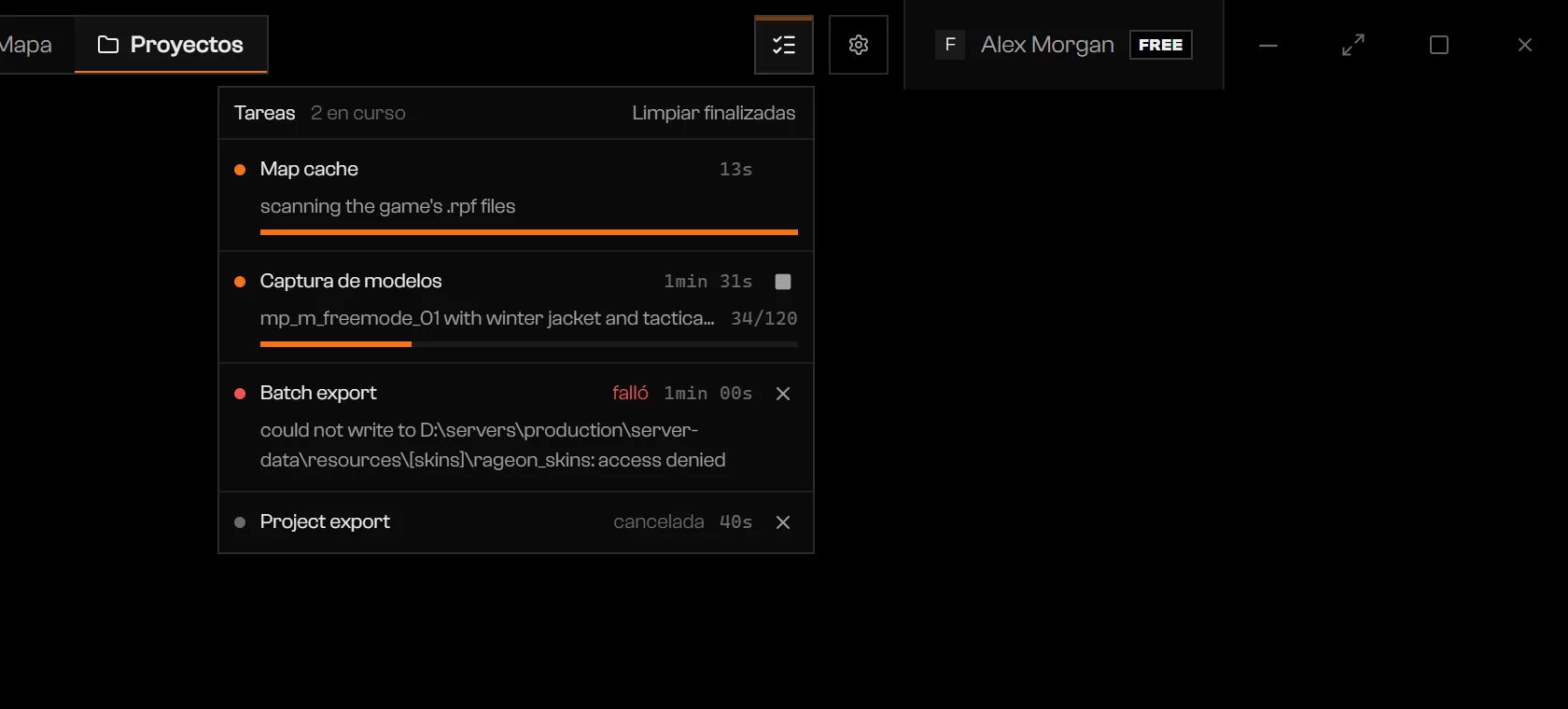
Una tarea de cada tipo: en ejecución, fallida y cancelada.
- Haz clic en una fila para abrir la pestaña a la que pertenece. Las capturas y las exportaciones de estructuras también reabren su ventana de ejecución.
- Haz clic en el botón cuadrado Cancelar en una tarea que lo admita.
- Una tarea terminada se queda en la lista. Haz clic en Descartar en una fila, o en Limpiar finalizadas para todas.
- Una fila fallida muestra el error en hasta tres líneas.

La lista vacía.
Icono de la bandeja y botón de la barra de tareas
Mientras Rageon se ejecuta, su icono de la bandeja de Windows refleja la lista de tareas. Un punto naranja significa que una tarea se está ejecutando; un punto rojo significa que hay un fallo esperando. Pasa el puntero por encima para ver cada tarea en ejecución con su progreso. Haz clic en el icono para traer la ventana al frente, restaurándola si estaba minimizada. Haz clic derecho en el icono para ver un menú que trae la ventana al frente o cierra Rageon, como el botón de cierre de la ventana. Con tareas en ejecución o terminadas, cada una también tiene su propia entrada para abrirla, cancelarla o descartarla, y las tareas terminadas se pueden limpiar juntas. El botón de Rageon en la barra de tareas de Windows también muestra el progreso: una barra verde con el porcentaje, una barra en movimiento cuando no hay total y una barra roja completa mientras queda un fallo. Parpadea cuando termina la última tarea y la ventana no está al frente.Busca assets con Ctrl+P
Pulsa Ctrl+P en cualquier pestaña, incluso con el cursor en un campo de texto.
La búsqueda antes de escribir.
.rpf. Haz clic en una: la búsqueda se cierra, se abre Assets y el asset queda seleccionado.
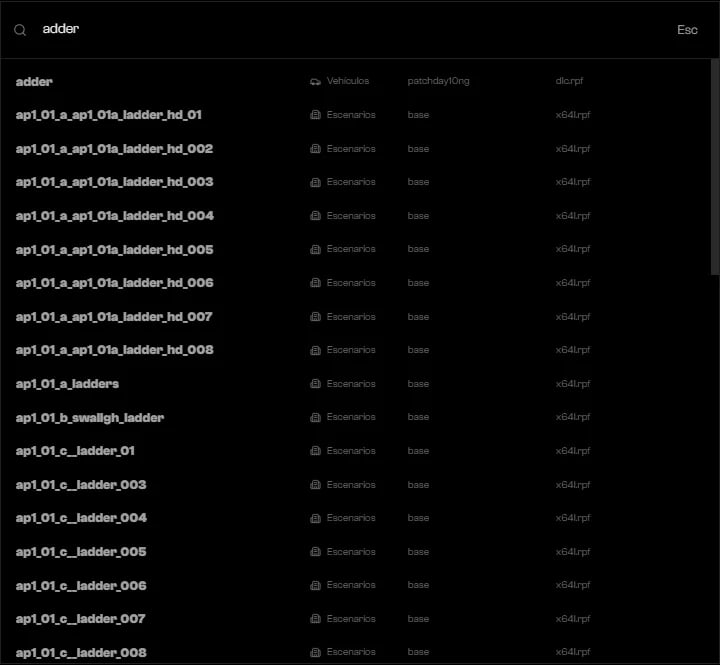
Resultados para adder.
Solución de problemas
Escribe al menos 2 caracteres.
Escribe al menos 2 caracteres.
La búsqueda con Ctrl+P empieza tras dos caracteres.
No se encontró ningún asset.
No se encontró ningún asset.
Nada coincide. Prueba otra parte del nombre, el modelo o la DLC.
Error: …
Error: …
El escaneo falló. Revisa Carpeta de GTA V en Ajustes › Aplicación y haz clic en Guardar y escanear. Consulta Primera configuración.