
.ytd. Cualquiera de las dos rutas puede llegar a una textura compartida: si el aviso dice que otros modelos la usan, la edición también los cambia.
Editar una textura de modelo
Elige el modelo
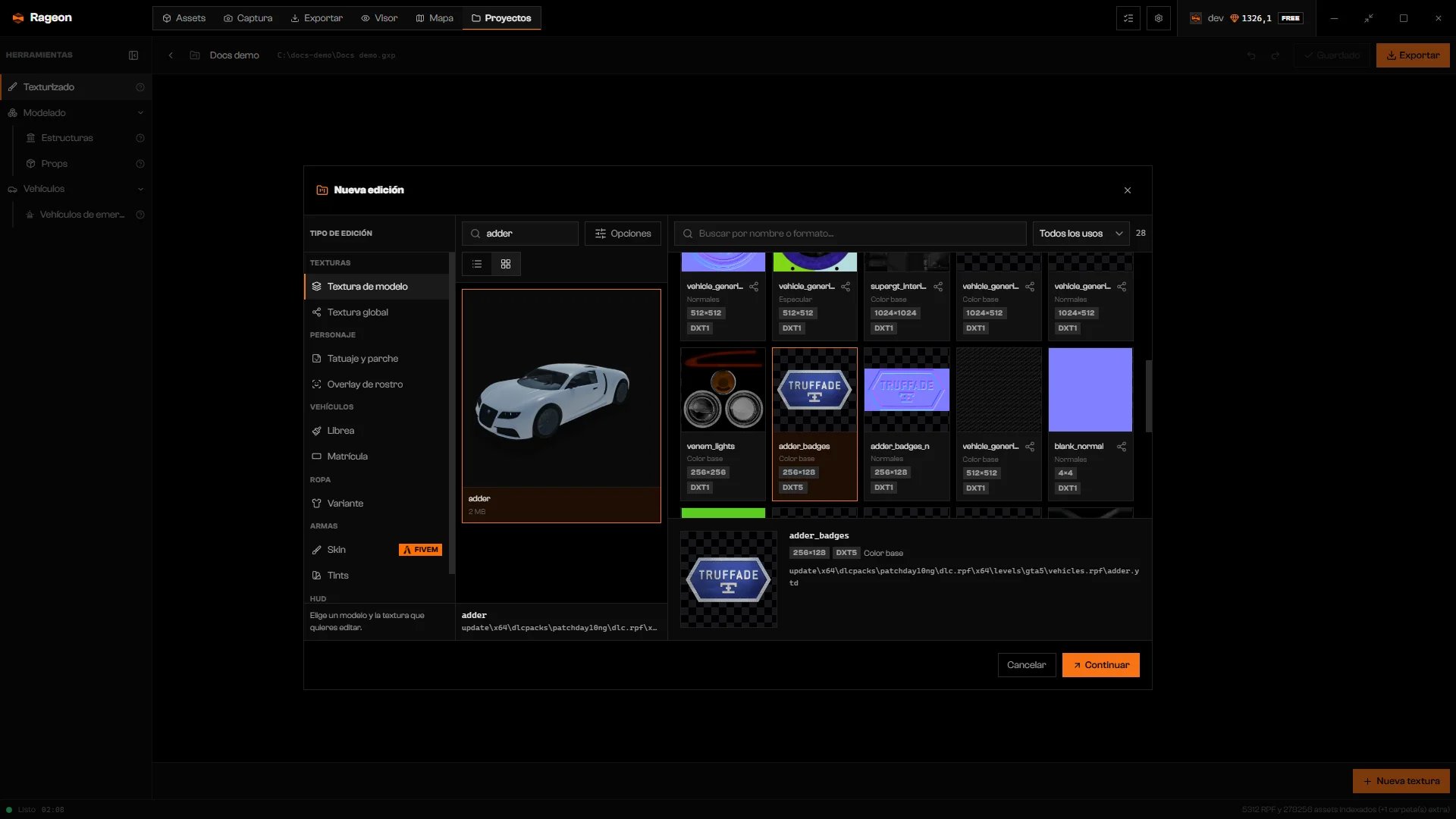
Textura de modelo: el Adder, sus texturas y la tira de detalle.
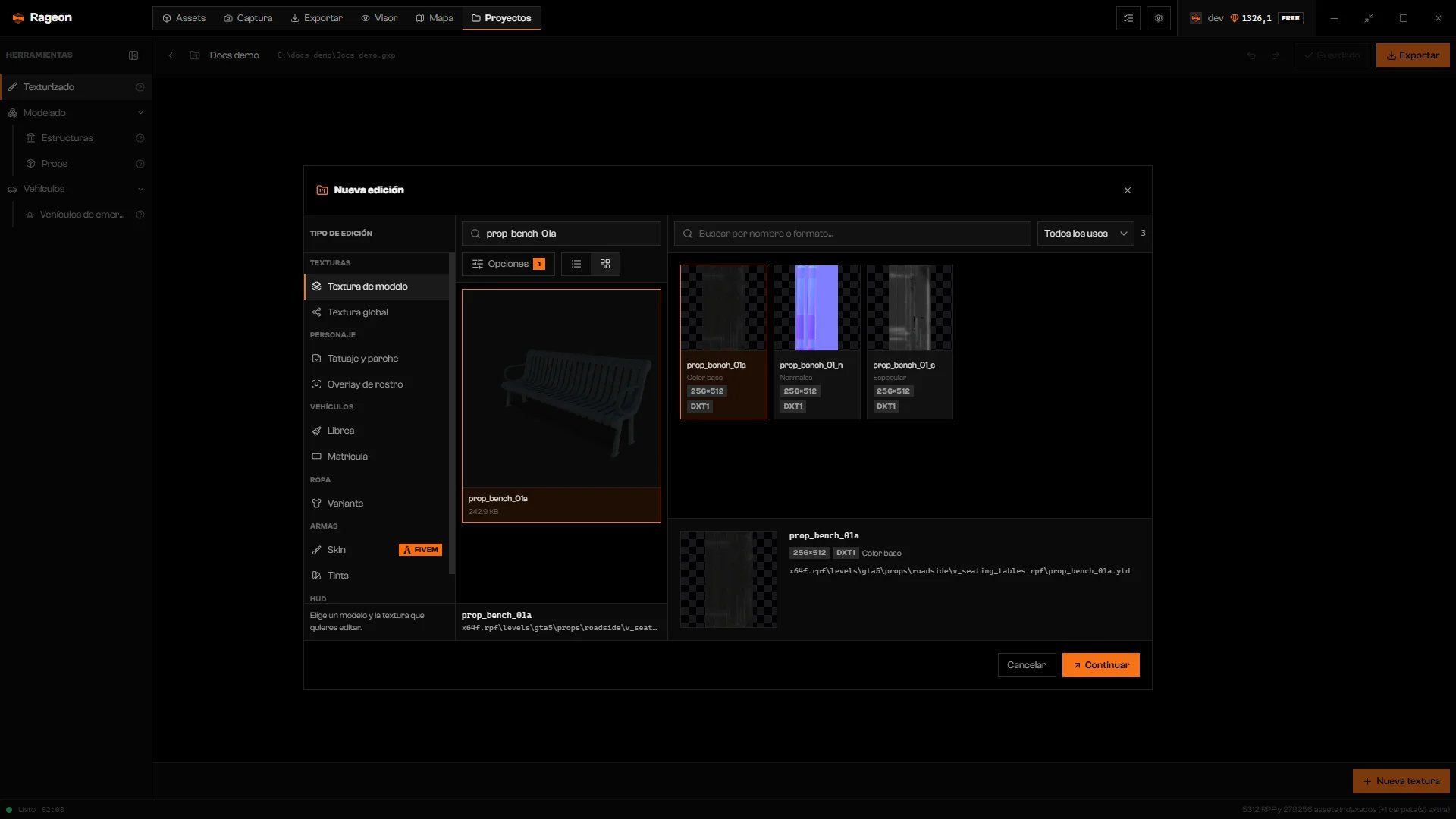
Tipo de modelo definido como Accesorios.
Elige una textura
Haz clic en Continuar
Editar una textura global
Elige el diccionario
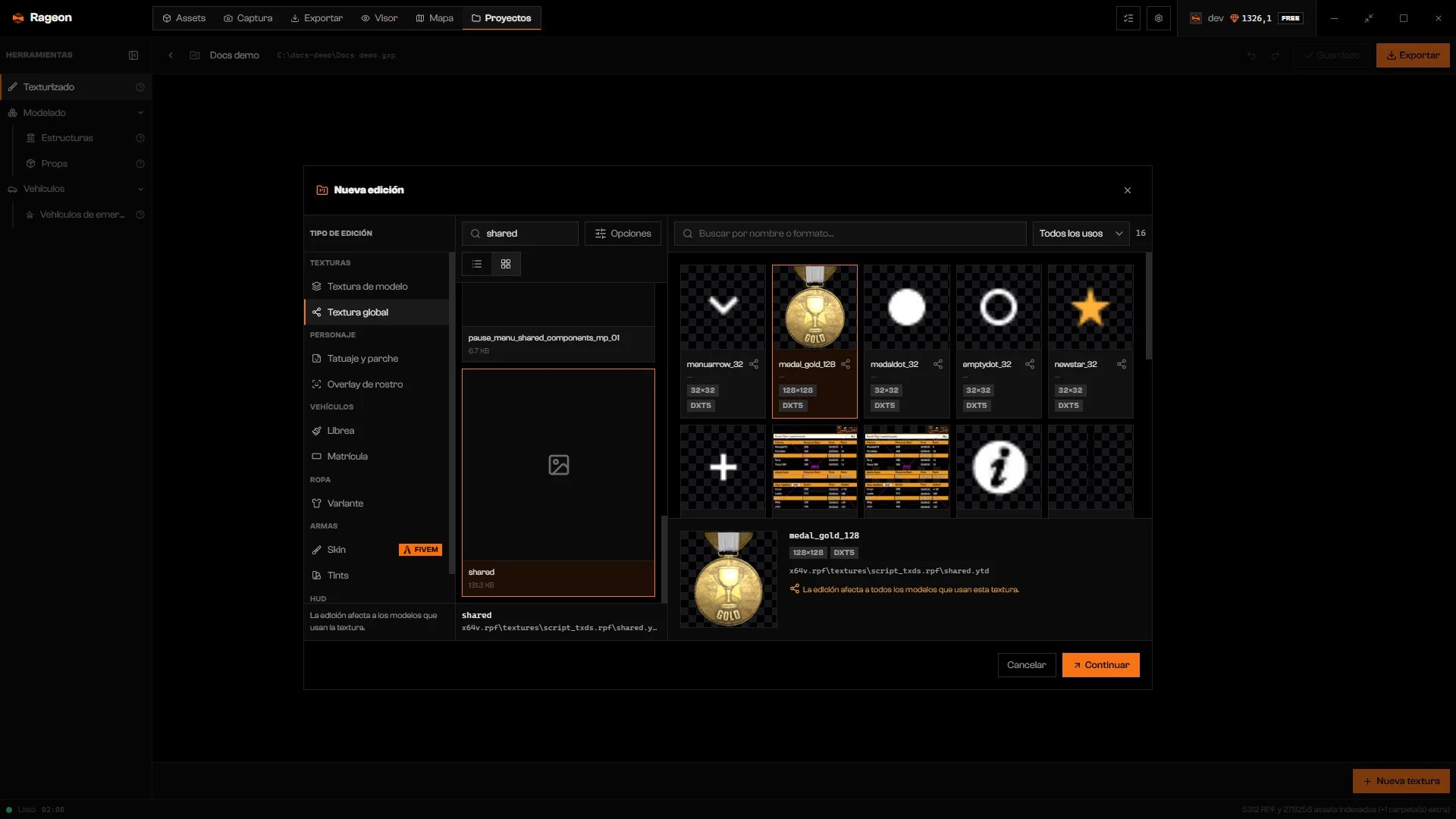
Una textura elegida del diccionario compartido, con el aviso de que es compartida.
Haz clic en Continuar
Entregar la textura en el juego
El encabezado de una edición normal de modelo o de diccionario tiene un interruptor Archivo | En juego. Decide cómo llega el resultado al juego.Haz clic en En juego
Ponle nombre al cambio y haz clic en Confirmar
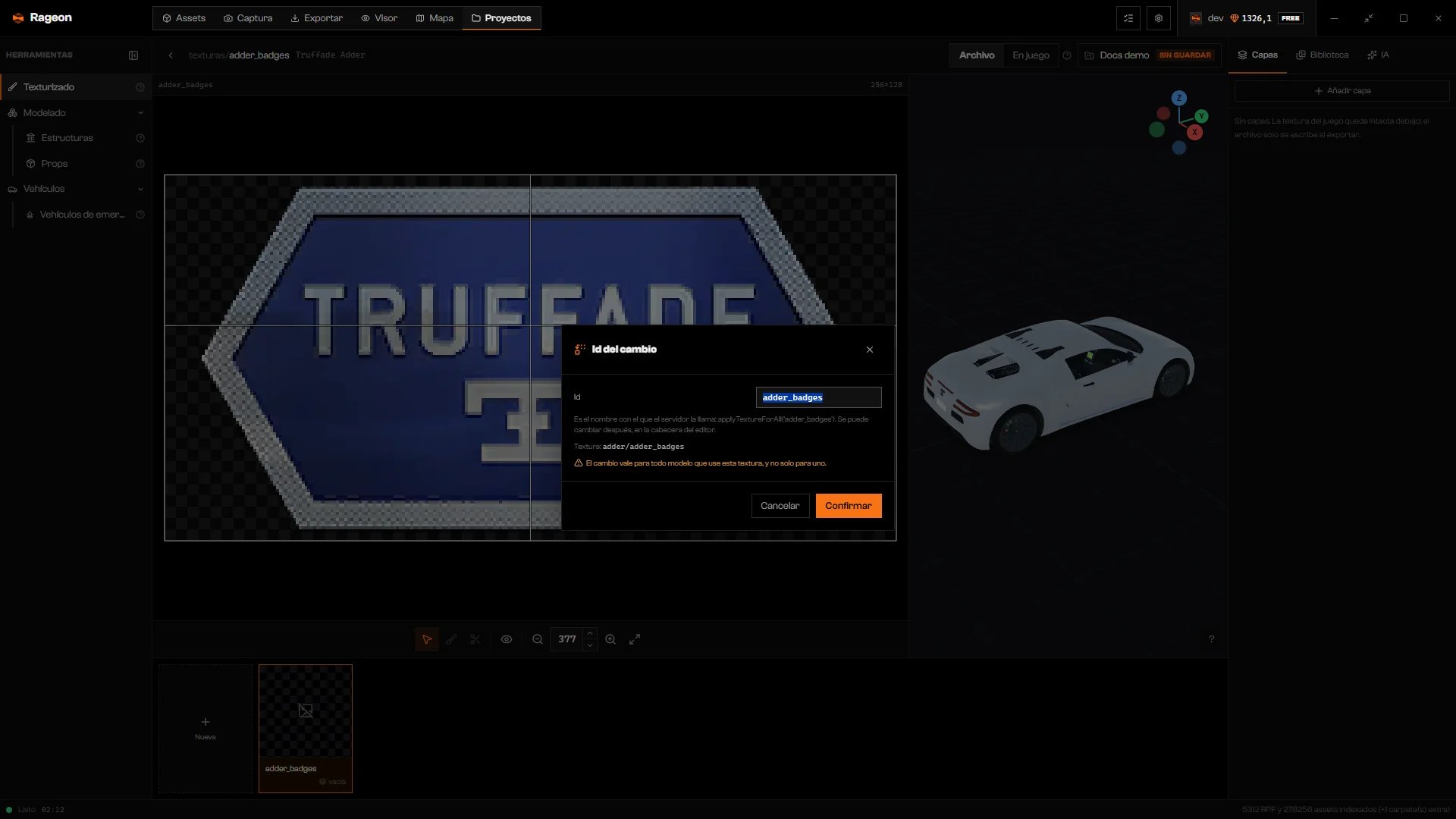
El interruptor Archivo | En juego y el diálogo Id del cambio.
textures.json y una carpeta textures/<id>/ con art.webp o imágenes frame_*.webp animadas y player.html. Mantenlos juntos en el resource exportado.
La tarjeta recibe una insignia FiveM. Vuelve a Archivo para quitar el id; Ctrl+Z lo deshace.
En el juego, llama a exports['rageon-bridge']:applyTexture('<id>') desde un script de cliente o a exports['rageon-bridge']:applyTextureForAll('<id>') desde un script de servidor. Las llamadas equivalentes exports['rageon-bridge']:removeTexture('<id>') y exports['rageon-bridge']:removeTextureForAll('<id>') restauran la original. Un cambio afecta a todos los modelos que usan la textura original, y dos cambios no pueden ser dueños de la misma.
El interruptor no aparece en liveries, variantes de ropa, el minimapa, tatuajes, overlays, paletas ni skins. Las skins siempre van en el juego.
Límites y planes
Los cambios en el juego funcionan solo en FiveM y necesitanrageon-bridge en el servidor. Un bridge antiguo muestra un aviso en el diálogo de exportación. Actualízalo en Ajustes › Bridge. Las texturas por proyecto dependen de tu plan; consulta rageon.dev/pricing.
Solución de problemas
La edición continúa en Archivo. …
La edición continúa en Archivo. …
.ydd no se puede cambiar en el juego y debe exportarse como archivo.No se pudo averiguar cómo cambiar esta textura en juego.
No se pudo averiguar cómo cambiar esta textura en juego.
Este id ya está en uso en este proyecto.
Este id ya está en uso en este proyecto.
Two in-game swaps use ….
Two in-game swaps use ….
Dos ediciones en juego de este proyecto tienen el mismo id (…). Renombra una de ellas antes de exportar.
Dos ediciones en juego de este proyecto tienen el mismo id (…). Renombra una de ellas antes de exportar.
El servidor … necesita rageon-bridge … o posterior para cambios en el juego.
El servidor … necesita rageon-bridge … o posterior para cambios en el juego.
rageon-bridge en el servidor en Ajustes › Bridge y vuelve a exportar.No se encontraron texturas
No se encontraron texturas