
Aplicar una textura
Selecciona caras
Abre la biblioteca
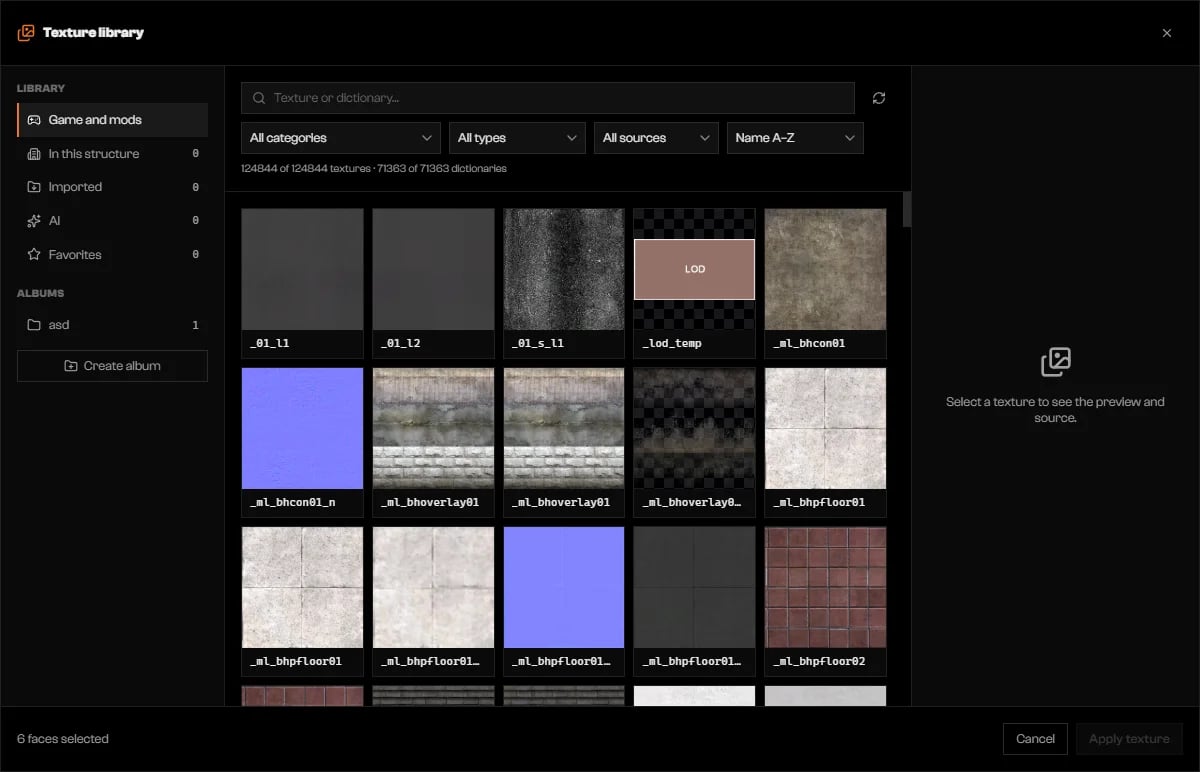
Biblioteca de texturas en Juego y mods.
Busca y previsualiza
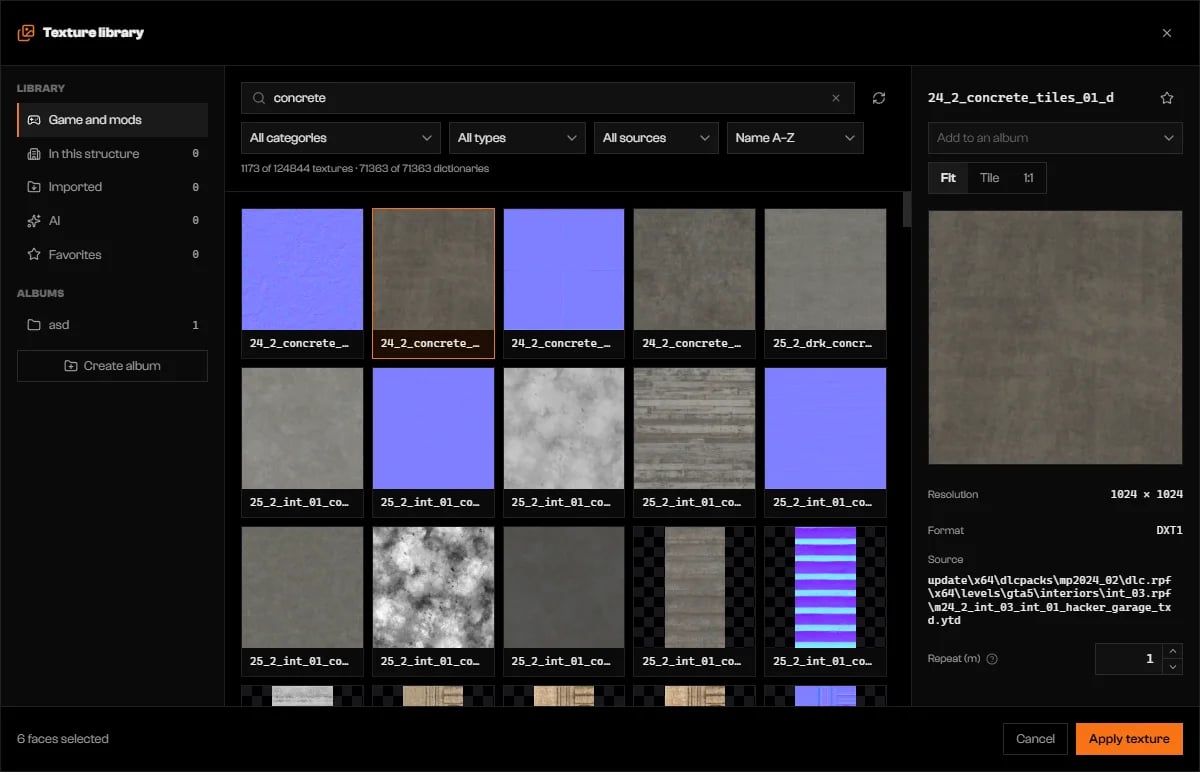
Una textura de concreto seleccionada, con modos de vista previa, Repetición (m) y Aplicar textura.
Define la repetición y aplica
Pestañas
Mapas de normales y specular
Las ranuras Mapa de normales y Mapa specular de Material abren la biblioteca en mapas técnicos. Elegir uno rellena solo esa ranura. X la vacía.Usar tu propia imagen
Haz clic en Importar en Material, o en Importar imagen… en la pestaña Importadas. Elige archivos.png, .jpg, .jpeg o .webp. Cada uno se copia al proyecto, aparece en Importadas, y el primero queda seleccionado. Los nombres pasan a minúsculas con _, y un duplicado recibe _2.
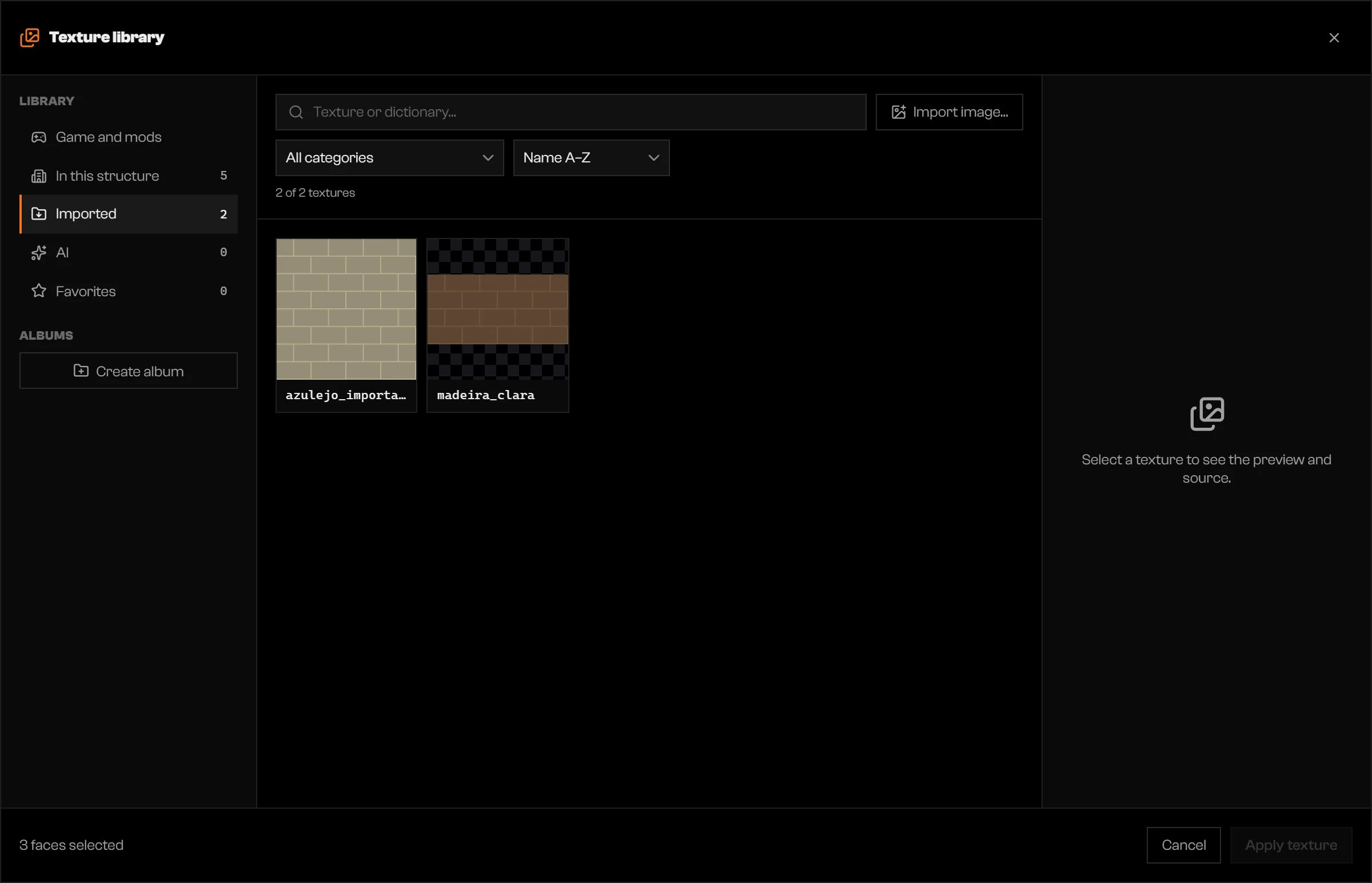
La pestaña Importadas con dos imágenes.
Texturas con IA
La pestaña IA genera una textura repetible a partir de una descripción. Usa créditos: el botón Generar muestra el costo de la solicitud antes de que hagas clic. Consulta los precios para ver planes y créditos. Debes tener la sesión iniciada en un equipo registrado.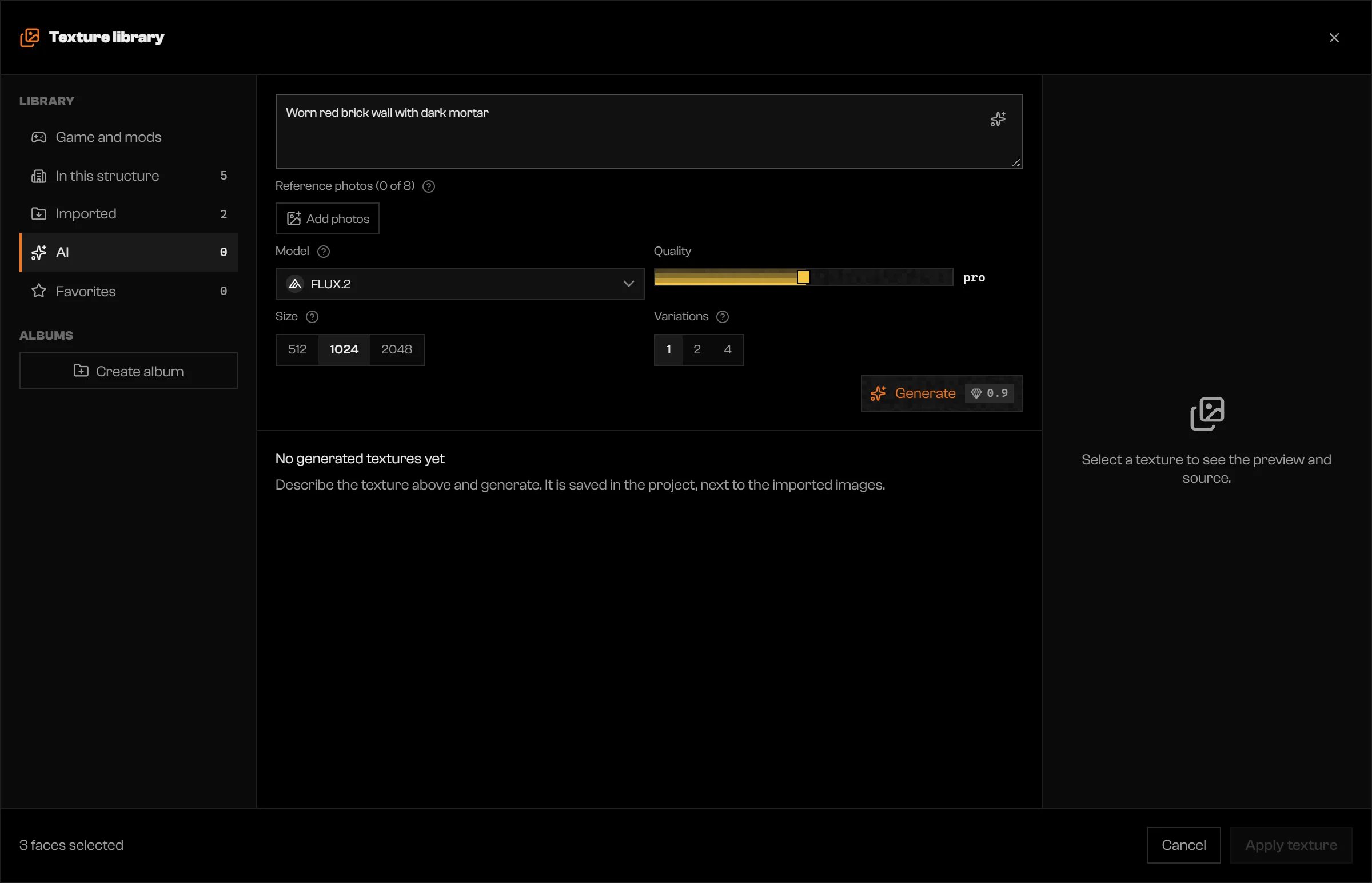
La pestaña IA con una descripción escrita.
Describe la textura
Añade fotos (opcional)
Ctrl+V. El modelo sigue sus colores, desgaste y patrón. Algunos modelos aceptan menos fotos o ninguna; las sobrantes se atenúan.Elige el modelo y el tamaño
Haz clic en Generar
ia_. Cerrar la biblioteca no detiene una generación en curso; vuelve a abrir la pestaña IA para verla.
Una variación que falla o es rechazada muestra Falló · reembolsado o Moderado · reembolsado, y sus créditos vuelven. Una solicitud rechazada conserva tu texto para que puedas reformularlo.
Solución de problemas
No se pudieron cargar las texturas
No se pudieron cargar las texturas
No se encontraron texturas
No se encontraron texturas
Guarda la estructura en un proyecto para importar imágenes.
Guarda la estructura en un proyecto para importar imágenes.
Créditos insuficientes para esta generación.
Créditos insuficientes para esta generación.
Describe la textura primero.
Describe la textura primero.
Inicia sesión en tu cuenta para generar una textura.
Inicia sesión en tu cuenta para generar una textura.
Este equipo no está registrado en tu cuenta. Vuelve a abrir la app para registrarlo.
Este equipo no está registrado en tu cuenta. Vuelve a abrir la app para registrarlo.
El servicio rechazó la solicitud por el filtro de contenido. Cambia la descripción e inténtalo de nuevo.
El servicio rechazó la solicitud por el filtro de contenido. Cambia la descripción e inténtalo de nuevo.
El precio superó el valor mostrado y no se cobró nada. Revisa el valor nuevo y genera de nuevo.
El precio superó el valor mostrado y no se cobró nada. Revisa el valor nuevo y genera de nuevo.
Demasiadas solicitudes seguidas. Espera un poco e inténtalo de nuevo.
Demasiadas solicitudes seguidas. Espera un poco e inténtalo de nuevo.
Este modelo no acepta fotos.
Este modelo no acepta fotos.
Pieza del mapa: solo sirve como vista previa. Para exportar, elige un diccionario o importa la imagen.
Pieza del mapa: solo sirve como vista previa. Para exportar, elige un diccionario o importa la imagen.
… with the texture "…" without a dictionary (.ytd). Click to mark them and choose the texture again.
… with the texture "…" without a dictionary (.ytd). Click to mark them and choose the texture again.