Coloca puntos, reglas y contornos como referencia en la escena, y genera el contorno de un interior a partir de su geometría.
Las marcas son formas de referencia en metros que colocas para medir y alinear. Están fijas a coordenadas del mundo y se guardan con la estructura. La sección Marks (N) está al final de Detalles de la estructura.
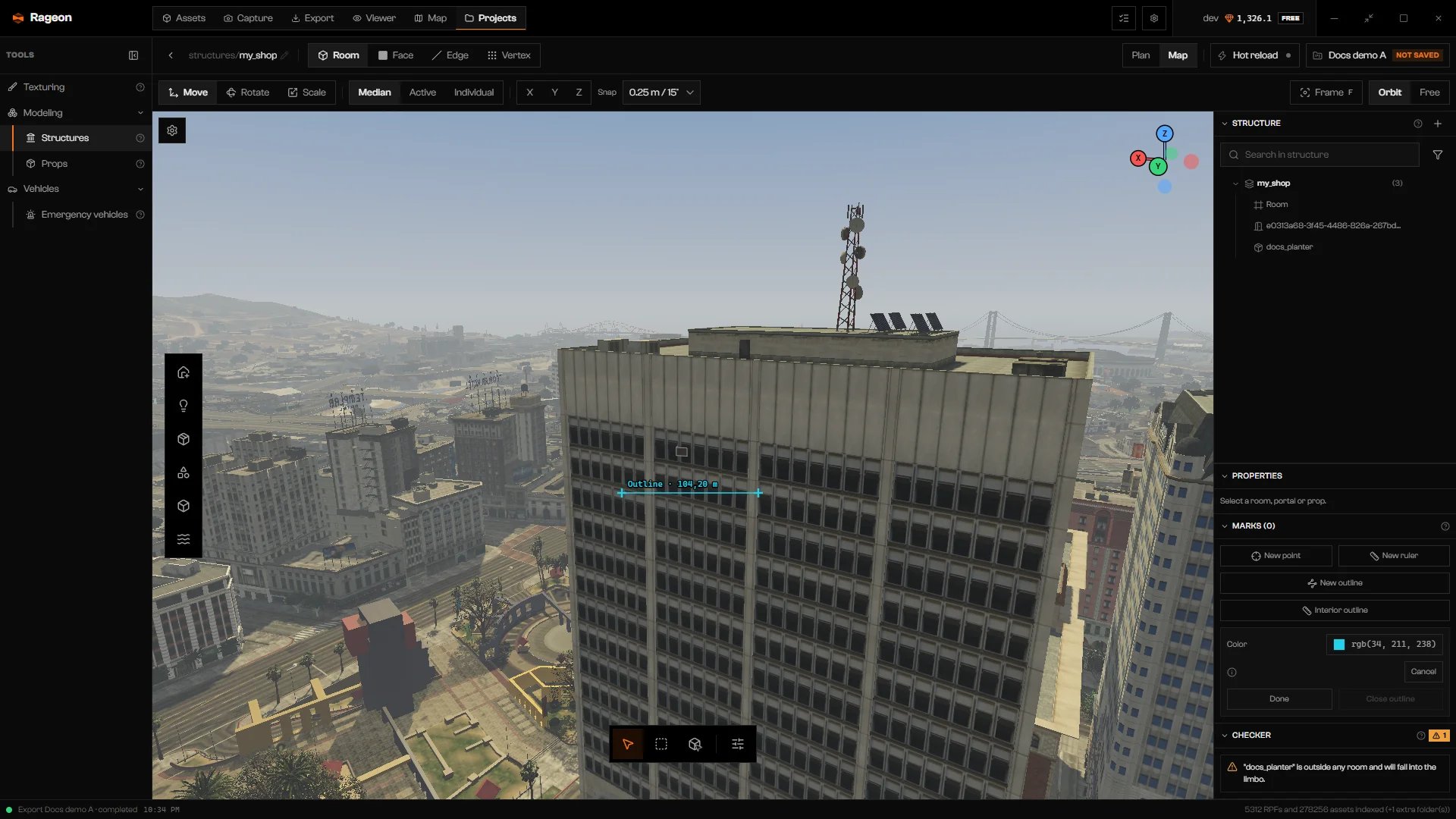
Dibujando un contorno nuevo en el lateral de un edificio.
Haz clic en Nuevo punto, Nueva regla o Nuevo contorno y luego haz clic en la escena. Una tarjeta pequeña muestra Color y Cancelar. Para un contorno también tiene Listo (al menos 2 puntos) y Cerrar contorno (al menos 3).Cada marca tiene su propia sección con un nombre, Color, Ocultar detrás de los objetos, sus coordenadas y su medida. Ocultar detrás de los objetos decide si la marca se ve a través de los objetos o respeta la profundidad de la escena. Los contornos también tienen Contorno cerrado.
Contorno interior propone contornos cerrados a partir de tu geometría editable. Úsalo para obtener el contorno de un interior construido con objetos de geometría.
1
Abre el generador
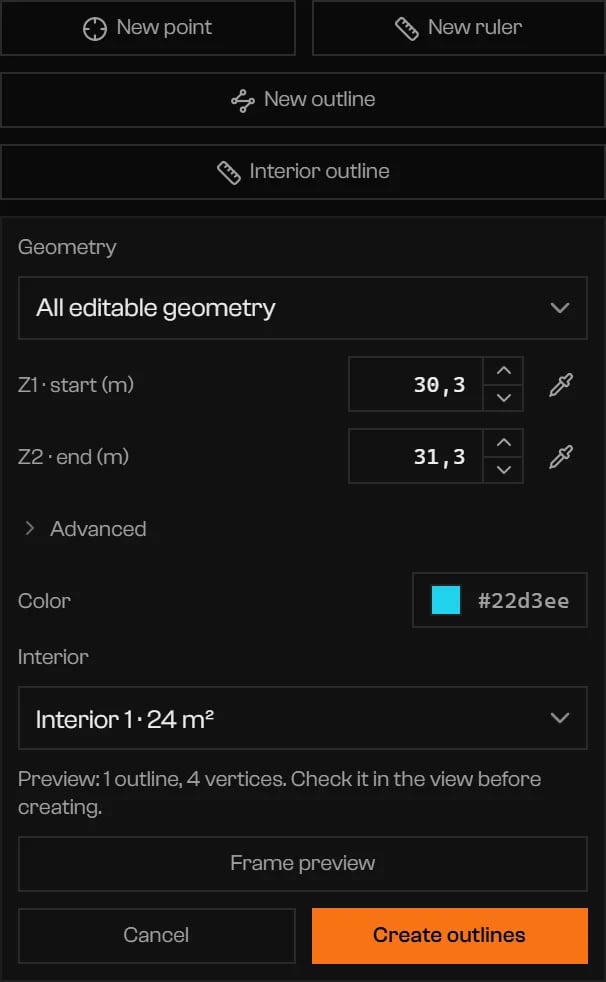
Haz clic en Contorno interior y elige Geometría: Toda la geometría editable o un objeto. Empieza con el primer objeto de la lista.
El generador con un rango de altura y un interior detectado.
2
Define el rango de altura
Z1 · inicio (m) y Z2 · fin (m) son las alturas que Rageon escanea para encontrar un interior cerrado. Elige un rango entre el suelo y el techo. El cuentagotas (Tomar la altura de la vista) lee una altura de la escena.
3
Revisa la vista previa
El contorno se dibuja en la vista. Si se encuentra más de un interior, Interior alterna entre ellos (Interior 1 · 24 m²) o muestra Todos los interiores. Encuadrar vista previa mira el resultado.
4
Crea los contornos
Haz clic en Crear contornos para conservarlos como marcas. Cancelar descarta la vista previa.
Abre Avanzado cuando el resultado no sea el esperado:
Opción
Qué hace
Predeterminado
Cerrar huecos hasta (m)
Ignora vacíos pequeños entre piezas de geometría.
0
Padding interior (m)
Mete el contorno hacia dentro desde los muros por esta distancia.
0
Agrupar detalles (m)
Agrupa salientes y molduras de hasta esta profundidad en la misma cara. Los mayores quedan como caras separadas.
Añade geometría editable para generar el contorno.
La estructura no tiene geometría que escanear. Dibuja o importa alguna en Geometría.
Ningún interior cerrado en este rango. Evita suelo y techo o ajusta Cerrar huecos.
El rango de altura toca el suelo o el techo. Mueve Z1 · inicio (m) y Z2 · fin (m) entre ellos, o sube Cerrar huecos hasta (m).
Ningún interior cumple el área mínima. Ajusta el área, el rango de altura o Cerrar huecos.
Baja Área mínima (m²), cambia el rango, o sube Cerrar huecos hasta (m).
El padding elimina el interior. Reduce el valor.
Baja Padding interior (m) en Avanzado.
No se pudo calcular el contorno. Prueba otro rango de altura.
Cambia Z1 · inicio (m) y Z2 · fin (m).
Z2 debe ser mayor que Z1. Indica alturas válidas.
Intercambia las dos alturas.
No se pudieron separar las caras. Ajusta Agrupar detalles para reunir molduras y salientes.
Sube Agrupar detalles (m) en Avanzado.
{"docsConfig":{"theme":"mint","$schema":"https://mintlify.com/docs.json","name":"Rageon","colors":{"primary":"#f97316","light":"#fb923c","dark":"#c2410c"},"logo":{"light":"https://mintcdn.com/rageon/NnSHzDe1phDyv79M/logo/mark.png?fit=max\u0026auto=format\u0026n=NnSHzDe1phDyv79M\u0026q=85\u0026s=e0ae0889d31e1576f579125f3ef6685e","dark":"https://mintcdn.com/rageon/NnSHzDe1phDyv79M/logo/mark.png?fit=max\u0026auto=format\u0026n=NnSHzDe1phDyv79M\u0026q=85\u0026s=e0ae0889d31e1576f579125f3ef6685e","href":"https://rageon.dev"},"favicon":"https://mintcdn.com/rageon/tGC-5rfc07564TOG/favicon.png?fit=max\u0026auto=format\u0026n=tGC-5rfc07564TOG\u0026q=85\u0026s=7525da8dae81e50d0056d02037548e02","appearance":{"default":"dark"},"navbar":{"links":[{"href":"https://rageon.dev/pricing","label":"Pricing"}],"primary":{"type":"button","label":"Download","href":"https://rageon.dev/download"}},"footer":{"socials":{"website":"https://rageon.dev"}},"icons":{"library":"lucide"},"styling":{"latex":false},"navigation":{"languages":[{"language":"en","default":true,"href":"start/introduction"},{"language":"pt-BR","href":"pt-BR/start/introduction"},{"language":"es","href":"es/start/introduction"}]}},"deployment":{"deploymentMetadataValue":{"subdomain":"rageon","hasAudioNarration":false,"actualSubdomain":"rageon","customDomains":["docs.rageon.dev"],"gitSource":{"type":"github","owner":"rageoon","repo":"rageon-docs","deployBranch":"main","contentDirectory":"","isPrivate":true,"mountPath":"","label":"","_id":"6ada8d872e2812485d3d490a"},"chroma":{"latestBuiltDeploymentHistoryId":"6ada8d882e2812485d3d4910","collectionId":"d8abb39d-b557-4128-b440-bcb1bb1501eb","liveDeploymentHistoryId":"6ada8d882e2812485d3d4910","schemaVersion":"v3"},"entitlements":{"AI_CHAT":{"status":"ENABLED"},"WEB_MCP":{"status":"ENABLED"},"NARRATION":{"status":"ENABLED"}},"buildId":"6ada8d96fbb15298db52c70c","clientVersion":"0.0.3939","searchFilterCounts":[{"language":"en","tag":"Projects","count":43},{"language":"es","tag":"Proyectos","count":43},{"language":"pt-BR","tag":"Projetos","count":43},{"language":"en","tag":"Structures","count":16},{"language":"es","tag":"Estructuras","count":16},{"language":"pt-BR","tag":"Estruturas","count":16},{"language":"en","tag":"Map","count":15},{"language":"es","tag":"Mapa","count":15},{"language":"pt-BR","tag":"Mapa","count":15},{"language":"en","tag":"Getting started","count":14},{"language":"en","tag":"Viewer","count":14},{"language":"es","tag":"Primeros pasos","count":14},{"language":"es","tag":"Visor","count":14},{"language":"pt-BR","tag":"Primeiros passos","count":14},{"language":"pt-BR","tag":"Visualização","count":14},{"language":"en","tag":"Assets","count":12},{"language":"en","tag":"Capture","count":12},{"language":"es","tag":"Assets","count":12},{"language":"es","tag":"Captura","count":12},{"language":"pt-BR","tag":"Assets","count":12},{"language":"pt-BR","tag":"Captura","count":12},{"language":"en","tag":"Texturing","count":11},{"language":"es","tag":"Texturizado","count":11},{"language":"pt-BR","tag":"Texturização","count":11},{"language":"en","tag":"Export","count":8},{"language":"es","tag":"Exportar","count":8},{"language":"pt-BR","tag":"Exportar","count":8},{"language":"en","tag":"Help","count":6},{"language":"es","tag":"Ayuda","count":6},{"language":"pt-BR","tag":"Ajuda","count":6}],"searchSettings":{"isFiltersEnabled":true,"showContentSnippets":true}},"assistantConfig":{"enableAskAiButton":false,"enableStarterQuestions":false,"enableContextualStarterQuestions":false,"enableAskAiSearchBar":true},"hasChatPermissions":true,"hasWebMcpPermissions":true,"toggles":[{"name":"kill-isr","enabled":true,"variant":{"name":"disabled","enabled":false,"feature_enabled":true},"impressionData":false},{"name":"agent-mintlify-slack","enabled":true,"variant":{"name":"disabled","enabled":false,"feature_enabled":true},"impressionData":false},{"name":"editor-v7-file-tree","enabled":true,"variant":{"name":"disabled","enabled":false,"feature_enabled":true},"impressionData":false},{"name":"agent-integrations-settings","enabled":true,"variant":{"name":"disabled","enabled":false,"feature_enabled":true},"impressionData":false},{"name":"automations-pr-grouping","enabled":true,"variant":{"name":"disabled","enabled":false,"feature_enabled":true},"impressionData":false},{"name":"custom-prefix","enabled":true,"variant":{"name":"disabled","enabled":false,"feature_enabled":true},"impressionData":false},{"name":"analytics-v7","enabled":true,"variant":{"name":"disabled","enabled":false,"feature_enabled":true},"impressionData":false},{"name":"user-flows-analytics","enabled":true,"variant":{"name":"disabled","enabled":false,"feature_enabled":true},"impressionData":false},{"name":"no-publish-flow","enabled":true,"variant":{"name":"disabled","enabled":false,"feature_enabled":true},"impressionData":false},{"name":"workos-onboarding","enabled":true,"variant":{"name":"disabled","enabled":false,"feature_enabled":true},"impressionData":false},{"name":"llms-txt-v2","enabled":true,"variant":{"name":"disabled","enabled":false,"feature_enabled":true},"impressionData":false},{"name":"pause-universal-search-reconcile","enabled":true,"variant":{"name":"disabled","enabled":false,"feature_enabled":true},"impressionData":false},{"name":"snapshot-serving-live","enabled":true,"variant":{"name":"disabled","enabled":false,"feature_enabled":true},"impressionData":false},{"name":"stripTemperatureMiddleware","enabled":true,"variant":{"name":"disabled","enabled":false,"feature_enabled":true},"impressionData":false},{"name":"per-site-search-delta","enabled":true,"variant":{"name":"disabled","enabled":false,"feature_enabled":true},"impressionData":false},{"name":"support-platform-pylon-zendesk","enabled":true,"variant":{"name":"disabled","enabled":false,"feature_enabled":true},"impressionData":false},{"name":"snapshot-serving","enabled":true,"variant":{"name":"disabled","enabled":false,"feature_enabled":true},"impressionData":false},{"name":"instant-rollback","enabled":true,"variant":{"name":"disabled","enabled":false,"feature_enabled":true},"impressionData":false},{"name":"granular-notifications-server","enabled":true,"variant":{"name":"disabled","enabled":false,"feature_enabled":true},"impressionData":false},{"name":"granular-notifications","enabled":true,"variant":{"name":"disabled","enabled":false,"feature_enabled":true},"impressionData":false},{"name":"editor-private-page-search","enabled":true,"variant":{"name":"disabled","enabled":false,"feature_enabled":true},"impressionData":false},{"name":"automations-fable","enabled":true,"variant":{"name":"disabled","enabled":false,"feature_enabled":true},"impressionData":false},{"name":"fixed-ai-action-pricing","enabled":true,"variant":{"name":"disabled","enabled":false,"feature_enabled":true},"impressionData":false},{"name":"automation-resolve-merge-conflict","enabled":true,"variant":{"name":"disabled","enabled":false,"feature_enabled":true},"impressionData":false},{"name":"scoped-publishing","enabled":true,"variant":{"name":"disabled","enabled":false,"feature_enabled":true},"impressionData":false},{"name":"mintql","enabled":true,"variant":{"name":"disabled","enabled":false,"feature_enabled":true},"impressionData":false},{"name":"page-level-analytics","enabled":true,"variant":{"name":"disabled","enabled":false,"feature_enabled":true},"impressionData":false},{"name":"editor-version-history-v2","enabled":true,"variant":{"name":"disabled","enabled":false,"feature_enabled":true},"impressionData":false},{"name":"editor-nav-generations","enabled":true,"variant":{"name":"disabled","enabled":false,"feature_enabled":true},"impressionData":false},{"name":"billing-page-v2","enabled":true,"variant":{"name":"disabled","enabled":false,"feature_enabled":true},"impressionData":false},{"name":"workspace-projects","enabled":true,"variant":{"name":"disabled","enabled":false,"feature_enabled":true},"impressionData":false},{"name":"assistant-v5","enabled":true,"variant":{"name":"disabled","enabled":false,"feature_enabled":true},"impressionData":false},{"name":"byok-sep-25","enabled":true,"variant":{"name":"disabled","enabled":false,"feature_enabled":true},"impressionData":false},{"name":"fork-pr-previews","enabled":true,"variant":{"name":"disabled","enabled":false,"feature_enabled":true},"impressionData":false},{"name":"revalidation-jwt","enabled":true,"variant":{"name":"disabled","enabled":false,"feature_enabled":true},"impressionData":false},{"name":"vite-origin","enabled":true,"variant":{"name":"disabled","enabled":false,"feature_enabled":true},"impressionData":false},{"name":"editor-agent-model-picker","enabled":true,"variant":{"name":"disabled","enabled":false,"feature_enabled":true},"impressionData":false},{"name":"billing-updated-9-15","enabled":true,"variant":{"name":"disabled","enabled":false,"feature_enabled":true},"impressionData":false},{"name":"hobby-abuse-scan","enabled":true,"variant":{"name":"disabled","enabled":false,"feature_enabled":true},"impressionData":false},{"name":"dashboard-inbox","enabled":true,"variant":{"name":"disabled","enabled":false,"feature_enabled":true},"impressionData":false}],"isAtlas":false,"googleFontsInlined":false},"customCss":[],"page":{"pagePath":"es/projects/structures/marks","slug":"/es/projects/structures/marks","pageMetadata":{"title":"Marcas","icon":"ruler","description":"Coloca puntos, reglas y contornos como referencia en la escena, y genera el contorno de un interior a partir de su geometría.","href":"/es/projects/structures/marks"},"description":{"compiledSource":"\"use strict\";\nconst {jsx: _jsx} = arguments[0];\nconst {useMDXComponents: _provideComponents} = arguments[0];\nfunction _createMdxContent(props) {\n const _components = {\n p: \"p\",\n ..._provideComponents(),\n ...props.components\n };\n return _jsx(_components.p, {\n children: \"Coloca puntos, reglas y contornos como referencia en la escena, y genera el contorno de un interior a partir de su geometría.\"\n });\n}\nfunction MDXContent(props = {}) {\n const {wrapper: MDXLayout} = {\n ..._provideComponents(),\n ...props.components\n };\n return MDXLayout ? _jsx(MDXLayout, {\n ...props,\n children: _jsx(_createMdxContent, {\n ...props\n })\n }) : _createMdxContent(props);\n}\nreturn {\n default: MDXContent\n};\n","frontmatter":{},"scope":{}},"pageType":"default","mdx":{"mdxSource":{"compiledSource":"\"use strict\";const{Fragment:_Fragment,jsx:_jsx,jsxs:_jsxs}=arguments[0];const{useMDXComponents:_provideComponents}=arguments[0];function _createMdxContent(props){const _components={a:`a`,p:`p`,strong:`strong`,tbody:`tbody`,td:`td`,th:`th`,thead:`thead`,tr:`tr`,..._provideComponents(),...props.components},{Accordion,AccordionGroup,Frame,Heading,OptimizedImage,Step,Steps,Table}=_components;if(!Accordion)_missingMdxReference(`Accordion`,true);if(!AccordionGroup)_missingMdxReference(`AccordionGroup`,true);if(!Frame)_missingMdxReference(`Frame`,true);if(!Heading)_missingMdxReference(`Heading`,true);if(!OptimizedImage)_missingMdxReference(`OptimizedImage`,true);if(!Step)_missingMdxReference(`Step`,true);if(!Steps)_missingMdxReference(`Steps`,true);if(!Table)_missingMdxReference(`Table`,true);return _jsxs(_Fragment,{children:[_jsxs(_components.p,{children:[`Las marcas son formas de referencia en metros que colocas para medir y alinear. Están fijas a coordenadas del mundo y se guardan con la estructura. La sección `,_jsx(_components.strong,{children:`Marks (N)`}),` está al final de `,_jsx(_components.strong,{children:`Detalles de la estructura`}),`.`]}),`\n`,_jsx(Frame,{caption:`Dibujando un contorno nuevo en el lateral de un edificio.`,children:_jsx(OptimizedImage,{src:`https://mintcdn.com/rageon/_nzjx4zmIQAxf8Hl/images/structures/structures-marks.webp?fit=max\u0026auto=format\u0026n=_nzjx4zmIQAxf8Hl\u0026q=85\u0026s=178ab4b43628dc9523b1492eec3d992b`,alt:`Sección Marks con Nuevo punto, Nueva regla, Nuevo contorno y Contorno del interior, y un contorno dibujándose en la escena`,\"data-og-width\":`1920`,width:`1920`,\"data-og-height\":`1080`,height:`1080`,\"data-path\":`images/structures/structures-marks.webp`,\"data-optimize\":`true`,\"data-opv\":`3`,srcset:`https://mintcdn.com/rageon/_nzjx4zmIQAxf8Hl/images/structures/structures-marks.webp?w=280\u0026fit=max\u0026auto=format\u0026n=_nzjx4zmIQAxf8Hl\u0026q=85\u0026s=61ffecc2dcb9f83a659b7ac1f000765e 280w, https://mintcdn.com/rageon/_nzjx4zmIQAxf8Hl/images/structures/structures-marks.webp?w=560\u0026fit=max\u0026auto=format\u0026n=_nzjx4zmIQAxf8Hl\u0026q=85\u0026s=43d448ff92d7f2869193d6da6909553f 560w, https://mintcdn.com/rageon/_nzjx4zmIQAxf8Hl/images/structures/structures-marks.webp?w=840\u0026fit=max\u0026auto=format\u0026n=_nzjx4zmIQAxf8Hl\u0026q=85\u0026s=174e3507b72117bacb2857ab52883d4c 840w, https://mintcdn.com/rageon/_nzjx4zmIQAxf8Hl/images/structures/structures-marks.webp?w=1100\u0026fit=max\u0026auto=format\u0026n=_nzjx4zmIQAxf8Hl\u0026q=85\u0026s=34b09cf501e8b99f41b8d977182c8b68 1100w, https://mintcdn.com/rageon/_nzjx4zmIQAxf8Hl/images/structures/structures-marks.webp?w=1650\u0026fit=max\u0026auto=format\u0026n=_nzjx4zmIQAxf8Hl\u0026q=85\u0026s=9dbf2f44bc9fba4140f465120bd2c1b6 1650w, https://mintcdn.com/rageon/_nzjx4zmIQAxf8Hl/images/structures/structures-marks.webp?w=2500\u0026fit=max\u0026auto=format\u0026n=_nzjx4zmIQAxf8Hl\u0026q=85\u0026s=314c9e8bf4a67c2e126c11cf8101e556 2500w`})}),`\n`,_jsx(Heading,{level:`2`,id:`dibujar-una-marca`,children:`Dibujar una marca`}),`\n`,_jsxs(_components.p,{children:[`Haz clic en `,_jsx(_components.strong,{children:`Nuevo punto`}),`, `,_jsx(_components.strong,{children:`Nueva regla`}),` o `,_jsx(_components.strong,{children:`Nuevo contorno`}),` y luego haz clic en la escena. Una tarjeta pequeña muestra `,_jsx(_components.strong,{children:`Color`}),` y `,_jsx(_components.strong,{children:`Cancelar`}),`. Para un contorno también tiene `,_jsx(_components.strong,{children:`Listo`}),` (al menos 2 puntos) y `,_jsx(_components.strong,{children:`Cerrar contorno`}),` (al menos 3).`]}),`\n`,_jsxs(_components.p,{children:[`Cada marca tiene su propia sección con un nombre, `,_jsx(_components.strong,{children:`Color`}),`, `,_jsx(_components.strong,{children:`Ocultar detrás de los objetos`}),`, sus coordenadas y su medida. `,_jsx(_components.strong,{children:`Ocultar detrás de los objetos`}),` decide si la marca se ve a través de los objetos o respeta la profundidad de la escena. Los contornos también tienen `,_jsx(_components.strong,{children:`Contorno cerrado`}),`.`]}),`\n`,_jsx(Heading,{level:`2`,id:`contorno-del-interior`,children:`Contorno del interior`}),`\n`,_jsxs(_components.p,{children:[_jsx(_components.strong,{children:`Contorno interior`}),` propone contornos cerrados a partir de tu geometría editable. Úsalo para obtener el contorno de un interior construido con objetos de geometría.`]}),`\n`,_jsxs(Steps,{children:[_jsxs(Step,{title:`Abre el generador`,children:[_jsxs(_components.p,{children:[`Haz clic en `,_jsx(_components.strong,{children:`Contorno interior`}),` y elige `,_jsx(_components.strong,{children:`Geometría`}),`: `,_jsx(_components.strong,{children:`Toda la geometría editable`}),` o un objeto. Empieza con el primer objeto de la lista.`]}),_jsx(Frame,{caption:`El generador con un rango de altura y un interior detectado.`,children:_jsx(OptimizedImage,{src:`https://mintcdn.com/rageon/_nzjx4zmIQAxf8Hl/images/structures/structures-interior-outline.webp?fit=max\u0026auto=format\u0026n=_nzjx4zmIQAxf8Hl\u0026q=85\u0026s=f8e40a016047e0d9229f89f9be5e9c81`,alt:`Generador de contorno del interior con Geometría, Z1 inicio, Z2 fin, Avanzado, Color, Interior y Crear contornos`,\"data-og-width\":`606`,width:`606`,\"data-og-height\":`982`,height:`982`,\"data-path\":`images/structures/structures-interior-outline.webp`,\"data-optimize\":`true`,\"data-opv\":`3`,srcset:`https://mintcdn.com/rageon/_nzjx4zmIQAxf8Hl/images/structures/structures-interior-outline.webp?w=280\u0026fit=max\u0026auto=format\u0026n=_nzjx4zmIQAxf8Hl\u0026q=85\u0026s=9717d0aafc7aee0fe0eee4d92a96d69b 280w, https://mintcdn.com/rageon/_nzjx4zmIQAxf8Hl/images/structures/structures-interior-outline.webp?w=560\u0026fit=max\u0026auto=format\u0026n=_nzjx4zmIQAxf8Hl\u0026q=85\u0026s=1c4083a6503568c1cec9dea192942cd8 560w, https://mintcdn.com/rageon/_nzjx4zmIQAxf8Hl/images/structures/structures-interior-outline.webp?w=840\u0026fit=max\u0026auto=format\u0026n=_nzjx4zmIQAxf8Hl\u0026q=85\u0026s=3cd5f751db55c4cb0d801456a76bca8a 840w, https://mintcdn.com/rageon/_nzjx4zmIQAxf8Hl/images/structures/structures-interior-outline.webp?w=1100\u0026fit=max\u0026auto=format\u0026n=_nzjx4zmIQAxf8Hl\u0026q=85\u0026s=bc51a0e8235bf4fd716c5689e29fe0f0 1100w, https://mintcdn.com/rageon/_nzjx4zmIQAxf8Hl/images/structures/structures-interior-outline.webp?w=1650\u0026fit=max\u0026auto=format\u0026n=_nzjx4zmIQAxf8Hl\u0026q=85\u0026s=58dadf711f8015e5a31f96f808b7a38e 1650w, https://mintcdn.com/rageon/_nzjx4zmIQAxf8Hl/images/structures/structures-interior-outline.webp?w=2500\u0026fit=max\u0026auto=format\u0026n=_nzjx4zmIQAxf8Hl\u0026q=85\u0026s=e4df5a0fbd2cfcf93af97d730cf23fda 2500w`})})]}),_jsx(Step,{title:`Define el rango de altura`,children:_jsxs(_components.p,{children:[_jsx(_components.strong,{children:`Z1 · inicio (m)`}),` y `,_jsx(_components.strong,{children:`Z2 · fin (m)`}),` son las alturas que Rageon escanea para encontrar un interior cerrado. Elige un rango entre el suelo y el techo. El cuentagotas (`,_jsx(_components.strong,{children:`Tomar la altura de la vista`}),`) lee una altura de la escena.`]})}),_jsx(Step,{title:`Revisa la vista previa`,children:_jsxs(_components.p,{children:[`El contorno se dibuja en la vista. Si se encuentra más de un interior, `,_jsx(_components.strong,{children:`Interior`}),` alterna entre ellos (`,_jsx(_components.strong,{children:`Interior 1 · 24 m²`}),`) o muestra `,_jsx(_components.strong,{children:`Todos los interiores`}),`. `,_jsx(_components.strong,{children:`Encuadrar vista previa`}),` mira el resultado.`]})}),_jsx(Step,{title:`Crea los contornos`,children:_jsxs(_components.p,{children:[`Haz clic en `,_jsx(_components.strong,{children:`Crear contornos`}),` para conservarlos como marcas. `,_jsx(_components.strong,{children:`Cancelar`}),` descarta la vista previa.`]})})]}),`\n`,_jsxs(_components.p,{children:[`Abre `,_jsx(_components.strong,{children:`Avanzado`}),` cuando el resultado no sea el esperado:`]}),`\n`,_jsxs(Table,{children:[_jsx(_components.thead,{children:_jsxs(_components.tr,{children:[_jsx(_components.th,{children:`Opción`}),_jsx(_components.th,{children:`Qué hace`}),_jsx(_components.th,{children:`Predeterminado`})]})}),_jsxs(_components.tbody,{children:[_jsxs(_components.tr,{children:[_jsx(_components.td,{children:_jsx(_components.strong,{children:`Cerrar huecos hasta (m)`})}),_jsx(_components.td,{children:`Ignora vacíos pequeños entre piezas de geometría.`}),_jsx(_components.td,{\"data-numeric\":`true`,children:`0`})]}),_jsxs(_components.tr,{children:[_jsx(_components.td,{children:_jsx(_components.strong,{children:`Padding interior (m)`})}),_jsx(_components.td,{children:`Mete el contorno hacia dentro desde los muros por esta distancia.`}),_jsx(_components.td,{\"data-numeric\":`true`,children:`0`})]}),_jsxs(_components.tr,{children:[_jsx(_components.td,{children:_jsx(_components.strong,{children:`Agrupar detalles (m)`})}),_jsx(_components.td,{children:`Agrupa salientes y molduras de hasta esta profundidad en la misma cara. Los mayores quedan como caras separadas.`}),_jsx(_components.td,{\"data-numeric\":`true`,children:`0.25`})]}),_jsxs(_components.tr,{children:[_jsx(_components.td,{children:_jsx(_components.strong,{children:`Área mínima (m²)`})}),_jsx(_components.td,{children:`Descarta interiores menores que esto.`}),_jsx(_components.td,{\"data-numeric\":`true`,children:`1`})]})]})]}),`\n`,_jsx(Heading,{level:`2`,id:`solución-de-problemas`,children:`Solución de problemas`}),`\n`,_jsxs(AccordionGroup,{children:[_jsx(Accordion,{title:`Añade geometría editable para generar el contorno.`,id:`anade-geometria-editable-para-generar-el-contorno`,children:_jsxs(_components.p,{children:[`La estructura no tiene geometría que escanear. Dibuja o importa alguna en `,_jsx(_components.a,{href:`/es/projects/structures/geometry`,children:`Geometría`}),`.`]})}),_jsx(Accordion,{title:`Ningún interior cerrado en este rango. Evita suelo y techo o ajusta Cerrar huecos.`,id:`ningun-interior-cerrado-en-este-rango-evita-suelo-y-techo-o-ajusta-cerrar-huecos`,children:_jsxs(_components.p,{children:[`El rango de altura toca el suelo o el techo. Mueve `,_jsx(_components.strong,{children:`Z1 · inicio (m)`}),` y `,_jsx(_components.strong,{children:`Z2 · fin (m)`}),` entre ellos, o sube `,_jsx(_components.strong,{children:`Cerrar huecos hasta (m)`}),`.`]})}),_jsx(Accordion,{title:`Ningún interior cumple el área mínima. Ajusta el área, el rango de altura o Cerrar huecos.`,id:`ningun-interior-cumple-el-area-minima-ajusta-el-area-el-rango-de-altura-o-cerrar-huecos`,children:_jsxs(_components.p,{children:[`Baja `,_jsx(_components.strong,{children:`Área mínima (m²)`}),`, cambia el rango, o sube `,_jsx(_components.strong,{children:`Cerrar huecos hasta (m)`}),`.`]})}),_jsx(Accordion,{title:`El padding elimina el interior. Reduce el valor.`,id:`el-padding-elimina-el-interior-reduce-el-valor`,children:_jsxs(_components.p,{children:[`Baja `,_jsx(_components.strong,{children:`Padding interior (m)`}),` en `,_jsx(_components.strong,{children:`Avanzado`}),`.`]})}),_jsx(Accordion,{title:`No se pudo calcular el contorno. Prueba otro rango de altura.`,id:`no-se-pudo-calcular-el-contorno-prueba-otro-rango-de-altura`,children:_jsxs(_components.p,{children:[`Cambia `,_jsx(_components.strong,{children:`Z1 · inicio (m)`}),` y `,_jsx(_components.strong,{children:`Z2 · fin (m)`}),`.`]})}),_jsx(Accordion,{title:`Z2 debe ser mayor que Z1. Indica alturas válidas.`,id:`z2-debe-ser-mayor-que-z1-indica-alturas-validas`,children:_jsx(_components.p,{children:`Intercambia las dos alturas.`})}),_jsx(Accordion,{title:`No se pudieron separar las caras. Ajusta Agrupar detalles para reunir molduras y salientes.`,id:`no-se-pudieron-separar-las-caras-ajusta-agrupar-detalles-para-reunir-molduras-y-salientes`,children:_jsxs(_components.p,{children:[`Sube `,_jsx(_components.strong,{children:`Agrupar detalles (m)`}),` en `,_jsx(_components.strong,{children:`Avanzado`}),`.`]})})]})]})}function MDXContent(props={}){const{wrapper:MDXLayout}={..._provideComponents(),...props.components};return MDXLayout?_jsx(MDXLayout,{...props,children:_jsx(_createMdxContent,{...props})}):_createMdxContent(props)}return{default:MDXContent};function _missingMdxReference(id,component){throw new Error(`Expected `+(component?`component`:`object`)+\" `\"+id+\"` to be defined: you likely forgot to import, pass, or provide it.\")}","frontmatter":{},"scope":{"config":{},"pageMetadata":{"title":"Marcas","icon":"ruler","description":"Coloca puntos, reglas y contornos como referencia en la escena, y genera el contorno de un interior a partir de su geometría.","href":"/es/projects/structures/marks"}}},"mdxSourceWithNoJs":null},"mdxExtracts":{"tableOfContents":[{"title":"Dibujar una marca","slug":"dibujar-una-marca","depth":2,"children":[]},{"title":"Contorno del interior","slug":"contorno-del-interior","depth":2,"children":[]},{"title":"Solución de problemas","slug":"solución-de-problemas","depth":2,"children":[]}],"codeExamples":{}},"jsLinks":[],"subdomain":"rageon","siteName":"Rageon","title":"Marcas - Rageon","navMaps":{"firstHrefInVersion":{},"firstHrefInLanguage":{"en":{"href":"/projects/structures/marks","matchLevel":1},"pt-BR":{"href":"/pt-BR/projects/structures/marks","matchLevel":1},"es":{"href":"/es/projects/structures/marks","matchLevel":0}}},"lastModified":"2026-10-22T22:26:53.781Z","originalFileLocation":"es/projects/structures/marks.mdx","locale":"es"},"headHtml":"\u003cscript data-mint-head>(function(){var d=document.documentElement,p=null;if(!p){try{p=localStorage.getItem(\"isDarkMode\")}catch(e){}if(p==='true')p='dark';else if(p==='false')p='light';if(p!=='light'\u0026\u0026p!=='dark'\u0026\u0026p!=='system')p=\"dark\"}var r=p==='system'?(matchMedia(\"(prefers-color-scheme: dark)\").matches?'dark':'light'):p;d.classList.remove(r==='dark'?'light':'dark');d.classList.add(r);d.setAttribute(\"data-theme-preference\",p)})();\u003c/script>\u003cmeta data-mint-head name=\"description\" content=\"Coloca puntos, reglas y contornos como referencia en la escena, y genera el contorno de un interior a partir de su geometría.\">\u003cmeta data-mint-head name=\"application-name\" content=\"Rageon\">\u003cmeta data-mint-head name=\"generator\" content=\"Mintlify\">\u003clink data-mint-head rel=\"icon\" type=\"image/png\" sizes=\"192x192\" href=\"/mintlify-assets/_mintlify/favicons/rageon/ZtuCQ-reSINKWczI/_generated/favicon/android-chrome-192x192.png\" media=\"(prefers-color-scheme: light)\">\u003clink data-mint-head rel=\"apple-touch-icon\" type=\"image/png\" sizes=\"180x180\" href=\"/mintlify-assets/_mintlify/favicons/rageon/ZtuCQ-reSINKWczI/_generated/favicon/apple-touch-icon.png\">\u003clink data-mint-head rel=\"icon\" type=\"image/png\" sizes=\"16x16\" href=\"/mintlify-assets/_mintlify/favicons/rageon/ZtuCQ-reSINKWczI/_generated/favicon/favicon-16x16.png\" media=\"(prefers-color-scheme: light)\">\u003clink data-mint-head rel=\"icon\" type=\"image/png\" sizes=\"32x32\" href=\"/mintlify-assets/_mintlify/favicons/rageon/ZtuCQ-reSINKWczI/_generated/favicon/favicon-32x32.png\" media=\"(prefers-color-scheme: light)\">\u003clink data-mint-head rel=\"shortcut icon\" type=\"image/x-icon\" href=\"/mintlify-assets/_mintlify/favicons/rageon/ZtuCQ-reSINKWczI/_generated/favicon/favicon.ico\" media=\"(prefers-color-scheme: light)\">\u003clink data-mint-head rel=\"icon\" type=\"image/png\" sizes=\"192x192\" href=\"/mintlify-assets/_mintlify/favicons/rageon/ZtuCQ-reSINKWczI/_generated/favicon-dark/android-chrome-192x192.png\" media=\"(prefers-color-scheme: dark)\">\u003clink data-mint-head rel=\"icon\" type=\"image/png\" sizes=\"16x16\" href=\"/mintlify-assets/_mintlify/favicons/rageon/ZtuCQ-reSINKWczI/_generated/favicon-dark/favicon-16x16.png\" media=\"(prefers-color-scheme: dark)\">\u003clink data-mint-head rel=\"icon\" type=\"image/png\" sizes=\"32x32\" href=\"/mintlify-assets/_mintlify/favicons/rageon/ZtuCQ-reSINKWczI/_generated/favicon-dark/favicon-32x32.png\" media=\"(prefers-color-scheme: dark)\">\u003clink data-mint-head rel=\"shortcut icon\" type=\"image/x-icon\" href=\"/mintlify-assets/_mintlify/favicons/rageon/ZtuCQ-reSINKWczI/_generated/favicon-dark/favicon.ico\" media=\"(prefers-color-scheme: dark)\">\u003cmeta data-mint-head property=\"og:title\" content=\"Marcas - Rageon\">\u003cmeta data-mint-head property=\"og:description\" content=\"Coloca puntos, reglas y contornos como referencia en la escena, y genera el contorno de un interior a partir de su geometría.\">\u003cmeta data-mint-head property=\"og:site_name\" content=\"Rageon\">\u003cmeta data-mint-head property=\"og:url\" content=\"https://docs.rageon.dev/es/projects/structures/marks\">\u003cmeta data-mint-head property=\"og:type\" content=\"website\">\u003cmeta data-mint-head property=\"og:image\" content=\"https://rageon.mintlify.app/_mintlify/api/og/v2?division=Estructuras\u0026amp;title=Marcas\u0026amp;description=Coloca+puntos%2C+reglas+y+contornos+como+referencia+en+la+escena%2C+y+genera+el+contorno+de+un+interior+a+partir+de+su+geometr%C3%ADa.\u0026amp;theme=dc798bdc6d01b550c8b95f0f\u0026amp;signature=acba1ab0c85afb04b44703c58d747e26631f345ce616e85f3d7d00b8ec6009d2\">\u003cmeta data-mint-head property=\"og:image:width\" content=\"1200\">\u003cmeta data-mint-head property=\"og:image:height\" content=\"630\">\u003cmeta data-mint-head name=\"twitter:card\" content=\"summary_large_image\">\u003cmeta data-mint-head name=\"twitter:title\" content=\"Marcas - Rageon\">\u003cmeta data-mint-head name=\"twitter:description\" content=\"Coloca puntos, reglas y contornos como referencia en la escena, y genera el contorno de un interior a partir de su geometría.\">\u003cmeta data-mint-head name=\"twitter:image\" content=\"https://rageon.mintlify.app/_mintlify/api/og/v2?division=Estructuras\u0026amp;title=Marcas\u0026amp;description=Coloca+puntos%2C+reglas+y+contornos+como+referencia+en+la+escena%2C+y+genera+el+contorno+de+un+interior+a+partir+de+su+geometr%C3%ADa.\u0026amp;theme=dc798bdc6d01b550c8b95f0f\u0026amp;signature=acba1ab0c85afb04b44703c58d747e26631f345ce616e85f3d7d00b8ec6009d2\">\u003cmeta data-mint-head name=\"twitter:image:width\" content=\"1200\">\u003cmeta data-mint-head name=\"twitter:image:height\" content=\"630\">\u003cmeta data-mint-head name=\"msapplication-config\" content=\"/mintlify-assets/_mintlify/favicons/rageon/ZtuCQ-reSINKWczI/_generated/favicon/browserconfig.xml\">\u003cmeta data-mint-head name=\"apple-mobile-web-app-title\" content=\"Rageon\">\u003cmeta data-mint-head name=\"msapplication-TileColor\" content=\"#f97316\">\u003clink data-mint-head rel=\"canonical\" href=\"https://docs.rageon.dev/es/projects/structures/marks\">\u003clink data-mint-head rel=\"alternate\" type=\"application/xml\" href=\"/sitemap.xml\">\u003clink data-mint-head rel=\"alternate\" type=\"text/markdown\" href=\"/es/projects/structures/marks.md\">\u003clink data-mint-head rel=\"alternate\" hreflang=\"es\" href=\"https://docs.rageon.dev/es/projects/structures/marks\">\u003clink data-mint-head rel=\"alternate\" hreflang=\"en\" href=\"https://docs.rageon.dev/projects/structures/marks\">\u003clink data-mint-head rel=\"alternate\" hreflang=\"pt-BR\" href=\"https://docs.rageon.dev/pt-BR/projects/structures/marks\">\u003clink data-mint-head rel=\"alternate\" hreflang=\"x-default\" href=\"https://docs.rageon.dev/projects/structures/marks\">\u003cscript data-mint-head type=\"application/ld+json\">{\"@context\":\"https://schema.org\",\"@graph\":[{\"@type\":\"Organization\",\"@id\":\"https://docs.rageon.dev/#organization\",\"name\":\"Rageon\",\"url\":\"https://docs.rageon.dev\",\"logo\":{\"@type\":\"ImageObject\",\"url\":\"https://mintcdn.com/rageon/NnSHzDe1phDyv79M/logo/mark.png?fit=max\u0026auto=format\u0026n=NnSHzDe1phDyv79M\u0026q=85\u0026s=e0ae0889d31e1576f579125f3ef6685e\"}},{\"@type\":\"WebSite\",\"@id\":\"https://docs.rageon.dev#website\",\"name\":\"Rageon\",\"url\":\"https://docs.rageon.dev\",\"publisher\":{\"@id\":\"https://docs.rageon.dev/#organization\"}},{\"@type\":\"WebPage\",\"@id\":\"https://docs.rageon.dev/es/projects/structures/marks#webpage\",\"url\":\"https://docs.rageon.dev/es/projects/structures/marks\",\"name\":\"Marcas\",\"description\":\"Coloca puntos, reglas y contornos como referencia en la escena, y genera el contorno de un interior a partir de su geometría.\",\"dateModified\":\"2026-10-22T22:26:53.781Z\",\"isPartOf\":{\"@id\":\"https://docs.rageon.dev#website\"},\"breadcrumb\":{\"@id\":\"https://docs.rageon.dev/es/projects/structures/marks#breadcrumb\"}},{\"@type\":\"BreadcrumbList\",\"@id\":\"https://docs.rageon.dev/es/projects/structures/marks#breadcrumb\",\"itemListElement\":[{\"@type\":\"ListItem\",\"position\":1,\"name\":\"Estructuras\",\"item\":\"https://docs.rageon.dev/es/projects/structures/overview\"},{\"@type\":\"ListItem\",\"position\":2,\"name\":\"Marcas\",\"item\":\"https://docs.rageon.dev/es/projects/structures/marks\"}]},{\"@type\":[\"Article\",\"TechArticle\"],\"@id\":\"https://docs.rageon.dev/es/projects/structures/marks#article\",\"headline\":\"Marcas\",\"name\":\"Marcas\",\"description\":\"Coloca puntos, reglas y contornos como referencia en la escena, y genera el contorno de un interior a partir de su geometría.\",\"url\":\"https://docs.rageon.dev/es/projects/structures/marks\",\"mainEntityOfPage\":{\"@id\":\"https://docs.rageon.dev/es/projects/structures/marks#webpage\"},\"dateModified\":\"2026-10-22T22:26:53.781Z\",\"publisher\":{\"@id\":\"https://docs.rageon.dev/#organization\"},\"isPartOf\":{\"@id\":\"https://docs.rageon.dev#website\"}}]}\u003c/script>\u003cscript data-mint-head type=\"application/ld+json\">{\"@context\":\"https://schema.org\",\"@type\":\"WebSite\",\"name\":\"Rageon\",\"creator\":{\"@type\":\"Organization\",\"name\":\"Mintlify\",\"url\":\"https://mintlify.com\"}}\u003c/script>","siteName":"Rageon","nav":{"global":null,"languages":[{"language":"en","default":true,"pages":[{"title":"en","href":"/projects/structures/marks"}]},{"language":"pt-BR","pages":[{"title":"pt-BR","href":"/pt-BR/projects/structures/marks"}]},{"language":"es","tabs":[{"tab":"Primeros pasos","icon":"rocket","pages":[{"title":"Primeros pasos","href":"/es/start/introduction"}]},{"tab":"Assets","icon":"box","pages":[{"title":"Assets","href":"/es/assets/browse"}]},{"tab":"Visor","icon":"eye","pages":[{"title":"Visor","href":"/es/viewer/overview"}]},{"tab":"Captura","icon":"camera","pages":[{"title":"Captura","href":"/es/capture/overview"}]},{"tab":"Exportar","icon":"download","pages":[{"title":"Exportar","href":"/es/export/overview"}]},{"tab":"Mapa","icon":"map","pages":[{"title":"Mapa","href":"/es/map/library"}]},{"tab":"Proyectos","icon":"folder-kanban","groups":[{"group":"Proyectos","icon":"folder-kanban","pages":[{"title":"Proyectos","icon":"folder-kanban","href":"/es/projects/overview"},{"title":"Exportar como resource","icon":"package","href":"/es/projects/export"},{"title":"Hot reload","icon":"zap","href":"/es/projects/hot-reload"}]},{"group":"Texturizado","icon":"paintbrush","pages":[{"title":"Texturizado","icon":"paintbrush","href":"/es/projects/texturing/overview"},{"title":"Capas y herramientas","icon":"layers","href":"/es/projects/texturing/layers-and-tools"},{"title":"Texturas de modelo y globales","icon":"image","href":"/es/projects/texturing/model-textures"},{"title":"Liveries","icon":"car","href":"/es/projects/texturing/liveries"},{"title":"Variantes de ropa","icon":"shirt","href":"/es/projects/texturing/clothing-variants"},{"title":"Tatuajes, parches y overlays de rostro","icon":"scan-face","href":"/es/projects/texturing/tattoos-and-overlays"},{"title":"Skins de armas","icon":"crosshair","href":"/es/projects/texturing/skins"},{"title":"Tints de armas","icon":"palette","href":"/es/projects/texturing/tints"},{"title":"Matrículas","icon":"rectangle-horizontal","href":"/es/projects/texturing/license-plates"},{"title":"Generación con IA","icon":"sparkles","href":"/es/projects/texturing/ai-generation"},{"title":"Minimapa","icon":"map","href":"/es/projects/texturing/minimap"}]},{"group":"Estructuras","icon":"building-2","pages":[{"title":"Estructuras","icon":"building-2","href":"/es/projects/structures/overview"},{"title":"Tu primer interior","icon":"flag","href":"/es/projects/structures/first-interior"},{"title":"Crear e importar","icon":"folder-plus","href":"/es/projects/structures/create-and-import"},{"title":"Vistas del editor","icon":"scan-eye","href":"/es/projects/structures/editor-views"},{"title":"Salas","icon":"square-dashed","href":"/es/projects/structures/rooms"},{"title":"Portales y aberturas","icon":"door-open","href":"/es/projects/structures/portals-and-openings"},{"title":"Props en estructuras","icon":"armchair","href":"/es/projects/structures/props-in-structures"},{"title":"Geometría","icon":"box","href":"/es/projects/structures/geometry"},{"title":"Luces","icon":"lightbulb","href":"/es/projects/structures/lights"},{"title":"Agua","icon":"waves","href":"/es/projects/structures/water"},{"title":"Texturas","icon":"image","href":"/es/projects/structures/textures"},{"title":"Conjuntos de entidades","icon":"toggle-right","description":"Agrupa props en un conjunto de entidades que el juego puede activar y desactivar a la vez.","href":"/es/projects/structures/entity-sets"},{"title":"Marcas","icon":"ruler","href":"/es/projects/structures/marks"},{"title":"Flags","icon":"flag","description":"Define flags en props, salas, portales, la parte del interior y caras de colisión, y une los exteriores de las salas.","href":"/es/projects/structures/flags"},{"title":"Verificador","icon":"shield-check","href":"/es/projects/structures/checker"},{"title":"Exportar","icon":"package-open","href":"/es/projects/structures/export"}]},{"group":"Accesorios","icon":"box","pages":[{"title":"Props","icon":"box","href":"/es/projects/props/overview"},{"title":"Tu primer prop","icon":"rocket","href":"/es/projects/props/first-prop"},{"title":"Editor de props","icon":"move-3d","href":"/es/projects/props/editor"},{"title":"Exportar props","icon":"package","href":"/es/projects/props/export"}]},{"group":"Vehículos de emergencia","icon":"siren","pages":[{"title":"Vehículos de emergencia","icon":"siren","href":"/es/projects/emergency-vehicles/overview"},{"title":"Colores, piezas y extras","icon":"palette","href":"/es/projects/emergency-vehicles/appearance"},{"title":"Barras de luces","icon":"lightbulb","href":"/es/projects/emergency-vehicles/lightbars"},{"title":"Sirenas","icon":"audio-lines","href":"/es/projects/emergency-vehicles/sirens"},{"title":"Handling","icon":"gauge","href":"/es/projects/emergency-vehicles/handling"},{"title":"Verificador","icon":"shield-check","href":"/es/projects/emergency-vehicles/checker"}]}]},{"tab":"Cuenta y ajustes","icon":"user-cog","pages":[{"title":"Cuenta y ajustes","href":"/es/account/overview"}]},{"tab":"Ayuda","icon":"life-buoy","pages":[{"title":"Ayuda","href":"/es/help/troubleshooting"}]}]}]},"title":"Marcas - Rageon","buildId":"dpl_5UDDZ9hnigTkoV7QtvQ39eUp84nu","deploymentId":"dpl_5UDDZ9hnigTkoV7QtvQ39eUp84nu","dynamics":["07c022d89b","a74be98ba7"],"chunks":["Frame-CUTvSGqu.js","DynamicMarkdown-BGu84FgU.js","zoom-image-lightbox-ChyC7Hte.js","PlusIcon-DXkY3IBj.js","lightbox-handle-r17bVUz3.js"]}