
siren1 a siren20, así que una barra con muchas luces puede no caber.
Añadir una barra de luces
Abre el catálogo
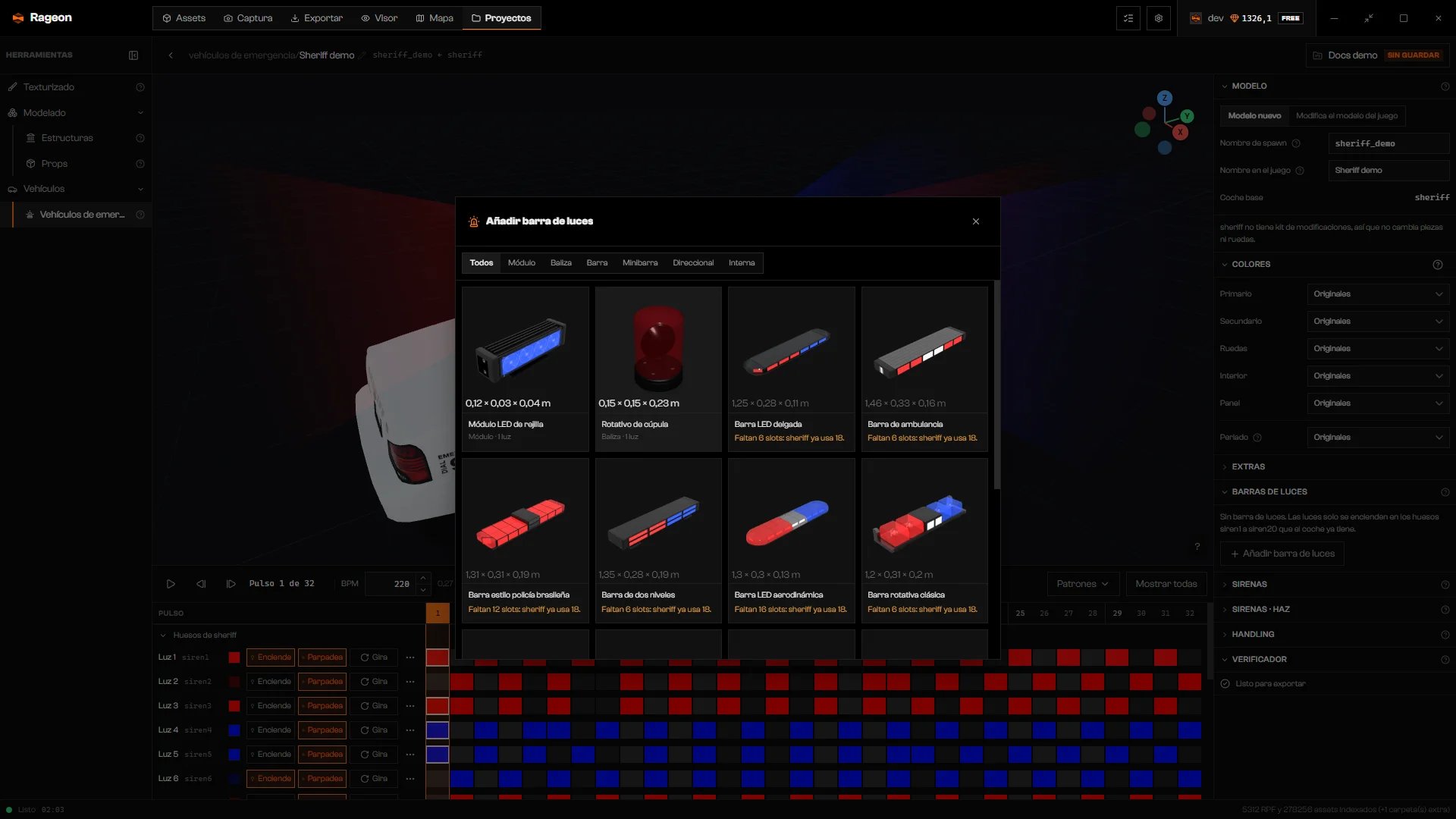
El catálogo de barras de luces con una Barra LED delgada en vista previa.
Haz clic en una tarjeta
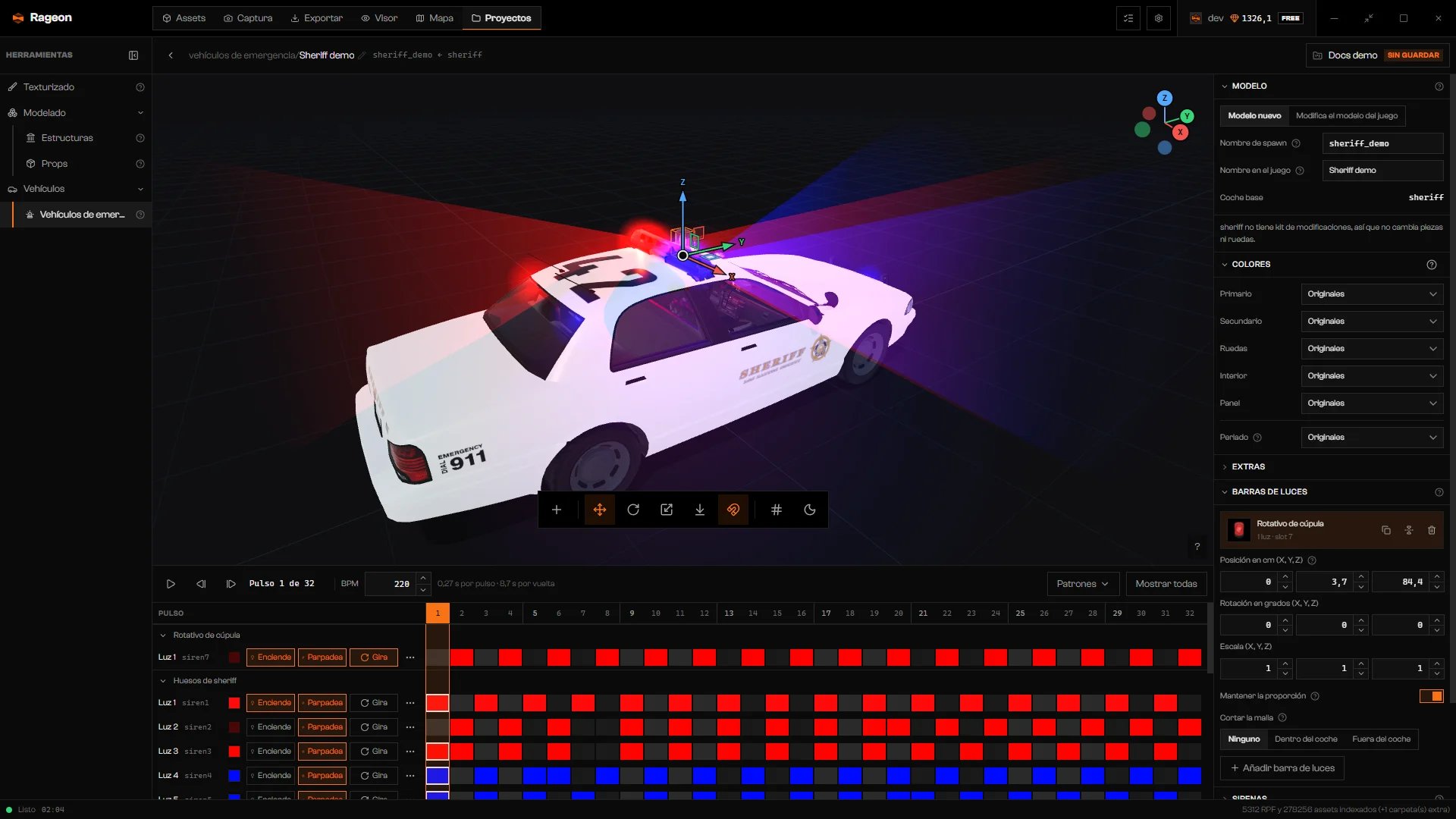
Una barra de luces colocada en el coche con el gizmo Mover.
Colocarla
Selecciona una barra de luces en el escenario o en la lista Barras de luces, y luego usa el gizmo o escribe valores.- Mover, Rotar y Escalar en el dock cambian el gizmo. Las teclas G, R y S inician los mismos gestos. Mantén Ctrl mientras arrastras para pasos de 1 cm, 5° o 0.05 de escala. Durante un gesto G, R o S, usa X, Y o Z para bloquear un eje, escribe un valor y pulsa Enter para confirmar; Esc cancela el gesto. Ctrl+S y Ctrl+E lo confirman antes de guardar o exportar; Ctrl+Z cancela el gesto.
- Acoplar apoya la barra de luces sobre la carrocería por su cara de montaje.
- Acoplamiento viene activado por defecto y activa o desactiva las guías mientras arrastras. Con él activado, arrastrar desde el centro desliza la barra a lo largo de la carrocería. Mantén Alt para soltar el acople al instante.
- El grupo Pose de la barra de luces marcada tiene Posición en cm (X, Y, Z), Rotación en grados (X, Y, Z) y Escala (X, Y, Z). Las posiciones están en el espacio del coche: X a la derecha, Y hacia adelante, Z hacia arriba, desde la raíz del vehículo. Mantener la proporción viene activado por defecto y escala los tres ejes juntos.
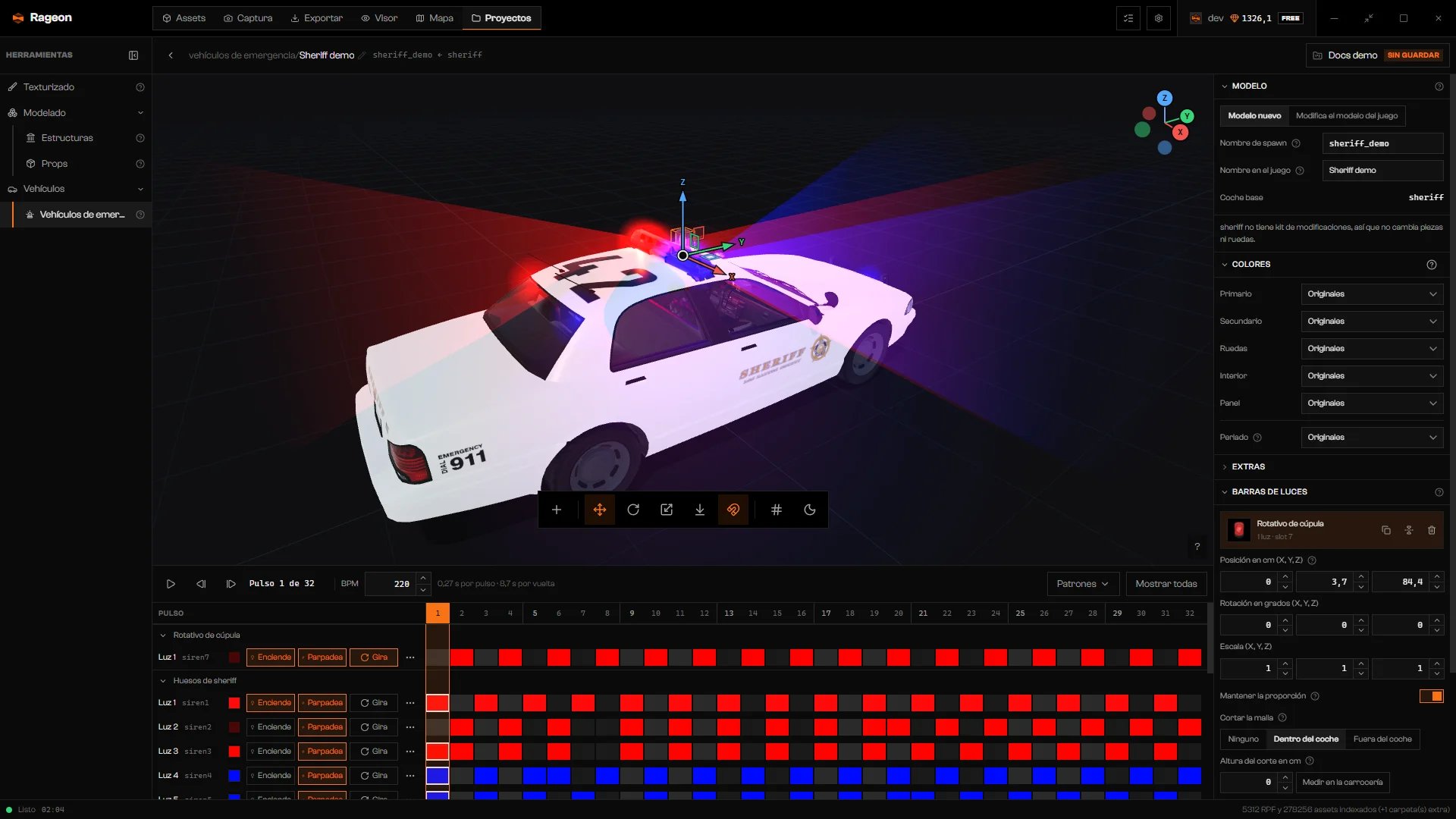
Los campos de pose y el control Cortar la malla.
Cortar la malla
Cortar la malla elimina la parte de la barra de luces que pasa de un plano paralelo a su cara de contacto. Elige Dentro del coche para eliminar lo que entra en la carrocería, o Fuera del coche para eliminar lo que sobresale. Ninguno conserva todo el modelo. El corte se aplica en el escenario y en el modelo exportado. Define el plano con Altura del corte en cm, medida hacia afuera desde la cara de contacto. Medir en la carrocería deja el plano a ras de la carrocería bajo la pieza.Duplicar, reflejar, eliminar
La lista Barras de luces ofrece Duplicar …, Reflejar … (una copia en el otro lado del coche) y Quitar …, con el nombre de la barra de luces en cada acción. Las copias toman slots libres. Con una barra de luces seleccionada y el foco fuera de la línea de tiempo, Ctrl+D la duplica y Delete la elimina. Eliminar una barra de luces no desplaza los slots de las demás. Añadir barra de luces está desactivado hasta que las fuentes del juego estén listas y el coche se haya abierto en el escenario. Espera a que carguen las sirenas y los bones de sirena antes de añadir o copiar una barra de luces.Solución de problemas
Faltan … slots: … ya usa …
Faltan … slots: … ya usa …
Faltan … slots en siren para añadir "…".
Faltan … slots en siren para añadir "…".
Catálogo no disponible
Catálogo no disponible
Las sirenas del coche todavía no se han leído.
Las sirenas del coche todavía no se han leído.
No hay carrocería en la dirección de la cara de montaje donde apoyarse.
No hay carrocería en la dirección de la cara de montaje donde apoyarse.
No hay carrocería bajo la cara de contacto: el corte se quedó en la propia cara.
No hay carrocería bajo la cara de contacto: el corte se quedó en la propia cara.
La barra de luces "…" está a más de 0.5 m de la caja del coche. Revisa la posición.
La barra de luces "…" está a más de 0.5 m de la caja del coche. Revisa la posición.
La barra de luces "…" no está en el catálogo instalado.
La barra de luces "…" no está en el catálogo instalado.
La barra de luces "…" necesita un slot libre de 1 a 20 por luz, sin repetir bones originales ni otras barras de luces.
La barra de luces "…" necesita un slot libre de 1 a 20 por luz, sin repetir bones originales ni otras barras de luces.
Vehículos de emergencia y Texturizado escriben el mismo "….yft". Quita las barras de luces o la edición de Texturizado de este modelo.
Vehículos de emergencia y Texturizado escriben el mismo "….yft". Quita las barras de luces o la edición de Texturizado de este modelo.