
Exportar
Abre el menú Exportar
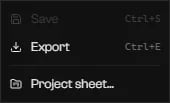
El menú de la insignia del proyecto.
Elige el destino
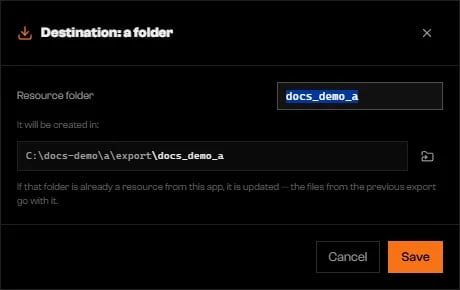
El nombre de la carpeta del resource y su ruta final.
Lee el resultado
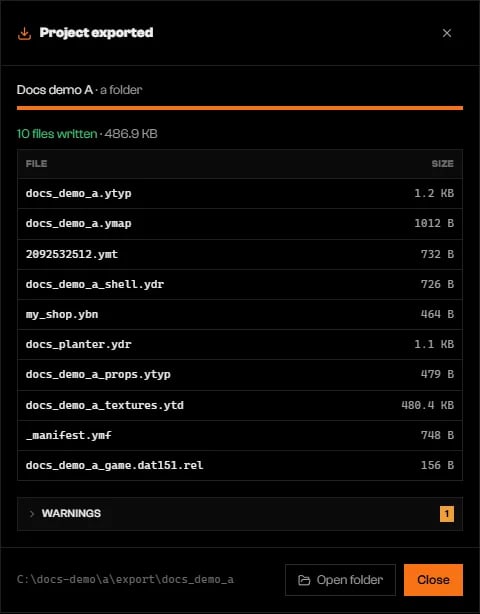
Archivos escritos por un proyecto con un prop y una estructura.
Qué produce un prop
Cada prop se convierte en un modelo.ydr con el nombre del prop, con su colisión incrustada, y una entrada en el archivo <resource folder>_props.ytyp del resource.
Un prop sin triángulos se omite, y el Verificador muestra un aviso. Si todos los props están vacíos y el proyecto no tiene nada más, la exportación se detiene. Los demás avisos del Verificador de los props exportados no la detienen; aparecen en la sección Avisos del resultado como Prop "…": ….
Usarlo en una estructura
En Estructuras, pulsa 5 para abrir la Biblioteca de props, haz clic en Del proyecto, selecciona el prop y haz clic en Elegir prop. Cada clic en la escena coloca uno. Las posiciones se guardan en el resource.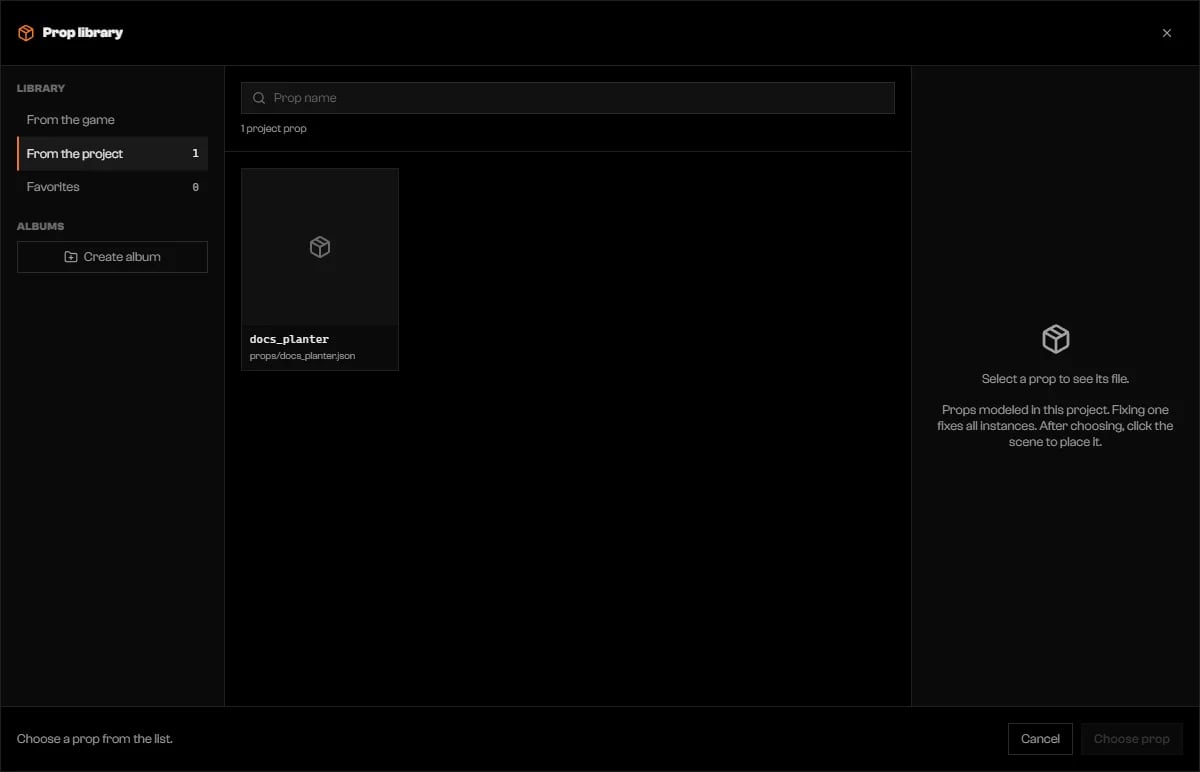
La Biblioteca de props en Del proyecto.
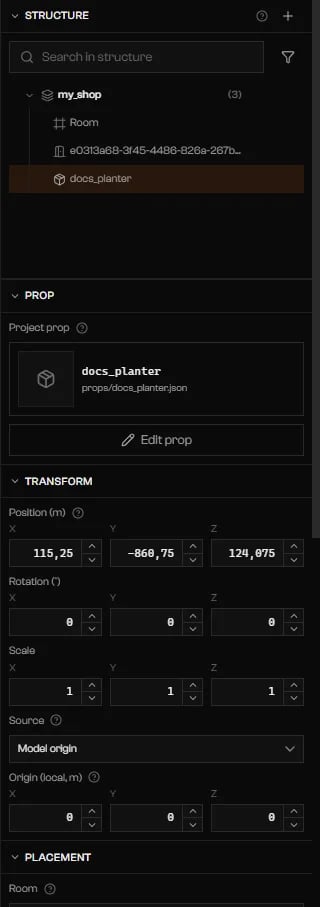
Una instancia en una estructura, con el botón Editar prop.
Usarlo por script
Haz aparecer el prop con el nombre de su modelo, el nombre que se muestra en su tarjeta:resources/ del servidor, añade ensure <folder name> a server.cfg y reinicia el servidor. Rageon no añade esa línea por ti.
Solución de problemas
Exportación bloqueada: el prop "…" tiene problemas. …
Exportación bloqueada: el prop "…" tiene problemas. …
Exportación bloqueada: el prop "…" tiene el mismo nombre que una parte. Renombra uno de los dos.
Exportación bloqueada: el prop "…" tiene el mismo nombre que una parte. Renombra uno de los dos.
El prop … no se abre: …
El prop … no se abre: …
props/ está dañado. Elimina su tarjeta en la lista, o repara el archivo, y exporta de nuevo.Exportación bloqueada: "…" tiene … problema(s). Abre la estructura en Modelado para ver qué la bloquea.
Exportación bloqueada: "…" tiene … problema(s). Abre la estructura en Modelado para ver qué la bloquea.
El proyecto no tiene nada que exportar: ninguna textura con capas y ninguna estructura, prop o vehículo de emergencia con contenido.
El proyecto no tiene nada que exportar: ninguna textura con capas y ninguna estructura, prop o vehículo de emergencia con contenido.
La carpeta de destino existe y no es un resource. Elige otro nombre.
La carpeta de destino existe y no es un resource. Elige otro nombre.
fxmanifest.lua, así que Rageon no escribirá en ella. Cambia Carpeta del recurso por un nombre nuevo.