Saltar al contenido principal
Este recorrido construye una jardinera para un lote vacío. Parte de un proyecto que ya tiene carpeta; consulta Props si el tuyo no la tiene. Define primero tu carpeta de GTA V en Ajustes: el Verificador compara el nombre del prop con los props del juego, y sin ella el Verificador nunca muestra Listo para exportar. Necesitas un servidor FiveM que controles para ver el resultado en el juego.

Crear el prop

1

Abre Props y haz clic en Nuevo prop

En Modelado de la barra de Herramientas, haz clic en Props y luego en Nuevo prop. Escribe Vinewood Planter en Nombre del prop; el archivo pasa a ser vinewood_planter. Haz clic en Crear prop.
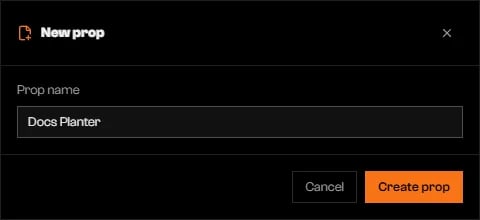
Diálogo Nuevo prop con Docs Planter escrito en el campo Nombre del prop

El nombre que escribes pasa a ser el nombre del modelo.

2

Mira el prop vacío

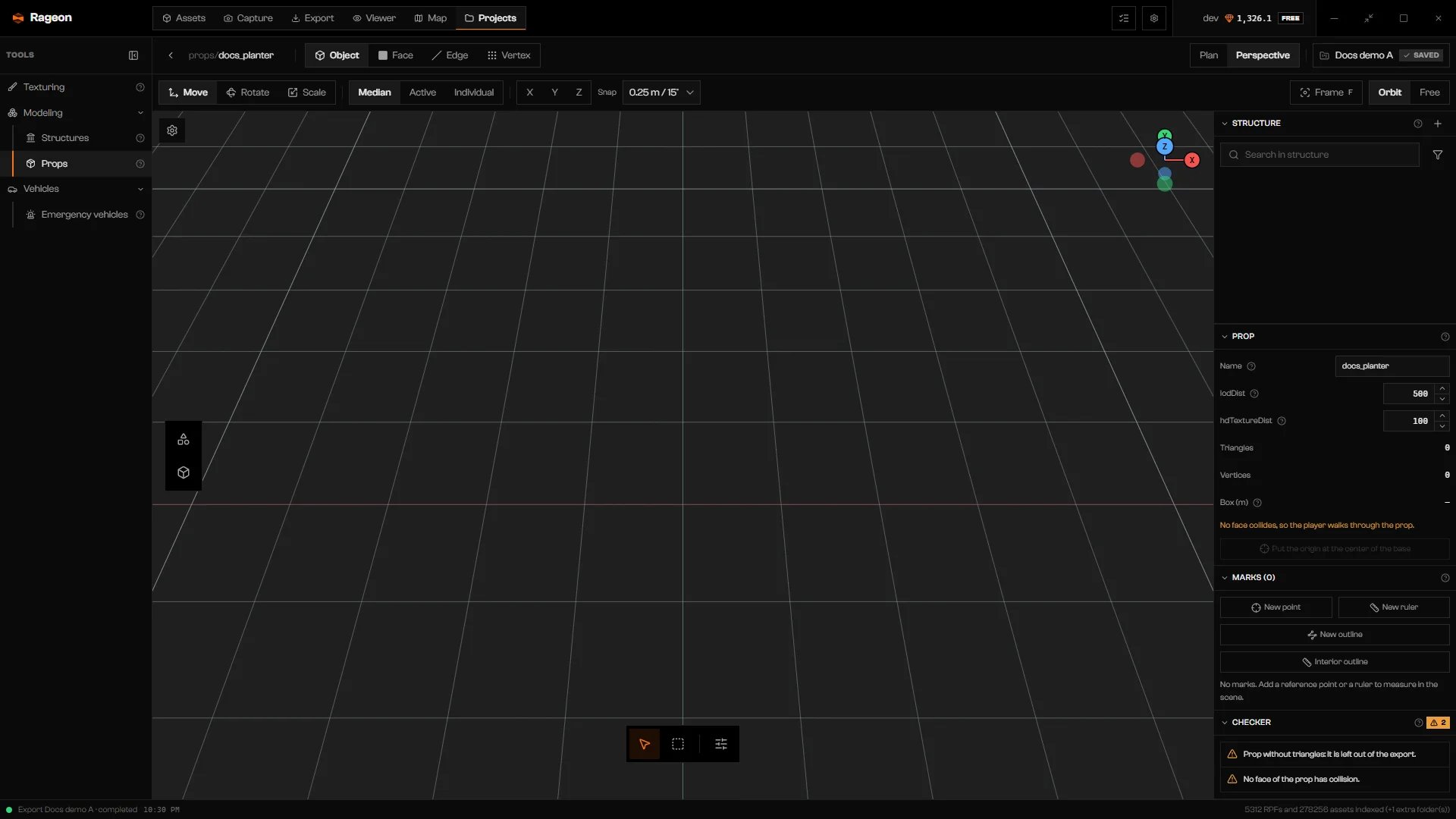
El editor se abre en Perspectiva sobre un suelo vacío. El Verificador avisa que el prop no tiene triángulos ni colisión. Ambos avisos desaparecen cuando dibujas algo.
Editor de props sobre una cuadrícula vacía con el Verificador listando dos avisos

Un prop vacío: barra de herramientas, barra de transformación, herramientas a la izquierda y detalles a la derecha.

Dibujar la geometría

1

Elige Crear geometría

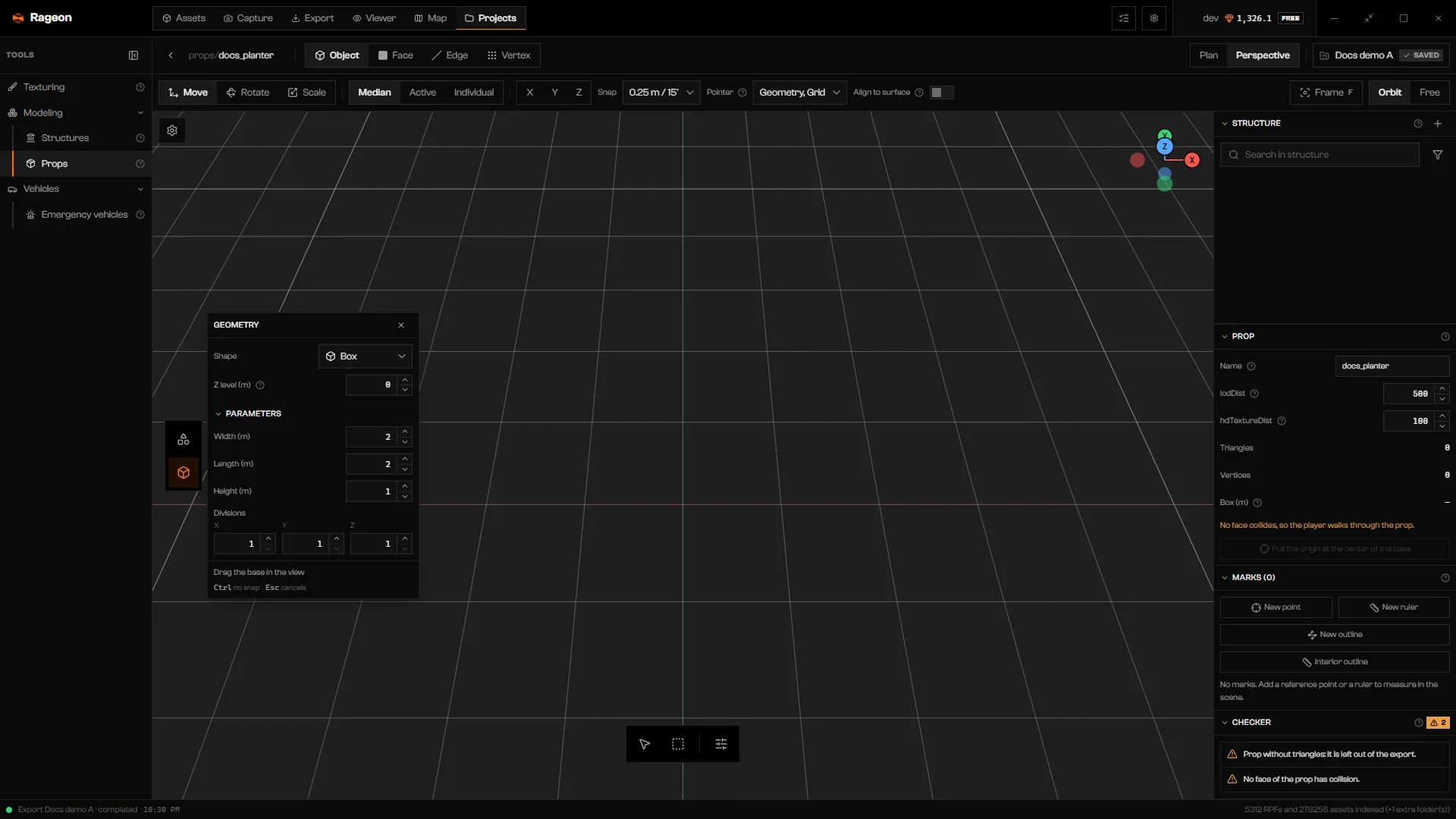
Haz clic en Crear geometría en las herramientas de la izquierda, o pulsa 9. El nodo Geometría se abre con Forma en Caja.
Nodo Geometría mostrando Forma Caja, nivel Z y los campos de ancho, largo y alto

El nodo Geometría con una caja lista para dibujar.

2

Dibuja la caja

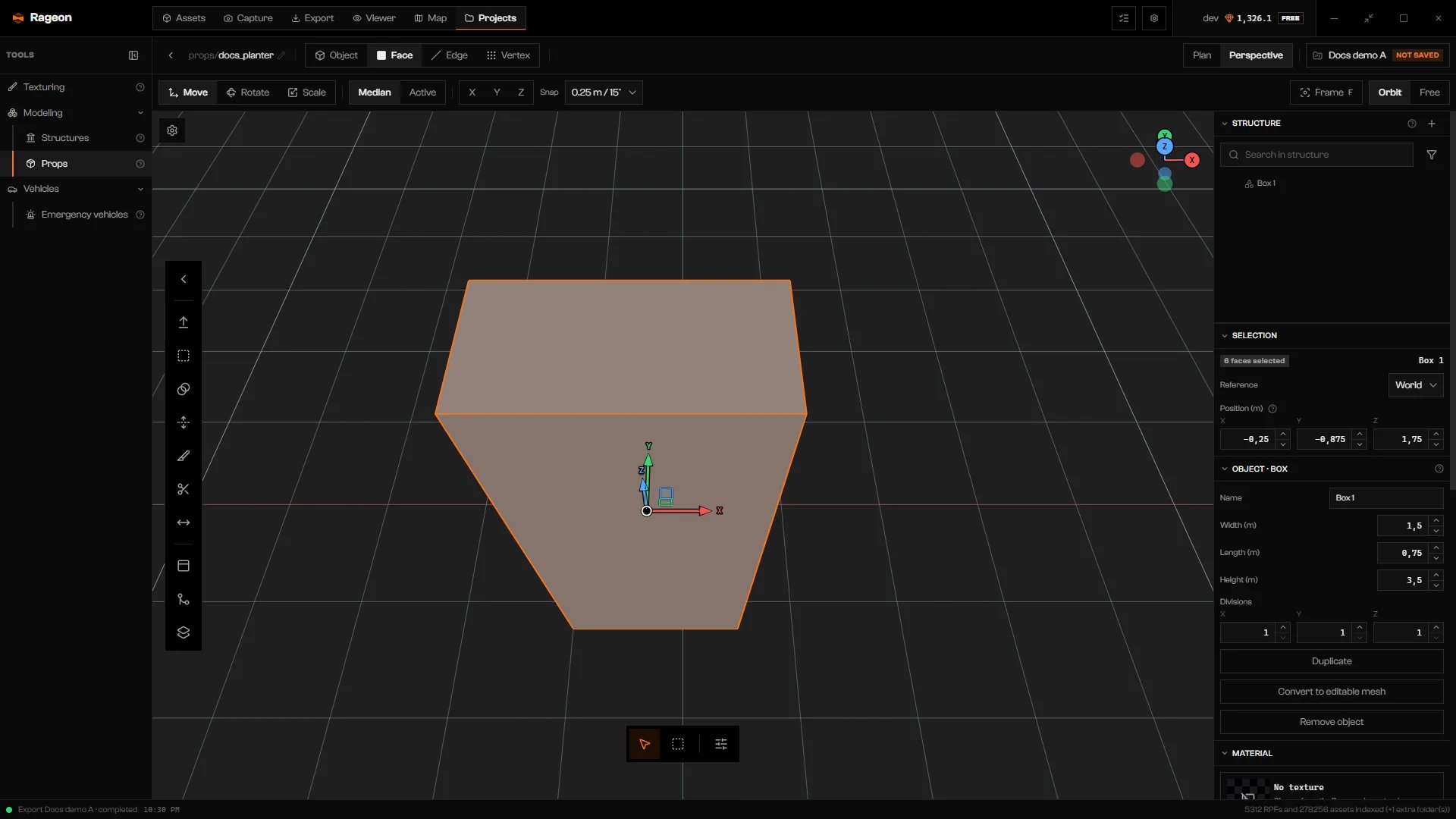
Arrastra el rectángulo de la base sobre la cuadrícula, mueve el puntero hacia arriba para definir la altura y haz clic. El editor cambia a Editar geometría con la caja nueva seleccionada, y Objeto · Caja aparece en la columna derecha.
Editor de props con una caja en la cuadrícula y las secciones Objeto · Caja y Material en la columna derecha

La caja está dibujada y seleccionada.

3

Define el tamaño

En Objeto · Caja, define Anchura (m) en 1.2, Longitud (m) en 0.6 y Altura (m) en 0.9. La forma sigue cada valor.
Panel de parámetros de la caja con Anchura 1.2, Longitud 0.6 y Altura 0.9

Tamaño exacto en metros.

Texturizarlo

1

Lee el error del Verificador

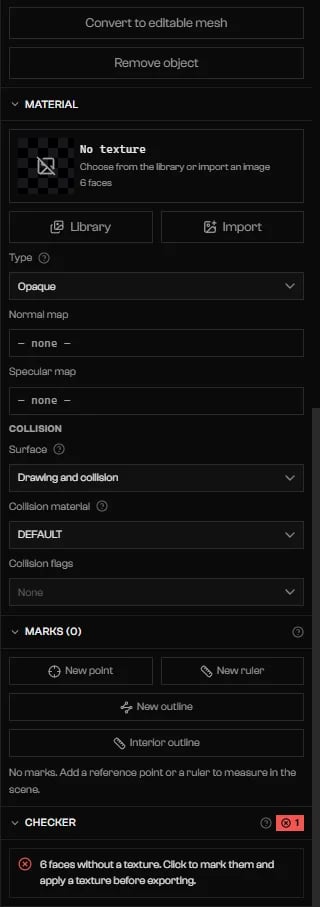
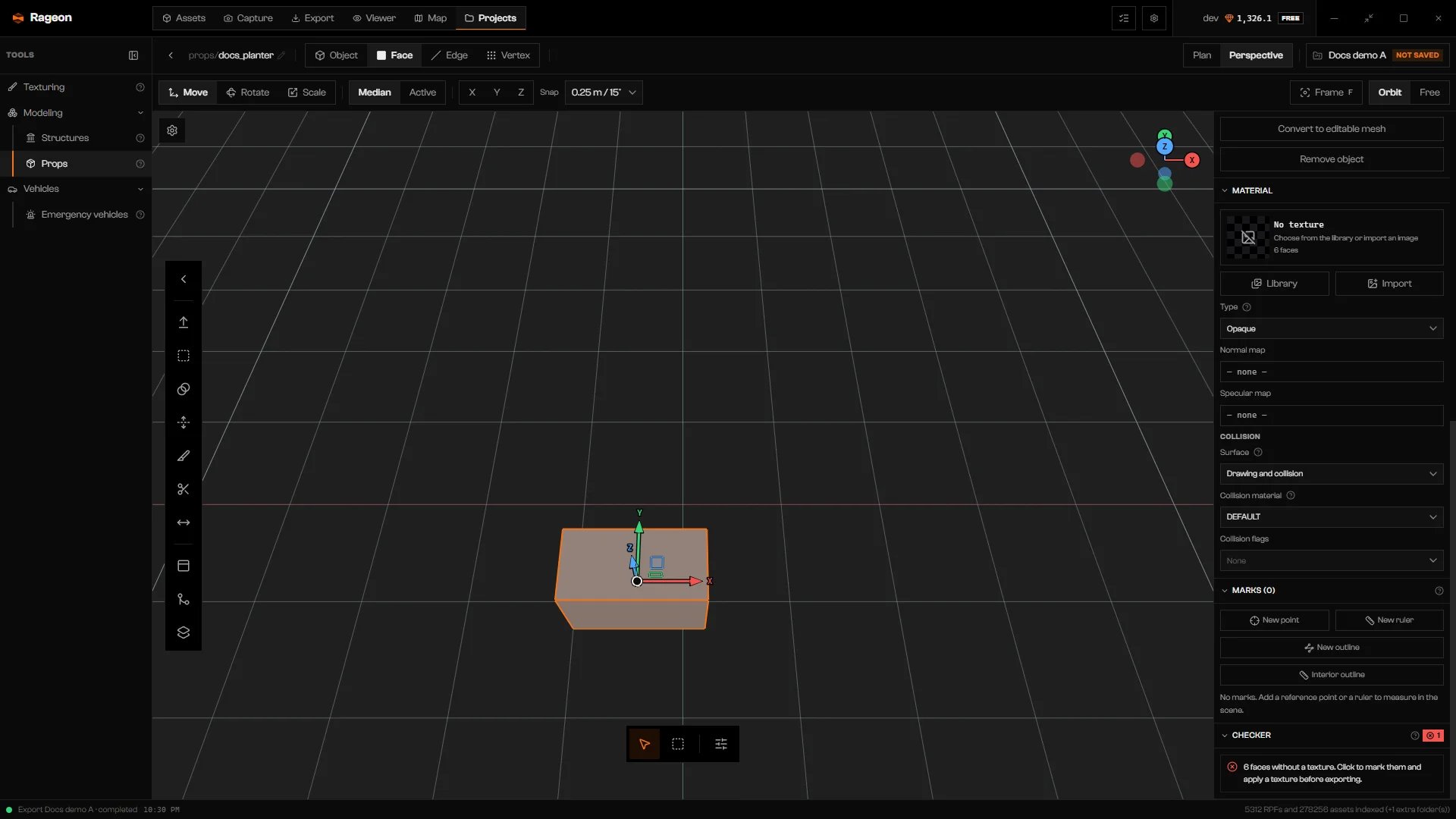
El Verificador ahora muestra un error rojo por faces sin textura. Haz clic en la fila para seleccionar esas faces.
Sección Verificador con una insignia roja y el error sobre faces sin textura

La exportación queda bloqueada hasta que cada face tenga textura.

2

Abre la biblioteca

En Material, haz clic en Biblioteca. Busca un nombre como concrete en Textura o diccionario… y selecciona la textura que prefieras.
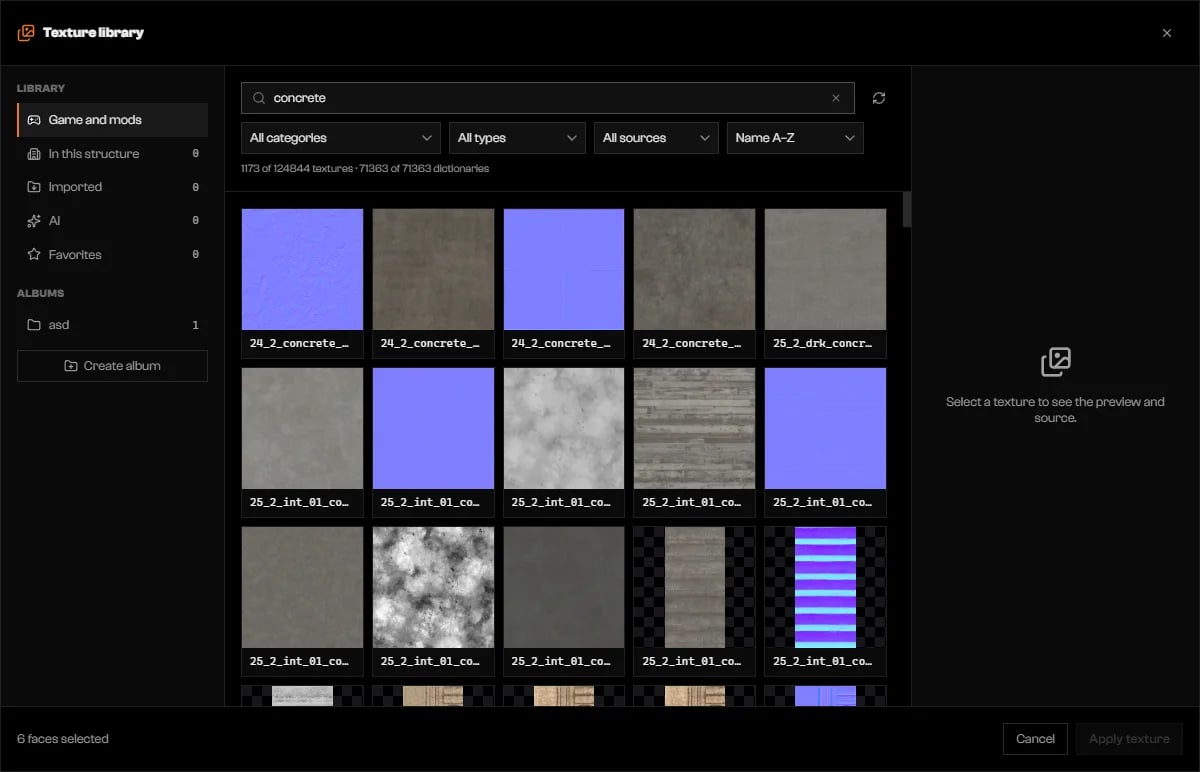
Biblioteca de texturas con un campo de búsqueda y una cuadrícula de texturas

La Biblioteca de texturas en Juego y mods.

3

Aplica la textura

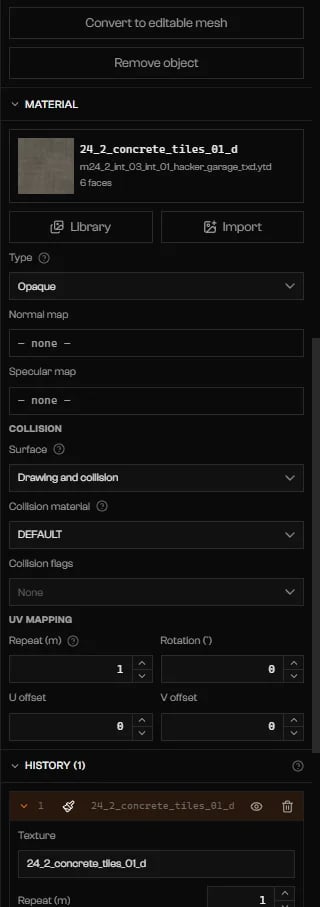
Haz clic en Aplicar textura. La sección Material muestra la textura y sus ajustes de colisión, y el Verificador muestra Listo para exportar.
Sección Material con la textura aplicada, el bloque Colisión y los campos de mapeo UV

Textura aplicada a las seis faces.

Definir el origen y guardar

1

Abre la sección Prop

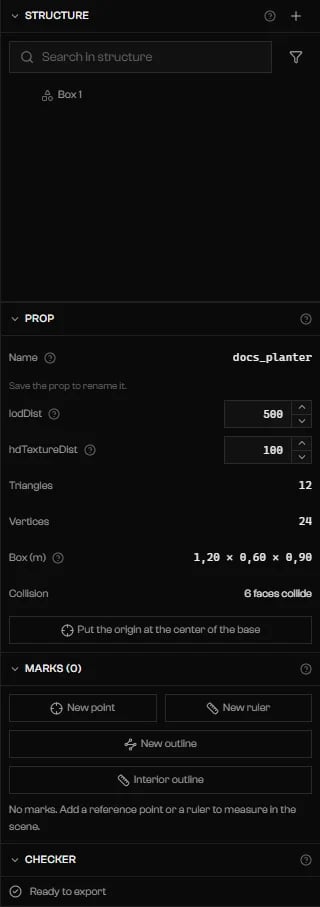
Haz clic en Seleccionar (V) para que no haya nada seleccionado. La sección Prop muestra los conteos de triángulos y vértices, el tamaño de la caja y cuántas faces colisionan. Una caja dibujada colisiona en todas sus faces.
Sección Prop con Nombre, lodDist, hdTextureDist, Triángulos, Vértices, Caja, Colisión y el botón de origen

La sección Prop de una caja terminada.

2

Pon el origen en la base

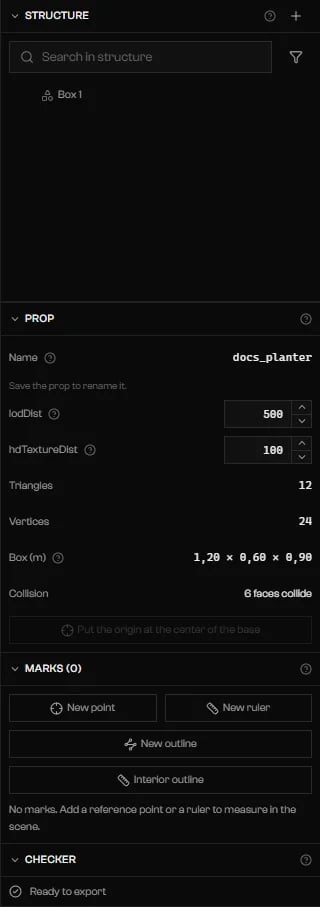
Haz clic en Poner el origen en el centro de la base. El origen es el punto que cae donde colocas el prop, así que la jardinera ahora queda apoyada en el suelo en ese lugar.
Sección Prop tras mover el origen, con el botón de origen desactivado

El botón se desactiva cuando el origen ya está en la base.

3

Guarda

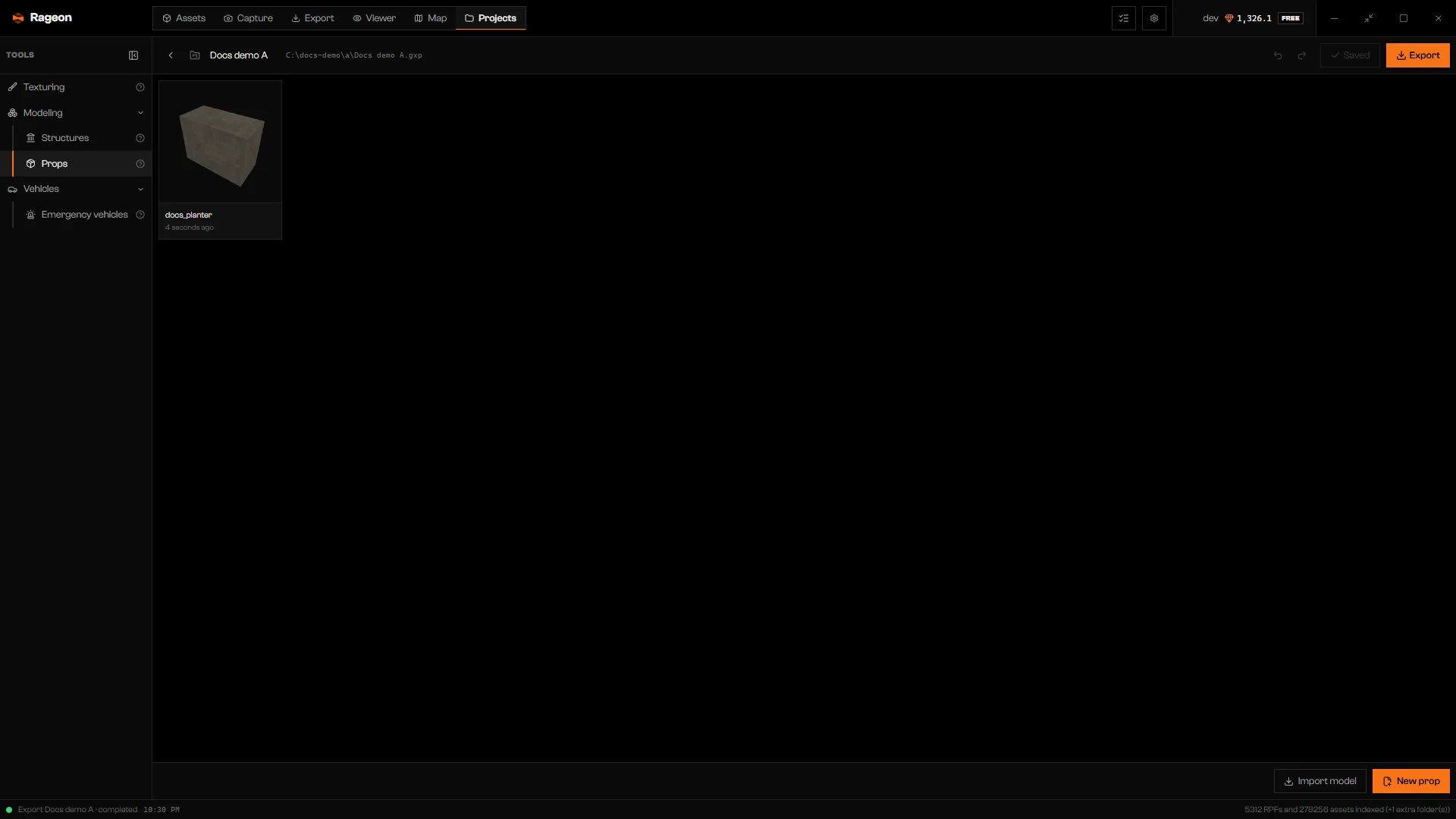
Pulsa Ctrl+S. La insignia del proyecto muestra Guardado. Haz clic en Volver a la lista de props: la tarjeta muestra la jardinera.
Lista de props con una tarjeta llamada docs_planter que muestra una vista previa

El prop guardado con su vista previa.

Exportar

Abre el menú de la insignia del proyecto y haz clic en Exportar, o pulsa Ctrl+E. La primera vez eliges una carpeta y confirmas el nombre de la Carpeta del recurso. La página de exportación cubre el diálogo y los archivos.

Colocarlo en el mundo

Dos formas, y puedes usar ambas.
La posición se guarda en el resource.
  1. Abre Estructuras, abre o crea una estructura y pulsa 5 para abrir la Biblioteca de props.
  2. Haz clic en Del proyecto, selecciona vinewood_planter y haz clic en Elegir prop.
  3. Haz clic en la escena donde va la jardinera. Cada clic coloca otra.
Para cambiar la jardinera después, selecciona una instancia y haz clic en Editar prop en su ficha. Todas las instancias la siguen. Los detalles están en Props en estructuras.
Copia la carpeta exportada en los resources/ del servidor, añade ensure <folder name> a server.cfg y reinicia el servidor.