
Generar una textura
Abre la pestaña IA y describe el resultado
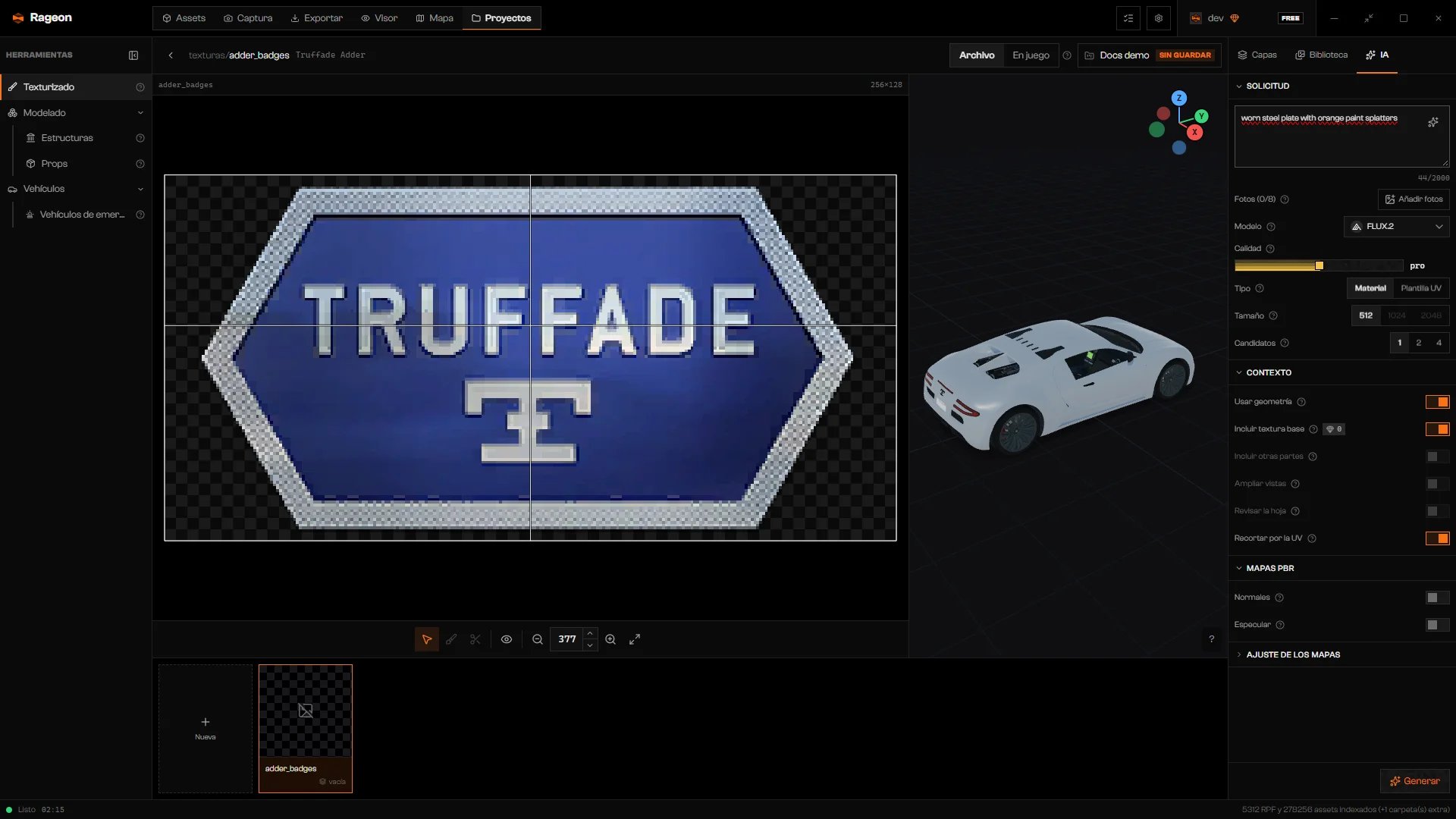
La pestaña IA con una solicitud escrita.
Elige el tipo
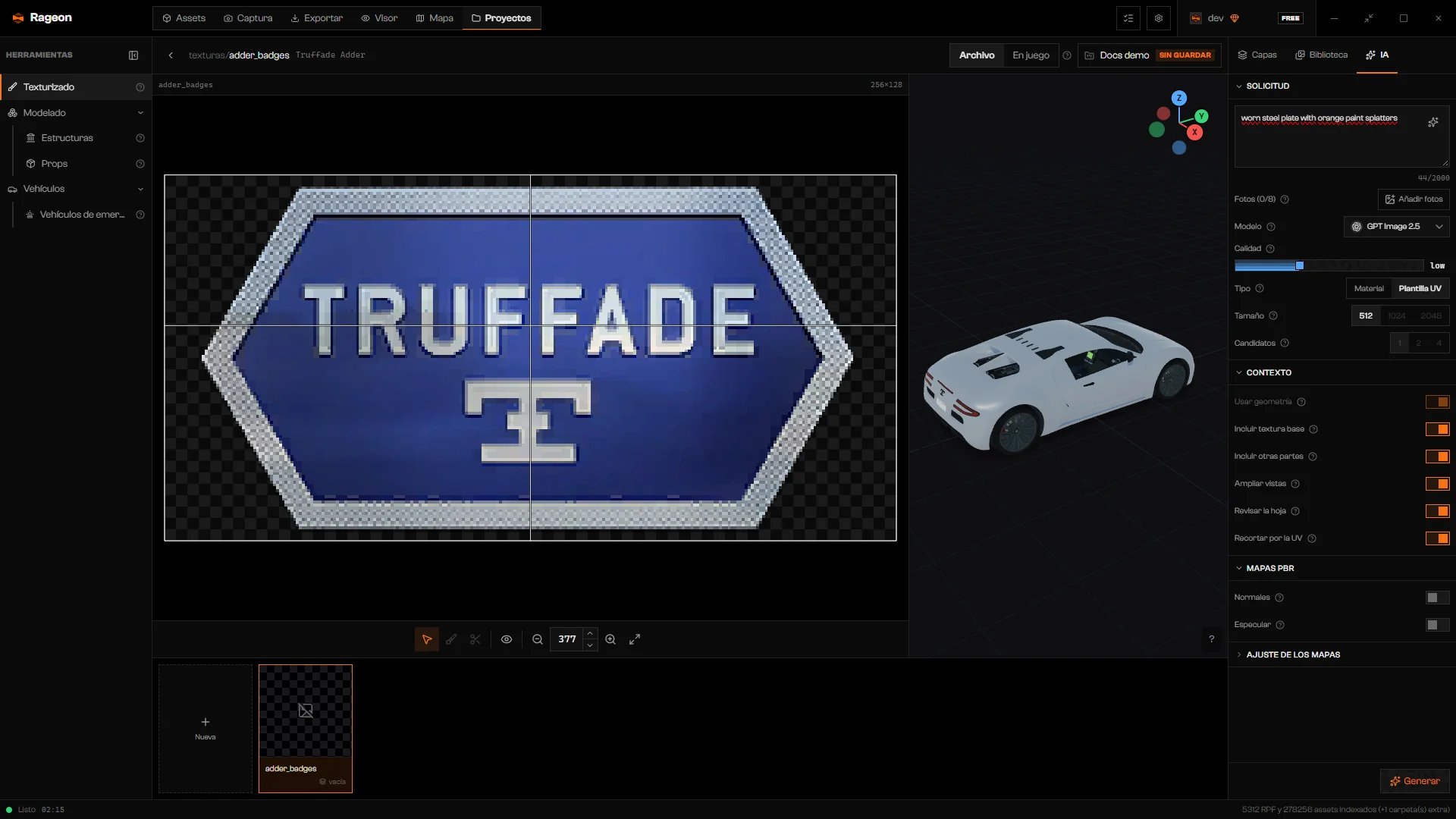
Plantilla UV con las opciones de contexto.
Elige modelo, calidad, tamaño y candidatos
Revisa el costo y haz clic en Generar
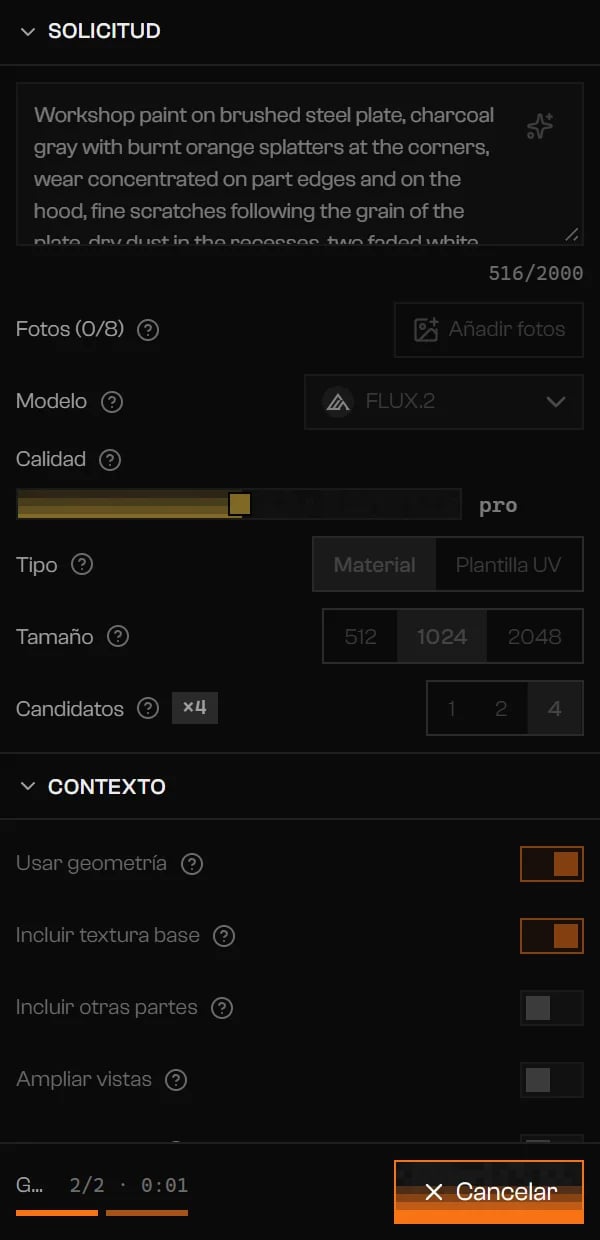
Mientras se genera, el botón pasa a ser Cancelar y el pie cuenta los pasos y el tiempo.
Usa un resultado
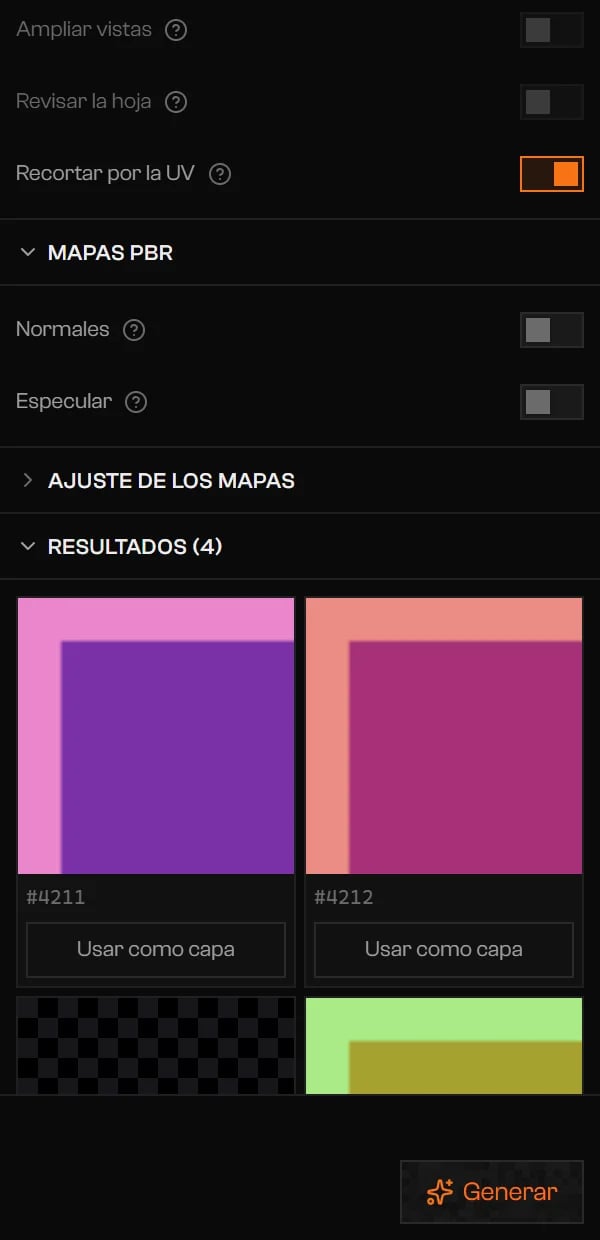
Cuatro resultados: tres candidatos con Usar como capa y uno moderado y reembolsado.
Créditos y reembolsos
Los créditos se cobran cuando se envía la solicitud. Un candidato que falla muestra Falló · reembolsado, y uno bloqueado por el filtro de contenido muestra Moderado · reembolsado; cada uno recupera su crédito. Reutilizar una imagen de Biblioteca › Generado por IA no cuesta nada, y tampoco los mapas de normales y especular derivados de un resultado. Cancelar hace que la pestaña deje de seguir la solicitud. La solicitud sigue ejecutándose y sus créditos ya están cobrados.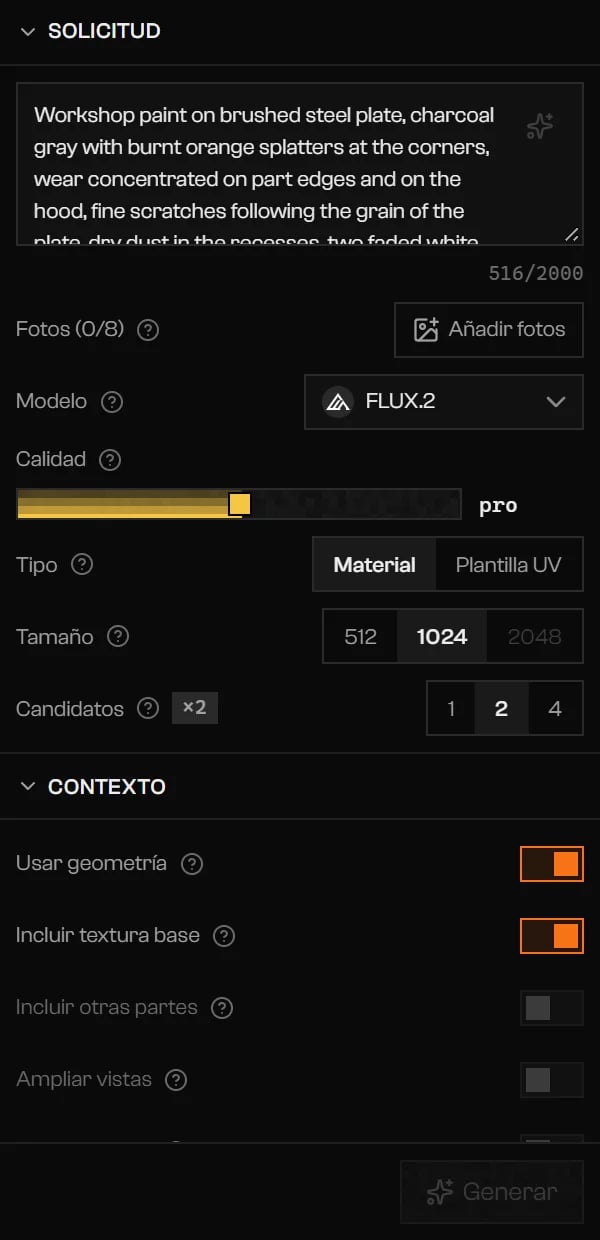
Generar se desactiva cuando los créditos no cubren la solicitud.
Opciones
Solución de problemas
Inicia sesión en tu cuenta para generar una textura.
Inicia sesión en tu cuenta para generar una textura.
Tus créditos no cubren esta generación, que cuesta ….
Tus créditos no cubren esta generación, que cuesta ….
Escribe lo que debe mostrar la textura.
Escribe lo que debe mostrar la textura.
… × … supera el tope de … MP de este modelo.
… × … supera el tope de … MP de este modelo.
Mayor que la textura (… × …): los píxeles de más se pagarían y se descartarían.
Mayor que la textura (… × …): los píxeles de más se pagarían y se descartarían.
El precio superó el valor mostrado y no se cobró nada. Revisa el valor nuevo y genera de nuevo.
El precio superó el valor mostrado y no se cobró nada. Revisa el valor nuevo y genera de nuevo.
El servicio rechazó la solicitud por el filtro de contenido. Cambia la descripción e inténtalo de nuevo.
El servicio rechazó la solicitud por el filtro de contenido. Cambia la descripción e inténtalo de nuevo.
El servicio de imagen no respondió. Inténtalo de nuevo en unos instantes.
El servicio de imagen no respondió. Inténtalo de nuevo en unos instantes.
Demasiadas solicitudes seguidas. Espera un poco e inténtalo de nuevo.
Demasiadas solicitudes seguidas. Espera un poco e inténtalo de nuevo.
Sin conexión con el servidor de generación.
Sin conexión con el servidor de generación.
Este equipo no está registrado en tu cuenta. Vuelve a abrir la app para registrarlo.
Este equipo no está registrado en tu cuenta. Vuelve a abrir la app para registrarlo.
Ningún candidato quedó listo. Lo que falló fue reembolsado.
Ningún candidato quedó listo. Lo que falló fue reembolsado.
… de … vistas quedaron fuera de la hoja. …
… de … vistas quedaron fuera de la hoja. …
Cobrado: … créditos; la estimación era … (…).
Cobrado: … créditos; la estimación era … (…).