
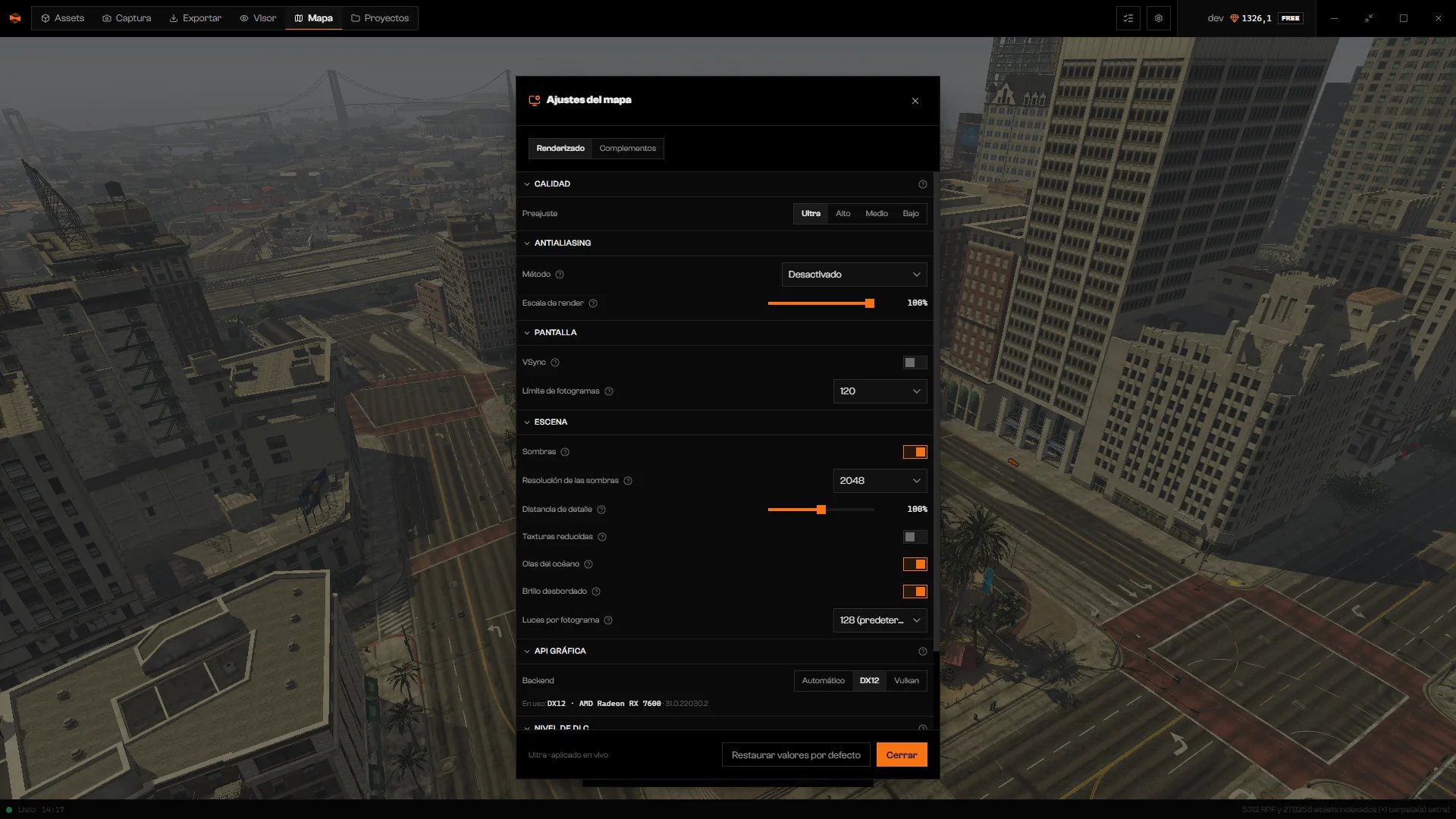
Ajustes del mapa, pestaña Renderizado, con el preajuste Ultra.
Elegir un preajuste
Preajuste en Calidad define juntos la resolución, las sombras, las texturas, las olas, el brillo y la cantidad de luces. Escala de render está en Antialiasing.
Bajo también desactiva el antialiasing. Los demás preajustes conservan tu elección de antialiasing. Los preajustes no tocan Distancia de detalle, Hora del día, Clima, VSync ni Límite de fotogramas.
En equipos con GPU integrada, Rageon arranca en Medio con una Distancia de detalle menor.
Si cambias Escala de render, Sombras, Resolución de las sombras, Texturas reducidas, Olas del océano, Brillo desbordado o Luces por fotograma, el pie dice Personalizado · aplicado en vivo, con Personalizado: los controles de abajo no corresponden a ningún nivel. mostrado arriba. No es un error.
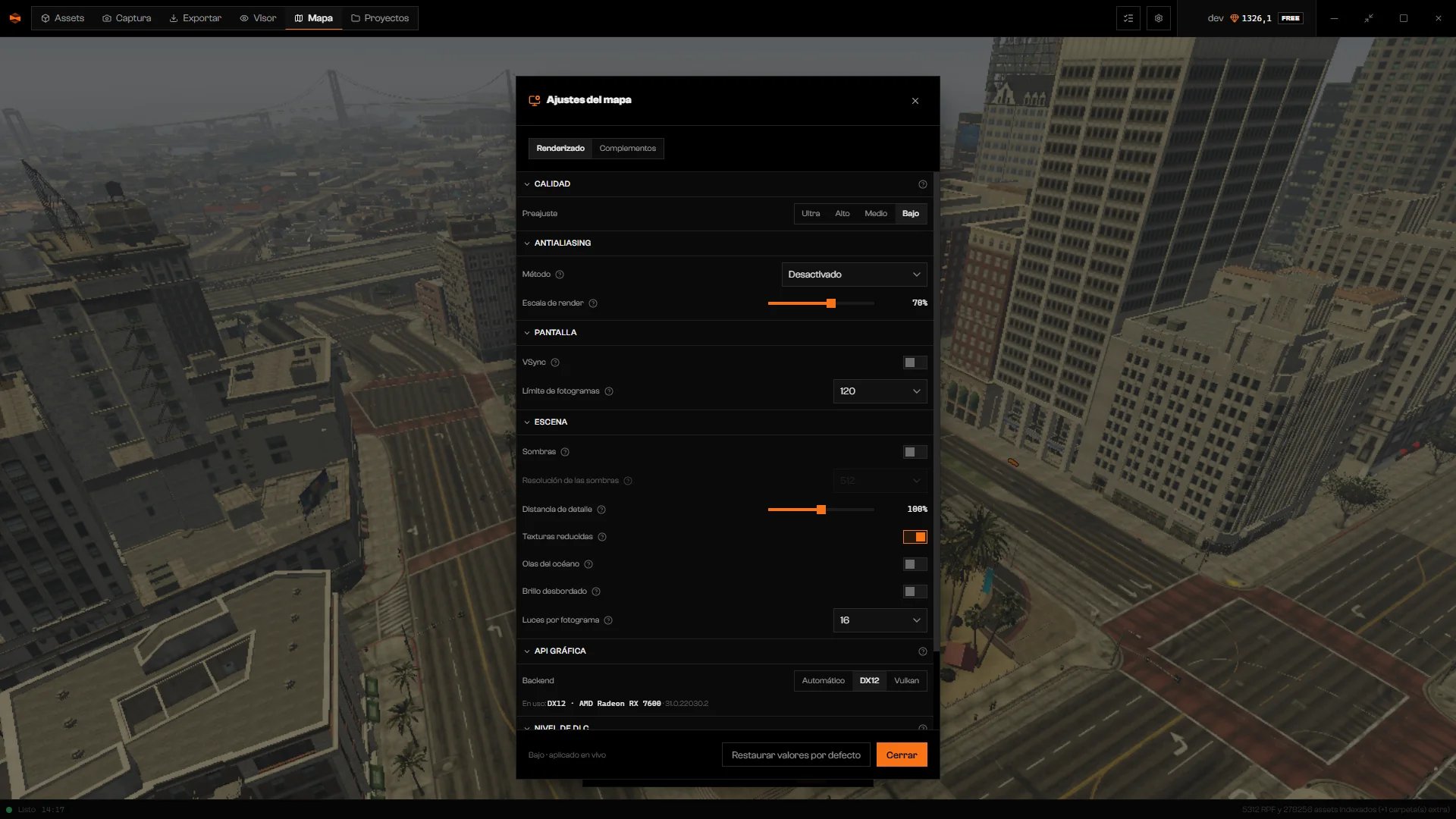
Preajuste Bajo: escala menor, sin sombras y Método en Desactivado.
Opciones de pantalla y escena
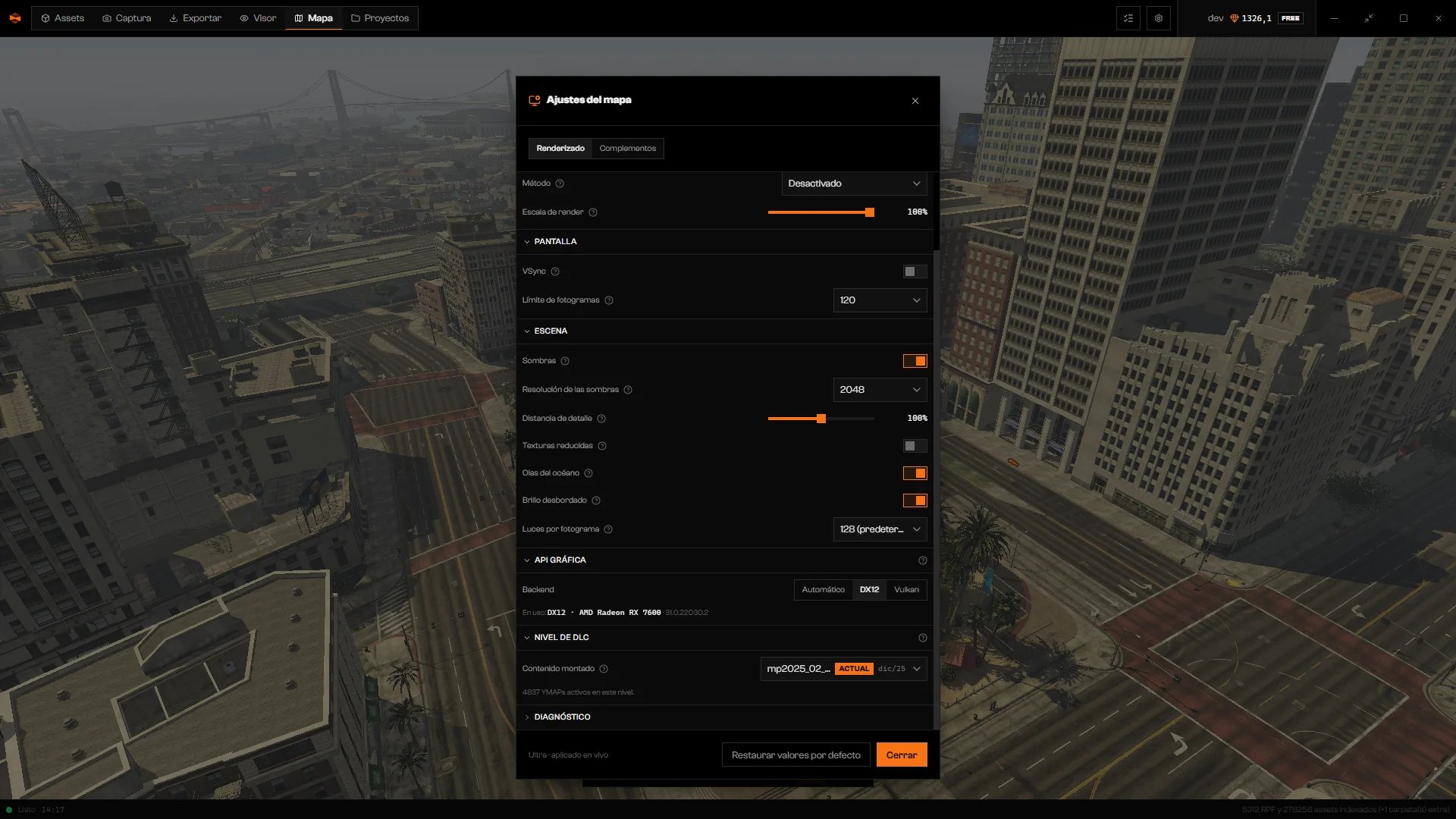
Opciones de Pantalla y Escena.
API gráfica
Backend elige Automático, DX12 o Vulkan. En uso: muestra la opción, la GPU y el controlador vigentes. Cambiarlo recarga el mundo brevemente. Automático usa DX12 cuando tu equipo tiene una GPU DX12, y Vulkan en caso contrario. Si el mapa se abre en negro después de elegir Vulkan, vuelve a DX12.Comprobar el efecto
Haz clic en Rendimiento en el dock para comparar la tasa de fotogramas (fps), el tiempo por fotograma (ms), el peor fotograma reciente y los tirones por cada dos segundos mientras vuelas la misma ruta. También muestra cuántas entidades están activas o entrantes y cuántas celdas están cargadas en cada nivel de detalle. Activa Overlay del renderer en Diagnóstico para ver texto de fotogramas y resolución en pantalla. F1 alterna el mismo overlay. Se restablece cada vez que abres el mapa.Restaurar valores por defecto
Restaurar valores por defecto devuelve cada ajuste de esta pestaña a su valor por defecto, y también restablece Hora del día, Reloj en tiempo real, Velocidad del reloj, Clima y las opciones de Vista técnica. No cambia Complementos. El pie muestra Valores por defecto de la sesión cuando nada difiere.Solución de problemas
No se pudo aplicar: …
No se pudo aplicar: …
El ajuste no fue aceptado. Elige un valor o método distinto.