
Qué método usar
Cada método tiene una sección de Ajustes avanzados de antialiasing. Restaurar los ajustes de este método devuelve ese método a sus valores por defecto. No aparece en Desactivado.
TAA
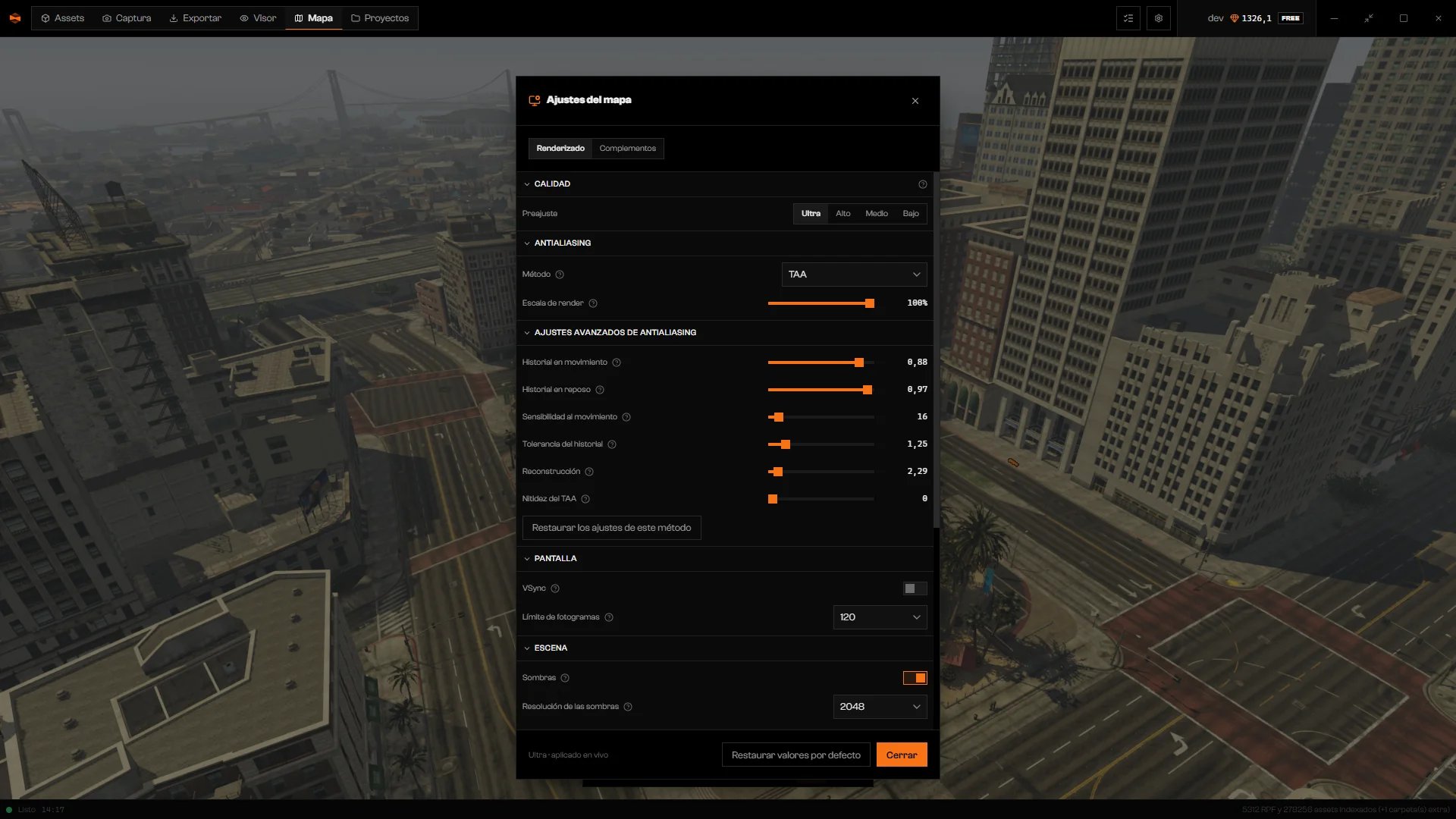
TAA con sus ajustes avanzados.
MSAA
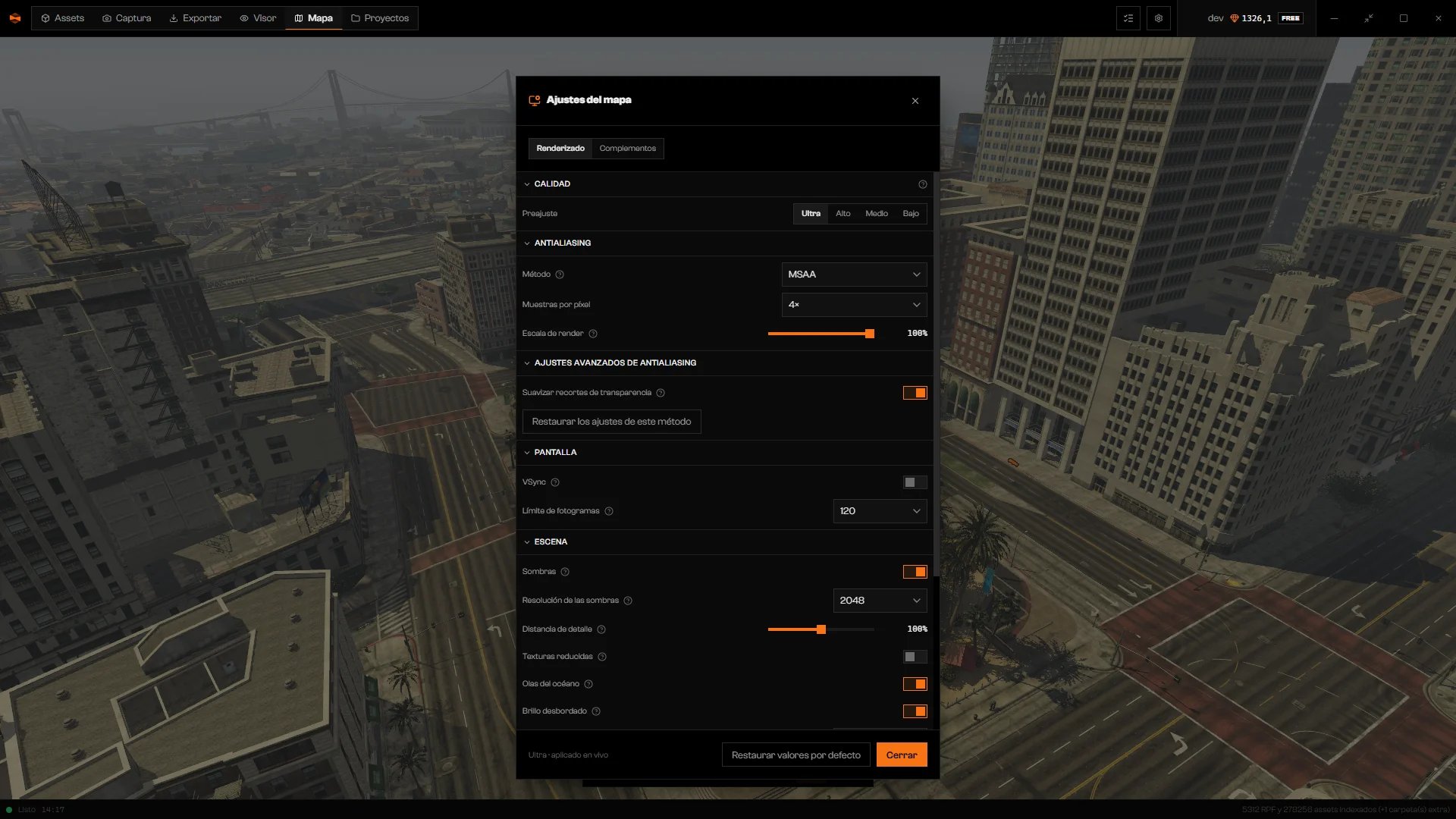
MSAA con Muestras por píxel y su ajuste avanzado.
SMAA
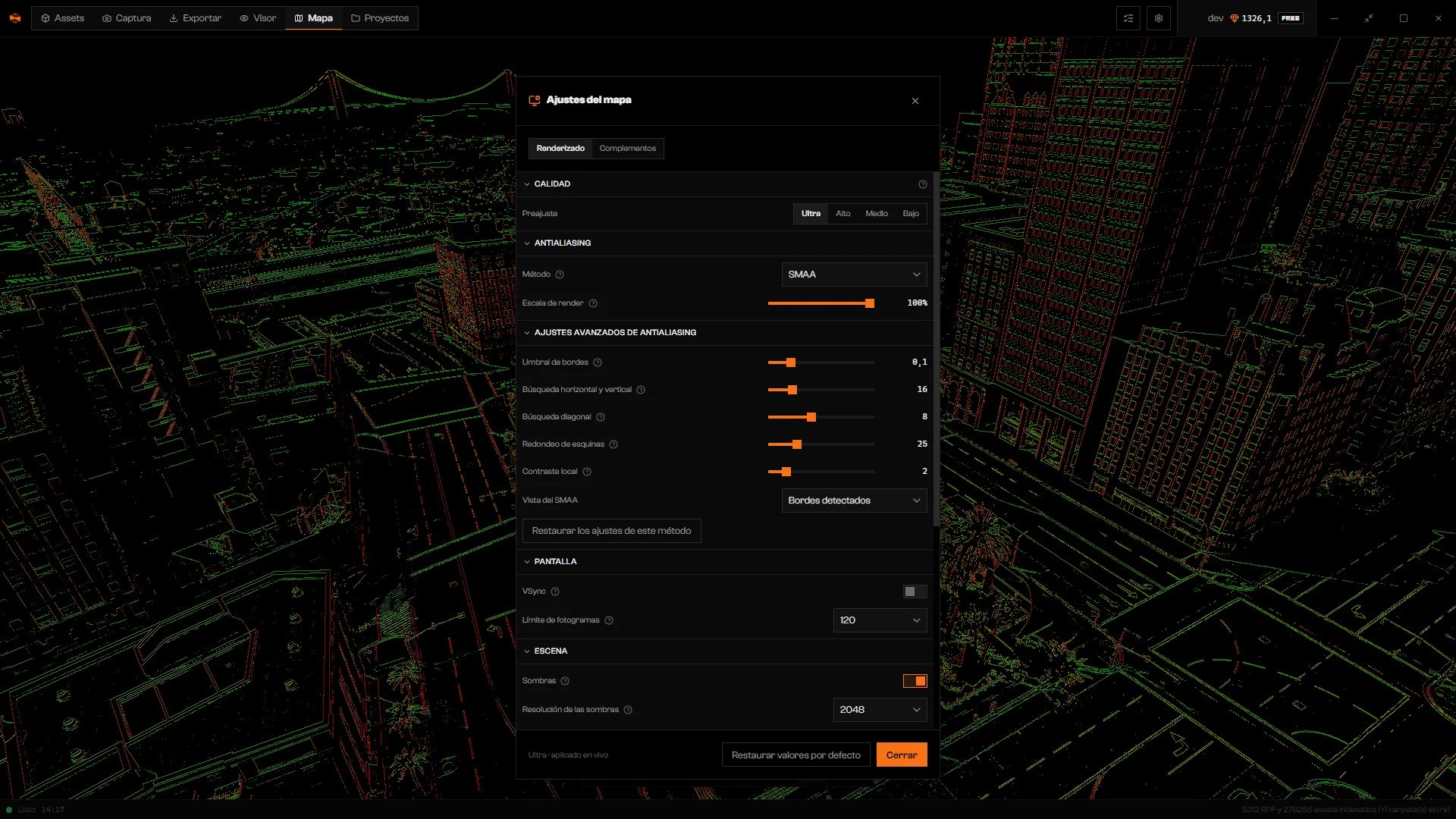
SMAA con la Vista del SMAA en Bordes detectados.
Vuelve a poner Vista del SMAA en Imagen final cuando termines de comparar.
FXAA
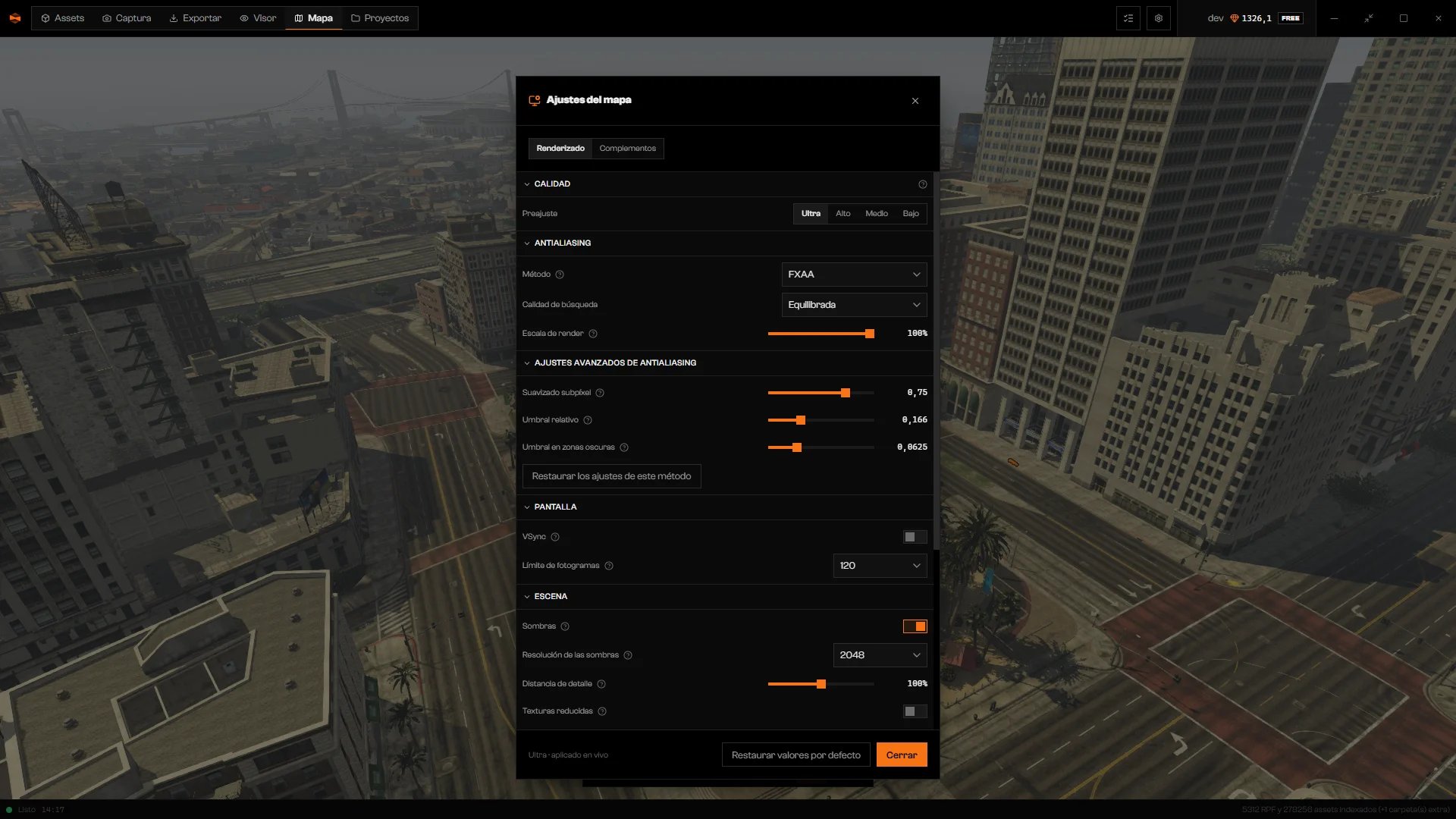
FXAA con Calidad de búsqueda y sus umbrales.
FSR 3 y DLSS / DLAA
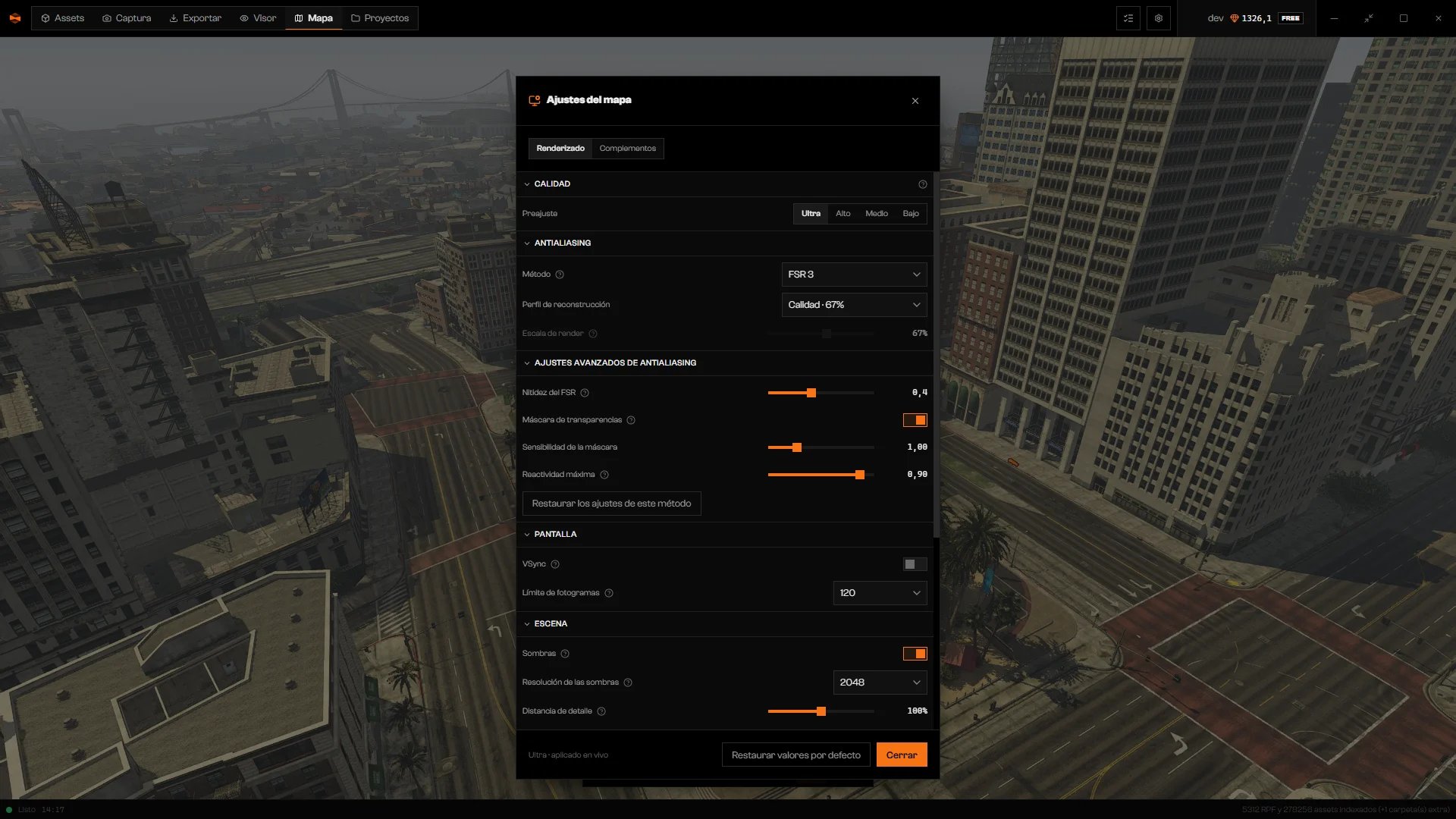
FSR 3 con el perfil de reconstrucción Calidad.
Escala de render (25 a 100%) se muestra en todos los métodos y define la resolución de la escena directamente. Con FSR o DLSS solo la editas después de elegir Personalizado. La interfaz y los contornos del editor siempre mantienen la resolución de la ventana. FSR 3 no tiene aquí un control de generación de fotogramas.
DLSS y DLAA necesitan una GPU NVIDIA compatible y una instalación que incluya NVIDIA DLSS. Cuando no están disponibles, Método no los lista.
Solución de problemas
El método seleccionado no está disponible en esta sesión. El renderer aplicará una alternativa compatible.
El método seleccionado no está disponible en esta sesión. El renderer aplicará una alternativa compatible.
Un método guardado no puede ejecutarse ahora. Elige uno de los métodos que Método todavía ofrece.
DLSS: …
DLSS: …
DLSS no está disponible aquí. Elige otro método en Método; Desactivado, SMAA y FXAA siempre aparecen.
No se pudo aplicar: …
No se pudo aplicar: …
El ajuste fue rechazado. Elige un método o valor distinto.