Elige qué actualización de GTA V muestra el mapa y añade tus mods y estructuras guardadas.
Dos ajustes deciden qué contiene el mapa: el Nivel de DLC, que define cuánto del contenido propio del juego se coloca, y Complementos, que muestra u oculta tus mods y las estructuras de Proyectos. Ambos están en Configurar la vista.
Un nivel de DLC muestra las colocaciones del mapa presentes hasta una actualización instalada de GTA V. Sirve para ver Los Santos como era antes de que una actualización posterior añadiera edificios o props.
1
Abre el ajuste
Haz clic en Configurar la vista → Renderizado y busca Nivel de DLC.
2
Encuentra los niveles
Si Contenido montado no tiene lista, haz clic en Buscar niveles disponibles. Mientras trabaja dice Leyendo los archivos del juego….
3
Elige un nivel
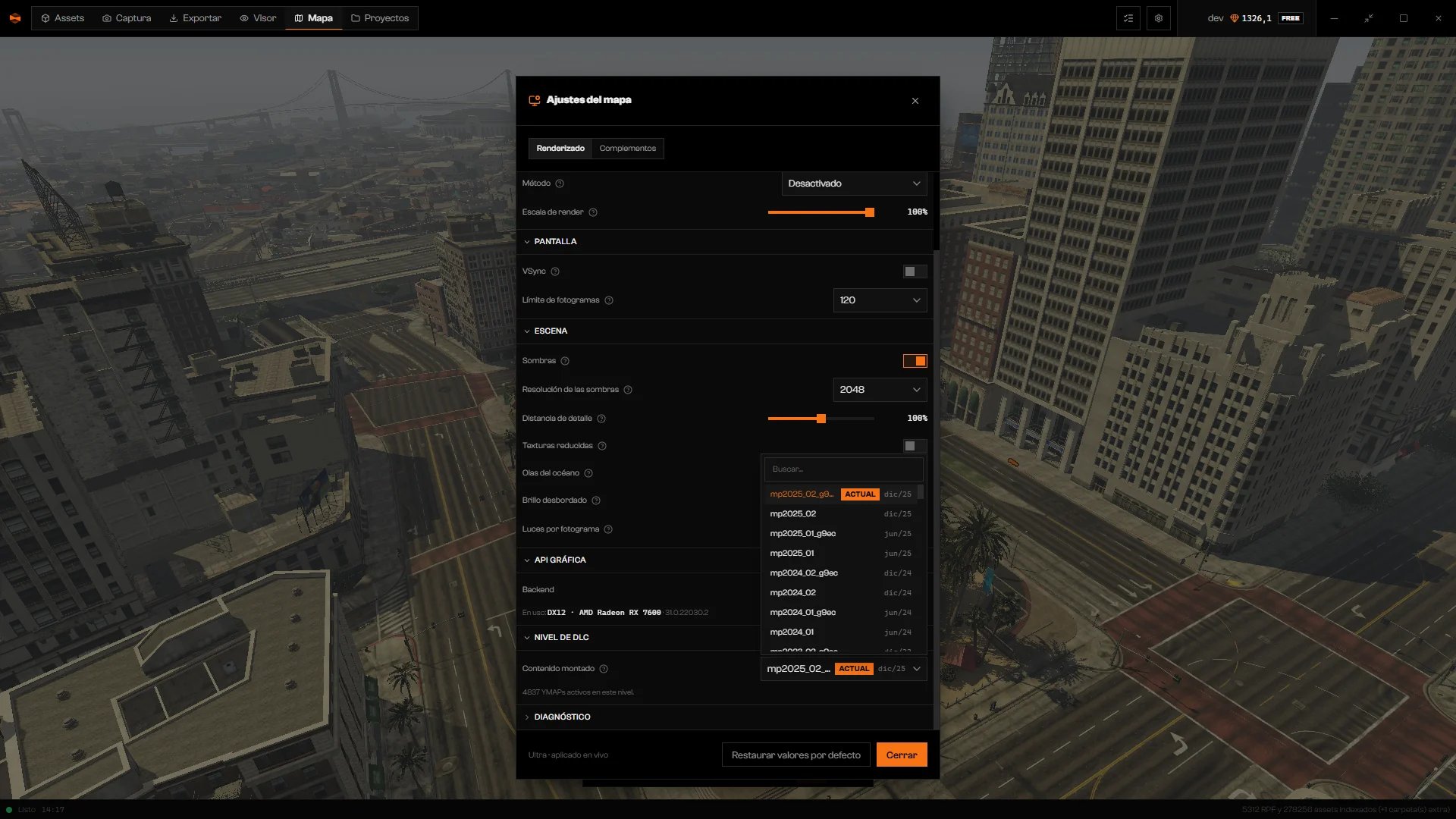
Abre Contenido montado y elige un paquete. Cada entrada muestra el nombre del paquete y su mes de lanzamiento (por ejemplo Dec/25) cuando se conoce. El más reciente se marca como Actual.
Contenido montado con la lista de niveles instalados.
4
Espera la recarga
Aparece Resolviendo el conjunto activo y reconstruyendo el árbol LOD… y el mundo se recarga. Después, una línea bajo el selector muestra cuántos YMAPs están activos en este nivel.
Un nivel anterior quita las colocaciones añadidas por actualizaciones posteriores. No revierte los modelos ni las texturas que un parche posterior repintó, así que algunos lugares se ven más nuevos de lo que sugiere el nivel. Elige el nivel marcado como Actual para volver al contenido instalado más reciente.Sin un mapa preparado, ves Sin biblioteca generada, no hay selección de contenido que cambiar. Termina primero Generar el mapa.
Abre Configurar la vista → Complementos. Tiene tres grupos. Cada fila muestra un nombre, una ruta, un conteo, una insignia de estado y un interruptor que lo muestra u oculta. Los cambios se aplican de inmediato.
Grupo
Lista
Mods de FiveM
Resources de tus carpetas adicionales que tienen archivos .ymap en stream/.
Mods de GTA V
Paquetes .rpf de tus carpetas adicionales que contienen contenido de mapa.
Proyectos
Proyectos recientes con estructuras guardadas.
Mods de FiveM y Mods de GTA V tienen cada uno un interruptor en el encabezado que activa o desactiva todas sus filas a la vez. En Proyectos, cada proyecto tiene su propio interruptor. Desactivar un mod no lo elimina.
El mod no estaba en el mapa cuando se generó. Un interruptor no puede añadirlo.
Mapa sin generar
El mapa todavía no está preparado, así que no se fusiona nada.
Un mod que reemplaza un archivo del juego deja ese reemplazo en el mapa cuando lo desactivas. La fila indica cuántos archivos permanecen. Rageon no restaura los archivos originales del juego.
Las estructuras nuevas empiezan Desactivado. Al activar una, se coloca en el mapa de inmediato. Una estructura guardada aparece en su lugar del mundo, y las piezas del juego que reemplaza se ocultan mientras está activa. Solo aparece el contenido guardado. Después de guardar cambios en Proyectos, vuelve a Mapa para recargarlos.
Insignia
Significado
Desactivado
Oculta.
Al abrir el Mapa
Esperando la próxima carga del mapa.
Cargando
Se está añadiendo ahora.
En el mapa
Visible.
No se abre
El archivo de la estructura no se puede leer. Solo puedes desactivarla.
Error
El mapa no pudo colocar la estructura. El motivo está en el tooltip de la insignia.
Cuántas carpetas adicionales incluye Mapa depende de tu plan. Las carpetas que exceden el cupo se dejan fuera y muestran Fuera del mapa. Consulta los planes.
El mapa generado no tiene los archivos de este mod. Las carpetas adicionales que exceden el límite del plan quedan fuera del mapa.
El mod faltaba cuando se generó el mapa, o su carpeta excede el cupo de tu plan. Revisa el orden de las carpetas y tu plan. Mapa prepara uno nuevo por sí solo cuando cambian tus carpetas adicionales.
Genera el mapa en la pestaña Mapa. Ensambla los mods de las carpetas adicionales junto con el juego.
El mapa todavía no está preparado. Abre Mapa y termina Generar el mapa.
No hay resources con archivos de mapa en las carpetas adicionales.
Ningún resource de FiveM en tus carpetas adicionales tiene archivos .ymap. Añade uno que los tenga, o ignora el grupo.
No hay paquetes .rpf con archivos de mapa en las carpetas adicionales.
Ningún paquete .rpf en tus carpetas adicionales tiene contenido de mapa. Añade uno, o ignora el grupo.
Ningún proyecto reciente tiene estructuras. Crea una en Proyectos, con la herramienta Estructuras.
Guarda una estructura en Proyectos y vuelve a abrir la pestaña Complementos.
El archivo ya no existe.
El archivo de la estructura guardada se movió o se eliminó. Restáuralo, o desactiva la vista previa. La carpeta del proyecto ya no existe. se resuelve igual.
Repite una parte de …, que ya está en el mapa.
Dos estructuras activadas usan la misma parte. Desactiva una de ellas.
No se pudieron listar los mods: …
Rageon no pudo leer tus carpetas adicionales. Comprueba que sigan existiendo y vuelve a abrir Complementos.
{"docsConfig":{"theme":"mint","$schema":"https://mintlify.com/docs.json","name":"Rageon","colors":{"primary":"#f97316","light":"#fb923c","dark":"#c2410c"},"logo":{"light":"https://mintcdn.com/rageon/NnSHzDe1phDyv79M/logo/mark.png?fit=max\u0026auto=format\u0026n=NnSHzDe1phDyv79M\u0026q=85\u0026s=e0ae0889d31e1576f579125f3ef6685e","dark":"https://mintcdn.com/rageon/NnSHzDe1phDyv79M/logo/mark.png?fit=max\u0026auto=format\u0026n=NnSHzDe1phDyv79M\u0026q=85\u0026s=e0ae0889d31e1576f579125f3ef6685e","href":"https://rageon.dev"},"favicon":"https://mintcdn.com/rageon/tGC-5rfc07564TOG/favicon.png?fit=max\u0026auto=format\u0026n=tGC-5rfc07564TOG\u0026q=85\u0026s=7525da8dae81e50d0056d02037548e02","appearance":{"default":"dark"},"navbar":{"links":[{"href":"https://rageon.dev/pricing","label":"Pricing"}],"primary":{"type":"button","label":"Download","href":"https://rageon.dev/download"}},"footer":{"socials":{"website":"https://rageon.dev"}},"icons":{"library":"lucide"},"styling":{"latex":false},"navigation":{"languages":[{"language":"en","default":true,"href":"start/introduction"},{"language":"pt-BR","href":"pt-BR/start/introduction"},{"language":"es","href":"es/start/introduction"}]}},"deployment":{"deploymentMetadataValue":{"subdomain":"rageon","hasAudioNarration":false,"actualSubdomain":"rageon","customDomains":["docs.rageon.dev"],"gitSource":{"type":"github","owner":"rageoon","repo":"rageon-docs","deployBranch":"main","contentDirectory":"","isPrivate":true,"mountPath":"","label":"","_id":"6ada8d872e2812485d3d490a"},"chroma":{"latestBuiltDeploymentHistoryId":"6ada8d882e2812485d3d4910","collectionId":"d8abb39d-b557-4128-b440-bcb1bb1501eb","liveDeploymentHistoryId":"6ada8d882e2812485d3d4910","schemaVersion":"v3"},"entitlements":{"AI_CHAT":{"status":"ENABLED"},"WEB_MCP":{"status":"ENABLED"},"NARRATION":{"status":"ENABLED"}},"buildId":"6ada8d96fbb15298db52c70c","clientVersion":"0.0.3939","searchFilterCounts":[{"language":"en","tag":"Projects","count":43},{"language":"es","tag":"Proyectos","count":43},{"language":"pt-BR","tag":"Projetos","count":43},{"language":"en","tag":"Structures","count":16},{"language":"es","tag":"Estructuras","count":16},{"language":"pt-BR","tag":"Estruturas","count":16},{"language":"en","tag":"Map","count":15},{"language":"es","tag":"Mapa","count":15},{"language":"pt-BR","tag":"Mapa","count":15},{"language":"en","tag":"Getting started","count":14},{"language":"en","tag":"Viewer","count":14},{"language":"es","tag":"Primeros pasos","count":14},{"language":"es","tag":"Visor","count":14},{"language":"pt-BR","tag":"Primeiros passos","count":14},{"language":"pt-BR","tag":"Visualização","count":14},{"language":"en","tag":"Assets","count":12},{"language":"en","tag":"Capture","count":12},{"language":"es","tag":"Assets","count":12},{"language":"es","tag":"Captura","count":12},{"language":"pt-BR","tag":"Assets","count":12},{"language":"pt-BR","tag":"Captura","count":12},{"language":"en","tag":"Texturing","count":11},{"language":"es","tag":"Texturizado","count":11},{"language":"pt-BR","tag":"Texturização","count":11},{"language":"en","tag":"Export","count":8},{"language":"es","tag":"Exportar","count":8},{"language":"pt-BR","tag":"Exportar","count":8},{"language":"en","tag":"Help","count":6},{"language":"es","tag":"Ayuda","count":6},{"language":"pt-BR","tag":"Ajuda","count":6}],"searchSettings":{"isFiltersEnabled":true,"showContentSnippets":true}},"assistantConfig":{"enableAskAiButton":false,"enableStarterQuestions":false,"enableContextualStarterQuestions":false,"enableAskAiSearchBar":true},"hasChatPermissions":true,"hasWebMcpPermissions":true,"toggles":[{"name":"kill-isr","enabled":true,"variant":{"name":"disabled","enabled":false,"feature_enabled":true},"impressionData":false},{"name":"agent-mintlify-slack","enabled":true,"variant":{"name":"disabled","enabled":false,"feature_enabled":true},"impressionData":false},{"name":"editor-v7-file-tree","enabled":true,"variant":{"name":"disabled","enabled":false,"feature_enabled":true},"impressionData":false},{"name":"agent-integrations-settings","enabled":true,"variant":{"name":"disabled","enabled":false,"feature_enabled":true},"impressionData":false},{"name":"automations-pr-grouping","enabled":true,"variant":{"name":"disabled","enabled":false,"feature_enabled":true},"impressionData":false},{"name":"custom-prefix","enabled":true,"variant":{"name":"disabled","enabled":false,"feature_enabled":true},"impressionData":false},{"name":"analytics-v7","enabled":true,"variant":{"name":"disabled","enabled":false,"feature_enabled":true},"impressionData":false},{"name":"user-flows-analytics","enabled":true,"variant":{"name":"disabled","enabled":false,"feature_enabled":true},"impressionData":false},{"name":"no-publish-flow","enabled":true,"variant":{"name":"disabled","enabled":false,"feature_enabled":true},"impressionData":false},{"name":"workos-onboarding","enabled":true,"variant":{"name":"disabled","enabled":false,"feature_enabled":true},"impressionData":false},{"name":"llms-txt-v2","enabled":true,"variant":{"name":"disabled","enabled":false,"feature_enabled":true},"impressionData":false},{"name":"pause-universal-search-reconcile","enabled":true,"variant":{"name":"disabled","enabled":false,"feature_enabled":true},"impressionData":false},{"name":"snapshot-serving-live","enabled":true,"variant":{"name":"disabled","enabled":false,"feature_enabled":true},"impressionData":false},{"name":"stripTemperatureMiddleware","enabled":true,"variant":{"name":"disabled","enabled":false,"feature_enabled":true},"impressionData":false},{"name":"per-site-search-delta","enabled":true,"variant":{"name":"disabled","enabled":false,"feature_enabled":true},"impressionData":false},{"name":"support-platform-pylon-zendesk","enabled":true,"variant":{"name":"disabled","enabled":false,"feature_enabled":true},"impressionData":false},{"name":"snapshot-serving","enabled":true,"variant":{"name":"disabled","enabled":false,"feature_enabled":true},"impressionData":false},{"name":"instant-rollback","enabled":true,"variant":{"name":"disabled","enabled":false,"feature_enabled":true},"impressionData":false},{"name":"granular-notifications-server","enabled":true,"variant":{"name":"disabled","enabled":false,"feature_enabled":true},"impressionData":false},{"name":"granular-notifications","enabled":true,"variant":{"name":"disabled","enabled":false,"feature_enabled":true},"impressionData":false},{"name":"editor-private-page-search","enabled":true,"variant":{"name":"disabled","enabled":false,"feature_enabled":true},"impressionData":false},{"name":"automations-fable","enabled":true,"variant":{"name":"disabled","enabled":false,"feature_enabled":true},"impressionData":false},{"name":"fixed-ai-action-pricing","enabled":true,"variant":{"name":"disabled","enabled":false,"feature_enabled":true},"impressionData":false},{"name":"automation-resolve-merge-conflict","enabled":true,"variant":{"name":"disabled","enabled":false,"feature_enabled":true},"impressionData":false},{"name":"scoped-publishing","enabled":true,"variant":{"name":"disabled","enabled":false,"feature_enabled":true},"impressionData":false},{"name":"mintql","enabled":true,"variant":{"name":"disabled","enabled":false,"feature_enabled":true},"impressionData":false},{"name":"page-level-analytics","enabled":true,"variant":{"name":"disabled","enabled":false,"feature_enabled":true},"impressionData":false},{"name":"editor-version-history-v2","enabled":true,"variant":{"name":"disabled","enabled":false,"feature_enabled":true},"impressionData":false},{"name":"editor-nav-generations","enabled":true,"variant":{"name":"disabled","enabled":false,"feature_enabled":true},"impressionData":false},{"name":"billing-page-v2","enabled":true,"variant":{"name":"disabled","enabled":false,"feature_enabled":true},"impressionData":false},{"name":"workspace-projects","enabled":true,"variant":{"name":"disabled","enabled":false,"feature_enabled":true},"impressionData":false},{"name":"assistant-v5","enabled":true,"variant":{"name":"disabled","enabled":false,"feature_enabled":true},"impressionData":false},{"name":"byok-sep-25","enabled":true,"variant":{"name":"disabled","enabled":false,"feature_enabled":true},"impressionData":false},{"name":"fork-pr-previews","enabled":true,"variant":{"name":"disabled","enabled":false,"feature_enabled":true},"impressionData":false},{"name":"revalidation-jwt","enabled":true,"variant":{"name":"disabled","enabled":false,"feature_enabled":true},"impressionData":false},{"name":"vite-origin","enabled":true,"variant":{"name":"disabled","enabled":false,"feature_enabled":true},"impressionData":false},{"name":"editor-agent-model-picker","enabled":true,"variant":{"name":"disabled","enabled":false,"feature_enabled":true},"impressionData":false},{"name":"billing-updated-9-15","enabled":true,"variant":{"name":"disabled","enabled":false,"feature_enabled":true},"impressionData":false},{"name":"hobby-abuse-scan","enabled":true,"variant":{"name":"disabled","enabled":false,"feature_enabled":true},"impressionData":false},{"name":"dashboard-inbox","enabled":true,"variant":{"name":"disabled","enabled":false,"feature_enabled":true},"impressionData":false}],"isAtlas":false,"googleFontsInlined":false},"customCss":[],"page":{"pagePath":"es/map/content","slug":"/es/map/content","pageMetadata":{"title":"Nivel de DLC y complementos","icon":"layers","description":"Elige qué actualización de GTA V muestra el mapa y añade tus mods y estructuras guardadas.","href":"/es/map/content"},"description":{"compiledSource":"\"use strict\";\nconst {jsx: _jsx} = arguments[0];\nconst {useMDXComponents: _provideComponents} = arguments[0];\nfunction _createMdxContent(props) {\n const _components = {\n p: \"p\",\n ..._provideComponents(),\n ...props.components\n };\n return _jsx(_components.p, {\n children: \"Elige qué actualización de GTA V muestra el mapa y añade tus mods y estructuras guardadas.\"\n });\n}\nfunction MDXContent(props = {}) {\n const {wrapper: MDXLayout} = {\n ..._provideComponents(),\n ...props.components\n };\n return MDXLayout ? _jsx(MDXLayout, {\n ...props,\n children: _jsx(_createMdxContent, {\n ...props\n })\n }) : _createMdxContent(props);\n}\nreturn {\n default: MDXContent\n};\n","frontmatter":{},"scope":{}},"pageType":"default","mdx":{"mdxSource":{"compiledSource":"\"use strict\";const{Fragment:_Fragment,jsx:_jsx,jsxs:_jsxs}=arguments[0];const{useMDXComponents:_provideComponents}=arguments[0];function _createMdxContent(props){const _components={a:`a`,code:`code`,p:`p`,strong:`strong`,tbody:`tbody`,td:`td`,th:`th`,thead:`thead`,tr:`tr`,..._provideComponents(),...props.components},{Accordion,AccordionGroup,Frame,Heading,OptimizedImage,Step,Steps,Table}=_components;if(!Accordion)_missingMdxReference(`Accordion`,true);if(!AccordionGroup)_missingMdxReference(`AccordionGroup`,true);if(!Frame)_missingMdxReference(`Frame`,true);if(!Heading)_missingMdxReference(`Heading`,true);if(!OptimizedImage)_missingMdxReference(`OptimizedImage`,true);if(!Step)_missingMdxReference(`Step`,true);if(!Steps)_missingMdxReference(`Steps`,true);if(!Table)_missingMdxReference(`Table`,true);return _jsxs(_Fragment,{children:[_jsxs(_components.p,{children:[`Dos ajustes deciden qué contiene el mapa: el `,_jsx(_components.strong,{children:`Nivel de DLC`}),`, que define cuánto del contenido propio del juego se coloca, y `,_jsx(_components.strong,{children:`Complementos`}),`, que muestra u oculta tus mods y las estructuras de Proyectos. Ambos están en `,_jsx(_components.strong,{children:`Configurar la vista`}),`.`]}),`\n`,_jsx(Heading,{level:`2`,id:`nivel-de-dlc`,children:`Nivel de DLC`}),`\n`,_jsx(_components.p,{children:`Un nivel de DLC muestra las colocaciones del mapa presentes hasta una actualización instalada de GTA V. Sirve para ver Los Santos como era antes de que una actualización posterior añadiera edificios o props.`}),`\n`,_jsxs(Steps,{children:[_jsx(Step,{title:`Abre el ajuste`,children:_jsxs(_components.p,{children:[`Haz clic en `,_jsx(_components.strong,{children:`Configurar la vista`}),` → `,_jsx(_components.strong,{children:`Renderizado`}),` y busca `,_jsx(_components.strong,{children:`Nivel de DLC`}),`.`]})}),_jsx(Step,{title:`Encuentra los niveles`,children:_jsxs(_components.p,{children:[`Si `,_jsx(_components.strong,{children:`Contenido montado`}),` no tiene lista, haz clic en `,_jsx(_components.strong,{children:`Buscar niveles disponibles`}),`. Mientras trabaja dice `,_jsx(_components.strong,{children:`Leyendo los archivos del juego…`}),`.`]})}),_jsxs(Step,{title:`Elige un nivel`,children:[_jsxs(_components.p,{children:[`Abre `,_jsx(_components.strong,{children:`Contenido montado`}),` y elige un paquete. Cada entrada muestra el nombre del paquete y su mes de lanzamiento (por ejemplo `,_jsx(_components.strong,{children:`Dec/25`}),`) cuando se conoce. El más reciente se marca como `,_jsx(_components.strong,{children:`Actual`}),`.`]}),_jsx(Frame,{caption:`Contenido montado con la lista de niveles instalados.`,children:_jsx(OptimizedImage,{src:`https://mintcdn.com/rageon/1Dgr-p-sXsyIU9Nf/images/es_es/map/map-content-level.webp?fit=max\u0026auto=format\u0026n=1Dgr-p-sXsyIU9Nf\u0026q=85\u0026s=f61222f2bafe854048881f5f287d7b4a`,alt:`Ajustes del mapa con la lista de Contenido montado abierta, mostrando nombres de paquetes, meses de lanzamiento y uno marcado como Actual`,\"data-og-width\":`1920`,width:`1920`,\"data-og-height\":`1080`,height:`1080`,\"data-path\":`images/es_es/map/map-content-level.webp`,\"data-optimize\":`true`,\"data-opv\":`3`,srcset:`https://mintcdn.com/rageon/1Dgr-p-sXsyIU9Nf/images/es_es/map/map-content-level.webp?w=280\u0026fit=max\u0026auto=format\u0026n=1Dgr-p-sXsyIU9Nf\u0026q=85\u0026s=b9fead7864ebc04439bd51e54a9b11bc 280w, https://mintcdn.com/rageon/1Dgr-p-sXsyIU9Nf/images/es_es/map/map-content-level.webp?w=560\u0026fit=max\u0026auto=format\u0026n=1Dgr-p-sXsyIU9Nf\u0026q=85\u0026s=a4822a709f50818a3a9feb0366fba849 560w, https://mintcdn.com/rageon/1Dgr-p-sXsyIU9Nf/images/es_es/map/map-content-level.webp?w=840\u0026fit=max\u0026auto=format\u0026n=1Dgr-p-sXsyIU9Nf\u0026q=85\u0026s=38ce12d102ef373dc586fb784806e6ea 840w, https://mintcdn.com/rageon/1Dgr-p-sXsyIU9Nf/images/es_es/map/map-content-level.webp?w=1100\u0026fit=max\u0026auto=format\u0026n=1Dgr-p-sXsyIU9Nf\u0026q=85\u0026s=0a8a266571ea53849e775d75bf6e0238 1100w, https://mintcdn.com/rageon/1Dgr-p-sXsyIU9Nf/images/es_es/map/map-content-level.webp?w=1650\u0026fit=max\u0026auto=format\u0026n=1Dgr-p-sXsyIU9Nf\u0026q=85\u0026s=0456642f16d3fe5305d4f7b8b3bb8cff 1650w, https://mintcdn.com/rageon/1Dgr-p-sXsyIU9Nf/images/es_es/map/map-content-level.webp?w=2500\u0026fit=max\u0026auto=format\u0026n=1Dgr-p-sXsyIU9Nf\u0026q=85\u0026s=9ef5f422cf858cd0cf77140aedbbe987 2500w`})})]}),_jsx(Step,{title:`Espera la recarga`,children:_jsxs(_components.p,{children:[`Aparece `,_jsx(_components.strong,{children:`Resolviendo el conjunto activo y reconstruyendo el árbol LOD…`}),` y el mundo se recarga. Después, una línea bajo el selector muestra cuántos YMAPs están activos en este nivel.`]})})]}),`\n`,_jsxs(_components.p,{children:[`Un nivel anterior quita las colocaciones añadidas por actualizaciones posteriores. No revierte los modelos ni las texturas que un parche posterior repintó, así que algunos lugares se ven más nuevos de lo que sugiere el nivel. Elige el nivel marcado como `,_jsx(_components.strong,{children:`Actual`}),` para volver al contenido instalado más reciente.`]}),`\n`,_jsxs(_components.p,{children:[`Sin un mapa preparado, ves `,_jsx(_components.strong,{children:`Sin biblioteca generada, no hay selección de contenido que cambiar.`}),` Termina primero `,_jsx(_components.a,{href:`/es/map/library`,children:`Generar el mapa`}),`.`]}),`\n`,_jsx(Heading,{level:`2`,id:`complementos`,children:`Complementos`}),`\n`,_jsxs(_components.p,{children:[`Abre `,_jsx(_components.strong,{children:`Configurar la vista`}),` → `,_jsx(_components.strong,{children:`Complementos`}),`. Tiene tres grupos. Cada fila muestra un nombre, una ruta, un conteo, una insignia de estado y un interruptor que lo muestra u oculta. Los cambios se aplican de inmediato.`]}),`\n`,_jsxs(Table,{children:[_jsx(_components.thead,{children:_jsxs(_components.tr,{children:[_jsx(_components.th,{children:`Grupo`}),_jsx(_components.th,{children:`Lista`})]})}),_jsxs(_components.tbody,{children:[_jsxs(_components.tr,{children:[_jsx(_components.td,{children:_jsx(_components.strong,{children:`Mods de FiveM`})}),_jsxs(_components.td,{children:[`Resources de tus carpetas adicionales que tienen archivos `,_jsx(_components.code,{children:`.ymap`}),` en `,_jsx(_components.code,{children:`stream/`}),`.`]})]}),_jsxs(_components.tr,{children:[_jsx(_components.td,{children:_jsx(_components.strong,{children:`Mods de GTA V`})}),_jsxs(_components.td,{children:[`Paquetes `,_jsx(_components.code,{children:`.rpf`}),` de tus carpetas adicionales que contienen contenido de mapa.`]})]}),_jsxs(_components.tr,{children:[_jsx(_components.td,{children:_jsx(_components.strong,{children:`Proyectos`})}),_jsx(_components.td,{children:`Proyectos recientes con estructuras guardadas.`})]})]})]}),`\n`,_jsxs(_components.p,{children:[_jsx(_components.strong,{children:`Mods de FiveM`}),` y `,_jsx(_components.strong,{children:`Mods de GTA V`}),` tienen cada uno un interruptor en el encabezado que activa o desactiva todas sus filas a la vez. En `,_jsx(_components.strong,{children:`Proyectos`}),`, cada proyecto tiene su propio interruptor. Desactivar un mod no lo elimina.`]}),`\n`,_jsx(Heading,{level:`3`,id:`estado-de-los-mods`,children:`Estado de los mods`}),`\n`,_jsxs(Table,{children:[_jsx(_components.thead,{children:_jsxs(_components.tr,{children:[_jsx(_components.th,{children:`Insignia`}),_jsx(_components.th,{children:`Significado`})]})}),_jsxs(_components.tbody,{children:[_jsxs(_components.tr,{children:[_jsx(_components.td,{children:_jsx(_components.strong,{children:`En el mapa`})}),_jsx(_components.td,{children:`Las colocaciones del mod son visibles.`})]}),_jsxs(_components.tr,{children:[_jsx(_components.td,{children:_jsx(_components.strong,{children:`Desactivado`})}),_jsx(_components.td,{children:`Lo ocultaste.`})]}),_jsxs(_components.tr,{children:[_jsx(_components.td,{children:_jsx(_components.strong,{children:`Fuera del mapa`})}),_jsx(_components.td,{children:`El mod no estaba en el mapa cuando se generó. Un interruptor no puede añadirlo.`})]}),_jsxs(_components.tr,{children:[_jsx(_components.td,{children:_jsx(_components.strong,{children:`Mapa sin generar`})}),_jsx(_components.td,{children:`El mapa todavía no está preparado, así que no se fusiona nada.`})]})]})]}),`\n`,_jsx(_components.p,{children:`Un mod que reemplaza un archivo del juego deja ese reemplazo en el mapa cuando lo desactivas. La fila indica cuántos archivos permanecen. Rageon no restaura los archivos originales del juego.`}),`\n`,_jsx(Heading,{level:`3`,id:`estructuras-de-proyectos`,children:`Estructuras de Proyectos`}),`\n`,_jsxs(_components.p,{children:[`Las estructuras nuevas empiezan `,_jsx(_components.strong,{children:`Desactivado`}),`. Al activar una, se coloca en el mapa de inmediato. Una estructura guardada aparece en su lugar del mundo, y las piezas del juego que reemplaza se ocultan mientras está activa. Solo aparece el contenido guardado. Después de guardar cambios en Proyectos, vuelve a `,_jsx(_components.strong,{children:`Mapa`}),` para recargarlos.`]}),`\n`,_jsxs(Table,{children:[_jsx(_components.thead,{children:_jsxs(_components.tr,{children:[_jsx(_components.th,{children:`Insignia`}),_jsx(_components.th,{children:`Significado`})]})}),_jsxs(_components.tbody,{children:[_jsxs(_components.tr,{children:[_jsx(_components.td,{children:_jsx(_components.strong,{children:`Desactivado`})}),_jsx(_components.td,{children:`Oculta.`})]}),_jsxs(_components.tr,{children:[_jsx(_components.td,{children:_jsx(_components.strong,{children:`Al abrir el Mapa`})}),_jsx(_components.td,{children:`Esperando la próxima carga del mapa.`})]}),_jsxs(_components.tr,{children:[_jsx(_components.td,{children:_jsx(_components.strong,{children:`Cargando`})}),_jsx(_components.td,{children:`Se está añadiendo ahora.`})]}),_jsxs(_components.tr,{children:[_jsx(_components.td,{children:_jsx(_components.strong,{children:`En el mapa`})}),_jsx(_components.td,{children:`Visible.`})]}),_jsxs(_components.tr,{children:[_jsx(_components.td,{children:_jsx(_components.strong,{children:`No se abre`})}),_jsx(_components.td,{children:`El archivo de la estructura no se puede leer. Solo puedes desactivarla.`})]}),_jsxs(_components.tr,{children:[_jsx(_components.td,{children:_jsx(_components.strong,{children:`Error`})}),_jsx(_components.td,{children:`El mapa no pudo colocar la estructura. El motivo está en el tooltip de la insignia.`})]})]})]}),`\n`,_jsx(Heading,{level:`2`,id:`límites-y-planes`,children:`Límites y planes`}),`\n`,_jsxs(_components.p,{children:[`Cuántas carpetas adicionales incluye Mapa depende de tu plan. Las carpetas que exceden el cupo se dejan fuera y muestran `,_jsx(_components.strong,{children:`Fuera del mapa`}),`. Consulta los `,_jsx(_components.a,{href:`https://rageon.dev/pricing`,children:`planes`}),`.`]}),`\n`,_jsx(Heading,{level:`2`,id:`solución-de-problemas`,children:`Solución de problemas`}),`\n`,_jsxs(AccordionGroup,{children:[_jsx(Accordion,{title:`El mapa generado no tiene los archivos de este mod. Las carpetas adicionales que exceden el límite del plan quedan fuera del mapa.`,id:`el-mapa-generado-no-tiene-los-archivos-de-este-mod-las-carpetas-adicionales-que-exceden-el-limite-del-plan-quedan-fuera-del-mapa`,children:_jsx(_components.p,{children:`El mod faltaba cuando se generó el mapa, o su carpeta excede el cupo de tu plan. Revisa el orden de las carpetas y tu plan. Mapa prepara uno nuevo por sí solo cuando cambian tus carpetas adicionales.`})}),_jsx(Accordion,{title:`Genera el mapa en la pestaña Mapa. Ensambla los mods de las carpetas adicionales junto con el juego.`,id:`genera-el-mapa-en-la-pestana-mapa-ensambla-los-mods-de-las-carpetas-adicionales-junto-con-el-juego`,children:_jsxs(_components.p,{children:[`El mapa todavía no está preparado. Abre `,_jsx(_components.strong,{children:`Mapa`}),` y termina `,_jsx(_components.a,{href:`/es/map/library`,children:`Generar el mapa`}),`.`]})}),_jsx(Accordion,{title:`No hay resources con archivos de mapa en las carpetas adicionales.`,id:`no-hay-resources-con-archivos-de-mapa-en-las-carpetas-adicionales`,children:_jsxs(_components.p,{children:[`Ningún resource de FiveM en tus carpetas adicionales tiene archivos `,_jsx(_components.code,{children:`.ymap`}),`. Añade uno que los tenga, o ignora el grupo.`]})}),_jsx(Accordion,{title:`No hay paquetes .rpf con archivos de mapa en las carpetas adicionales.`,id:`no-hay-paquetes-rpf-con-archivos-de-mapa-en-las-carpetas-adicionales`,children:_jsxs(_components.p,{children:[`Ningún paquete `,_jsx(_components.code,{children:`.rpf`}),` en tus carpetas adicionales tiene contenido de mapa. Añade uno, o ignora el grupo.`]})}),_jsx(Accordion,{title:`Ningún proyecto reciente tiene estructuras. Crea una en Proyectos, con la herramienta Estructuras.`,id:`ningun-proyecto-reciente-tiene-estructuras-crea-una-en-proyectos-con-la-herramienta-estructuras`,children:_jsxs(_components.p,{children:[`Guarda una estructura en Proyectos y vuelve a abrir la pestaña `,_jsx(_components.strong,{children:`Complementos`}),`.`]})}),_jsx(Accordion,{title:`El archivo ya no existe.`,id:`el-archivo-ya-no-existe`,children:_jsxs(_components.p,{children:[`El archivo de la estructura guardada se movió o se eliminó. Restáuralo, o desactiva la vista previa. `,_jsx(_components.strong,{children:`La carpeta del proyecto ya no existe.`}),` se resuelve igual.`]})}),_jsx(Accordion,{title:`Repite una parte de …, que ya está en el mapa.`,id:`repite-una-parte-de-que-ya-esta-en-el-mapa`,children:_jsx(_components.p,{children:`Dos estructuras activadas usan la misma parte. Desactiva una de ellas.`})}),_jsx(Accordion,{title:`No se pudieron listar los mods: …`,id:`no-se-pudieron-listar-los-mods`,children:_jsxs(_components.p,{children:[`Rageon no pudo leer tus carpetas adicionales. Comprueba que sigan existiendo y vuelve a abrir `,_jsx(_components.strong,{children:`Complementos`}),`.`]})})]})]})}function MDXContent(props={}){const{wrapper:MDXLayout}={..._provideComponents(),...props.components};return MDXLayout?_jsx(MDXLayout,{...props,children:_jsx(_createMdxContent,{...props})}):_createMdxContent(props)}return{default:MDXContent};function _missingMdxReference(id,component){throw new Error(`Expected `+(component?`component`:`object`)+\" `\"+id+\"` to be defined: you likely forgot to import, pass, or provide it.\")}","frontmatter":{},"scope":{"config":{},"pageMetadata":{"title":"Nivel de DLC y complementos","icon":"layers","description":"Elige qué actualización de GTA V muestra el mapa y añade tus mods y estructuras guardadas.","href":"/es/map/content"}}},"mdxSourceWithNoJs":null},"mdxExtracts":{"tableOfContents":[{"title":"Nivel de DLC","slug":"nivel-de-dlc","depth":2,"children":[]},{"title":"Complementos","slug":"complementos","depth":2,"children":[{"title":"Estado de los mods","slug":"estado-de-los-mods","depth":3,"children":[]},{"title":"Estructuras de Proyectos","slug":"estructuras-de-proyectos","depth":3,"children":[]}]},{"title":"Límites y planes","slug":"límites-y-planes","depth":2,"children":[]},{"title":"Solución de problemas","slug":"solución-de-problemas","depth":2,"children":[]}],"codeExamples":{}},"jsLinks":[],"subdomain":"rageon","siteName":"Rageon","title":"Nivel de DLC y complementos - Rageon","navMaps":{"firstHrefInVersion":{},"firstHrefInLanguage":{"en":{"href":"/map/content","matchLevel":1},"pt-BR":{"href":"/pt-BR/map/content","matchLevel":1},"es":{"href":"/es/map/content","matchLevel":0}}},"lastModified":"2026-10-22T22:26:53.774Z","originalFileLocation":"es/map/content.mdx","locale":"es"},"headHtml":"\u003cscript data-mint-head>(function(){var d=document.documentElement,p=null;if(!p){try{p=localStorage.getItem(\"isDarkMode\")}catch(e){}if(p==='true')p='dark';else if(p==='false')p='light';if(p!=='light'\u0026\u0026p!=='dark'\u0026\u0026p!=='system')p=\"dark\"}var r=p==='system'?(matchMedia(\"(prefers-color-scheme: dark)\").matches?'dark':'light'):p;d.classList.remove(r==='dark'?'light':'dark');d.classList.add(r);d.setAttribute(\"data-theme-preference\",p)})();\u003c/script>\u003cmeta data-mint-head name=\"description\" content=\"Elige qué actualización de GTA V muestra el mapa y añade tus mods y estructuras guardadas.\">\u003cmeta data-mint-head name=\"application-name\" content=\"Rageon\">\u003cmeta data-mint-head name=\"generator\" content=\"Mintlify\">\u003clink data-mint-head rel=\"icon\" type=\"image/png\" sizes=\"192x192\" href=\"/mintlify-assets/_mintlify/favicons/rageon/ZtuCQ-reSINKWczI/_generated/favicon/android-chrome-192x192.png\" media=\"(prefers-color-scheme: light)\">\u003clink data-mint-head rel=\"apple-touch-icon\" type=\"image/png\" sizes=\"180x180\" href=\"/mintlify-assets/_mintlify/favicons/rageon/ZtuCQ-reSINKWczI/_generated/favicon/apple-touch-icon.png\">\u003clink data-mint-head rel=\"icon\" type=\"image/png\" sizes=\"16x16\" href=\"/mintlify-assets/_mintlify/favicons/rageon/ZtuCQ-reSINKWczI/_generated/favicon/favicon-16x16.png\" media=\"(prefers-color-scheme: light)\">\u003clink data-mint-head rel=\"icon\" type=\"image/png\" sizes=\"32x32\" href=\"/mintlify-assets/_mintlify/favicons/rageon/ZtuCQ-reSINKWczI/_generated/favicon/favicon-32x32.png\" media=\"(prefers-color-scheme: light)\">\u003clink data-mint-head rel=\"shortcut icon\" type=\"image/x-icon\" href=\"/mintlify-assets/_mintlify/favicons/rageon/ZtuCQ-reSINKWczI/_generated/favicon/favicon.ico\" media=\"(prefers-color-scheme: light)\">\u003clink data-mint-head rel=\"icon\" type=\"image/png\" sizes=\"192x192\" href=\"/mintlify-assets/_mintlify/favicons/rageon/ZtuCQ-reSINKWczI/_generated/favicon-dark/android-chrome-192x192.png\" media=\"(prefers-color-scheme: dark)\">\u003clink data-mint-head rel=\"icon\" type=\"image/png\" sizes=\"16x16\" href=\"/mintlify-assets/_mintlify/favicons/rageon/ZtuCQ-reSINKWczI/_generated/favicon-dark/favicon-16x16.png\" media=\"(prefers-color-scheme: dark)\">\u003clink data-mint-head rel=\"icon\" type=\"image/png\" sizes=\"32x32\" href=\"/mintlify-assets/_mintlify/favicons/rageon/ZtuCQ-reSINKWczI/_generated/favicon-dark/favicon-32x32.png\" media=\"(prefers-color-scheme: dark)\">\u003clink data-mint-head rel=\"shortcut icon\" type=\"image/x-icon\" href=\"/mintlify-assets/_mintlify/favicons/rageon/ZtuCQ-reSINKWczI/_generated/favicon-dark/favicon.ico\" media=\"(prefers-color-scheme: dark)\">\u003cmeta data-mint-head property=\"og:title\" content=\"Nivel de DLC y complementos - Rageon\">\u003cmeta data-mint-head property=\"og:description\" content=\"Elige qué actualización de GTA V muestra el mapa y añade tus mods y estructuras guardadas.\">\u003cmeta data-mint-head property=\"og:site_name\" content=\"Rageon\">\u003cmeta data-mint-head property=\"og:url\" content=\"https://docs.rageon.dev/es/map/content\">\u003cmeta data-mint-head property=\"og:type\" content=\"website\">\u003cmeta data-mint-head property=\"og:image\" content=\"https://rageon.mintlify.app/_mintlify/api/og/v2?division=Mapa\u0026amp;title=Nivel+de+DLC+y+complementos\u0026amp;description=Elige+qu%C3%A9+actualizaci%C3%B3n+de+GTA+V+muestra+el+mapa+y+a%C3%B1ade+tus+mods+y+estructuras+guardadas.\u0026amp;theme=dc798bdc6d01b550c8b95f0f\u0026amp;signature=5381cafb89ddd93e17a01a07929cc9767a637a3d2813861a9275e7e8af6ac6bd\">\u003cmeta data-mint-head property=\"og:image:width\" content=\"1200\">\u003cmeta data-mint-head property=\"og:image:height\" content=\"630\">\u003cmeta data-mint-head name=\"twitter:card\" content=\"summary_large_image\">\u003cmeta data-mint-head name=\"twitter:title\" content=\"Nivel de DLC y complementos - Rageon\">\u003cmeta data-mint-head name=\"twitter:description\" content=\"Elige qué actualización de GTA V muestra el mapa y añade tus mods y estructuras guardadas.\">\u003cmeta data-mint-head name=\"twitter:image\" content=\"https://rageon.mintlify.app/_mintlify/api/og/v2?division=Mapa\u0026amp;title=Nivel+de+DLC+y+complementos\u0026amp;description=Elige+qu%C3%A9+actualizaci%C3%B3n+de+GTA+V+muestra+el+mapa+y+a%C3%B1ade+tus+mods+y+estructuras+guardadas.\u0026amp;theme=dc798bdc6d01b550c8b95f0f\u0026amp;signature=5381cafb89ddd93e17a01a07929cc9767a637a3d2813861a9275e7e8af6ac6bd\">\u003cmeta data-mint-head name=\"twitter:image:width\" content=\"1200\">\u003cmeta data-mint-head name=\"twitter:image:height\" content=\"630\">\u003cmeta data-mint-head name=\"msapplication-config\" content=\"/mintlify-assets/_mintlify/favicons/rageon/ZtuCQ-reSINKWczI/_generated/favicon/browserconfig.xml\">\u003cmeta data-mint-head name=\"apple-mobile-web-app-title\" content=\"Rageon\">\u003cmeta data-mint-head name=\"msapplication-TileColor\" content=\"#f97316\">\u003clink data-mint-head rel=\"canonical\" href=\"https://docs.rageon.dev/es/map/content\">\u003clink data-mint-head rel=\"alternate\" type=\"application/xml\" href=\"/sitemap.xml\">\u003clink data-mint-head rel=\"alternate\" type=\"text/markdown\" href=\"/es/map/content.md\">\u003clink data-mint-head rel=\"alternate\" hreflang=\"es\" href=\"https://docs.rageon.dev/es/map/content\">\u003clink data-mint-head rel=\"alternate\" hreflang=\"en\" href=\"https://docs.rageon.dev/map/content\">\u003clink data-mint-head rel=\"alternate\" hreflang=\"pt-BR\" href=\"https://docs.rageon.dev/pt-BR/map/content\">\u003clink data-mint-head rel=\"alternate\" hreflang=\"x-default\" href=\"https://docs.rageon.dev/map/content\">\u003cscript data-mint-head type=\"application/ld+json\">{\"@context\":\"https://schema.org\",\"@graph\":[{\"@type\":\"Organization\",\"@id\":\"https://docs.rageon.dev/#organization\",\"name\":\"Rageon\",\"url\":\"https://docs.rageon.dev\",\"logo\":{\"@type\":\"ImageObject\",\"url\":\"https://mintcdn.com/rageon/NnSHzDe1phDyv79M/logo/mark.png?fit=max\u0026auto=format\u0026n=NnSHzDe1phDyv79M\u0026q=85\u0026s=e0ae0889d31e1576f579125f3ef6685e\"}},{\"@type\":\"WebSite\",\"@id\":\"https://docs.rageon.dev#website\",\"name\":\"Rageon\",\"url\":\"https://docs.rageon.dev\",\"publisher\":{\"@id\":\"https://docs.rageon.dev/#organization\"}},{\"@type\":\"WebPage\",\"@id\":\"https://docs.rageon.dev/es/map/content#webpage\",\"url\":\"https://docs.rageon.dev/es/map/content\",\"name\":\"Nivel de DLC y complementos\",\"description\":\"Elige qué actualización de GTA V muestra el mapa y añade tus mods y estructuras guardadas.\",\"dateModified\":\"2026-10-22T22:26:53.774Z\",\"isPartOf\":{\"@id\":\"https://docs.rageon.dev#website\"},\"breadcrumb\":{\"@id\":\"https://docs.rageon.dev/es/map/content#breadcrumb\"}},{\"@type\":\"BreadcrumbList\",\"@id\":\"https://docs.rageon.dev/es/map/content#breadcrumb\",\"itemListElement\":[{\"@type\":\"ListItem\",\"position\":1,\"name\":\"Mapa\",\"item\":\"https://docs.rageon.dev/es/map/library\"},{\"@type\":\"ListItem\",\"position\":2,\"name\":\"Nivel de DLC y complementos\",\"item\":\"https://docs.rageon.dev/es/map/content\"}]},{\"@type\":[\"Article\",\"TechArticle\"],\"@id\":\"https://docs.rageon.dev/es/map/content#article\",\"headline\":\"Nivel de DLC y complementos\",\"name\":\"Nivel de DLC y complementos\",\"description\":\"Elige qué actualización de GTA V muestra el mapa y añade tus mods y estructuras guardadas.\",\"url\":\"https://docs.rageon.dev/es/map/content\",\"mainEntityOfPage\":{\"@id\":\"https://docs.rageon.dev/es/map/content#webpage\"},\"dateModified\":\"2026-10-22T22:26:53.774Z\",\"publisher\":{\"@id\":\"https://docs.rageon.dev/#organization\"},\"isPartOf\":{\"@id\":\"https://docs.rageon.dev#website\"}}]}\u003c/script>\u003cscript data-mint-head type=\"application/ld+json\">{\"@context\":\"https://schema.org\",\"@type\":\"WebSite\",\"name\":\"Rageon\",\"creator\":{\"@type\":\"Organization\",\"name\":\"Mintlify\",\"url\":\"https://mintlify.com\"}}\u003c/script>","siteName":"Rageon","nav":{"global":null,"languages":[{"language":"en","default":true,"pages":[{"title":"en","href":"/map/content"}]},{"language":"pt-BR","pages":[{"title":"pt-BR","href":"/pt-BR/map/content"}]},{"language":"es","tabs":[{"tab":"Primeros pasos","icon":"rocket","pages":[{"title":"Primeros pasos","href":"/es/start/introduction"}]},{"tab":"Assets","icon":"box","pages":[{"title":"Assets","href":"/es/assets/browse"}]},{"tab":"Visor","icon":"eye","pages":[{"title":"Visor","href":"/es/viewer/overview"}]},{"tab":"Captura","icon":"camera","pages":[{"title":"Captura","href":"/es/capture/overview"}]},{"tab":"Exportar","icon":"download","pages":[{"title":"Exportar","href":"/es/export/overview"}]},{"tab":"Mapa","icon":"map","groups":[{"group":"Mapa","icon":"map","pages":[{"title":"Generar el mapa","icon":"map","href":"/es/map/library"},{"title":"Navegación","icon":"compass","href":"/es/map/navigation"},{"title":"Iluminación y clima","icon":"cloud-sun","href":"/es/map/lighting-and-weather"},{"title":"Selección","icon":"mouse-pointer-click","description":"Elige un objeto del mundo, lee sus detalles e inicia una tarea de Proyectos a partir de él.","href":"/es/map/selection"},{"title":"Nivel de DLC y complementos","icon":"layers","href":"/es/map/content"},{"title":"Interiores","icon":"door-open","description":"Revisa el MLO en el que estás, cambia sus variantes y descubre por qué una sala está iluminada u oculta.","href":"/es/map/interiors"}]},{"group":"Pantalla","icon":"monitor","pages":[{"title":"Calidad de renderizado","icon":"gauge","href":"/es/map/rendering-quality"},{"title":"Antialiasing","icon":"scan","href":"/es/map/anti-aliasing"},{"title":"Vista técnica","icon":"scan-search","href":"/es/map/technical-views"}]}]},{"tab":"Proyectos","icon":"folder-kanban","pages":[{"title":"Proyectos","href":"/es/projects/overview"}]},{"tab":"Cuenta y ajustes","icon":"user-cog","pages":[{"title":"Cuenta y ajustes","href":"/es/account/overview"}]},{"tab":"Ayuda","icon":"life-buoy","pages":[{"title":"Ayuda","href":"/es/help/troubleshooting"}]}]}]},"title":"Nivel de DLC y complementos - Rageon","buildId":"dpl_5UDDZ9hnigTkoV7QtvQ39eUp84nu","deploymentId":"dpl_5UDDZ9hnigTkoV7QtvQ39eUp84nu","dynamics":["07c022d89b","a74be98ba7"],"chunks":["Frame-CUTvSGqu.js","DynamicMarkdown-BGu84FgU.js","zoom-image-lightbox-ChyC7Hte.js","PlusIcon-DXkY3IBj.js","lightbox-handle-r17bVUz3.js"]}