
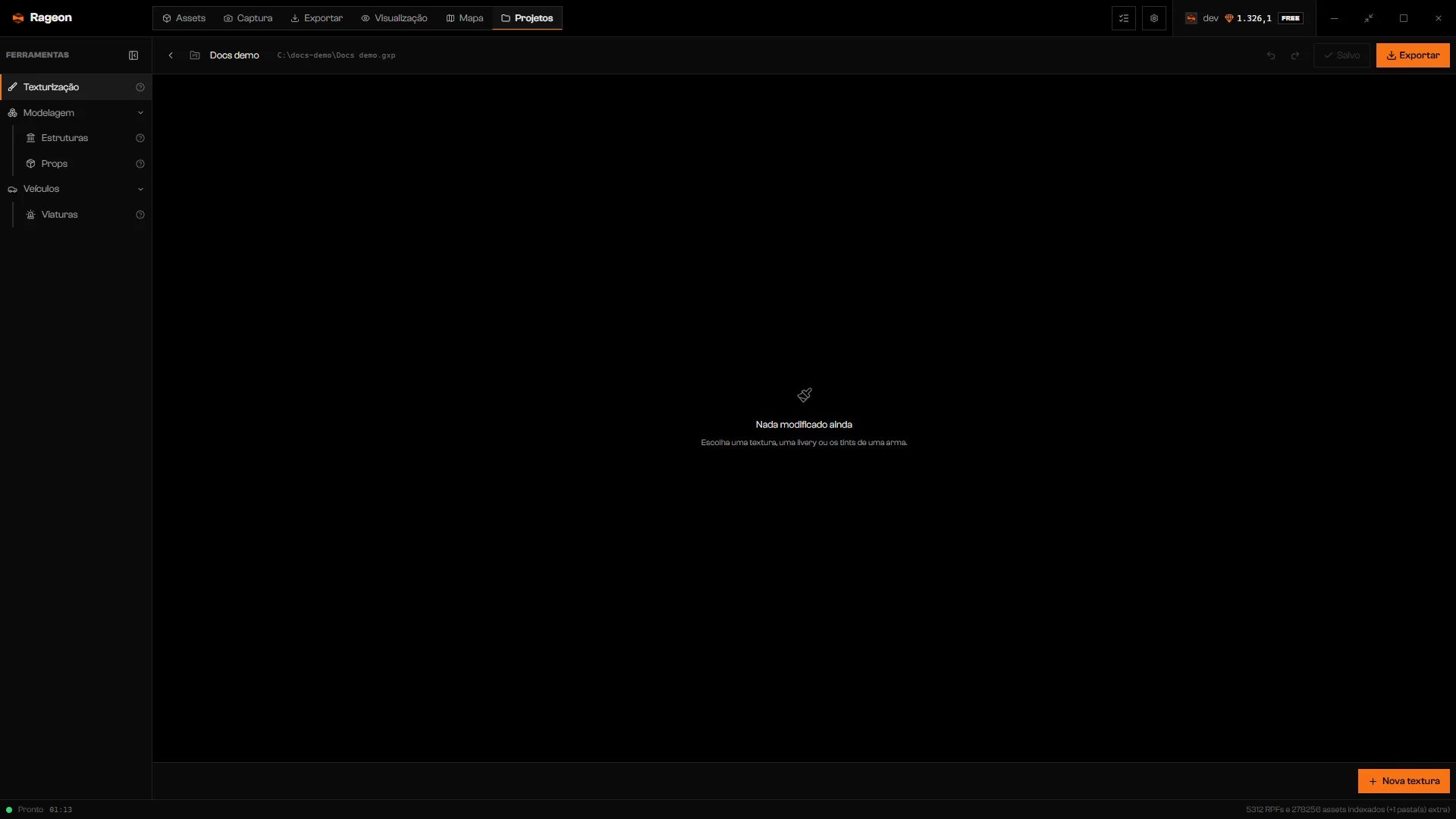
Um projeto novo, ainda sem edições.
Comece uma edição
Clique em Nova textura
Escolha um Tipo de edição
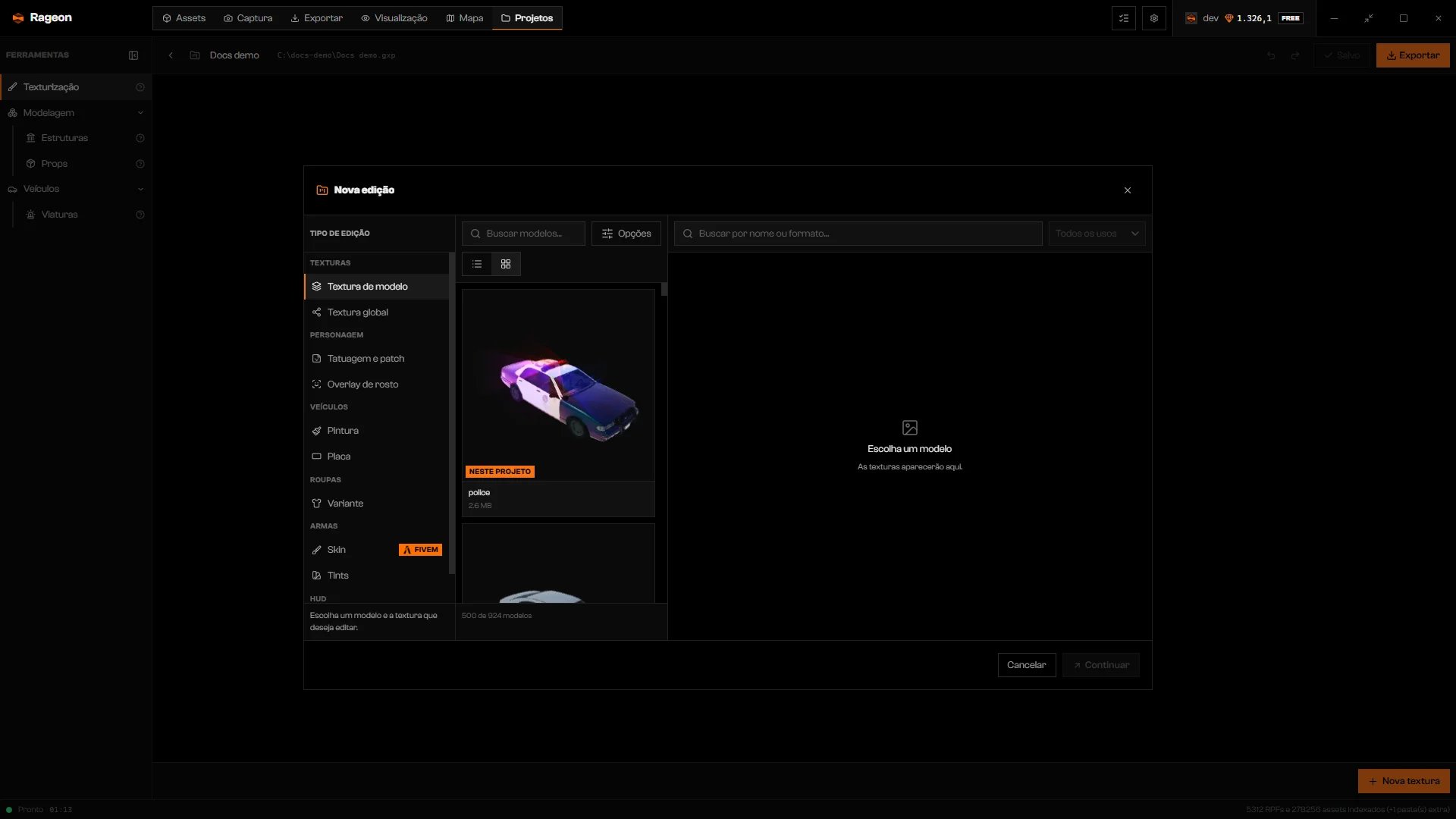
Os tipos de edição, agrupados em Texturas, Personagem, Veículos, Roupas, Armas e HUD.
Escolha o que editar e clique em Continuar
Trabalhe no palco
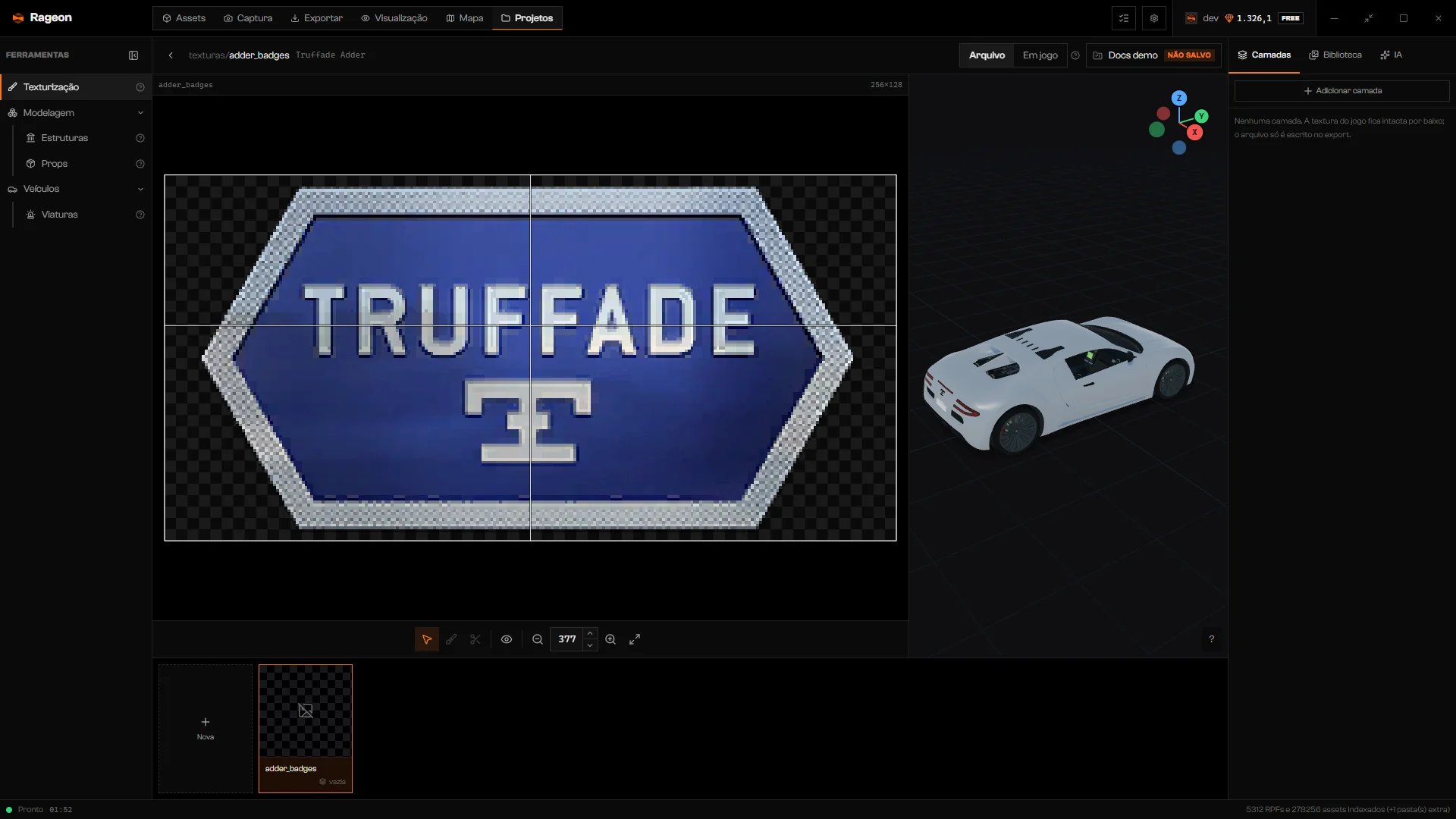
Uma edição aberta: palco de textura 2D, prévia 3D e a aba Camadas.
Tipos de edição
A galeria
Toda edição do projeto é um cartão em Texturas do projeto. Clique em um cartão para abri-lo. A miniatura mostra o modelo vestindo suas camadas como a prévia 3D mostrou por último; antes disso, mostra só suas camadas sobre um xadrez.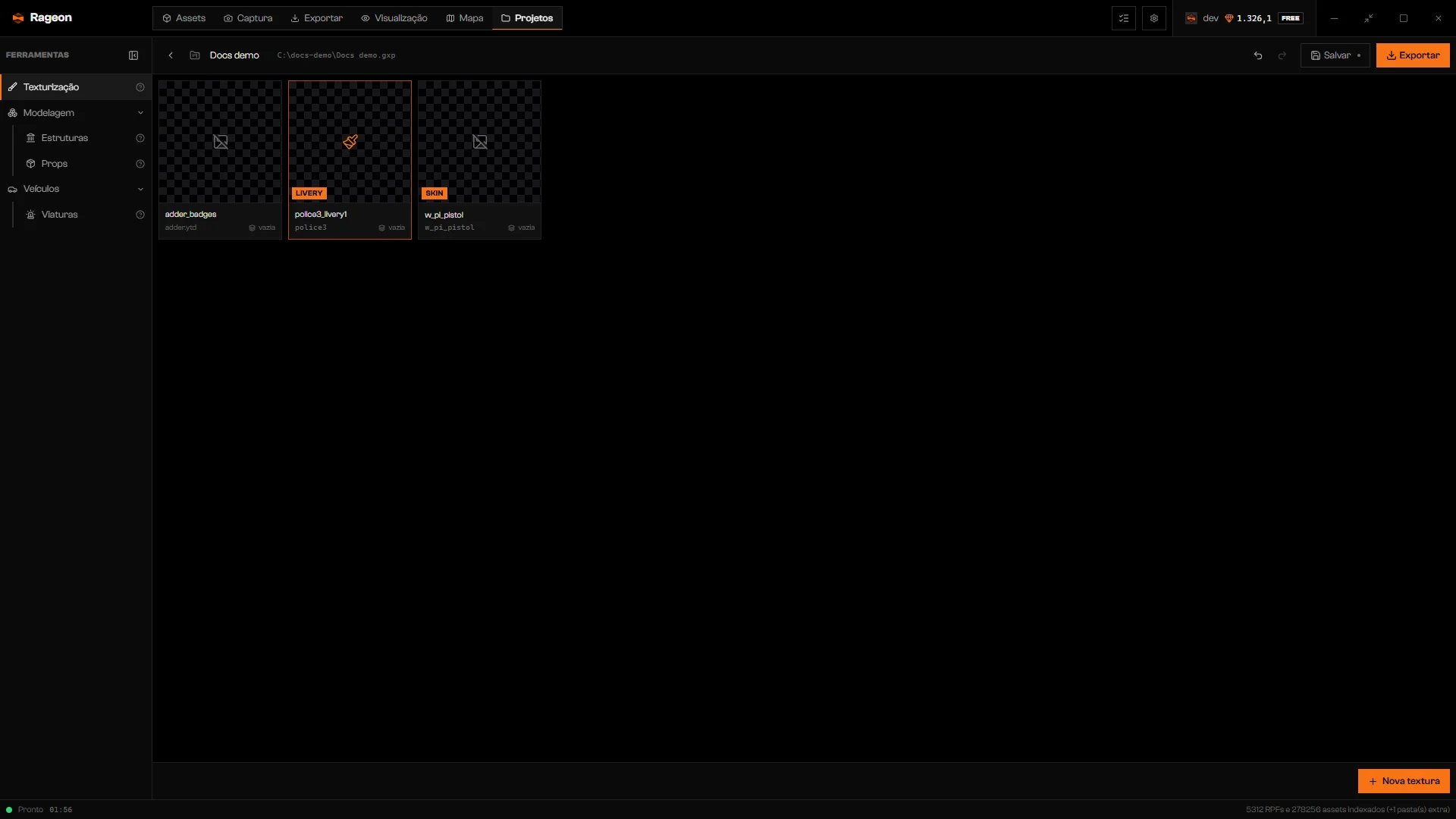
Uma textura de modelo, uma livery e uma skin de arma em um projeto.
Viaturas do seu projeto
As viaturas que você montou no projeto ficam fixadas no topo da lista de veículos em Nova edição, em Neste projeto, com a miniatura do próprio projeto. Isso vale para Pintura e para Textura de modelo em um veículo.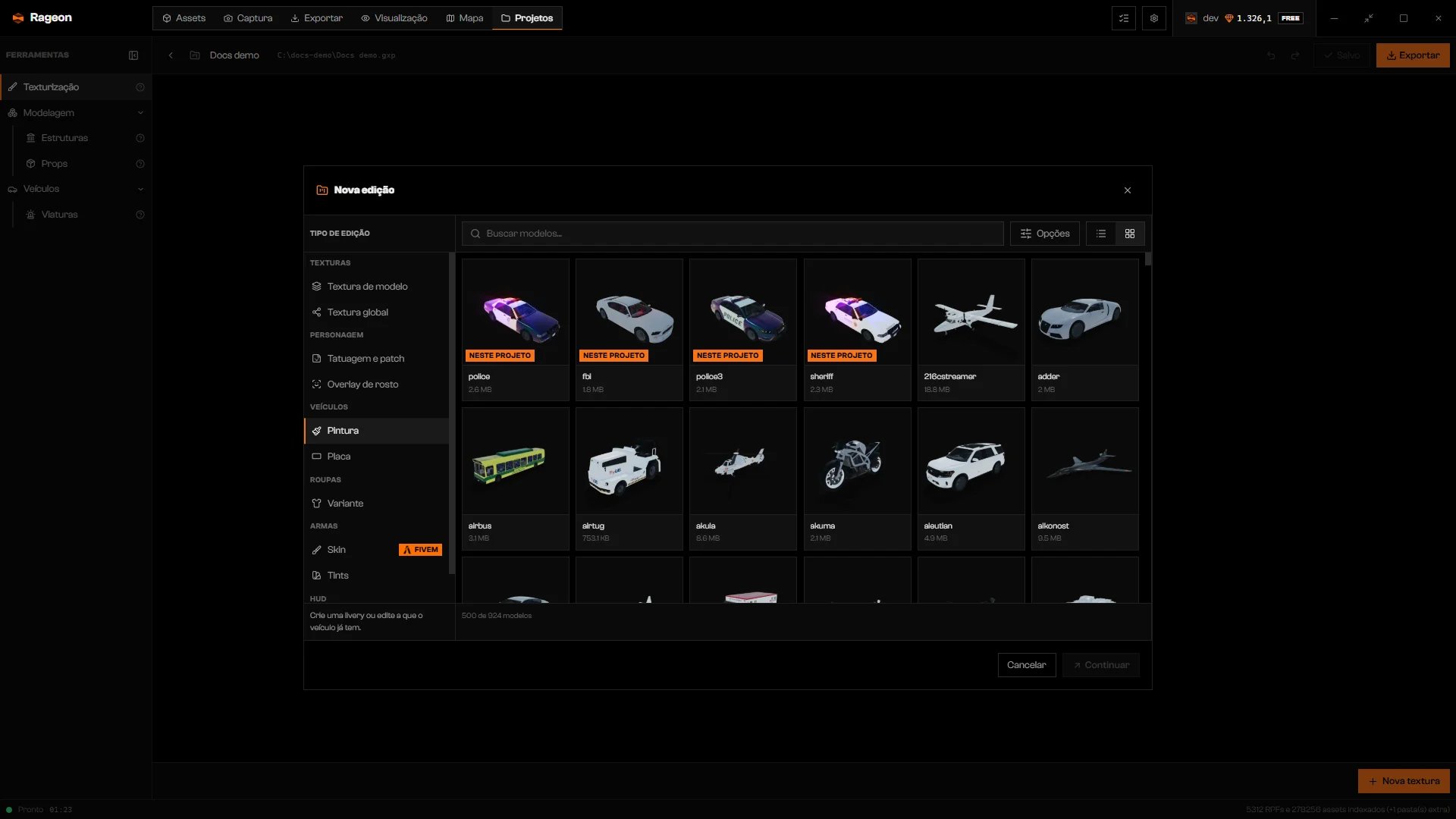
Veículos do projeto no topo da lista de Pintura.
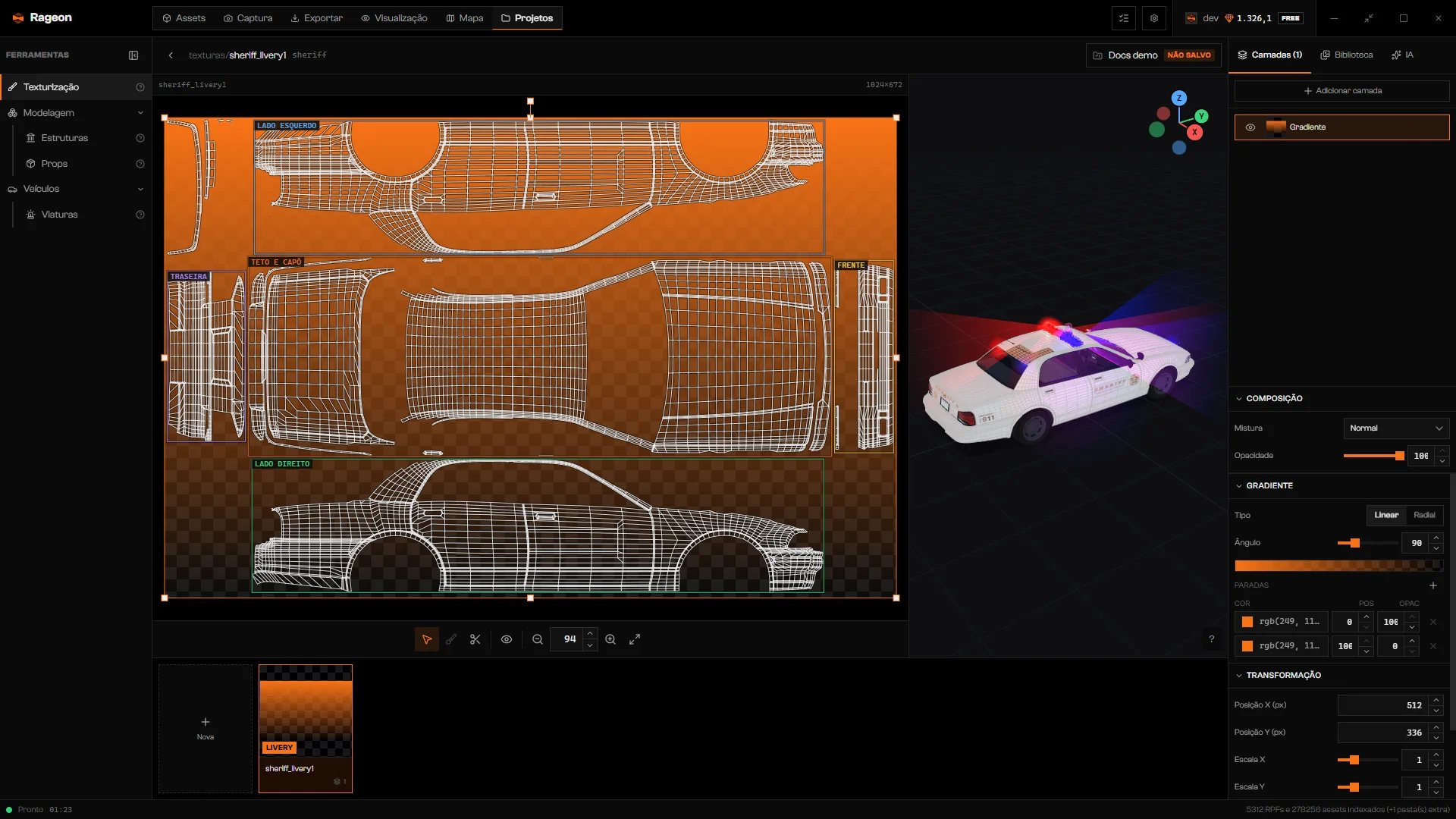
Um veículo do projeto vestido no palco enquanto você pinta a livery dele.
Exporte e teste
Na galeria, clique em Exportar na barra do projeto. Durante a edição, abra o menu do projeto no cabeçalho e escolha Exportar, ou pressione Ctrl+E para reutilizar o último destino. Os passos estão em Exportar um projeto. Arquivos substitutos mantêm os nomes originais; liveries, variantes, decorações, skins e trocas novas geram saídas próprias. Skins e trocas em jogo exigem orageon-bridge instalado no servidor e iniciado antes do seu resource. Veja o Hot reload para mudanças em um servidor rodando.
Limites e planos
O número de texturas que um projeto pode ter depende do seu plano. Adicionar uma edição nova além do limite é recusado, inclusive uma tatuagem ou skin nova. Mudar uma edição que já existe não conta. Veja rageon.dev/pricing.Solução de problemas
Seu plano permite até … texturas por projeto.
Seu plano permite até … texturas por projeto.
Sua sessão é anterior aos limites do plano. Entre na conta de novo.
Sua sessão é anterior aos limites do plano. Entre na conta de novo.
O projeto não tem nada para exportar: nenhuma textura com camadas e nenhuma estrutura, prop ou viatura com conteúdo.
O projeto não tem nada para exportar: nenhuma textura com camadas e nenhuma estrutura, prop ou viatura com conteúdo.
Nenhuma camada visível para exportar.
Nenhuma camada visível para exportar.
A textura do jogo mudou desde a edição: …
A textura do jogo mudou desde a edição: …
Não foi possível ler a textura: …
Não foi possível ler a textura: …