Repinte uma textura de um veículo, ped, arma, peça de roupa ou prop, ou uma textura em um dicionário compartilhado, e escolha como ela chega ao jogo.
Textura de modelo deixa você escolher um modelo e uma das texturas dele. Textura global deixa você escolher um dicionário .ytd diretamente. Qualquer um dos caminhos pode chegar a uma textura compartilhada: se o aviso disser que outros modelos a usam, a edição muda esses modelos também.
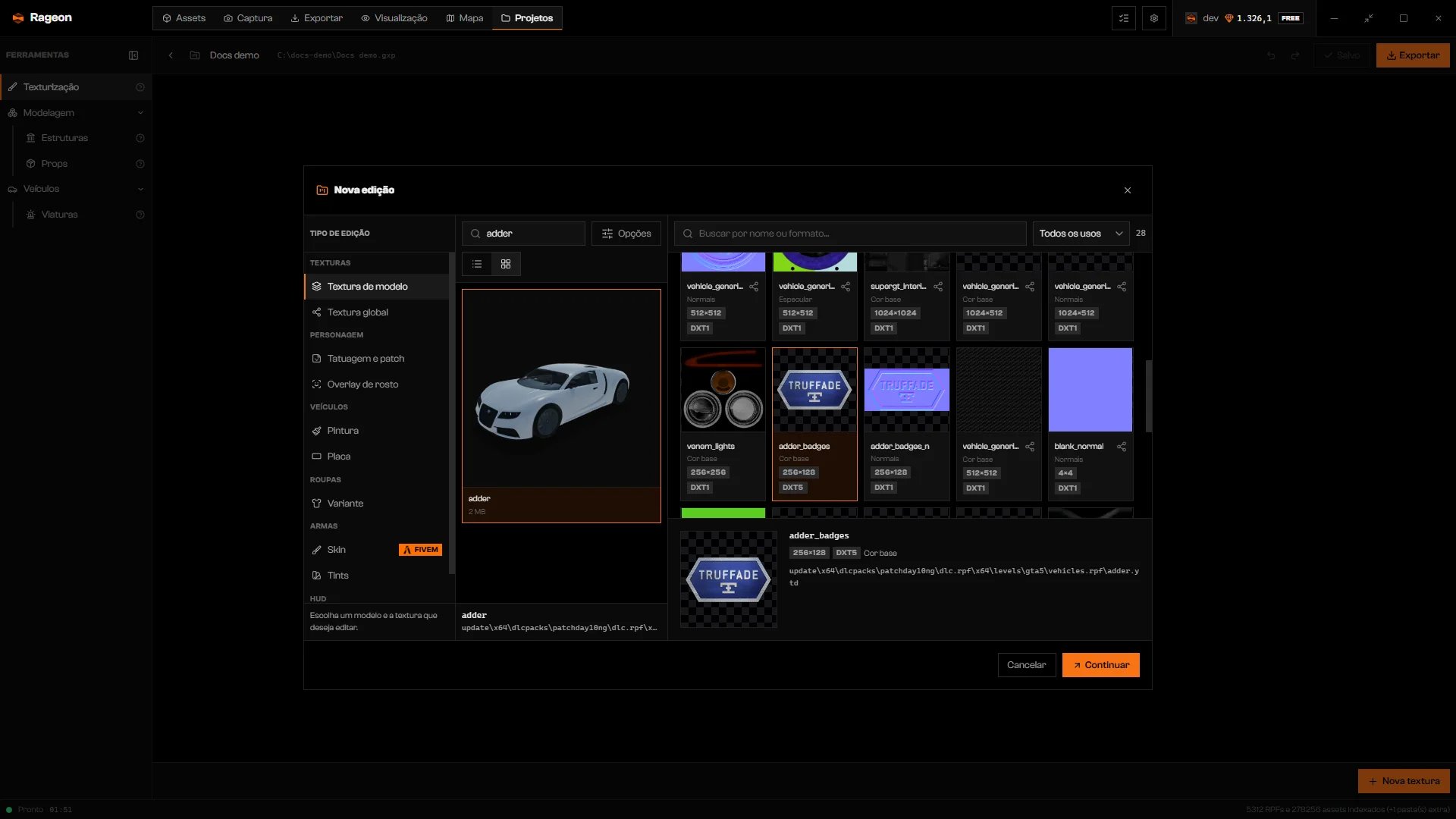
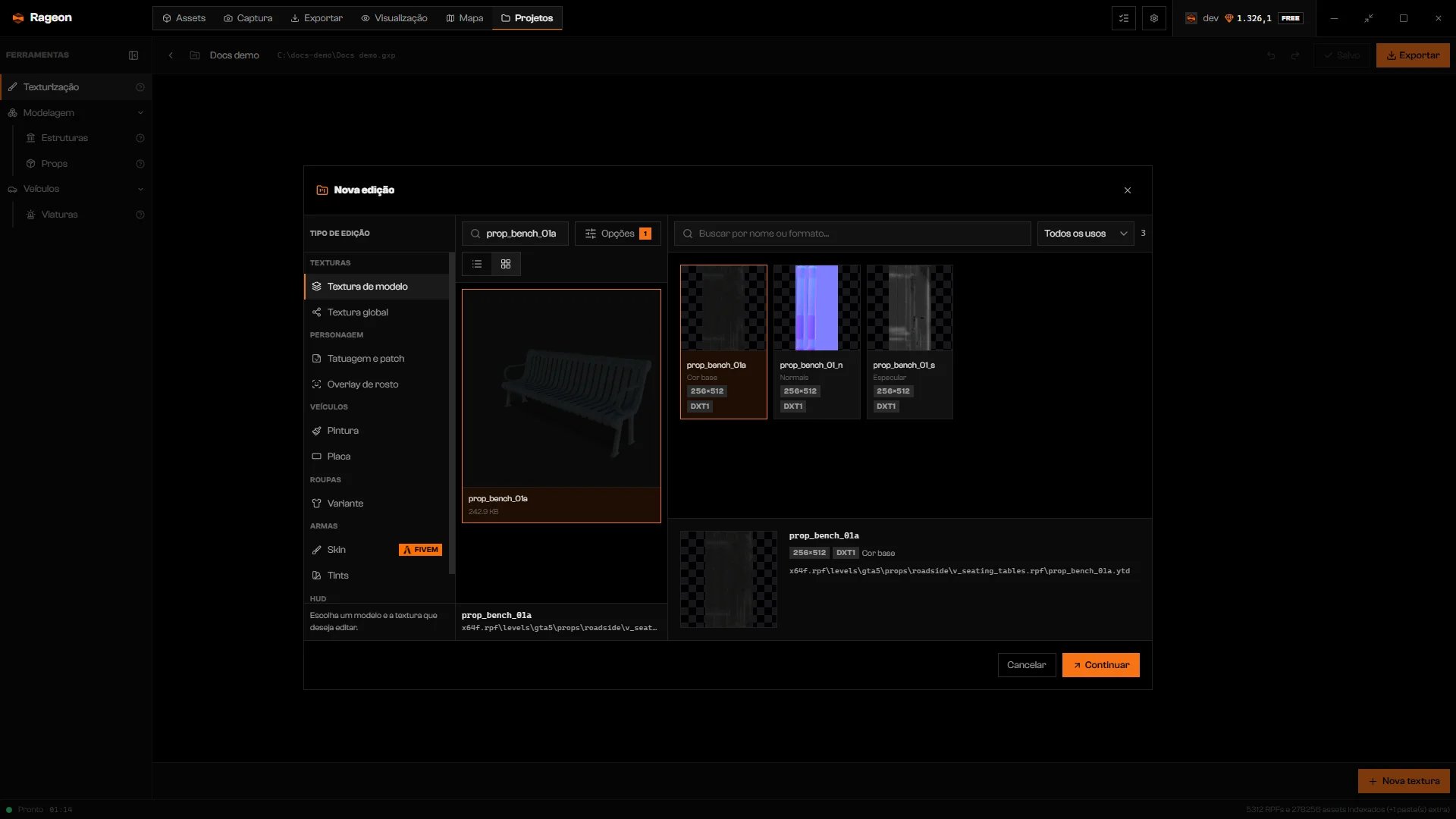
Em Nova edição, selecione Textura de modelo. A lista é o mesmo catálogo do Visualizador. Abra Opções e defina o Tipo de modelo para passar de Veículos para Peds, Armas, Roupas ou Adereços, e então busque em Buscar modelos….
Textura de modelo: o Adder, suas texturas e a faixa de detalhes.
Tipo de modelo definido como Adereços.
2
Escolha uma textura
Cada bloco mostra uma prévia, o nome da textura, o uso, o tamanho e o formato. Afine a grade com Uso da textura (por exemplo Pintura, Decalque, Normais) ou Buscar texturas. Um cadeado significa que a textura não pode ser editada; o bloco diz por quê. Um visto significa que a textura já está no projeto.Prefira Pintura ou Decalque para arte. Cor da base muda as superfícies que usam aquela textura; confira o mapa UV e a prévia 3D.
3
Clique em Continuar
O palco 2D mostra a textura do jogo e a prévia 3D mostra o modelo vestindo suas camadas. Se o projeto já edita esta textura, Continuar reabre essa edição.
Um modelo também pode chegar já escolhido: pela aba Assets, em Abrir em › Projetos › Editar textura (Enviar para Projetos), ou pela aba Mapa como Modelo do mapa.
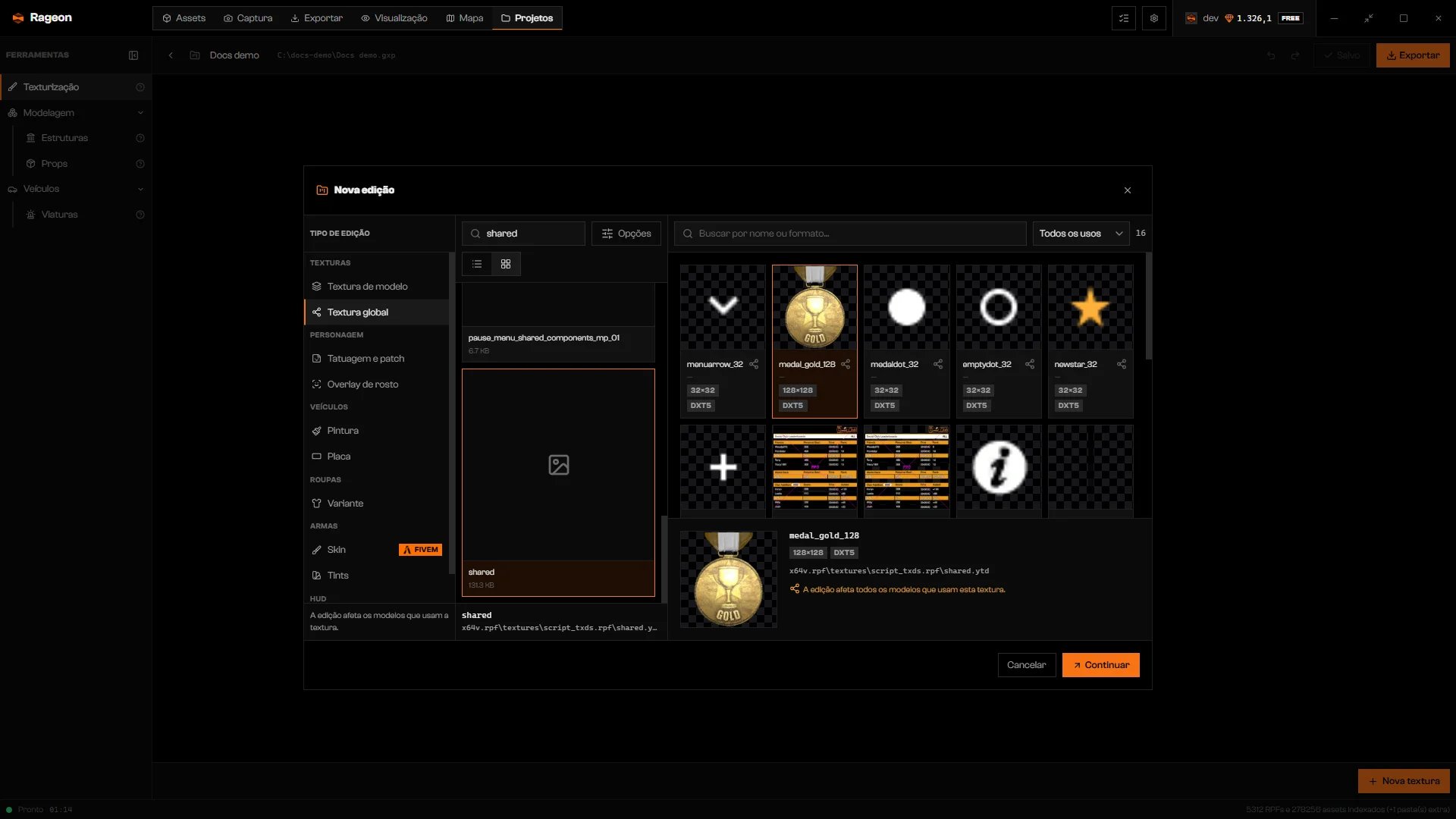
Selecione Textura global. A lista mostra dicionários de texturas em vez de modelos. Escolha um e depois um bloco de textura.
Uma textura escolhida do dicionário compartilhado, com o aviso de compartilhamento.
2
Clique em Continuar
Um banner avisa que outros modelos usam o mesmo arquivo. Uma edição nova aberta a partir de um dicionário não tem prévia de modelo 3D.
“A edição afeta todos os modelos que usam esta textura.” é literal: um dicionário compartilhado muda todo modelo que o lê. Confira a faixa de detalhes antes de continuar.
O cabeçalho de uma edição simples de modelo ou dicionário tem uma chave Arquivo | Em jogo. Ela decide como o resultado chega ao jogo.
Modo
O que acontece
Arquivo
A textura sai em stream/ e substitui a textura do jogo. Padrão.
Em jogo
O rageon-bridge troca a textura enquanto o servidor roda, por um id que você escolhe. Nenhum arquivo stream/ é gravado para ela. O servidor precisa do rageon-bridge 2.2.0 ou posterior.
1
Clique em Em jogo
O Rageon confere se a textura pode ser trocada.
2
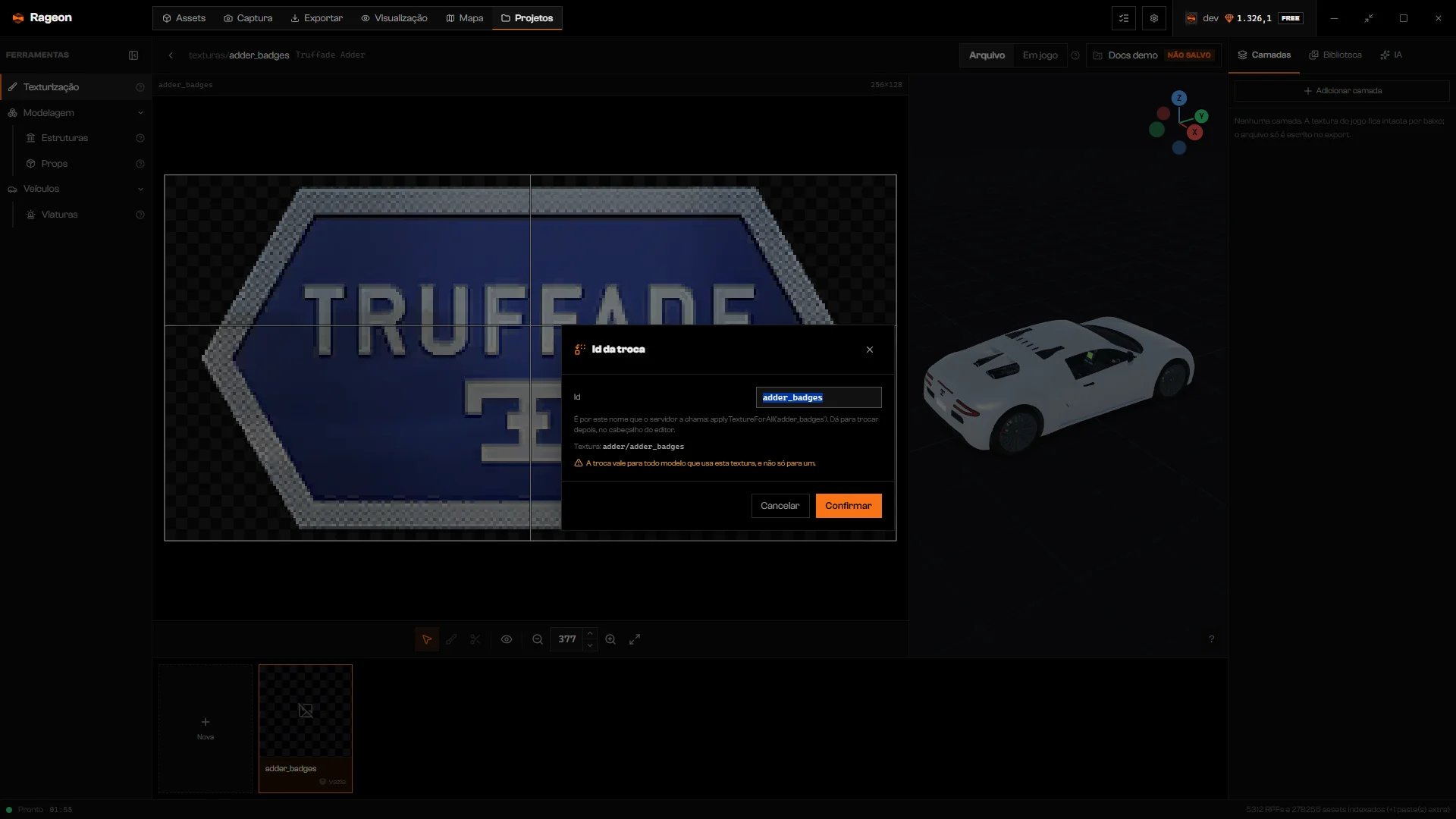
Dê nome à troca e clique em Confirmar
Id da troca pede o id que seus scripts vão usar e descreve a quais modelos a troca chega.
A chave Arquivo | Em jogo e o diálogo Id da troca.
A exportação grava textures.json e uma pasta textures/<id>/ com imagens art.webp ou frame_*.webp animadas e player.html. Mantenha-os juntos no resource exportado.O cartão ganha um selo FiveM. Volte para Arquivo para remover o id; Ctrl+Z desfaz.No jogo, chame exports['rageon-bridge']:applyTexture('<id>') de um script de cliente ou exports['rageon-bridge']:applyTextureForAll('<id>') de um script de servidor. As chamadas correspondentes exports['rageon-bridge']:removeTexture('<id>') e exports['rageon-bridge']:removeTextureForAll('<id>') restauram o original. Uma troca afeta todo modelo que usa a textura original, e duas trocas não podem ser donas da mesma.A chave não aparece em liveries, variantes de roupa, no minimapa, em tatuagens, sobreposições, paletas nem skins. Skins sempre vão em jogo.
Trocas em jogo só funcionam no FiveM e exigem o rageon-bridge no servidor. Um bridge mais antigo mostra um aviso no diálogo de exportação. Atualize em Configurações › Bridge. As texturas por projeto dependem do seu plano; veja rageon.dev/pricing.
O pedido de Em jogo foi recusado, então a edição fica em Arquivo. Confira o motivo mostrado. Uma textura embutida em um .ydd não pode ser trocada em jogo e precisa ser exportada como arquivo.
Não foi possível descobrir como trocar esta textura em jogo.
O Rageon não achou como endereçar esta textura em tempo de execução. Mantenha a edição em Arquivo.
Este id já está em uso neste projeto.
Escolha outro id de troca. Os ids precisam ser únicos no projeto.
Two in-game swaps use ….
Só uma troca pode ser dona de uma textura original. Remova ou mude uma delas.
Duas edições em jogo deste projeto têm o mesmo id (…). Renomeie uma delas antes de exportar.
Clique duas vezes no nome em um dos cartões e dê outro id a ele.
O servidor … precisa do rageon-bridge … ou mais recente para trocas no jogo.
Atualize o rageon-bridge no servidor em Configurações › Bridge e exporte de novo.
Nenhuma textura encontrada
Nada corresponde aos seus filtros. Clique em Limpar filtros.
{"docsConfig":{"theme":"mint","$schema":"https://mintlify.com/docs.json","name":"Rageon","colors":{"primary":"#f97316","light":"#fb923c","dark":"#c2410c"},"logo":{"light":"https://mintcdn.com/rageon/NnSHzDe1phDyv79M/logo/mark.png?fit=max\u0026auto=format\u0026n=NnSHzDe1phDyv79M\u0026q=85\u0026s=e0ae0889d31e1576f579125f3ef6685e","dark":"https://mintcdn.com/rageon/NnSHzDe1phDyv79M/logo/mark.png?fit=max\u0026auto=format\u0026n=NnSHzDe1phDyv79M\u0026q=85\u0026s=e0ae0889d31e1576f579125f3ef6685e","href":"https://rageon.dev"},"favicon":"https://mintcdn.com/rageon/tGC-5rfc07564TOG/favicon.png?fit=max\u0026auto=format\u0026n=tGC-5rfc07564TOG\u0026q=85\u0026s=7525da8dae81e50d0056d02037548e02","appearance":{"default":"dark"},"navbar":{"links":[{"href":"https://rageon.dev/pricing","label":"Pricing"}],"primary":{"type":"button","label":"Download","href":"https://rageon.dev/download"}},"footer":{"socials":{"website":"https://rageon.dev"}},"icons":{"library":"lucide"},"styling":{"latex":false},"navigation":{"languages":[{"language":"en","default":true,"href":"start/introduction"},{"language":"pt-BR","href":"pt-BR/start/introduction"},{"language":"es","href":"es/start/introduction"}]}},"deployment":{"deploymentMetadataValue":{"subdomain":"rageon","hasAudioNarration":false,"actualSubdomain":"rageon","customDomains":["docs.rageon.dev"],"gitSource":{"type":"github","owner":"rageoon","repo":"rageon-docs","deployBranch":"main","contentDirectory":"","isPrivate":true,"mountPath":"","label":"","_id":"6ada8d872e2812485d3d490a"},"chroma":{"latestBuiltDeploymentHistoryId":"6ada8d882e2812485d3d4910","collectionId":"d8abb39d-b557-4128-b440-bcb1bb1501eb","liveDeploymentHistoryId":"6ada8d882e2812485d3d4910","schemaVersion":"v3"},"entitlements":{"AI_CHAT":{"status":"ENABLED"},"WEB_MCP":{"status":"ENABLED"},"NARRATION":{"status":"ENABLED"}},"buildId":"6ada8d96fbb15298db52c70c","clientVersion":"0.0.3939","searchFilterCounts":[{"language":"en","tag":"Projects","count":43},{"language":"es","tag":"Proyectos","count":43},{"language":"pt-BR","tag":"Projetos","count":43},{"language":"en","tag":"Structures","count":16},{"language":"es","tag":"Estructuras","count":16},{"language":"pt-BR","tag":"Estruturas","count":16},{"language":"en","tag":"Map","count":15},{"language":"es","tag":"Mapa","count":15},{"language":"pt-BR","tag":"Mapa","count":15},{"language":"en","tag":"Getting started","count":14},{"language":"en","tag":"Viewer","count":14},{"language":"es","tag":"Primeros pasos","count":14},{"language":"es","tag":"Visor","count":14},{"language":"pt-BR","tag":"Primeiros passos","count":14},{"language":"pt-BR","tag":"Visualização","count":14},{"language":"en","tag":"Assets","count":12},{"language":"en","tag":"Capture","count":12},{"language":"es","tag":"Assets","count":12},{"language":"es","tag":"Captura","count":12},{"language":"pt-BR","tag":"Assets","count":12},{"language":"pt-BR","tag":"Captura","count":12},{"language":"en","tag":"Texturing","count":11},{"language":"es","tag":"Texturizado","count":11},{"language":"pt-BR","tag":"Texturização","count":11},{"language":"en","tag":"Export","count":8},{"language":"es","tag":"Exportar","count":8},{"language":"pt-BR","tag":"Exportar","count":8},{"language":"en","tag":"Help","count":6},{"language":"es","tag":"Ayuda","count":6},{"language":"pt-BR","tag":"Ajuda","count":6}],"searchSettings":{"isFiltersEnabled":true,"showContentSnippets":true}},"assistantConfig":{"enableAskAiButton":false,"enableStarterQuestions":false,"enableContextualStarterQuestions":false,"enableAskAiSearchBar":true},"hasChatPermissions":true,"hasWebMcpPermissions":true,"toggles":[{"name":"kill-isr","enabled":true,"variant":{"name":"disabled","enabled":false,"feature_enabled":true},"impressionData":false},{"name":"agent-mintlify-slack","enabled":true,"variant":{"name":"disabled","enabled":false,"feature_enabled":true},"impressionData":false},{"name":"editor-v7-file-tree","enabled":true,"variant":{"name":"disabled","enabled":false,"feature_enabled":true},"impressionData":false},{"name":"agent-integrations-settings","enabled":true,"variant":{"name":"disabled","enabled":false,"feature_enabled":true},"impressionData":false},{"name":"automations-pr-grouping","enabled":true,"variant":{"name":"disabled","enabled":false,"feature_enabled":true},"impressionData":false},{"name":"custom-prefix","enabled":true,"variant":{"name":"disabled","enabled":false,"feature_enabled":true},"impressionData":false},{"name":"analytics-v7","enabled":true,"variant":{"name":"disabled","enabled":false,"feature_enabled":true},"impressionData":false},{"name":"user-flows-analytics","enabled":true,"variant":{"name":"disabled","enabled":false,"feature_enabled":true},"impressionData":false},{"name":"no-publish-flow","enabled":true,"variant":{"name":"disabled","enabled":false,"feature_enabled":true},"impressionData":false},{"name":"workos-onboarding","enabled":true,"variant":{"name":"disabled","enabled":false,"feature_enabled":true},"impressionData":false},{"name":"llms-txt-v2","enabled":true,"variant":{"name":"disabled","enabled":false,"feature_enabled":true},"impressionData":false},{"name":"pause-universal-search-reconcile","enabled":true,"variant":{"name":"disabled","enabled":false,"feature_enabled":true},"impressionData":false},{"name":"snapshot-serving-live","enabled":true,"variant":{"name":"disabled","enabled":false,"feature_enabled":true},"impressionData":false},{"name":"stripTemperatureMiddleware","enabled":true,"variant":{"name":"disabled","enabled":false,"feature_enabled":true},"impressionData":false},{"name":"per-site-search-delta","enabled":true,"variant":{"name":"disabled","enabled":false,"feature_enabled":true},"impressionData":false},{"name":"support-platform-pylon-zendesk","enabled":true,"variant":{"name":"disabled","enabled":false,"feature_enabled":true},"impressionData":false},{"name":"snapshot-serving","enabled":true,"variant":{"name":"disabled","enabled":false,"feature_enabled":true},"impressionData":false},{"name":"instant-rollback","enabled":true,"variant":{"name":"disabled","enabled":false,"feature_enabled":true},"impressionData":false},{"name":"granular-notifications-server","enabled":true,"variant":{"name":"disabled","enabled":false,"feature_enabled":true},"impressionData":false},{"name":"granular-notifications","enabled":true,"variant":{"name":"disabled","enabled":false,"feature_enabled":true},"impressionData":false},{"name":"editor-private-page-search","enabled":true,"variant":{"name":"disabled","enabled":false,"feature_enabled":true},"impressionData":false},{"name":"automations-fable","enabled":true,"variant":{"name":"disabled","enabled":false,"feature_enabled":true},"impressionData":false},{"name":"fixed-ai-action-pricing","enabled":true,"variant":{"name":"disabled","enabled":false,"feature_enabled":true},"impressionData":false},{"name":"automation-resolve-merge-conflict","enabled":true,"variant":{"name":"disabled","enabled":false,"feature_enabled":true},"impressionData":false},{"name":"scoped-publishing","enabled":true,"variant":{"name":"disabled","enabled":false,"feature_enabled":true},"impressionData":false},{"name":"mintql","enabled":true,"variant":{"name":"disabled","enabled":false,"feature_enabled":true},"impressionData":false},{"name":"page-level-analytics","enabled":true,"variant":{"name":"disabled","enabled":false,"feature_enabled":true},"impressionData":false},{"name":"editor-version-history-v2","enabled":true,"variant":{"name":"disabled","enabled":false,"feature_enabled":true},"impressionData":false},{"name":"editor-nav-generations","enabled":true,"variant":{"name":"disabled","enabled":false,"feature_enabled":true},"impressionData":false},{"name":"billing-page-v2","enabled":true,"variant":{"name":"disabled","enabled":false,"feature_enabled":true},"impressionData":false},{"name":"workspace-projects","enabled":true,"variant":{"name":"disabled","enabled":false,"feature_enabled":true},"impressionData":false},{"name":"assistant-v5","enabled":true,"variant":{"name":"disabled","enabled":false,"feature_enabled":true},"impressionData":false},{"name":"byok-sep-25","enabled":true,"variant":{"name":"disabled","enabled":false,"feature_enabled":true},"impressionData":false},{"name":"fork-pr-previews","enabled":true,"variant":{"name":"disabled","enabled":false,"feature_enabled":true},"impressionData":false},{"name":"revalidation-jwt","enabled":true,"variant":{"name":"disabled","enabled":false,"feature_enabled":true},"impressionData":false},{"name":"vite-origin","enabled":true,"variant":{"name":"disabled","enabled":false,"feature_enabled":true},"impressionData":false},{"name":"editor-agent-model-picker","enabled":true,"variant":{"name":"disabled","enabled":false,"feature_enabled":true},"impressionData":false},{"name":"billing-updated-9-15","enabled":true,"variant":{"name":"disabled","enabled":false,"feature_enabled":true},"impressionData":false},{"name":"hobby-abuse-scan","enabled":true,"variant":{"name":"disabled","enabled":false,"feature_enabled":true},"impressionData":false},{"name":"dashboard-inbox","enabled":true,"variant":{"name":"disabled","enabled":false,"feature_enabled":true},"impressionData":false}],"isAtlas":false,"googleFontsInlined":false},"customCss":[],"page":{"pagePath":"pt-BR/projects/texturing/model-textures","slug":"/pt-BR/projects/texturing/model-textures","pageMetadata":{"title":"Texturas de modelo e globais","icon":"image","description":"Repinte uma textura de um veículo, ped, arma, peça de roupa ou prop, ou uma textura em um dicionário compartilhado, e escolha como ela chega ao jogo.","href":"/pt-BR/projects/texturing/model-textures"},"description":{"compiledSource":"\"use strict\";\nconst {jsx: _jsx} = arguments[0];\nconst {useMDXComponents: _provideComponents} = arguments[0];\nfunction _createMdxContent(props) {\n const _components = {\n p: \"p\",\n ..._provideComponents(),\n ...props.components\n };\n return _jsx(_components.p, {\n children: \"Repinte uma textura de um veículo, ped, arma, peça de roupa ou prop, ou uma textura em um dicionário compartilhado, e escolha como ela chega ao jogo.\"\n });\n}\nfunction MDXContent(props = {}) {\n const {wrapper: MDXLayout} = {\n ..._provideComponents(),\n ...props.components\n };\n return MDXLayout ? _jsx(MDXLayout, {\n ...props,\n children: _jsx(_createMdxContent, {\n ...props\n })\n }) : _createMdxContent(props);\n}\nreturn {\n default: MDXContent\n};\n","frontmatter":{},"scope":{}},"pageType":"default","mdx":{"mdxSource":{"compiledSource":"\"use strict\";const{Fragment:_Fragment,jsx:_jsx,jsxs:_jsxs}=arguments[0];const{useMDXComponents:_provideComponents}=arguments[0];function _createMdxContent(props){const _components={a:`a`,code:`code`,p:`p`,strong:`strong`,tbody:`tbody`,td:`td`,th:`th`,thead:`thead`,tr:`tr`,..._provideComponents(),...props.components},{Accordion,AccordionGroup,Frame,Heading,OptimizedImage,Step,Steps,Table,Warning}=_components;if(!Accordion)_missingMdxReference(`Accordion`,true);if(!AccordionGroup)_missingMdxReference(`AccordionGroup`,true);if(!Frame)_missingMdxReference(`Frame`,true);if(!Heading)_missingMdxReference(`Heading`,true);if(!OptimizedImage)_missingMdxReference(`OptimizedImage`,true);if(!Step)_missingMdxReference(`Step`,true);if(!Steps)_missingMdxReference(`Steps`,true);if(!Table)_missingMdxReference(`Table`,true);if(!Warning)_missingMdxReference(`Warning`,true);return _jsxs(_Fragment,{children:[_jsxs(_components.p,{children:[_jsx(_components.strong,{children:`Textura de modelo`}),` deixa você escolher um modelo e uma das texturas dele. `,_jsx(_components.strong,{children:`Textura global`}),` deixa você escolher um dicionário `,_jsx(_components.code,{children:`.ytd`}),` diretamente. Qualquer um dos caminhos pode chegar a uma textura compartilhada: se o aviso disser que outros modelos a usam, a edição muda esses modelos também.`]}),`\n`,_jsx(Heading,{level:`2`,id:`edite-uma-textura-de-modelo`,children:`Edite uma textura de modelo`}),`\n`,_jsxs(Steps,{children:[_jsxs(Step,{title:`Escolha o modelo`,children:[_jsxs(_components.p,{children:[`Em `,_jsx(_components.strong,{children:`Nova edição`}),`, selecione `,_jsx(_components.strong,{children:`Textura de modelo`}),`. A lista é o mesmo catálogo do Visualizador. Abra `,_jsx(_components.strong,{children:`Opções`}),` e defina o `,_jsx(_components.strong,{children:`Tipo de modelo`}),` para passar de `,_jsx(_components.strong,{children:`Veículos`}),` para `,_jsx(_components.strong,{children:`Peds`}),`, `,_jsx(_components.strong,{children:`Armas`}),`, `,_jsx(_components.strong,{children:`Roupas`}),` ou `,_jsx(_components.strong,{children:`Adereços`}),`, e então busque em `,_jsx(_components.strong,{children:`Buscar modelos…`}),`.`]}),_jsx(Frame,{caption:`Textura de modelo: o Adder, suas texturas e a faixa de detalhes.`,children:_jsx(OptimizedImage,{src:`https://mintcdn.com/rageon/MDCPTWhXTgKhzlYR/images/pt_br/textures/texturing-new-edit-model.webp?fit=max\u0026auto=format\u0026n=MDCPTWhXTgKhzlYR\u0026q=85\u0026s=9b6177641af4ae8b604677b73ac75d7e`,alt:`Nova edição em Textura de modelo com o modelo adder, uma grade de texturas e a faixa de detalhes`,\"data-og-width\":`1920`,width:`1920`,\"data-og-height\":`1080`,height:`1080`,\"data-path\":`images/pt_br/textures/texturing-new-edit-model.webp`,\"data-optimize\":`true`,\"data-opv\":`3`,srcset:`https://mintcdn.com/rageon/MDCPTWhXTgKhzlYR/images/pt_br/textures/texturing-new-edit-model.webp?w=280\u0026fit=max\u0026auto=format\u0026n=MDCPTWhXTgKhzlYR\u0026q=85\u0026s=10414ffc7572cd1e85d33376ef38e109 280w, https://mintcdn.com/rageon/MDCPTWhXTgKhzlYR/images/pt_br/textures/texturing-new-edit-model.webp?w=560\u0026fit=max\u0026auto=format\u0026n=MDCPTWhXTgKhzlYR\u0026q=85\u0026s=891f4765c6cacc8cd9ff81d7ef797e0f 560w, https://mintcdn.com/rageon/MDCPTWhXTgKhzlYR/images/pt_br/textures/texturing-new-edit-model.webp?w=840\u0026fit=max\u0026auto=format\u0026n=MDCPTWhXTgKhzlYR\u0026q=85\u0026s=09ad6f7eb9c7f4cbf373428d663b1d62 840w, https://mintcdn.com/rageon/MDCPTWhXTgKhzlYR/images/pt_br/textures/texturing-new-edit-model.webp?w=1100\u0026fit=max\u0026auto=format\u0026n=MDCPTWhXTgKhzlYR\u0026q=85\u0026s=53012faa75e4e7efd8d431ef96e9e0fa 1100w, https://mintcdn.com/rageon/MDCPTWhXTgKhzlYR/images/pt_br/textures/texturing-new-edit-model.webp?w=1650\u0026fit=max\u0026auto=format\u0026n=MDCPTWhXTgKhzlYR\u0026q=85\u0026s=cdf22c8224b1bc217327946776eeacc7 1650w, https://mintcdn.com/rageon/MDCPTWhXTgKhzlYR/images/pt_br/textures/texturing-new-edit-model.webp?w=2500\u0026fit=max\u0026auto=format\u0026n=MDCPTWhXTgKhzlYR\u0026q=85\u0026s=76e14aed1024cff9583906ed0432d243 2500w`})}),_jsx(Frame,{caption:`Tipo de modelo definido como Adereços.`,children:_jsx(OptimizedImage,{src:`https://mintcdn.com/rageon/MDCPTWhXTgKhzlYR/images/pt_br/textures/texturing-new-edit-props.webp?fit=max\u0026auto=format\u0026n=MDCPTWhXTgKhzlYR\u0026q=85\u0026s=858365c103ce2e2971b68bca61c5e8cf`,alt:`Nova edição com Opções aberto e Tipo de modelo definido como Adereços`,\"data-og-width\":`1920`,width:`1920`,\"data-og-height\":`1080`,height:`1080`,\"data-path\":`images/pt_br/textures/texturing-new-edit-props.webp`,\"data-optimize\":`true`,\"data-opv\":`3`,srcset:`https://mintcdn.com/rageon/MDCPTWhXTgKhzlYR/images/pt_br/textures/texturing-new-edit-props.webp?w=280\u0026fit=max\u0026auto=format\u0026n=MDCPTWhXTgKhzlYR\u0026q=85\u0026s=e534774fe5a603c79608aff7df9b9f99 280w, https://mintcdn.com/rageon/MDCPTWhXTgKhzlYR/images/pt_br/textures/texturing-new-edit-props.webp?w=560\u0026fit=max\u0026auto=format\u0026n=MDCPTWhXTgKhzlYR\u0026q=85\u0026s=c37cc3d1eeb2f7b8005173c5020562e3 560w, https://mintcdn.com/rageon/MDCPTWhXTgKhzlYR/images/pt_br/textures/texturing-new-edit-props.webp?w=840\u0026fit=max\u0026auto=format\u0026n=MDCPTWhXTgKhzlYR\u0026q=85\u0026s=18c66888c4229efc44005698fbe970d8 840w, https://mintcdn.com/rageon/MDCPTWhXTgKhzlYR/images/pt_br/textures/texturing-new-edit-props.webp?w=1100\u0026fit=max\u0026auto=format\u0026n=MDCPTWhXTgKhzlYR\u0026q=85\u0026s=f8096bba944fa72cb0ff393b939b8eb2 1100w, https://mintcdn.com/rageon/MDCPTWhXTgKhzlYR/images/pt_br/textures/texturing-new-edit-props.webp?w=1650\u0026fit=max\u0026auto=format\u0026n=MDCPTWhXTgKhzlYR\u0026q=85\u0026s=3e46cfdcd38510c3361702a50934ec88 1650w, https://mintcdn.com/rageon/MDCPTWhXTgKhzlYR/images/pt_br/textures/texturing-new-edit-props.webp?w=2500\u0026fit=max\u0026auto=format\u0026n=MDCPTWhXTgKhzlYR\u0026q=85\u0026s=e2c25bf4c790236c1dba8e3209be071d 2500w`})})]}),_jsxs(Step,{title:`Escolha uma textura`,children:[_jsxs(_components.p,{children:[`Cada bloco mostra uma prévia, o nome da textura, o uso, o tamanho e o formato. Afine a grade com `,_jsx(_components.strong,{children:`Uso da textura`}),` (por exemplo `,_jsx(_components.strong,{children:`Pintura`}),`, `,_jsx(_components.strong,{children:`Decalque`}),`, `,_jsx(_components.strong,{children:`Normais`}),`) ou `,_jsx(_components.strong,{children:`Buscar texturas`}),`. Um cadeado significa que a textura não pode ser editada; o bloco diz por quê. Um visto significa que a textura já está no projeto.`]}),_jsxs(_components.p,{children:[`Prefira `,_jsx(_components.strong,{children:`Pintura`}),` ou `,_jsx(_components.strong,{children:`Decalque`}),` para arte. `,_jsx(_components.strong,{children:`Cor da base`}),` muda as superfícies que usam aquela textura; confira o mapa UV e a prévia 3D.`]})]}),_jsx(Step,{title:`Clique em Continuar`,children:_jsxs(_components.p,{children:[`O palco 2D mostra a textura do jogo e a prévia 3D mostra o modelo vestindo suas camadas. Se o projeto já edita esta textura, `,_jsx(_components.strong,{children:`Continuar`}),` reabre essa edição.`]})})]}),`\n`,_jsxs(_components.p,{children:[`Um modelo também pode chegar já escolhido: pela aba Assets, em `,_jsx(_components.strong,{children:`Abrir em`}),` › `,_jsx(_components.strong,{children:`Projetos`}),` › `,_jsx(_components.strong,{children:`Editar textura`}),` (`,_jsx(_components.a,{href:`/pt-BR/assets/send-to-project`,children:`Enviar para Projetos`}),`), ou pela aba Mapa como `,_jsx(_components.strong,{children:`Modelo do mapa`}),`.`]}),`\n`,_jsx(Heading,{level:`2`,id:`edite-uma-textura-global`,children:`Edite uma textura global`}),`\n`,_jsxs(Steps,{children:[_jsxs(Step,{title:`Escolha o dicionário`,children:[_jsxs(_components.p,{children:[`Selecione `,_jsx(_components.strong,{children:`Textura global`}),`. A lista mostra dicionários de texturas em vez de modelos. Escolha um e depois um bloco de textura.`]}),_jsx(Frame,{caption:`Uma textura escolhida do dicionário compartilhado, com o aviso de compartilhamento.`,children:_jsx(OptimizedImage,{src:`https://mintcdn.com/rageon/MDCPTWhXTgKhzlYR/images/pt_br/textures/texturing-new-edit-global.webp?fit=max\u0026auto=format\u0026n=MDCPTWhXTgKhzlYR\u0026q=85\u0026s=dd31e1be30273244c1167f9aa97e0478`,alt:`Nova edição em Textura global com o dicionário compartilhado selecionado e o aviso de que a edição afeta todos os modelos que usam a textura`,\"data-og-width\":`1920`,width:`1920`,\"data-og-height\":`1080`,height:`1080`,\"data-path\":`images/pt_br/textures/texturing-new-edit-global.webp`,\"data-optimize\":`true`,\"data-opv\":`3`,srcset:`https://mintcdn.com/rageon/MDCPTWhXTgKhzlYR/images/pt_br/textures/texturing-new-edit-global.webp?w=280\u0026fit=max\u0026auto=format\u0026n=MDCPTWhXTgKhzlYR\u0026q=85\u0026s=b688b19822edf4b03c5c38ed3309014e 280w, https://mintcdn.com/rageon/MDCPTWhXTgKhzlYR/images/pt_br/textures/texturing-new-edit-global.webp?w=560\u0026fit=max\u0026auto=format\u0026n=MDCPTWhXTgKhzlYR\u0026q=85\u0026s=2088aede3a108e67e8896d2f67778e37 560w, https://mintcdn.com/rageon/MDCPTWhXTgKhzlYR/images/pt_br/textures/texturing-new-edit-global.webp?w=840\u0026fit=max\u0026auto=format\u0026n=MDCPTWhXTgKhzlYR\u0026q=85\u0026s=500c5c15e12c2dee7e4a8830a1bc96e8 840w, https://mintcdn.com/rageon/MDCPTWhXTgKhzlYR/images/pt_br/textures/texturing-new-edit-global.webp?w=1100\u0026fit=max\u0026auto=format\u0026n=MDCPTWhXTgKhzlYR\u0026q=85\u0026s=e683b2a3b0157c42c5a7a8d0b42c2ba5 1100w, https://mintcdn.com/rageon/MDCPTWhXTgKhzlYR/images/pt_br/textures/texturing-new-edit-global.webp?w=1650\u0026fit=max\u0026auto=format\u0026n=MDCPTWhXTgKhzlYR\u0026q=85\u0026s=eb2bc67b81c7e0b3ed0f7aabf8fc2040 1650w, https://mintcdn.com/rageon/MDCPTWhXTgKhzlYR/images/pt_br/textures/texturing-new-edit-global.webp?w=2500\u0026fit=max\u0026auto=format\u0026n=MDCPTWhXTgKhzlYR\u0026q=85\u0026s=b0f84c3b8b50cb6a2be8151f3d604744 2500w`})})]}),_jsx(Step,{title:`Clique em Continuar`,children:_jsx(_components.p,{children:`Um banner avisa que outros modelos usam o mesmo arquivo. Uma edição nova aberta a partir de um dicionário não tem prévia de modelo 3D.`})})]}),`\n`,_jsx(Warning,{children:_jsx(_components.p,{children:`“A edição afeta todos os modelos que usam esta textura.” é literal: um dicionário compartilhado muda todo modelo que o lê. Confira a faixa de detalhes antes de continuar.`})}),`\n`,_jsx(Heading,{level:`2`,id:`entregue-a-textura-no-jogo`,children:`Entregue a textura no jogo`}),`\n`,_jsxs(_components.p,{children:[`O cabeçalho de uma edição simples de modelo ou dicionário tem uma chave `,_jsx(_components.strong,{children:`Arquivo`}),` | `,_jsx(_components.strong,{children:`Em jogo`}),`. Ela decide como o resultado chega ao jogo.`]}),`\n`,_jsxs(Table,{children:[_jsx(_components.thead,{children:_jsxs(_components.tr,{children:[_jsx(_components.th,{children:`Modo`}),_jsx(_components.th,{children:`O que acontece`})]})}),_jsxs(_components.tbody,{children:[_jsxs(_components.tr,{children:[_jsx(_components.td,{children:_jsx(_components.strong,{children:`Arquivo`})}),_jsxs(_components.td,{children:[`A textura sai em `,_jsx(_components.code,{children:`stream/`}),` e substitui a textura do jogo. Padrão.`]})]}),_jsxs(_components.tr,{children:[_jsx(_components.td,{children:_jsx(_components.strong,{children:`Em jogo`})}),_jsxs(_components.td,{children:[`O `,_jsx(_components.code,{children:`rageon-bridge`}),` troca a textura enquanto o servidor roda, por um id que você escolhe. Nenhum arquivo `,_jsx(_components.code,{children:`stream/`}),` é gravado para ela. O servidor precisa do `,_jsx(_components.code,{children:`rageon-bridge`}),` 2.2.0 ou posterior.`]})]})]})]}),`\n`,_jsxs(Steps,{children:[_jsx(Step,{title:`Clique em Em jogo`,children:_jsx(_components.p,{children:`O Rageon confere se a textura pode ser trocada.`})}),_jsxs(Step,{title:`Dê nome à troca e clique em Confirmar`,children:[_jsxs(_components.p,{children:[_jsx(_components.strong,{children:`Id da troca`}),` pede o id que seus scripts vão usar e descreve a quais modelos a troca chega.`]}),_jsx(Frame,{caption:`A chave Arquivo | Em jogo e o diálogo Id da troca.`,children:_jsx(OptimizedImage,{src:`https://mintcdn.com/rageon/MDCPTWhXTgKhzlYR/images/pt_br/textures/texturing-swap-id.webp?fit=max\u0026auto=format\u0026n=MDCPTWhXTgKhzlYR\u0026q=85\u0026s=8c96831629a4dfb6404ced5d9e4e0364`,alt:`Cabeçalho do editor com a chave Em jogo e o diálogo Id da troca`,\"data-og-width\":`1920`,width:`1920`,\"data-og-height\":`1080`,height:`1080`,\"data-path\":`images/pt_br/textures/texturing-swap-id.webp`,\"data-optimize\":`true`,\"data-opv\":`3`,srcset:`https://mintcdn.com/rageon/MDCPTWhXTgKhzlYR/images/pt_br/textures/texturing-swap-id.webp?w=280\u0026fit=max\u0026auto=format\u0026n=MDCPTWhXTgKhzlYR\u0026q=85\u0026s=b112b509fe29bce9c2cab65e79b15984 280w, https://mintcdn.com/rageon/MDCPTWhXTgKhzlYR/images/pt_br/textures/texturing-swap-id.webp?w=560\u0026fit=max\u0026auto=format\u0026n=MDCPTWhXTgKhzlYR\u0026q=85\u0026s=d0055d8614c3a2a5fbb11354204149dc 560w, https://mintcdn.com/rageon/MDCPTWhXTgKhzlYR/images/pt_br/textures/texturing-swap-id.webp?w=840\u0026fit=max\u0026auto=format\u0026n=MDCPTWhXTgKhzlYR\u0026q=85\u0026s=3cd8174f0a72396039a1c776f66e6089 840w, https://mintcdn.com/rageon/MDCPTWhXTgKhzlYR/images/pt_br/textures/texturing-swap-id.webp?w=1100\u0026fit=max\u0026auto=format\u0026n=MDCPTWhXTgKhzlYR\u0026q=85\u0026s=66c43d9adfaffab4202eca518d849209 1100w, https://mintcdn.com/rageon/MDCPTWhXTgKhzlYR/images/pt_br/textures/texturing-swap-id.webp?w=1650\u0026fit=max\u0026auto=format\u0026n=MDCPTWhXTgKhzlYR\u0026q=85\u0026s=217821b4547c699849279aba2e33c921 1650w, https://mintcdn.com/rageon/MDCPTWhXTgKhzlYR/images/pt_br/textures/texturing-swap-id.webp?w=2500\u0026fit=max\u0026auto=format\u0026n=MDCPTWhXTgKhzlYR\u0026q=85\u0026s=6e552df4d45589956c4ba8abcccb8583 2500w`})})]})]}),`\n`,_jsxs(_components.p,{children:[`A exportação grava `,_jsx(_components.code,{children:`textures.json`}),` e uma pasta `,_jsx(_components.code,{children:`textures/\u003cid>/`}),` com imagens `,_jsx(_components.code,{children:`art.webp`}),` ou `,_jsx(_components.code,{children:`frame_*.webp`}),` animadas e `,_jsx(_components.code,{children:`player.html`}),`. Mantenha-os juntos no resource exportado.`]}),`\n`,_jsxs(_components.p,{children:[`O cartão ganha um selo `,_jsx(_components.strong,{children:`FiveM`}),`. Volte para `,_jsx(_components.strong,{children:`Arquivo`}),` para remover o id; `,_jsx(_components.strong,{children:`Ctrl+Z`}),` desfaz.`]}),`\n`,_jsxs(_components.p,{children:[`No jogo, chame `,_jsx(_components.code,{children:`exports['rageon-bridge']:applyTexture('\u003cid>')`}),` de um script de cliente ou `,_jsx(_components.code,{children:`exports['rageon-bridge']:applyTextureForAll('\u003cid>')`}),` de um script de servidor. As chamadas correspondentes `,_jsx(_components.code,{children:`exports['rageon-bridge']:removeTexture('\u003cid>')`}),` e `,_jsx(_components.code,{children:`exports['rageon-bridge']:removeTextureForAll('\u003cid>')`}),` restauram o original. Uma troca afeta todo modelo que usa a textura original, e duas trocas não podem ser donas da mesma.`]}),`\n`,_jsx(_components.p,{children:`A chave não aparece em liveries, variantes de roupa, no minimapa, em tatuagens, sobreposições, paletas nem skins. Skins sempre vão em jogo.`}),`\n`,_jsx(Heading,{level:`2`,id:`limites-e-planos`,children:`Limites e planos`}),`\n`,_jsxs(_components.p,{children:[`Trocas em jogo só funcionam no FiveM e exigem o `,_jsx(_components.code,{children:`rageon-bridge`}),` no servidor. Um bridge mais antigo mostra um aviso no diálogo de exportação. Atualize em `,_jsx(_components.strong,{children:`Configurações`}),` › `,_jsx(_components.strong,{children:`Bridge`}),`. As texturas por projeto dependem do seu plano; veja `,_jsx(_components.a,{href:`https://rageon.dev/pricing`,children:`rageon.dev/pricing`}),`.`]}),`\n`,_jsx(Heading,{level:`2`,id:`solução-de-problemas`,children:`Solução de problemas`}),`\n`,_jsxs(AccordionGroup,{children:[_jsx(Accordion,{title:`A edição continua em Arquivo. …`,id:`a-edicao-continua-em-arquivo`,children:_jsxs(_components.p,{children:[`O pedido de `,_jsx(_components.strong,{children:`Em jogo`}),` foi recusado, então a edição fica em `,_jsx(_components.strong,{children:`Arquivo`}),`. Confira o motivo mostrado. Uma textura embutida em um `,_jsx(_components.code,{children:`.ydd`}),` não pode ser trocada em jogo e precisa ser exportada como arquivo.`]})}),_jsx(Accordion,{title:`Não foi possível descobrir como trocar esta textura em jogo.`,id:`nao-foi-possivel-descobrir-como-trocar-esta-textura-em-jogo`,children:_jsxs(_components.p,{children:[`O Rageon não achou como endereçar esta textura em tempo de execução. Mantenha a edição em `,_jsx(_components.strong,{children:`Arquivo`}),`.`]})}),_jsx(Accordion,{title:`Este id já está em uso neste projeto.`,id:`este-id-ja-esta-em-uso-neste-projeto`,children:_jsx(_components.p,{children:`Escolha outro id de troca. Os ids precisam ser únicos no projeto.`})}),_jsx(Accordion,{title:`Two in-game swaps use ….`,id:`two-in-game-swaps-use`,children:_jsx(_components.p,{children:`Só uma troca pode ser dona de uma textura original. Remova ou mude uma delas.`})}),_jsx(Accordion,{title:`Duas edições em jogo deste projeto têm o mesmo id (…). Renomeie uma delas antes de exportar.`,id:`duas-edicoes-em-jogo-deste-projeto-tem-o-mesmo-id-renomeie-uma-delas-antes-de-exportar`,children:_jsx(_components.p,{children:`Clique duas vezes no nome em um dos cartões e dê outro id a ele.`})}),_jsx(Accordion,{title:`O servidor … precisa do rageon-bridge … ou mais recente para trocas no jogo.`,id:`o-servidor-precisa-do-rageon-bridge-ou-mais-recente-para-trocas-no-jogo`,children:_jsxs(_components.p,{children:[`Atualize o `,_jsx(_components.code,{children:`rageon-bridge`}),` no servidor em `,_jsx(_components.strong,{children:`Configurações`}),` › `,_jsx(_components.strong,{children:`Bridge`}),` e exporte de novo.`]})}),_jsx(Accordion,{title:`Nenhuma textura encontrada`,id:`nenhuma-textura-encontrada`,children:_jsxs(_components.p,{children:[`Nada corresponde aos seus filtros. Clique em `,_jsx(_components.strong,{children:`Limpar filtros`}),`.`]})})]})]})}function MDXContent(props={}){const{wrapper:MDXLayout}={..._provideComponents(),...props.components};return MDXLayout?_jsx(MDXLayout,{...props,children:_jsx(_createMdxContent,{...props})}):_createMdxContent(props)}return{default:MDXContent};function _missingMdxReference(id,component){throw new Error(`Expected `+(component?`component`:`object`)+\" `\"+id+\"` to be defined: you likely forgot to import, pass, or provide it.\")}","frontmatter":{},"scope":{"config":{},"pageMetadata":{"title":"Texturas de modelo e globais","icon":"image","description":"Repinte uma textura de um veículo, ped, arma, peça de roupa ou prop, ou uma textura em um dicionário compartilhado, e escolha como ela chega ao jogo.","href":"/pt-BR/projects/texturing/model-textures"}}},"mdxSourceWithNoJs":null},"mdxExtracts":{"tableOfContents":[{"title":"Edite uma textura de modelo","slug":"edite-uma-textura-de-modelo","depth":2,"children":[]},{"title":"Edite uma textura global","slug":"edite-uma-textura-global","depth":2,"children":[]},{"title":"Entregue a textura no jogo","slug":"entregue-a-textura-no-jogo","depth":2,"children":[]},{"title":"Limites e planos","slug":"limites-e-planos","depth":2,"children":[]},{"title":"Solução de problemas","slug":"solução-de-problemas","depth":2,"children":[]}],"codeExamples":{}},"jsLinks":[],"subdomain":"rageon","siteName":"Rageon","title":"Texturas de modelo e globais - Rageon","navMaps":{"firstHrefInVersion":{},"firstHrefInLanguage":{"en":{"href":"/projects/texturing/model-textures","matchLevel":1},"pt-BR":{"href":"/pt-BR/projects/texturing/model-textures","matchLevel":0},"es":{"href":"/es/projects/texturing/model-textures","matchLevel":1}}},"lastModified":"2026-10-22T22:26:47.365Z","originalFileLocation":"pt-BR/projects/texturing/model-textures.mdx","locale":"pt-BR"},"headHtml":"\u003cscript data-mint-head>(function(){var d=document.documentElement,p=null;if(!p){try{p=localStorage.getItem(\"isDarkMode\")}catch(e){}if(p==='true')p='dark';else if(p==='false')p='light';if(p!=='light'\u0026\u0026p!=='dark'\u0026\u0026p!=='system')p=\"dark\"}var r=p==='system'?(matchMedia(\"(prefers-color-scheme: dark)\").matches?'dark':'light'):p;d.classList.remove(r==='dark'?'light':'dark');d.classList.add(r);d.setAttribute(\"data-theme-preference\",p)})();\u003c/script>\u003cmeta data-mint-head name=\"description\" content=\"Repinte uma textura de um veículo, ped, arma, peça de roupa ou prop, ou uma textura em um dicionário compartilhado, e escolha como ela chega ao jogo.\">\u003cmeta data-mint-head name=\"application-name\" content=\"Rageon\">\u003cmeta data-mint-head name=\"generator\" content=\"Mintlify\">\u003clink data-mint-head rel=\"icon\" type=\"image/png\" sizes=\"192x192\" href=\"/mintlify-assets/_mintlify/favicons/rageon/ZtuCQ-reSINKWczI/_generated/favicon/android-chrome-192x192.png\" media=\"(prefers-color-scheme: light)\">\u003clink data-mint-head rel=\"apple-touch-icon\" type=\"image/png\" sizes=\"180x180\" href=\"/mintlify-assets/_mintlify/favicons/rageon/ZtuCQ-reSINKWczI/_generated/favicon/apple-touch-icon.png\">\u003clink data-mint-head rel=\"icon\" type=\"image/png\" sizes=\"16x16\" href=\"/mintlify-assets/_mintlify/favicons/rageon/ZtuCQ-reSINKWczI/_generated/favicon/favicon-16x16.png\" media=\"(prefers-color-scheme: light)\">\u003clink data-mint-head rel=\"icon\" type=\"image/png\" sizes=\"32x32\" href=\"/mintlify-assets/_mintlify/favicons/rageon/ZtuCQ-reSINKWczI/_generated/favicon/favicon-32x32.png\" media=\"(prefers-color-scheme: light)\">\u003clink data-mint-head rel=\"shortcut icon\" type=\"image/x-icon\" href=\"/mintlify-assets/_mintlify/favicons/rageon/ZtuCQ-reSINKWczI/_generated/favicon/favicon.ico\" media=\"(prefers-color-scheme: light)\">\u003clink data-mint-head rel=\"icon\" type=\"image/png\" sizes=\"192x192\" href=\"/mintlify-assets/_mintlify/favicons/rageon/ZtuCQ-reSINKWczI/_generated/favicon-dark/android-chrome-192x192.png\" media=\"(prefers-color-scheme: dark)\">\u003clink data-mint-head rel=\"icon\" type=\"image/png\" sizes=\"16x16\" href=\"/mintlify-assets/_mintlify/favicons/rageon/ZtuCQ-reSINKWczI/_generated/favicon-dark/favicon-16x16.png\" media=\"(prefers-color-scheme: dark)\">\u003clink data-mint-head rel=\"icon\" type=\"image/png\" sizes=\"32x32\" href=\"/mintlify-assets/_mintlify/favicons/rageon/ZtuCQ-reSINKWczI/_generated/favicon-dark/favicon-32x32.png\" media=\"(prefers-color-scheme: dark)\">\u003clink data-mint-head rel=\"shortcut icon\" type=\"image/x-icon\" href=\"/mintlify-assets/_mintlify/favicons/rageon/ZtuCQ-reSINKWczI/_generated/favicon-dark/favicon.ico\" media=\"(prefers-color-scheme: dark)\">\u003cmeta data-mint-head property=\"og:title\" content=\"Texturas de modelo e globais - Rageon\">\u003cmeta data-mint-head property=\"og:description\" content=\"Repinte uma textura de um veículo, ped, arma, peça de roupa ou prop, ou uma textura em um dicionário compartilhado, e escolha como ela chega ao jogo.\">\u003cmeta data-mint-head property=\"og:site_name\" content=\"Rageon\">\u003cmeta data-mint-head property=\"og:url\" content=\"https://docs.rageon.dev/pt-BR/projects/texturing/model-textures\">\u003cmeta data-mint-head property=\"og:type\" content=\"website\">\u003cmeta data-mint-head property=\"og:image\" content=\"https://rageon.mintlify.app/_mintlify/api/og/v2?division=Texturiza%C3%A7%C3%A3o\u0026amp;title=Texturas+de+modelo+e+globais\u0026amp;description=Repinte+uma+textura+de+um+ve%C3%ADculo%2C+ped%2C+arma%2C+pe%C3%A7a+de+roupa+ou+prop%2C+ou+uma+textura+em+um+dicion%C3%A1rio+compartilhado%2C+e+escolha+como+ela+chega+ao+jogo.\u0026amp;theme=dc798bdc6d01b550c8b95f0f\u0026amp;signature=a075b1677c3a0db34a55f188bc51f6ecbaaf6ada3181d69c55f65de807da6e85\">\u003cmeta data-mint-head property=\"og:image:width\" content=\"1200\">\u003cmeta data-mint-head property=\"og:image:height\" content=\"630\">\u003cmeta data-mint-head name=\"twitter:card\" content=\"summary_large_image\">\u003cmeta data-mint-head name=\"twitter:title\" content=\"Texturas de modelo e globais - Rageon\">\u003cmeta data-mint-head name=\"twitter:description\" content=\"Repinte uma textura de um veículo, ped, arma, peça de roupa ou prop, ou uma textura em um dicionário compartilhado, e escolha como ela chega ao jogo.\">\u003cmeta data-mint-head name=\"twitter:image\" content=\"https://rageon.mintlify.app/_mintlify/api/og/v2?division=Texturiza%C3%A7%C3%A3o\u0026amp;title=Texturas+de+modelo+e+globais\u0026amp;description=Repinte+uma+textura+de+um+ve%C3%ADculo%2C+ped%2C+arma%2C+pe%C3%A7a+de+roupa+ou+prop%2C+ou+uma+textura+em+um+dicion%C3%A1rio+compartilhado%2C+e+escolha+como+ela+chega+ao+jogo.\u0026amp;theme=dc798bdc6d01b550c8b95f0f\u0026amp;signature=a075b1677c3a0db34a55f188bc51f6ecbaaf6ada3181d69c55f65de807da6e85\">\u003cmeta data-mint-head name=\"twitter:image:width\" content=\"1200\">\u003cmeta data-mint-head name=\"twitter:image:height\" content=\"630\">\u003cmeta data-mint-head name=\"msapplication-config\" content=\"/mintlify-assets/_mintlify/favicons/rageon/ZtuCQ-reSINKWczI/_generated/favicon/browserconfig.xml\">\u003cmeta data-mint-head name=\"apple-mobile-web-app-title\" content=\"Rageon\">\u003cmeta data-mint-head name=\"msapplication-TileColor\" content=\"#f97316\">\u003clink data-mint-head rel=\"canonical\" href=\"https://docs.rageon.dev/pt-BR/projects/texturing/model-textures\">\u003clink data-mint-head rel=\"alternate\" type=\"application/xml\" href=\"/sitemap.xml\">\u003clink data-mint-head rel=\"alternate\" type=\"text/markdown\" href=\"/pt-BR/projects/texturing/model-textures.md\">\u003clink data-mint-head rel=\"alternate\" hreflang=\"pt-BR\" href=\"https://docs.rageon.dev/pt-BR/projects/texturing/model-textures\">\u003clink data-mint-head rel=\"alternate\" hreflang=\"en\" href=\"https://docs.rageon.dev/projects/texturing/model-textures\">\u003clink data-mint-head rel=\"alternate\" hreflang=\"es\" href=\"https://docs.rageon.dev/es/projects/texturing/model-textures\">\u003clink data-mint-head rel=\"alternate\" hreflang=\"x-default\" href=\"https://docs.rageon.dev/projects/texturing/model-textures\">\u003cscript data-mint-head type=\"application/ld+json\">{\"@context\":\"https://schema.org\",\"@graph\":[{\"@type\":\"Organization\",\"@id\":\"https://docs.rageon.dev/#organization\",\"name\":\"Rageon\",\"url\":\"https://docs.rageon.dev\",\"logo\":{\"@type\":\"ImageObject\",\"url\":\"https://mintcdn.com/rageon/NnSHzDe1phDyv79M/logo/mark.png?fit=max\u0026auto=format\u0026n=NnSHzDe1phDyv79M\u0026q=85\u0026s=e0ae0889d31e1576f579125f3ef6685e\"}},{\"@type\":\"WebSite\",\"@id\":\"https://docs.rageon.dev#website\",\"name\":\"Rageon\",\"url\":\"https://docs.rageon.dev\",\"publisher\":{\"@id\":\"https://docs.rageon.dev/#organization\"}},{\"@type\":\"WebPage\",\"@id\":\"https://docs.rageon.dev/pt-BR/projects/texturing/model-textures#webpage\",\"url\":\"https://docs.rageon.dev/pt-BR/projects/texturing/model-textures\",\"name\":\"Texturas de modelo e globais\",\"description\":\"Repinte uma textura de um veículo, ped, arma, peça de roupa ou prop, ou uma textura em um dicionário compartilhado, e escolha como ela chega ao jogo.\",\"dateModified\":\"2026-10-22T22:26:47.365Z\",\"isPartOf\":{\"@id\":\"https://docs.rageon.dev#website\"},\"breadcrumb\":{\"@id\":\"https://docs.rageon.dev/pt-BR/projects/texturing/model-textures#breadcrumb\"}},{\"@type\":\"BreadcrumbList\",\"@id\":\"https://docs.rageon.dev/pt-BR/projects/texturing/model-textures#breadcrumb\",\"itemListElement\":[{\"@type\":\"ListItem\",\"position\":1,\"name\":\"Texturização\",\"item\":\"https://docs.rageon.dev/pt-BR/projects/texturing/overview\"},{\"@type\":\"ListItem\",\"position\":2,\"name\":\"Texturas de modelo e globais\",\"item\":\"https://docs.rageon.dev/pt-BR/projects/texturing/model-textures\"}]},{\"@type\":[\"Article\",\"TechArticle\"],\"@id\":\"https://docs.rageon.dev/pt-BR/projects/texturing/model-textures#article\",\"headline\":\"Texturas de modelo e globais\",\"name\":\"Texturas de modelo e globais\",\"description\":\"Repinte uma textura de um veículo, ped, arma, peça de roupa ou prop, ou uma textura em um dicionário compartilhado, e escolha como ela chega ao jogo.\",\"url\":\"https://docs.rageon.dev/pt-BR/projects/texturing/model-textures\",\"mainEntityOfPage\":{\"@id\":\"https://docs.rageon.dev/pt-BR/projects/texturing/model-textures#webpage\"},\"dateModified\":\"2026-10-22T22:26:47.365Z\",\"publisher\":{\"@id\":\"https://docs.rageon.dev/#organization\"},\"isPartOf\":{\"@id\":\"https://docs.rageon.dev#website\"}}]}\u003c/script>\u003cscript data-mint-head type=\"application/ld+json\">{\"@context\":\"https://schema.org\",\"@type\":\"WebSite\",\"name\":\"Rageon\",\"creator\":{\"@type\":\"Organization\",\"name\":\"Mintlify\",\"url\":\"https://mintlify.com\"}}\u003c/script>","siteName":"Rageon","nav":{"global":null,"languages":[{"language":"en","default":true,"pages":[{"title":"en","href":"/projects/texturing/model-textures"}]},{"language":"pt-BR","tabs":[{"tab":"Primeiros passos","icon":"rocket","pages":[{"title":"Primeiros passos","href":"/pt-BR/start/introduction"}]},{"tab":"Assets","icon":"box","pages":[{"title":"Assets","href":"/pt-BR/assets/browse"}]},{"tab":"Visualização","icon":"eye","pages":[{"title":"Visualização","href":"/pt-BR/viewer/overview"}]},{"tab":"Captura","icon":"camera","pages":[{"title":"Captura","href":"/pt-BR/capture/overview"}]},{"tab":"Exportar","icon":"download","pages":[{"title":"Exportar","href":"/pt-BR/export/overview"}]},{"tab":"Mapa","icon":"map","pages":[{"title":"Mapa","href":"/pt-BR/map/library"}]},{"tab":"Projetos","icon":"folder-kanban","groups":[{"group":"Projetos","icon":"folder-kanban","pages":[{"title":"Projetos","icon":"folder-kanban","href":"/pt-BR/projects/overview"},{"title":"Exportar como resource","icon":"package","href":"/pt-BR/projects/export"},{"title":"Hot reload","icon":"zap","href":"/pt-BR/projects/hot-reload"}]},{"group":"Texturização","icon":"paintbrush","pages":[{"title":"Texturização","icon":"paintbrush","href":"/pt-BR/projects/texturing/overview"},{"title":"Camadas e ferramentas","icon":"layers","description":"Empilhe imagens, pinceladas, texto e gradientes sobre uma textura do jogo, limite-os a partes escolhidas do modelo e reutilize seus gráficos.","href":"/pt-BR/projects/texturing/layers-and-tools"},{"title":"Texturas de modelo e globais","icon":"image","href":"/pt-BR/projects/texturing/model-textures"},{"title":"Liveries","icon":"car","description":"Pinte uma livery nova sobre um molde desdobrado do veículo e exporte como um mod de veículo selecionável.","href":"/pt-BR/projects/texturing/liveries"},{"title":"Variantes de roupa","icon":"shirt","href":"/pt-BR/projects/texturing/clothing-variants"},{"title":"Tatuagens, patches e overlays de rosto","icon":"scan-face","href":"/pt-BR/projects/texturing/tattoos-and-overlays"},{"title":"Skins de arma","icon":"crosshair","href":"/pt-BR/projects/texturing/skins"},{"title":"Tints de arma","icon":"palette","href":"/pt-BR/projects/texturing/tints"},{"title":"Placas","icon":"rectangle-horizontal","href":"/pt-BR/projects/texturing/license-plates"},{"title":"Geração com IA","icon":"sparkles","href":"/pt-BR/projects/texturing/ai-generation"},{"title":"Minimapa","icon":"map","href":"/pt-BR/projects/texturing/minimap"}]},{"group":"Estruturas","icon":"building-2","pages":[{"title":"Estruturas","icon":"building-2","href":"/pt-BR/projects/structures/overview"},{"title":"Seu primeiro interior","icon":"flag","href":"/pt-BR/projects/structures/first-interior"},{"title":"Criar e importar","icon":"folder-plus","href":"/pt-BR/projects/structures/create-and-import"},{"title":"Vistas do editor","icon":"scan-eye","href":"/pt-BR/projects/structures/editor-views"},{"title":"Salas","icon":"square-dashed","href":"/pt-BR/projects/structures/rooms"},{"title":"Portais e aberturas","icon":"door-open","href":"/pt-BR/projects/structures/portals-and-openings"},{"title":"Props em estruturas","icon":"armchair","href":"/pt-BR/projects/structures/props-in-structures"},{"title":"Geometria","icon":"box","href":"/pt-BR/projects/structures/geometry"},{"title":"Luzes","icon":"lightbulb","href":"/pt-BR/projects/structures/lights"},{"title":"Água","icon":"waves","href":"/pt-BR/projects/structures/water"},{"title":"Texturas","icon":"image","href":"/pt-BR/projects/structures/textures"},{"title":"Conjuntos de entidades","icon":"toggle-right","href":"/pt-BR/projects/structures/entity-sets"},{"title":"Marcações","icon":"ruler","href":"/pt-BR/projects/structures/marks"},{"title":"Flags","icon":"flag","href":"/pt-BR/projects/structures/flags"},{"title":"Verificador","icon":"shield-check","href":"/pt-BR/projects/structures/checker"},{"title":"Exportar","icon":"package-open","href":"/pt-BR/projects/structures/export"}]},{"group":"Adereços","icon":"box","pages":[{"title":"Props","icon":"box","href":"/pt-BR/projects/props/overview"},{"title":"Seu primeiro prop","icon":"rocket","href":"/pt-BR/projects/props/first-prop"},{"title":"Editor de props","icon":"move-3d","href":"/pt-BR/projects/props/editor"},{"title":"Exportar props","icon":"package","href":"/pt-BR/projects/props/export"}]},{"group":"Viaturas","icon":"siren","pages":[{"title":"Viaturas","icon":"siren","href":"/pt-BR/projects/emergency-vehicles/overview"},{"title":"Cores, peças e extras","icon":"palette","href":"/pt-BR/projects/emergency-vehicles/appearance"},{"title":"Giroflexos","icon":"lightbulb","href":"/pt-BR/projects/emergency-vehicles/lightbars"},{"title":"Sirenes","icon":"audio-lines","href":"/pt-BR/projects/emergency-vehicles/sirens"},{"title":"Handling","icon":"gauge","href":"/pt-BR/projects/emergency-vehicles/handling"},{"title":"Verificador","icon":"shield-check","href":"/pt-BR/projects/emergency-vehicles/checker"}]}]},{"tab":"Conta e configurações","icon":"user-cog","pages":[{"title":"Conta e configurações","href":"/pt-BR/account/overview"}]},{"tab":"Ajuda","icon":"life-buoy","pages":[{"title":"Ajuda","href":"/pt-BR/help/troubleshooting"}]}]},{"language":"es","pages":[{"title":"es","href":"/es/projects/texturing/model-textures"}]}]},"title":"Texturas de modelo e globais - Rageon","buildId":"dpl_5UDDZ9hnigTkoV7QtvQ39eUp84nu","deploymentId":"dpl_5UDDZ9hnigTkoV7QtvQ39eUp84nu","dynamics":["07c022d89b","a74be98ba7","a9bb46feb3"],"chunks":["Frame-CUTvSGqu.js","DynamicMarkdown-BGu84FgU.js","zoom-image-lightbox-ChyC7Hte.js","PlusIcon-DXkY3IBj.js","lightbox-handle-r17bVUz3.js","Markdown-DdgmGVGu.js","clsx-BLvOhwI7.js","lib--scc4DXi.js","lib-B8HbPgcC.js","html-void-elements-mCSPHezU.js","dist-Bv80vOZR.js","katex-YMM-FMeD.js","marked.esm-CZWythHk.js","AssistantPageLink-DIm_ILc0.js"]}