
Gere uma textura
Abra a aba IA e descreva o resultado
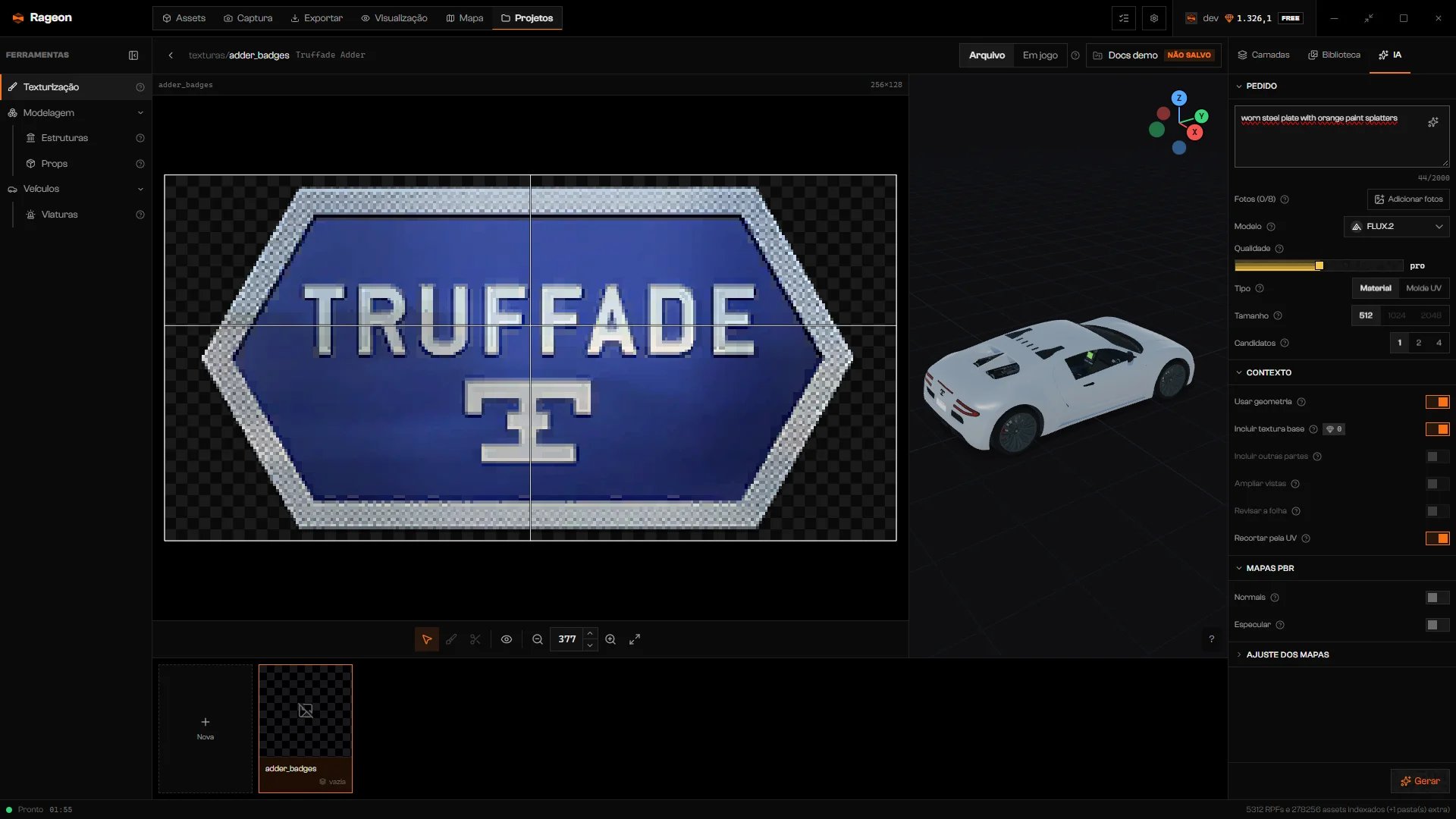
A aba IA com um pedido escrito.
Escolha o tipo
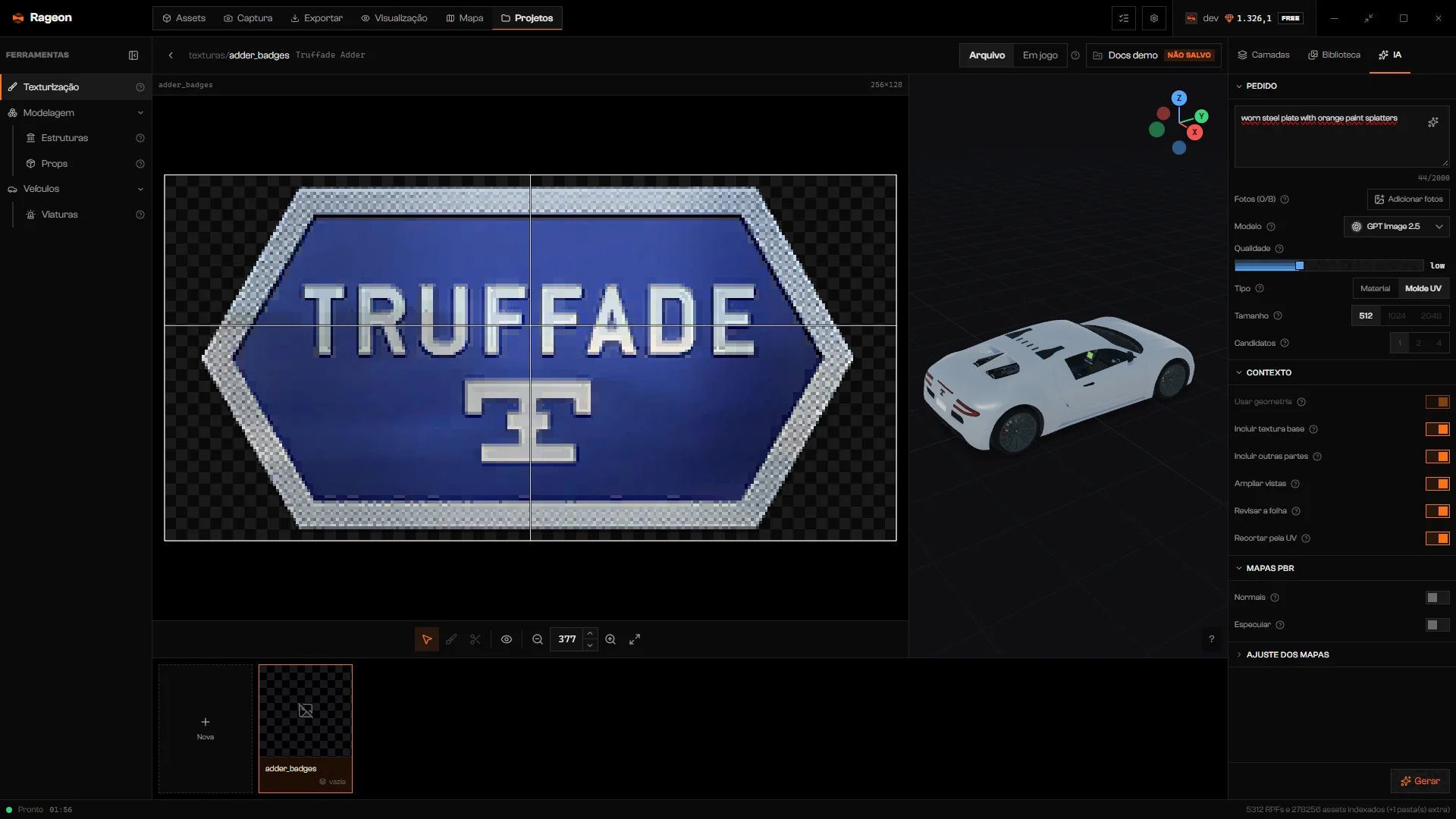
Molde UV com as opções de contexto.
Escolha modelo, qualidade, tamanho e candidatos
Confira o custo e clique em Gerar
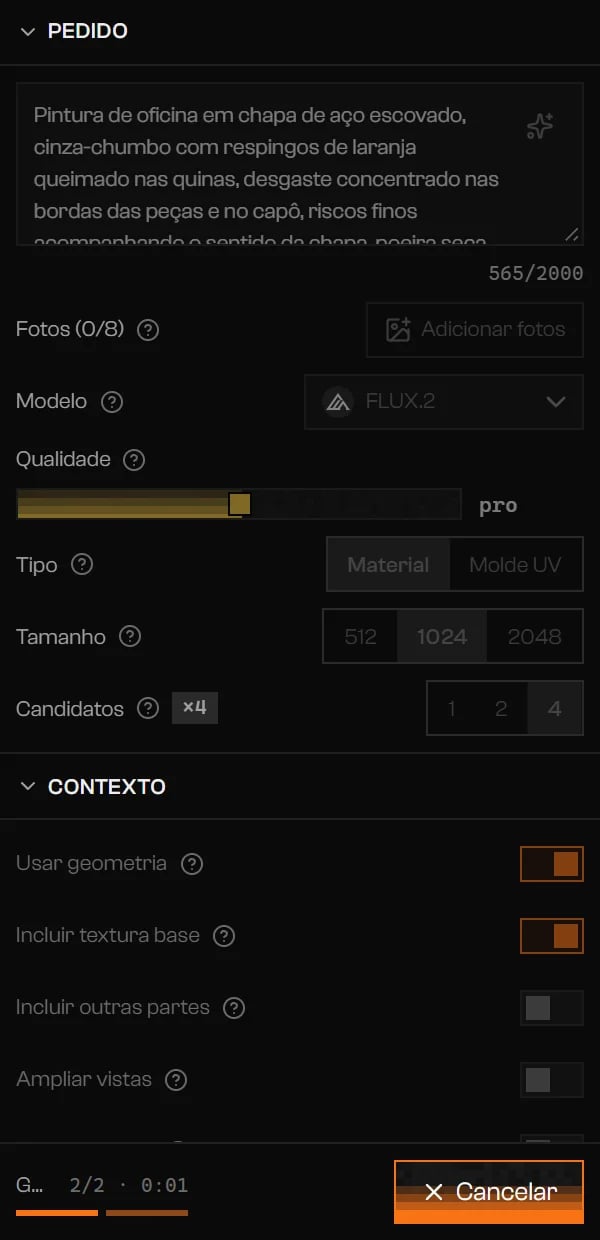
Enquanto uma geração roda, o botão vira Cancelar e o rodapé conta as etapas e o tempo.
Use um resultado
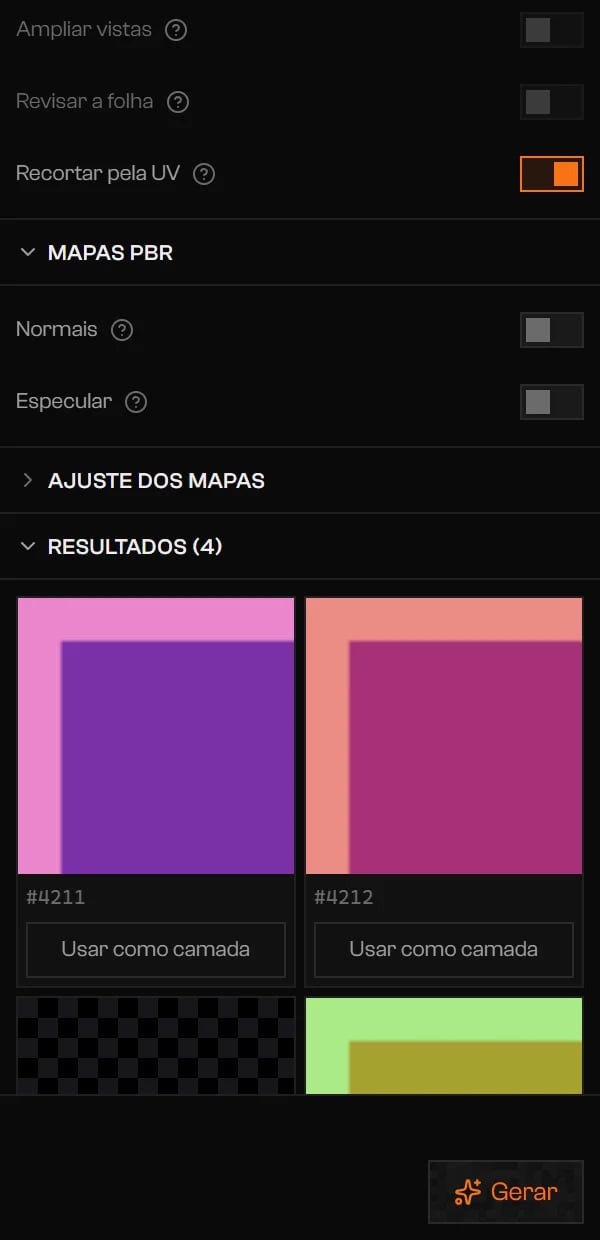
Quatro resultados: três candidatos com Usar como camada e um moderado e estornado.
Créditos e estornos
Os créditos são cobrados quando o pedido é enviado. Um candidato que falha mostra Falhou · estornado, e um bloqueado pelo filtro de conteúdo mostra Moderado · estornado; cada um recebe o crédito de volta. Reutilizar uma imagem de Biblioteca › Gerado por IA não custa nada, e os mapas de normais e especular derivados de um resultado também não. Cancelar faz a aba parar de acompanhar o pedido. O pedido continua rodando e os créditos já foram cobrados.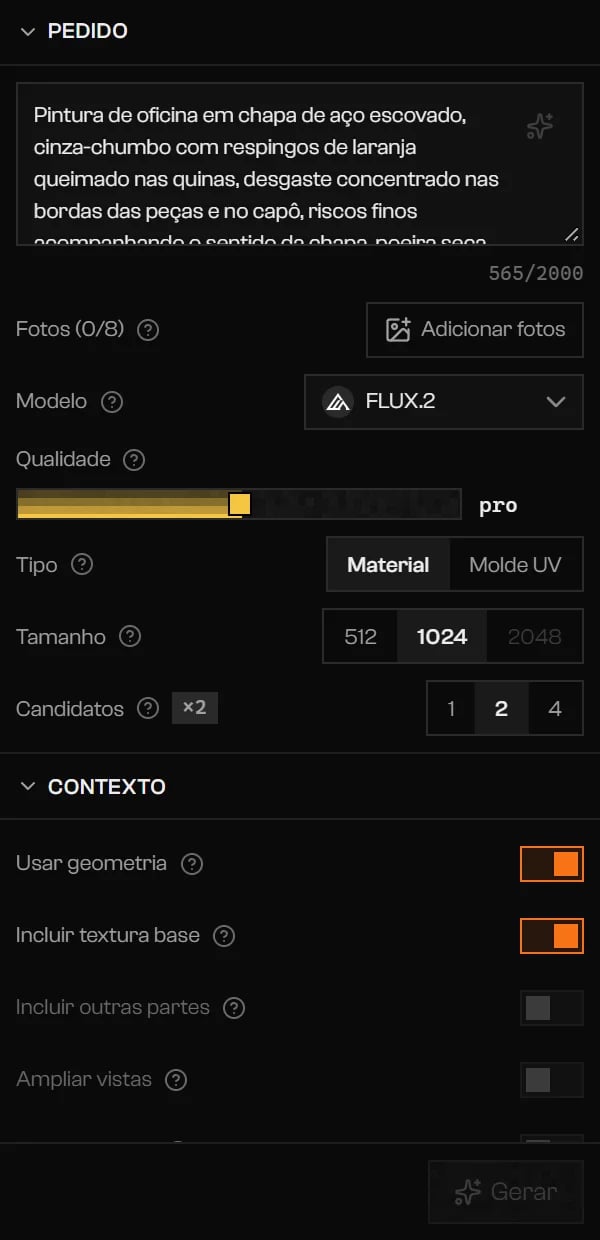
Gerar fica desativado quando os créditos não cobrem o pedido.
Opções
Solução de problemas
Entre na sua conta para gerar textura.
Entre na sua conta para gerar textura.
Seus créditos não cobrem esta geração, que custa ….
Seus créditos não cobrem esta geração, que custa ….
Escreva o que a textura tem de mostrar.
Escreva o que a textura tem de mostrar.
… × … passa do teto de … MP deste modelo.
… × … passa do teto de … MP deste modelo.
Maior que a textura (… × …): os pixels a mais seriam pagos e descartados.
Maior que a textura (… × …): os pixels a mais seriam pagos e descartados.
O preço passou do valor mostrado, e nada foi cobrado. Confira o valor novo e gere de novo.
O preço passou do valor mostrado, e nada foi cobrado. Confira o valor novo e gere de novo.
O serviço recusou o pedido pelo filtro de conteúdo. Mude a descrição e tente de novo.
O serviço recusou o pedido pelo filtro de conteúdo. Mude a descrição e tente de novo.
O serviço de imagem não respondeu. Tente de novo em alguns instantes.
O serviço de imagem não respondeu. Tente de novo em alguns instantes.
Muitos pedidos seguidos. Espere um pouco e tente de novo.
Muitos pedidos seguidos. Espere um pouco e tente de novo.
Sem conexão com o servidor de geração.
Sem conexão com o servidor de geração.
Este computador não está registrado na sua conta. Reabra o app para registrá-lo.
Este computador não está registrado na sua conta. Reabra o app para registrá-lo.
Nenhum candidato ficou pronto. O que falhou foi estornado.
Nenhum candidato ficou pronto. O que falhou foi estornado.
… de … vistas ficaram fora da folha. …
… de … vistas ficaram fora da folha. …
Cobrado: … créditos; a estimativa era … (…).
Cobrado: … créditos; a estimativa era … (…).