
Edite o minimapa
Escolha Minimapa
Pinte ou gere
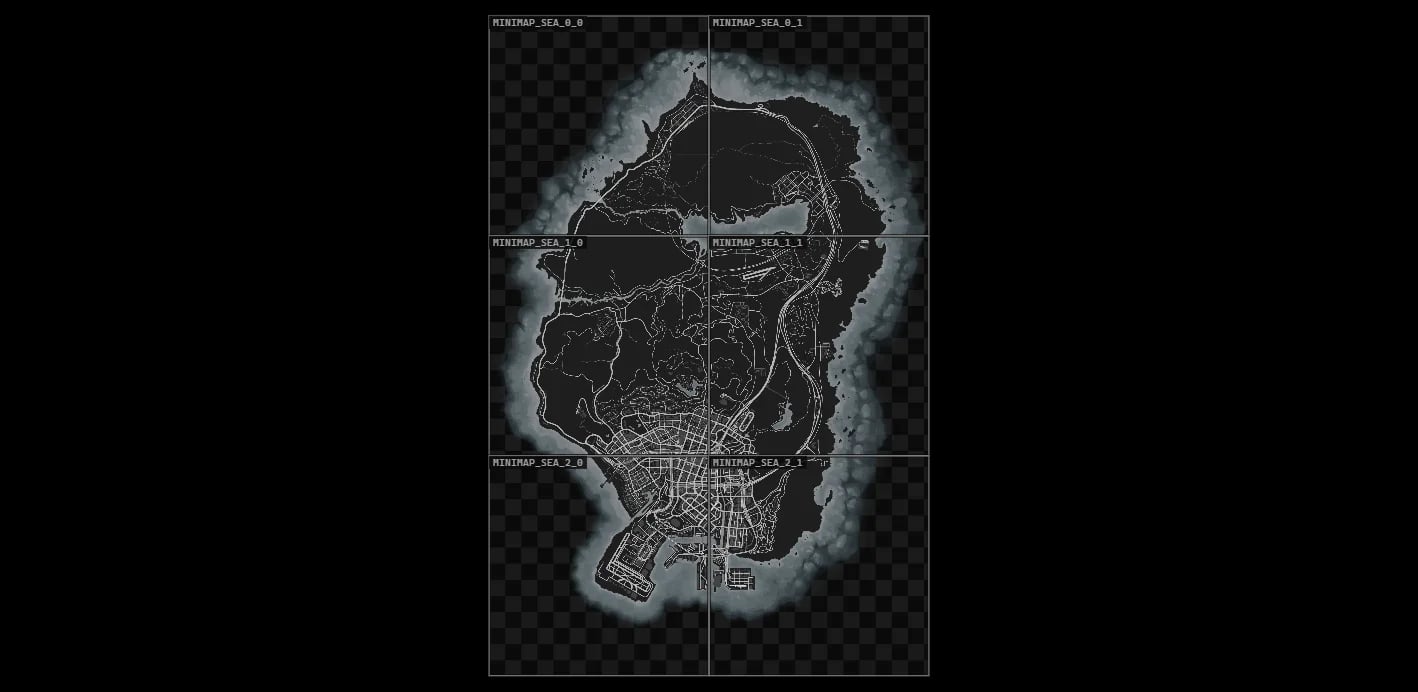
A folha do minimapa com as emendas entre suas partes.
Gerar pelo Mapa
Gerar pelo Mapa desenha o minimapa a partir do Mapa visto de cima, no estilo que você escolher, e põe o resultado em uma camada nova no topo. Ele usa o mapa que você gerou ou baixou neste computador (Biblioteca).Escolha um Estilo
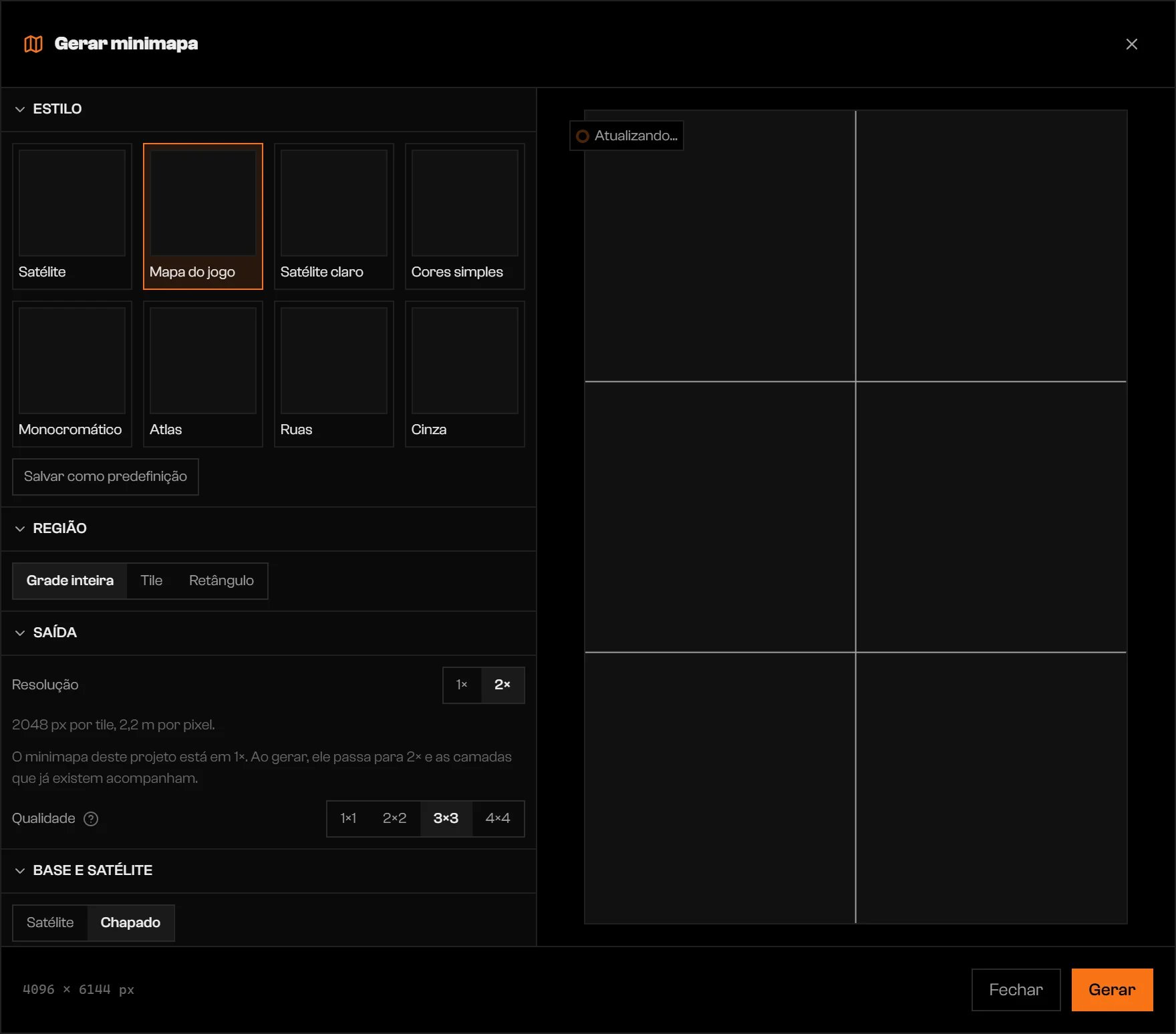
Gerar minimapa com um estilo, uma região e a prévia.
Escolha a Região
Defina Resolução e Qualidade
1× ou 2×, 2× por padrão. Qualidade é amostras por pixel, de 1×1 a 4×4; 3×3 é o padrão. Cada passo demora mais: 4×4 custa dezesseis vezes 1×1. A prévia sempre usa 2×2.Se o minimapa está em outra resolução, o diálogo avisa que gerar o move para a nova e as camadas existentes acompanham.Ajuste a receita (opcional)
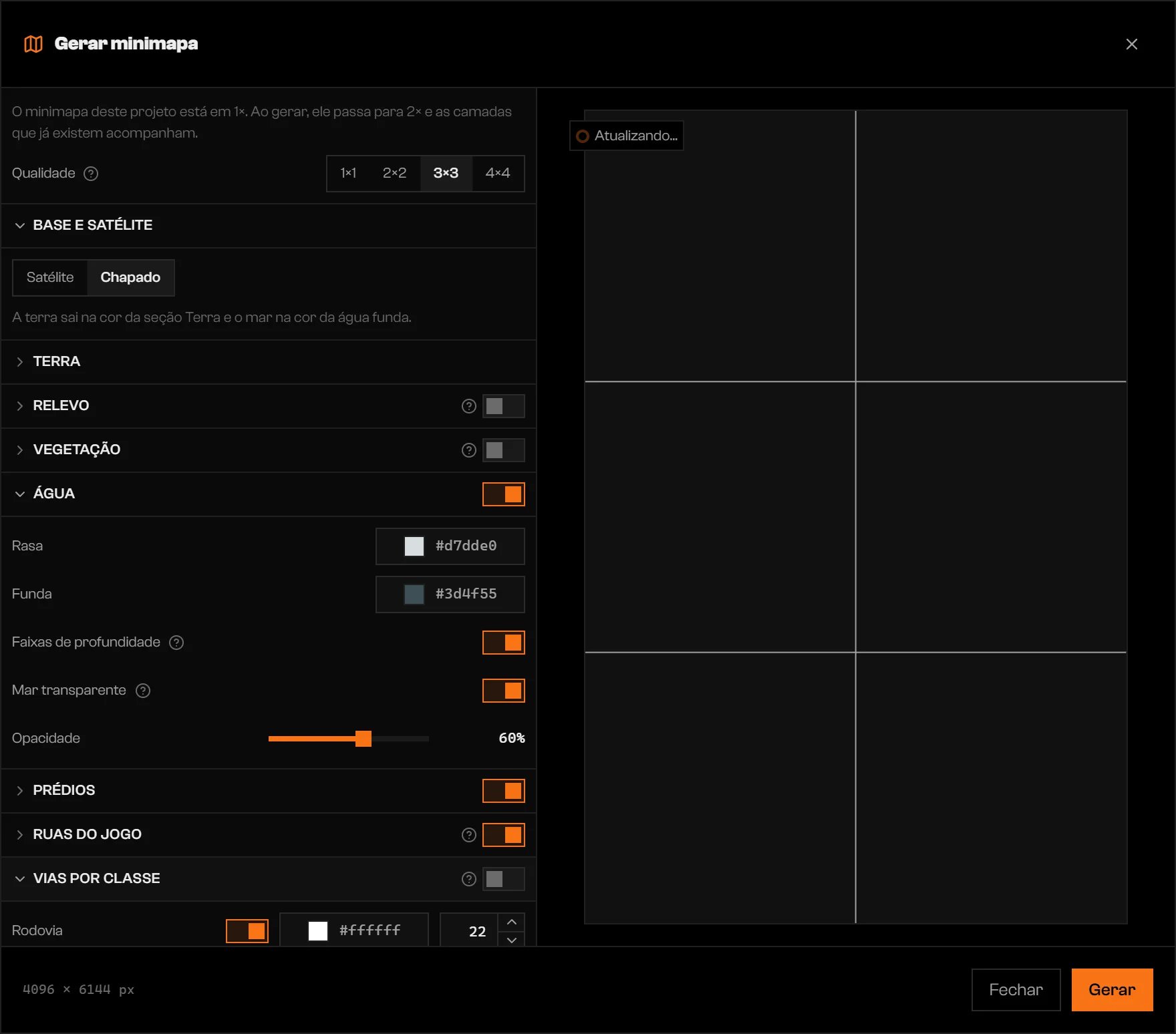
As seções Água e Vias por classe abertas.
Clique em Gerar
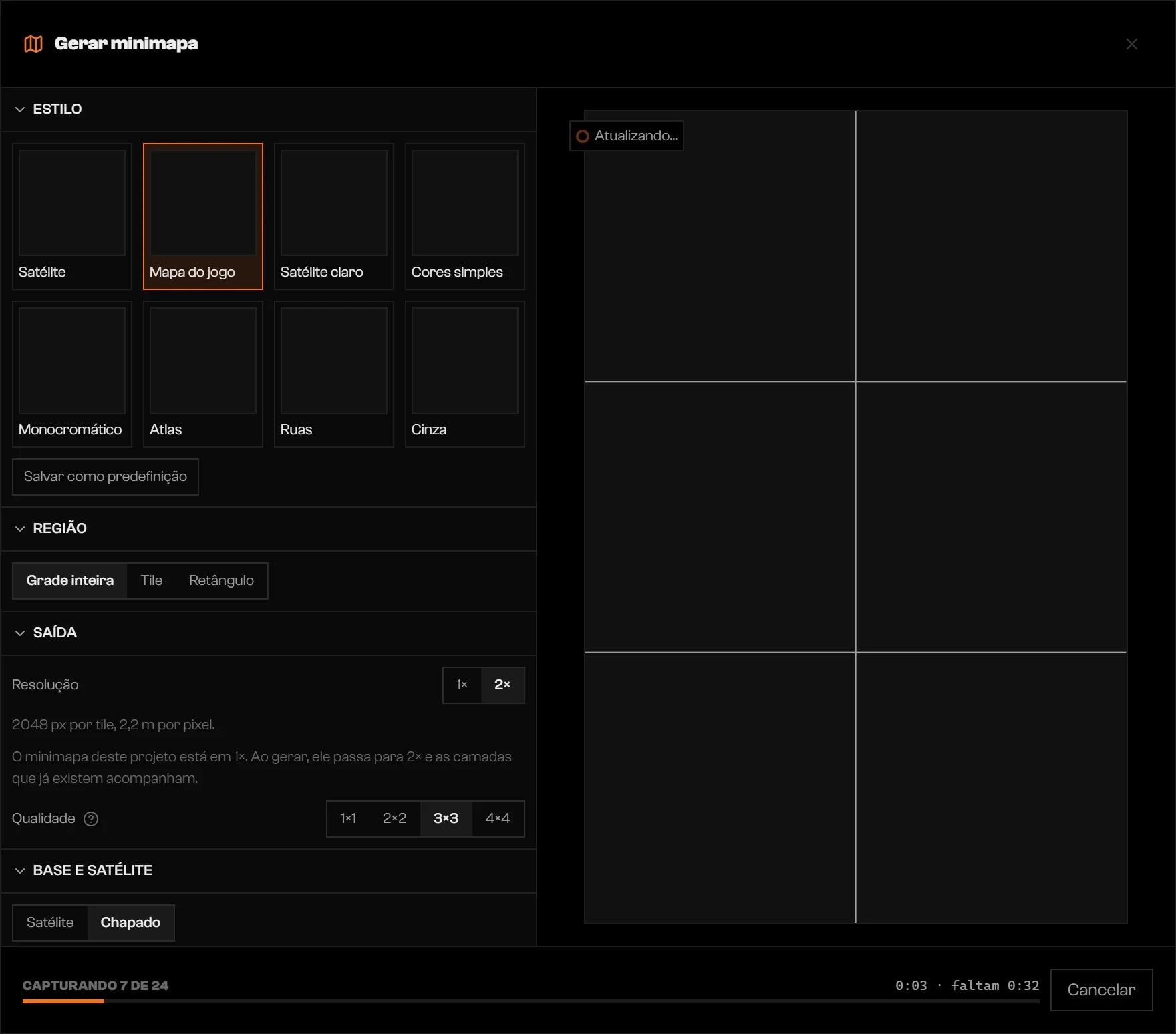
Uma captura em andamento.
Use no jogo
A exportação grava texturas do menu de pausa (minimap_sea_*.ytd), texturas do radar (minimap_*.ytd) e substituições do radar (minimap_*.ydd) em stream/. Também adiciona um client.lua, que reaplica o zoom do radar a cada dez segundos. Instale o resource como descrito em Exportar um projeto.
Limites e planos
A geração lê a biblioteca do Mapa no seu computador, então o Mapa precisa estar preparado ou baixado antes. As pastas extras de mapa que ela pode incluir seguem o seu plano. Se uma mensagem diz que o Mapa do seu plano carrega só o jogo base, ou só algumas pastas extras, as camadas das demais não são desenhadas. Veja rageon.dev/pricing.Solução de problemas
O mapa deste computador não está pronto. Gere ou baixe o mapa na aba Mapa e tente de novo.
O mapa deste computador não está pronto. Gere ou baixe o mapa na aba Mapa e tente de novo.
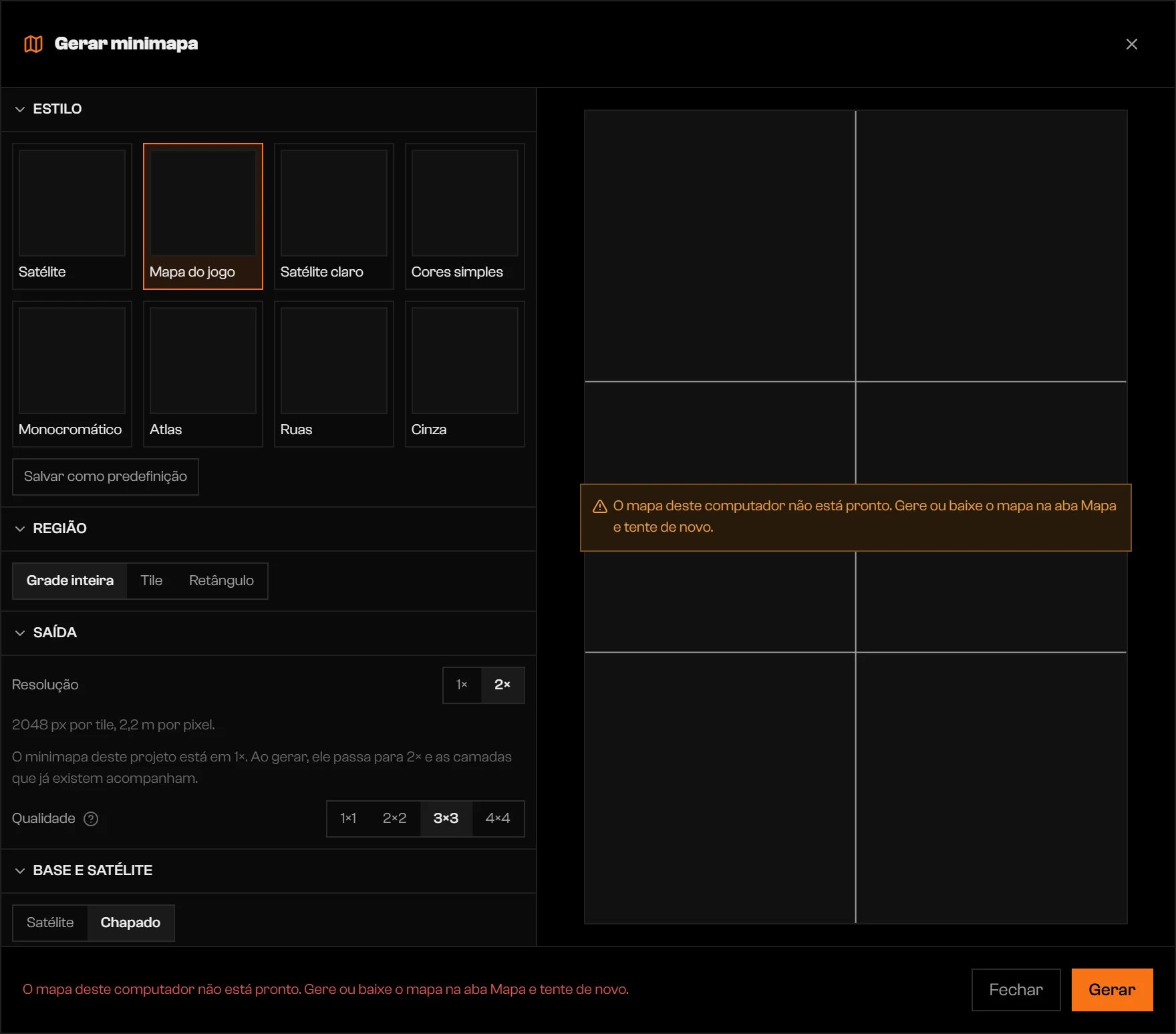
A mensagem de não pronto no diálogo.
O mapa deste computador ainda está sendo gerado ou baixado na aba Mapa. Espere terminar e tente de novo.
O mapa deste computador ainda está sendo gerado ou baixado na aba Mapa. Espere terminar e tente de novo.
O mapa deste computador está trocando de nível de DLC. Espere terminar e tente de novo.
O mapa deste computador está trocando de nível de DLC. Espere terminar e tente de novo.
O Mapa ainda está fechando. Espere alguns segundos e tente de novo.
O Mapa ainda está fechando. Espere alguns segundos e tente de novo.
O minimapa já está sendo gerado. Espere terminar e tente de novo.
O minimapa já está sendo gerado. Espere terminar e tente de novo.
Não foi possível ler a água, as ruas e os nomes do mapa do jogo. … Este estilo depende deles; o Satélite sem camadas continua disponível.
Não foi possível ler a água, as ruas e os nomes do mapa do jogo. … Este estilo depende deles; o Satélite sem camadas continua disponível.
Escolha um estilo.
Escolha um estilo.
Não foi possível gerar o minimapa. …
Não foi possível gerar o minimapa. …