
fxmanifest.lua e um README.txt com notas de instalação. O projeto precisa ter conteúdo para exportar: uma textura com uma camada visível, uma estrutura, um prop ou uma viatura definida como Modelo novo ou com ao menos uma personalização.
Exportar pela primeira vez
Abra o menu Exportar
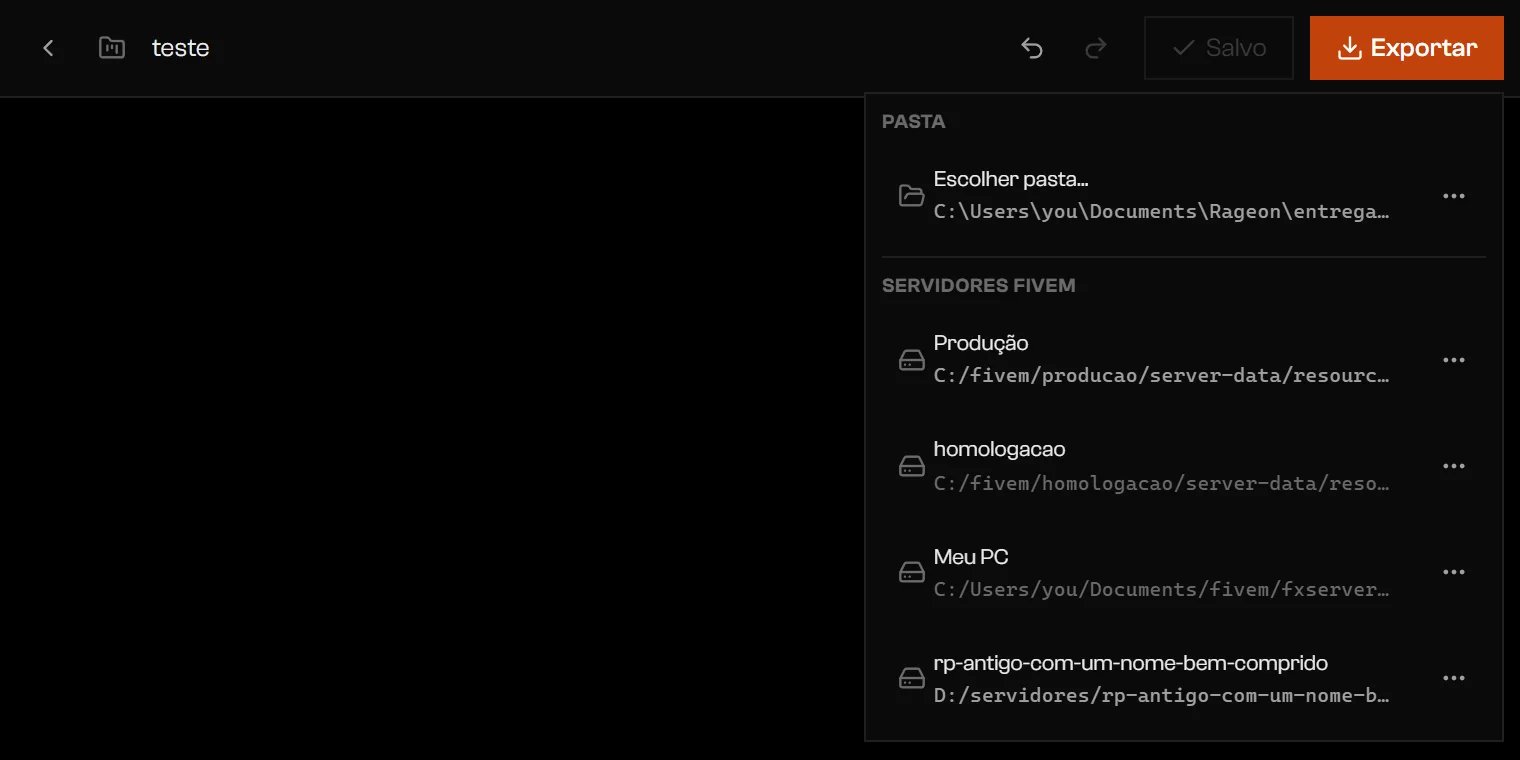
Destinos de exportação: uma pasta e quatro servidores vinculados.
Escolha o destino
resources/ dele, ou uma pasta de categoria dentro dela: o FiveM não carrega um resource de nenhum outro lugar.Confira a pasta do resource
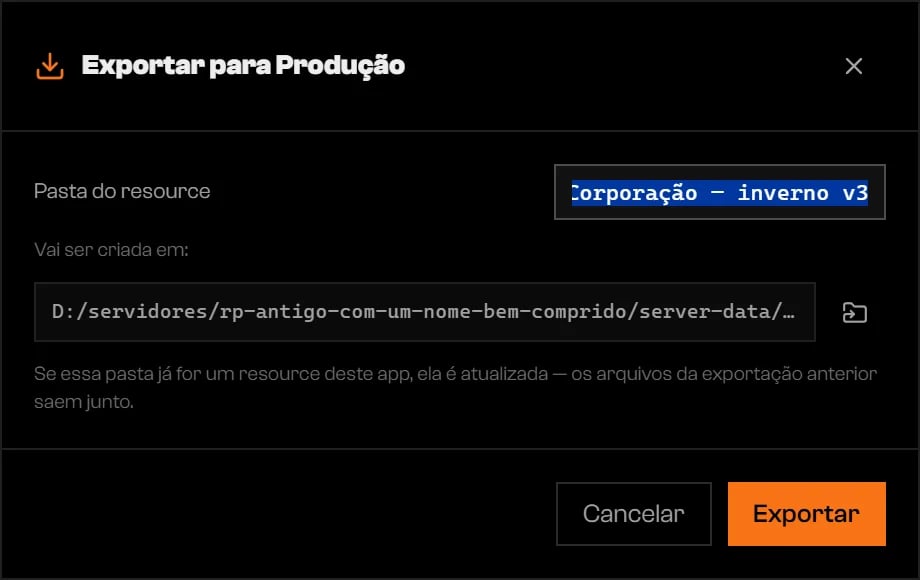
O nome da pasta do resource e onde ela será criada.
Acompanhe o progresso
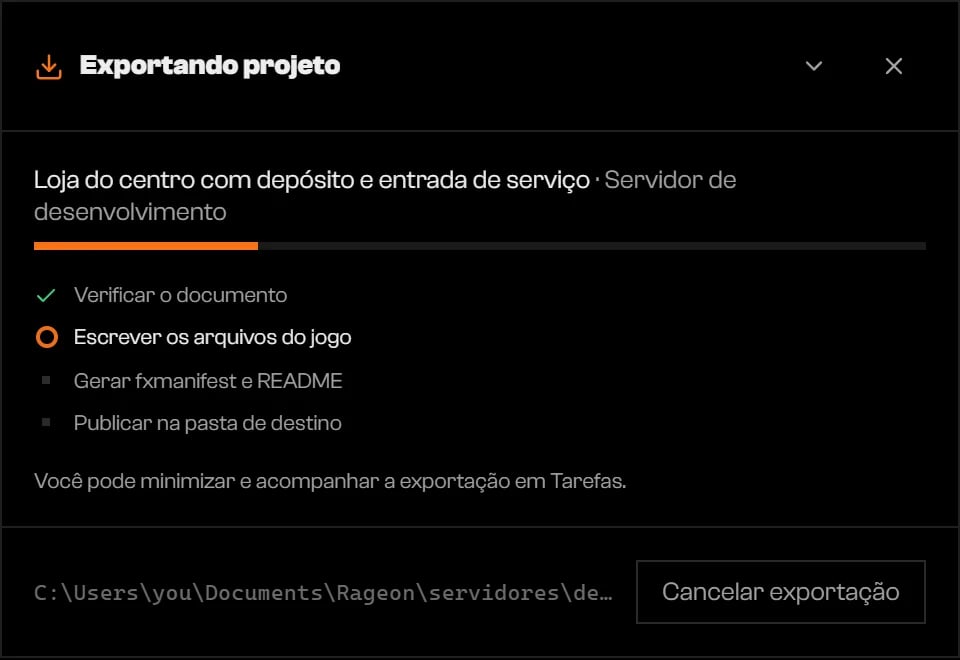
Uma exportação na segunda fase.
Leia o resultado
fxmanifest.lua e README.txt, que não aparecem nessa tabela. Abrir pasta mostra o resultado no seu gerenciador de arquivos.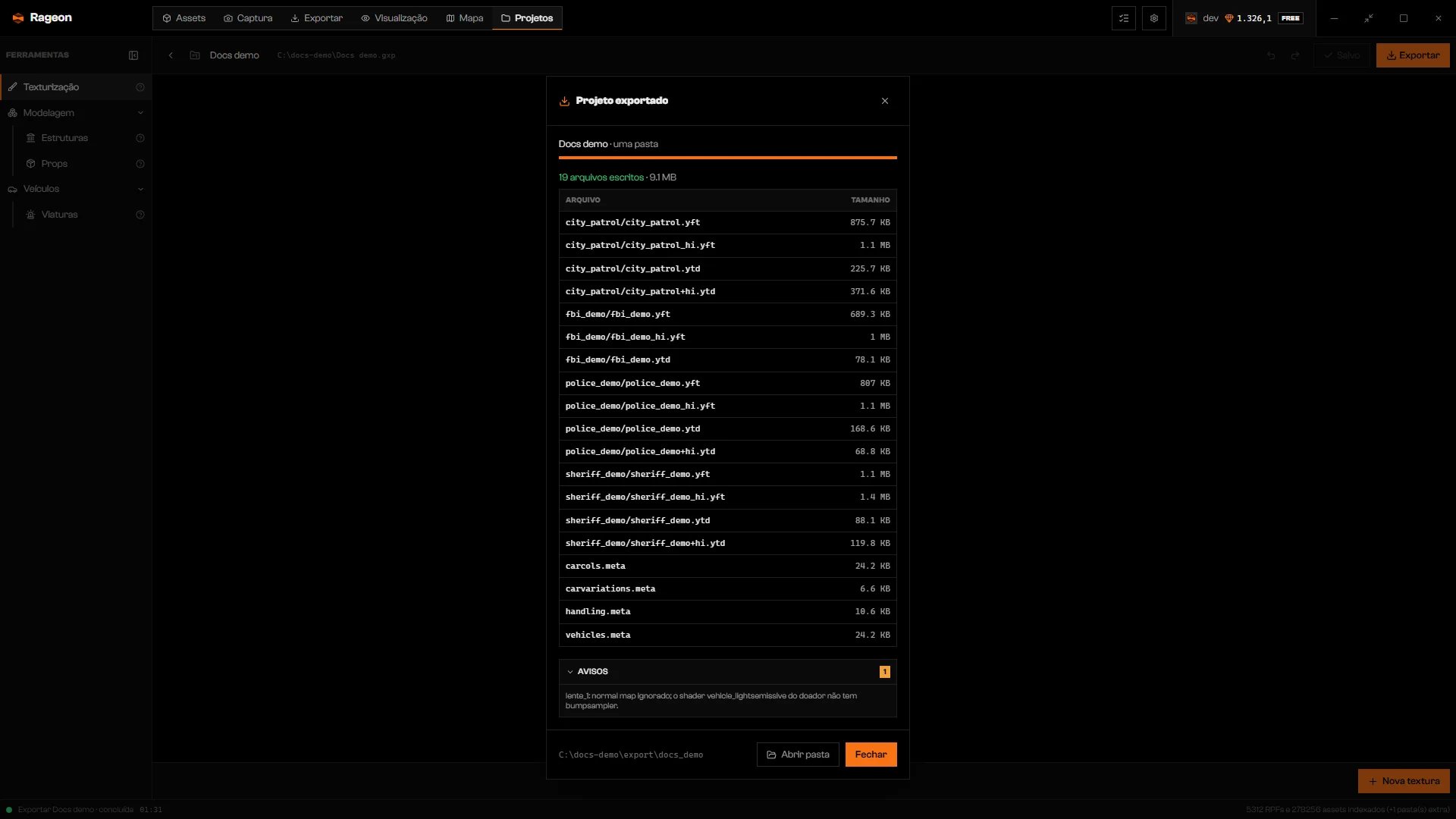
Arquivos do jogo gravados pela exportação do projeto.
resources/ do servidor. Adicione ensure <resource> ao server.cfg, trocando <resource> pelo nome da pasta exportada, e reinicie o servidor. O Rageon não adiciona essa linha para você.
O nome da pasta
O app limpa o nome para letras minúsculas, dígitos,_ e -, sem acentos. Ele corta esse nome limpo em 60 caracteres antes de acrescentar r_ se começar com dígito. Um campo Pasta do resource vazio usa o nome do projeto; um nome sem nenhum caractere utilizável vira rageon_mod. O caminho abaixo do campo mostra o resultado; o campo em si continua como você digitou.
Atualizar uma exportação
Um destino que você já usou exporta na hora quando você clica nele, sem diálogos. A nova exportação substitui o resource anterior por completo: um arquivo que o projeto não gera mais some da pasta.- Para mudar a pasta ou o nome sem exportar, use Pasta e nome do resource… no destino, ajuste e clique em Salvar.
- Dentro de uma edição de textura, estrutura, prop ou veículo, o menu do projeto tem Exportar (Ctrl+E). Ele repete o único destino que o projeto lembra. Com nenhum ou vários lembrados, usa Escolher pasta…. Um destino de pasta lembrado atualiza direto; caso contrário, o Rageon pede uma pasta e um nome de resource.
- Se a pasta lembrada não existir mais, o Rageon pede uma pasta de novo.
Minimizar ou cancelar
Minimizar exportação esconde o diálogo e a exportação continua rodando. Acompanhe e reabra pela lista de Tarefas. Cancelar exportação funciona até a última fase começar. Uma exportação cancelada não publica nada, e o resource anterior continua como estava.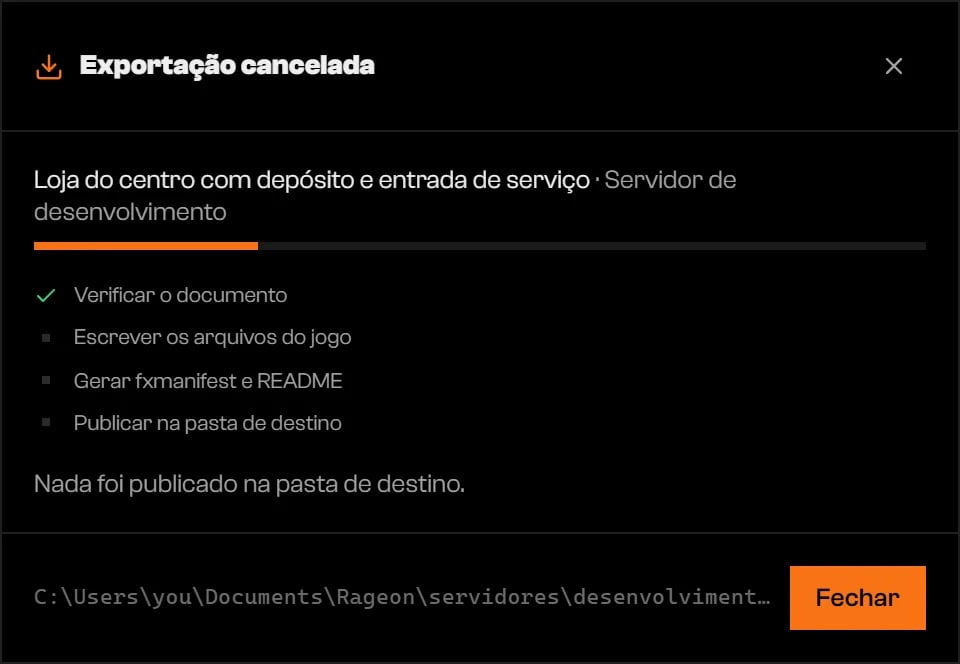
Uma exportação cancelada deixa o destino intacto.
Avisos
Leia os Avisos antes de instalar o resource. Alguns avisos significam que parte das mudanças pedidas para um veículo ficou de fora; uma exportação bem-sucedida não garante que toda mudança foi gravada.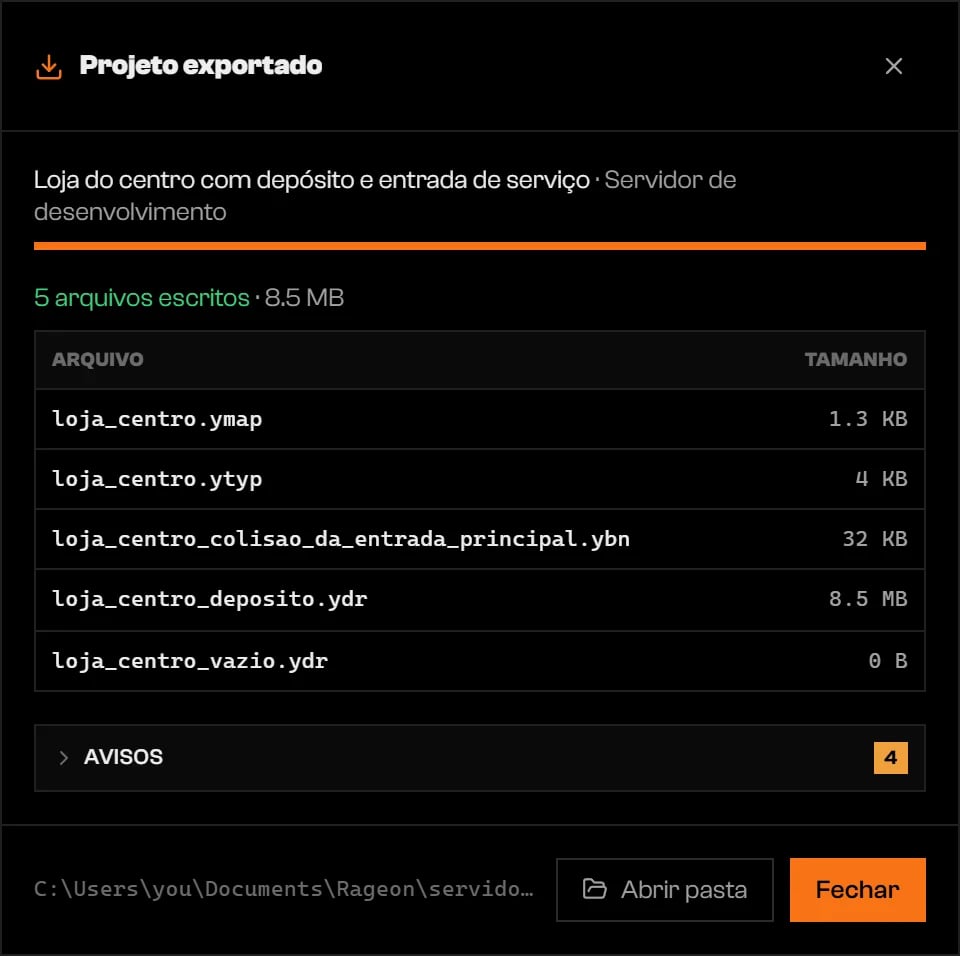
Uma exportação concluída com quatro avisos.
O que cada ferramenta grava
Edições de textura, estruturas, props e viaturas vão todas para o mesmo resource. Uma viatura com modelo novo é exportada para a própria pasta emstream/. Cores, sirenes e handling vão para os arquivos meta do veículo, e peças, rodas e extras precisam do trecho de Lua no README.txt da exportação, executado pelo script do seu servidor depois que cada veículo é criado. Veja Viaturas.
Para viaturas, carvariations.meta guarda as trocas de cor, carcols.meta guarda as sirenes editadas e handling.meta guarda as mudanças de handling na raiz do resource. Um Modelo novo também acrescenta vehicles.meta, viaturas.lua para o nome no jogo e arquivos de modelo em stream/<spawn name>/. Veículos com giroflexos também gravam arquivos de modelo .yft em stream/<model>/. Os arquivos são incluídos conforme a necessidade.
Para trocas de textura no jogo, instale e inicie o rageon-bridge antes de iniciar o resource exportado. Se a exportação avisar que o bridge do servidor está ausente ou desatualizado, atualize em Configurações › Bridge e reinicie o servidor. A exportação ainda pode terminar com esse aviso.
Limites e planos
A exportação confere as texturas por projeto, as estruturas por projeto e os interiores por estrutura com o seu plano atual. Servidores além do limite do plano continuam na sua lista, mas não aparecem como destinos. Os detalhes estão na página de preços.Solução de problemas
O projeto não tem nada para exportar: nenhuma textura com camadas e nenhuma estrutura, prop ou viatura com conteúdo.
O projeto não tem nada para exportar: nenhuma textura com camadas e nenhuma estrutura, prop ou viatura com conteúdo.
Nenhuma camada visível para exportar.
Nenhuma camada visível para exportar.
Nenhum conteúdo pôde ser exportado.
Nenhum conteúdo pôde ser exportado.
A pasta precisa ficar dentro de resources/ do servidor — fora dela o FiveM não carrega o resource.
A pasta precisa ficar dentro de resources/ do servidor — fora dela o FiveM não carrega o resource.
resources/ do servidor.A pasta de destino existe e não é um resource. Escolha outro nome.
A pasta de destino existe e não é um resource. Escolha outro nome.
fxmanifest.lua. Escolha outro nome de Pasta do resource.A pasta de destino está nas fontes do app, e o ….yft dela já é a exportação anterior. Remova a pasta das fontes do app ou exporte para outra pasta.
A pasta de destino está nas fontes do app, e o ….yft dela já é a exportação anterior. Remova a pasta das fontes do app ou exporte para outra pasta.
Exportação bloqueada: …
Exportação bloqueada: …
Duas pinturas usam entradas diferentes do modelo "…".
Duas pinturas usam entradas diferentes do modelo "…".
O modelo novo "…" também recebe uma pintura da Texturização.
O modelo novo "…" também recebe uma pintura da Texturização.
A viatura "…" (…) está sem …; o resource não foi publicado.
A viatura "…" (…) está sem …; o resource não foi publicado.
Já há uma exportação em andamento
Já há uma exportação em andamento
Sua sessão é anterior aos limites dos planos. Entre na sua conta de novo.
Sua sessão é anterior aos limites dos planos. Entre na sua conta de novo.
A exportação falhou: …
A exportação falhou: …