
Aplique uma textura
Selecione faces
Abra a biblioteca
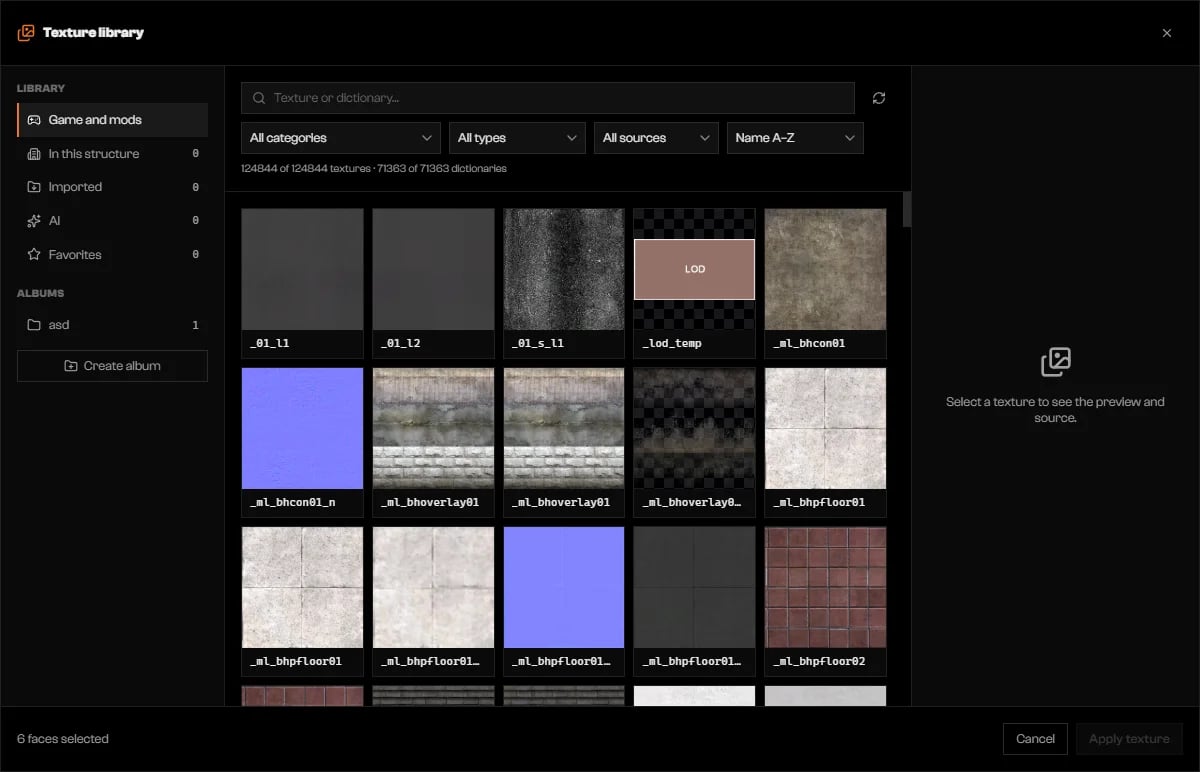
Biblioteca de texturas em Jogo e mods.
Encontre e visualize
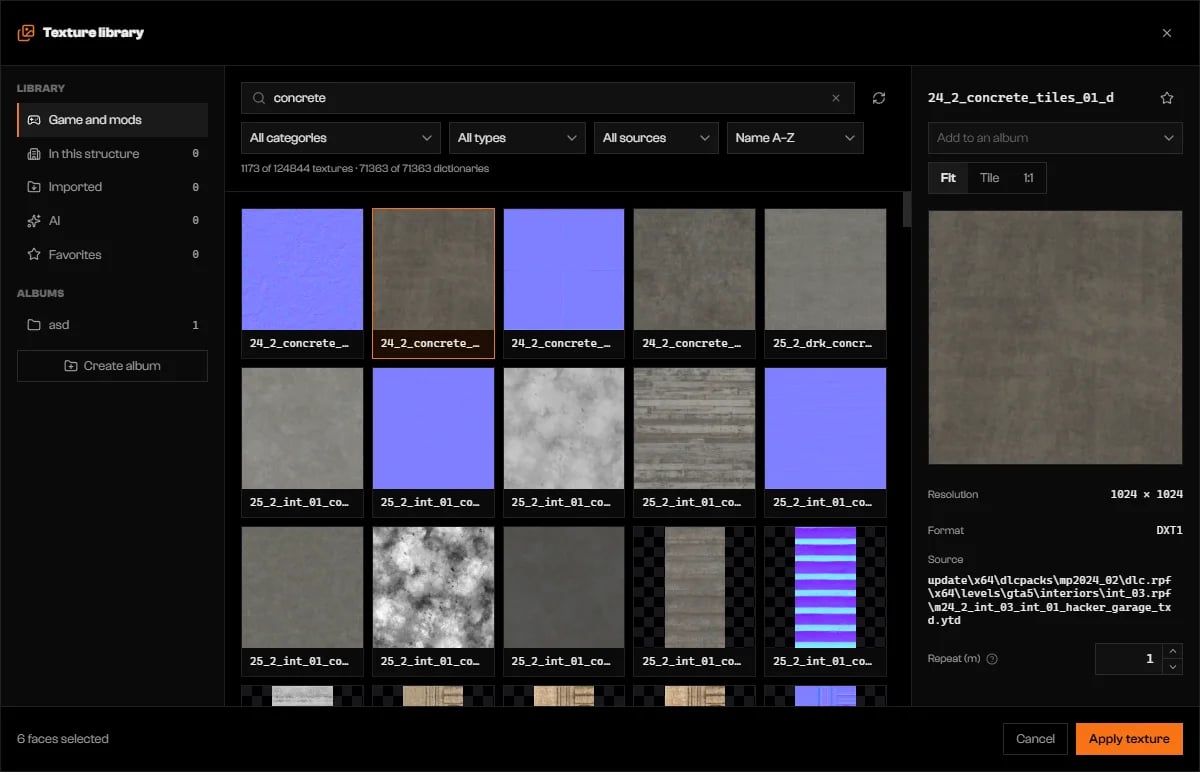
Uma textura de concreto selecionada, com os modos de prévia, Repetição (m) e Aplicar textura.
Defina a repetição e aplique
Abas
Mapas de normais e specular
Os slots Mapa de normais e Mapa specular em Material abrem a biblioteca nos mapas técnicos. Escolher um preenche só aquele slot. X o limpa.Use sua própria imagem
Clique em Importar em Material, ou em Importar imagem… na aba Importadas. Escolha arquivos.png, .jpg, .jpeg ou .webp. Cada um é copiado para o projeto, aparece em Importadas, e o primeiro fica selecionado. Os nomes ficam em minúsculas com _, e um duplicado ganha _2.
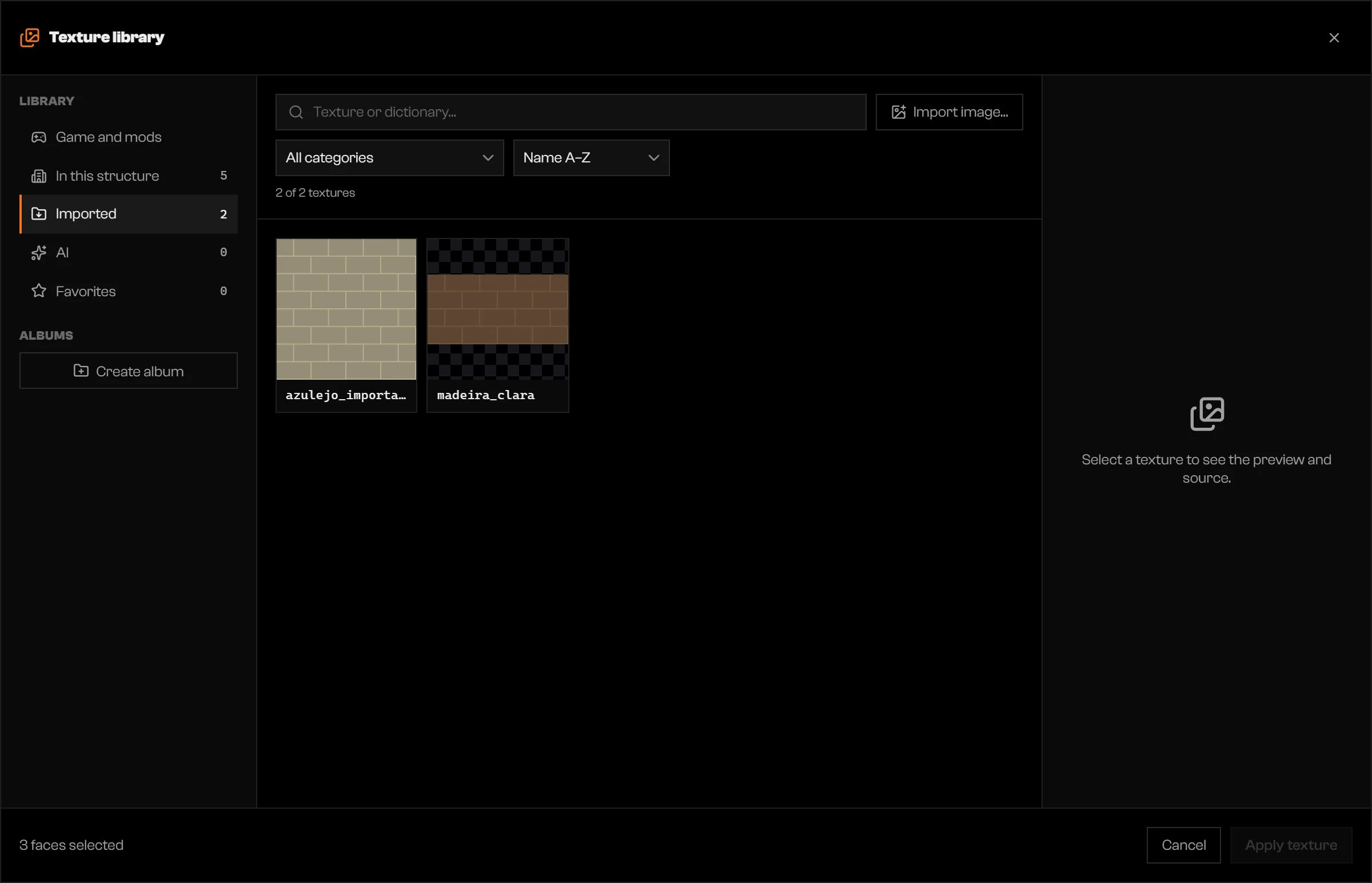
A aba Importadas com duas imagens.
Texturas com IA
A aba IA gera uma textura repetível a partir de uma descrição. Ela usa créditos: o botão Gerar mostra o custo do pedido antes de você clicar. Veja preços para planos e créditos. Você precisa estar conectado em um computador registrado.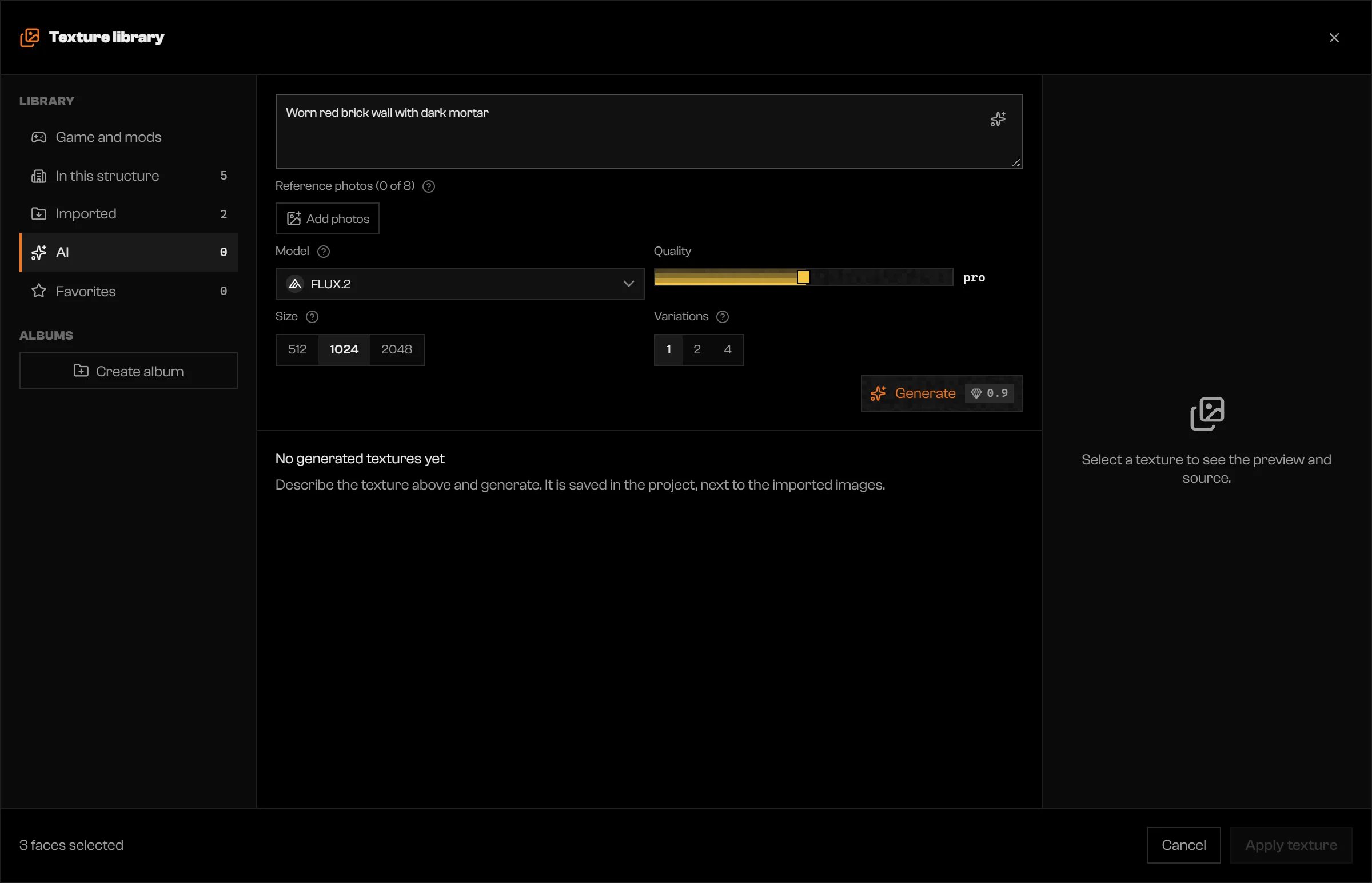
A aba IA com uma descrição digitada.
Descreva a textura
Adicione fotos (opcional)
Ctrl+V. O modelo segue as cores, o desgaste e o padrão delas. Alguns modelos aceitam menos fotos ou nenhuma; as extras ficam esmaecidas.Escolha o modelo e o tamanho
Clique em Gerar
ia_. Fechar a biblioteca não interrompe uma geração em andamento; reabra a aba IA para vê-la.
Uma variação que falha ou é recusada mostra Falhou · estornado ou Moderado · estornado, e os créditos dela voltam. Um pedido recusado mantém seu texto para você reformulá-lo.
Solução de problemas
Não foi possível carregar as texturas
Não foi possível carregar as texturas
Nenhuma textura encontrada
Nenhuma textura encontrada
Salve a estrutura num projeto para importar imagens.
Salve a estrutura num projeto para importar imagens.
Créditos insuficientes para esta geração.
Créditos insuficientes para esta geração.
Descreva a textura primeiro.
Descreva a textura primeiro.
Entre na sua conta para gerar textura.
Entre na sua conta para gerar textura.
Este computador não está registrado na sua conta. Reabra o app para registrá-lo.
Este computador não está registrado na sua conta. Reabra o app para registrá-lo.
O serviço recusou o pedido pelo filtro de conteúdo. Mude a descrição e tente de novo.
O serviço recusou o pedido pelo filtro de conteúdo. Mude a descrição e tente de novo.
O preço passou do valor mostrado, e nada foi cobrado. Confira o valor novo e gere de novo.
O preço passou do valor mostrado, e nada foi cobrado. Confira o valor novo e gere de novo.
Muitos pedidos seguidos. Espere um pouco e tente de novo.
Muitos pedidos seguidos. Espere um pouco e tente de novo.
Este modelo não aceita fotos.
Este modelo não aceita fotos.
Peça do mapa: só serve de prévia. Para exportar, escolha um dicionário ou importe a imagem.
Peça do mapa: só serve de prévia. Para exportar, escolha um dicionário ou importe a imagem.
… with the texture "…" without a dictionary (.ytd). Click to mark them and choose the texture again.
… with the texture "…" without a dictionary (.ytd). Click to mark them and choose the texture again.