
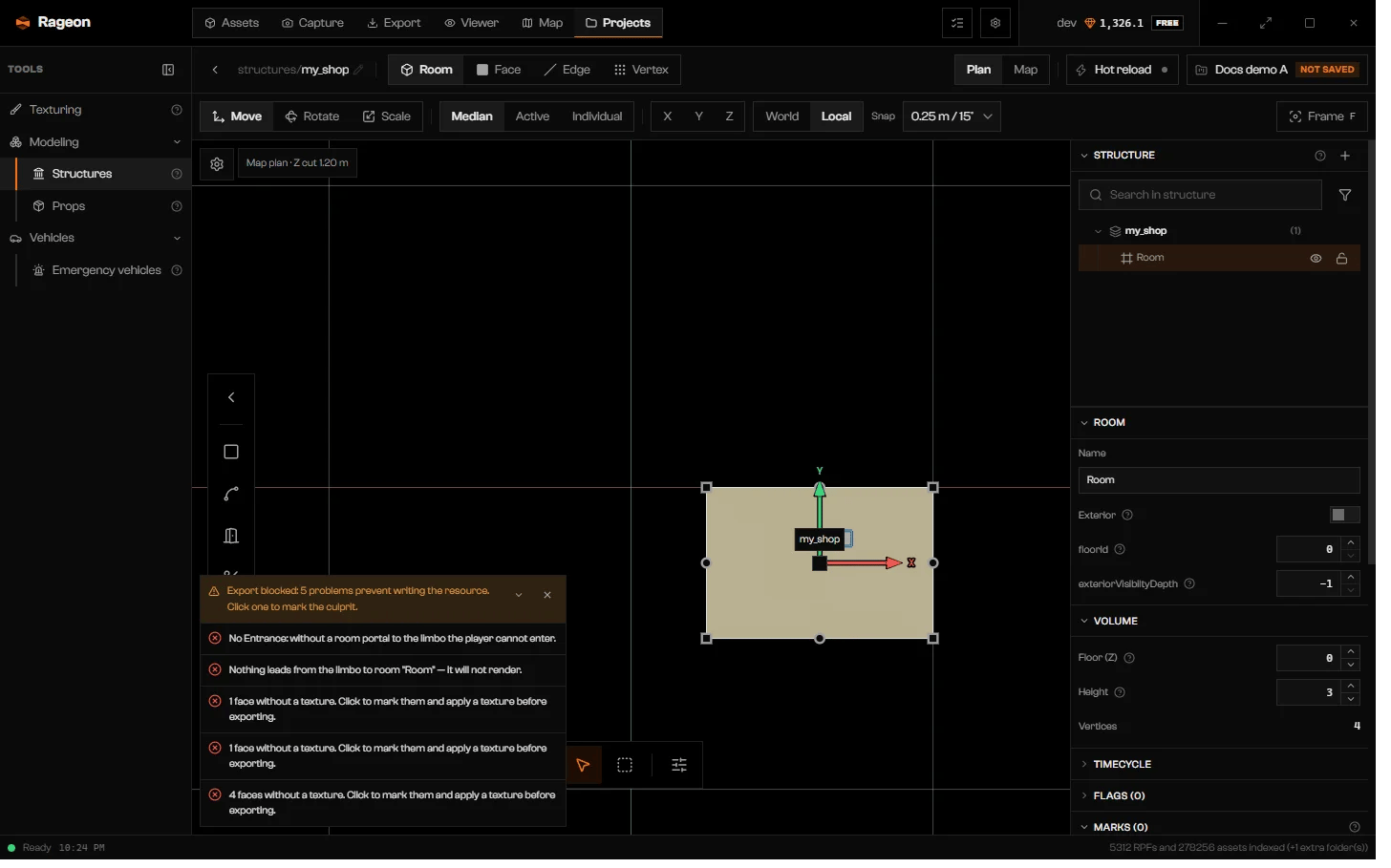
Vista Planta: uma sala selecionada e a faixa Exportação bloqueada sobre a vista.
O layout
De cima para baixo: a barra da estrutura, a barra de transformação e a vista, com o dock à esquerda e a coluna de detalhes à direita.
Os níveis Face, Aresta e Vértice mudam para Editar geometria: veja Geometria. O Hot reload está em Hot reload. Uma engrenagem no canto superior esquerdo da vista abre Renderização das estruturas, as mesmas configurações da aba Mapa: veja Qualidade de renderização.
Não há botões de Desfazer ou Refazer enquanto uma estrutura está aberta. Pressione Ctrl+Z e Ctrl+Shift+Z (ou Ctrl+Y). Ocultar e travar na árvore não podem ser desfeitos.
O nome da estrutura na barra fica travado enquanto ela tem alterações não salvas: pressione Ctrl+S e depois renomeie.
Câmera e navegação
Na vista Mapa, o modo de câmera padrão é Órbita.
O cubo de orientação no canto superior direito faz o mesmo: clique em uma face ou eixo para olhar daquele lado e clique de novo para o lado oposto.
Modo Livre: o botão direito olha ao redor, W A S D movem, Space ou E sobem, Q desce, Shift acelera e a roda muda a velocidade.
Vista Planta
Um rótulo no canto superior esquerdo mostraMap plan · Z cut … com a altura do corte. Arrastar com o botão direito gira a planta, e Shift trava em passos de 15°. Arrastar com o botão do meio ou Alt com o esquerdo desloca, e a roda dá zoom em direção ao ponteiro. Enquadrar (F) restaura o enquadramento com o norte para cima. A seção Câmera do painel Vista fica desativada na Planta.
Entrar na Planta enquadra a caixa de renderização, ou a estrutura se não houver caixa, e liga o corte de seção. O corte não é salvo.
O painel Vista
Clique em Vista (N) para abrir uma coluna ao lado da coluna de detalhes. Ela fica aberta enquanto você voa.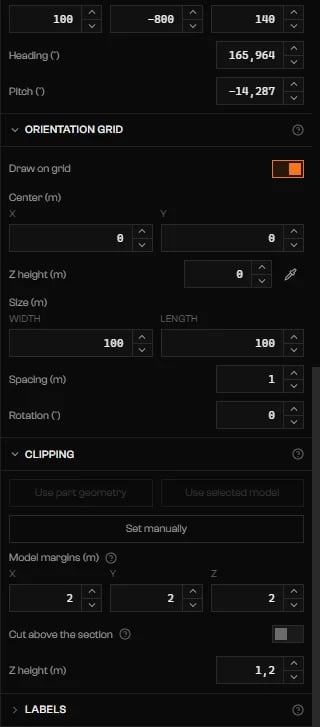
Câmera, Grid de orientação e o começo de Recorte.
Grid
Desenhar no grid mostra o grid. O grid define o piso das salas novas, mesmo dentro de um modelo existente.
Se o grid acabar fora do espaço visível, um aviso pede para ajustar a altura do grid ou o corte.
Caixa de renderização e corte
A caixa de renderização limita o que o Mapa desenha à área em volta do seu trabalho, para você ver a estrutura em vez da cidade inteira. O corte esconde tudo acima de uma altura.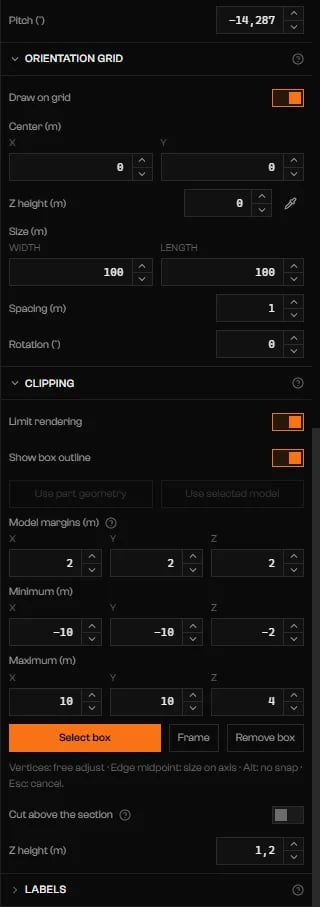
Recorte com a caixa de renderização ligada: margens, mínimo e máximo, e Cortar acima da seção.
A caixa, o grid, o corte e os rótulos são auxílios de edição. São salvos com a estrutura e nunca exportados.
Rótulos
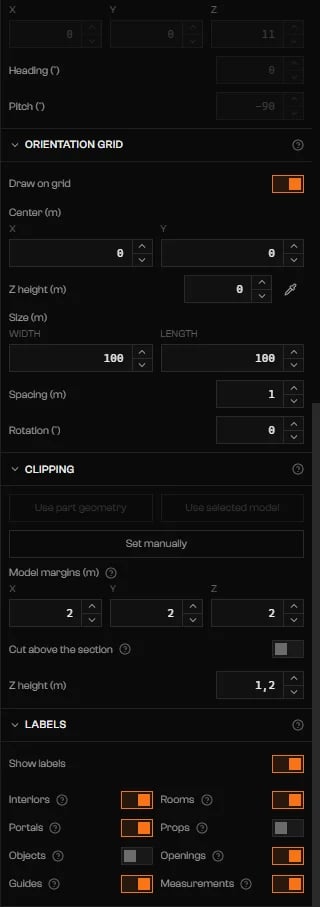
Rótulos com uma chave para cada tipo de texto na cena.
Selecionar coisas
Shift soma à seleção e Ctrl alterna. Shift ou Ctrl com um arraste no espaço vazio desenha um retângulo sobre os centros dos itens. Seleção por Caixa (B) faz o mesmo com uma ferramenta de retângulo. O marcador do interior é um quadrado com o nome da estrutura, mostrado enquanto nada está selecionado e só depois que a parte tem salas, geometria ou props. Selecione-o e o gizmo age sobre a parte inteira: Mover interior (G) e Girar interior (R) mudam a posição e a direção, e Enquadrar interior (F) voa até ele. Selecionar objetos do mapa (Shift+M, vista Mapa) seleciona prédios e props do mapa do mundo. O nó Objeto que aparece tem um menu Ações. Focar renderização põe a caixa de renderização em volta do objeto, move o grid para a altura da base dele e define o corte 1,2 m acima desse piso. Enquanto a parte está vazia, também move a origem da parte para o centro da base do objeto. Editar geometria, Nova parte com este modelo e Remover do mapa estão em Geometria.Encaixe
Ao desenhar ou mover, o cursor se encaixa no que está sob ele e mostra um quadrado e um rótulo: Vértices, Meios de arestas, Interseções, Centros de faces, Arestas, Pontos de referência, Réguas ou Medidas. Segure Ctrl ao desenhar, ou Alt nas alças, para posicionar livremente.Barra de transformação
Com G, R ou S armado, você pode digitar um valor:
- inverte o sinal, X, Y, Z escolhem o eixo, Enter confirma e Esc cancela. Shift com um arraste de alça duplica a seleção antes. Salas e portais têm alças próprias: veja Salas e Portais e aberturas.
A árvore da estrutura
A seção Estrutura lista tudo da cena por parte, na ordem em que você a deixa: salas, portais, aberturas, props, luzes, conjuntos de entidades, marks, objetos e grupos. Clicar em uma linha a seleciona, ativa a parte dela e troca para a ferramenta que a edita.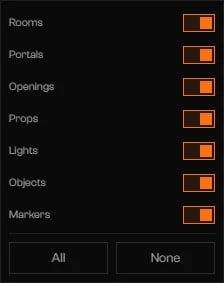
Filtrar tipos na árvore e nos cliques da vista.
- Filtrar tipos esconde tipos da árvore e dos cliques na vista. Fica laranja enquanto algo está desligado.
- O olho esconde um nó na vista, e o cadeado o protege de edições. Em uma parte, valem para tudo dentro dela.
- Arraste linhas para reordenar, para movê-las para dentro ou fora de grupos e conjuntos, ou entre partes. Solte um prop ou luz no meio de uma sala para colocá-lo nela.
- F2 ou um clique duplo renomeia salas, luzes, objetos, marks, grupos, conjuntos e partes. Portais, aberturas e props não podem ser renomeados ali. A linha de um portal mostra um id interno.
- Delete remove as linhas selecionadas. Apagar uma parte pergunta antes. Apagar um grupo o desfaz: os filhos voltam para a raiz da parte.
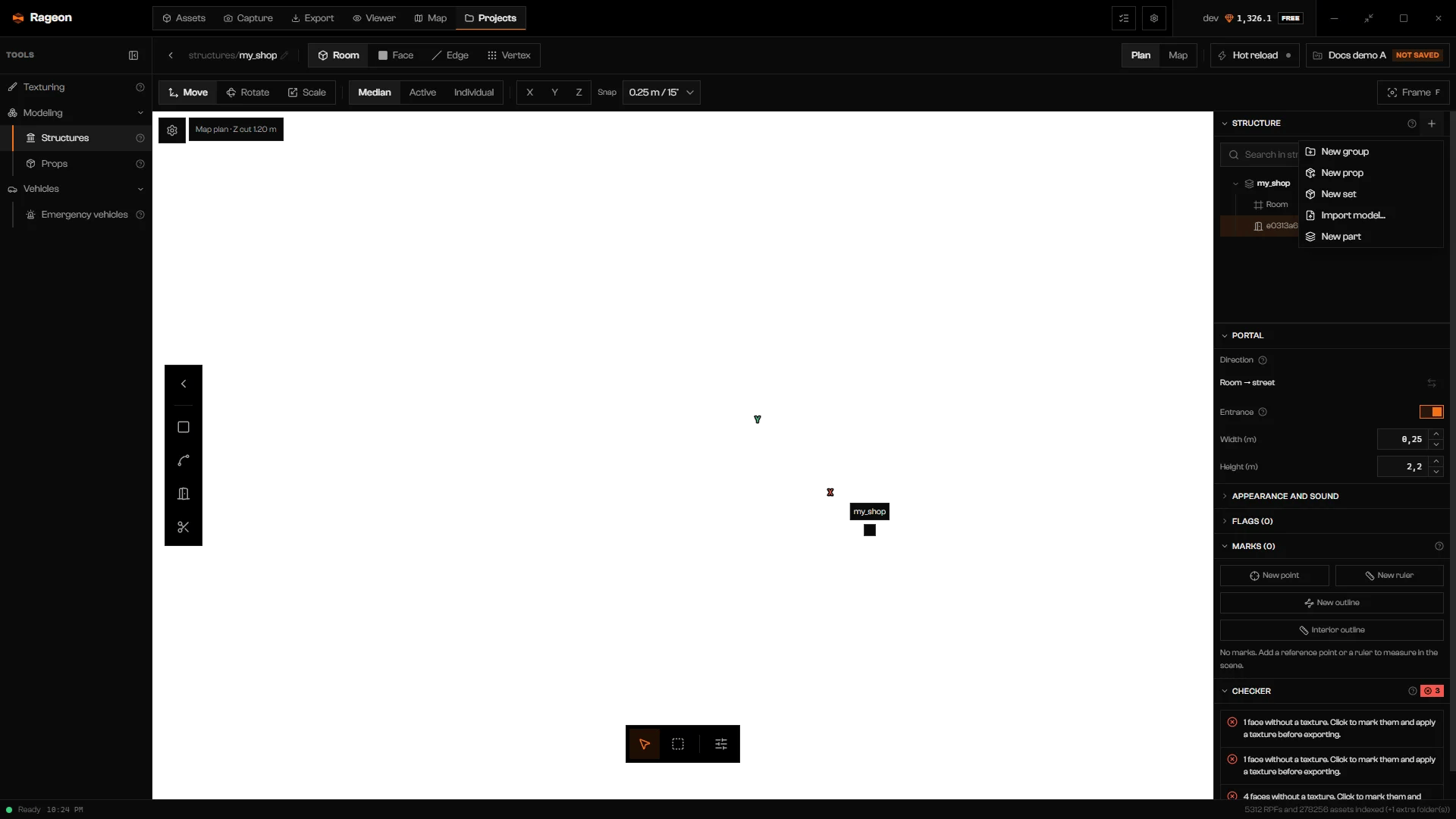
O menu Adicionar à estrutura.
.glb, .ydr ou .ydr.xml) e Nova parte. Pressione F2 para renomear uma parte nova. Um grupo é só organização na árvore: não vai na exportação.
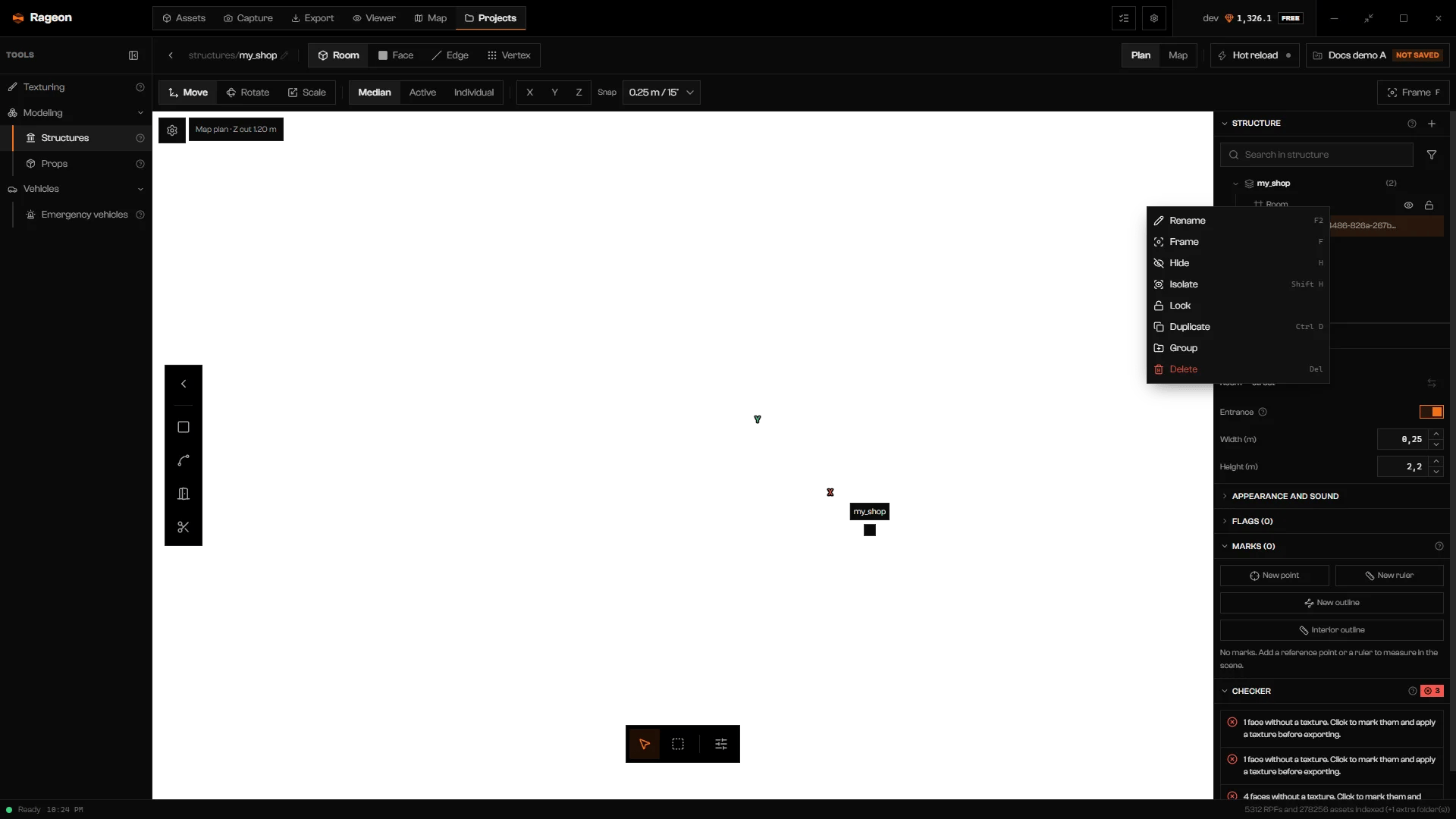
O menu de clique direito de uma linha da árvore.
Atalhos
Os atalhos são ignorados enquanto um campo de texto, um select ou um diálogo tem o foco.Solução de problemas
Preparando o mapa…
Preparando o mapa…
A vista carrega o mundo primeiro. Espere a barra de progresso. Se parar, clique em Tentar novamente.
A biblioteca do mapa ainda não está pronta. Gere-a na aba Mapa — ela é a mesma para as duas.
A biblioteca do mapa ainda não está pronta. Gere-a na aba Mapa — ela é a mesma para as duas.
Abra a aba Mapa e gere a biblioteca. Veja Biblioteca.
Não foi possível mover a câmera: …
Não foi possível mover a câmera: …
O painel da câmera precisa que o mundo esteja rodando, e fica desligado na Planta. Mude para Mapa e espere o mapa.
O grid está fora do espaço visível. Ajuste a altura do grid ou do corte.
O grid está fora do espaço visível. Ajuste a altura do grid ou do corte.
Defina a Altura Z (m) em Grid de orientação, ou use o conta-gotas em um vértice, ou desligue o corte.