Monte uma sala com uma Entrada, verifique, exporte e carregue em um servidor FiveM.
Este tutorial monta uma lojinha: uma sala, uma Entrada, uma textura. Use um projeto descartável e um servidor de teste. Você precisa do jogo indexado, como na aba Assets, da biblioteca do Mapa gerada (veja Biblioteca) e de um projeto aberto em Projetos.
1
Crie a estrutura
Clique em Estruturas em Modelagem e depois em Nova estrutura. Digite my_shop em Nome da estrutura e clique em Criar estrutura.
O diálogo Nova estrutura com um nome digitado.
O editor abre na vista Mapa. O Verificador informa que a estrutura está vazia. Isso é esperado.
2
Ancore em um lugar
A estrutura começa na posição 0, 0, 0 do mundo, longe de qualquer rua. Voe até o ponto que quiser com o botão direito e a roda, ou abra Vista (N) › Câmera e digite a Posição (m). Depois:
Clique em Selecionar objetos do mapa (Shift+M) no dock inferior.
Clique em um prédio ou prop nesse ponto.
No nó Objeto, clique em Ações › Focar renderização.
Clique em Selecionar (V) para sair da seleção do mapa.
A origem da parte, o grid e a caixa de renderização vão para esse objeto. A câmera fica onde estava: pressione F para enquadrar a parte.
A origem só se move enquanto a parte ainda está vazia. Uma parte que já tem conteúdo mantém a posição. Para movê-la depois, digite a Posição (m) na ficha Parte.
3
Desenhe a sala
Clique em Planta na barra da estrutura. Clique em Interior (1) no dock: Criar sala já está ativo. Escolha Retângulo e arraste um retângulo de cerca de 6 m por 4 m no grid. O cursor se encaixa no que está sob ele; segure Ctrl para posicionar livremente.
Criar sala está ativo; a barra oferece Retângulo, Polígono e Piso (m).
A sala aparece na árvore como Sala. Pressione V para voltar a Selecionar.
4
Adicione a Entrada
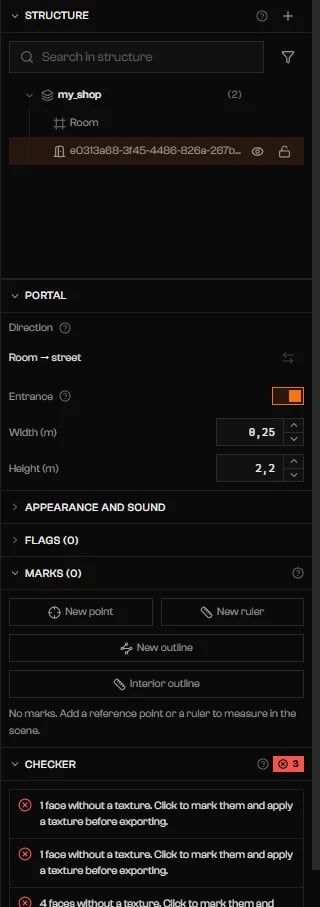
Clique em Entrada (3) e clique duas vezes ao longo da parede que dá para a rua. A parede se abre e aparece um portal para a rua, marcado como Entrada. Pressione V e clique no portal na árvore para ajustar a Largura (m) e a Altura (m).
Um portal de Entrada: direção da sala para a rua, com Largura e Altura.
A árvore lista o portal por um id interno, não por um nome. Uma porta física é um prop preso ao portal: veja Props em estruturas.
5
Dê nome à sala
Clique na sala na árvore. Em Sala, digite shop em Nome. Ligue Exterior se quiser paredes externas grossas onde a rua vê a sala.
6
Aplique textura nas paredes
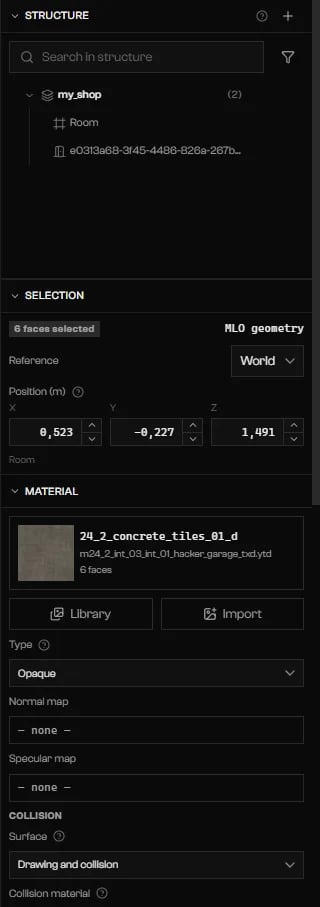
Uma sala nova não tem textura, e o Verificador bloqueia a exportação até ela ter uma. Clique em uma linha do Verificador que diz ”… without a texture. Click to mark them and apply a texture before exporting.” A ferramenta muda para Editar geometria com essas faces selecionadas. Em Material, clique em Biblioteca, escolha uma textura e clique em Aplicar textura. Repita para cada linha de textura que sobrar.
Clicar em uma linha de textura seleciona as faces; Material pega uma textura da Biblioteca.
O Verificador deve mostrar Pronto para exportar. Avisos podem sobrar; eles não bloqueiam. Pressione Ctrl+S: o selo do projeto mostra Salvo. Um projeto que você nunca salvou pergunta antes onde guardá-lo.
8
Exporte para o servidor
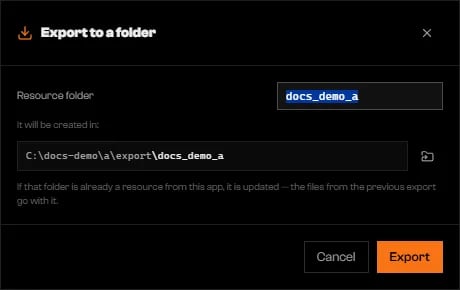
Pressione Ctrl+E. Um seletor de pasta abre: escolha a pasta resources/ do servidor, ou uma pasta de categoria dentro dela. Em Exportar para uma pasta, defina a Pasta do resource e clique em Exportar.
A primeira exportação pede um nome de pasta do resource e mostra o caminho final.
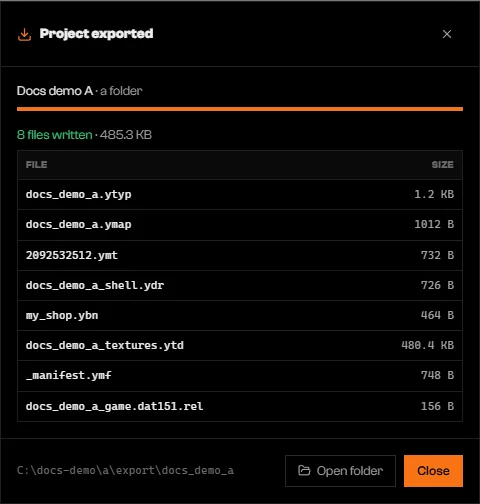
Projeto exportado lista os arquivos gravados. Clique em Abrir pasta para vê-los.
O resultado: os arquivos gravados para a estrutura.
9
Carregue no jogo
Adicione ensure my_shop ao server.cfg, usando o nome da sua pasta de resource, e reinicie o servidor. Entre, vá até a Posição (m) da parte e entre pela Entrada.
O jogo só desenha um interior por inteiro quando você está dentro dele ou olhando por um dos portais. De fora, você vê a casca.
Altere a estrutura, pressione Ctrl+S e depois Ctrl+E. A exportação vai para a mesma pasta sem diálogos e substitui o resource anterior. Para ver as mudanças sem reiniciar, experimente o Hot reload; salas e portais ainda exigem uma exportação.
Exportação bloqueada: … problema(s) impedem gravar o resource. Clique em um para marcar o culpado.
Uma faixa sobre a vista lista o que bloqueia a exportação. Clique em uma linha para selecionar a sala, o portal ou as faces envolvidas. Veja Verificador.
Nenhuma Entrada: sem um portal de sala para o limbo o jogador não entra.
Confira o console do servidor: o resource precisa ter iniciado. Confirme que o ensure usa o nome da pasta exportada e que a pasta está dentro de resources/. Não edite as linhas que o Rageon gravou no fxmanifest.lua.
O interior está em outro lugar.
A parte fica na sua Posição (m). Uma estrutura que você nunca ancorou está em 0, 0, 0.
{"docsConfig":{"theme":"mint","$schema":"https://mintlify.com/docs.json","name":"Rageon","colors":{"primary":"#f97316","light":"#fb923c","dark":"#c2410c"},"logo":{"light":"https://mintcdn.com/rageon/NnSHzDe1phDyv79M/logo/mark.png?fit=max\u0026auto=format\u0026n=NnSHzDe1phDyv79M\u0026q=85\u0026s=e0ae0889d31e1576f579125f3ef6685e","dark":"https://mintcdn.com/rageon/NnSHzDe1phDyv79M/logo/mark.png?fit=max\u0026auto=format\u0026n=NnSHzDe1phDyv79M\u0026q=85\u0026s=e0ae0889d31e1576f579125f3ef6685e","href":"https://rageon.dev"},"favicon":"https://mintcdn.com/rageon/tGC-5rfc07564TOG/favicon.png?fit=max\u0026auto=format\u0026n=tGC-5rfc07564TOG\u0026q=85\u0026s=7525da8dae81e50d0056d02037548e02","appearance":{"default":"dark"},"navbar":{"links":[{"href":"https://rageon.dev/pricing","label":"Pricing"}],"primary":{"type":"button","label":"Download","href":"https://rageon.dev/download"}},"footer":{"socials":{"website":"https://rageon.dev"}},"icons":{"library":"lucide"},"styling":{"latex":false},"navigation":{"languages":[{"language":"en","default":true,"href":"start/introduction"},{"language":"pt-BR","href":"pt-BR/start/introduction"},{"language":"es","href":"es/start/introduction"}]}},"deployment":{"deploymentMetadataValue":{"subdomain":"rageon","hasAudioNarration":false,"actualSubdomain":"rageon","customDomains":["docs.rageon.dev"],"gitSource":{"type":"github","owner":"rageoon","repo":"rageon-docs","deployBranch":"main","contentDirectory":"","isPrivate":true,"mountPath":"","label":"","_id":"6ada8d872e2812485d3d490a"},"chroma":{"latestBuiltDeploymentHistoryId":"6ada8d882e2812485d3d4910","collectionId":"d8abb39d-b557-4128-b440-bcb1bb1501eb","liveDeploymentHistoryId":"6ada8d882e2812485d3d4910","schemaVersion":"v3"},"entitlements":{"AI_CHAT":{"status":"ENABLED"},"WEB_MCP":{"status":"ENABLED"},"NARRATION":{"status":"ENABLED"}},"buildId":"6ada8d96fbb15298db52c70c","clientVersion":"0.0.3939","searchFilterCounts":[{"language":"en","tag":"Projects","count":43},{"language":"es","tag":"Proyectos","count":43},{"language":"pt-BR","tag":"Projetos","count":43},{"language":"en","tag":"Structures","count":16},{"language":"es","tag":"Estructuras","count":16},{"language":"pt-BR","tag":"Estruturas","count":16},{"language":"en","tag":"Map","count":15},{"language":"es","tag":"Mapa","count":15},{"language":"pt-BR","tag":"Mapa","count":15},{"language":"en","tag":"Getting started","count":14},{"language":"en","tag":"Viewer","count":14},{"language":"es","tag":"Primeros pasos","count":14},{"language":"es","tag":"Visor","count":14},{"language":"pt-BR","tag":"Primeiros passos","count":14},{"language":"pt-BR","tag":"Visualização","count":14},{"language":"en","tag":"Assets","count":12},{"language":"en","tag":"Capture","count":12},{"language":"es","tag":"Assets","count":12},{"language":"es","tag":"Captura","count":12},{"language":"pt-BR","tag":"Assets","count":12},{"language":"pt-BR","tag":"Captura","count":12},{"language":"en","tag":"Texturing","count":11},{"language":"es","tag":"Texturizado","count":11},{"language":"pt-BR","tag":"Texturização","count":11},{"language":"en","tag":"Export","count":8},{"language":"es","tag":"Exportar","count":8},{"language":"pt-BR","tag":"Exportar","count":8},{"language":"en","tag":"Help","count":6},{"language":"es","tag":"Ayuda","count":6},{"language":"pt-BR","tag":"Ajuda","count":6}],"searchSettings":{"isFiltersEnabled":true,"showContentSnippets":true}},"assistantConfig":{"enableAskAiButton":false,"enableStarterQuestions":false,"enableContextualStarterQuestions":false,"enableAskAiSearchBar":true},"hasChatPermissions":true,"hasWebMcpPermissions":true,"toggles":[{"name":"kill-isr","enabled":true,"variant":{"name":"disabled","enabled":false,"feature_enabled":true},"impressionData":false},{"name":"agent-mintlify-slack","enabled":true,"variant":{"name":"disabled","enabled":false,"feature_enabled":true},"impressionData":false},{"name":"editor-v7-file-tree","enabled":true,"variant":{"name":"disabled","enabled":false,"feature_enabled":true},"impressionData":false},{"name":"agent-integrations-settings","enabled":true,"variant":{"name":"disabled","enabled":false,"feature_enabled":true},"impressionData":false},{"name":"automations-pr-grouping","enabled":true,"variant":{"name":"disabled","enabled":false,"feature_enabled":true},"impressionData":false},{"name":"custom-prefix","enabled":true,"variant":{"name":"disabled","enabled":false,"feature_enabled":true},"impressionData":false},{"name":"analytics-v7","enabled":true,"variant":{"name":"disabled","enabled":false,"feature_enabled":true},"impressionData":false},{"name":"user-flows-analytics","enabled":true,"variant":{"name":"disabled","enabled":false,"feature_enabled":true},"impressionData":false},{"name":"no-publish-flow","enabled":true,"variant":{"name":"disabled","enabled":false,"feature_enabled":true},"impressionData":false},{"name":"workos-onboarding","enabled":true,"variant":{"name":"disabled","enabled":false,"feature_enabled":true},"impressionData":false},{"name":"llms-txt-v2","enabled":true,"variant":{"name":"disabled","enabled":false,"feature_enabled":true},"impressionData":false},{"name":"pause-universal-search-reconcile","enabled":true,"variant":{"name":"disabled","enabled":false,"feature_enabled":true},"impressionData":false},{"name":"snapshot-serving-live","enabled":true,"variant":{"name":"disabled","enabled":false,"feature_enabled":true},"impressionData":false},{"name":"stripTemperatureMiddleware","enabled":true,"variant":{"name":"disabled","enabled":false,"feature_enabled":true},"impressionData":false},{"name":"per-site-search-delta","enabled":true,"variant":{"name":"disabled","enabled":false,"feature_enabled":true},"impressionData":false},{"name":"support-platform-pylon-zendesk","enabled":true,"variant":{"name":"disabled","enabled":false,"feature_enabled":true},"impressionData":false},{"name":"snapshot-serving","enabled":true,"variant":{"name":"disabled","enabled":false,"feature_enabled":true},"impressionData":false},{"name":"instant-rollback","enabled":true,"variant":{"name":"disabled","enabled":false,"feature_enabled":true},"impressionData":false},{"name":"granular-notifications-server","enabled":true,"variant":{"name":"disabled","enabled":false,"feature_enabled":true},"impressionData":false},{"name":"granular-notifications","enabled":true,"variant":{"name":"disabled","enabled":false,"feature_enabled":true},"impressionData":false},{"name":"editor-private-page-search","enabled":true,"variant":{"name":"disabled","enabled":false,"feature_enabled":true},"impressionData":false},{"name":"automations-fable","enabled":true,"variant":{"name":"disabled","enabled":false,"feature_enabled":true},"impressionData":false},{"name":"fixed-ai-action-pricing","enabled":true,"variant":{"name":"disabled","enabled":false,"feature_enabled":true},"impressionData":false},{"name":"automation-resolve-merge-conflict","enabled":true,"variant":{"name":"disabled","enabled":false,"feature_enabled":true},"impressionData":false},{"name":"scoped-publishing","enabled":true,"variant":{"name":"disabled","enabled":false,"feature_enabled":true},"impressionData":false},{"name":"mintql","enabled":true,"variant":{"name":"disabled","enabled":false,"feature_enabled":true},"impressionData":false},{"name":"page-level-analytics","enabled":true,"variant":{"name":"disabled","enabled":false,"feature_enabled":true},"impressionData":false},{"name":"editor-version-history-v2","enabled":true,"variant":{"name":"disabled","enabled":false,"feature_enabled":true},"impressionData":false},{"name":"editor-nav-generations","enabled":true,"variant":{"name":"disabled","enabled":false,"feature_enabled":true},"impressionData":false},{"name":"billing-page-v2","enabled":true,"variant":{"name":"disabled","enabled":false,"feature_enabled":true},"impressionData":false},{"name":"workspace-projects","enabled":true,"variant":{"name":"disabled","enabled":false,"feature_enabled":true},"impressionData":false},{"name":"assistant-v5","enabled":true,"variant":{"name":"disabled","enabled":false,"feature_enabled":true},"impressionData":false},{"name":"byok-sep-25","enabled":true,"variant":{"name":"disabled","enabled":false,"feature_enabled":true},"impressionData":false},{"name":"fork-pr-previews","enabled":true,"variant":{"name":"disabled","enabled":false,"feature_enabled":true},"impressionData":false},{"name":"revalidation-jwt","enabled":true,"variant":{"name":"disabled","enabled":false,"feature_enabled":true},"impressionData":false},{"name":"vite-origin","enabled":true,"variant":{"name":"disabled","enabled":false,"feature_enabled":true},"impressionData":false},{"name":"editor-agent-model-picker","enabled":true,"variant":{"name":"disabled","enabled":false,"feature_enabled":true},"impressionData":false},{"name":"billing-updated-9-15","enabled":true,"variant":{"name":"disabled","enabled":false,"feature_enabled":true},"impressionData":false},{"name":"hobby-abuse-scan","enabled":true,"variant":{"name":"disabled","enabled":false,"feature_enabled":true},"impressionData":false},{"name":"dashboard-inbox","enabled":true,"variant":{"name":"disabled","enabled":false,"feature_enabled":true},"impressionData":false}],"isAtlas":false,"googleFontsInlined":false},"customCss":[],"page":{"pagePath":"pt-BR/projects/structures/first-interior","slug":"/pt-BR/projects/structures/first-interior","pageMetadata":{"title":"Seu primeiro interior","icon":"flag","description":"Monte uma sala com uma Entrada, verifique, exporte e carregue em um servidor FiveM.","href":"/pt-BR/projects/structures/first-interior"},"description":{"compiledSource":"\"use strict\";\nconst {jsx: _jsx} = arguments[0];\nconst {useMDXComponents: _provideComponents} = arguments[0];\nfunction _createMdxContent(props) {\n const _components = {\n p: \"p\",\n ..._provideComponents(),\n ...props.components\n };\n return _jsx(_components.p, {\n children: \"Monte uma sala com uma Entrada, verifique, exporte e carregue em um servidor FiveM.\"\n });\n}\nfunction MDXContent(props = {}) {\n const {wrapper: MDXLayout} = {\n ..._provideComponents(),\n ...props.components\n };\n return MDXLayout ? _jsx(MDXLayout, {\n ...props,\n children: _jsx(_createMdxContent, {\n ...props\n })\n }) : _createMdxContent(props);\n}\nreturn {\n default: MDXContent\n};\n","frontmatter":{},"scope":{}},"pageType":"default","mdx":{"mdxSource":{"compiledSource":"\"use strict\";const{Fragment:_Fragment,jsx:_jsx,jsxs:_jsxs}=arguments[0];const{useMDXComponents:_provideComponents}=arguments[0];function _createMdxContent(props){const _components={a:`a`,code:`code`,li:`li`,ol:`ol`,p:`p`,strong:`strong`,..._provideComponents(),...props.components},{Accordion,AccordionGroup,Frame,Heading,Note,OptimizedImage,Step,Steps}=_components;if(!Accordion)_missingMdxReference(`Accordion`,true);if(!AccordionGroup)_missingMdxReference(`AccordionGroup`,true);if(!Frame)_missingMdxReference(`Frame`,true);if(!Heading)_missingMdxReference(`Heading`,true);if(!Note)_missingMdxReference(`Note`,true);if(!OptimizedImage)_missingMdxReference(`OptimizedImage`,true);if(!Step)_missingMdxReference(`Step`,true);if(!Steps)_missingMdxReference(`Steps`,true);return _jsxs(_Fragment,{children:[_jsxs(_components.p,{children:[`Este tutorial monta uma lojinha: uma sala, uma Entrada, uma textura. Use um projeto descartável e um servidor de teste. Você precisa do jogo indexado, como na aba Assets, da biblioteca do Mapa gerada (veja `,_jsx(_components.a,{href:`/pt-BR/map/library`,children:`Biblioteca`}),`) e de um projeto aberto em `,_jsx(_components.strong,{children:`Projetos`}),`.`]}),`\n`,_jsxs(Steps,{children:[_jsxs(Step,{title:`Crie a estrutura`,children:[_jsxs(_components.p,{children:[`Clique em `,_jsx(_components.strong,{children:`Estruturas`}),` em `,_jsx(_components.strong,{children:`Modelagem`}),` e depois em `,_jsx(_components.strong,{children:`Nova estrutura`}),`. Digite `,_jsx(_components.code,{children:`my_shop`}),` em `,_jsx(_components.strong,{children:`Nome da estrutura`}),` e clique em `,_jsx(_components.strong,{children:`Criar estrutura`}),`.`]}),_jsx(Frame,{caption:`O diálogo Nova estrutura com um nome digitado.`,children:_jsx(OptimizedImage,{src:`https://mintcdn.com/rageon/_nzjx4zmIQAxf8Hl/images/structures/structures-new-dialog.webp?fit=max\u0026auto=format\u0026n=_nzjx4zmIQAxf8Hl\u0026q=85\u0026s=a52d0bcbd394a344780f03dc69a2aa75`,alt:`Diálogo Nova estrutura com My Shop no campo Nome da estrutura e Criar estrutura ativado`,\"data-og-width\":`1440`,width:`1440`,\"data-og-height\":`900`,height:`900`,\"data-path\":`images/structures/structures-new-dialog.webp`,\"data-optimize\":`true`,\"data-opv\":`3`,srcset:`https://mintcdn.com/rageon/_nzjx4zmIQAxf8Hl/images/structures/structures-new-dialog.webp?w=280\u0026fit=max\u0026auto=format\u0026n=_nzjx4zmIQAxf8Hl\u0026q=85\u0026s=81761d8b6441b4e136619cb47f71bb2d 280w, https://mintcdn.com/rageon/_nzjx4zmIQAxf8Hl/images/structures/structures-new-dialog.webp?w=560\u0026fit=max\u0026auto=format\u0026n=_nzjx4zmIQAxf8Hl\u0026q=85\u0026s=06f9dd0817f53e3a219503b601c7756e 560w, https://mintcdn.com/rageon/_nzjx4zmIQAxf8Hl/images/structures/structures-new-dialog.webp?w=840\u0026fit=max\u0026auto=format\u0026n=_nzjx4zmIQAxf8Hl\u0026q=85\u0026s=a2f6694cb6fcd643e4f5316307253b2d 840w, https://mintcdn.com/rageon/_nzjx4zmIQAxf8Hl/images/structures/structures-new-dialog.webp?w=1100\u0026fit=max\u0026auto=format\u0026n=_nzjx4zmIQAxf8Hl\u0026q=85\u0026s=18e6e114d6017f571be3e59ce77f04ce 1100w, https://mintcdn.com/rageon/_nzjx4zmIQAxf8Hl/images/structures/structures-new-dialog.webp?w=1650\u0026fit=max\u0026auto=format\u0026n=_nzjx4zmIQAxf8Hl\u0026q=85\u0026s=d5ab6d82519d496a75c19f606c8ff24b 1650w, https://mintcdn.com/rageon/_nzjx4zmIQAxf8Hl/images/structures/structures-new-dialog.webp?w=2500\u0026fit=max\u0026auto=format\u0026n=_nzjx4zmIQAxf8Hl\u0026q=85\u0026s=e37d54a0f6d8fb5663df5e38a8ab3675 2500w`})}),_jsxs(_components.p,{children:[`O editor abre na vista `,_jsx(_components.strong,{children:`Mapa`}),`. O `,_jsx(_components.strong,{children:`Verificador`}),` informa que a estrutura está vazia. Isso é esperado.`]})]}),_jsxs(Step,{title:`Ancore em um lugar`,children:[_jsxs(_components.p,{children:[`A estrutura começa na posição 0, 0, 0 do mundo, longe de qualquer rua. Voe até o ponto que quiser com o botão direito e a roda, ou abra `,_jsx(_components.strong,{children:`Vista`}),` (`,_jsx(_components.strong,{children:`N`}),`) › `,_jsx(_components.strong,{children:`Câmera`}),` e digite a `,_jsx(_components.strong,{children:`Posição (m)`}),`. Depois:`]}),_jsxs(_components.ol,{children:[`\n`,_jsxs(_components.li,{children:[`Clique em `,_jsx(_components.strong,{children:`Selecionar objetos do mapa`}),` (`,_jsx(_components.strong,{children:`Shift+M`}),`) no dock inferior.`]}),`\n`,_jsx(_components.li,{children:`Clique em um prédio ou prop nesse ponto.`}),`\n`,_jsxs(_components.li,{children:[`No nó `,_jsx(_components.strong,{children:`Objeto`}),`, clique em `,_jsx(_components.strong,{children:`Ações`}),` › `,_jsx(_components.strong,{children:`Focar renderização`}),`.`]}),`\n`,_jsxs(_components.li,{children:[`Clique em `,_jsx(_components.strong,{children:`Selecionar`}),` (`,_jsx(_components.strong,{children:`V`}),`) para sair da seleção do mapa.`]}),`\n`]}),_jsxs(_components.p,{children:[`A origem da parte, o grid e a caixa de renderização vão para esse objeto. A câmera fica onde estava: pressione `,_jsx(_components.strong,{children:`F`}),` para enquadrar a parte.`]}),_jsx(Note,{children:_jsxs(_components.p,{children:[`A origem só se move enquanto a parte ainda está vazia. Uma parte que já tem conteúdo mantém a posição. Para movê-la depois, digite a `,_jsx(_components.strong,{children:`Posição (m)`}),` na ficha `,_jsx(_components.strong,{children:`Parte`}),`.`]})})]}),_jsxs(Step,{title:`Desenhe a sala`,children:[_jsxs(_components.p,{children:[`Clique em `,_jsx(_components.strong,{children:`Planta`}),` na barra da estrutura. Clique em `,_jsx(_components.strong,{children:`Interior`}),` (`,_jsx(_components.strong,{children:`1`}),`) no dock: `,_jsx(_components.strong,{children:`Criar sala`}),` já está ativo. Escolha `,_jsx(_components.strong,{children:`Retângulo`}),` e arraste um retângulo de cerca de 6 m por 4 m no grid. O cursor se encaixa no que está sob ele; segure `,_jsx(_components.strong,{children:`Ctrl`}),` para posicionar livremente.`]}),_jsx(Frame,{caption:`Criar sala está ativo; a barra oferece Retângulo, Polígono e Piso (m).`,children:_jsx(OptimizedImage,{src:`https://mintcdn.com/rageon/_nzjx4zmIQAxf8Hl/images/structures/structures-dock-interior.webp?fit=max\u0026auto=format\u0026n=_nzjx4zmIQAxf8Hl\u0026q=85\u0026s=cf62372e63c8b6190cc631c5aceaff64`,alt:`Nível de ferramentas Interior do dock com Criar sala ativo e Retângulo, Polígono e Piso na barra da estrutura`,\"data-og-width\":`1456`,width:`1456`,\"data-og-height\":`909`,height:`909`,\"data-path\":`images/structures/structures-dock-interior.webp`,\"data-optimize\":`true`,\"data-opv\":`3`,srcset:`https://mintcdn.com/rageon/_nzjx4zmIQAxf8Hl/images/structures/structures-dock-interior.webp?w=280\u0026fit=max\u0026auto=format\u0026n=_nzjx4zmIQAxf8Hl\u0026q=85\u0026s=122055a545769e81ce39ac0daff3aa63 280w, https://mintcdn.com/rageon/_nzjx4zmIQAxf8Hl/images/structures/structures-dock-interior.webp?w=560\u0026fit=max\u0026auto=format\u0026n=_nzjx4zmIQAxf8Hl\u0026q=85\u0026s=0cb08b26235e56547bc6659383b45824 560w, https://mintcdn.com/rageon/_nzjx4zmIQAxf8Hl/images/structures/structures-dock-interior.webp?w=840\u0026fit=max\u0026auto=format\u0026n=_nzjx4zmIQAxf8Hl\u0026q=85\u0026s=5f5aa821e84cdc6b8bb25771789754ec 840w, https://mintcdn.com/rageon/_nzjx4zmIQAxf8Hl/images/structures/structures-dock-interior.webp?w=1100\u0026fit=max\u0026auto=format\u0026n=_nzjx4zmIQAxf8Hl\u0026q=85\u0026s=cd35fdb803c5cec4ce8a5e1808064318 1100w, https://mintcdn.com/rageon/_nzjx4zmIQAxf8Hl/images/structures/structures-dock-interior.webp?w=1650\u0026fit=max\u0026auto=format\u0026n=_nzjx4zmIQAxf8Hl\u0026q=85\u0026s=e2f7e991143ec515f4ce657bea40b517 1650w, https://mintcdn.com/rageon/_nzjx4zmIQAxf8Hl/images/structures/structures-dock-interior.webp?w=2500\u0026fit=max\u0026auto=format\u0026n=_nzjx4zmIQAxf8Hl\u0026q=85\u0026s=9b25583f6dd8a2b7f8ecbb11c5e8b7c3 2500w`})}),_jsxs(_components.p,{children:[`A sala aparece na árvore como `,_jsx(_components.strong,{children:`Sala`}),`. Pressione `,_jsx(_components.strong,{children:`V`}),` para voltar a `,_jsx(_components.strong,{children:`Selecionar`}),`.`]})]}),_jsxs(Step,{title:`Adicione a Entrada`,children:[_jsxs(_components.p,{children:[`Clique em `,_jsx(_components.strong,{children:`Entrada`}),` (`,_jsx(_components.strong,{children:`3`}),`) e clique duas vezes ao longo da parede que dá para a rua. A parede se abre e aparece um portal para a rua, marcado como `,_jsx(_components.strong,{children:`Entrada`}),`. Pressione `,_jsx(_components.strong,{children:`V`}),` e clique no portal na árvore para ajustar a `,_jsx(_components.strong,{children:`Largura (m)`}),` e a `,_jsx(_components.strong,{children:`Altura (m)`}),`.`]}),_jsx(Frame,{caption:`Um portal de Entrada: direção da sala para a rua, com Largura e Altura.`,children:_jsx(OptimizedImage,{src:`https://mintcdn.com/rageon/_nzjx4zmIQAxf8Hl/images/structures/structures-portal-properties.webp?fit=max\u0026auto=format\u0026n=_nzjx4zmIQAxf8Hl\u0026q=85\u0026s=32d235b7aa7a1a5868babda26f25fbf3`,alt:`Ficha do portal com direção da sala para a rua, Entrada ligada, campos Largura e Altura`,\"data-og-width\":`320`,width:`320`,\"data-og-height\":`907`,height:`907`,\"data-path\":`images/structures/structures-portal-properties.webp`,\"data-optimize\":`true`,\"data-opv\":`3`,srcset:`https://mintcdn.com/rageon/_nzjx4zmIQAxf8Hl/images/structures/structures-portal-properties.webp?w=280\u0026fit=max\u0026auto=format\u0026n=_nzjx4zmIQAxf8Hl\u0026q=85\u0026s=50e43704ee5745134d91fc0d5056eac4 280w, https://mintcdn.com/rageon/_nzjx4zmIQAxf8Hl/images/structures/structures-portal-properties.webp?w=560\u0026fit=max\u0026auto=format\u0026n=_nzjx4zmIQAxf8Hl\u0026q=85\u0026s=727a235a2f44460008a2ba5c15b2710e 560w, https://mintcdn.com/rageon/_nzjx4zmIQAxf8Hl/images/structures/structures-portal-properties.webp?w=840\u0026fit=max\u0026auto=format\u0026n=_nzjx4zmIQAxf8Hl\u0026q=85\u0026s=74f8ae93295071f8e094ecdfbdbf1929 840w, https://mintcdn.com/rageon/_nzjx4zmIQAxf8Hl/images/structures/structures-portal-properties.webp?w=1100\u0026fit=max\u0026auto=format\u0026n=_nzjx4zmIQAxf8Hl\u0026q=85\u0026s=884207318ae08724f7b8a3a88f13e4e3 1100w, https://mintcdn.com/rageon/_nzjx4zmIQAxf8Hl/images/structures/structures-portal-properties.webp?w=1650\u0026fit=max\u0026auto=format\u0026n=_nzjx4zmIQAxf8Hl\u0026q=85\u0026s=06cffe2c59a449676eaf2cd87147dc8d 1650w, https://mintcdn.com/rageon/_nzjx4zmIQAxf8Hl/images/structures/structures-portal-properties.webp?w=2500\u0026fit=max\u0026auto=format\u0026n=_nzjx4zmIQAxf8Hl\u0026q=85\u0026s=509bd6fbe41643908b63547f58879dad 2500w`})}),_jsxs(_components.p,{children:[`A árvore lista o portal por um id interno, não por um nome. Uma porta física é um prop preso ao portal: veja `,_jsx(_components.a,{href:`/pt-BR/projects/structures/props-in-structures`,children:`Props em estruturas`}),`.`]})]}),_jsx(Step,{title:`Dê nome à sala`,children:_jsxs(_components.p,{children:[`Clique na sala na árvore. Em `,_jsx(_components.strong,{children:`Sala`}),`, digite `,_jsx(_components.code,{children:`shop`}),` em `,_jsx(_components.strong,{children:`Nome`}),`. Ligue `,_jsx(_components.strong,{children:`Exterior`}),` se quiser paredes externas grossas onde a rua vê a sala.`]})}),_jsxs(Step,{title:`Aplique textura nas paredes`,children:[_jsxs(_components.p,{children:[`Uma sala nova não tem textura, e o Verificador bloqueia a exportação até ela ter uma. Clique em uma linha do Verificador que diz ”… without a texture. Click to mark them and apply a texture before exporting.” A ferramenta muda para `,_jsx(_components.strong,{children:`Editar geometria`}),` com essas faces selecionadas. Em `,_jsx(_components.strong,{children:`Material`}),`, clique em `,_jsx(_components.strong,{children:`Biblioteca`}),`, escolha uma textura e clique em `,_jsx(_components.strong,{children:`Aplicar textura`}),`. Repita para cada linha de textura que sobrar.`]}),_jsx(Frame,{caption:`Clicar em uma linha de textura seleciona as faces; Material pega uma textura da Biblioteca.`,children:_jsx(OptimizedImage,{src:`https://mintcdn.com/rageon/_nzjx4zmIQAxf8Hl/images/structures/structures-checker-ready.webp?fit=max\u0026auto=format\u0026n=_nzjx4zmIQAxf8Hl\u0026q=85\u0026s=4b704e68ef53e868d8b49ecb8e1a4e48`,alt:`Coluna de detalhes com seis faces selecionadas e a seção Material mostrando uma textura de concreto, Biblioteca e Importar`,\"data-og-width\":`320`,width:`320`,\"data-og-height\":`907`,height:`907`,\"data-path\":`images/structures/structures-checker-ready.webp`,\"data-optimize\":`true`,\"data-opv\":`3`,srcset:`https://mintcdn.com/rageon/_nzjx4zmIQAxf8Hl/images/structures/structures-checker-ready.webp?w=280\u0026fit=max\u0026auto=format\u0026n=_nzjx4zmIQAxf8Hl\u0026q=85\u0026s=e22f8a60a814c54a9a1c257c089b5dfb 280w, https://mintcdn.com/rageon/_nzjx4zmIQAxf8Hl/images/structures/structures-checker-ready.webp?w=560\u0026fit=max\u0026auto=format\u0026n=_nzjx4zmIQAxf8Hl\u0026q=85\u0026s=c791be43319fef2518a83f63acd93bea 560w, https://mintcdn.com/rageon/_nzjx4zmIQAxf8Hl/images/structures/structures-checker-ready.webp?w=840\u0026fit=max\u0026auto=format\u0026n=_nzjx4zmIQAxf8Hl\u0026q=85\u0026s=79077629ff5e97cdd68df5904c58a4b5 840w, https://mintcdn.com/rageon/_nzjx4zmIQAxf8Hl/images/structures/structures-checker-ready.webp?w=1100\u0026fit=max\u0026auto=format\u0026n=_nzjx4zmIQAxf8Hl\u0026q=85\u0026s=ab33afec177979a73c068d24f5cea96b 1100w, https://mintcdn.com/rageon/_nzjx4zmIQAxf8Hl/images/structures/structures-checker-ready.webp?w=1650\u0026fit=max\u0026auto=format\u0026n=_nzjx4zmIQAxf8Hl\u0026q=85\u0026s=2824b49eca2cd9f22d21888c041b2661 1650w, https://mintcdn.com/rageon/_nzjx4zmIQAxf8Hl/images/structures/structures-checker-ready.webp?w=2500\u0026fit=max\u0026auto=format\u0026n=_nzjx4zmIQAxf8Hl\u0026q=85\u0026s=cf14f86e5bf528b543670710dea55e15 2500w`})}),_jsxs(_components.p,{children:[`Veja `,_jsx(_components.a,{href:`/pt-BR/projects/structures/textures`,children:`Texturas`}),`.`]})]}),_jsx(Step,{title:`Verifique e salve`,children:_jsxs(_components.p,{children:[`O `,_jsx(_components.strong,{children:`Verificador`}),` deve mostrar `,_jsx(_components.strong,{children:`Pronto para exportar`}),`. Avisos podem sobrar; eles não bloqueiam. Pressione `,_jsx(_components.strong,{children:`Ctrl+S`}),`: o selo do projeto mostra `,_jsx(_components.strong,{children:`Salvo`}),`. Um projeto que você nunca salvou pergunta antes onde guardá-lo.`]})}),_jsxs(Step,{title:`Exporte para o servidor`,children:[_jsxs(_components.p,{children:[`Pressione `,_jsx(_components.strong,{children:`Ctrl+E`}),`. Um seletor de pasta abre: escolha a pasta `,_jsx(_components.code,{children:`resources/`}),` do servidor, ou uma pasta de categoria dentro dela. Em `,_jsx(_components.strong,{children:`Exportar para uma pasta`}),`, defina a `,_jsx(_components.strong,{children:`Pasta do resource`}),` e clique em `,_jsx(_components.strong,{children:`Exportar`}),`.`]}),_jsx(Frame,{caption:`A primeira exportação pede um nome de pasta do resource e mostra o caminho final.`,children:_jsx(OptimizedImage,{src:`https://mintcdn.com/rageon/_nzjx4zmIQAxf8Hl/images/structures/structures-export-folder.webp?fit=max\u0026auto=format\u0026n=_nzjx4zmIQAxf8Hl\u0026q=85\u0026s=d4ed40e79e936ef6720852c5dc84f644`,alt:`Diálogo Exportar para uma pasta com o campo Pasta do resource, o caminho final e o botão de pasta`,\"data-og-width\":`460`,width:`460`,\"data-og-height\":`290`,height:`290`,\"data-path\":`images/structures/structures-export-folder.webp`,\"data-optimize\":`true`,\"data-opv\":`3`,srcset:`https://mintcdn.com/rageon/_nzjx4zmIQAxf8Hl/images/structures/structures-export-folder.webp?w=280\u0026fit=max\u0026auto=format\u0026n=_nzjx4zmIQAxf8Hl\u0026q=85\u0026s=41d33c69768ce89c704fc902c049b6fe 280w, https://mintcdn.com/rageon/_nzjx4zmIQAxf8Hl/images/structures/structures-export-folder.webp?w=560\u0026fit=max\u0026auto=format\u0026n=_nzjx4zmIQAxf8Hl\u0026q=85\u0026s=08b50da679b808a44c12d952bfc3811f 560w, https://mintcdn.com/rageon/_nzjx4zmIQAxf8Hl/images/structures/structures-export-folder.webp?w=840\u0026fit=max\u0026auto=format\u0026n=_nzjx4zmIQAxf8Hl\u0026q=85\u0026s=153ec0d59b3814655178c040890f6b1c 840w, https://mintcdn.com/rageon/_nzjx4zmIQAxf8Hl/images/structures/structures-export-folder.webp?w=1100\u0026fit=max\u0026auto=format\u0026n=_nzjx4zmIQAxf8Hl\u0026q=85\u0026s=98ae6f400d32b20f1d44457a05f4cf3a 1100w, https://mintcdn.com/rageon/_nzjx4zmIQAxf8Hl/images/structures/structures-export-folder.webp?w=1650\u0026fit=max\u0026auto=format\u0026n=_nzjx4zmIQAxf8Hl\u0026q=85\u0026s=3d4d5ca77fc75cc5bd077adcdf661570 1650w, https://mintcdn.com/rageon/_nzjx4zmIQAxf8Hl/images/structures/structures-export-folder.webp?w=2500\u0026fit=max\u0026auto=format\u0026n=_nzjx4zmIQAxf8Hl\u0026q=85\u0026s=6e89206ee5f0e760d2f1824e2e311ffc 2500w`})}),_jsxs(_components.p,{children:[_jsx(_components.strong,{children:`Projeto exportado`}),` lista os arquivos gravados. Clique em `,_jsx(_components.strong,{children:`Abrir pasta`}),` para vê-los.`]}),_jsx(Frame,{caption:`O resultado: os arquivos gravados para a estrutura.`,children:_jsx(OptimizedImage,{src:`https://mintcdn.com/rageon/_nzjx4zmIQAxf8Hl/images/structures/structures-export-done.webp?fit=max\u0026auto=format\u0026n=_nzjx4zmIQAxf8Hl\u0026q=85\u0026s=0c58763c096f8400f794a71c0186b15a`,alt:`Diálogo Projeto exportado listando os arquivos ytyp, ymap, ydr, ybn, ytd e outros gravados`,\"data-og-width\":`480`,width:`480`,\"data-og-height\":`504`,height:`504`,\"data-path\":`images/structures/structures-export-done.webp`,\"data-optimize\":`true`,\"data-opv\":`3`,srcset:`https://mintcdn.com/rageon/_nzjx4zmIQAxf8Hl/images/structures/structures-export-done.webp?w=280\u0026fit=max\u0026auto=format\u0026n=_nzjx4zmIQAxf8Hl\u0026q=85\u0026s=d1307ab90994326b3da14e7e57f9f7ca 280w, https://mintcdn.com/rageon/_nzjx4zmIQAxf8Hl/images/structures/structures-export-done.webp?w=560\u0026fit=max\u0026auto=format\u0026n=_nzjx4zmIQAxf8Hl\u0026q=85\u0026s=b58a65c6cbd0dfb6ae988fc6b4234c7e 560w, https://mintcdn.com/rageon/_nzjx4zmIQAxf8Hl/images/structures/structures-export-done.webp?w=840\u0026fit=max\u0026auto=format\u0026n=_nzjx4zmIQAxf8Hl\u0026q=85\u0026s=f8818f066ec18fa36109444284cd55aa 840w, https://mintcdn.com/rageon/_nzjx4zmIQAxf8Hl/images/structures/structures-export-done.webp?w=1100\u0026fit=max\u0026auto=format\u0026n=_nzjx4zmIQAxf8Hl\u0026q=85\u0026s=39e7c384c630800da0784a280ef3df4a 1100w, https://mintcdn.com/rageon/_nzjx4zmIQAxf8Hl/images/structures/structures-export-done.webp?w=1650\u0026fit=max\u0026auto=format\u0026n=_nzjx4zmIQAxf8Hl\u0026q=85\u0026s=d2ef3c730cd7d4ac17935ae5c5319385 1650w, https://mintcdn.com/rageon/_nzjx4zmIQAxf8Hl/images/structures/structures-export-done.webp?w=2500\u0026fit=max\u0026auto=format\u0026n=_nzjx4zmIQAxf8Hl\u0026q=85\u0026s=cc093ac845a5fc9d136efd9452256e4d 2500w`})})]}),_jsx(Step,{title:`Carregue no jogo`,children:_jsxs(_components.p,{children:[`Adicione `,_jsx(_components.code,{children:`ensure my_shop`}),` ao `,_jsx(_components.code,{children:`server.cfg`}),`, usando o nome da sua pasta de resource, e reinicie o servidor. Entre, vá até a `,_jsx(_components.strong,{children:`Posição (m)`}),` da parte e entre pela Entrada.`]})})]}),`\n`,_jsx(Note,{children:_jsx(_components.p,{children:`O jogo só desenha um interior por inteiro quando você está dentro dele ou olhando por um dos portais. De fora, você vê a casca.`})}),`\n`,_jsx(Heading,{level:`2`,id:`atualize-depois`,children:`Atualize depois`}),`\n`,_jsxs(_components.p,{children:[`Altere a estrutura, pressione `,_jsx(_components.strong,{children:`Ctrl+S`}),` e depois `,_jsx(_components.strong,{children:`Ctrl+E`}),`. A exportação vai para a mesma pasta sem diálogos e substitui o resource anterior. Para ver as mudanças sem reiniciar, experimente o `,_jsx(_components.a,{href:`/pt-BR/projects/hot-reload`,children:`Hot reload`}),`; salas e portais ainda exigem uma exportação.`]}),`\n`,_jsx(Heading,{level:`2`,id:`solução-de-problemas`,children:`Solução de problemas`}),`\n`,_jsxs(AccordionGroup,{children:[_jsx(Accordion,{title:`Exportação bloqueada: … problema(s) impedem gravar o resource. Clique em um para marcar o culpado.`,id:`exportacao-bloqueada-problemas-impedem-gravar-o-resource-clique-em-um-para-marcar-o-culpado`,children:_jsxs(_components.p,{children:[`Uma faixa sobre a vista lista o que bloqueia a exportação. Clique em uma linha para selecionar a sala, o portal ou as faces envolvidas. Veja `,_jsx(_components.a,{href:`/pt-BR/projects/structures/checker`,children:`Verificador`}),`.`]})}),_jsx(Accordion,{title:`Nenhuma Entrada: sem um portal de sala para o limbo o jogador não entra.`,id:`nenhuma-entrada-sem-um-portal-de-sala-para-o-limbo-o-jogador-nao-entra`,children:_jsxs(_components.p,{children:[`Use a ferramenta `,_jsx(_components.strong,{children:`Entrada`}),` em uma parede externa. Veja `,_jsx(_components.a,{href:`/pt-BR/projects/structures/portals-and-openings`,children:`Portais e aberturas`}),`.`]})}),_jsx(Accordion,{title:`O resource não aparece no jogo.`,id:`o-resource-nao-aparece-no-jogo`,children:_jsxs(_components.p,{children:[`Confira o console do servidor: o resource precisa ter iniciado. Confirme que o `,_jsx(_components.code,{children:`ensure`}),` usa o nome da pasta exportada e que a pasta está dentro de `,_jsx(_components.code,{children:`resources/`}),`. Não edite as linhas que o Rageon gravou no `,_jsx(_components.code,{children:`fxmanifest.lua`}),`.`]})}),_jsx(Accordion,{title:`O interior está em outro lugar.`,id:`o-interior-esta-em-outro-lugar`,children:_jsxs(_components.p,{children:[`A parte fica na sua `,_jsx(_components.strong,{children:`Posição (m)`}),`. Uma estrutura que você nunca ancorou está em 0, 0, 0.`]})})]})]})}function MDXContent(props={}){const{wrapper:MDXLayout}={..._provideComponents(),...props.components};return MDXLayout?_jsx(MDXLayout,{...props,children:_jsx(_createMdxContent,{...props})}):_createMdxContent(props)}return{default:MDXContent};function _missingMdxReference(id,component){throw new Error(`Expected `+(component?`component`:`object`)+\" `\"+id+\"` to be defined: you likely forgot to import, pass, or provide it.\")}","frontmatter":{},"scope":{"config":{},"pageMetadata":{"title":"Seu primeiro interior","icon":"flag","description":"Monte uma sala com uma Entrada, verifique, exporte e carregue em um servidor FiveM.","href":"/pt-BR/projects/structures/first-interior"}}},"mdxSourceWithNoJs":null},"mdxExtracts":{"tableOfContents":[{"title":"Atualize depois","slug":"atualize-depois","depth":2,"children":[]},{"title":"Solução de problemas","slug":"solução-de-problemas","depth":2,"children":[]}],"codeExamples":{}},"jsLinks":[],"subdomain":"rageon","siteName":"Rageon","title":"Seu primeiro interior - Rageon","navMaps":{"firstHrefInVersion":{},"firstHrefInLanguage":{"en":{"href":"/projects/structures/first-interior","matchLevel":1},"pt-BR":{"href":"/pt-BR/projects/structures/first-interior","matchLevel":0},"es":{"href":"/es/projects/structures/first-interior","matchLevel":1}}},"lastModified":"2026-10-22T22:26:49.184Z","originalFileLocation":"pt-BR/projects/structures/first-interior.mdx","locale":"pt-BR"},"headHtml":"\u003cscript data-mint-head>(function(){var d=document.documentElement,p=null;if(!p){try{p=localStorage.getItem(\"isDarkMode\")}catch(e){}if(p==='true')p='dark';else if(p==='false')p='light';if(p!=='light'\u0026\u0026p!=='dark'\u0026\u0026p!=='system')p=\"dark\"}var r=p==='system'?(matchMedia(\"(prefers-color-scheme: dark)\").matches?'dark':'light'):p;d.classList.remove(r==='dark'?'light':'dark');d.classList.add(r);d.setAttribute(\"data-theme-preference\",p)})();\u003c/script>\u003cmeta data-mint-head name=\"description\" content=\"Monte uma sala com uma Entrada, verifique, exporte e carregue em um servidor FiveM.\">\u003cmeta data-mint-head name=\"application-name\" content=\"Rageon\">\u003cmeta data-mint-head name=\"generator\" content=\"Mintlify\">\u003clink data-mint-head rel=\"icon\" type=\"image/png\" sizes=\"192x192\" href=\"/mintlify-assets/_mintlify/favicons/rageon/ZtuCQ-reSINKWczI/_generated/favicon/android-chrome-192x192.png\" media=\"(prefers-color-scheme: light)\">\u003clink data-mint-head rel=\"apple-touch-icon\" type=\"image/png\" sizes=\"180x180\" href=\"/mintlify-assets/_mintlify/favicons/rageon/ZtuCQ-reSINKWczI/_generated/favicon/apple-touch-icon.png\">\u003clink data-mint-head rel=\"icon\" type=\"image/png\" sizes=\"16x16\" href=\"/mintlify-assets/_mintlify/favicons/rageon/ZtuCQ-reSINKWczI/_generated/favicon/favicon-16x16.png\" media=\"(prefers-color-scheme: light)\">\u003clink data-mint-head rel=\"icon\" type=\"image/png\" sizes=\"32x32\" href=\"/mintlify-assets/_mintlify/favicons/rageon/ZtuCQ-reSINKWczI/_generated/favicon/favicon-32x32.png\" media=\"(prefers-color-scheme: light)\">\u003clink data-mint-head rel=\"shortcut icon\" type=\"image/x-icon\" href=\"/mintlify-assets/_mintlify/favicons/rageon/ZtuCQ-reSINKWczI/_generated/favicon/favicon.ico\" media=\"(prefers-color-scheme: light)\">\u003clink data-mint-head rel=\"icon\" type=\"image/png\" sizes=\"192x192\" href=\"/mintlify-assets/_mintlify/favicons/rageon/ZtuCQ-reSINKWczI/_generated/favicon-dark/android-chrome-192x192.png\" media=\"(prefers-color-scheme: dark)\">\u003clink data-mint-head rel=\"icon\" type=\"image/png\" sizes=\"16x16\" href=\"/mintlify-assets/_mintlify/favicons/rageon/ZtuCQ-reSINKWczI/_generated/favicon-dark/favicon-16x16.png\" media=\"(prefers-color-scheme: dark)\">\u003clink data-mint-head rel=\"icon\" type=\"image/png\" sizes=\"32x32\" href=\"/mintlify-assets/_mintlify/favicons/rageon/ZtuCQ-reSINKWczI/_generated/favicon-dark/favicon-32x32.png\" media=\"(prefers-color-scheme: dark)\">\u003clink data-mint-head rel=\"shortcut icon\" type=\"image/x-icon\" href=\"/mintlify-assets/_mintlify/favicons/rageon/ZtuCQ-reSINKWczI/_generated/favicon-dark/favicon.ico\" media=\"(prefers-color-scheme: dark)\">\u003cmeta data-mint-head property=\"og:title\" content=\"Seu primeiro interior - Rageon\">\u003cmeta data-mint-head property=\"og:description\" content=\"Monte uma sala com uma Entrada, verifique, exporte e carregue em um servidor FiveM.\">\u003cmeta data-mint-head property=\"og:site_name\" content=\"Rageon\">\u003cmeta data-mint-head property=\"og:url\" content=\"https://docs.rageon.dev/pt-BR/projects/structures/first-interior\">\u003cmeta data-mint-head property=\"og:type\" content=\"website\">\u003cmeta data-mint-head property=\"og:image\" content=\"https://rageon.mintlify.app/_mintlify/api/og/v2?division=Estruturas\u0026amp;title=Seu+primeiro+interior\u0026amp;description=Monte+uma+sala+com+uma+Entrada%2C+verifique%2C+exporte+e+carregue+em+um+servidor+FiveM.\u0026amp;theme=dc798bdc6d01b550c8b95f0f\u0026amp;signature=83e162f1f74f79e5a2457a529222509c9fab43c12b2632ff415afaffa302abae\">\u003cmeta data-mint-head property=\"og:image:width\" content=\"1200\">\u003cmeta data-mint-head property=\"og:image:height\" content=\"630\">\u003cmeta data-mint-head name=\"twitter:card\" content=\"summary_large_image\">\u003cmeta data-mint-head name=\"twitter:title\" content=\"Seu primeiro interior - Rageon\">\u003cmeta data-mint-head name=\"twitter:description\" content=\"Monte uma sala com uma Entrada, verifique, exporte e carregue em um servidor FiveM.\">\u003cmeta data-mint-head name=\"twitter:image\" content=\"https://rageon.mintlify.app/_mintlify/api/og/v2?division=Estruturas\u0026amp;title=Seu+primeiro+interior\u0026amp;description=Monte+uma+sala+com+uma+Entrada%2C+verifique%2C+exporte+e+carregue+em+um+servidor+FiveM.\u0026amp;theme=dc798bdc6d01b550c8b95f0f\u0026amp;signature=83e162f1f74f79e5a2457a529222509c9fab43c12b2632ff415afaffa302abae\">\u003cmeta data-mint-head name=\"twitter:image:width\" content=\"1200\">\u003cmeta data-mint-head name=\"twitter:image:height\" content=\"630\">\u003cmeta data-mint-head name=\"msapplication-config\" content=\"/mintlify-assets/_mintlify/favicons/rageon/ZtuCQ-reSINKWczI/_generated/favicon/browserconfig.xml\">\u003cmeta data-mint-head name=\"apple-mobile-web-app-title\" content=\"Rageon\">\u003cmeta data-mint-head name=\"msapplication-TileColor\" content=\"#f97316\">\u003clink data-mint-head rel=\"canonical\" href=\"https://docs.rageon.dev/pt-BR/projects/structures/first-interior\">\u003clink data-mint-head rel=\"alternate\" type=\"application/xml\" href=\"/sitemap.xml\">\u003clink data-mint-head rel=\"alternate\" type=\"text/markdown\" href=\"/pt-BR/projects/structures/first-interior.md\">\u003clink data-mint-head rel=\"alternate\" hreflang=\"pt-BR\" href=\"https://docs.rageon.dev/pt-BR/projects/structures/first-interior\">\u003clink data-mint-head rel=\"alternate\" hreflang=\"en\" href=\"https://docs.rageon.dev/projects/structures/first-interior\">\u003clink data-mint-head rel=\"alternate\" hreflang=\"es\" href=\"https://docs.rageon.dev/es/projects/structures/first-interior\">\u003clink data-mint-head rel=\"alternate\" hreflang=\"x-default\" href=\"https://docs.rageon.dev/projects/structures/first-interior\">\u003cscript data-mint-head type=\"application/ld+json\">{\"@context\":\"https://schema.org\",\"@graph\":[{\"@type\":\"Organization\",\"@id\":\"https://docs.rageon.dev/#organization\",\"name\":\"Rageon\",\"url\":\"https://docs.rageon.dev\",\"logo\":{\"@type\":\"ImageObject\",\"url\":\"https://mintcdn.com/rageon/NnSHzDe1phDyv79M/logo/mark.png?fit=max\u0026auto=format\u0026n=NnSHzDe1phDyv79M\u0026q=85\u0026s=e0ae0889d31e1576f579125f3ef6685e\"}},{\"@type\":\"WebSite\",\"@id\":\"https://docs.rageon.dev#website\",\"name\":\"Rageon\",\"url\":\"https://docs.rageon.dev\",\"publisher\":{\"@id\":\"https://docs.rageon.dev/#organization\"}},{\"@type\":\"WebPage\",\"@id\":\"https://docs.rageon.dev/pt-BR/projects/structures/first-interior#webpage\",\"url\":\"https://docs.rageon.dev/pt-BR/projects/structures/first-interior\",\"name\":\"Seu primeiro interior\",\"description\":\"Monte uma sala com uma Entrada, verifique, exporte e carregue em um servidor FiveM.\",\"dateModified\":\"2026-10-22T22:26:49.184Z\",\"isPartOf\":{\"@id\":\"https://docs.rageon.dev#website\"},\"breadcrumb\":{\"@id\":\"https://docs.rageon.dev/pt-BR/projects/structures/first-interior#breadcrumb\"}},{\"@type\":\"BreadcrumbList\",\"@id\":\"https://docs.rageon.dev/pt-BR/projects/structures/first-interior#breadcrumb\",\"itemListElement\":[{\"@type\":\"ListItem\",\"position\":1,\"name\":\"Estruturas\",\"item\":\"https://docs.rageon.dev/pt-BR/projects/structures/overview\"},{\"@type\":\"ListItem\",\"position\":2,\"name\":\"Seu primeiro interior\",\"item\":\"https://docs.rageon.dev/pt-BR/projects/structures/first-interior\"}]},{\"@type\":[\"Article\",\"TechArticle\"],\"@id\":\"https://docs.rageon.dev/pt-BR/projects/structures/first-interior#article\",\"headline\":\"Seu primeiro interior\",\"name\":\"Seu primeiro interior\",\"description\":\"Monte uma sala com uma Entrada, verifique, exporte e carregue em um servidor FiveM.\",\"url\":\"https://docs.rageon.dev/pt-BR/projects/structures/first-interior\",\"mainEntityOfPage\":{\"@id\":\"https://docs.rageon.dev/pt-BR/projects/structures/first-interior#webpage\"},\"dateModified\":\"2026-10-22T22:26:49.184Z\",\"publisher\":{\"@id\":\"https://docs.rageon.dev/#organization\"},\"isPartOf\":{\"@id\":\"https://docs.rageon.dev#website\"}}]}\u003c/script>\u003cscript data-mint-head type=\"application/ld+json\">{\"@context\":\"https://schema.org\",\"@type\":\"WebSite\",\"name\":\"Rageon\",\"creator\":{\"@type\":\"Organization\",\"name\":\"Mintlify\",\"url\":\"https://mintlify.com\"}}\u003c/script>","siteName":"Rageon","nav":{"global":null,"languages":[{"language":"en","default":true,"pages":[{"title":"en","href":"/projects/structures/first-interior"}]},{"language":"pt-BR","tabs":[{"tab":"Primeiros passos","icon":"rocket","pages":[{"title":"Primeiros passos","href":"/pt-BR/start/introduction"}]},{"tab":"Assets","icon":"box","pages":[{"title":"Assets","href":"/pt-BR/assets/browse"}]},{"tab":"Visualização","icon":"eye","pages":[{"title":"Visualização","href":"/pt-BR/viewer/overview"}]},{"tab":"Captura","icon":"camera","pages":[{"title":"Captura","href":"/pt-BR/capture/overview"}]},{"tab":"Exportar","icon":"download","pages":[{"title":"Exportar","href":"/pt-BR/export/overview"}]},{"tab":"Mapa","icon":"map","pages":[{"title":"Mapa","href":"/pt-BR/map/library"}]},{"tab":"Projetos","icon":"folder-kanban","groups":[{"group":"Projetos","icon":"folder-kanban","pages":[{"title":"Projetos","icon":"folder-kanban","href":"/pt-BR/projects/overview"},{"title":"Exportar como resource","icon":"package","href":"/pt-BR/projects/export"},{"title":"Hot reload","icon":"zap","href":"/pt-BR/projects/hot-reload"}]},{"group":"Texturização","icon":"paintbrush","pages":[{"title":"Texturização","icon":"paintbrush","href":"/pt-BR/projects/texturing/overview"},{"title":"Camadas e ferramentas","icon":"layers","href":"/pt-BR/projects/texturing/layers-and-tools"},{"title":"Texturas de modelo e globais","icon":"image","href":"/pt-BR/projects/texturing/model-textures"},{"title":"Liveries","icon":"car","href":"/pt-BR/projects/texturing/liveries"},{"title":"Variantes de roupa","icon":"shirt","href":"/pt-BR/projects/texturing/clothing-variants"},{"title":"Tatuagens, patches e overlays de rosto","icon":"scan-face","href":"/pt-BR/projects/texturing/tattoos-and-overlays"},{"title":"Skins de arma","icon":"crosshair","href":"/pt-BR/projects/texturing/skins"},{"title":"Tints de arma","icon":"palette","href":"/pt-BR/projects/texturing/tints"},{"title":"Placas","icon":"rectangle-horizontal","href":"/pt-BR/projects/texturing/license-plates"},{"title":"Geração com IA","icon":"sparkles","href":"/pt-BR/projects/texturing/ai-generation"},{"title":"Minimapa","icon":"map","href":"/pt-BR/projects/texturing/minimap"}]},{"group":"Estruturas","icon":"building-2","pages":[{"title":"Estruturas","icon":"building-2","description":"O que são uma estrutura, uma sala, um portal e uma Entrada no Rageon, e onde achar a ferramenta.","href":"/pt-BR/projects/structures/overview"},{"title":"Seu primeiro interior","icon":"flag","href":"/pt-BR/projects/structures/first-interior"},{"title":"Criar e importar","icon":"folder-plus","description":"Comece uma estrutura do zero, de um interior do jogo ou de um prédio no Mapa, e gerencie a lista de estruturas.","href":"/pt-BR/projects/structures/create-and-import"},{"title":"Vistas do editor","icon":"scan-eye","href":"/pt-BR/projects/structures/editor-views"},{"title":"Salas","icon":"square-dashed","href":"/pt-BR/projects/structures/rooms"},{"title":"Portais e aberturas","icon":"door-open","href":"/pt-BR/projects/structures/portals-and-openings"},{"title":"Props em estruturas","icon":"armchair","href":"/pt-BR/projects/structures/props-in-structures"},{"title":"Geometria","icon":"box","href":"/pt-BR/projects/structures/geometry"},{"title":"Luzes","icon":"lightbulb","href":"/pt-BR/projects/structures/lights"},{"title":"Água","icon":"waves","href":"/pt-BR/projects/structures/water"},{"title":"Texturas","icon":"image","href":"/pt-BR/projects/structures/textures"},{"title":"Conjuntos de entidades","icon":"toggle-right","href":"/pt-BR/projects/structures/entity-sets"},{"title":"Marcações","icon":"ruler","href":"/pt-BR/projects/structures/marks"},{"title":"Flags","icon":"flag","href":"/pt-BR/projects/structures/flags"},{"title":"Verificador","icon":"shield-check","href":"/pt-BR/projects/structures/checker"},{"title":"Exportar","icon":"package-open","href":"/pt-BR/projects/structures/export"}]},{"group":"Adereços","icon":"box","pages":[{"title":"Props","icon":"box","href":"/pt-BR/projects/props/overview"},{"title":"Seu primeiro prop","icon":"rocket","href":"/pt-BR/projects/props/first-prop"},{"title":"Editor de props","icon":"move-3d","href":"/pt-BR/projects/props/editor"},{"title":"Exportar props","icon":"package","href":"/pt-BR/projects/props/export"}]},{"group":"Viaturas","icon":"siren","pages":[{"title":"Viaturas","icon":"siren","href":"/pt-BR/projects/emergency-vehicles/overview"},{"title":"Cores, peças e extras","icon":"palette","href":"/pt-BR/projects/emergency-vehicles/appearance"},{"title":"Giroflexos","icon":"lightbulb","href":"/pt-BR/projects/emergency-vehicles/lightbars"},{"title":"Sirenes","icon":"audio-lines","href":"/pt-BR/projects/emergency-vehicles/sirens"},{"title":"Handling","icon":"gauge","href":"/pt-BR/projects/emergency-vehicles/handling"},{"title":"Verificador","icon":"shield-check","href":"/pt-BR/projects/emergency-vehicles/checker"}]}]},{"tab":"Conta e configurações","icon":"user-cog","pages":[{"title":"Conta e configurações","href":"/pt-BR/account/overview"}]},{"tab":"Ajuda","icon":"life-buoy","pages":[{"title":"Ajuda","href":"/pt-BR/help/troubleshooting"}]}]},{"language":"es","pages":[{"title":"es","href":"/es/projects/structures/first-interior"}]}]},"title":"Seu primeiro interior - Rageon","buildId":"dpl_5UDDZ9hnigTkoV7QtvQ39eUp84nu","deploymentId":"dpl_5UDDZ9hnigTkoV7QtvQ39eUp84nu","dynamics":["07c022d89b","a74be98ba7"],"chunks":["Frame-CUTvSGqu.js","DynamicMarkdown-BGu84FgU.js","zoom-image-lightbox-ChyC7Hte.js","PlusIcon-DXkY3IBj.js","lightbox-handle-r17bVUz3.js"]}