Encontre um asset do jogo por categoria, pacote de DLC, origem ou nome.
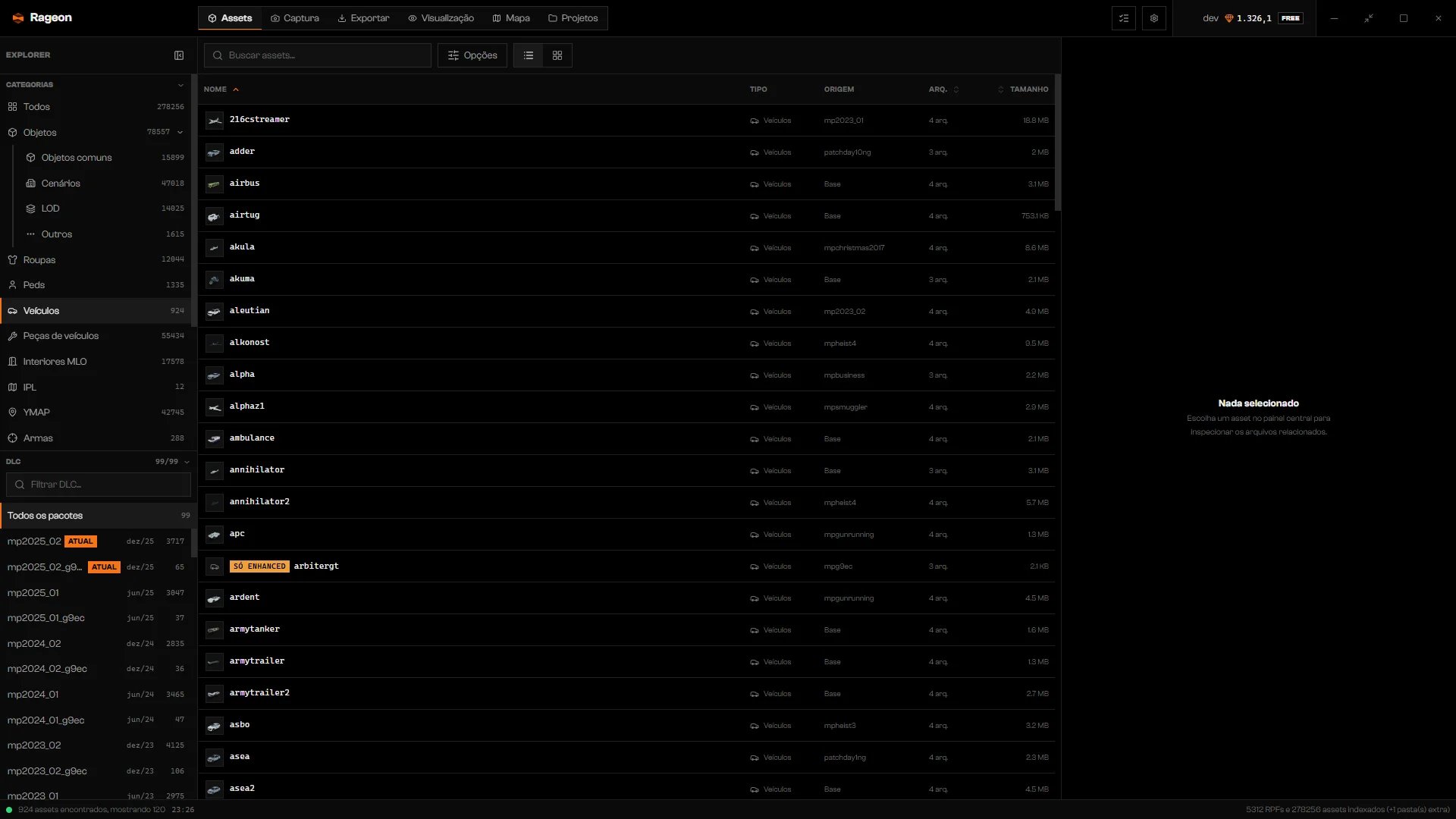
A aba Assets lista tudo o que há na sua instalação do GTA V e nas pastas extras que você adicionou em Configurações. Reduza a lista com categorias, pacotes de DLC e busca, e depois abra um resultado para inspecioná-lo (Inspecionar arquivos).
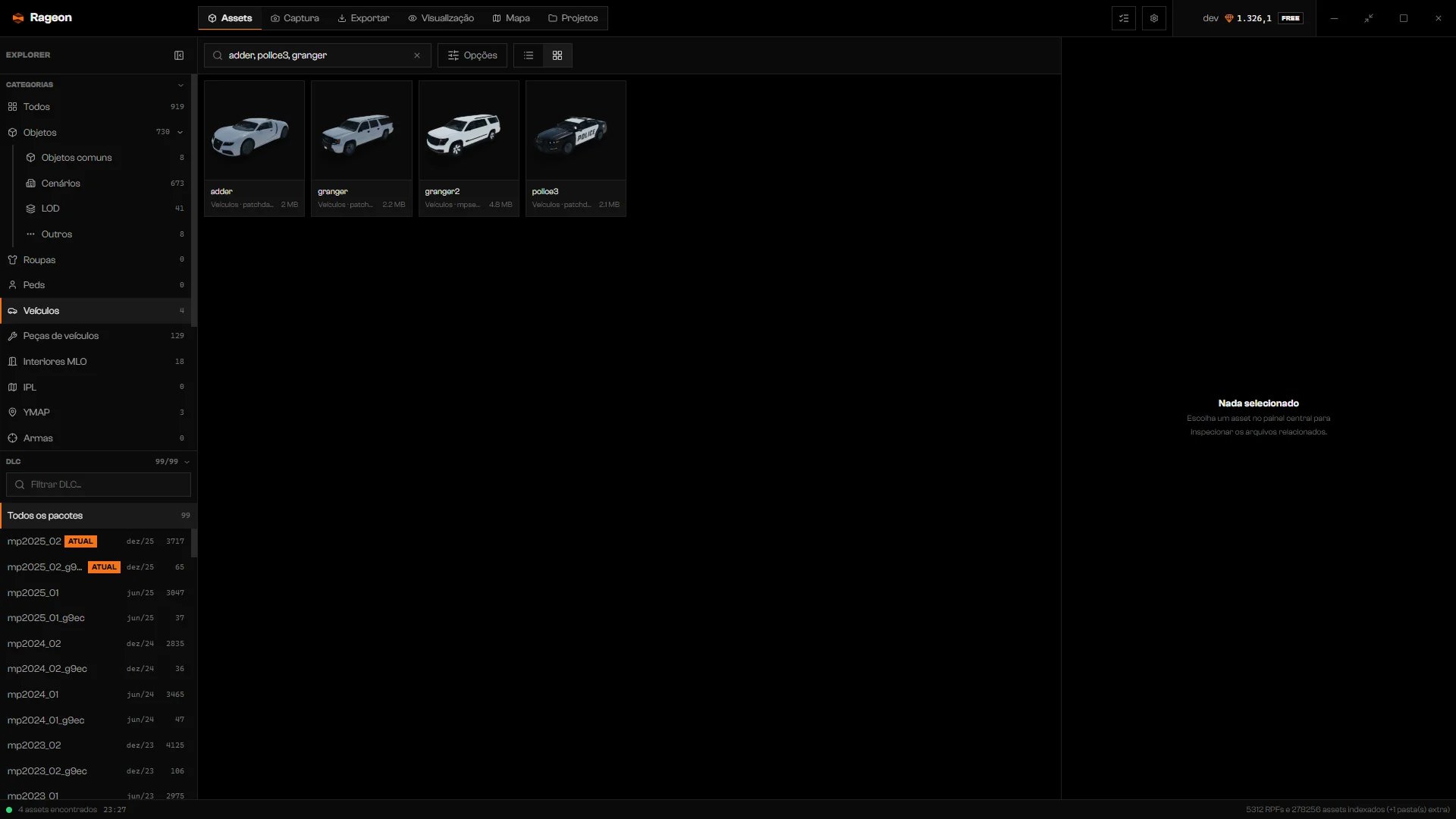
A aba Assets com Veículos selecionado, a lista de DLC e nenhum asset aberto.
Objetos reúne Objetos comuns (props comuns), Cenários, LOD e Outros. Props como prop_bench_01a ficam em Objetos comuns. As outras categorias (Veículos, Peds, Armas, Texturas, Áudio, Metadados e assim por diante) mostram cada uma um tipo de asset. Para peças vestíveis, veja Roupas.
2
Busque pelo nome
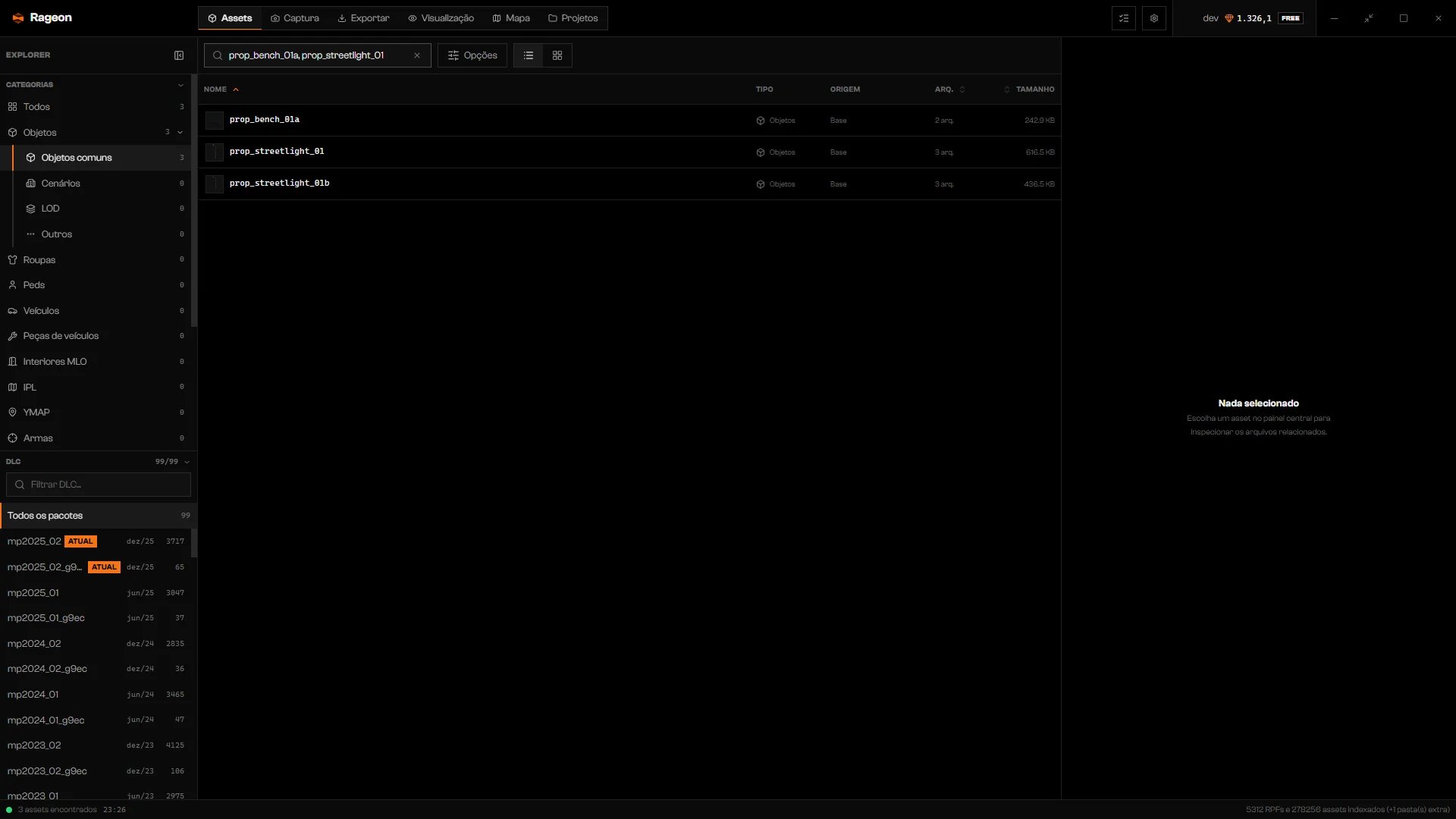
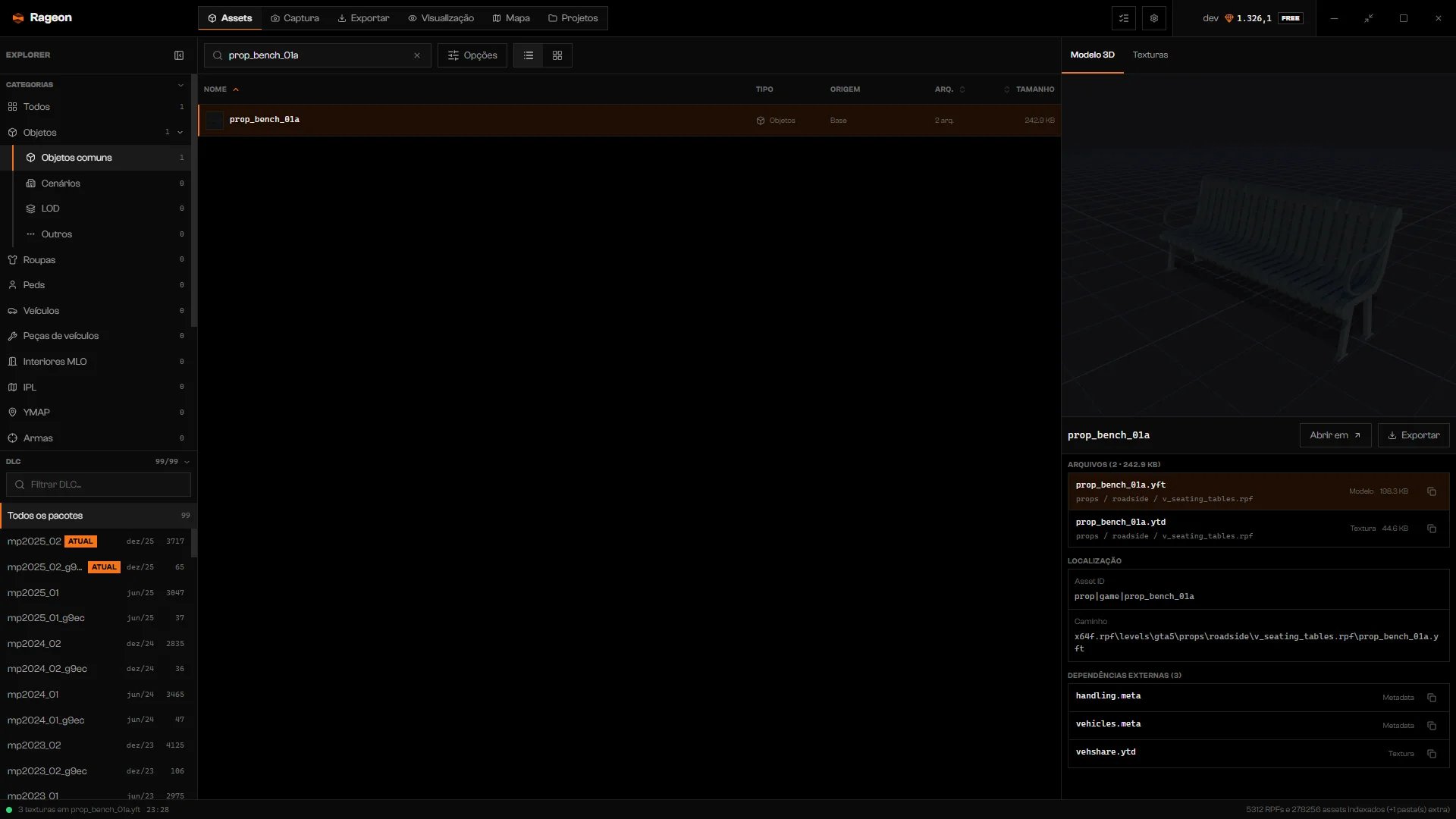
Digite o nome de um modelo em Buscar assets…. Espaços exigem todos os termos, então police granger só combina com nomes que tenham os dois. Vírgulas separam alternativas, então prop_bench_01a, prop_streetlight_01 combina com qualquer um. Maiúsculas não importam, e termos de um caractere são ignorados.
Objetos comuns filtrados por dois nomes de prop.
Para armas, busque o nome do modelo. Um nome de spawn como weapon_pistol pode não combinar com nenhum arquivo.
3
Defina a origem e o limite
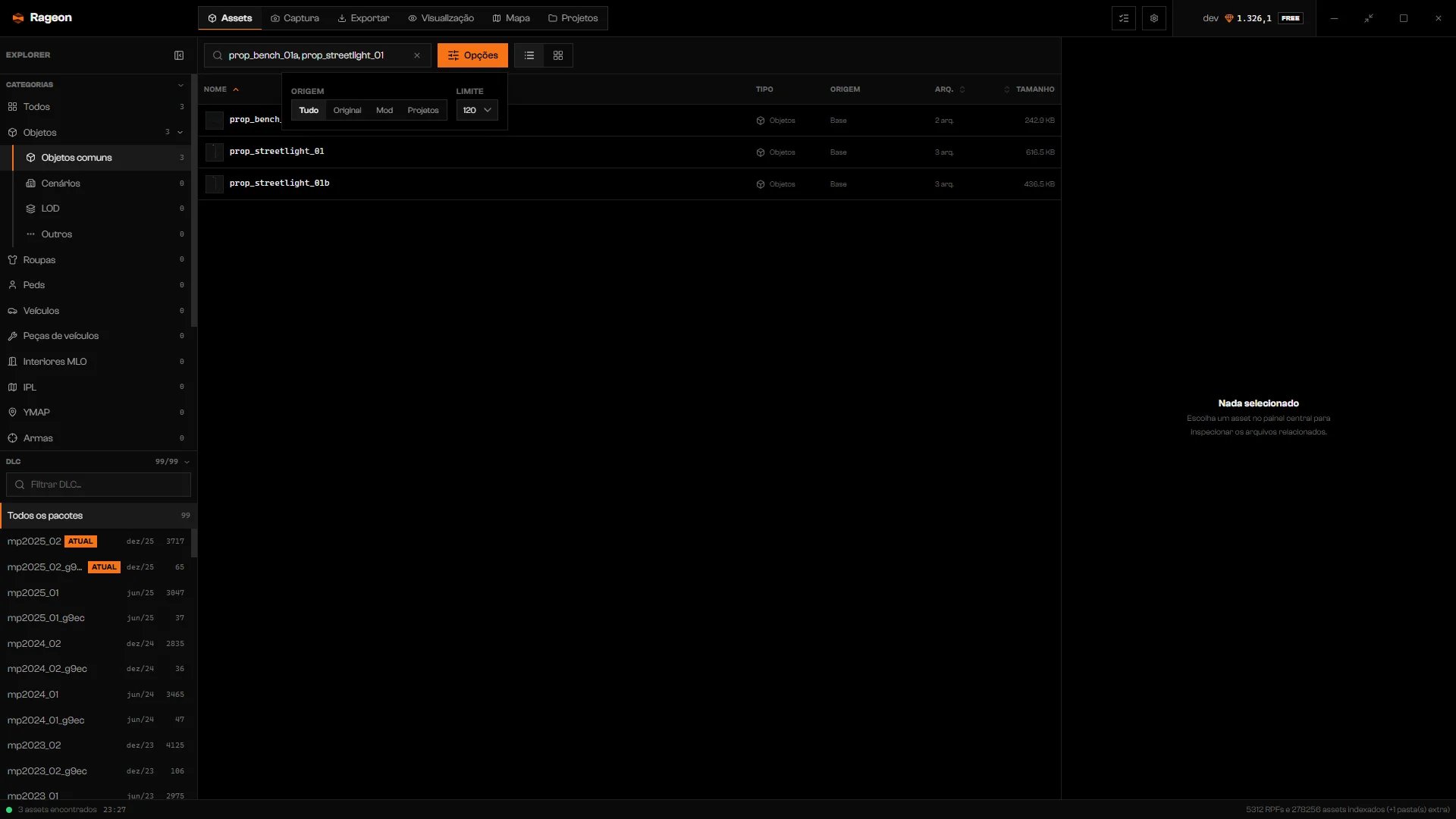
Clique em Opções. Origem começa em Todas e pode ser Original (só arquivos do jogo) ou Mod (assets das suas pastas extras). Limite define quantos resultados carregam, 120 por padrão, e também oferece Ilimitado. Se o status disser ”… assets found, showing …”, aumente o Limite ou restrinja a busca.
Origem e Limite no popover Opções.
4
Escolha um pacote de DLC
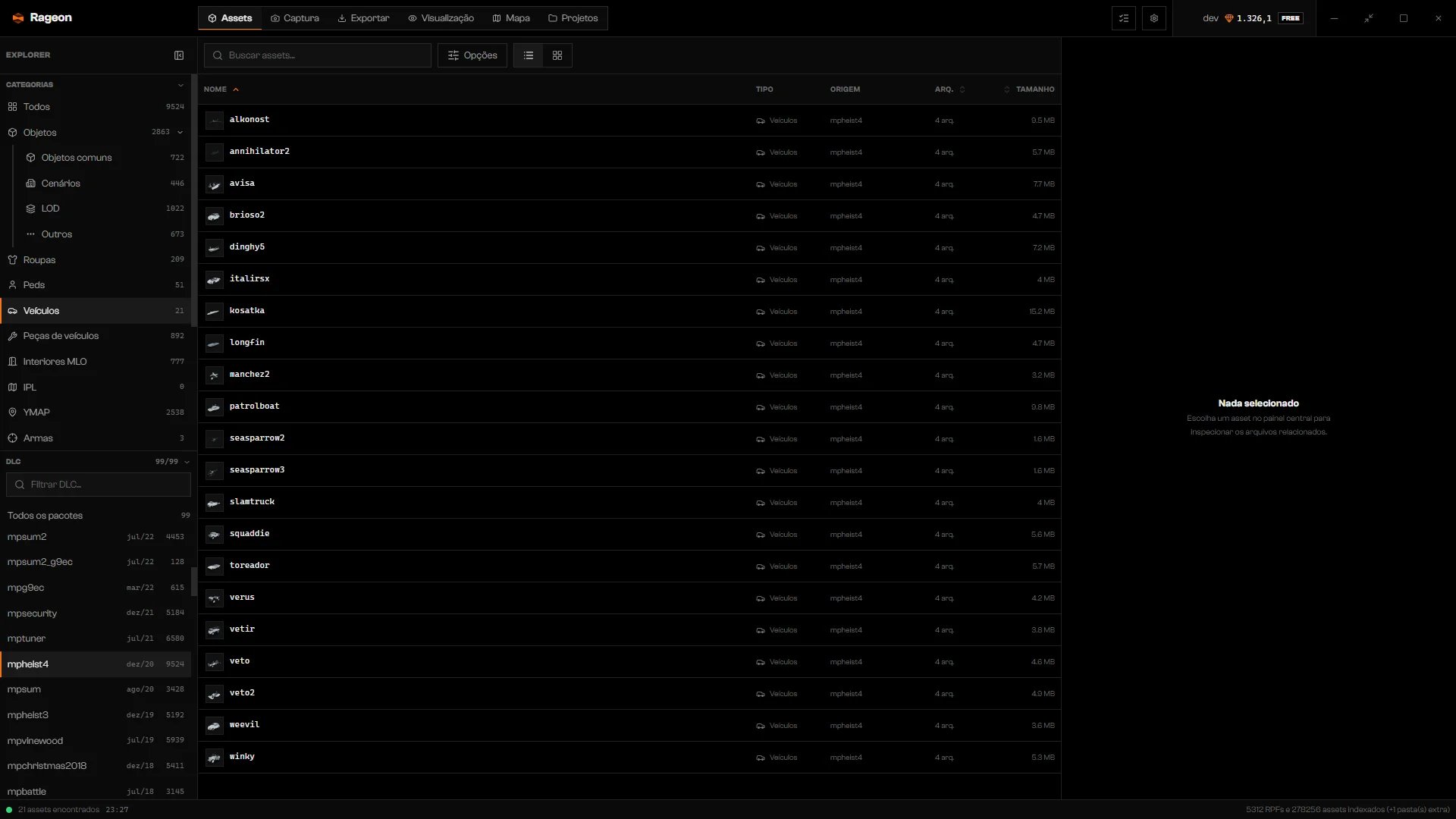
Escolha um pacote para ver só os assets dele, ou Todos os pacotes para ver tudo. Depois de escolher Todos os pacotes, confira os resultados. Eles podem ainda refletir o pacote anterior até você buscar de novo. Filtrar DLC… filtra a lista de pacotes por nome ou data de lançamento, não os assets. Um selo Atual marca o pacote datado mais novo da sua instalação, que pode não ser o mais novo que o jogo já lançou.
O pacote mpheist4 selecionado, listando seus veículos de Cayo Perico.
Limpar busca esvazia a consulta e volta Origem para Todas. Sua categoria e seu pacote continuam.
A vista Lista mostra tipo, origem, número de arquivos e tamanho, e você pode ordenar por Nome, Arquivos ou Tamanho. A vista Grade mostra cartões de prévia maiores na mesma ordem. Uma miniatura ausente só significa que nenhuma imagem de prévia foi feita. O asset ainda pode abrir.
Resultados de veículos como cartões.
A coluna Origem mostra Base, Update, o identificador de um pacote de DLC (ou DLC) ou MOD. Um mod que sobrescreve um arquivo do jogo também mostra substitui … com o nome do original. Veículos que só existem no GTA V Enhanced mostram Só Enhanced quando a sua instalação é Legacy.Abra um resultado para ver a prévia e os arquivos relacionados no inspetor.
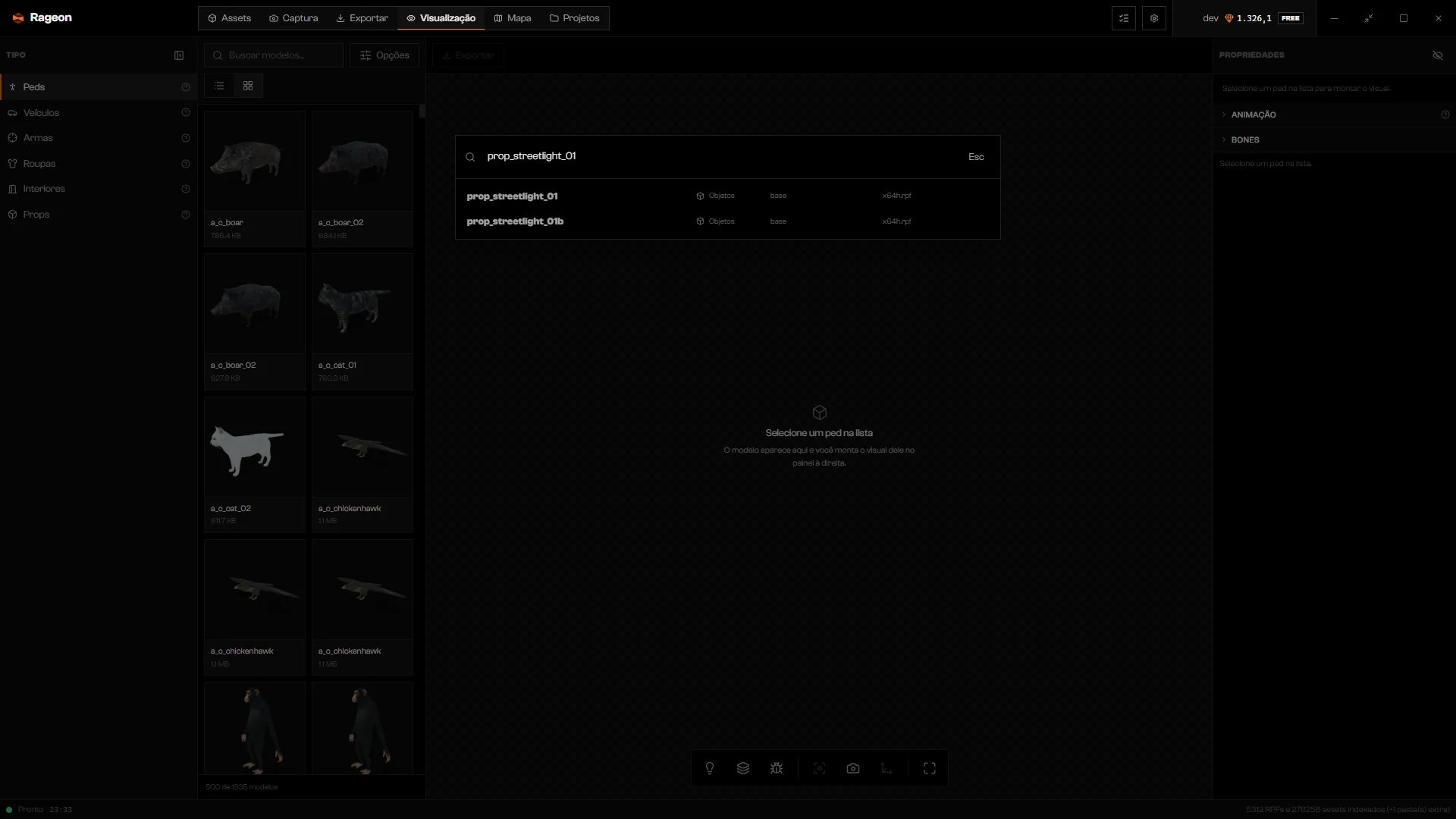
Pressione Ctrl+P em qualquer aba para abrir Buscar assets. Ela ignora seus filtros de categoria, pacote e origem e olha todos os assets por nome, modelo ou DLC. Digite ao menos dois caracteres. Ela lista até 50 resultados com a categoria, o pacote ou a origem e o arquivo.
A paleta aberta a partir da Visualização.
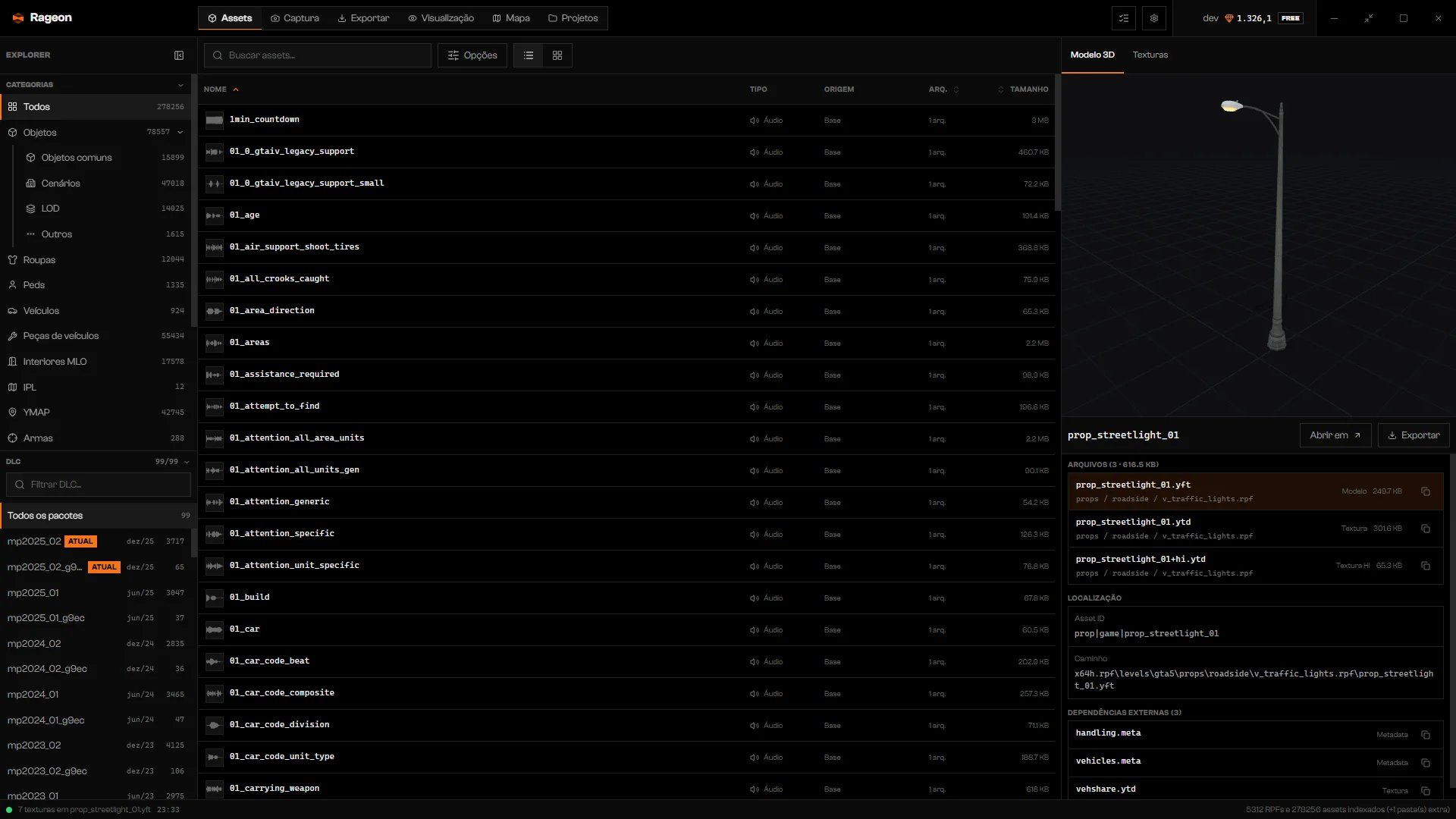
Clique num resultado para ir a Assets com aquele asset no inspetor.
O resultado aberto em Assets.
Seus filtros continuam como estavam, então o asset que você abriu pode não aparecer na lista atrás do inspetor.
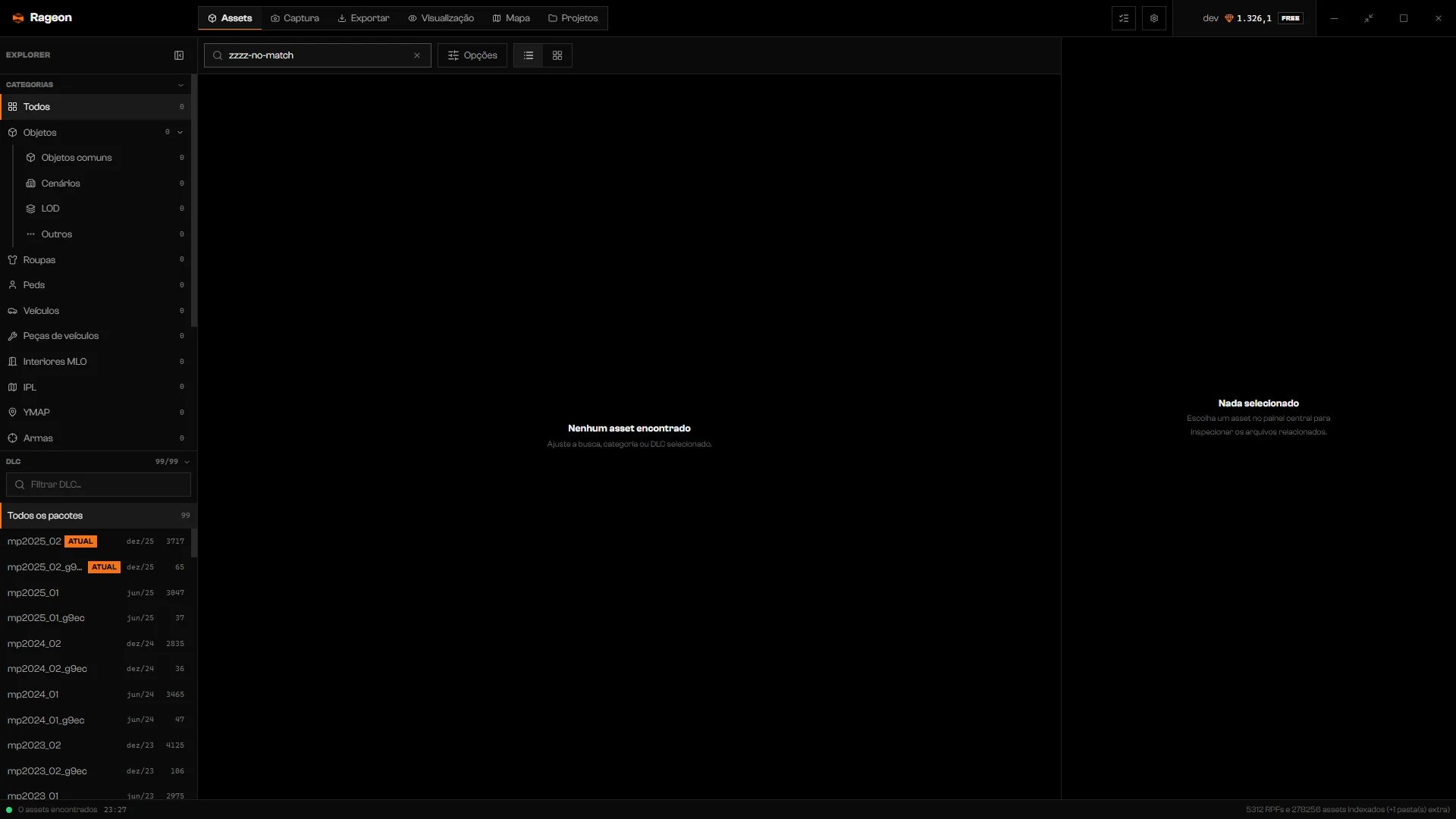
Ajuste a busca, categoria ou DLC selecionado. Amplie a consulta, mude Origem para Todas, escolha Todos os pacotes e busque de novo, ou aumente o Limite.
Uma busca sem resultados.
Nenhum DLC com esse filtro.
O filtro de pacotes não combina com nenhum nome ou data de pacote. Edite ou limpe Filtrar DLC….
Digite ao menos 2 caracteres.
O diálogo Buscar assets precisa de dois caracteres antes de buscar.
Erro nos assets: …
Faça a busca de novo. Se continuar falhando, tente outra consulta.
Erro ao abrir asset: …
Abra o resultado de novo. Se continuar falhando, tente outro asset.
{"docsConfig":{"theme":"mint","$schema":"https://mintlify.com/docs.json","name":"Rageon","colors":{"primary":"#f97316","light":"#fb923c","dark":"#c2410c"},"logo":{"light":"https://mintcdn.com/rageon/NnSHzDe1phDyv79M/logo/mark.png?fit=max\u0026auto=format\u0026n=NnSHzDe1phDyv79M\u0026q=85\u0026s=e0ae0889d31e1576f579125f3ef6685e","dark":"https://mintcdn.com/rageon/NnSHzDe1phDyv79M/logo/mark.png?fit=max\u0026auto=format\u0026n=NnSHzDe1phDyv79M\u0026q=85\u0026s=e0ae0889d31e1576f579125f3ef6685e","href":"https://rageon.dev"},"favicon":"https://mintcdn.com/rageon/tGC-5rfc07564TOG/favicon.png?fit=max\u0026auto=format\u0026n=tGC-5rfc07564TOG\u0026q=85\u0026s=7525da8dae81e50d0056d02037548e02","appearance":{"default":"dark"},"navbar":{"links":[{"href":"https://rageon.dev/pricing","label":"Pricing"}],"primary":{"type":"button","label":"Download","href":"https://rageon.dev/download"}},"footer":{"socials":{"website":"https://rageon.dev"}},"icons":{"library":"lucide"},"styling":{"latex":false},"navigation":{"languages":[{"language":"en","default":true,"href":"start/introduction"},{"language":"pt-BR","href":"pt-BR/start/introduction"},{"language":"es","href":"es/start/introduction"}]}},"deployment":{"deploymentMetadataValue":{"subdomain":"rageon","hasAudioNarration":false,"actualSubdomain":"rageon","customDomains":["docs.rageon.dev"],"gitSource":{"type":"github","owner":"rageoon","repo":"rageon-docs","deployBranch":"main","contentDirectory":"","isPrivate":true,"mountPath":"","label":"","_id":"6ada8d872e2812485d3d490a"},"chroma":{"latestBuiltDeploymentHistoryId":"6ada8d882e2812485d3d4910","collectionId":"d8abb39d-b557-4128-b440-bcb1bb1501eb","liveDeploymentHistoryId":"6ada8d882e2812485d3d4910","schemaVersion":"v3"},"entitlements":{"AI_CHAT":{"status":"ENABLED"},"WEB_MCP":{"status":"ENABLED"},"NARRATION":{"status":"ENABLED"}},"buildId":"6ada8d96fbb15298db52c70c","clientVersion":"0.0.3939","searchFilterCounts":[{"language":"en","tag":"Projects","count":43},{"language":"es","tag":"Proyectos","count":43},{"language":"pt-BR","tag":"Projetos","count":43},{"language":"en","tag":"Structures","count":16},{"language":"es","tag":"Estructuras","count":16},{"language":"pt-BR","tag":"Estruturas","count":16},{"language":"en","tag":"Map","count":15},{"language":"es","tag":"Mapa","count":15},{"language":"pt-BR","tag":"Mapa","count":15},{"language":"en","tag":"Getting started","count":14},{"language":"en","tag":"Viewer","count":14},{"language":"es","tag":"Primeros pasos","count":14},{"language":"es","tag":"Visor","count":14},{"language":"pt-BR","tag":"Primeiros passos","count":14},{"language":"pt-BR","tag":"Visualização","count":14},{"language":"en","tag":"Assets","count":12},{"language":"en","tag":"Capture","count":12},{"language":"es","tag":"Assets","count":12},{"language":"es","tag":"Captura","count":12},{"language":"pt-BR","tag":"Assets","count":12},{"language":"pt-BR","tag":"Captura","count":12},{"language":"en","tag":"Texturing","count":11},{"language":"es","tag":"Texturizado","count":11},{"language":"pt-BR","tag":"Texturização","count":11},{"language":"en","tag":"Export","count":8},{"language":"es","tag":"Exportar","count":8},{"language":"pt-BR","tag":"Exportar","count":8},{"language":"en","tag":"Help","count":6},{"language":"es","tag":"Ayuda","count":6},{"language":"pt-BR","tag":"Ajuda","count":6}],"searchSettings":{"isFiltersEnabled":true,"showContentSnippets":true}},"assistantConfig":{"enableAskAiButton":false,"enableStarterQuestions":false,"enableContextualStarterQuestions":false,"enableAskAiSearchBar":true},"hasChatPermissions":true,"hasWebMcpPermissions":true,"toggles":[{"name":"kill-isr","enabled":true,"variant":{"name":"disabled","enabled":false,"feature_enabled":true},"impressionData":false},{"name":"agent-mintlify-slack","enabled":true,"variant":{"name":"disabled","enabled":false,"feature_enabled":true},"impressionData":false},{"name":"editor-v7-file-tree","enabled":true,"variant":{"name":"disabled","enabled":false,"feature_enabled":true},"impressionData":false},{"name":"agent-integrations-settings","enabled":true,"variant":{"name":"disabled","enabled":false,"feature_enabled":true},"impressionData":false},{"name":"automations-pr-grouping","enabled":true,"variant":{"name":"disabled","enabled":false,"feature_enabled":true},"impressionData":false},{"name":"custom-prefix","enabled":true,"variant":{"name":"disabled","enabled":false,"feature_enabled":true},"impressionData":false},{"name":"analytics-v7","enabled":true,"variant":{"name":"disabled","enabled":false,"feature_enabled":true},"impressionData":false},{"name":"user-flows-analytics","enabled":true,"variant":{"name":"disabled","enabled":false,"feature_enabled":true},"impressionData":false},{"name":"no-publish-flow","enabled":true,"variant":{"name":"disabled","enabled":false,"feature_enabled":true},"impressionData":false},{"name":"workos-onboarding","enabled":true,"variant":{"name":"disabled","enabled":false,"feature_enabled":true},"impressionData":false},{"name":"llms-txt-v2","enabled":true,"variant":{"name":"disabled","enabled":false,"feature_enabled":true},"impressionData":false},{"name":"pause-universal-search-reconcile","enabled":true,"variant":{"name":"disabled","enabled":false,"feature_enabled":true},"impressionData":false},{"name":"snapshot-serving-live","enabled":true,"variant":{"name":"disabled","enabled":false,"feature_enabled":true},"impressionData":false},{"name":"stripTemperatureMiddleware","enabled":true,"variant":{"name":"disabled","enabled":false,"feature_enabled":true},"impressionData":false},{"name":"per-site-search-delta","enabled":true,"variant":{"name":"disabled","enabled":false,"feature_enabled":true},"impressionData":false},{"name":"support-platform-pylon-zendesk","enabled":true,"variant":{"name":"disabled","enabled":false,"feature_enabled":true},"impressionData":false},{"name":"snapshot-serving","enabled":true,"variant":{"name":"disabled","enabled":false,"feature_enabled":true},"impressionData":false},{"name":"instant-rollback","enabled":true,"variant":{"name":"disabled","enabled":false,"feature_enabled":true},"impressionData":false},{"name":"granular-notifications-server","enabled":true,"variant":{"name":"disabled","enabled":false,"feature_enabled":true},"impressionData":false},{"name":"granular-notifications","enabled":true,"variant":{"name":"disabled","enabled":false,"feature_enabled":true},"impressionData":false},{"name":"editor-private-page-search","enabled":true,"variant":{"name":"disabled","enabled":false,"feature_enabled":true},"impressionData":false},{"name":"automations-fable","enabled":true,"variant":{"name":"disabled","enabled":false,"feature_enabled":true},"impressionData":false},{"name":"fixed-ai-action-pricing","enabled":true,"variant":{"name":"disabled","enabled":false,"feature_enabled":true},"impressionData":false},{"name":"automation-resolve-merge-conflict","enabled":true,"variant":{"name":"disabled","enabled":false,"feature_enabled":true},"impressionData":false},{"name":"scoped-publishing","enabled":true,"variant":{"name":"disabled","enabled":false,"feature_enabled":true},"impressionData":false},{"name":"mintql","enabled":true,"variant":{"name":"disabled","enabled":false,"feature_enabled":true},"impressionData":false},{"name":"page-level-analytics","enabled":true,"variant":{"name":"disabled","enabled":false,"feature_enabled":true},"impressionData":false},{"name":"editor-version-history-v2","enabled":true,"variant":{"name":"disabled","enabled":false,"feature_enabled":true},"impressionData":false},{"name":"editor-nav-generations","enabled":true,"variant":{"name":"disabled","enabled":false,"feature_enabled":true},"impressionData":false},{"name":"billing-page-v2","enabled":true,"variant":{"name":"disabled","enabled":false,"feature_enabled":true},"impressionData":false},{"name":"workspace-projects","enabled":true,"variant":{"name":"disabled","enabled":false,"feature_enabled":true},"impressionData":false},{"name":"assistant-v5","enabled":true,"variant":{"name":"disabled","enabled":false,"feature_enabled":true},"impressionData":false},{"name":"byok-sep-25","enabled":true,"variant":{"name":"disabled","enabled":false,"feature_enabled":true},"impressionData":false},{"name":"fork-pr-previews","enabled":true,"variant":{"name":"disabled","enabled":false,"feature_enabled":true},"impressionData":false},{"name":"revalidation-jwt","enabled":true,"variant":{"name":"disabled","enabled":false,"feature_enabled":true},"impressionData":false},{"name":"vite-origin","enabled":true,"variant":{"name":"disabled","enabled":false,"feature_enabled":true},"impressionData":false},{"name":"editor-agent-model-picker","enabled":true,"variant":{"name":"disabled","enabled":false,"feature_enabled":true},"impressionData":false},{"name":"billing-updated-9-15","enabled":true,"variant":{"name":"disabled","enabled":false,"feature_enabled":true},"impressionData":false},{"name":"hobby-abuse-scan","enabled":true,"variant":{"name":"disabled","enabled":false,"feature_enabled":true},"impressionData":false},{"name":"dashboard-inbox","enabled":true,"variant":{"name":"disabled","enabled":false,"feature_enabled":true},"impressionData":false}],"isAtlas":false,"googleFontsInlined":false},"customCss":[],"page":{"pagePath":"pt-BR/assets/browse","slug":"/pt-BR/assets/browse","pageMetadata":{"title":"Navegar pelos assets","icon":"search","description":"Encontre um asset do jogo por categoria, pacote de DLC, origem ou nome.","href":"/pt-BR/assets/browse"},"description":{"compiledSource":"\"use strict\";\nconst {jsx: _jsx} = arguments[0];\nconst {useMDXComponents: _provideComponents} = arguments[0];\nfunction _createMdxContent(props) {\n const _components = {\n p: \"p\",\n ..._provideComponents(),\n ...props.components\n };\n return _jsx(_components.p, {\n children: \"Encontre um asset do jogo por categoria, pacote de DLC, origem ou nome.\"\n });\n}\nfunction MDXContent(props = {}) {\n const {wrapper: MDXLayout} = {\n ..._provideComponents(),\n ...props.components\n };\n return MDXLayout ? _jsx(MDXLayout, {\n ...props,\n children: _jsx(_createMdxContent, {\n ...props\n })\n }) : _createMdxContent(props);\n}\nreturn {\n default: MDXContent\n};\n","frontmatter":{},"scope":{}},"pageType":"default","mdx":{"mdxSource":{"compiledSource":"\"use strict\";const{Fragment:_Fragment,jsx:_jsx,jsxs:_jsxs}=arguments[0];const{useMDXComponents:_provideComponents}=arguments[0];function _createMdxContent(props){const _components={a:`a`,code:`code`,p:`p`,strong:`strong`,..._provideComponents(),...props.components},{Accordion,AccordionGroup,Frame,Heading,Note,OptimizedImage,Step,Steps}=_components;if(!Accordion)_missingMdxReference(`Accordion`,true);if(!AccordionGroup)_missingMdxReference(`AccordionGroup`,true);if(!Frame)_missingMdxReference(`Frame`,true);if(!Heading)_missingMdxReference(`Heading`,true);if(!Note)_missingMdxReference(`Note`,true);if(!OptimizedImage)_missingMdxReference(`OptimizedImage`,true);if(!Step)_missingMdxReference(`Step`,true);if(!Steps)_missingMdxReference(`Steps`,true);return _jsxs(_Fragment,{children:[_jsxs(_components.p,{children:[`A aba `,_jsx(_components.strong,{children:`Assets`}),` lista tudo o que há na sua instalação do GTA V e nas pastas extras que você adicionou em Configurações. Reduza a lista com categorias, pacotes de DLC e busca, e depois abra um resultado para inspecioná-lo (`,_jsx(_components.a,{href:`/pt-BR/assets/inspect-files`,children:`Inspecionar arquivos`}),`).`]}),`\n`,_jsx(Frame,{caption:`A aba Assets com Veículos selecionado, a lista de DLC e nenhum asset aberto.`,children:_jsx(OptimizedImage,{src:`https://mintcdn.com/rageon/SL02705KjqddBRzg/images/pt_br/assets/assets-browse-overview.webp?fit=max\u0026auto=format\u0026n=SL02705KjqddBRzg\u0026q=85\u0026s=c0ba6d2babd4787f9981d84dc0375733`,alt:`Lista de Veículos com a lista de categorias e a lista de DLC com datas de lançamento, nada selecionado`,\"data-og-width\":`1920`,width:`1920`,\"data-og-height\":`1080`,height:`1080`,\"data-path\":`images/pt_br/assets/assets-browse-overview.webp`,\"data-optimize\":`true`,\"data-opv\":`3`,srcset:`https://mintcdn.com/rageon/SL02705KjqddBRzg/images/pt_br/assets/assets-browse-overview.webp?w=280\u0026fit=max\u0026auto=format\u0026n=SL02705KjqddBRzg\u0026q=85\u0026s=5a70cefd2651837c80ea69c7e4adb7ee 280w, https://mintcdn.com/rageon/SL02705KjqddBRzg/images/pt_br/assets/assets-browse-overview.webp?w=560\u0026fit=max\u0026auto=format\u0026n=SL02705KjqddBRzg\u0026q=85\u0026s=8b2e26cb07e2185b95f82378efef364c 560w, https://mintcdn.com/rageon/SL02705KjqddBRzg/images/pt_br/assets/assets-browse-overview.webp?w=840\u0026fit=max\u0026auto=format\u0026n=SL02705KjqddBRzg\u0026q=85\u0026s=26c00a02825b986abb3694728123081e 840w, https://mintcdn.com/rageon/SL02705KjqddBRzg/images/pt_br/assets/assets-browse-overview.webp?w=1100\u0026fit=max\u0026auto=format\u0026n=SL02705KjqddBRzg\u0026q=85\u0026s=d2cbd3355e0b84a7dc3e1246b4725e4c 1100w, https://mintcdn.com/rageon/SL02705KjqddBRzg/images/pt_br/assets/assets-browse-overview.webp?w=1650\u0026fit=max\u0026auto=format\u0026n=SL02705KjqddBRzg\u0026q=85\u0026s=ed4b7fe16aac947d4c0af332cf645aa4 1650w, https://mintcdn.com/rageon/SL02705KjqddBRzg/images/pt_br/assets/assets-browse-overview.webp?w=2500\u0026fit=max\u0026auto=format\u0026n=SL02705KjqddBRzg\u0026q=85\u0026s=881578839baee4e384089ce9c34661a3 2500w`})}),`\n`,_jsx(Heading,{level:`2`,id:`encontre-um-asset`,children:`Encontre um asset`}),`\n`,_jsxs(Steps,{children:[_jsx(Step,{title:`Escolha uma categoria`,children:_jsxs(_components.p,{children:[_jsx(_components.strong,{children:`Objetos`}),` reúne `,_jsx(_components.strong,{children:`Objetos comuns`}),` (props comuns), `,_jsx(_components.strong,{children:`Cenários`}),`, `,_jsx(_components.strong,{children:`LOD`}),` e `,_jsx(_components.strong,{children:`Outros`}),`. Props como `,_jsx(_components.code,{children:`prop_bench_01a`}),` ficam em `,_jsx(_components.strong,{children:`Objetos comuns`}),`. As outras categorias (`,_jsx(_components.strong,{children:`Veículos`}),`, `,_jsx(_components.strong,{children:`Peds`}),`, `,_jsx(_components.strong,{children:`Armas`}),`, `,_jsx(_components.strong,{children:`Texturas`}),`, `,_jsx(_components.strong,{children:`Áudio`}),`, `,_jsx(_components.strong,{children:`Metadados`}),` e assim por diante) mostram cada uma um tipo de asset. Para peças vestíveis, veja `,_jsx(_components.a,{href:`/pt-BR/assets/clothing`,children:`Roupas`}),`.`]})}),_jsxs(Step,{title:`Busque pelo nome`,children:[_jsxs(_components.p,{children:[`Digite o nome de um modelo em `,_jsx(_components.strong,{children:`Buscar assets…`}),`. Espaços exigem todos os termos, então `,_jsx(_components.code,{children:`police granger`}),` só combina com nomes que tenham os dois. Vírgulas separam alternativas, então `,_jsx(_components.code,{children:`prop_bench_01a, prop_streetlight_01`}),` combina com qualquer um. Maiúsculas não importam, e termos de um caractere são ignorados.`]}),_jsx(Frame,{caption:`Objetos comuns filtrados por dois nomes de prop.`,children:_jsx(OptimizedImage,{src:`https://mintcdn.com/rageon/SL02705KjqddBRzg/images/pt_br/assets/assets-browse-search.webp?fit=max\u0026auto=format\u0026n=SL02705KjqddBRzg\u0026q=85\u0026s=fc2aa0db00aa7fa6d5b4e2396a3c7da5`,alt:`Objetos comuns filtrados para os props de banco e de poste de luz`,\"data-og-width\":`1920`,width:`1920`,\"data-og-height\":`1080`,height:`1080`,\"data-path\":`images/pt_br/assets/assets-browse-search.webp`,\"data-optimize\":`true`,\"data-opv\":`3`,srcset:`https://mintcdn.com/rageon/SL02705KjqddBRzg/images/pt_br/assets/assets-browse-search.webp?w=280\u0026fit=max\u0026auto=format\u0026n=SL02705KjqddBRzg\u0026q=85\u0026s=f568ea6472be809f5773eeef9bd881a1 280w, https://mintcdn.com/rageon/SL02705KjqddBRzg/images/pt_br/assets/assets-browse-search.webp?w=560\u0026fit=max\u0026auto=format\u0026n=SL02705KjqddBRzg\u0026q=85\u0026s=9c2de702f85e8ac1644c5961b130fec4 560w, https://mintcdn.com/rageon/SL02705KjqddBRzg/images/pt_br/assets/assets-browse-search.webp?w=840\u0026fit=max\u0026auto=format\u0026n=SL02705KjqddBRzg\u0026q=85\u0026s=ea7caf10aef3855e94408b511864961f 840w, https://mintcdn.com/rageon/SL02705KjqddBRzg/images/pt_br/assets/assets-browse-search.webp?w=1100\u0026fit=max\u0026auto=format\u0026n=SL02705KjqddBRzg\u0026q=85\u0026s=076ddf8e90b73993574f7300e18f0edd 1100w, https://mintcdn.com/rageon/SL02705KjqddBRzg/images/pt_br/assets/assets-browse-search.webp?w=1650\u0026fit=max\u0026auto=format\u0026n=SL02705KjqddBRzg\u0026q=85\u0026s=c83b72cb2cfc6e39d8b840cab81079b9 1650w, https://mintcdn.com/rageon/SL02705KjqddBRzg/images/pt_br/assets/assets-browse-search.webp?w=2500\u0026fit=max\u0026auto=format\u0026n=SL02705KjqddBRzg\u0026q=85\u0026s=d3e00d4e6b9af147e78f7b56707b4ea0 2500w`})}),_jsxs(_components.p,{children:[`Para armas, busque o nome do modelo. Um nome de spawn como `,_jsx(_components.code,{children:`weapon_pistol`}),` pode não combinar com nenhum arquivo.`]})]}),_jsxs(Step,{title:`Defina a origem e o limite`,children:[_jsxs(_components.p,{children:[`Clique em `,_jsx(_components.strong,{children:`Opções`}),`. `,_jsx(_components.strong,{children:`Origem`}),` começa em `,_jsx(_components.strong,{children:`Todas`}),` e pode ser `,_jsx(_components.strong,{children:`Original`}),` (só arquivos do jogo) ou `,_jsx(_components.strong,{children:`Mod`}),` (assets das suas pastas extras). `,_jsx(_components.strong,{children:`Limite`}),` define quantos resultados carregam, 120 por padrão, e também oferece `,_jsx(_components.strong,{children:`Ilimitado`}),`. Se o status disser ”… assets found, showing …”, aumente o `,_jsx(_components.strong,{children:`Limite`}),` ou restrinja a busca.`]}),_jsx(Frame,{caption:`Origem e Limite no popover Opções.`,children:_jsx(OptimizedImage,{src:`https://mintcdn.com/rageon/SL02705KjqddBRzg/images/pt_br/assets/assets-browse-options.webp?fit=max\u0026auto=format\u0026n=SL02705KjqddBRzg\u0026q=85\u0026s=1f68c2629f911da34b7900e1e097e112`,alt:`Popover Opções com Origem Todas, Original e Mod, e o seletor Limite`,\"data-og-width\":`1920`,width:`1920`,\"data-og-height\":`1080`,height:`1080`,\"data-path\":`images/pt_br/assets/assets-browse-options.webp`,\"data-optimize\":`true`,\"data-opv\":`3`,srcset:`https://mintcdn.com/rageon/SL02705KjqddBRzg/images/pt_br/assets/assets-browse-options.webp?w=280\u0026fit=max\u0026auto=format\u0026n=SL02705KjqddBRzg\u0026q=85\u0026s=f494230c029ec0776e2d4e9623a4ce76 280w, https://mintcdn.com/rageon/SL02705KjqddBRzg/images/pt_br/assets/assets-browse-options.webp?w=560\u0026fit=max\u0026auto=format\u0026n=SL02705KjqddBRzg\u0026q=85\u0026s=da87c4fc4852810c842a5e45c5c9fef1 560w, https://mintcdn.com/rageon/SL02705KjqddBRzg/images/pt_br/assets/assets-browse-options.webp?w=840\u0026fit=max\u0026auto=format\u0026n=SL02705KjqddBRzg\u0026q=85\u0026s=e622390ec158dd9372eb490680a220d3 840w, https://mintcdn.com/rageon/SL02705KjqddBRzg/images/pt_br/assets/assets-browse-options.webp?w=1100\u0026fit=max\u0026auto=format\u0026n=SL02705KjqddBRzg\u0026q=85\u0026s=9231bca2ecb44dae645ff6f5264d041d 1100w, https://mintcdn.com/rageon/SL02705KjqddBRzg/images/pt_br/assets/assets-browse-options.webp?w=1650\u0026fit=max\u0026auto=format\u0026n=SL02705KjqddBRzg\u0026q=85\u0026s=67295d86982cc94f0060c0dd212ab83d 1650w, https://mintcdn.com/rageon/SL02705KjqddBRzg/images/pt_br/assets/assets-browse-options.webp?w=2500\u0026fit=max\u0026auto=format\u0026n=SL02705KjqddBRzg\u0026q=85\u0026s=3613eae22a79318ed0b5582381b976c8 2500w`})})]}),_jsxs(Step,{title:`Escolha um pacote de DLC`,children:[_jsxs(_components.p,{children:[`Escolha um pacote para ver só os assets dele, ou `,_jsx(_components.strong,{children:`Todos os pacotes`}),` para ver tudo. Depois de escolher `,_jsx(_components.strong,{children:`Todos os pacotes`}),`, confira os resultados. Eles podem ainda refletir o pacote anterior até você buscar de novo. `,_jsx(_components.strong,{children:`Filtrar DLC…`}),` filtra a lista de pacotes por nome ou data de lançamento, não os assets. Um selo `,_jsx(_components.strong,{children:`Atual`}),` marca o pacote datado mais novo da sua instalação, que pode não ser o mais novo que o jogo já lançou.`]}),_jsx(Frame,{caption:`O pacote mpheist4 selecionado, listando seus veículos de Cayo Perico.`,children:_jsx(OptimizedImage,{src:`https://mintcdn.com/rageon/SL02705KjqddBRzg/images/pt_br/assets/assets-browse-dlc.webp?fit=max\u0026auto=format\u0026n=SL02705KjqddBRzg\u0026q=85\u0026s=941264514edc31d52ffe4734dd037d98`,alt:`Pacote mpheist4 selecionado com veículos de Cayo Perico listados`,\"data-og-width\":`1920`,width:`1920`,\"data-og-height\":`1080`,height:`1080`,\"data-path\":`images/pt_br/assets/assets-browse-dlc.webp`,\"data-optimize\":`true`,\"data-opv\":`3`,srcset:`https://mintcdn.com/rageon/SL02705KjqddBRzg/images/pt_br/assets/assets-browse-dlc.webp?w=280\u0026fit=max\u0026auto=format\u0026n=SL02705KjqddBRzg\u0026q=85\u0026s=d4947af8af7457f929be19db956a7428 280w, https://mintcdn.com/rageon/SL02705KjqddBRzg/images/pt_br/assets/assets-browse-dlc.webp?w=560\u0026fit=max\u0026auto=format\u0026n=SL02705KjqddBRzg\u0026q=85\u0026s=8dffddeb10416976c1c4e19e556810f9 560w, https://mintcdn.com/rageon/SL02705KjqddBRzg/images/pt_br/assets/assets-browse-dlc.webp?w=840\u0026fit=max\u0026auto=format\u0026n=SL02705KjqddBRzg\u0026q=85\u0026s=a2b0700798aa9f1224b491547bbbbc67 840w, https://mintcdn.com/rageon/SL02705KjqddBRzg/images/pt_br/assets/assets-browse-dlc.webp?w=1100\u0026fit=max\u0026auto=format\u0026n=SL02705KjqddBRzg\u0026q=85\u0026s=8faf547ad4b4abbdc19a554d36872c66 1100w, https://mintcdn.com/rageon/SL02705KjqddBRzg/images/pt_br/assets/assets-browse-dlc.webp?w=1650\u0026fit=max\u0026auto=format\u0026n=SL02705KjqddBRzg\u0026q=85\u0026s=8abf8c5359c301733d32a7276e2310b6 1650w, https://mintcdn.com/rageon/SL02705KjqddBRzg/images/pt_br/assets/assets-browse-dlc.webp?w=2500\u0026fit=max\u0026auto=format\u0026n=SL02705KjqddBRzg\u0026q=85\u0026s=29542a325a63d99170aa31abcf77373e 2500w`})})]})]}),`\n`,_jsxs(_components.p,{children:[_jsx(_components.strong,{children:`Limpar busca`}),` esvazia a consulta e volta `,_jsx(_components.strong,{children:`Origem`}),` para `,_jsx(_components.strong,{children:`Todas`}),`. Sua categoria e seu pacote continuam.`]}),`\n`,_jsx(Heading,{level:`2`,id:`leia-os-resultados`,children:`Leia os resultados`}),`\n`,_jsxs(_components.p,{children:[`A vista `,_jsx(_components.strong,{children:`Lista`}),` mostra tipo, origem, número de arquivos e tamanho, e você pode ordenar por `,_jsx(_components.strong,{children:`Nome`}),`, `,_jsx(_components.strong,{children:`Arquivos`}),` ou `,_jsx(_components.strong,{children:`Tamanho`}),`. A vista `,_jsx(_components.strong,{children:`Grade`}),` mostra cartões de prévia maiores na mesma ordem. Uma miniatura ausente só significa que nenhuma imagem de prévia foi feita. O asset ainda pode abrir.`]}),`\n`,_jsx(Frame,{caption:`Resultados de veículos como cartões.`,children:_jsx(OptimizedImage,{src:`https://mintcdn.com/rageon/SL02705KjqddBRzg/images/pt_br/assets/assets-browse-grid.webp?fit=max\u0026auto=format\u0026n=SL02705KjqddBRzg\u0026q=85\u0026s=0ea0a63fc2a1c37f87cf13869ac267ed`,alt:`Cartões de grade para adder, granger, granger2 e police3`,\"data-og-width\":`1920`,width:`1920`,\"data-og-height\":`1080`,height:`1080`,\"data-path\":`images/pt_br/assets/assets-browse-grid.webp`,\"data-optimize\":`true`,\"data-opv\":`3`,srcset:`https://mintcdn.com/rageon/SL02705KjqddBRzg/images/pt_br/assets/assets-browse-grid.webp?w=280\u0026fit=max\u0026auto=format\u0026n=SL02705KjqddBRzg\u0026q=85\u0026s=edf48e877c382e76cca1a566958c1c33 280w, https://mintcdn.com/rageon/SL02705KjqddBRzg/images/pt_br/assets/assets-browse-grid.webp?w=560\u0026fit=max\u0026auto=format\u0026n=SL02705KjqddBRzg\u0026q=85\u0026s=e2838d2b4fd080206e20dadb684a7ebf 560w, https://mintcdn.com/rageon/SL02705KjqddBRzg/images/pt_br/assets/assets-browse-grid.webp?w=840\u0026fit=max\u0026auto=format\u0026n=SL02705KjqddBRzg\u0026q=85\u0026s=d333b17efe6cbd7924af14e087f8eda8 840w, https://mintcdn.com/rageon/SL02705KjqddBRzg/images/pt_br/assets/assets-browse-grid.webp?w=1100\u0026fit=max\u0026auto=format\u0026n=SL02705KjqddBRzg\u0026q=85\u0026s=925250e09481538afcd32bd248e53e85 1100w, https://mintcdn.com/rageon/SL02705KjqddBRzg/images/pt_br/assets/assets-browse-grid.webp?w=1650\u0026fit=max\u0026auto=format\u0026n=SL02705KjqddBRzg\u0026q=85\u0026s=80d7bd7d8597a9bfa73aa3bd7144ef48 1650w, https://mintcdn.com/rageon/SL02705KjqddBRzg/images/pt_br/assets/assets-browse-grid.webp?w=2500\u0026fit=max\u0026auto=format\u0026n=SL02705KjqddBRzg\u0026q=85\u0026s=bba595e04d95812a2da2cd5023c88a02 2500w`})}),`\n`,_jsxs(_components.p,{children:[`A coluna `,_jsx(_components.strong,{children:`Origem`}),` mostra `,_jsx(_components.strong,{children:`Base`}),`, `,_jsx(_components.code,{children:`Update`}),`, o identificador de um pacote de DLC (ou `,_jsx(_components.code,{children:`DLC`}),`) ou `,_jsx(_components.strong,{children:`MOD`}),`. Um mod que sobrescreve um arquivo do jogo também mostra `,_jsx(_components.strong,{children:`substitui …`}),` com o nome do original. Veículos que só existem no GTA V Enhanced mostram `,_jsx(_components.strong,{children:`Só Enhanced`}),` quando a sua instalação é Legacy.`]}),`\n`,_jsx(_components.p,{children:`Abra um resultado para ver a prévia e os arquivos relacionados no inspetor.`}),`\n`,_jsx(Frame,{caption:`prop_bench_01a aberto no inspetor.`,children:_jsx(OptimizedImage,{src:`https://mintcdn.com/rageon/SL02705KjqddBRzg/images/pt_br/assets/assets-inspect-model.webp?fit=max\u0026auto=format\u0026n=SL02705KjqddBRzg\u0026q=85\u0026s=7fc02ceeea12fcc29face7667e034fab`,alt:`Prévia 3D de prop_bench_01a com Arquivos, Localização e dependências`,\"data-og-width\":`1920`,width:`1920`,\"data-og-height\":`1080`,height:`1080`,\"data-path\":`images/pt_br/assets/assets-inspect-model.webp`,\"data-optimize\":`true`,\"data-opv\":`3`,srcset:`https://mintcdn.com/rageon/SL02705KjqddBRzg/images/pt_br/assets/assets-inspect-model.webp?w=280\u0026fit=max\u0026auto=format\u0026n=SL02705KjqddBRzg\u0026q=85\u0026s=4126d31842ed9b638e431ee3c55cb09f 280w, https://mintcdn.com/rageon/SL02705KjqddBRzg/images/pt_br/assets/assets-inspect-model.webp?w=560\u0026fit=max\u0026auto=format\u0026n=SL02705KjqddBRzg\u0026q=85\u0026s=0a3ea7c2585244e6ed581fbe84e8a94c 560w, https://mintcdn.com/rageon/SL02705KjqddBRzg/images/pt_br/assets/assets-inspect-model.webp?w=840\u0026fit=max\u0026auto=format\u0026n=SL02705KjqddBRzg\u0026q=85\u0026s=e88a0a5edf07f5393fc77ba844a37ce8 840w, https://mintcdn.com/rageon/SL02705KjqddBRzg/images/pt_br/assets/assets-inspect-model.webp?w=1100\u0026fit=max\u0026auto=format\u0026n=SL02705KjqddBRzg\u0026q=85\u0026s=5129e22abb90de01b5b80a42fdcd4a93 1100w, https://mintcdn.com/rageon/SL02705KjqddBRzg/images/pt_br/assets/assets-inspect-model.webp?w=1650\u0026fit=max\u0026auto=format\u0026n=SL02705KjqddBRzg\u0026q=85\u0026s=be94b3851e13b5151801f52524ac9415 1650w, https://mintcdn.com/rageon/SL02705KjqddBRzg/images/pt_br/assets/assets-inspect-model.webp?w=2500\u0026fit=max\u0026auto=format\u0026n=SL02705KjqddBRzg\u0026q=85\u0026s=dc7d2b55d122d65924575308753179d7 2500w`})}),`\n`,_jsx(Heading,{level:`2`,id:`busque-de-qualquer-aba`,children:`Busque de qualquer aba`}),`\n`,_jsxs(_components.p,{children:[`Pressione `,_jsx(_components.strong,{children:`Ctrl+P`}),` em qualquer aba para abrir `,_jsx(_components.strong,{children:`Buscar assets`}),`. Ela ignora seus filtros de categoria, pacote e origem e olha todos os assets por nome, modelo ou DLC. Digite ao menos dois caracteres. Ela lista até 50 resultados com a categoria, o pacote ou a origem e o arquivo.`]}),`\n`,_jsx(Frame,{caption:`A paleta aberta a partir da Visualização.`,children:_jsx(OptimizedImage,{src:`https://mintcdn.com/rageon/sn6rHDTWUcfx2HC1/images/pt_br/assets/assets-quick-search.webp?fit=max\u0026auto=format\u0026n=sn6rHDTWUcfx2HC1\u0026q=85\u0026s=381bf5d52e4211f15f355645a39b97d4`,alt:`Paleta Ctrl+P listando resultados de prop_streetlight_01`,\"data-og-width\":`1920`,width:`1920`,\"data-og-height\":`1080`,height:`1080`,\"data-path\":`images/pt_br/assets/assets-quick-search.webp`,\"data-optimize\":`true`,\"data-opv\":`3`,srcset:`https://mintcdn.com/rageon/sn6rHDTWUcfx2HC1/images/pt_br/assets/assets-quick-search.webp?w=280\u0026fit=max\u0026auto=format\u0026n=sn6rHDTWUcfx2HC1\u0026q=85\u0026s=097af0fb61c5fc52d9e54428fac4798b 280w, https://mintcdn.com/rageon/sn6rHDTWUcfx2HC1/images/pt_br/assets/assets-quick-search.webp?w=560\u0026fit=max\u0026auto=format\u0026n=sn6rHDTWUcfx2HC1\u0026q=85\u0026s=d97eaf64708e7984c2248aad2c2749eb 560w, https://mintcdn.com/rageon/sn6rHDTWUcfx2HC1/images/pt_br/assets/assets-quick-search.webp?w=840\u0026fit=max\u0026auto=format\u0026n=sn6rHDTWUcfx2HC1\u0026q=85\u0026s=830c8583a59c7a56a3ec4a3d4619602c 840w, https://mintcdn.com/rageon/sn6rHDTWUcfx2HC1/images/pt_br/assets/assets-quick-search.webp?w=1100\u0026fit=max\u0026auto=format\u0026n=sn6rHDTWUcfx2HC1\u0026q=85\u0026s=a6942c3dc06b2c7202007babd1ff5db0 1100w, https://mintcdn.com/rageon/sn6rHDTWUcfx2HC1/images/pt_br/assets/assets-quick-search.webp?w=1650\u0026fit=max\u0026auto=format\u0026n=sn6rHDTWUcfx2HC1\u0026q=85\u0026s=4f524afc9f0812f47d8b62c62ac6e00d 1650w, https://mintcdn.com/rageon/sn6rHDTWUcfx2HC1/images/pt_br/assets/assets-quick-search.webp?w=2500\u0026fit=max\u0026auto=format\u0026n=sn6rHDTWUcfx2HC1\u0026q=85\u0026s=279e6b5081004941fb0ef7b0c027833f 2500w`})}),`\n`,_jsxs(_components.p,{children:[`Clique num resultado para ir a `,_jsx(_components.strong,{children:`Assets`}),` com aquele asset no inspetor.`]}),`\n`,_jsx(Frame,{caption:`O resultado aberto em Assets.`,children:_jsx(OptimizedImage,{src:`https://mintcdn.com/rageon/sn6rHDTWUcfx2HC1/images/pt_br/assets/assets-quick-search-opened.webp?fit=max\u0026auto=format\u0026n=sn6rHDTWUcfx2HC1\u0026q=85\u0026s=74320a53864007049046fd134938b4f9`,alt:`Inspetor de prop_streetlight_01 aberto em Assets a partir da paleta`,\"data-og-width\":`1920`,width:`1920`,\"data-og-height\":`1080`,height:`1080`,\"data-path\":`images/pt_br/assets/assets-quick-search-opened.webp`,\"data-optimize\":`true`,\"data-opv\":`3`,srcset:`https://mintcdn.com/rageon/sn6rHDTWUcfx2HC1/images/pt_br/assets/assets-quick-search-opened.webp?w=280\u0026fit=max\u0026auto=format\u0026n=sn6rHDTWUcfx2HC1\u0026q=85\u0026s=5d038192401e15810aa137a57e46b037 280w, https://mintcdn.com/rageon/sn6rHDTWUcfx2HC1/images/pt_br/assets/assets-quick-search-opened.webp?w=560\u0026fit=max\u0026auto=format\u0026n=sn6rHDTWUcfx2HC1\u0026q=85\u0026s=a73ae8a916cacda8164543f04b1b4a2b 560w, https://mintcdn.com/rageon/sn6rHDTWUcfx2HC1/images/pt_br/assets/assets-quick-search-opened.webp?w=840\u0026fit=max\u0026auto=format\u0026n=sn6rHDTWUcfx2HC1\u0026q=85\u0026s=de927c0a0b3b241b82f9b1c8e8f5475f 840w, https://mintcdn.com/rageon/sn6rHDTWUcfx2HC1/images/pt_br/assets/assets-quick-search-opened.webp?w=1100\u0026fit=max\u0026auto=format\u0026n=sn6rHDTWUcfx2HC1\u0026q=85\u0026s=b1dec0126355c8099022ea6eef27d9a4 1100w, https://mintcdn.com/rageon/sn6rHDTWUcfx2HC1/images/pt_br/assets/assets-quick-search-opened.webp?w=1650\u0026fit=max\u0026auto=format\u0026n=sn6rHDTWUcfx2HC1\u0026q=85\u0026s=06716d8441344218d5b45c65d025059d 1650w, https://mintcdn.com/rageon/sn6rHDTWUcfx2HC1/images/pt_br/assets/assets-quick-search-opened.webp?w=2500\u0026fit=max\u0026auto=format\u0026n=sn6rHDTWUcfx2HC1\u0026q=85\u0026s=da8c58cba13a923566be82090ed34848 2500w`})}),`\n`,_jsx(Note,{children:_jsx(_components.p,{children:`Seus filtros continuam como estavam, então o asset que você abriu pode não aparecer na lista atrás do inspetor.`})}),`\n`,_jsx(Heading,{level:`2`,id:`solução-de-problemas`,children:`Solução de problemas`}),`\n`,_jsxs(AccordionGroup,{children:[_jsxs(Accordion,{title:`Nenhum asset encontrado`,id:`nenhum-asset-encontrado`,children:[_jsxs(_components.p,{children:[_jsx(_components.strong,{children:`Ajuste a busca, categoria ou DLC selecionado.`}),` Amplie a consulta, mude `,_jsx(_components.strong,{children:`Origem`}),` para `,_jsx(_components.strong,{children:`Todas`}),`, escolha `,_jsx(_components.strong,{children:`Todos os pacotes`}),` e busque de novo, ou aumente o `,_jsx(_components.strong,{children:`Limite`}),`.`]}),_jsx(Frame,{caption:`Uma busca sem resultados.`,children:_jsx(OptimizedImage,{src:`https://mintcdn.com/rageon/SL02705KjqddBRzg/images/pt_br/assets/assets-browse-empty.webp?fit=max\u0026auto=format\u0026n=SL02705KjqddBRzg\u0026q=85\u0026s=430c4d1b5cb3e3b5825c88c9d740dc2c`,alt:`Mensagem Nenhum asset encontrado para uma busca sem correspondência`,\"data-og-width\":`1920`,width:`1920`,\"data-og-height\":`1080`,height:`1080`,\"data-path\":`images/pt_br/assets/assets-browse-empty.webp`,\"data-optimize\":`true`,\"data-opv\":`3`,srcset:`https://mintcdn.com/rageon/SL02705KjqddBRzg/images/pt_br/assets/assets-browse-empty.webp?w=280\u0026fit=max\u0026auto=format\u0026n=SL02705KjqddBRzg\u0026q=85\u0026s=030e9da4a87df3dd5cded059fa933425 280w, https://mintcdn.com/rageon/SL02705KjqddBRzg/images/pt_br/assets/assets-browse-empty.webp?w=560\u0026fit=max\u0026auto=format\u0026n=SL02705KjqddBRzg\u0026q=85\u0026s=74d28dfb6d0691ff8e9dd6ee4aeface5 560w, https://mintcdn.com/rageon/SL02705KjqddBRzg/images/pt_br/assets/assets-browse-empty.webp?w=840\u0026fit=max\u0026auto=format\u0026n=SL02705KjqddBRzg\u0026q=85\u0026s=37692c0bd1a64d8737567709344e8f31 840w, https://mintcdn.com/rageon/SL02705KjqddBRzg/images/pt_br/assets/assets-browse-empty.webp?w=1100\u0026fit=max\u0026auto=format\u0026n=SL02705KjqddBRzg\u0026q=85\u0026s=57c67a7a8b7aba3a48e0987f0389f07b 1100w, https://mintcdn.com/rageon/SL02705KjqddBRzg/images/pt_br/assets/assets-browse-empty.webp?w=1650\u0026fit=max\u0026auto=format\u0026n=SL02705KjqddBRzg\u0026q=85\u0026s=879c5eea91c45fbbf365635c94b04c41 1650w, https://mintcdn.com/rageon/SL02705KjqddBRzg/images/pt_br/assets/assets-browse-empty.webp?w=2500\u0026fit=max\u0026auto=format\u0026n=SL02705KjqddBRzg\u0026q=85\u0026s=dbc20c8f1f8d0318cc04762416cf0c5d 2500w`})})]}),_jsx(Accordion,{title:`Nenhum DLC com esse filtro.`,id:`nenhum-dlc-com-esse-filtro`,children:_jsxs(_components.p,{children:[`O filtro de pacotes não combina com nenhum nome ou data de pacote. Edite ou limpe `,_jsx(_components.strong,{children:`Filtrar DLC…`}),`.`]})}),_jsx(Accordion,{title:`Digite ao menos 2 caracteres.`,id:`digite-ao-menos-2-caracteres`,children:_jsxs(_components.p,{children:[`O diálogo `,_jsx(_components.strong,{children:`Buscar assets`}),` precisa de dois caracteres antes de buscar.`]})}),_jsx(Accordion,{title:`Erro nos assets: …`,id:`erro-nos-assets`,children:_jsx(_components.p,{children:`Faça a busca de novo. Se continuar falhando, tente outra consulta.`})}),_jsx(Accordion,{title:`Erro ao abrir asset: …`,id:`erro-ao-abrir-asset`,children:_jsx(_components.p,{children:`Abra o resultado de novo. Se continuar falhando, tente outro asset.`})})]})]})}function MDXContent(props={}){const{wrapper:MDXLayout}={..._provideComponents(),...props.components};return MDXLayout?_jsx(MDXLayout,{...props,children:_jsx(_createMdxContent,{...props})}):_createMdxContent(props)}return{default:MDXContent};function _missingMdxReference(id,component){throw new Error(`Expected `+(component?`component`:`object`)+\" `\"+id+\"` to be defined: you likely forgot to import, pass, or provide it.\")}","frontmatter":{},"scope":{"config":{},"pageMetadata":{"title":"Navegar pelos assets","icon":"search","description":"Encontre um asset do jogo por categoria, pacote de DLC, origem ou nome.","href":"/pt-BR/assets/browse"}}},"mdxSourceWithNoJs":null},"mdxExtracts":{"tableOfContents":[{"title":"Encontre um asset","slug":"encontre-um-asset","depth":2,"children":[]},{"title":"Leia os resultados","slug":"leia-os-resultados","depth":2,"children":[]},{"title":"Busque de qualquer aba","slug":"busque-de-qualquer-aba","depth":2,"children":[]},{"title":"Solução de problemas","slug":"solução-de-problemas","depth":2,"children":[]}],"codeExamples":{}},"jsLinks":[],"subdomain":"rageon","siteName":"Rageon","title":"Navegar pelos assets - Rageon","navMaps":{"firstHrefInVersion":{},"firstHrefInLanguage":{"en":{"href":"/assets/browse","matchLevel":1},"pt-BR":{"href":"/pt-BR/assets/browse","matchLevel":0},"es":{"href":"/es/assets/browse","matchLevel":1}}},"lastModified":"2026-10-22T22:26:50.627Z","originalFileLocation":"pt-BR/assets/browse.mdx","locale":"pt-BR"},"headHtml":"\u003cscript data-mint-head>(function(){var d=document.documentElement,p=null;if(!p){try{p=localStorage.getItem(\"isDarkMode\")}catch(e){}if(p==='true')p='dark';else if(p==='false')p='light';if(p!=='light'\u0026\u0026p!=='dark'\u0026\u0026p!=='system')p=\"dark\"}var r=p==='system'?(matchMedia(\"(prefers-color-scheme: dark)\").matches?'dark':'light'):p;d.classList.remove(r==='dark'?'light':'dark');d.classList.add(r);d.setAttribute(\"data-theme-preference\",p)})();\u003c/script>\u003cmeta data-mint-head name=\"description\" content=\"Encontre um asset do jogo por categoria, pacote de DLC, origem ou nome.\">\u003cmeta data-mint-head name=\"application-name\" content=\"Rageon\">\u003cmeta data-mint-head name=\"generator\" content=\"Mintlify\">\u003clink data-mint-head rel=\"icon\" type=\"image/png\" sizes=\"192x192\" href=\"/mintlify-assets/_mintlify/favicons/rageon/ZtuCQ-reSINKWczI/_generated/favicon/android-chrome-192x192.png\" media=\"(prefers-color-scheme: light)\">\u003clink data-mint-head rel=\"apple-touch-icon\" type=\"image/png\" sizes=\"180x180\" href=\"/mintlify-assets/_mintlify/favicons/rageon/ZtuCQ-reSINKWczI/_generated/favicon/apple-touch-icon.png\">\u003clink data-mint-head rel=\"icon\" type=\"image/png\" sizes=\"16x16\" href=\"/mintlify-assets/_mintlify/favicons/rageon/ZtuCQ-reSINKWczI/_generated/favicon/favicon-16x16.png\" media=\"(prefers-color-scheme: light)\">\u003clink data-mint-head rel=\"icon\" type=\"image/png\" sizes=\"32x32\" href=\"/mintlify-assets/_mintlify/favicons/rageon/ZtuCQ-reSINKWczI/_generated/favicon/favicon-32x32.png\" media=\"(prefers-color-scheme: light)\">\u003clink data-mint-head rel=\"shortcut icon\" type=\"image/x-icon\" href=\"/mintlify-assets/_mintlify/favicons/rageon/ZtuCQ-reSINKWczI/_generated/favicon/favicon.ico\" media=\"(prefers-color-scheme: light)\">\u003clink data-mint-head rel=\"icon\" type=\"image/png\" sizes=\"192x192\" href=\"/mintlify-assets/_mintlify/favicons/rageon/ZtuCQ-reSINKWczI/_generated/favicon-dark/android-chrome-192x192.png\" media=\"(prefers-color-scheme: dark)\">\u003clink data-mint-head rel=\"icon\" type=\"image/png\" sizes=\"16x16\" href=\"/mintlify-assets/_mintlify/favicons/rageon/ZtuCQ-reSINKWczI/_generated/favicon-dark/favicon-16x16.png\" media=\"(prefers-color-scheme: dark)\">\u003clink data-mint-head rel=\"icon\" type=\"image/png\" sizes=\"32x32\" href=\"/mintlify-assets/_mintlify/favicons/rageon/ZtuCQ-reSINKWczI/_generated/favicon-dark/favicon-32x32.png\" media=\"(prefers-color-scheme: dark)\">\u003clink data-mint-head rel=\"shortcut icon\" type=\"image/x-icon\" href=\"/mintlify-assets/_mintlify/favicons/rageon/ZtuCQ-reSINKWczI/_generated/favicon-dark/favicon.ico\" media=\"(prefers-color-scheme: dark)\">\u003cmeta data-mint-head property=\"og:title\" content=\"Navegar pelos assets - Rageon\">\u003cmeta data-mint-head property=\"og:description\" content=\"Encontre um asset do jogo por categoria, pacote de DLC, origem ou nome.\">\u003cmeta data-mint-head property=\"og:site_name\" content=\"Rageon\">\u003cmeta data-mint-head property=\"og:url\" content=\"https://docs.rageon.dev/pt-BR/assets/browse\">\u003cmeta data-mint-head property=\"og:type\" content=\"website\">\u003cmeta data-mint-head property=\"og:image\" content=\"https://rageon.mintlify.app/_mintlify/api/og/v2?division=Assets\u0026amp;title=Navegar+pelos+assets\u0026amp;description=Encontre+um+asset+do+jogo+por+categoria%2C+pacote+de+DLC%2C+origem+ou+nome.\u0026amp;theme=dc798bdc6d01b550c8b95f0f\u0026amp;signature=217b7815ee0f2a787caf26de273dd79c98047ebb5b3304d38bf70e3d341b403d\">\u003cmeta data-mint-head property=\"og:image:width\" content=\"1200\">\u003cmeta data-mint-head property=\"og:image:height\" content=\"630\">\u003cmeta data-mint-head name=\"twitter:card\" content=\"summary_large_image\">\u003cmeta data-mint-head name=\"twitter:title\" content=\"Navegar pelos assets - Rageon\">\u003cmeta data-mint-head name=\"twitter:description\" content=\"Encontre um asset do jogo por categoria, pacote de DLC, origem ou nome.\">\u003cmeta data-mint-head name=\"twitter:image\" content=\"https://rageon.mintlify.app/_mintlify/api/og/v2?division=Assets\u0026amp;title=Navegar+pelos+assets\u0026amp;description=Encontre+um+asset+do+jogo+por+categoria%2C+pacote+de+DLC%2C+origem+ou+nome.\u0026amp;theme=dc798bdc6d01b550c8b95f0f\u0026amp;signature=217b7815ee0f2a787caf26de273dd79c98047ebb5b3304d38bf70e3d341b403d\">\u003cmeta data-mint-head name=\"twitter:image:width\" content=\"1200\">\u003cmeta data-mint-head name=\"twitter:image:height\" content=\"630\">\u003cmeta data-mint-head name=\"msapplication-config\" content=\"/mintlify-assets/_mintlify/favicons/rageon/ZtuCQ-reSINKWczI/_generated/favicon/browserconfig.xml\">\u003cmeta data-mint-head name=\"apple-mobile-web-app-title\" content=\"Rageon\">\u003cmeta data-mint-head name=\"msapplication-TileColor\" content=\"#f97316\">\u003clink data-mint-head rel=\"canonical\" href=\"https://docs.rageon.dev/pt-BR/assets/browse\">\u003clink data-mint-head rel=\"alternate\" type=\"application/xml\" href=\"/sitemap.xml\">\u003clink data-mint-head rel=\"alternate\" type=\"text/markdown\" href=\"/pt-BR/assets/browse.md\">\u003clink data-mint-head rel=\"alternate\" hreflang=\"pt-BR\" href=\"https://docs.rageon.dev/pt-BR/assets/browse\">\u003clink data-mint-head rel=\"alternate\" hreflang=\"en\" href=\"https://docs.rageon.dev/assets/browse\">\u003clink data-mint-head rel=\"alternate\" hreflang=\"es\" href=\"https://docs.rageon.dev/es/assets/browse\">\u003clink data-mint-head rel=\"alternate\" hreflang=\"x-default\" href=\"https://docs.rageon.dev/assets/browse\">\u003cscript data-mint-head type=\"application/ld+json\">{\"@context\":\"https://schema.org\",\"@graph\":[{\"@type\":\"Organization\",\"@id\":\"https://docs.rageon.dev/#organization\",\"name\":\"Rageon\",\"url\":\"https://docs.rageon.dev\",\"logo\":{\"@type\":\"ImageObject\",\"url\":\"https://mintcdn.com/rageon/NnSHzDe1phDyv79M/logo/mark.png?fit=max\u0026auto=format\u0026n=NnSHzDe1phDyv79M\u0026q=85\u0026s=e0ae0889d31e1576f579125f3ef6685e\"}},{\"@type\":\"WebSite\",\"@id\":\"https://docs.rageon.dev#website\",\"name\":\"Rageon\",\"url\":\"https://docs.rageon.dev\",\"publisher\":{\"@id\":\"https://docs.rageon.dev/#organization\"}},{\"@type\":\"WebPage\",\"@id\":\"https://docs.rageon.dev/pt-BR/assets/browse#webpage\",\"url\":\"https://docs.rageon.dev/pt-BR/assets/browse\",\"name\":\"Navegar pelos assets\",\"description\":\"Encontre um asset do jogo por categoria, pacote de DLC, origem ou nome.\",\"dateModified\":\"2026-10-22T22:26:50.627Z\",\"isPartOf\":{\"@id\":\"https://docs.rageon.dev#website\"},\"breadcrumb\":{\"@id\":\"https://docs.rageon.dev/pt-BR/assets/browse#breadcrumb\"}},{\"@type\":\"BreadcrumbList\",\"@id\":\"https://docs.rageon.dev/pt-BR/assets/browse#breadcrumb\",\"itemListElement\":[{\"@type\":\"ListItem\",\"position\":1,\"name\":\"Rageon\",\"item\":\"https://docs.rageon.dev\"},{\"@type\":\"ListItem\",\"position\":2,\"name\":\"Navegar pelos assets\",\"item\":\"https://docs.rageon.dev/pt-BR/assets/browse\"}]},{\"@type\":[\"Article\",\"TechArticle\"],\"@id\":\"https://docs.rageon.dev/pt-BR/assets/browse#article\",\"headline\":\"Navegar pelos assets\",\"name\":\"Navegar pelos assets\",\"description\":\"Encontre um asset do jogo por categoria, pacote de DLC, origem ou nome.\",\"url\":\"https://docs.rageon.dev/pt-BR/assets/browse\",\"mainEntityOfPage\":{\"@id\":\"https://docs.rageon.dev/pt-BR/assets/browse#webpage\"},\"dateModified\":\"2026-10-22T22:26:50.627Z\",\"publisher\":{\"@id\":\"https://docs.rageon.dev/#organization\"},\"isPartOf\":{\"@id\":\"https://docs.rageon.dev#website\"}}]}\u003c/script>\u003cscript data-mint-head type=\"application/ld+json\">{\"@context\":\"https://schema.org\",\"@type\":\"WebSite\",\"name\":\"Rageon\",\"creator\":{\"@type\":\"Organization\",\"name\":\"Mintlify\",\"url\":\"https://mintlify.com\"}}\u003c/script>","siteName":"Rageon","nav":{"global":null,"languages":[{"language":"en","default":true,"pages":[{"title":"en","href":"/assets/browse"}]},{"language":"pt-BR","tabs":[{"tab":"Primeiros passos","icon":"rocket","pages":[{"title":"Primeiros passos","href":"/pt-BR/start/introduction"}]},{"tab":"Assets","icon":"box","groups":[{"group":"Assets","icon":"box","pages":[{"title":"Navegar pelos assets","icon":"search","href":"/pt-BR/assets/browse"},{"title":"Inspecionar arquivos","icon":"file-search","description":"Veja a prévia dos arquivos relacionados de um asset, leia seus metadados e texto e toque bancos de áudio.","href":"/pt-BR/assets/inspect-files"},{"title":"Texturas","icon":"image","href":"/pt-BR/assets/textures"},{"title":"Roupas","icon":"shirt","href":"/pt-BR/assets/clothing"},{"title":"Exportar arquivos","icon":"file-down","href":"/pt-BR/assets/export-files"},{"title":"Abrir na Visualização e em Projetos","icon":"send","href":"/pt-BR/assets/send-to-project"}]}]},{"tab":"Visualização","icon":"eye","pages":[{"title":"Visualização","href":"/pt-BR/viewer/overview"}]},{"tab":"Captura","icon":"camera","pages":[{"title":"Captura","href":"/pt-BR/capture/overview"}]},{"tab":"Exportar","icon":"download","pages":[{"title":"Exportar","href":"/pt-BR/export/overview"}]},{"tab":"Mapa","icon":"map","pages":[{"title":"Mapa","href":"/pt-BR/map/library"}]},{"tab":"Projetos","icon":"folder-kanban","pages":[{"title":"Projetos","href":"/pt-BR/projects/overview"}]},{"tab":"Conta e configurações","icon":"user-cog","pages":[{"title":"Conta e configurações","href":"/pt-BR/account/overview"}]},{"tab":"Ajuda","icon":"life-buoy","pages":[{"title":"Ajuda","href":"/pt-BR/help/troubleshooting"}]}]},{"language":"es","pages":[{"title":"es","href":"/es/assets/browse"}]}]},"title":"Navegar pelos assets - Rageon","buildId":"dpl_5UDDZ9hnigTkoV7QtvQ39eUp84nu","deploymentId":"dpl_5UDDZ9hnigTkoV7QtvQ39eUp84nu","dynamics":["07c022d89b","a74be98ba7","a9bb46feb3"],"chunks":["Frame-CUTvSGqu.js","DynamicMarkdown-BGu84FgU.js","zoom-image-lightbox-ChyC7Hte.js","PlusIcon-DXkY3IBj.js","lightbox-handle-r17bVUz3.js","Markdown-DdgmGVGu.js","clsx-BLvOhwI7.js","lib--scc4DXi.js","lib-B8HbPgcC.js","html-void-elements-mCSPHezU.js","dist-Bv80vOZR.js","katex-YMM-FMeD.js","marked.esm-CZWythHk.js","AssistantPageLink-DIm_ILc0.js"]}