
Criar geometria
Abra a ferramenta e escolha uma forma
9. O nó Geometria abre. Escolha uma Forma e defina a Cota Z (m) se a base não estiver no piso. Sair da ferramenta (X) no nó a fecha.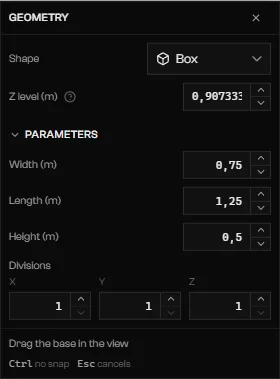
O nó Geometria em Caixa.
Desenhe a base e depois a altura
Ctrl para não encaixar. Um Plano horizontal fica pronto ao soltar.Edite o resultado
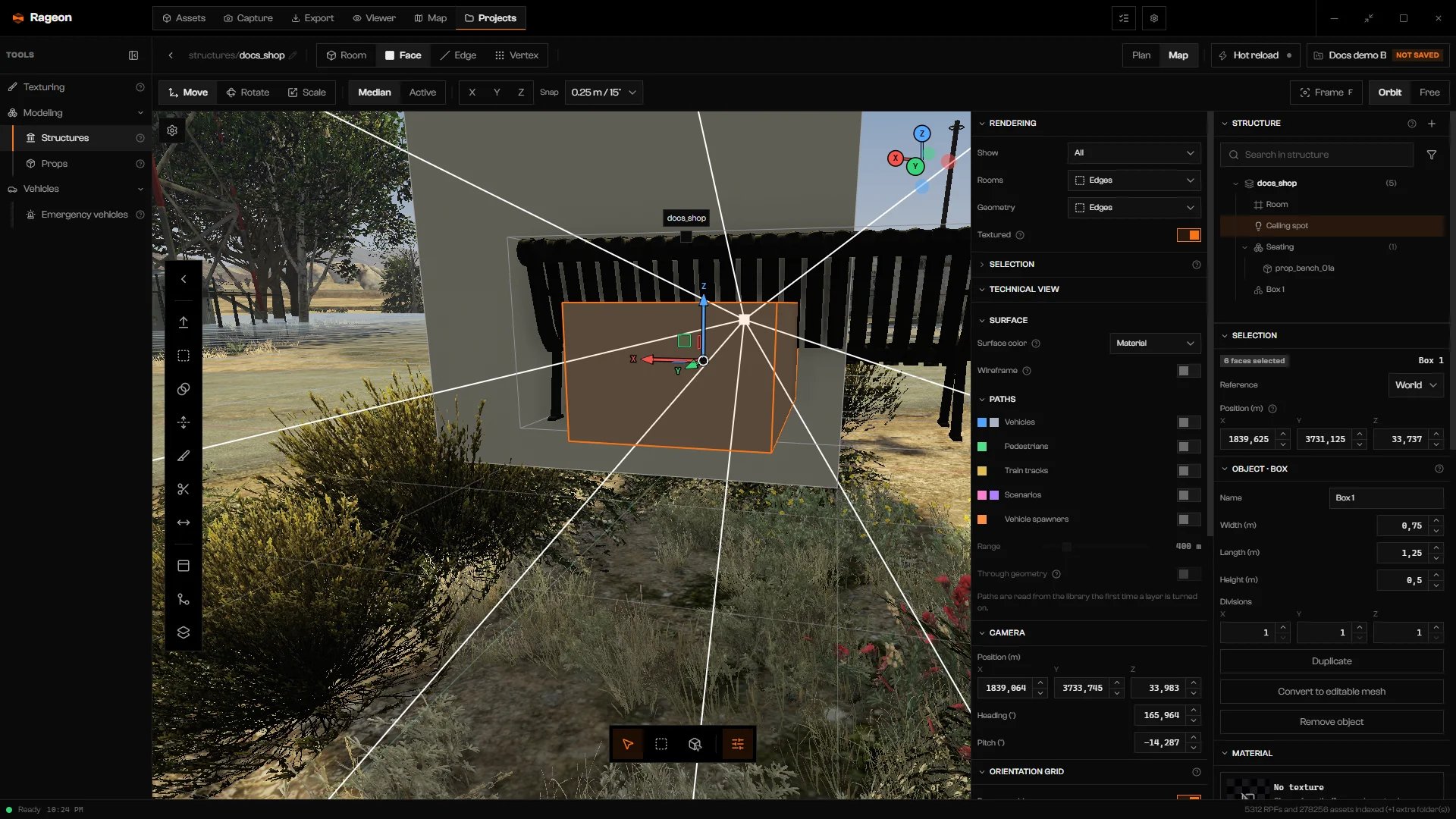
Uma caixa nova: seções Seleção e Objeto · Caixa à direita.
Formas
Enter, para fechar. Backspace remove o último ponto. São necessários ao menos três pontos que não se cruzem. Contorno então pede a altura como uma caixa: mova o ponteiro e clique. Contorno plano é criado assim que fecha.
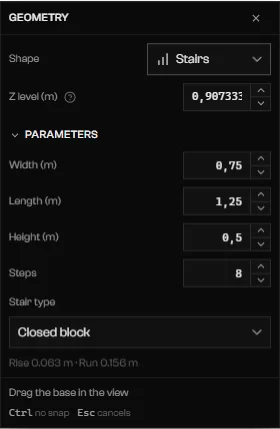
Escada com Tipo de escada e a leitura de altura e profundidade.
Editar geometria
Entre com Editar geometria (7), clicando em um objeto de geometria na árvore, escolhendo Face, Aresta ou Vértice na barra de opções, ou logo depois de desenhar uma forma. 1, 2 e 3 mudam para Vértice, Aresta e Face durante a edição. Voltar à estrutura sai.
Seleção na Ficha da estrutura diz o que está marcado. Posição (m) move a seleção inteira pelo centro dela, nas coordenadas escolhidas em Referência (Mundo ou Projeto; Δ modelo para um modelo de mapa copiado).
Seleção por caixa
Ligue Seleção por Caixa (B) no dock inferior e arraste um retângulo. Tudo cujo centro cai dentro é selecionado. Sem a chave, Shift ou Ctrl mais arraste faz o mesmo.
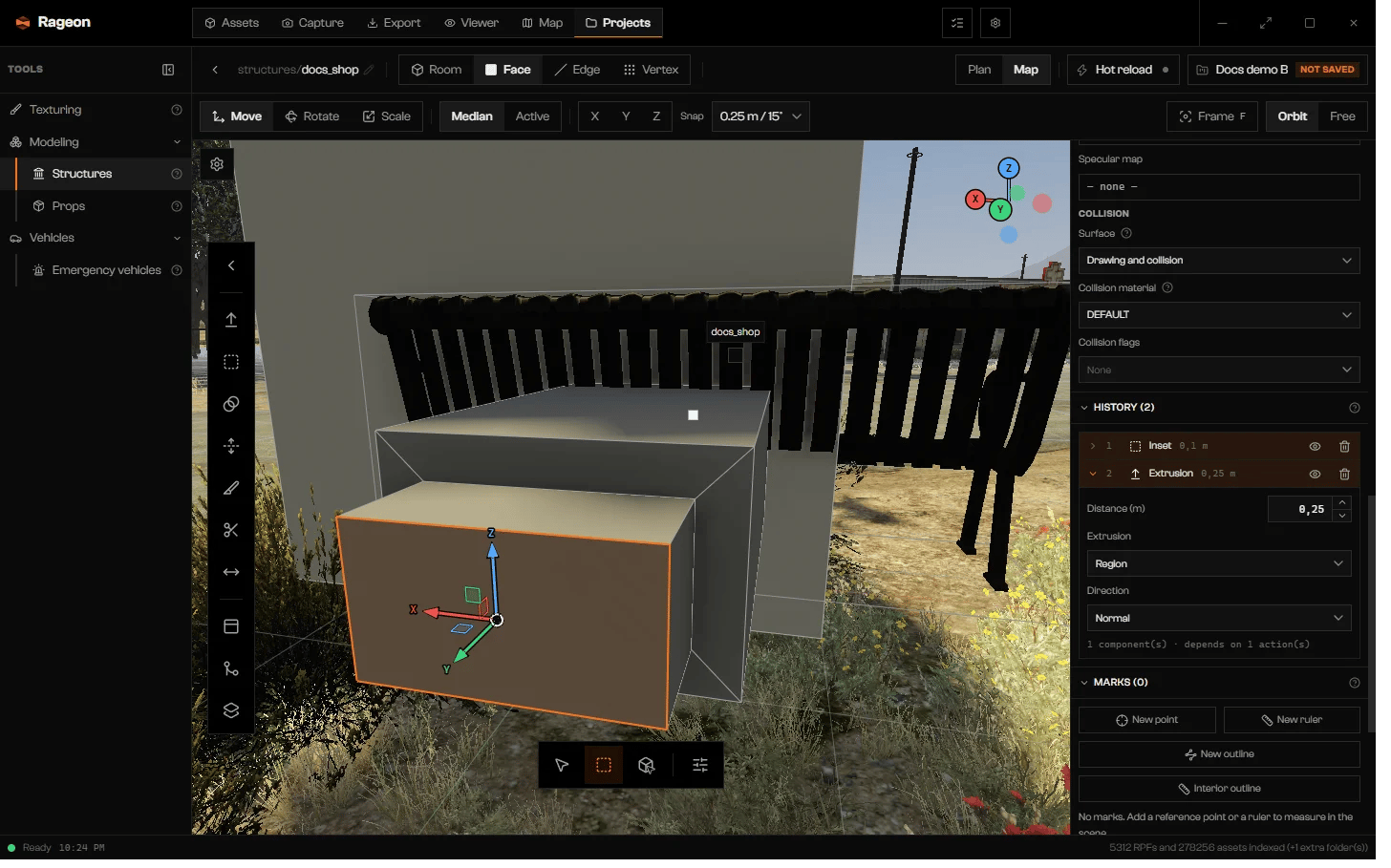
Seleção por Caixa armada no modo Face.
Alt Z alterna entre eles. L seleciona a geometria ligada sob o cursor, Ctrl L liga à seleção, e H, Shift H, Alt H ocultam, isolam e mostram tudo.
Ferramentas
O dock Ferramentas de modelagem guarda estas. Arraste na vista e depois clique ou pressioneEnter para confirmar. Uma guia flutuante mostra o valor. Cada ferramenta muda para o nível de seleção de que precisa: Extrude sai de Vértice, Inset, Bisect e Knife vão para Face, e Bevel vai para Aresta.
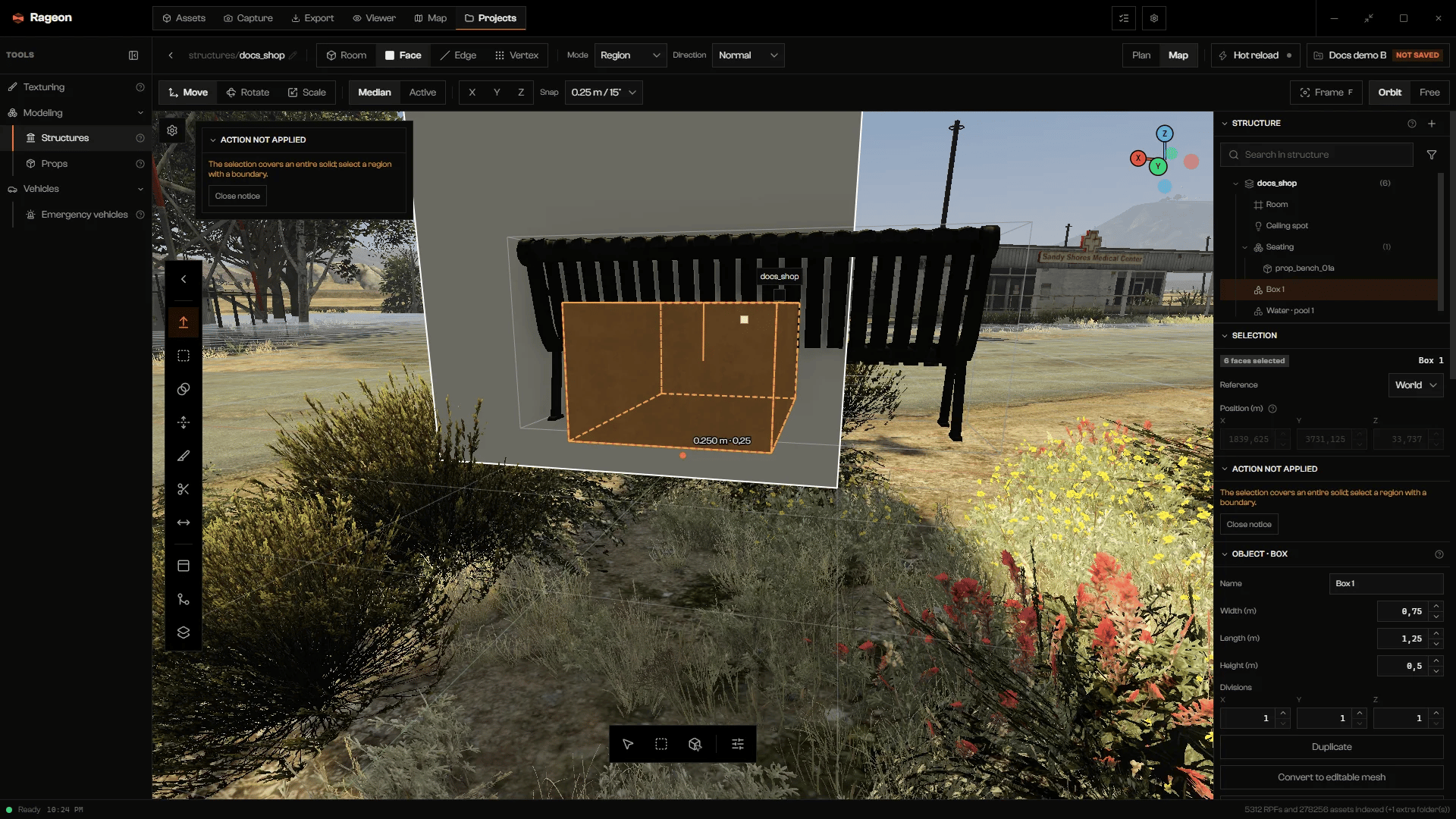
Extrude ativo, com Modo e Direção na barra superior.
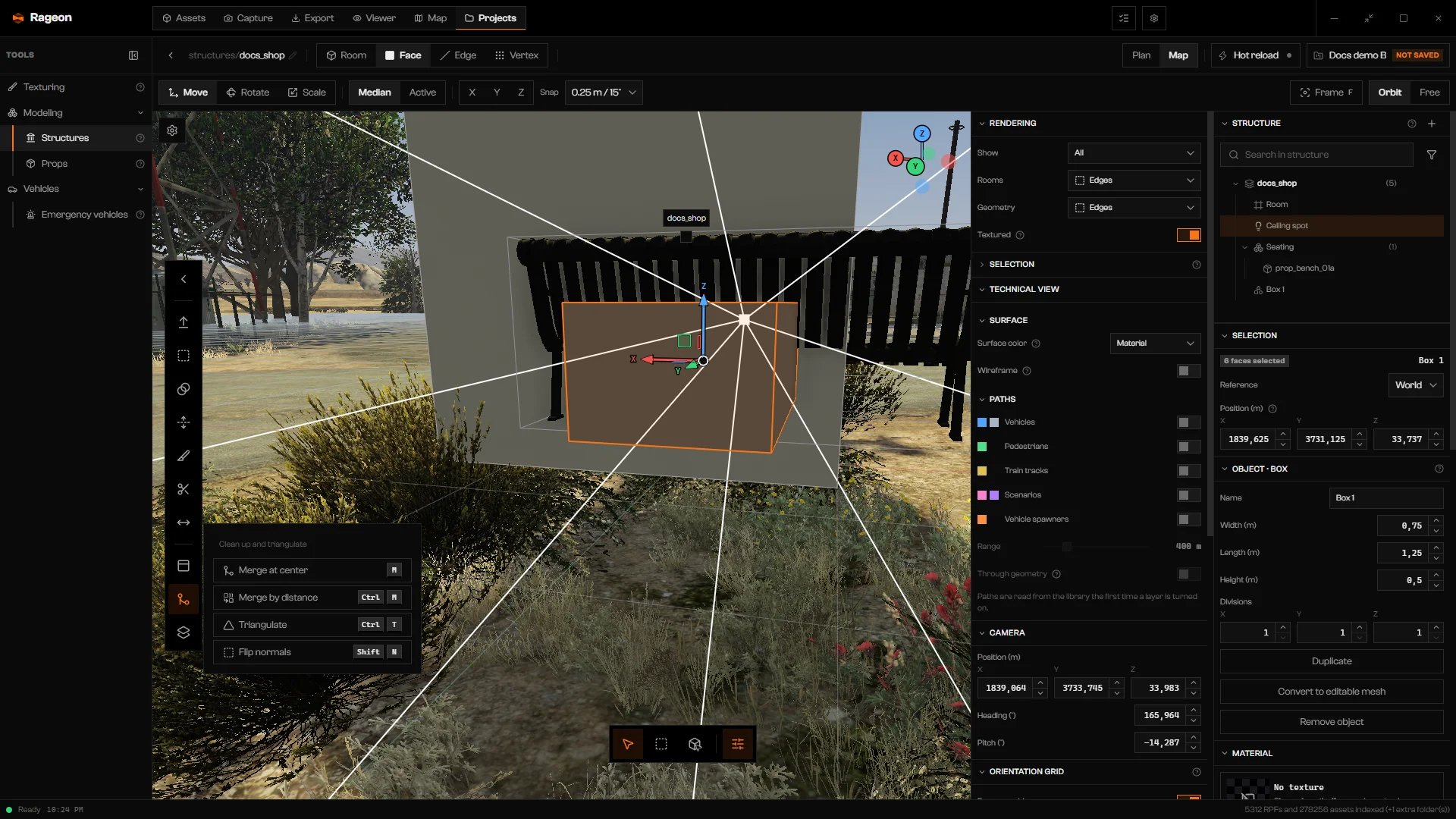
O menu Limpar e triangular.
Histórico
Cada ação entra em History (N) em ordem. Clique em uma linha para abrir os números dela e marcar seus componentes na vista. O olho desliga uma ação sem apagá-la, e a lixeira a remove.Ctrl Z desfaz a última. A ação mais recente abre sozinha, para você mudar os números na hora: Distância (m), Largura (m), Segmentos, Cortes e assim por diante.
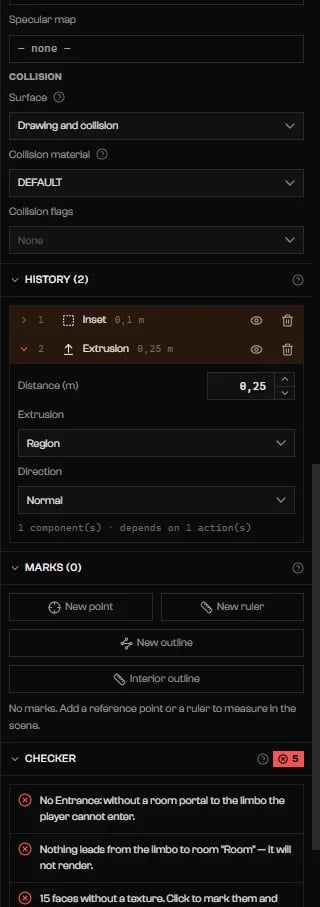
History com um Inset e uma Extrusion aberta.
Quando uma ação é recusada
Se a geometria não aceita uma ação, Ação não aplicada diz o motivo e nada muda. Mude a seleção e tente de novo. Quando uma ação anterior perdeu os componentes em que foi aplicada, Usar a seleção atual a redireciona para o que está selecionado agora e Remover detalhe dependente descarta a ação que depende do componente ausente. Fechar aviso dispensa a mensagem.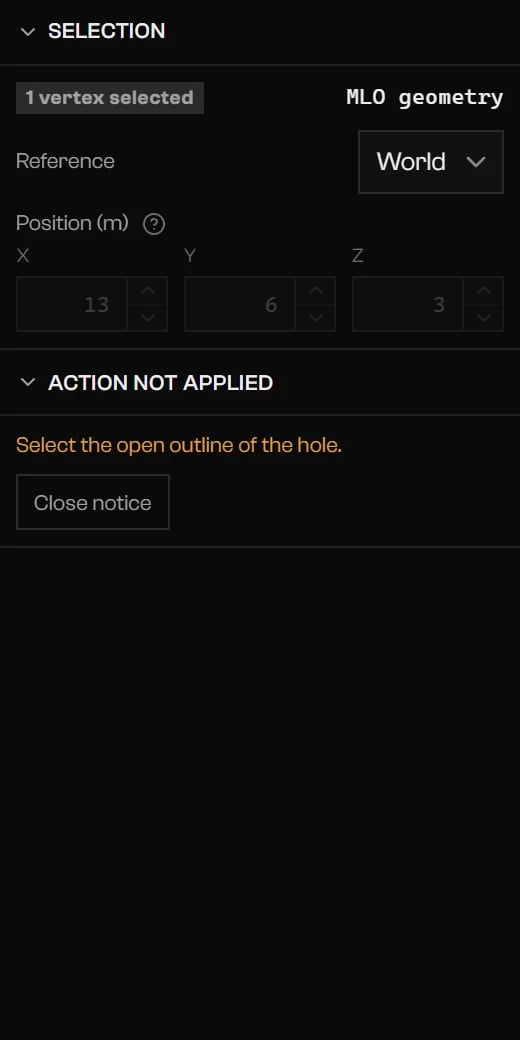
Um Fill recusado com o motivo, Usar a seleção atual e Fechar aviso.
Formas que você ainda pode ajustar
Um objeto desenhado com Criar geometria guarda os parâmetros em Objeto. Duplicar coloca uma cópia ao lado. Converter em malha editável troca os parâmetros pela edição face a face, eCtrl Z desfaz a conversão. Remover objeto apaga o objeto depois que você confirma.
Edite um prédio do mapa do mundo
Selecione o modelo
Shift M) e clique em um prédio ou prop.Abra Ações
Escolha Editar geometria
Ctrl Z desfaz). Converter em prop fica desativado (substitui o mapa) para objetos que substituem um modelo do mapa.
Importar um modelo
Clique em Adicionar à estrutura (+) > Importar modelo… e escolha um arquivo .glb, .ydr ou .ydr.xml. Cada malha vira um objeto na parte ativa, e Editar geometria abre com as faces dela selecionadas. Salve o projeto antes: as imagens do modelo são copiadas para a pasta dele.
Colisão e material
Selecione faces e role até Material. Uma seleção com materiais misturados mostra Materiais diferentes.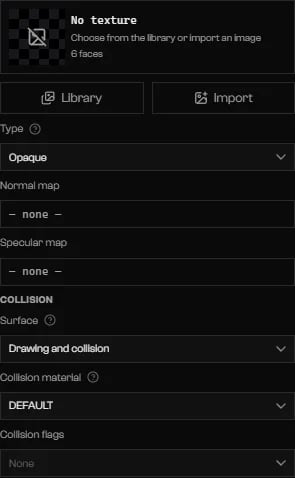
Material com o cartão de textura, Tipo e Colisão.
Colisão
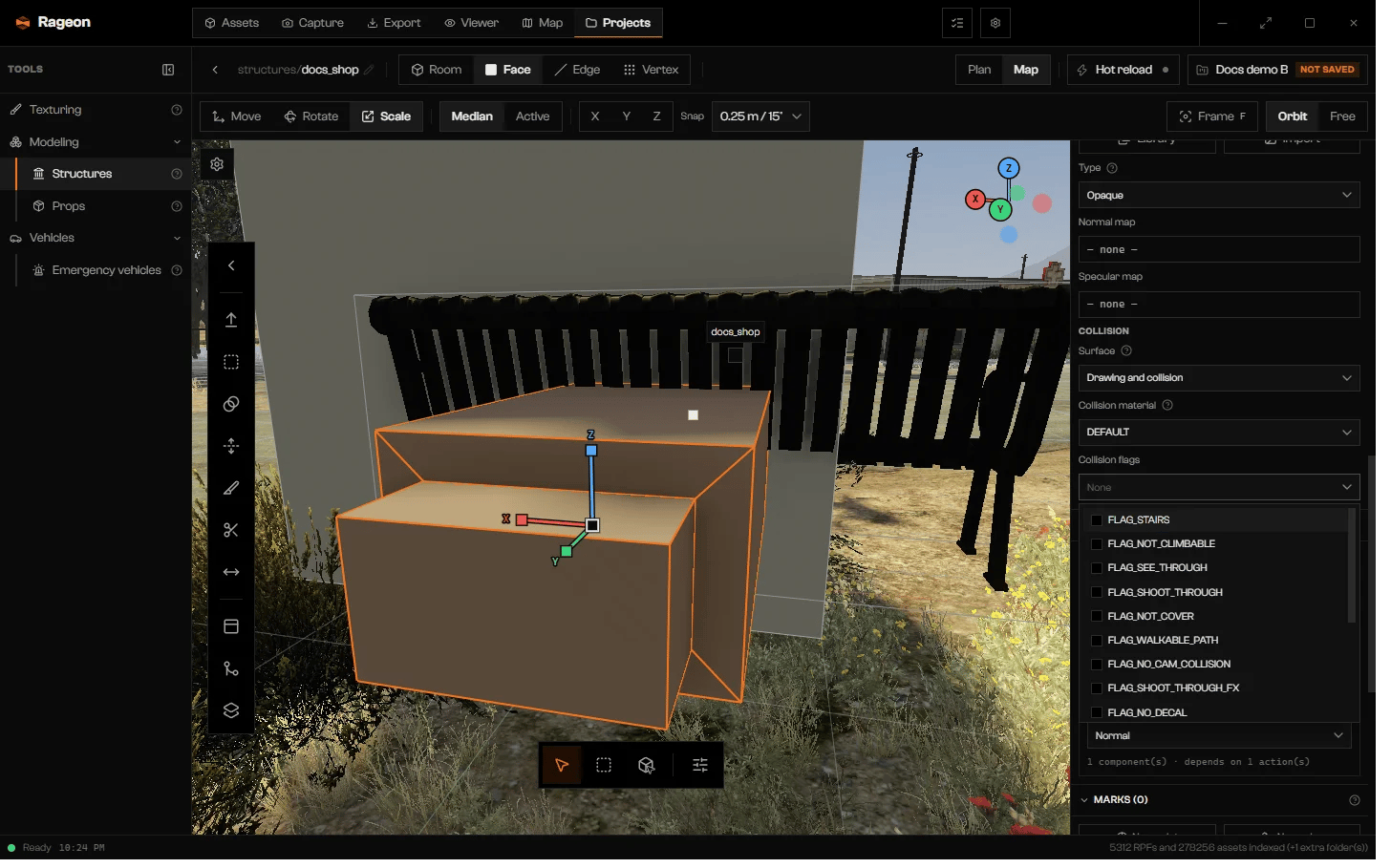
A lista Flags de colisão aberta.
Solução de problemas
Aponte para uma superfície ou para o plano de trabalho.
Aponte para uma superfície ou para o plano de trabalho.
As dimensões devem ser maiores que zero.
As dimensões devem ser maiores que zero.
Use pelo menos 3 pontos sem cruzar arestas, com área mínima de 0,25 m².
Use pelo menos 3 pontos sem cruzar arestas, com área mínima de 0,25 m².
Use pelo menos 2 pontos no caminho.
Use pelo menos 2 pontos no caminho.
Enter.A seleção cobre um sólido inteiro; selecione uma região com contorno.
A seleção cobre um sólido inteiro; selecione uma região com contorno.
Loop cut precisa de uma faixa de quads. Use Bisect em triângulos ou n-gons.
Loop cut precisa de uma faixa de quads. Use Bisect em triângulos ou n-gons.
A seleção compartilha vértices com geometria bloqueada. Desbloqueie-a para transformar.
A seleção compartilha vértices com geometria bloqueada. Desbloqueie-a para transformar.
Esta transformação deixa uma face não plana. Corte a face antes de deformá-la.
Esta transformação deixa uma face não plana. Corte a face antes de deformá-la.
Aguarde o editor ou selecione faces para aplicar.
Aguarde o editor ou selecione faces para aplicar.
Este modelo não tem faces editáveis. Aproxime a câmera e tente outra peça.
Este modelo não tem faces editáveis. Aproxime a câmera e tente outra peça.
Este modelo já está no projeto. Selecione suas faces para continuar a edição.
Este modelo já está no projeto. Selecione suas faces para continuar a edição.
Não foi possível importar o modelo: …
Não foi possível importar o modelo: …
.glb, .ydr ou .ydr.xml com faces de verdade, não só pontos ou linhas, e salve o projeto antes.… sem textura. Clique para marcá-las e aplique uma textura antes de exportar.
… sem textura. Clique para marcá-las e aplique uma textura antes de exportar.