Pular para o conteúdo principal
O editor de props é o editor de Estruturas reduzido a um objeto sobre um chão vazio. As ferramentas de geometria, textura e flags funcionam do mesmo jeito, então esta página cobre só o que é diferente em Props. Um prop não tem salas, portais nem luzes, e não tem mapa. Vários rótulos ainda dizem “estrutura”: a seção Estrutura da coluna da direita, o campo Buscar na estrutura, o menu Adicionar à estrutura, a aba Nesta estrutura da biblioteca de texturas e o diálogo de configurações Renderização das estruturas. Leia como “prop”.

Layout

De cima para baixo, o editor tem a barra de ferramentas, a barra de transformação, o palco e a coluna de detalhes à direita. Ele sempre abre em Perspectiva.
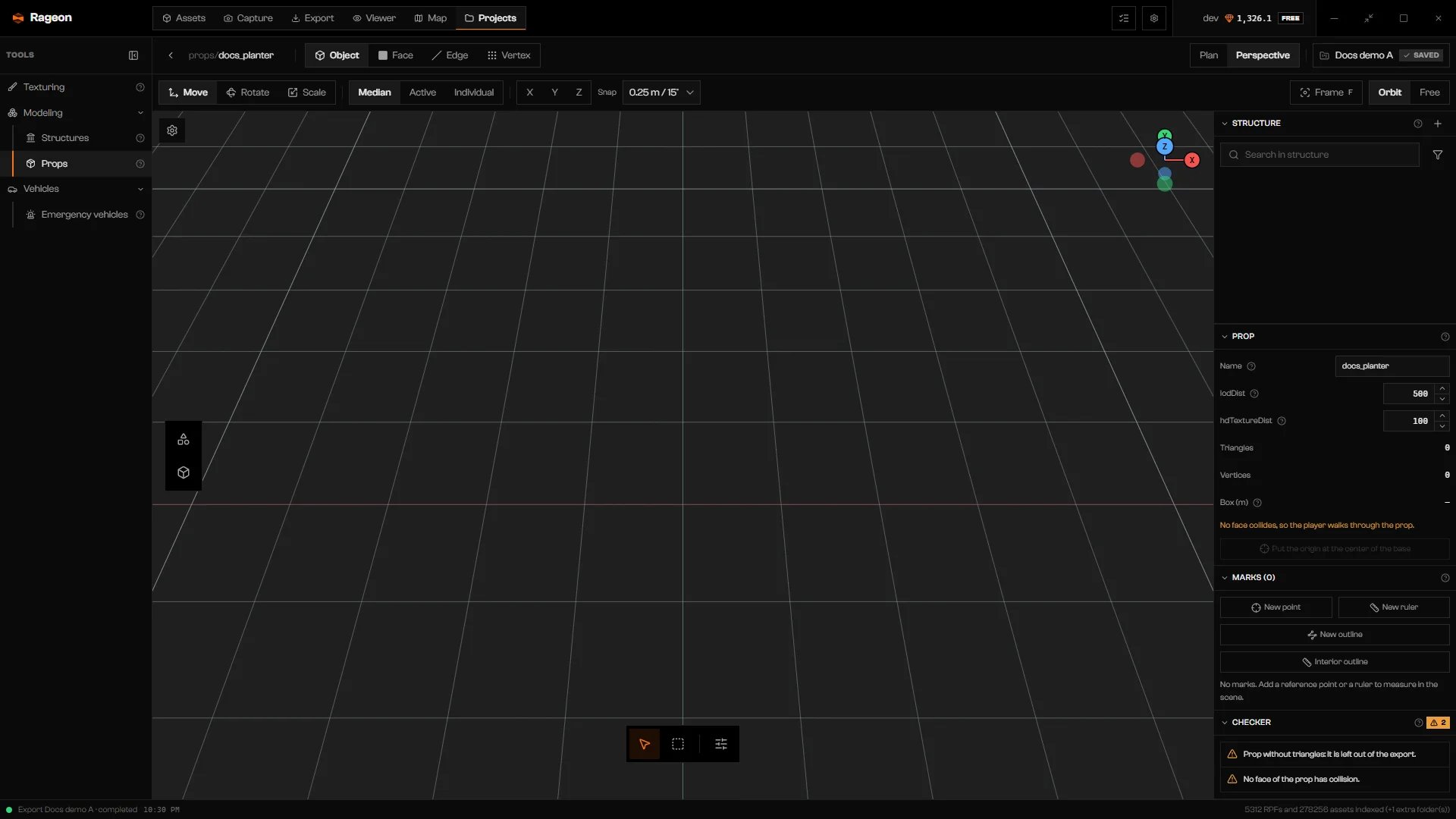
Editor de props em uma grade vazia com a barra de ferramentas, a barra de transformação, três grupos de ferramentas à esquerda e a coluna de detalhes

Um prop vazio com a barra de ferramentas, a barra de transformação, as ferramentas e a coluna da direita.
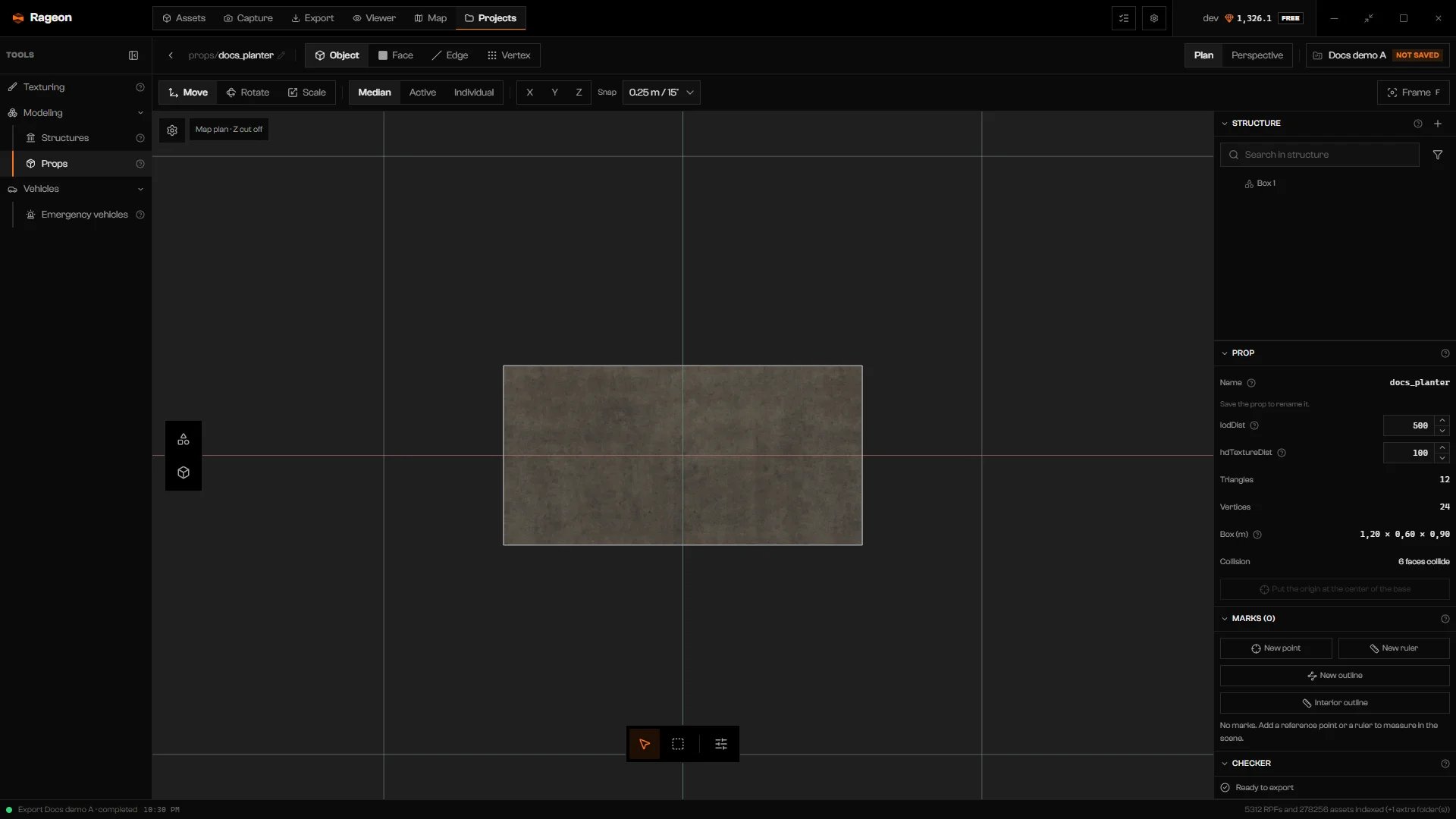
Editor de props na vista em Planta mostrando a caixa vista de cima

Vista em planta do vaso.

A barra de transformação é a de Estruturas, menos World/Local a menos que a seleção tenha rotação, e menos Origem, que precisa de um prop colocado. A engrenagem no canto superior esquerdo do palco abre Renderização das estruturas com os ajustes do renderer, o mesmo diálogo da aba Mapa.

Ferramentas

Um prop tem duas ferramentas, porque salas, portais e luzes não existem aqui. Abaixo delas, Selecionar (V), Seleção por Caixa (B) e Vista (N) estão sempre disponíveis.
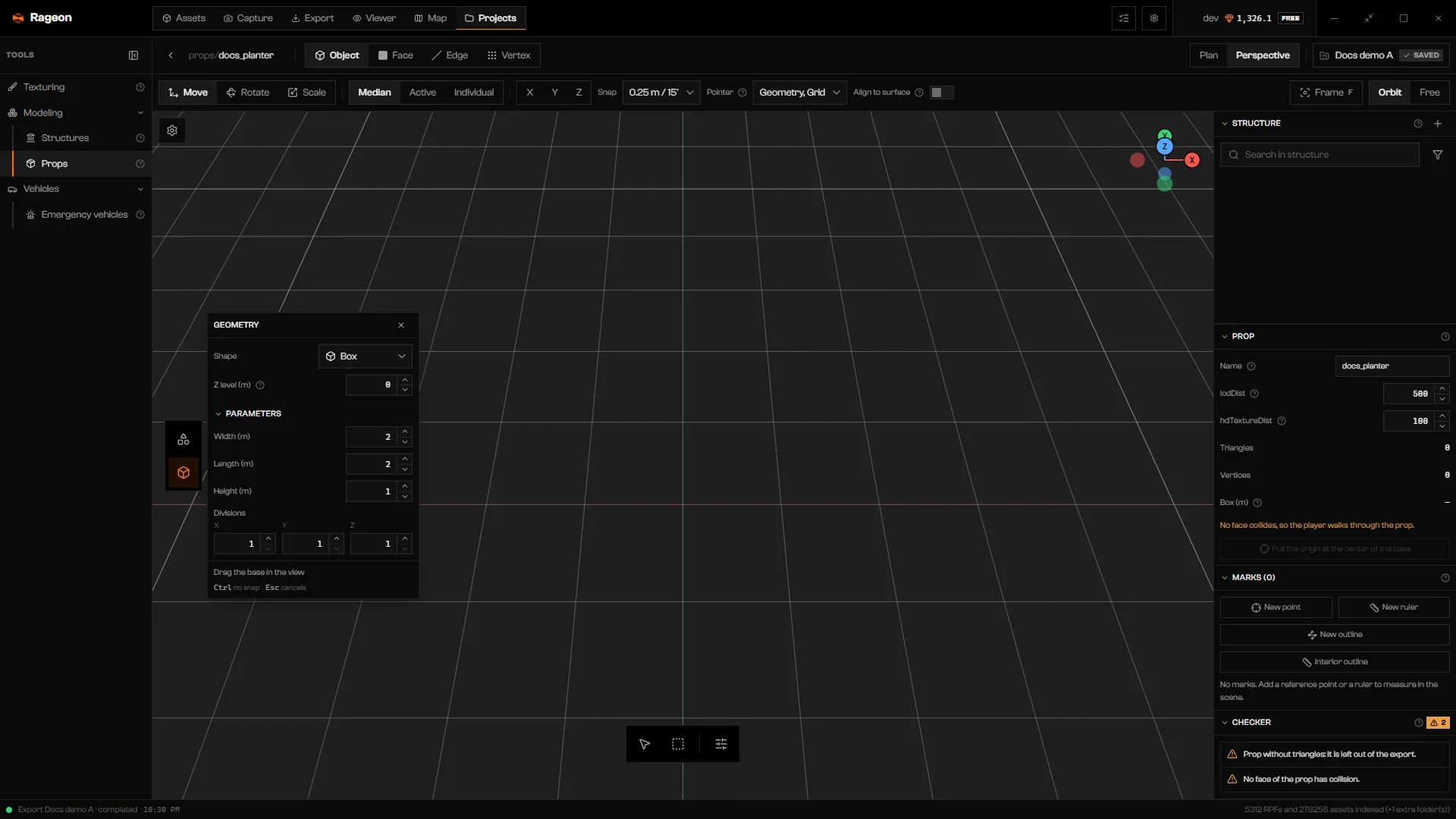
Nó Geometria com Forma em Caixa e os campos de tamanho

O nó Geometria, fixado ao lado das ferramentas.

Criar geometria desenha um objeto por gesto e depois entra em Editar geometria com as faces dele selecionadas. Os campos da forma guardam os valores para o próximo objeto. Alinhar à superfície desenha na face sob o ponteiro; desligue para desenhar no plano da grade. Ponteiro define onde o ponteiro pousa enquanto você desenha: Geometria, Grade ou os dois.

Geometria

Editar geometria troca as ferramentas pelas de modelagem, com Voltar ao prop como primeiro botão. As ferramentas são as mesmas de Estruturas: Extrude, Inset, Bevel, Loop corte, Bisect, Knife e Slide, mais os grupos Fechar e conectar, Limpar e triangular e Separar e remover. Veja Geometria para saber como cada uma se comporta.
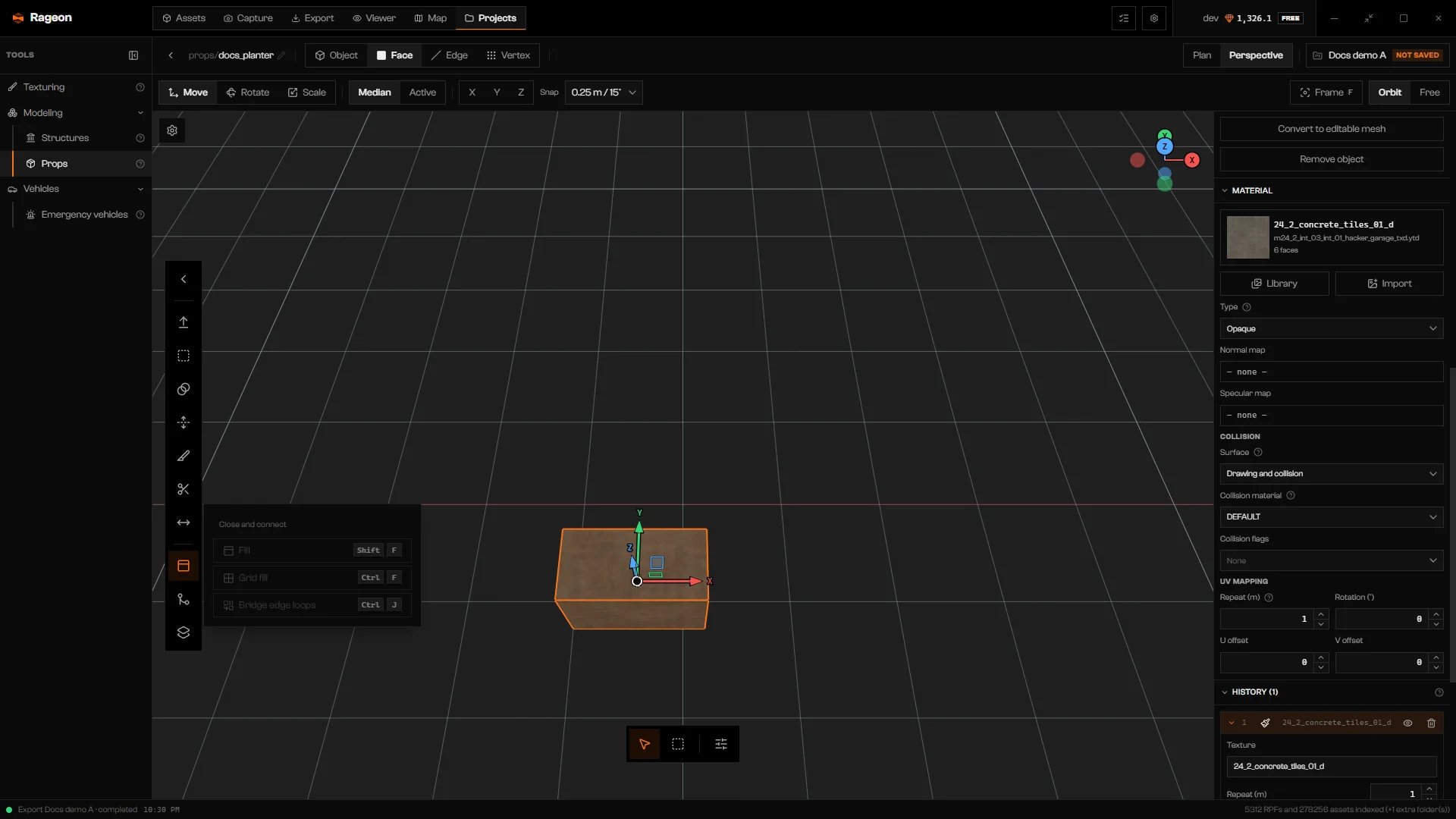
Editor de props em Editar geometria com o dock de ferramentas de Modelagem e o popover Fechar e conectar

Ferramentas de modelagem com as ações de Fechar e conectar abertas.
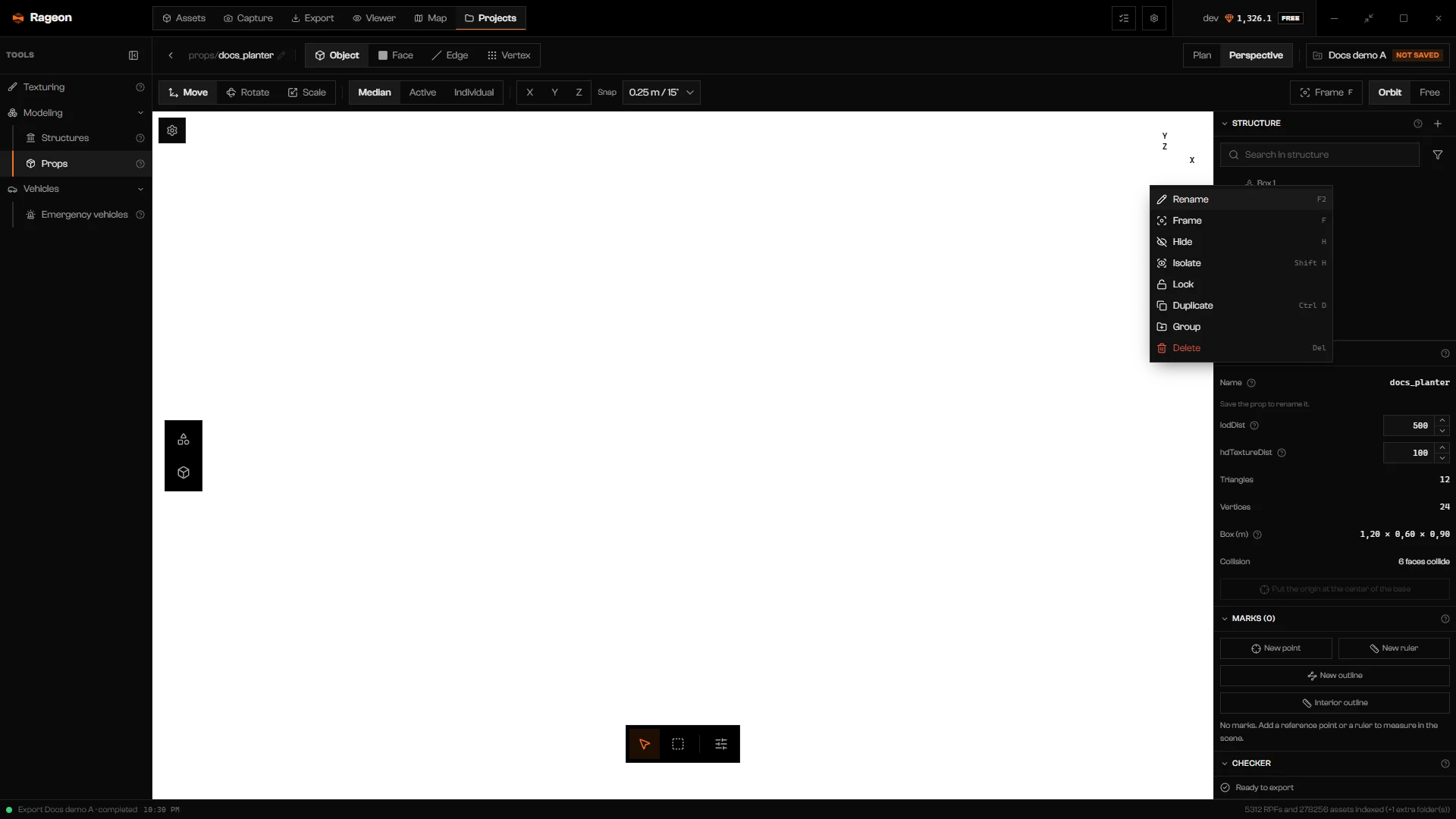
Uma forma que você desenhou continua editável pelos parâmetros dela, com Duplicar e Converter em malha editável, até você convertê-la. History lista toda ação de malha do prop na ordem em que se aplica. Clique em uma linha para ajustá-la; o olho a desliga sem apagar. A árvore Estrutura lista os objetos do prop na raiz. Novo grupo e Importar modelo… são os únicos itens do menu + dela. Grupos só organizam a árvore e não chegam à exportação.
Árvore Estrutura com o menu de linha de um objeto listando Renomear, Enquadrar, Ocultar, Isolar, Travar, Duplicar, Agrupar e Apagar

O menu de linha de um objeto na árvore.

Material e texturas

Selecione faces em Editar geometria, ou escolha um objeto na árvore, e use Material. Biblioteca abre a Biblioteca de texturas; Importar copia uma imagem para o projeto e a aplica. Os dois funcionam como em Texturas. Um prop só pode exportar uma textura que venha de um dicionário do jogo ou de uma imagem importada. Uma textura marcada como peça de mapa funciona só como prévia, e o Verificador bloqueia a exportação até você escolher outra.
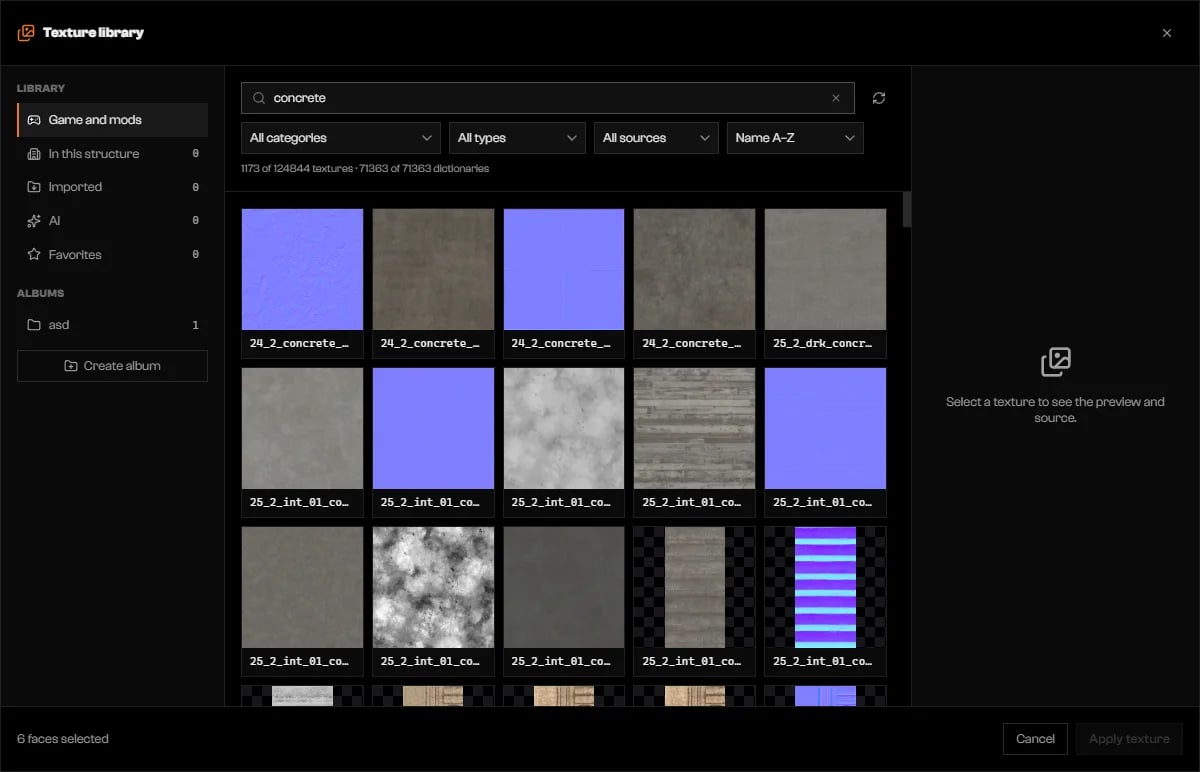
Biblioteca de texturas em Jogo e mods com um campo de busca e uma grade de texturas

A Biblioteca de texturas com uma busca.
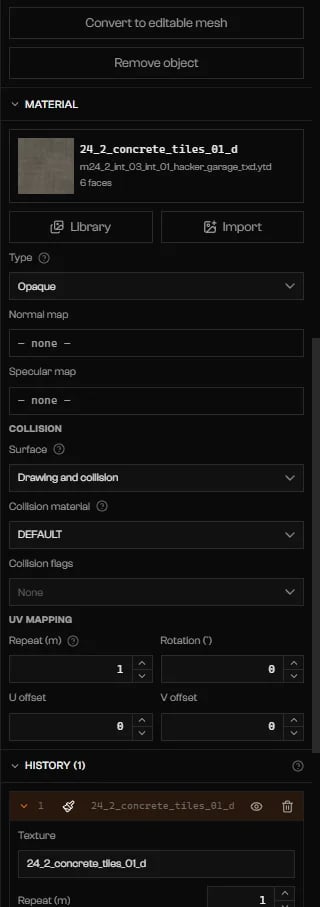
Tipo define a família do material: Opaco, Vidro, Emissivo, Emissivo à noite ou Recorte (alfa duro). Os tipos de água também aparecem na lista, mas um prop não tem lugar no mundo para água, então o Verificador avisa que ela fica de fora da exportação. Não os use em um prop.
Seção Material com a textura, Tipo, Normal map, Specular map, Colisão e mapeamento UV

Material e colisão das faces selecionadas.

Colisão

O bloco Colisão do Material decide onde cada face existe no jogo. Material de colisão define o som dos passos, as marcas de bala e as partículas. Flags de colisão são as mesmas de Flags. A linha Colisão da seção Prop conta as faces que colidem. Em zero, a linha é trocada por um laranja Nenhuma face colide, então o jogador atravessa o prop.

A ficha do prop

Clique em Selecionar sem nada escolhido e a seção Prop aparece na coluna da direita.
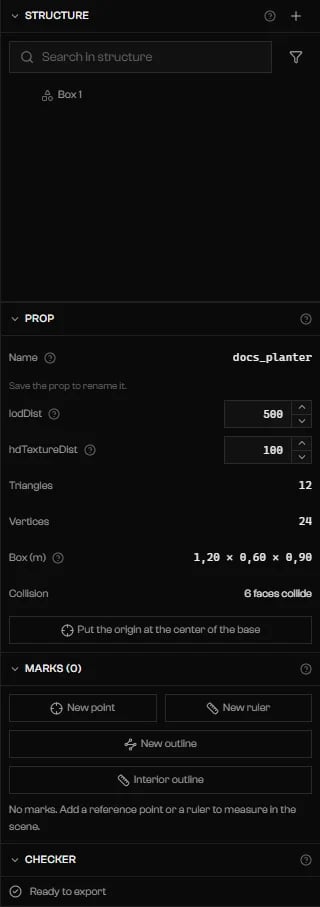
Seção Prop com Nome, lodDist, hdTextureDist, Triângulos, Vértices, Caixa, Colisão e o botão de origem

A seção Prop: nome, distâncias de desenho, contagens, colisão e o botão de origem.

Origem

A origem é o ponto que cai onde você coloca o prop. Clique em Pôr a origem no centro da base para mover o modelo inteiro de modo que o centro da base dele fique nela. É um passo de desfazer. O botão fica desativado quando a origem já está lá.
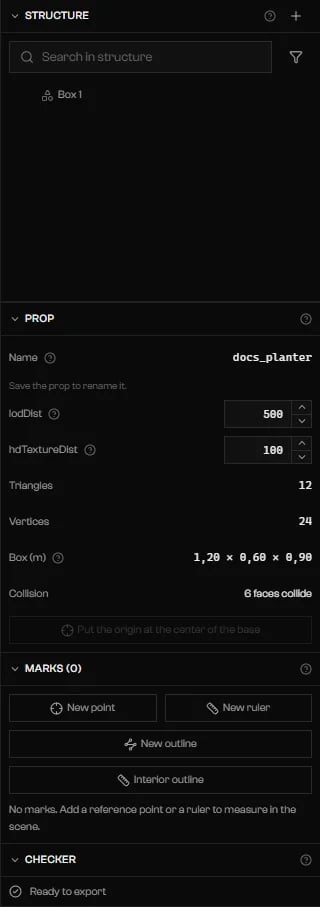
Seção Prop com o botão de origem desativado

Depois de mover a origem para a base.

O painel Vista

Vista (N) abre uma coluna na borda direita do palco com Câmera, Grid de orientação e Rótulos. Câmera aceita posição, direção e pitch exatos, e fica desativada em Planta. A grade também é o plano em que Criar geometria desenha. Um prop não tem caixa de render nem ajustes de mapa.
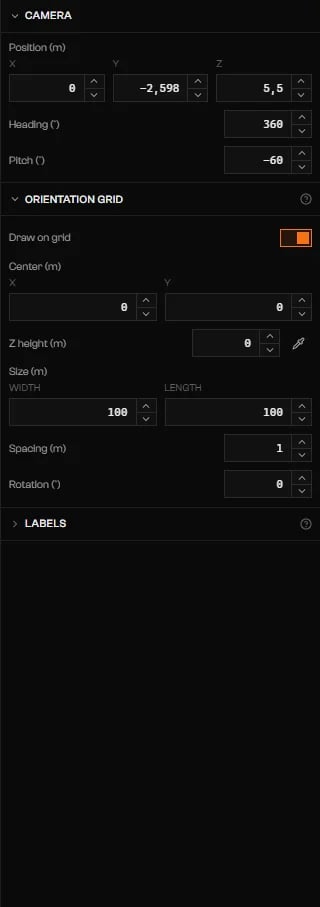
Painel Vista com as seções Câmera, Grid de orientação e Rótulos

O painel Vista de um prop.

Salvar

Ctrl+S salva o prop e atualiza a prévia no cartão dele. O menu do selo também exporta o projeto.
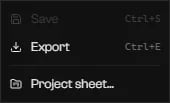
Menu do selo do projeto com Salvar, Exportar e Ficha do projeto

O menu do selo do projeto.

O Verificador

A seção Verificador lista o que bloqueia a exportação (vermelho, erros) e o que não bloqueia (laranja, avisos). Pronto para exportar significa que está limpo. Clique em uma linha para selecionar as faces ou o objeto que ela cita.
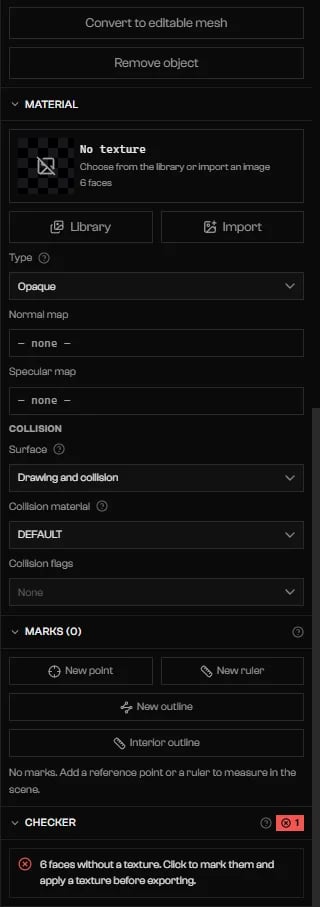
Seção Verificador com um selo vermelho e um erro sobre faces sem textura

O Verificador com um erro.

Solução de problemas

A vista 3D está iniciando. Se falhar, clique em Tentar novamente.
O campo Nome é somente leitura enquanto o prop tem mudanças não salvas. Pressione Ctrl+S e depois renomeie.
Você importou um modelo enquanto havia uma ação de malha pendente. Resolva o aviso na coluna da direita e importe de novo.
A pasta do GTA V ainda não está indexada. Configure em Configurações e espere o índice terminar.