
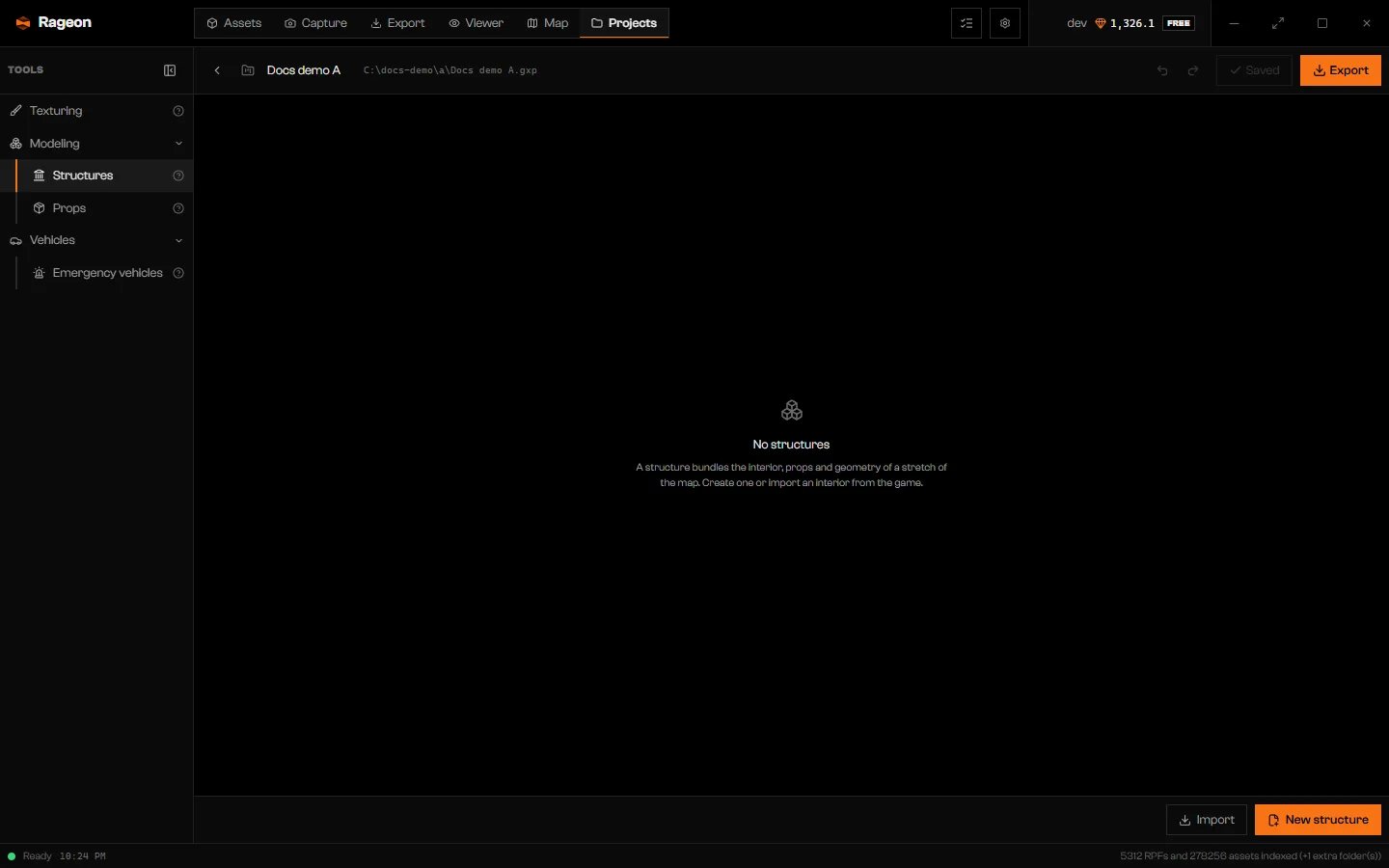
Um projeto ainda sem estruturas.
Criar uma estrutura
Clique em Nova estrutura
Digite um nome
_. O nome precisa de ao menos uma letra ou número.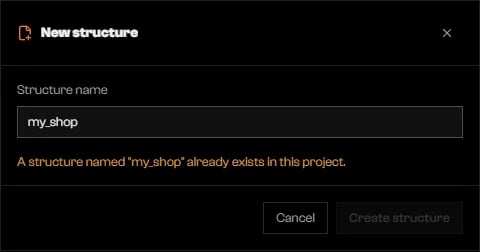
Um nome que já existe no projeto bloqueia o botão.
Clique em Criar estrutura
Gerenciar a lista
- Clique duas vezes em um nome, ou pressione F2, para renomear. O arquivo também é renomeado, e o novo nome segue a mesma regra.
- O botão de lixeira em um cartão (Apagar …) pede confirmação e remove o arquivo da pasta do projeto.
- Um cartão com ícone de aviso é um arquivo que não abre. Você não pode abri-lo nem renomeá-lo, mas pode apagá-lo.
- Dentro do editor, Voltar à lista de estruturas volta para cá. Se a estrutura tem alterações não salvas, Descartar as joga fora e Cancelar permanece.
Importar um interior do jogo
Importar abre um interior do jogo como uma estrutura que você pode editar. Ele precisa do jogo indexado, o mesmo índice que a aba Assets usa.Clique em Importar
.ytyp de interiores do índice.Pesquise pelo nome
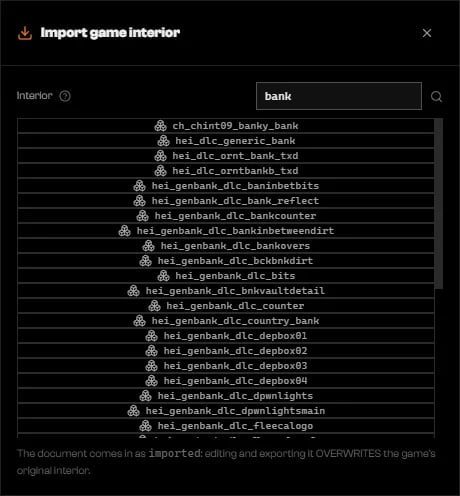
Pesquisando interiores pelo nome.
Clique em uma linha
Defina onde ela fica
p0, p1 e assim por diante.
Limites de uma importação:
- Cada sala é uma caixa tirada dos limites de sala do jogo, não a planta real.
- A casca fica vazia. Na exportação, usa-se o modelo do próprio interior do jogo. O Verificador avisa sobre isso: veja Verificador.
- Uma sala sem caixa utilizável chega sem contorno. O Verificador bloqueia a exportação até você apagar essa sala e desenhar uma nova. Criar sala sempre adiciona uma sala nova; ela não preenche a vazia.
- O que não pôde ser trazido aparece como um banner na lista:
… warning(s) on import: ….
Começar de um prédio no Mapa
Na aba Mapa, selecione um prédio ou prop. O nó Objeto tem um menu Abrir em Projetos: Criar interior, Editar geometria e Editar textura. Criar interior cria uma estrutura com o nome do objeto, ancorada nele, e a abre em Estruturas. Editar geometria faz o mesmo e copia a geometria do modelo. Editar textura abre a Texturização. Sob o botão,In project … indica o projeto que recebe a estrutura, ou Escolha o projeto na aba Projetos aparece quando nenhum está aberto. Sem projeto aberto, Projetos mostra uma barra dizendo “New structure from …. Open or create the project that will receive it.” A estrutura é criada assim que você abre um projeto. Um nome já em uso ganha número: name_2.
Veja Seleção para escolher objetos no Mapa.
Limites e planos
O número de estruturas por projeto e de interiores por estrutura depende do seu plano. Veja preços.Solução de problemas
A structure named "…" already exists in this project.
A structure named "…" already exists in this project.
O nome da estrutura precisa de ao menos uma letra ou número.
O nome da estrutura precisa de ao menos uma letra ou número.
Seu plano permite até … estrutura(s) por projeto.
Seu plano permite até … estrutura(s) por projeto.
Seu plano permite até … interior(es) por estrutura.
Seu plano permite até … interior(es) por estrutura.
Nenhum interior com esse nome no índice.
Nenhum interior com esse nome no índice.
.ytyp de interiores do índice.Room "…" came without a computed box: it was imported without a floor plan and needs to be drawn.
Room "…" came without a computed box: it was imported without a floor plan and needs to be drawn.
O portal … tem … cantos e não quatro: foi deixado de fora.
O portal … tem … cantos e não quatro: foi deixado de fora.
O portal … liga salas que não existem (… → …): foi deixado de fora.
O portal … liga salas que não existem (… → …): foi deixado de fora.
Não foi possível ler …: …
Não foi possível ler …: …
Não foi possível criar a estrutura. Tente novamente.
Não foi possível criar a estrutura. Tente novamente.