Modele um vaso, aplique textura, verifique, exporte e coloque no mundo a partir de uma estrutura ou de um script.
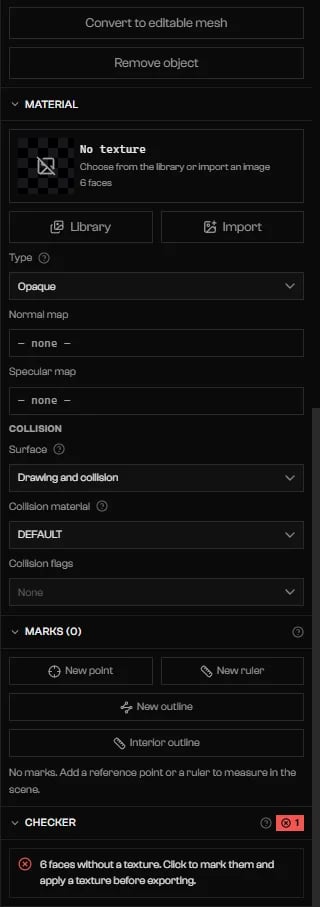
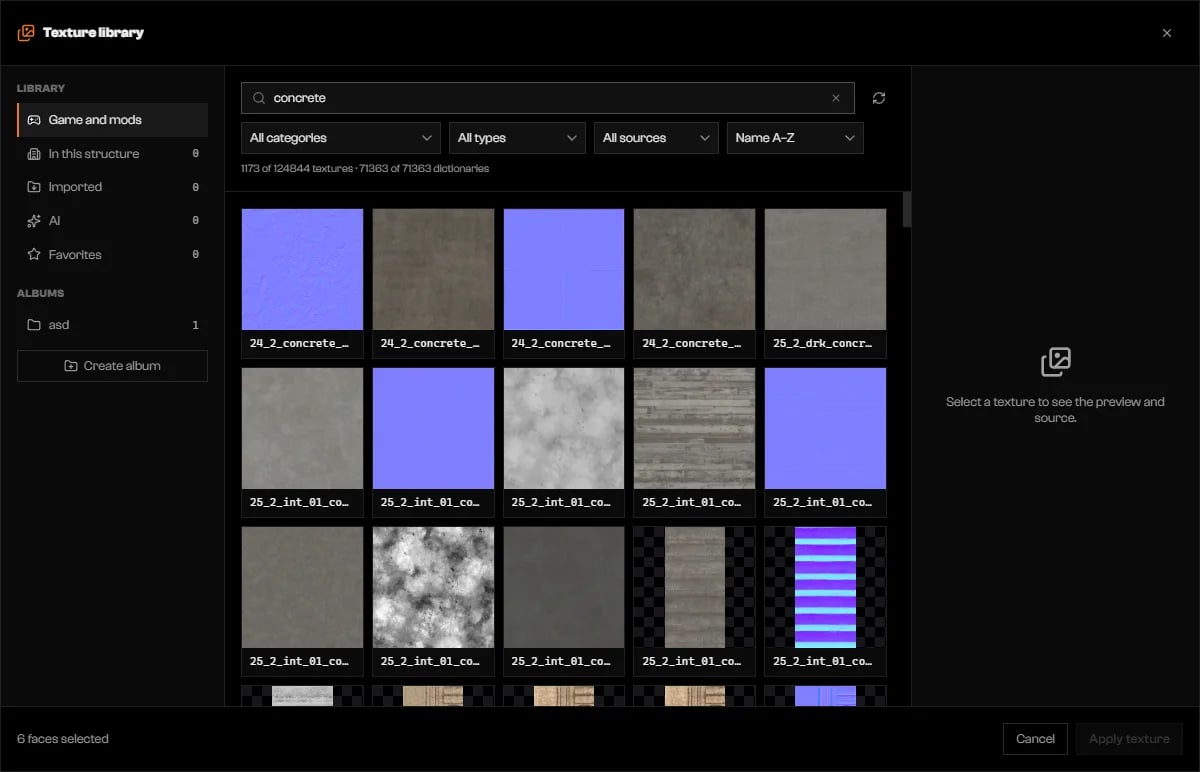
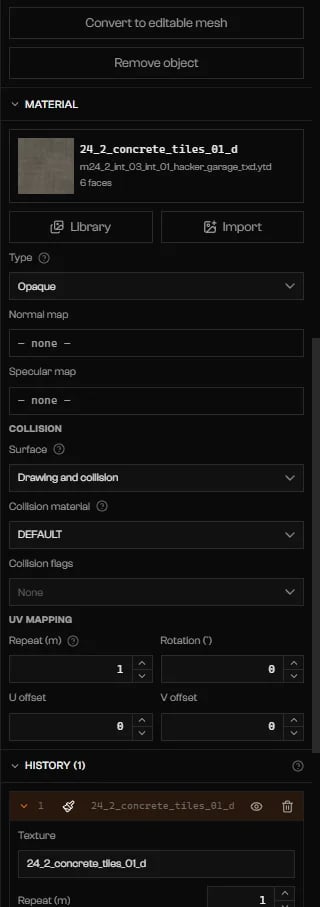
Este passo a passo constrói um vaso para um terreno vazio. Ele parte de um projeto que já tem uma pasta; veja Props se o seu não tiver. Defina antes a sua pasta do GTA V em Configurações: o Verificador compara o nome do prop com os props do jogo, e sem isso o Verificador nunca mostra Pronto para exportar. Você precisa de um servidor FiveM que controle para ver o resultado no jogo.
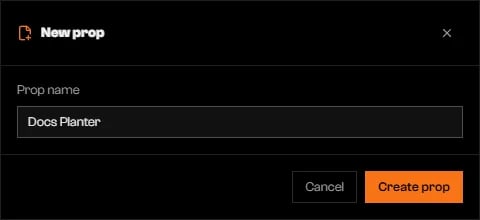
Em Modelagem na barra Ferramentas, clique em Adereços e depois em Novo prop. Digite Vinewood Planter em Nome do prop; o arquivo vira vinewood_planter. Clique em Criar prop.
O nome que você digita vira o nome do modelo.
2
Olhe o prop vazio
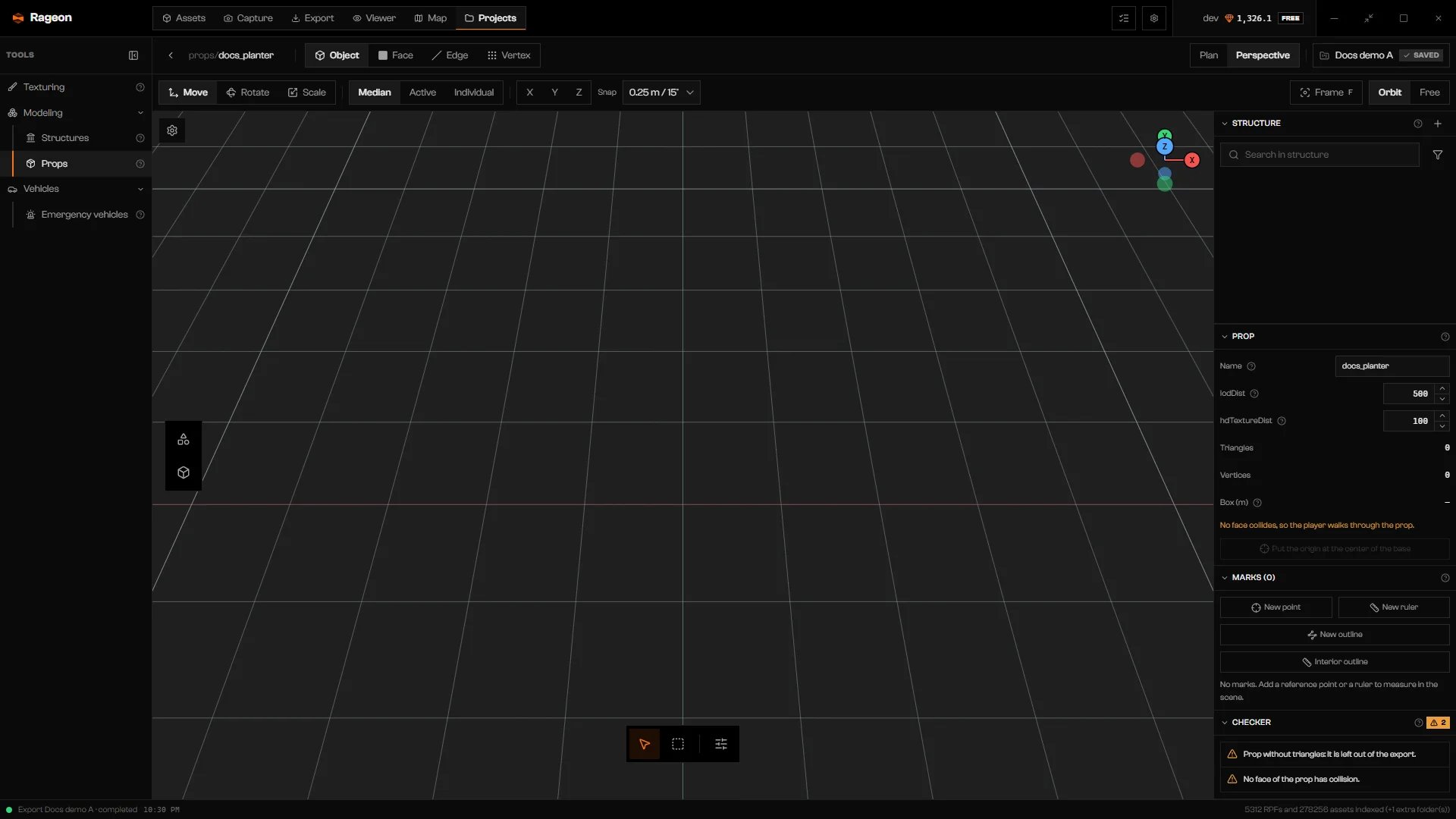
O editor abre em Perspectiva sobre um chão vazio. O Verificador avisa que o prop não tem triângulos nem colisão. Os dois avisos somem quando você desenha algo.
Um prop vazio: barra de ferramentas, barra de transformação, ferramentas à esquerda, detalhes à direita.
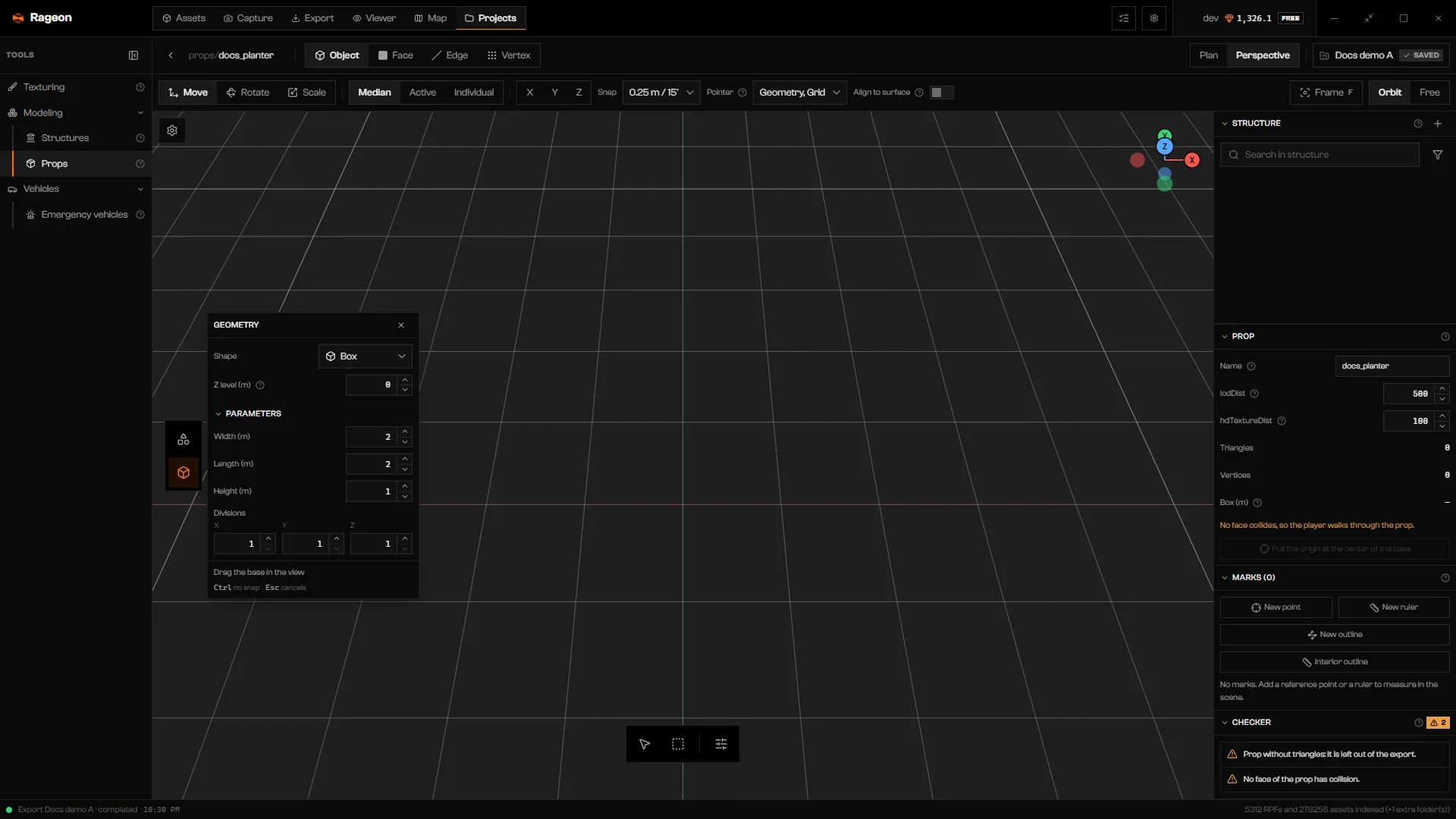
Clique em Criar geometria nas ferramentas da esquerda, ou pressione 9. O nó Geometria abre com Forma em Caixa.
O nó Geometria com uma caixa pronta para desenhar.
2
Desenhe a caixa
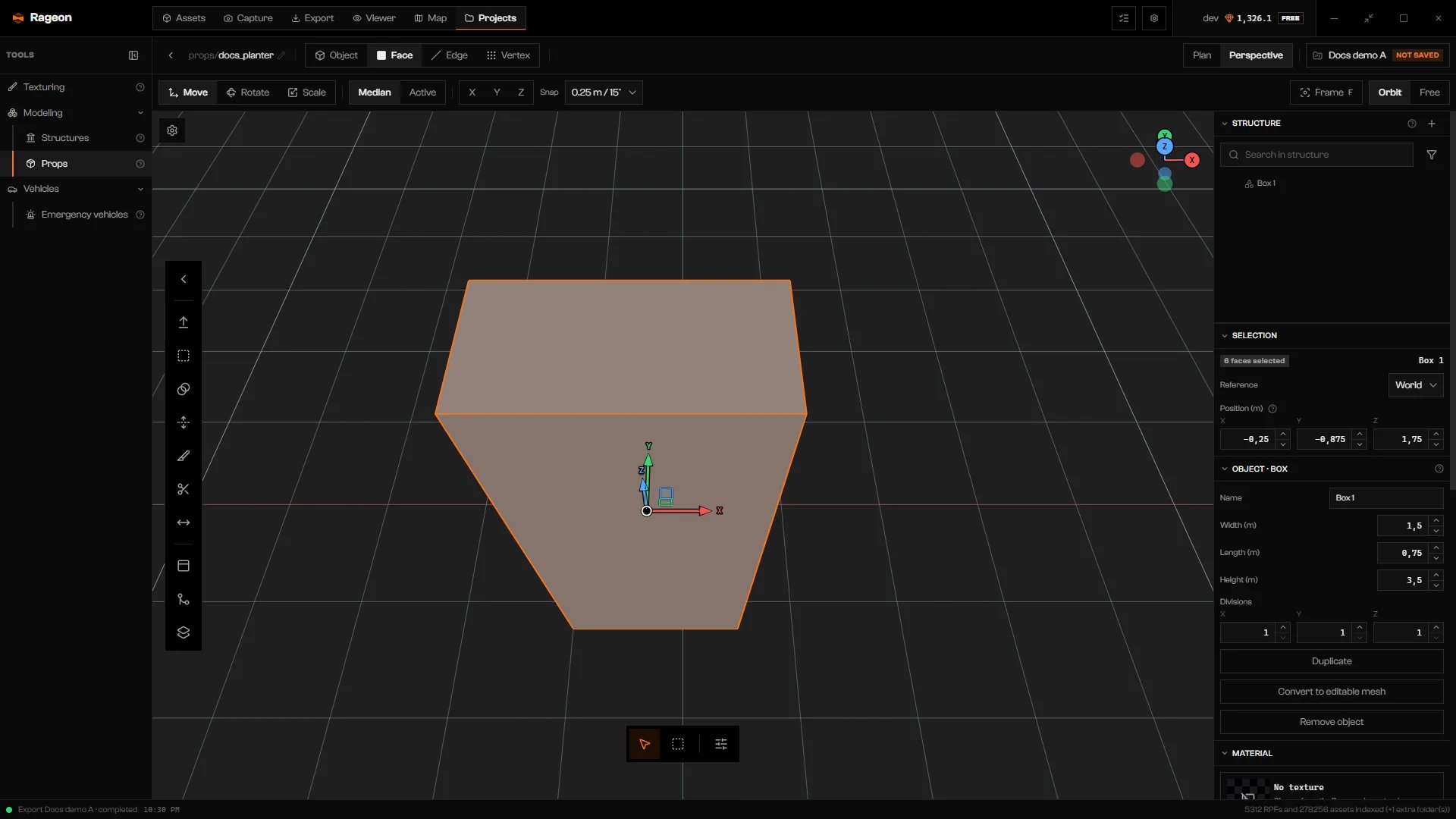
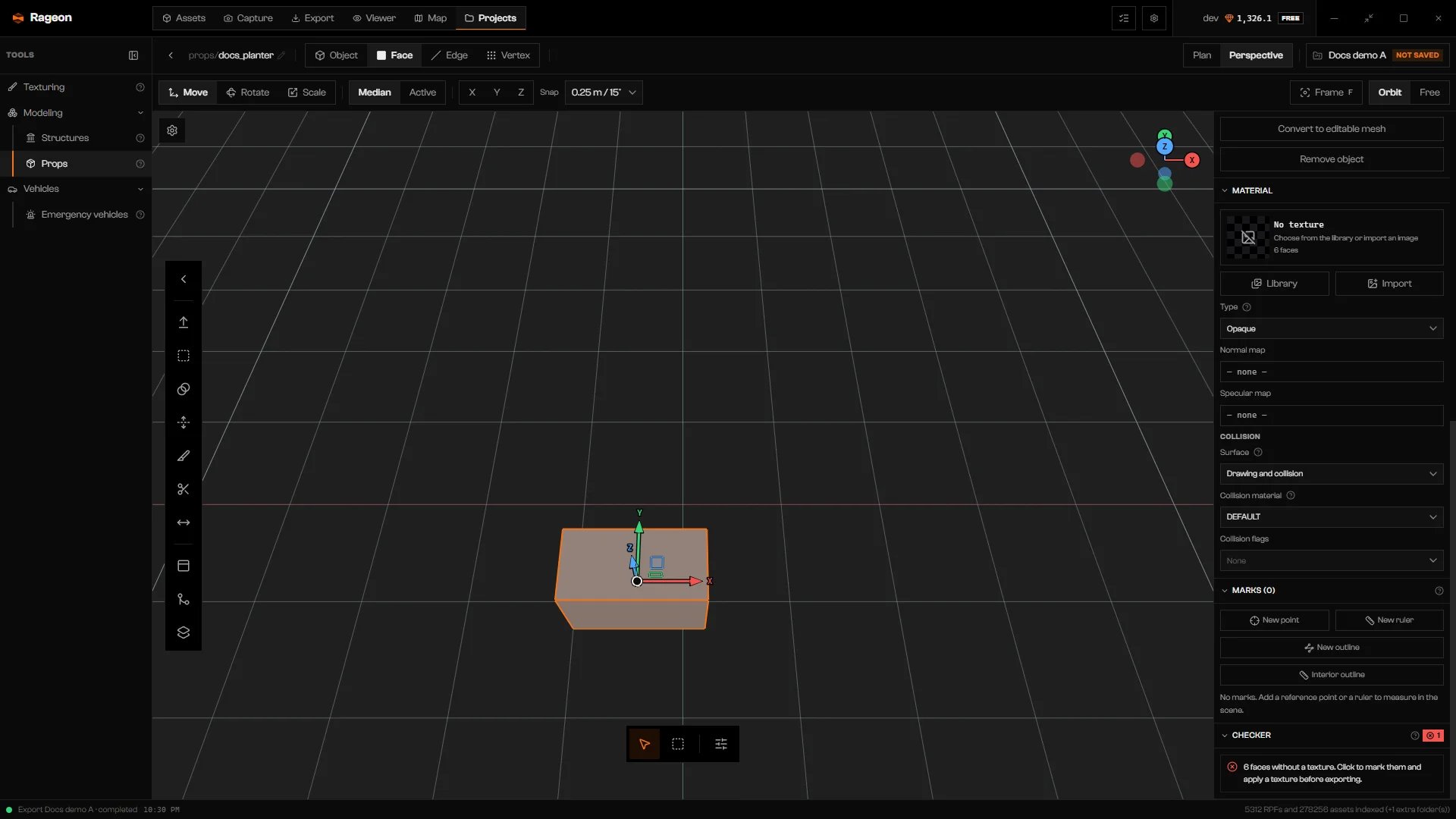
Arraste o retângulo da base na grade, mova o ponteiro para cima para definir a altura e clique. O editor muda para Editar geometria com a nova caixa selecionada, e Objeto · Box aparece na coluna da direita.
A caixa está desenhada e selecionada.
3
Defina o tamanho
Em Objeto · Box, defina Largura (m) como 1.2, Comprimento (m) como 0.6 e Altura (m) como 0.9. A forma acompanha cada valor.
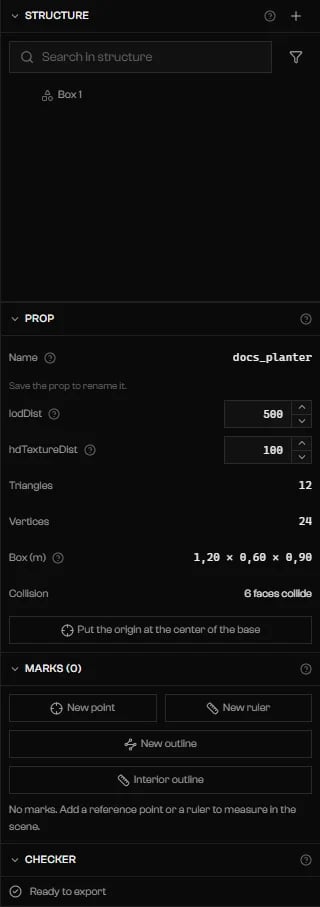
Clique em Selecionar (V) para não haver nada selecionado. A seção Prop mostra as contagens de triângulos e vértices, o tamanho da caixa e quantas faces colidem. Uma caixa desenhada colide em todas as faces.
A seção Prop de uma caixa pronta.
2
Ponha a origem na base
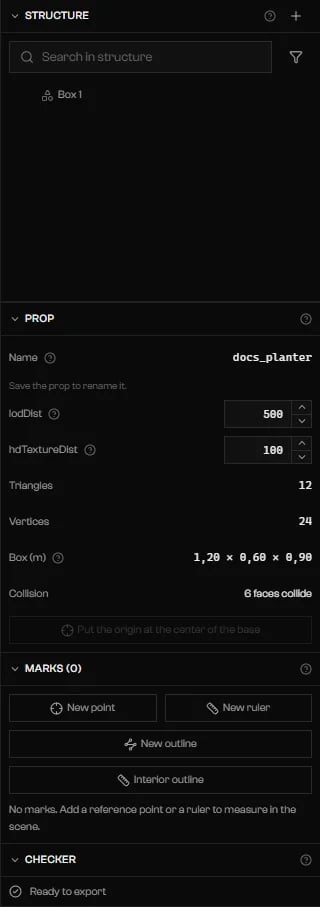
Clique em Pôr a origem no centro da base. A origem é o ponto que cai onde você coloca o prop, então o vaso agora fica em pé no chão nesse ponto.
O botão fica desativado quando a origem está na base.
3
Salve
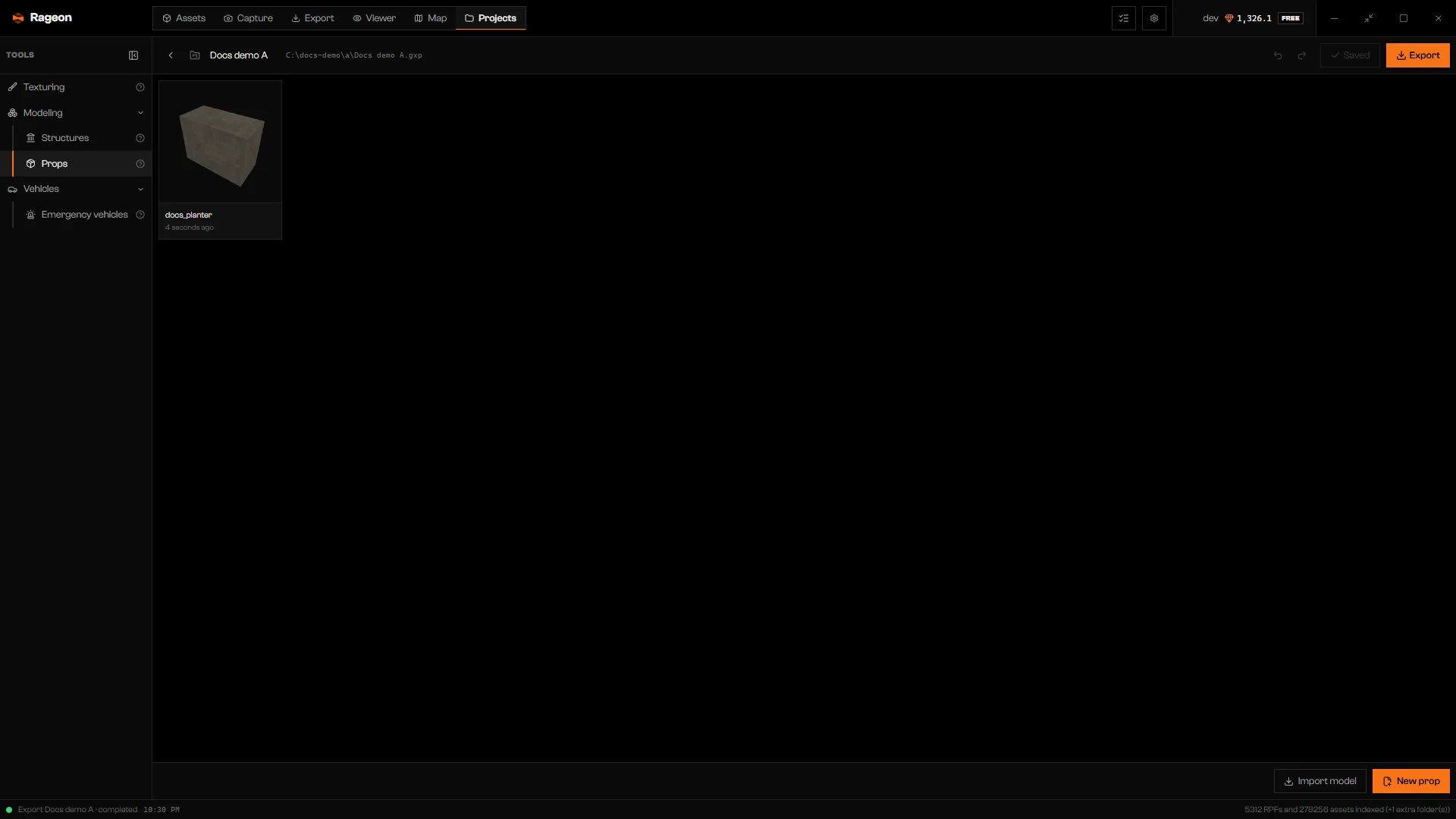
Pressione Ctrl+S. O selo do projeto mostra Salvo. Clique em Voltar à lista de props: o cartão mostra o vaso.
Abra o menu do selo do projeto e clique em Exportar, ou pressione Ctrl+E. Na primeira vez, você escolhe uma pasta e confirma o nome da Pasta do resource. A página de exportação cobre o diálogo e os arquivos.
Abra Estruturas, abra ou crie uma estrutura e pressione 5 para abrir a Biblioteca de props.
Clique em Do projeto, selecione vinewood_planter e clique em Escolher prop.
Clique na cena onde o vaso vai. Cada clique coloca mais um.
Para mudar o vaso depois, selecione uma instância e clique em Editar prop na ficha dela. Todas as instâncias acompanham. Os detalhes estão em Props em estruturas.
Faça o spawn com o nome do modelo, nas coordenadas que você quiser:
CreateObject(joaat('vinewood_planter'), x, y, z, true, false, false)
Execute a partir de um script de cliente ou de um comando do seu próprio resource.
Copie a pasta exportada para resources/ do servidor, adicione ensure <folder name> ao server.cfg e reinicie o servidor.
{"docsConfig":{"theme":"mint","$schema":"https://mintlify.com/docs.json","name":"Rageon","colors":{"primary":"#f97316","light":"#fb923c","dark":"#c2410c"},"logo":{"light":"https://mintcdn.com/rageon/NnSHzDe1phDyv79M/logo/mark.png?fit=max\u0026auto=format\u0026n=NnSHzDe1phDyv79M\u0026q=85\u0026s=e0ae0889d31e1576f579125f3ef6685e","dark":"https://mintcdn.com/rageon/NnSHzDe1phDyv79M/logo/mark.png?fit=max\u0026auto=format\u0026n=NnSHzDe1phDyv79M\u0026q=85\u0026s=e0ae0889d31e1576f579125f3ef6685e","href":"https://rageon.dev"},"favicon":"https://mintcdn.com/rageon/tGC-5rfc07564TOG/favicon.png?fit=max\u0026auto=format\u0026n=tGC-5rfc07564TOG\u0026q=85\u0026s=7525da8dae81e50d0056d02037548e02","appearance":{"default":"dark"},"navbar":{"links":[{"href":"https://rageon.dev/pricing","label":"Pricing"}],"primary":{"type":"button","label":"Download","href":"https://rageon.dev/download"}},"footer":{"socials":{"website":"https://rageon.dev"}},"icons":{"library":"lucide"},"styling":{"latex":false},"navigation":{"languages":[{"language":"en","default":true,"href":"start/introduction"},{"language":"pt-BR","href":"pt-BR/start/introduction"},{"language":"es","href":"es/start/introduction"}]}},"deployment":{"deploymentMetadataValue":{"subdomain":"rageon","hasAudioNarration":false,"actualSubdomain":"rageon","customDomains":["docs.rageon.dev"],"gitSource":{"type":"github","owner":"rageoon","repo":"rageon-docs","deployBranch":"main","contentDirectory":"","isPrivate":true,"mountPath":"","label":"","_id":"6ada8d872e2812485d3d490a"},"chroma":{"latestBuiltDeploymentHistoryId":"6ada8d882e2812485d3d4910","collectionId":"d8abb39d-b557-4128-b440-bcb1bb1501eb","liveDeploymentHistoryId":"6ada8d882e2812485d3d4910","schemaVersion":"v3"},"entitlements":{"AI_CHAT":{"status":"ENABLED"},"WEB_MCP":{"status":"ENABLED"},"NARRATION":{"status":"ENABLED"}},"buildId":"6ada8d96fbb15298db52c70c","clientVersion":"0.0.3939","searchFilterCounts":[{"language":"en","tag":"Projects","count":43},{"language":"es","tag":"Proyectos","count":43},{"language":"pt-BR","tag":"Projetos","count":43},{"language":"en","tag":"Structures","count":16},{"language":"es","tag":"Estructuras","count":16},{"language":"pt-BR","tag":"Estruturas","count":16},{"language":"en","tag":"Map","count":15},{"language":"es","tag":"Mapa","count":15},{"language":"pt-BR","tag":"Mapa","count":15},{"language":"en","tag":"Getting started","count":14},{"language":"en","tag":"Viewer","count":14},{"language":"es","tag":"Primeros pasos","count":14},{"language":"es","tag":"Visor","count":14},{"language":"pt-BR","tag":"Primeiros passos","count":14},{"language":"pt-BR","tag":"Visualização","count":14},{"language":"en","tag":"Assets","count":12},{"language":"en","tag":"Capture","count":12},{"language":"es","tag":"Assets","count":12},{"language":"es","tag":"Captura","count":12},{"language":"pt-BR","tag":"Assets","count":12},{"language":"pt-BR","tag":"Captura","count":12},{"language":"en","tag":"Texturing","count":11},{"language":"es","tag":"Texturizado","count":11},{"language":"pt-BR","tag":"Texturização","count":11},{"language":"en","tag":"Export","count":8},{"language":"es","tag":"Exportar","count":8},{"language":"pt-BR","tag":"Exportar","count":8},{"language":"en","tag":"Help","count":6},{"language":"es","tag":"Ayuda","count":6},{"language":"pt-BR","tag":"Ajuda","count":6}],"searchSettings":{"isFiltersEnabled":true,"showContentSnippets":true}},"assistantConfig":{"enableAskAiButton":false,"enableStarterQuestions":false,"enableContextualStarterQuestions":false,"enableAskAiSearchBar":true},"hasChatPermissions":true,"hasWebMcpPermissions":true,"toggles":[{"name":"kill-isr","enabled":true,"variant":{"name":"disabled","enabled":false,"feature_enabled":true},"impressionData":false},{"name":"agent-mintlify-slack","enabled":true,"variant":{"name":"disabled","enabled":false,"feature_enabled":true},"impressionData":false},{"name":"editor-v7-file-tree","enabled":true,"variant":{"name":"disabled","enabled":false,"feature_enabled":true},"impressionData":false},{"name":"agent-integrations-settings","enabled":true,"variant":{"name":"disabled","enabled":false,"feature_enabled":true},"impressionData":false},{"name":"automations-pr-grouping","enabled":true,"variant":{"name":"disabled","enabled":false,"feature_enabled":true},"impressionData":false},{"name":"custom-prefix","enabled":true,"variant":{"name":"disabled","enabled":false,"feature_enabled":true},"impressionData":false},{"name":"analytics-v7","enabled":true,"variant":{"name":"disabled","enabled":false,"feature_enabled":true},"impressionData":false},{"name":"user-flows-analytics","enabled":true,"variant":{"name":"disabled","enabled":false,"feature_enabled":true},"impressionData":false},{"name":"no-publish-flow","enabled":true,"variant":{"name":"disabled","enabled":false,"feature_enabled":true},"impressionData":false},{"name":"workos-onboarding","enabled":true,"variant":{"name":"disabled","enabled":false,"feature_enabled":true},"impressionData":false},{"name":"llms-txt-v2","enabled":true,"variant":{"name":"disabled","enabled":false,"feature_enabled":true},"impressionData":false},{"name":"pause-universal-search-reconcile","enabled":true,"variant":{"name":"disabled","enabled":false,"feature_enabled":true},"impressionData":false},{"name":"snapshot-serving-live","enabled":true,"variant":{"name":"disabled","enabled":false,"feature_enabled":true},"impressionData":false},{"name":"stripTemperatureMiddleware","enabled":true,"variant":{"name":"disabled","enabled":false,"feature_enabled":true},"impressionData":false},{"name":"per-site-search-delta","enabled":true,"variant":{"name":"disabled","enabled":false,"feature_enabled":true},"impressionData":false},{"name":"support-platform-pylon-zendesk","enabled":true,"variant":{"name":"disabled","enabled":false,"feature_enabled":true},"impressionData":false},{"name":"snapshot-serving","enabled":true,"variant":{"name":"disabled","enabled":false,"feature_enabled":true},"impressionData":false},{"name":"instant-rollback","enabled":true,"variant":{"name":"disabled","enabled":false,"feature_enabled":true},"impressionData":false},{"name":"granular-notifications-server","enabled":true,"variant":{"name":"disabled","enabled":false,"feature_enabled":true},"impressionData":false},{"name":"granular-notifications","enabled":true,"variant":{"name":"disabled","enabled":false,"feature_enabled":true},"impressionData":false},{"name":"editor-private-page-search","enabled":true,"variant":{"name":"disabled","enabled":false,"feature_enabled":true},"impressionData":false},{"name":"automations-fable","enabled":true,"variant":{"name":"disabled","enabled":false,"feature_enabled":true},"impressionData":false},{"name":"fixed-ai-action-pricing","enabled":true,"variant":{"name":"disabled","enabled":false,"feature_enabled":true},"impressionData":false},{"name":"automation-resolve-merge-conflict","enabled":true,"variant":{"name":"disabled","enabled":false,"feature_enabled":true},"impressionData":false},{"name":"scoped-publishing","enabled":true,"variant":{"name":"disabled","enabled":false,"feature_enabled":true},"impressionData":false},{"name":"mintql","enabled":true,"variant":{"name":"disabled","enabled":false,"feature_enabled":true},"impressionData":false},{"name":"page-level-analytics","enabled":true,"variant":{"name":"disabled","enabled":false,"feature_enabled":true},"impressionData":false},{"name":"editor-version-history-v2","enabled":true,"variant":{"name":"disabled","enabled":false,"feature_enabled":true},"impressionData":false},{"name":"editor-nav-generations","enabled":true,"variant":{"name":"disabled","enabled":false,"feature_enabled":true},"impressionData":false},{"name":"billing-page-v2","enabled":true,"variant":{"name":"disabled","enabled":false,"feature_enabled":true},"impressionData":false},{"name":"workspace-projects","enabled":true,"variant":{"name":"disabled","enabled":false,"feature_enabled":true},"impressionData":false},{"name":"assistant-v5","enabled":true,"variant":{"name":"disabled","enabled":false,"feature_enabled":true},"impressionData":false},{"name":"byok-sep-25","enabled":true,"variant":{"name":"disabled","enabled":false,"feature_enabled":true},"impressionData":false},{"name":"fork-pr-previews","enabled":true,"variant":{"name":"disabled","enabled":false,"feature_enabled":true},"impressionData":false},{"name":"revalidation-jwt","enabled":true,"variant":{"name":"disabled","enabled":false,"feature_enabled":true},"impressionData":false},{"name":"vite-origin","enabled":true,"variant":{"name":"disabled","enabled":false,"feature_enabled":true},"impressionData":false},{"name":"editor-agent-model-picker","enabled":true,"variant":{"name":"disabled","enabled":false,"feature_enabled":true},"impressionData":false},{"name":"billing-updated-9-15","enabled":true,"variant":{"name":"disabled","enabled":false,"feature_enabled":true},"impressionData":false},{"name":"hobby-abuse-scan","enabled":true,"variant":{"name":"disabled","enabled":false,"feature_enabled":true},"impressionData":false},{"name":"dashboard-inbox","enabled":true,"variant":{"name":"disabled","enabled":false,"feature_enabled":true},"impressionData":false}],"isAtlas":false,"googleFontsInlined":false},"customCss":[],"page":{"pagePath":"pt-BR/projects/props/first-prop","slug":"/pt-BR/projects/props/first-prop","pageMetadata":{"title":"Seu primeiro prop","icon":"rocket","description":"Modele um vaso, aplique textura, verifique, exporte e coloque no mundo a partir de uma estrutura ou de um script.","href":"/pt-BR/projects/props/first-prop"},"description":{"compiledSource":"\"use strict\";\nconst {jsx: _jsx} = arguments[0];\nconst {useMDXComponents: _provideComponents} = arguments[0];\nfunction _createMdxContent(props) {\n const _components = {\n p: \"p\",\n ..._provideComponents(),\n ...props.components\n };\n return _jsx(_components.p, {\n children: \"Modele um vaso, aplique textura, verifique, exporte e coloque no mundo a partir de uma estrutura ou de um script.\"\n });\n}\nfunction MDXContent(props = {}) {\n const {wrapper: MDXLayout} = {\n ..._provideComponents(),\n ...props.components\n };\n return MDXLayout ? _jsx(MDXLayout, {\n ...props,\n children: _jsx(_createMdxContent, {\n ...props\n })\n }) : _createMdxContent(props);\n}\nreturn {\n default: MDXContent\n};\n","frontmatter":{},"scope":{}},"pageType":"default","mdx":{"mdxSource":{"compiledSource":"\"use strict\";const{Fragment:_Fragment,jsx:_jsx,jsxs:_jsxs}=arguments[0];const{useMDXComponents:_provideComponents}=arguments[0];function _createMdxContent(props){const _components={a:`a`,code:`code`,li:`li`,ol:`ol`,p:`p`,pre:`pre`,span:`span`,strong:`strong`,..._provideComponents(),...props.components},{CodeBlock,Frame,Heading,OptimizedImage,Step,Steps,Tab,Tabs}=_components;if(!CodeBlock)_missingMdxReference(`CodeBlock`,true);if(!Frame)_missingMdxReference(`Frame`,true);if(!Heading)_missingMdxReference(`Heading`,true);if(!OptimizedImage)_missingMdxReference(`OptimizedImage`,true);if(!Step)_missingMdxReference(`Step`,true);if(!Steps)_missingMdxReference(`Steps`,true);if(!Tab)_missingMdxReference(`Tab`,true);if(!Tabs)_missingMdxReference(`Tabs`,true);return _jsxs(_Fragment,{children:[_jsxs(_components.p,{children:[`Este passo a passo constrói um vaso para um terreno vazio. Ele parte de um projeto que já tem uma pasta; veja `,_jsx(_components.a,{href:`/pt-BR/projects/props/overview#abrir-a-ferramenta-props`,children:`Props`}),` se o seu não tiver. Defina antes a sua pasta do GTA V em `,_jsx(_components.strong,{children:`Configurações`}),`: o `,_jsx(_components.strong,{children:`Verificador`}),` compara o nome do prop com os props do jogo, e sem isso o `,_jsx(_components.strong,{children:`Verificador`}),` nunca mostra `,_jsx(_components.strong,{children:`Pronto para exportar`}),`. Você precisa de um servidor FiveM que controle para ver o resultado no jogo.`]}),`\n`,_jsx(Heading,{level:`2`,id:`criar-o-prop`,children:`Criar o prop`}),`\n`,_jsxs(Steps,{children:[_jsxs(Step,{title:`Abra Props e clique em Novo prop`,children:[_jsxs(_components.p,{children:[`Em `,_jsx(_components.strong,{children:`Modelagem`}),` na barra `,_jsx(_components.strong,{children:`Ferramentas`}),`, clique em `,_jsx(_components.strong,{children:`Adereços`}),` e depois em `,_jsx(_components.strong,{children:`Novo prop`}),`. Digite `,_jsx(_components.code,{children:`Vinewood Planter`}),` em `,_jsx(_components.strong,{children:`Nome do prop`}),`; o arquivo vira `,_jsx(_components.code,{children:`vinewood_planter`}),`. Clique em `,_jsx(_components.strong,{children:`Criar prop`}),`.`]}),_jsx(Frame,{caption:`O nome que você digita vira o nome do modelo.`,children:_jsx(OptimizedImage,{src:`https://mintcdn.com/rageon/SL02705KjqddBRzg/images/props/props-new-prop-dialog.webp?fit=max\u0026auto=format\u0026n=SL02705KjqddBRzg\u0026q=85\u0026s=ab91b3ef485b6ae7d8c98d6bde7f06f8`,alt:`Diálogo de novo prop com Docs Planter digitado no campo Nome do prop`,\"data-og-width\":`480`,width:`480`,\"data-og-height\":`220`,height:`220`,\"data-path\":`images/props/props-new-prop-dialog.webp`,\"data-optimize\":`true`,\"data-opv\":`3`,srcset:`https://mintcdn.com/rageon/SL02705KjqddBRzg/images/props/props-new-prop-dialog.webp?w=280\u0026fit=max\u0026auto=format\u0026n=SL02705KjqddBRzg\u0026q=85\u0026s=af0cb25f50c57ec8a161d1057c914018 280w, https://mintcdn.com/rageon/SL02705KjqddBRzg/images/props/props-new-prop-dialog.webp?w=560\u0026fit=max\u0026auto=format\u0026n=SL02705KjqddBRzg\u0026q=85\u0026s=24f3a1a41230b8f00e9e61bb9175251f 560w, https://mintcdn.com/rageon/SL02705KjqddBRzg/images/props/props-new-prop-dialog.webp?w=840\u0026fit=max\u0026auto=format\u0026n=SL02705KjqddBRzg\u0026q=85\u0026s=a2bbf49a998889ca0a3ebc5cdd5308ab 840w, https://mintcdn.com/rageon/SL02705KjqddBRzg/images/props/props-new-prop-dialog.webp?w=1100\u0026fit=max\u0026auto=format\u0026n=SL02705KjqddBRzg\u0026q=85\u0026s=ed408014151d0ad6cb0780662f0cfff3 1100w, https://mintcdn.com/rageon/SL02705KjqddBRzg/images/props/props-new-prop-dialog.webp?w=1650\u0026fit=max\u0026auto=format\u0026n=SL02705KjqddBRzg\u0026q=85\u0026s=b2db99e752d621a038e401df75479d30 1650w, https://mintcdn.com/rageon/SL02705KjqddBRzg/images/props/props-new-prop-dialog.webp?w=2500\u0026fit=max\u0026auto=format\u0026n=SL02705KjqddBRzg\u0026q=85\u0026s=2d291fad576a961adf3ef75dfa342c91 2500w`})})]}),_jsxs(Step,{title:`Olhe o prop vazio`,children:[_jsxs(_components.p,{children:[`O editor abre em `,_jsx(_components.strong,{children:`Perspectiva`}),` sobre um chão vazio. O `,_jsx(_components.strong,{children:`Verificador`}),` avisa que o prop não tem triângulos nem colisão. Os dois avisos somem quando você desenha algo.`]}),_jsx(Frame,{caption:`Um prop vazio: barra de ferramentas, barra de transformação, ferramentas à esquerda, detalhes à direita.`,children:_jsx(OptimizedImage,{src:`https://mintcdn.com/rageon/SL02705KjqddBRzg/images/props/props-editor-empty.webp?fit=max\u0026auto=format\u0026n=SL02705KjqddBRzg\u0026q=85\u0026s=91f9f9a362c552b18556bcdb05e4a3d3`,alt:`Editor de props em uma grade vazia com o Verificador listando dois avisos`,\"data-og-width\":`1920`,width:`1920`,\"data-og-height\":`1080`,height:`1080`,\"data-path\":`images/props/props-editor-empty.webp`,\"data-optimize\":`true`,\"data-opv\":`3`,srcset:`https://mintcdn.com/rageon/SL02705KjqddBRzg/images/props/props-editor-empty.webp?w=280\u0026fit=max\u0026auto=format\u0026n=SL02705KjqddBRzg\u0026q=85\u0026s=5a56afdcffcb67d8e14c3fc96487d597 280w, https://mintcdn.com/rageon/SL02705KjqddBRzg/images/props/props-editor-empty.webp?w=560\u0026fit=max\u0026auto=format\u0026n=SL02705KjqddBRzg\u0026q=85\u0026s=18e8ff7512e2bf000c08e02626aa9224 560w, https://mintcdn.com/rageon/SL02705KjqddBRzg/images/props/props-editor-empty.webp?w=840\u0026fit=max\u0026auto=format\u0026n=SL02705KjqddBRzg\u0026q=85\u0026s=ea779a961b81d5d60f6cabb0f735c48e 840w, https://mintcdn.com/rageon/SL02705KjqddBRzg/images/props/props-editor-empty.webp?w=1100\u0026fit=max\u0026auto=format\u0026n=SL02705KjqddBRzg\u0026q=85\u0026s=514d13a4397c1239b3de4a24eceaed0b 1100w, https://mintcdn.com/rageon/SL02705KjqddBRzg/images/props/props-editor-empty.webp?w=1650\u0026fit=max\u0026auto=format\u0026n=SL02705KjqddBRzg\u0026q=85\u0026s=63b3048cecb2b6efbeec3811bbe5e017 1650w, https://mintcdn.com/rageon/SL02705KjqddBRzg/images/props/props-editor-empty.webp?w=2500\u0026fit=max\u0026auto=format\u0026n=SL02705KjqddBRzg\u0026q=85\u0026s=e19b5427eb36a3ffb3c21e52f063a8a6 2500w`})})]})]}),`\n`,_jsx(Heading,{level:`2`,id:`desenhar-a-geometria`,children:`Desenhar a geometria`}),`\n`,_jsxs(Steps,{children:[_jsxs(Step,{title:`Escolha Criar geometria`,children:[_jsxs(_components.p,{children:[`Clique em `,_jsx(_components.strong,{children:`Criar geometria`}),` nas ferramentas da esquerda, ou pressione `,_jsx(_components.strong,{children:`9`}),`. O nó `,_jsx(_components.strong,{children:`Geometria`}),` abre com `,_jsx(_components.strong,{children:`Forma`}),` em `,_jsx(_components.strong,{children:`Caixa`}),`.`]}),_jsx(Frame,{caption:`O nó Geometria com uma caixa pronta para desenhar.`,children:_jsx(OptimizedImage,{src:`https://mintcdn.com/rageon/SL02705KjqddBRzg/images/props/props-create-geometry.webp?fit=max\u0026auto=format\u0026n=SL02705KjqddBRzg\u0026q=85\u0026s=54019e4b793e4a43b811846f047a1292`,alt:`Nó Geometria mostrando Forma Caixa, nível Z e os campos de largura, comprimento e altura`,\"data-og-width\":`1920`,width:`1920`,\"data-og-height\":`1080`,height:`1080`,\"data-path\":`images/props/props-create-geometry.webp`,\"data-optimize\":`true`,\"data-opv\":`3`,srcset:`https://mintcdn.com/rageon/SL02705KjqddBRzg/images/props/props-create-geometry.webp?w=280\u0026fit=max\u0026auto=format\u0026n=SL02705KjqddBRzg\u0026q=85\u0026s=1fe34d1150cc1308a6cafbe871351b31 280w, https://mintcdn.com/rageon/SL02705KjqddBRzg/images/props/props-create-geometry.webp?w=560\u0026fit=max\u0026auto=format\u0026n=SL02705KjqddBRzg\u0026q=85\u0026s=2e98751b4b65fe624caa16c6b1117e0b 560w, https://mintcdn.com/rageon/SL02705KjqddBRzg/images/props/props-create-geometry.webp?w=840\u0026fit=max\u0026auto=format\u0026n=SL02705KjqddBRzg\u0026q=85\u0026s=26f3f00d9fd0128bae110beb35525ce6 840w, https://mintcdn.com/rageon/SL02705KjqddBRzg/images/props/props-create-geometry.webp?w=1100\u0026fit=max\u0026auto=format\u0026n=SL02705KjqddBRzg\u0026q=85\u0026s=8f0f19cf25e3012e54a9cbb208b41dfe 1100w, https://mintcdn.com/rageon/SL02705KjqddBRzg/images/props/props-create-geometry.webp?w=1650\u0026fit=max\u0026auto=format\u0026n=SL02705KjqddBRzg\u0026q=85\u0026s=189713e987650b09f5a6fc397199c8bd 1650w, https://mintcdn.com/rageon/SL02705KjqddBRzg/images/props/props-create-geometry.webp?w=2500\u0026fit=max\u0026auto=format\u0026n=SL02705KjqddBRzg\u0026q=85\u0026s=e40150e87e76f60d437758d4e155fa83 2500w`})})]}),_jsxs(Step,{title:`Desenhe a caixa`,children:[_jsxs(_components.p,{children:[`Arraste o retângulo da base na grade, mova o ponteiro para cima para definir a altura e clique. O editor muda para `,_jsx(_components.strong,{children:`Editar geometria`}),` com a nova caixa selecionada, e `,_jsx(_components.strong,{children:`Objeto · Box`}),` aparece na coluna da direita.`]}),_jsx(Frame,{caption:`A caixa está desenhada e selecionada.`,children:_jsx(OptimizedImage,{src:`https://mintcdn.com/rageon/SL02705KjqddBRzg/images/props/props-box-drawn.webp?fit=max\u0026auto=format\u0026n=SL02705KjqddBRzg\u0026q=85\u0026s=3c511fb28acd506b40122ae4740f9776`,alt:`Editor de props com uma caixa na grade e as seções Objeto · Box e Material na coluna da direita`,\"data-og-width\":`1920`,width:`1920`,\"data-og-height\":`1080`,height:`1080`,\"data-path\":`images/props/props-box-drawn.webp`,\"data-optimize\":`true`,\"data-opv\":`3`,srcset:`https://mintcdn.com/rageon/SL02705KjqddBRzg/images/props/props-box-drawn.webp?w=280\u0026fit=max\u0026auto=format\u0026n=SL02705KjqddBRzg\u0026q=85\u0026s=137e1873cd90fc61b880f796daf74e7c 280w, https://mintcdn.com/rageon/SL02705KjqddBRzg/images/props/props-box-drawn.webp?w=560\u0026fit=max\u0026auto=format\u0026n=SL02705KjqddBRzg\u0026q=85\u0026s=799ced4fc847497db6f7c3a26cd8927c 560w, https://mintcdn.com/rageon/SL02705KjqddBRzg/images/props/props-box-drawn.webp?w=840\u0026fit=max\u0026auto=format\u0026n=SL02705KjqddBRzg\u0026q=85\u0026s=cb4a2df833e157ae2eb0786507649486 840w, https://mintcdn.com/rageon/SL02705KjqddBRzg/images/props/props-box-drawn.webp?w=1100\u0026fit=max\u0026auto=format\u0026n=SL02705KjqddBRzg\u0026q=85\u0026s=58657cc6b887b2388fc58d8a9d3683b2 1100w, https://mintcdn.com/rageon/SL02705KjqddBRzg/images/props/props-box-drawn.webp?w=1650\u0026fit=max\u0026auto=format\u0026n=SL02705KjqddBRzg\u0026q=85\u0026s=79523ad0a7371b74eca830239eed58e3 1650w, https://mintcdn.com/rageon/SL02705KjqddBRzg/images/props/props-box-drawn.webp?w=2500\u0026fit=max\u0026auto=format\u0026n=SL02705KjqddBRzg\u0026q=85\u0026s=521c2ad56ebdaa3aaaded36fc5335979 2500w`})})]}),_jsxs(Step,{title:`Defina o tamanho`,children:[_jsxs(_components.p,{children:[`Em `,_jsx(_components.strong,{children:`Objeto · Box`}),`, defina `,_jsx(_components.strong,{children:`Largura (m)`}),` como `,_jsx(_components.code,{children:`1.2`}),`, `,_jsx(_components.strong,{children:`Comprimento (m)`}),` como `,_jsx(_components.code,{children:`0.6`}),` e `,_jsx(_components.strong,{children:`Altura (m)`}),` como `,_jsx(_components.code,{children:`0.9`}),`. A forma acompanha cada valor.`]}),_jsx(Frame,{caption:`Tamanho exato em metros.`,children:_jsx(OptimizedImage,{src:`https://mintcdn.com/rageon/SL02705KjqddBRzg/images/props/props-box-parameters.webp?fit=max\u0026auto=format\u0026n=SL02705KjqddBRzg\u0026q=85\u0026s=f8142bc53cd2516808777955eb749bcb`,alt:`Painel de parâmetros da caixa com Largura 1,2, Comprimento 0,6 e Altura 0,9`,\"data-og-width\":`1920`,width:`1920`,\"data-og-height\":`1080`,height:`1080`,\"data-path\":`images/props/props-box-parameters.webp`,\"data-optimize\":`true`,\"data-opv\":`3`,srcset:`https://mintcdn.com/rageon/SL02705KjqddBRzg/images/props/props-box-parameters.webp?w=280\u0026fit=max\u0026auto=format\u0026n=SL02705KjqddBRzg\u0026q=85\u0026s=d144121024916806af83408c64a7cc77 280w, https://mintcdn.com/rageon/SL02705KjqddBRzg/images/props/props-box-parameters.webp?w=560\u0026fit=max\u0026auto=format\u0026n=SL02705KjqddBRzg\u0026q=85\u0026s=b2c1a0149b4c5f88115418de4827ab03 560w, https://mintcdn.com/rageon/SL02705KjqddBRzg/images/props/props-box-parameters.webp?w=840\u0026fit=max\u0026auto=format\u0026n=SL02705KjqddBRzg\u0026q=85\u0026s=36e9d9db4f85eabc3b3483aa32cc91e0 840w, https://mintcdn.com/rageon/SL02705KjqddBRzg/images/props/props-box-parameters.webp?w=1100\u0026fit=max\u0026auto=format\u0026n=SL02705KjqddBRzg\u0026q=85\u0026s=b600572dba6206eaa05cd224ff097738 1100w, https://mintcdn.com/rageon/SL02705KjqddBRzg/images/props/props-box-parameters.webp?w=1650\u0026fit=max\u0026auto=format\u0026n=SL02705KjqddBRzg\u0026q=85\u0026s=709c24ebeca8ca50a2d59d0e9edec80b 1650w, https://mintcdn.com/rageon/SL02705KjqddBRzg/images/props/props-box-parameters.webp?w=2500\u0026fit=max\u0026auto=format\u0026n=SL02705KjqddBRzg\u0026q=85\u0026s=40d49a2ec311f1ce96c544fbcb361400 2500w`})})]})]}),`\n`,_jsx(Heading,{level:`2`,id:`aplicar-textura`,children:`Aplicar textura`}),`\n`,_jsxs(Steps,{children:[_jsxs(Step,{title:`Leia o erro do Verificador`,children:[_jsxs(_components.p,{children:[`O `,_jsx(_components.strong,{children:`Verificador`}),` agora mostra um erro vermelho de faces sem textura. Clique na linha para selecionar essas faces.`]}),_jsx(Frame,{caption:`A exportação fica bloqueada até todas as faces terem textura.`,children:_jsx(OptimizedImage,{src:`https://mintcdn.com/rageon/SL02705KjqddBRzg/images/props/props-checker-no-texture.webp?fit=max\u0026auto=format\u0026n=SL02705KjqddBRzg\u0026q=85\u0026s=08bf8a75cd135fd0d1e6b61b1f3015ce`,alt:`Seção Verificador com um selo vermelho e o erro sobre faces sem textura`,\"data-og-width\":`320`,width:`320`,\"data-og-height\":`907`,height:`907`,\"data-path\":`images/props/props-checker-no-texture.webp`,\"data-optimize\":`true`,\"data-opv\":`3`,srcset:`https://mintcdn.com/rageon/SL02705KjqddBRzg/images/props/props-checker-no-texture.webp?w=280\u0026fit=max\u0026auto=format\u0026n=SL02705KjqddBRzg\u0026q=85\u0026s=d872b195ff008900b45a1af4d6bb3e54 280w, https://mintcdn.com/rageon/SL02705KjqddBRzg/images/props/props-checker-no-texture.webp?w=560\u0026fit=max\u0026auto=format\u0026n=SL02705KjqddBRzg\u0026q=85\u0026s=771984f8c8c6ee5c6b93474489ba1f2d 560w, https://mintcdn.com/rageon/SL02705KjqddBRzg/images/props/props-checker-no-texture.webp?w=840\u0026fit=max\u0026auto=format\u0026n=SL02705KjqddBRzg\u0026q=85\u0026s=00086129d4f00c3994aedeeb66551e0c 840w, https://mintcdn.com/rageon/SL02705KjqddBRzg/images/props/props-checker-no-texture.webp?w=1100\u0026fit=max\u0026auto=format\u0026n=SL02705KjqddBRzg\u0026q=85\u0026s=b1aa6327a26eaaca9f92dcc1774f1443 1100w, https://mintcdn.com/rageon/SL02705KjqddBRzg/images/props/props-checker-no-texture.webp?w=1650\u0026fit=max\u0026auto=format\u0026n=SL02705KjqddBRzg\u0026q=85\u0026s=703afe310c5bf678035544a14dc2ec71 1650w, https://mintcdn.com/rageon/SL02705KjqddBRzg/images/props/props-checker-no-texture.webp?w=2500\u0026fit=max\u0026auto=format\u0026n=SL02705KjqddBRzg\u0026q=85\u0026s=63bf9e9ef297e8d2667a2a7a58158715 2500w`})})]}),_jsxs(Step,{title:`Abra a biblioteca`,children:[_jsxs(_components.p,{children:[`Em `,_jsx(_components.strong,{children:`Material`}),`, clique em `,_jsx(_components.strong,{children:`Biblioteca`}),`. Busque um nome como `,_jsx(_components.code,{children:`concrete`}),` em `,_jsx(_components.strong,{children:`Textura ou dicionário…`}),` e selecione a textura que preferir.`]}),_jsx(Frame,{caption:`A Biblioteca de texturas em Jogo e mods.`,children:_jsx(OptimizedImage,{src:`https://mintcdn.com/rageon/SL02705KjqddBRzg/images/props/props-texture-library.webp?fit=max\u0026auto=format\u0026n=SL02705KjqddBRzg\u0026q=85\u0026s=9acea7a0f538ef2999cb45053a652a8b`,alt:`Biblioteca de texturas com um campo de busca e uma grade de texturas`,\"data-og-width\":`1200`,width:`1200`,\"data-og-height\":`772`,height:`772`,\"data-path\":`images/props/props-texture-library.webp`,\"data-optimize\":`true`,\"data-opv\":`3`,srcset:`https://mintcdn.com/rageon/SL02705KjqddBRzg/images/props/props-texture-library.webp?w=280\u0026fit=max\u0026auto=format\u0026n=SL02705KjqddBRzg\u0026q=85\u0026s=38c87b210c216d1e5d85e9a870f1f22f 280w, https://mintcdn.com/rageon/SL02705KjqddBRzg/images/props/props-texture-library.webp?w=560\u0026fit=max\u0026auto=format\u0026n=SL02705KjqddBRzg\u0026q=85\u0026s=7bb9e8c81d7c9e71e60c8c53c0aeda85 560w, https://mintcdn.com/rageon/SL02705KjqddBRzg/images/props/props-texture-library.webp?w=840\u0026fit=max\u0026auto=format\u0026n=SL02705KjqddBRzg\u0026q=85\u0026s=7434ec37070470ce5174e3b39082ebf3 840w, https://mintcdn.com/rageon/SL02705KjqddBRzg/images/props/props-texture-library.webp?w=1100\u0026fit=max\u0026auto=format\u0026n=SL02705KjqddBRzg\u0026q=85\u0026s=8187f4bab8af084f69d0fec45eee036d 1100w, https://mintcdn.com/rageon/SL02705KjqddBRzg/images/props/props-texture-library.webp?w=1650\u0026fit=max\u0026auto=format\u0026n=SL02705KjqddBRzg\u0026q=85\u0026s=efb696e03530efb36c98c635967e53c3 1650w, https://mintcdn.com/rageon/SL02705KjqddBRzg/images/props/props-texture-library.webp?w=2500\u0026fit=max\u0026auto=format\u0026n=SL02705KjqddBRzg\u0026q=85\u0026s=fffa289e9560419fd03af85faa640351 2500w`})})]}),_jsxs(Step,{title:`Aplique a textura`,children:[_jsxs(_components.p,{children:[`Clique em `,_jsx(_components.strong,{children:`Aplicar textura`}),`. A seção `,_jsx(_components.strong,{children:`Material`}),` mostra a textura e os ajustes de colisão dela, e o `,_jsx(_components.strong,{children:`Verificador`}),` mostra `,_jsx(_components.strong,{children:`Pronto para exportar`}),`.`]}),_jsx(Frame,{caption:`Textura aplicada às seis faces.`,children:_jsx(OptimizedImage,{src:`https://mintcdn.com/rageon/SL02705KjqddBRzg/images/props/props-material-applied.webp?fit=max\u0026auto=format\u0026n=SL02705KjqddBRzg\u0026q=85\u0026s=bc7d1b1d54f4523a66f56ddbb2951a26`,alt:`Seção Material com a textura aplicada, o bloco Colisão e os campos de mapeamento UV`,\"data-og-width\":`320`,width:`320`,\"data-og-height\":`907`,height:`907`,\"data-path\":`images/props/props-material-applied.webp`,\"data-optimize\":`true`,\"data-opv\":`3`,srcset:`https://mintcdn.com/rageon/SL02705KjqddBRzg/images/props/props-material-applied.webp?w=280\u0026fit=max\u0026auto=format\u0026n=SL02705KjqddBRzg\u0026q=85\u0026s=93d1ef18c02db2442ba45b5568d50ceb 280w, https://mintcdn.com/rageon/SL02705KjqddBRzg/images/props/props-material-applied.webp?w=560\u0026fit=max\u0026auto=format\u0026n=SL02705KjqddBRzg\u0026q=85\u0026s=850a46f051dfda4cebed888b9c0a9035 560w, https://mintcdn.com/rageon/SL02705KjqddBRzg/images/props/props-material-applied.webp?w=840\u0026fit=max\u0026auto=format\u0026n=SL02705KjqddBRzg\u0026q=85\u0026s=be5eefb453a2eba151b7066a00a9d051 840w, https://mintcdn.com/rageon/SL02705KjqddBRzg/images/props/props-material-applied.webp?w=1100\u0026fit=max\u0026auto=format\u0026n=SL02705KjqddBRzg\u0026q=85\u0026s=0330c06ffdf02e58157136ef625eb298 1100w, https://mintcdn.com/rageon/SL02705KjqddBRzg/images/props/props-material-applied.webp?w=1650\u0026fit=max\u0026auto=format\u0026n=SL02705KjqddBRzg\u0026q=85\u0026s=1ad5115c40fae23eed1ba9920f6f551c 1650w, https://mintcdn.com/rageon/SL02705KjqddBRzg/images/props/props-material-applied.webp?w=2500\u0026fit=max\u0026auto=format\u0026n=SL02705KjqddBRzg\u0026q=85\u0026s=4fdbed801ff4c1d4ba107ecb5d0a8072 2500w`})})]})]}),`\n`,_jsx(Heading,{level:`2`,id:`definir-a-origem-e-salvar`,children:`Definir a origem e salvar`}),`\n`,_jsxs(Steps,{children:[_jsxs(Step,{title:`Abra a seção Prop`,children:[_jsxs(_components.p,{children:[`Clique em `,_jsx(_components.strong,{children:`Selecionar`}),` (`,_jsx(_components.strong,{children:`V`}),`) para não haver nada selecionado. A seção `,_jsx(_components.strong,{children:`Prop`}),` mostra as contagens de triângulos e vértices, o tamanho da caixa e quantas faces colidem. Uma caixa desenhada colide em todas as faces.`]}),_jsx(Frame,{caption:`A seção Prop de uma caixa pronta.`,children:_jsx(OptimizedImage,{src:`https://mintcdn.com/rageon/SL02705KjqddBRzg/images/props/props-prop-sheet.webp?fit=max\u0026auto=format\u0026n=SL02705KjqddBRzg\u0026q=85\u0026s=faafbb972a6ce9d3bb9d76fdcb44f9de`,alt:`Seção Prop com Nome, lodDist, hdTextureDist, Triângulos, Vértices, Caixa, Colisão e o botão de origem`,\"data-og-width\":`320`,width:`320`,\"data-og-height\":`907`,height:`907`,\"data-path\":`images/props/props-prop-sheet.webp`,\"data-optimize\":`true`,\"data-opv\":`3`,srcset:`https://mintcdn.com/rageon/SL02705KjqddBRzg/images/props/props-prop-sheet.webp?w=280\u0026fit=max\u0026auto=format\u0026n=SL02705KjqddBRzg\u0026q=85\u0026s=3080cc8cf101fcf65d1576b52bf04839 280w, https://mintcdn.com/rageon/SL02705KjqddBRzg/images/props/props-prop-sheet.webp?w=560\u0026fit=max\u0026auto=format\u0026n=SL02705KjqddBRzg\u0026q=85\u0026s=5fcebc84a218fe431fc2d2dc2410d2b8 560w, https://mintcdn.com/rageon/SL02705KjqddBRzg/images/props/props-prop-sheet.webp?w=840\u0026fit=max\u0026auto=format\u0026n=SL02705KjqddBRzg\u0026q=85\u0026s=ede5617011e00c2bd970e788e6fa9251 840w, https://mintcdn.com/rageon/SL02705KjqddBRzg/images/props/props-prop-sheet.webp?w=1100\u0026fit=max\u0026auto=format\u0026n=SL02705KjqddBRzg\u0026q=85\u0026s=c2079a61730a81f5811920e5162c8d15 1100w, https://mintcdn.com/rageon/SL02705KjqddBRzg/images/props/props-prop-sheet.webp?w=1650\u0026fit=max\u0026auto=format\u0026n=SL02705KjqddBRzg\u0026q=85\u0026s=68879ae0f4bb9276304b718643b37918 1650w, https://mintcdn.com/rageon/SL02705KjqddBRzg/images/props/props-prop-sheet.webp?w=2500\u0026fit=max\u0026auto=format\u0026n=SL02705KjqddBRzg\u0026q=85\u0026s=bb0a0983da3f69f6fb635a0072e9ab49 2500w`})})]}),_jsxs(Step,{title:`Ponha a origem na base`,children:[_jsxs(_components.p,{children:[`Clique em `,_jsx(_components.strong,{children:`Pôr a origem no centro da base`}),`. A origem é o ponto que cai onde você coloca o prop, então o vaso agora fica em pé no chão nesse ponto.`]}),_jsx(Frame,{caption:`O botão fica desativado quando a origem está na base.`,children:_jsx(OptimizedImage,{src:`https://mintcdn.com/rageon/SL02705KjqddBRzg/images/props/props-origin-base.webp?fit=max\u0026auto=format\u0026n=SL02705KjqddBRzg\u0026q=85\u0026s=cf6007f22330a714d55ad83de066070a`,alt:`Seção Prop depois de mover a origem, com o botão de origem desativado`,\"data-og-width\":`320`,width:`320`,\"data-og-height\":`907`,height:`907`,\"data-path\":`images/props/props-origin-base.webp`,\"data-optimize\":`true`,\"data-opv\":`3`,srcset:`https://mintcdn.com/rageon/SL02705KjqddBRzg/images/props/props-origin-base.webp?w=280\u0026fit=max\u0026auto=format\u0026n=SL02705KjqddBRzg\u0026q=85\u0026s=7a83a1d11e29629a8102788f761515e1 280w, https://mintcdn.com/rageon/SL02705KjqddBRzg/images/props/props-origin-base.webp?w=560\u0026fit=max\u0026auto=format\u0026n=SL02705KjqddBRzg\u0026q=85\u0026s=77ff487dc30ec4a089fbc240ae862eb5 560w, https://mintcdn.com/rageon/SL02705KjqddBRzg/images/props/props-origin-base.webp?w=840\u0026fit=max\u0026auto=format\u0026n=SL02705KjqddBRzg\u0026q=85\u0026s=e177bf8055eb8b5ee6262762c531e155 840w, https://mintcdn.com/rageon/SL02705KjqddBRzg/images/props/props-origin-base.webp?w=1100\u0026fit=max\u0026auto=format\u0026n=SL02705KjqddBRzg\u0026q=85\u0026s=32dd18803831edfb2ce28e3c4f5b9380 1100w, https://mintcdn.com/rageon/SL02705KjqddBRzg/images/props/props-origin-base.webp?w=1650\u0026fit=max\u0026auto=format\u0026n=SL02705KjqddBRzg\u0026q=85\u0026s=172e88b2b670e9df39e197b1ed14db2f 1650w, https://mintcdn.com/rageon/SL02705KjqddBRzg/images/props/props-origin-base.webp?w=2500\u0026fit=max\u0026auto=format\u0026n=SL02705KjqddBRzg\u0026q=85\u0026s=07095d4761b0479d5ac5af009591fd17 2500w`})})]}),_jsxs(Step,{title:`Salve`,children:[_jsxs(_components.p,{children:[`Pressione `,_jsx(_components.strong,{children:`Ctrl+S`}),`. O selo do projeto mostra `,_jsx(_components.strong,{children:`Salvo`}),`. Clique em `,_jsx(_components.strong,{children:`Voltar à lista de props`}),`: o cartão mostra o vaso.`]}),_jsx(Frame,{caption:`O prop salvo com a prévia dele.`,children:_jsx(OptimizedImage,{src:`https://mintcdn.com/rageon/SL02705KjqddBRzg/images/props/props-card-saved.webp?fit=max\u0026auto=format\u0026n=SL02705KjqddBRzg\u0026q=85\u0026s=00ba4336b1fd492ed37a5ee5815105a3`,alt:`Lista de props com um cartão chamado docs_planter mostrando uma prévia`,\"data-og-width\":`1920`,width:`1920`,\"data-og-height\":`1080`,height:`1080`,\"data-path\":`images/props/props-card-saved.webp`,\"data-optimize\":`true`,\"data-opv\":`3`,srcset:`https://mintcdn.com/rageon/SL02705KjqddBRzg/images/props/props-card-saved.webp?w=280\u0026fit=max\u0026auto=format\u0026n=SL02705KjqddBRzg\u0026q=85\u0026s=7b2e17331f2d953b5b5be4671a7d3744 280w, https://mintcdn.com/rageon/SL02705KjqddBRzg/images/props/props-card-saved.webp?w=560\u0026fit=max\u0026auto=format\u0026n=SL02705KjqddBRzg\u0026q=85\u0026s=1a8aaaa0642fc16be51c5d26d2de4708 560w, https://mintcdn.com/rageon/SL02705KjqddBRzg/images/props/props-card-saved.webp?w=840\u0026fit=max\u0026auto=format\u0026n=SL02705KjqddBRzg\u0026q=85\u0026s=2d9c6b8c4f629ad3087929e13fc3be12 840w, https://mintcdn.com/rageon/SL02705KjqddBRzg/images/props/props-card-saved.webp?w=1100\u0026fit=max\u0026auto=format\u0026n=SL02705KjqddBRzg\u0026q=85\u0026s=ca14265348702647272dc3dcca05475c 1100w, https://mintcdn.com/rageon/SL02705KjqddBRzg/images/props/props-card-saved.webp?w=1650\u0026fit=max\u0026auto=format\u0026n=SL02705KjqddBRzg\u0026q=85\u0026s=f3122083629b26de95d0f44c6dc30b85 1650w, https://mintcdn.com/rageon/SL02705KjqddBRzg/images/props/props-card-saved.webp?w=2500\u0026fit=max\u0026auto=format\u0026n=SL02705KjqddBRzg\u0026q=85\u0026s=99abfc6407801a4780a3638e03ef6609 2500w`})})]})]}),`\n`,_jsx(Heading,{level:`2`,id:`exportar`,children:`Exportar`}),`\n`,_jsxs(_components.p,{children:[`Abra o menu do selo do projeto e clique em `,_jsx(_components.strong,{children:`Exportar`}),`, ou pressione `,_jsx(_components.strong,{children:`Ctrl+E`}),`. Na primeira vez, você escolhe uma pasta e confirma o nome da `,_jsx(_components.strong,{children:`Pasta do resource`}),`. A `,_jsx(_components.a,{href:`/pt-BR/projects/props/export`,children:`página de exportação`}),` cobre o diálogo e os arquivos.`]}),`\n`,_jsx(Heading,{level:`2`,id:`colocar-no-mundo`,children:`Colocar no mundo`}),`\n`,_jsx(_components.p,{children:`Há dois jeitos, e você pode usar os dois.`}),`\n`,_jsxs(Tabs,{children:[_jsxs(Tab,{title:`Em uma estrutura`,id:`em-uma-estrutura`,children:[_jsx(_components.p,{children:`A posição é salva no resource.`}),_jsxs(_components.ol,{children:[`\n`,_jsxs(_components.li,{children:[`Abra `,_jsx(_components.strong,{children:`Estruturas`}),`, abra ou crie uma estrutura e pressione `,_jsx(_components.strong,{children:`5`}),` para abrir a `,_jsx(_components.strong,{children:`Biblioteca de props`}),`.`]}),`\n`,_jsxs(_components.li,{children:[`Clique em `,_jsx(_components.strong,{children:`Do projeto`}),`, selecione `,_jsx(_components.code,{children:`vinewood_planter`}),` e clique em `,_jsx(_components.strong,{children:`Escolher prop`}),`.`]}),`\n`,_jsx(_components.li,{children:`Clique na cena onde o vaso vai. Cada clique coloca mais um.`}),`\n`]}),_jsxs(_components.p,{children:[`Para mudar o vaso depois, selecione uma instância e clique em `,_jsx(_components.strong,{children:`Editar prop`}),` na ficha dela. Todas as instâncias acompanham. Os detalhes estão em `,_jsx(_components.a,{href:`/pt-BR/projects/structures/props-in-structures`,children:`Props em estruturas`}),`.`]})]}),_jsxs(Tab,{title:`Por script`,id:`por-script`,children:[_jsx(_components.p,{children:`Faça o spawn com o nome do modelo, nas coordenadas que você quiser:`}),_jsx(CodeBlock,{filename:``,numberOfLines:`1`,language:`lua`,children:_jsx(_components.pre,{className:`shiki shiki-themes github-light-default dark-plus`,style:{backgroundColor:`#ffffff`,\"--shiki-dark-bg\":`#0B0C0E`,color:`#1f2328`,\"--shiki-dark\":`#D4D4D4`},language:`lua`,children:_jsxs(_components.code,{language:`lua`,numberOfLines:`1`,children:[_jsxs(_components.span,{className:`line`,children:[_jsx(_components.span,{style:{color:`#0550AE`,\"--shiki-dark\":`#DCDCAA`},children:`CreateObject`}),_jsx(_components.span,{style:{color:`#1F2328`,\"--shiki-dark\":`#D4D4D4`},children:`(`}),_jsx(_components.span,{style:{color:`#0550AE`,\"--shiki-dark\":`#DCDCAA`},children:`joaat`}),_jsx(_components.span,{style:{color:`#1F2328`,\"--shiki-dark\":`#D4D4D4`},children:`(`}),_jsx(_components.span,{style:{color:`#0A3069`,\"--shiki-dark\":`#CE9178`},children:`'vinewood_planter'`}),_jsx(_components.span,{style:{color:`#1F2328`,\"--shiki-dark\":`#D4D4D4`},children:`), `}),_jsx(_components.span,{style:{color:`#1F2328`,\"--shiki-dark\":`#9CDCFE`},children:`x`}),_jsx(_components.span,{style:{color:`#1F2328`,\"--shiki-dark\":`#D4D4D4`},children:`, `}),_jsx(_components.span,{style:{color:`#1F2328`,\"--shiki-dark\":`#9CDCFE`},children:`y`}),_jsx(_components.span,{style:{color:`#1F2328`,\"--shiki-dark\":`#D4D4D4`},children:`, `}),_jsx(_components.span,{style:{color:`#1F2328`,\"--shiki-dark\":`#9CDCFE`},children:`z`}),_jsx(_components.span,{style:{color:`#1F2328`,\"--shiki-dark\":`#D4D4D4`},children:`, `}),_jsx(_components.span,{style:{color:`#0550AE`,\"--shiki-dark\":`#569CD6`},children:`true`}),_jsx(_components.span,{style:{color:`#1F2328`,\"--shiki-dark\":`#D4D4D4`},children:`, `}),_jsx(_components.span,{style:{color:`#0550AE`,\"--shiki-dark\":`#569CD6`},children:`false`}),_jsx(_components.span,{style:{color:`#1F2328`,\"--shiki-dark\":`#D4D4D4`},children:`, `}),_jsx(_components.span,{style:{color:`#0550AE`,\"--shiki-dark\":`#569CD6`},children:`false`}),_jsx(_components.span,{style:{color:`#1F2328`,\"--shiki-dark\":`#D4D4D4`},children:`)`})]}),`\n`]})})}),_jsx(_components.p,{children:`Execute a partir de um script de cliente ou de um comando do seu próprio resource.`})]})]}),`\n`,_jsxs(_components.p,{children:[`Copie a pasta exportada para `,_jsx(_components.code,{children:`resources/`}),` do servidor, adicione `,_jsx(_components.code,{children:`ensure \u003cfolder name>`}),` ao `,_jsx(_components.code,{children:`server.cfg`}),` e reinicie o servidor.`]})]})}function MDXContent(props={}){const{wrapper:MDXLayout}={..._provideComponents(),...props.components};return MDXLayout?_jsx(MDXLayout,{...props,children:_jsx(_createMdxContent,{...props})}):_createMdxContent(props)}return{default:MDXContent};function _missingMdxReference(id,component){throw new Error(`Expected `+(component?`component`:`object`)+\" `\"+id+\"` to be defined: you likely forgot to import, pass, or provide it.\")}","frontmatter":{},"scope":{"config":{},"pageMetadata":{"title":"Seu primeiro prop","icon":"rocket","description":"Modele um vaso, aplique textura, verifique, exporte e coloque no mundo a partir de uma estrutura ou de um script.","href":"/pt-BR/projects/props/first-prop"}}},"mdxSourceWithNoJs":null},"mdxExtracts":{"tableOfContents":[{"title":"Criar o prop","slug":"criar-o-prop","depth":2,"children":[]},{"title":"Desenhar a geometria","slug":"desenhar-a-geometria","depth":2,"children":[]},{"title":"Aplicar textura","slug":"aplicar-textura","depth":2,"children":[]},{"title":"Definir a origem e salvar","slug":"definir-a-origem-e-salvar","depth":2,"children":[]},{"title":"Exportar","slug":"exportar","depth":2,"children":[]},{"title":"Colocar no mundo","slug":"colocar-no-mundo","depth":2,"children":[]}],"codeExamples":{}},"jsLinks":[],"subdomain":"rageon","siteName":"Rageon","title":"Seu primeiro prop - Rageon","navMaps":{"firstHrefInVersion":{},"firstHrefInLanguage":{"en":{"href":"/projects/props/first-prop","matchLevel":1},"pt-BR":{"href":"/pt-BR/projects/props/first-prop","matchLevel":0},"es":{"href":"/es/projects/props/first-prop","matchLevel":1}}},"lastModified":"2026-10-22T22:26:49.188Z","originalFileLocation":"pt-BR/projects/props/first-prop.mdx","locale":"pt-BR"},"headHtml":"\u003cscript data-mint-head>(function(){var d=document.documentElement,p=null;if(!p){try{p=localStorage.getItem(\"isDarkMode\")}catch(e){}if(p==='true')p='dark';else if(p==='false')p='light';if(p!=='light'\u0026\u0026p!=='dark'\u0026\u0026p!=='system')p=\"dark\"}var r=p==='system'?(matchMedia(\"(prefers-color-scheme: dark)\").matches?'dark':'light'):p;d.classList.remove(r==='dark'?'light':'dark');d.classList.add(r);d.setAttribute(\"data-theme-preference\",p)})();\u003c/script>\u003cmeta data-mint-head name=\"description\" content=\"Modele um vaso, aplique textura, verifique, exporte e coloque no mundo a partir de uma estrutura ou de um script.\">\u003cmeta data-mint-head name=\"application-name\" content=\"Rageon\">\u003cmeta data-mint-head name=\"generator\" content=\"Mintlify\">\u003clink data-mint-head rel=\"icon\" type=\"image/png\" sizes=\"192x192\" href=\"/mintlify-assets/_mintlify/favicons/rageon/ZtuCQ-reSINKWczI/_generated/favicon/android-chrome-192x192.png\" media=\"(prefers-color-scheme: light)\">\u003clink data-mint-head rel=\"apple-touch-icon\" type=\"image/png\" sizes=\"180x180\" href=\"/mintlify-assets/_mintlify/favicons/rageon/ZtuCQ-reSINKWczI/_generated/favicon/apple-touch-icon.png\">\u003clink data-mint-head rel=\"icon\" type=\"image/png\" sizes=\"16x16\" href=\"/mintlify-assets/_mintlify/favicons/rageon/ZtuCQ-reSINKWczI/_generated/favicon/favicon-16x16.png\" media=\"(prefers-color-scheme: light)\">\u003clink data-mint-head rel=\"icon\" type=\"image/png\" sizes=\"32x32\" href=\"/mintlify-assets/_mintlify/favicons/rageon/ZtuCQ-reSINKWczI/_generated/favicon/favicon-32x32.png\" media=\"(prefers-color-scheme: light)\">\u003clink data-mint-head rel=\"shortcut icon\" type=\"image/x-icon\" href=\"/mintlify-assets/_mintlify/favicons/rageon/ZtuCQ-reSINKWczI/_generated/favicon/favicon.ico\" media=\"(prefers-color-scheme: light)\">\u003clink data-mint-head rel=\"icon\" type=\"image/png\" sizes=\"192x192\" href=\"/mintlify-assets/_mintlify/favicons/rageon/ZtuCQ-reSINKWczI/_generated/favicon-dark/android-chrome-192x192.png\" media=\"(prefers-color-scheme: dark)\">\u003clink data-mint-head rel=\"icon\" type=\"image/png\" sizes=\"16x16\" href=\"/mintlify-assets/_mintlify/favicons/rageon/ZtuCQ-reSINKWczI/_generated/favicon-dark/favicon-16x16.png\" media=\"(prefers-color-scheme: dark)\">\u003clink data-mint-head rel=\"icon\" type=\"image/png\" sizes=\"32x32\" href=\"/mintlify-assets/_mintlify/favicons/rageon/ZtuCQ-reSINKWczI/_generated/favicon-dark/favicon-32x32.png\" media=\"(prefers-color-scheme: dark)\">\u003clink data-mint-head rel=\"shortcut icon\" type=\"image/x-icon\" href=\"/mintlify-assets/_mintlify/favicons/rageon/ZtuCQ-reSINKWczI/_generated/favicon-dark/favicon.ico\" media=\"(prefers-color-scheme: dark)\">\u003cmeta data-mint-head property=\"og:title\" content=\"Seu primeiro prop - Rageon\">\u003cmeta data-mint-head property=\"og:description\" content=\"Modele um vaso, aplique textura, verifique, exporte e coloque no mundo a partir de uma estrutura ou de um script.\">\u003cmeta data-mint-head property=\"og:site_name\" content=\"Rageon\">\u003cmeta data-mint-head property=\"og:url\" content=\"https://docs.rageon.dev/pt-BR/projects/props/first-prop\">\u003cmeta data-mint-head property=\"og:type\" content=\"website\">\u003cmeta data-mint-head property=\"og:image\" content=\"https://rageon.mintlify.app/_mintlify/api/og/v2?division=Adere%C3%A7os\u0026amp;title=Seu+primeiro+prop\u0026amp;description=Modele+um+vaso%2C+aplique+textura%2C+verifique%2C+exporte+e+coloque+no+mundo+a+partir+de+uma+estrutura+ou+de+um+script.\u0026amp;theme=dc798bdc6d01b550c8b95f0f\u0026amp;signature=48b9847c5b87a4cc5a08734d153136dce6891955c1af6dd653ed12cc83fe3be6\">\u003cmeta data-mint-head property=\"og:image:width\" content=\"1200\">\u003cmeta data-mint-head property=\"og:image:height\" content=\"630\">\u003cmeta data-mint-head name=\"twitter:card\" content=\"summary_large_image\">\u003cmeta data-mint-head name=\"twitter:title\" content=\"Seu primeiro prop - Rageon\">\u003cmeta data-mint-head name=\"twitter:description\" content=\"Modele um vaso, aplique textura, verifique, exporte e coloque no mundo a partir de uma estrutura ou de um script.\">\u003cmeta data-mint-head name=\"twitter:image\" content=\"https://rageon.mintlify.app/_mintlify/api/og/v2?division=Adere%C3%A7os\u0026amp;title=Seu+primeiro+prop\u0026amp;description=Modele+um+vaso%2C+aplique+textura%2C+verifique%2C+exporte+e+coloque+no+mundo+a+partir+de+uma+estrutura+ou+de+um+script.\u0026amp;theme=dc798bdc6d01b550c8b95f0f\u0026amp;signature=48b9847c5b87a4cc5a08734d153136dce6891955c1af6dd653ed12cc83fe3be6\">\u003cmeta data-mint-head name=\"twitter:image:width\" content=\"1200\">\u003cmeta data-mint-head name=\"twitter:image:height\" content=\"630\">\u003cmeta data-mint-head name=\"msapplication-config\" content=\"/mintlify-assets/_mintlify/favicons/rageon/ZtuCQ-reSINKWczI/_generated/favicon/browserconfig.xml\">\u003cmeta data-mint-head name=\"apple-mobile-web-app-title\" content=\"Rageon\">\u003cmeta data-mint-head name=\"msapplication-TileColor\" content=\"#f97316\">\u003clink data-mint-head rel=\"canonical\" href=\"https://docs.rageon.dev/pt-BR/projects/props/first-prop\">\u003clink data-mint-head rel=\"alternate\" type=\"application/xml\" href=\"/sitemap.xml\">\u003clink data-mint-head rel=\"alternate\" type=\"text/markdown\" href=\"/pt-BR/projects/props/first-prop.md\">\u003clink data-mint-head rel=\"alternate\" hreflang=\"pt-BR\" href=\"https://docs.rageon.dev/pt-BR/projects/props/first-prop\">\u003clink data-mint-head rel=\"alternate\" hreflang=\"en\" href=\"https://docs.rageon.dev/projects/props/first-prop\">\u003clink data-mint-head rel=\"alternate\" hreflang=\"es\" href=\"https://docs.rageon.dev/es/projects/props/first-prop\">\u003clink data-mint-head rel=\"alternate\" hreflang=\"x-default\" href=\"https://docs.rageon.dev/projects/props/first-prop\">\u003cscript data-mint-head type=\"application/ld+json\">{\"@context\":\"https://schema.org\",\"@graph\":[{\"@type\":\"Organization\",\"@id\":\"https://docs.rageon.dev/#organization\",\"name\":\"Rageon\",\"url\":\"https://docs.rageon.dev\",\"logo\":{\"@type\":\"ImageObject\",\"url\":\"https://mintcdn.com/rageon/NnSHzDe1phDyv79M/logo/mark.png?fit=max\u0026auto=format\u0026n=NnSHzDe1phDyv79M\u0026q=85\u0026s=e0ae0889d31e1576f579125f3ef6685e\"}},{\"@type\":\"WebSite\",\"@id\":\"https://docs.rageon.dev#website\",\"name\":\"Rageon\",\"url\":\"https://docs.rageon.dev\",\"publisher\":{\"@id\":\"https://docs.rageon.dev/#organization\"}},{\"@type\":\"WebPage\",\"@id\":\"https://docs.rageon.dev/pt-BR/projects/props/first-prop#webpage\",\"url\":\"https://docs.rageon.dev/pt-BR/projects/props/first-prop\",\"name\":\"Seu primeiro prop\",\"description\":\"Modele um vaso, aplique textura, verifique, exporte e coloque no mundo a partir de uma estrutura ou de um script.\",\"dateModified\":\"2026-10-22T22:26:49.188Z\",\"isPartOf\":{\"@id\":\"https://docs.rageon.dev#website\"},\"breadcrumb\":{\"@id\":\"https://docs.rageon.dev/pt-BR/projects/props/first-prop#breadcrumb\"}},{\"@type\":\"BreadcrumbList\",\"@id\":\"https://docs.rageon.dev/pt-BR/projects/props/first-prop#breadcrumb\",\"itemListElement\":[{\"@type\":\"ListItem\",\"position\":1,\"name\":\"Adereços\",\"item\":\"https://docs.rageon.dev/pt-BR/projects/props/overview\"},{\"@type\":\"ListItem\",\"position\":2,\"name\":\"Seu primeiro prop\",\"item\":\"https://docs.rageon.dev/pt-BR/projects/props/first-prop\"}]},{\"@type\":[\"Article\",\"TechArticle\"],\"@id\":\"https://docs.rageon.dev/pt-BR/projects/props/first-prop#article\",\"headline\":\"Seu primeiro prop\",\"name\":\"Seu primeiro prop\",\"description\":\"Modele um vaso, aplique textura, verifique, exporte e coloque no mundo a partir de uma estrutura ou de um script.\",\"url\":\"https://docs.rageon.dev/pt-BR/projects/props/first-prop\",\"mainEntityOfPage\":{\"@id\":\"https://docs.rageon.dev/pt-BR/projects/props/first-prop#webpage\"},\"dateModified\":\"2026-10-22T22:26:49.188Z\",\"publisher\":{\"@id\":\"https://docs.rageon.dev/#organization\"},\"isPartOf\":{\"@id\":\"https://docs.rageon.dev#website\"}}]}\u003c/script>\u003cscript data-mint-head type=\"application/ld+json\">{\"@context\":\"https://schema.org\",\"@type\":\"WebSite\",\"name\":\"Rageon\",\"creator\":{\"@type\":\"Organization\",\"name\":\"Mintlify\",\"url\":\"https://mintlify.com\"}}\u003c/script>","siteName":"Rageon","nav":{"global":null,"languages":[{"language":"en","default":true,"pages":[{"title":"en","href":"/projects/props/first-prop"}]},{"language":"pt-BR","tabs":[{"tab":"Primeiros passos","icon":"rocket","pages":[{"title":"Primeiros passos","href":"/pt-BR/start/introduction"}]},{"tab":"Assets","icon":"box","pages":[{"title":"Assets","href":"/pt-BR/assets/browse"}]},{"tab":"Visualização","icon":"eye","pages":[{"title":"Visualização","href":"/pt-BR/viewer/overview"}]},{"tab":"Captura","icon":"camera","pages":[{"title":"Captura","href":"/pt-BR/capture/overview"}]},{"tab":"Exportar","icon":"download","pages":[{"title":"Exportar","href":"/pt-BR/export/overview"}]},{"tab":"Mapa","icon":"map","pages":[{"title":"Mapa","href":"/pt-BR/map/library"}]},{"tab":"Projetos","icon":"folder-kanban","groups":[{"group":"Projetos","icon":"folder-kanban","pages":[{"title":"Projetos","icon":"folder-kanban","href":"/pt-BR/projects/overview"},{"title":"Exportar como resource","icon":"package","href":"/pt-BR/projects/export"},{"title":"Hot reload","icon":"zap","href":"/pt-BR/projects/hot-reload"}]},{"group":"Texturização","icon":"paintbrush","pages":[{"title":"Texturização","icon":"paintbrush","href":"/pt-BR/projects/texturing/overview"},{"title":"Camadas e ferramentas","icon":"layers","href":"/pt-BR/projects/texturing/layers-and-tools"},{"title":"Texturas de modelo e globais","icon":"image","href":"/pt-BR/projects/texturing/model-textures"},{"title":"Liveries","icon":"car","href":"/pt-BR/projects/texturing/liveries"},{"title":"Variantes de roupa","icon":"shirt","href":"/pt-BR/projects/texturing/clothing-variants"},{"title":"Tatuagens, patches e overlays de rosto","icon":"scan-face","href":"/pt-BR/projects/texturing/tattoos-and-overlays"},{"title":"Skins de arma","icon":"crosshair","href":"/pt-BR/projects/texturing/skins"},{"title":"Tints de arma","icon":"palette","href":"/pt-BR/projects/texturing/tints"},{"title":"Placas","icon":"rectangle-horizontal","href":"/pt-BR/projects/texturing/license-plates"},{"title":"Geração com IA","icon":"sparkles","href":"/pt-BR/projects/texturing/ai-generation"},{"title":"Minimapa","icon":"map","href":"/pt-BR/projects/texturing/minimap"}]},{"group":"Estruturas","icon":"building-2","pages":[{"title":"Estruturas","icon":"building-2","href":"/pt-BR/projects/structures/overview"},{"title":"Seu primeiro interior","icon":"flag","href":"/pt-BR/projects/structures/first-interior"},{"title":"Criar e importar","icon":"folder-plus","href":"/pt-BR/projects/structures/create-and-import"},{"title":"Vistas do editor","icon":"scan-eye","href":"/pt-BR/projects/structures/editor-views"},{"title":"Salas","icon":"square-dashed","href":"/pt-BR/projects/structures/rooms"},{"title":"Portais e aberturas","icon":"door-open","href":"/pt-BR/projects/structures/portals-and-openings"},{"title":"Props em estruturas","icon":"armchair","href":"/pt-BR/projects/structures/props-in-structures"},{"title":"Geometria","icon":"box","href":"/pt-BR/projects/structures/geometry"},{"title":"Luzes","icon":"lightbulb","href":"/pt-BR/projects/structures/lights"},{"title":"Água","icon":"waves","href":"/pt-BR/projects/structures/water"},{"title":"Texturas","icon":"image","href":"/pt-BR/projects/structures/textures"},{"title":"Conjuntos de entidades","icon":"toggle-right","href":"/pt-BR/projects/structures/entity-sets"},{"title":"Marcações","icon":"ruler","href":"/pt-BR/projects/structures/marks"},{"title":"Flags","icon":"flag","href":"/pt-BR/projects/structures/flags"},{"title":"Verificador","icon":"shield-check","href":"/pt-BR/projects/structures/checker"},{"title":"Exportar","icon":"package-open","href":"/pt-BR/projects/structures/export"}]},{"group":"Adereços","icon":"box","pages":[{"title":"Props","icon":"box","description":"Modele um objeto personalizado uma vez e coloque-o em qualquer estrutura do projeto ou faça o spawn por script.","href":"/pt-BR/projects/props/overview"},{"title":"Seu primeiro prop","icon":"rocket","href":"/pt-BR/projects/props/first-prop"},{"title":"Editor de props","icon":"move-3d","description":"Ferramentas, vistas, geometria, material, colisão, origem e a ficha do prop no editor de Props.","href":"/pt-BR/projects/props/editor"},{"title":"Exportar props","icon":"package","href":"/pt-BR/projects/props/export"}]},{"group":"Viaturas","icon":"siren","pages":[{"title":"Viaturas","icon":"siren","href":"/pt-BR/projects/emergency-vehicles/overview"},{"title":"Cores, peças e extras","icon":"palette","href":"/pt-BR/projects/emergency-vehicles/appearance"},{"title":"Giroflexos","icon":"lightbulb","href":"/pt-BR/projects/emergency-vehicles/lightbars"},{"title":"Sirenes","icon":"audio-lines","href":"/pt-BR/projects/emergency-vehicles/sirens"},{"title":"Handling","icon":"gauge","href":"/pt-BR/projects/emergency-vehicles/handling"},{"title":"Verificador","icon":"shield-check","href":"/pt-BR/projects/emergency-vehicles/checker"}]}]},{"tab":"Conta e configurações","icon":"user-cog","pages":[{"title":"Conta e configurações","href":"/pt-BR/account/overview"}]},{"tab":"Ajuda","icon":"life-buoy","pages":[{"title":"Ajuda","href":"/pt-BR/help/troubleshooting"}]}]},{"language":"es","pages":[{"title":"es","href":"/es/projects/props/first-prop"}]}]},"title":"Seu primeiro prop - Rageon","buildId":"dpl_5UDDZ9hnigTkoV7QtvQ39eUp84nu","deploymentId":"dpl_5UDDZ9hnigTkoV7QtvQ39eUp84nu","dynamics":["07c022d89b","a74be98ba7"],"chunks":["Frame-CUTvSGqu.js","DynamicMarkdown-BGu84FgU.js","zoom-image-lightbox-ChyC7Hte.js","PlusIcon-DXkY3IBj.js","lightbox-handle-r17bVUz3.js"]}