
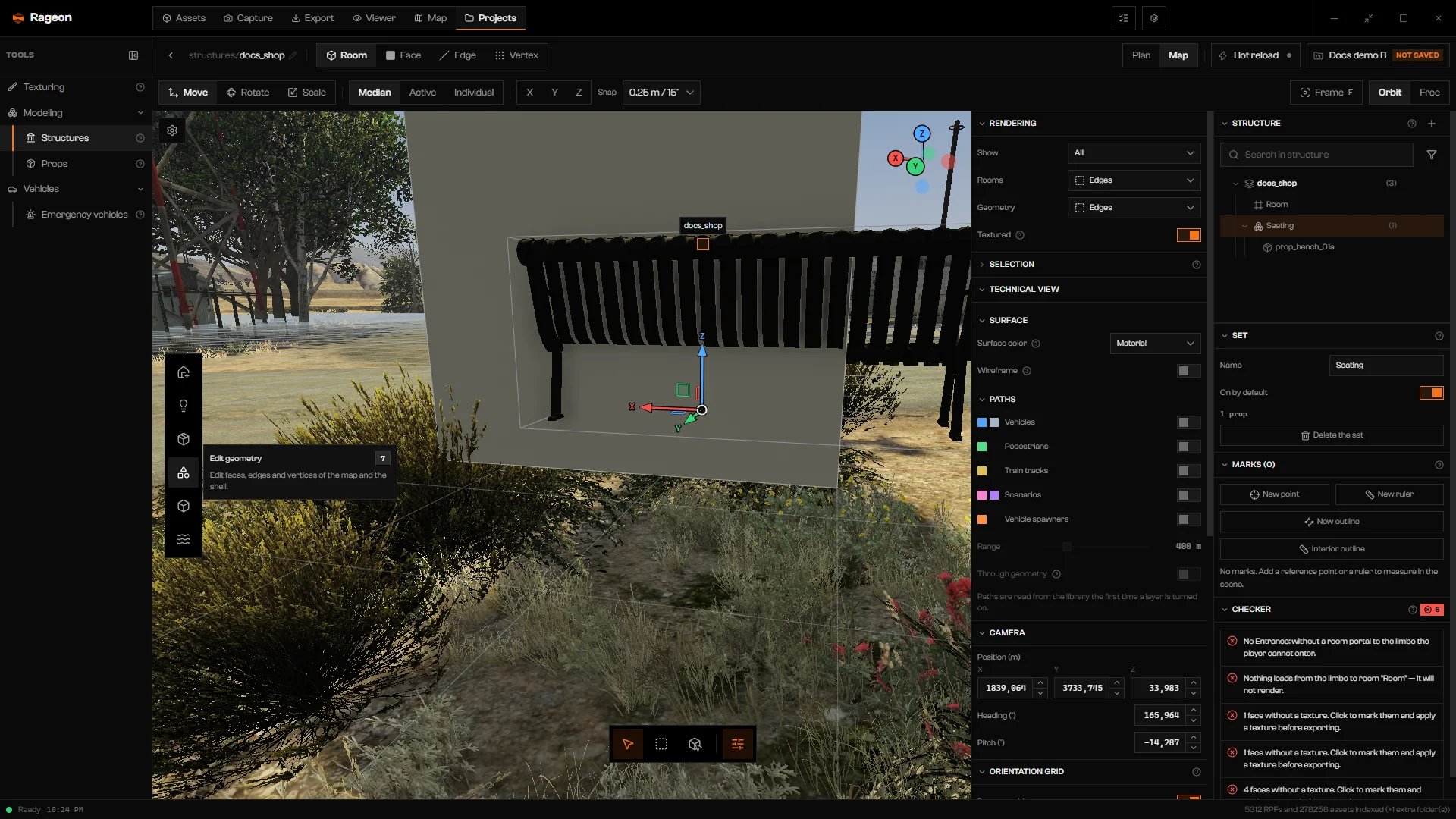
O dock esquerdo. Adereços é o terceiro botão; Editar geometria mostra sua dica.
Coloque um prop
Abra a biblioteca de props
5. A Biblioteca de props abre em Do jogo, e o dock muda para o nível de props (Ferramentas de props).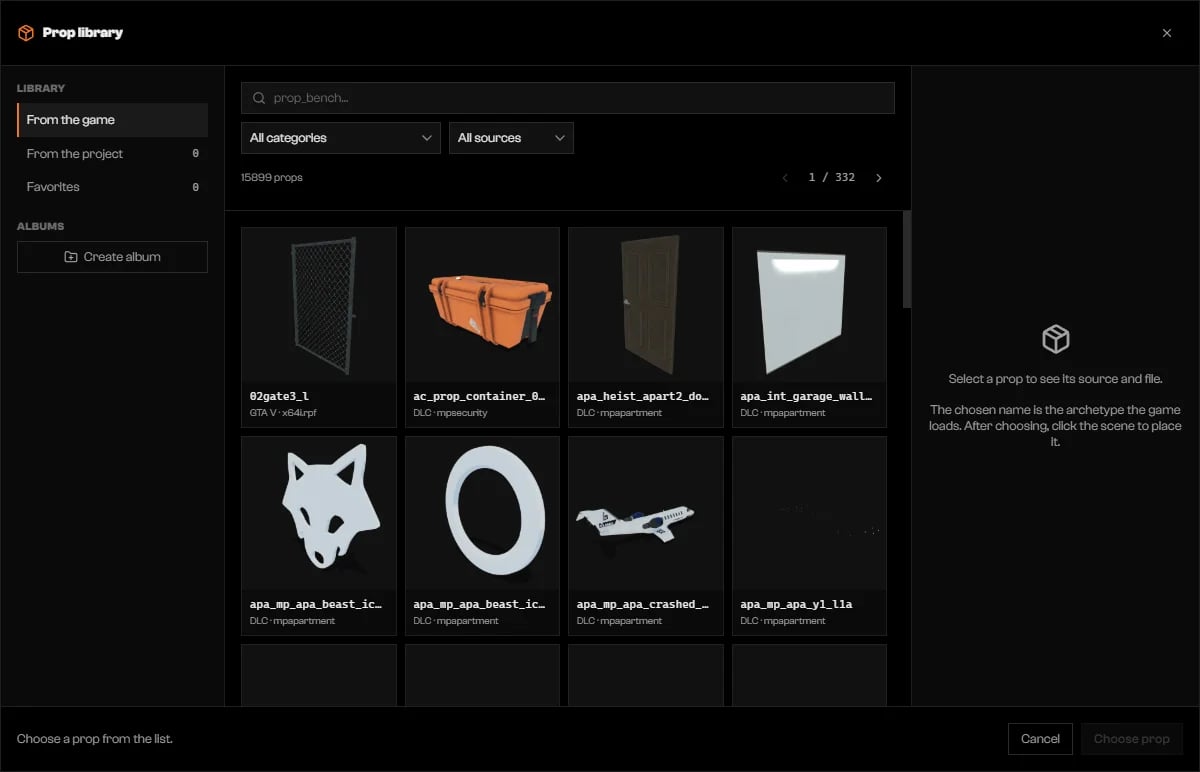
Biblioteca de props em Do jogo.
Encontre o prop
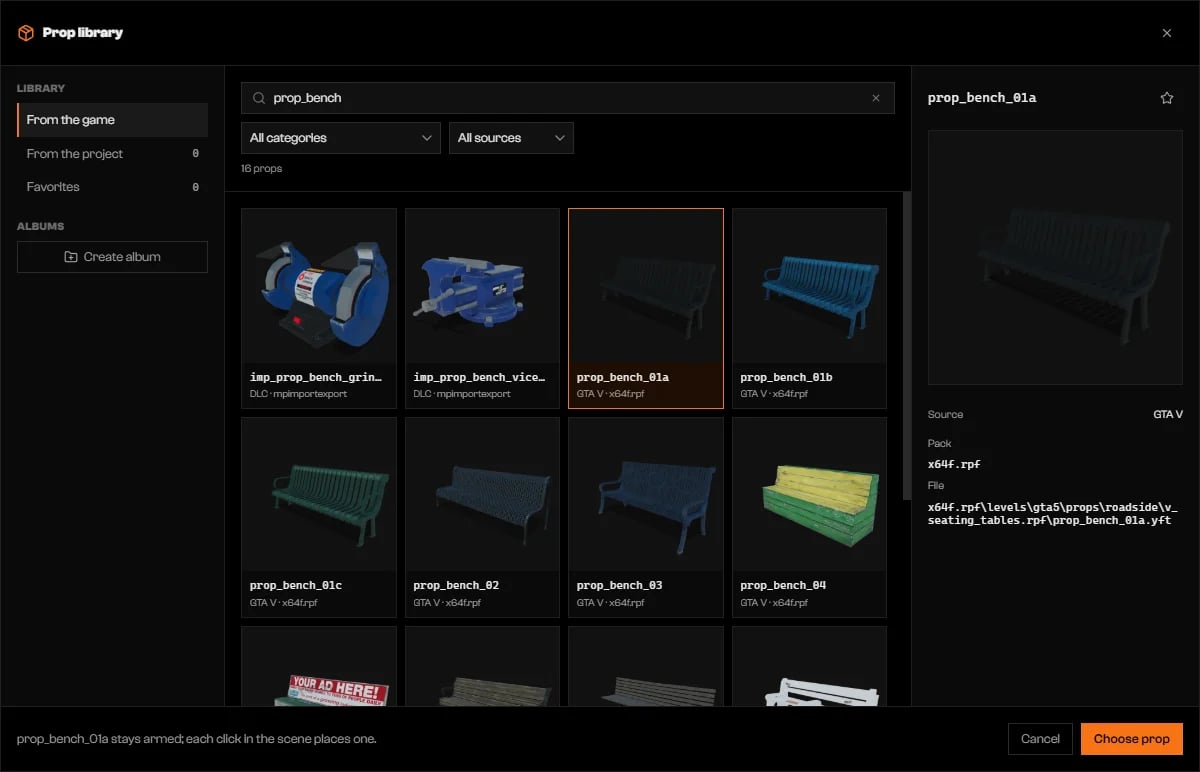
Buscando prop_bench com um bloco selecionado.
Clique em Escolher prop
Prop armado: o dock de props à esquerda, Ponteiro e Alinhar à superfície na barra acima.
Clique na cena
5 e escolha de novo.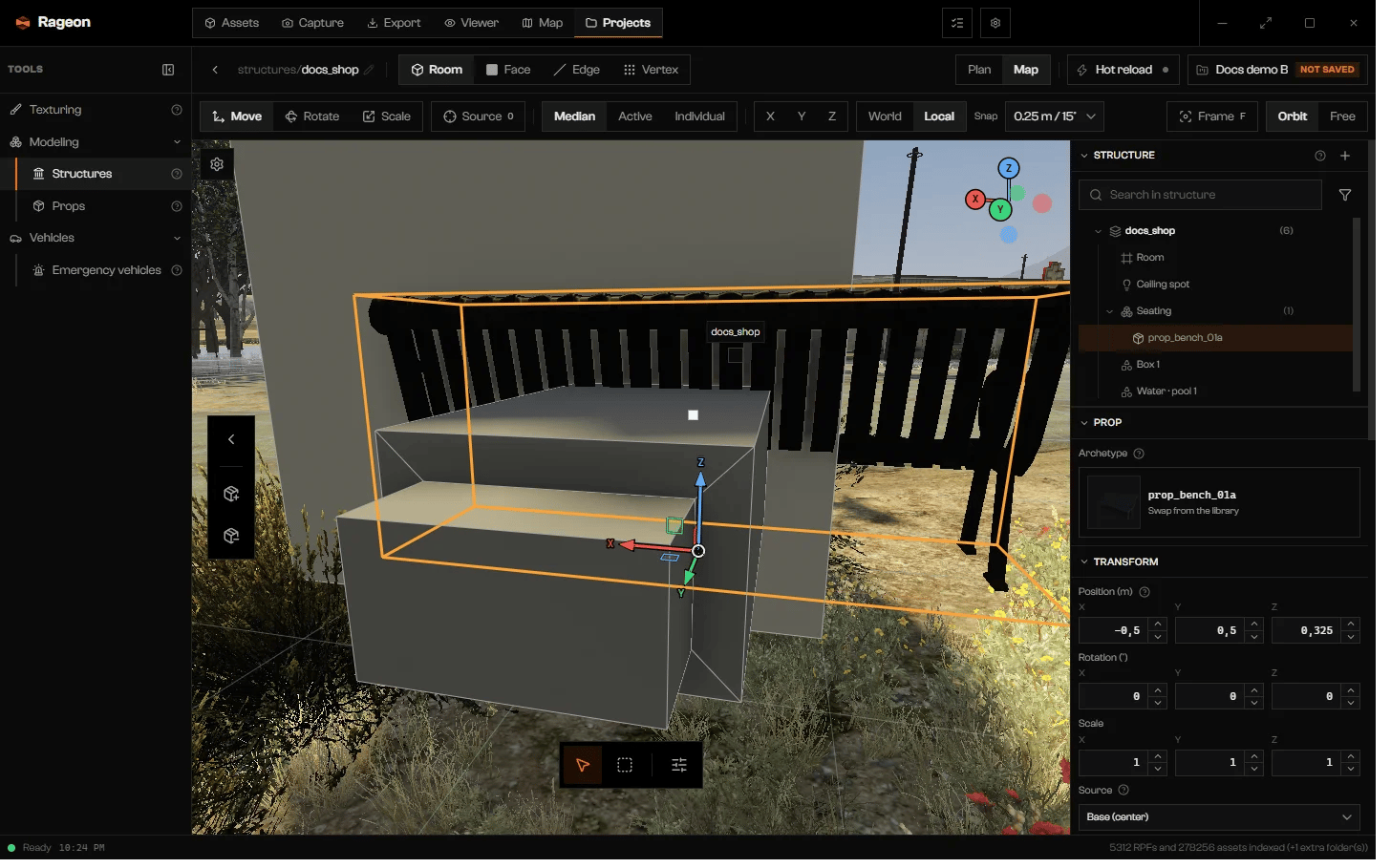
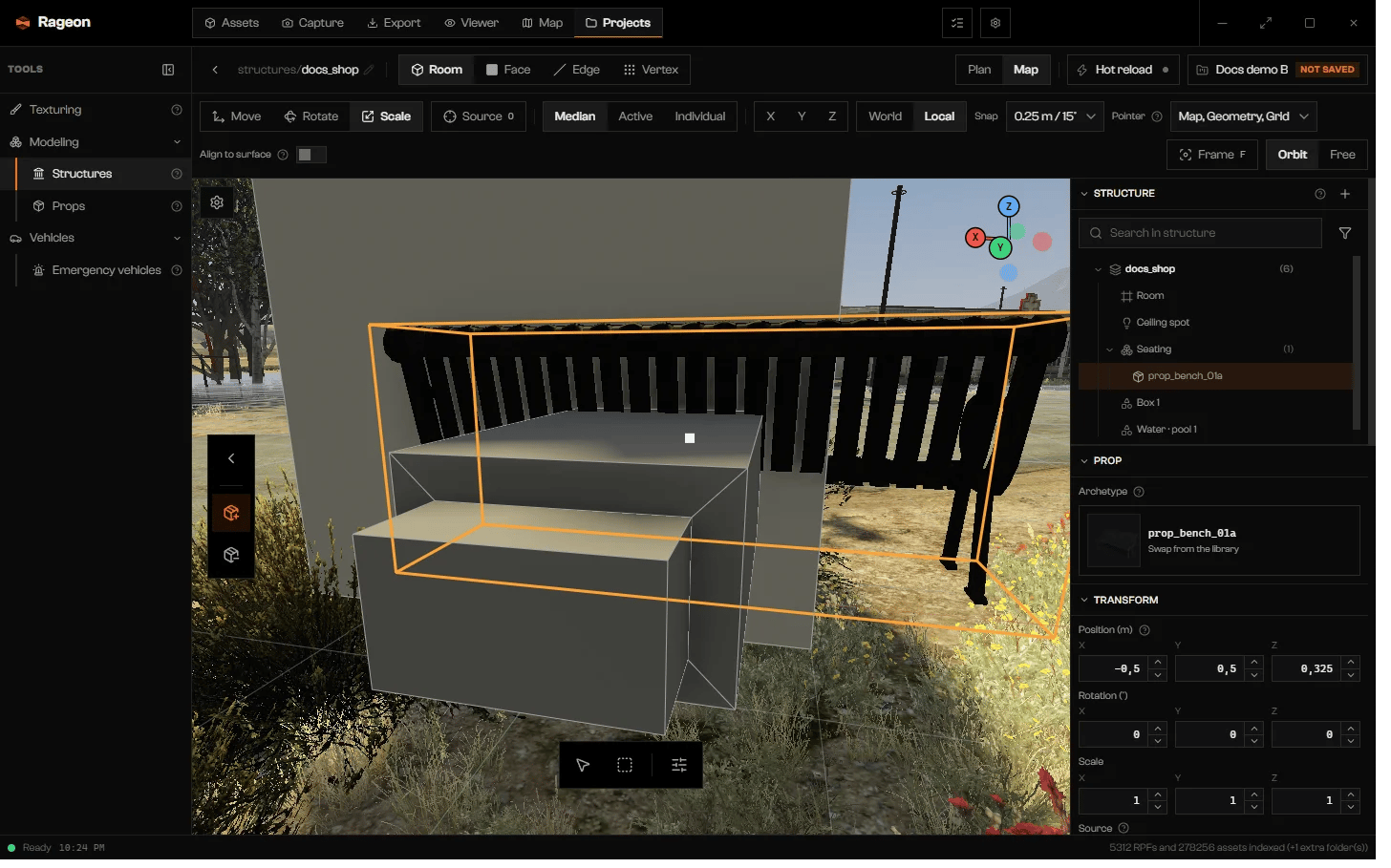
Um banco colocado, selecionado, com as seções Prop e Transformação.
Favoritos e álbuns
Clique na estrela de um prop do jogo para adicioná-lo a Favoritos. Criar álbum faz sua própria lista (1 a 64 caracteres, nome único); use Adicionar a um álbum em um prop para arquivá-lo. Clique duas vezes no nome de um álbum para renomear. Apagar um álbum mantém os props dele.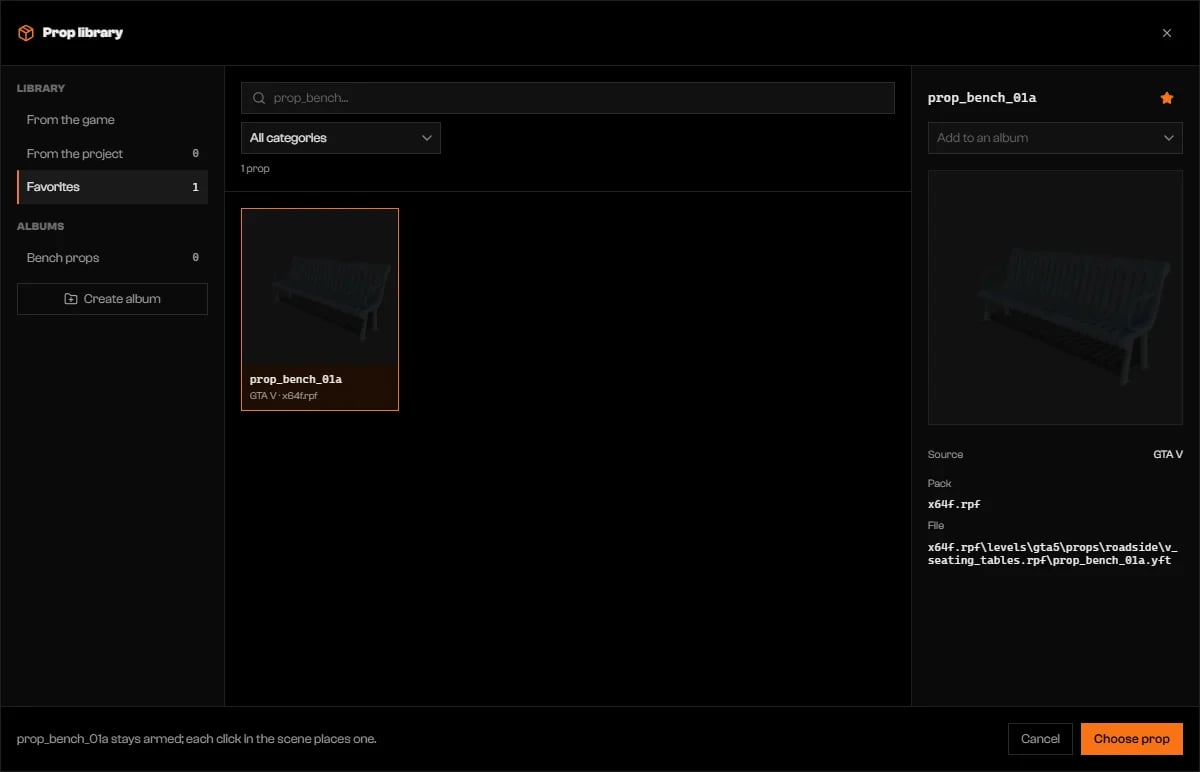
Um prop com estrela em Favoritos e um álbum novo.
Props do seu projeto
Do projeto lista os props que você fez na ferramenta Props. Colocar um cria uma instância que acompanha as edições posteriores do prop. Na seção Prop, Prop do projeto mostra o arquivo, e Editar prop o abre na ferramenta Props.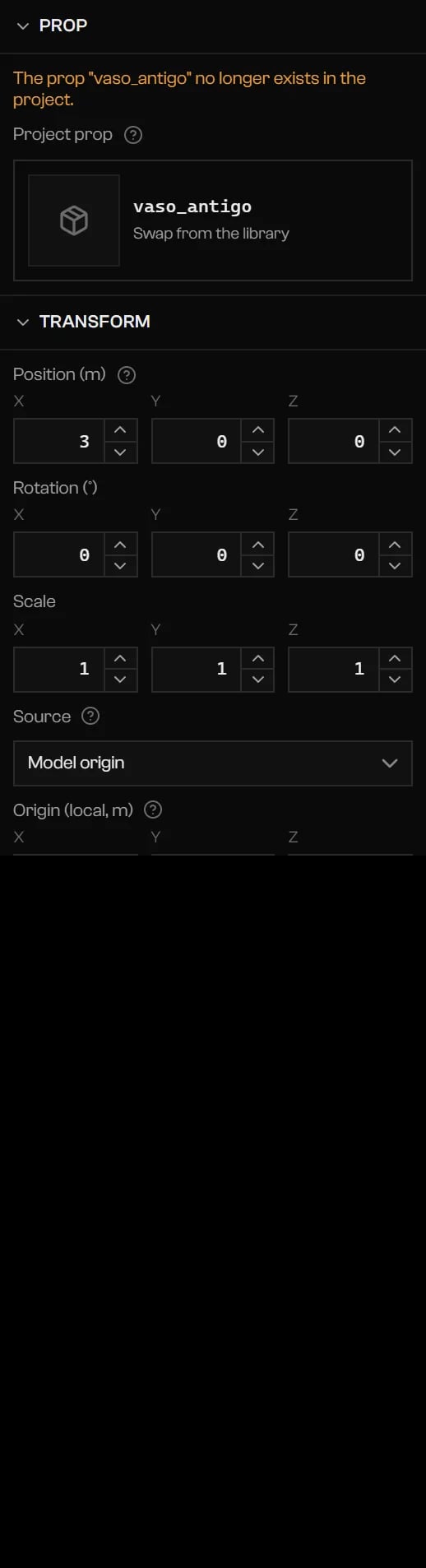
Um prop do projeto cujo arquivo foi apagado: a seção Prop avisa e oferece a biblioteca.
Mover, girar e escalar
Selecione um prop na cena ou na árvore e pressioneG, R ou S para mover, girar ou escalar com o gizmo. X, Y e Z travam um eixo, e Encostar define o passo. Para valores exatos use Transformação: Posição (m), Rotação (°) e Escala.
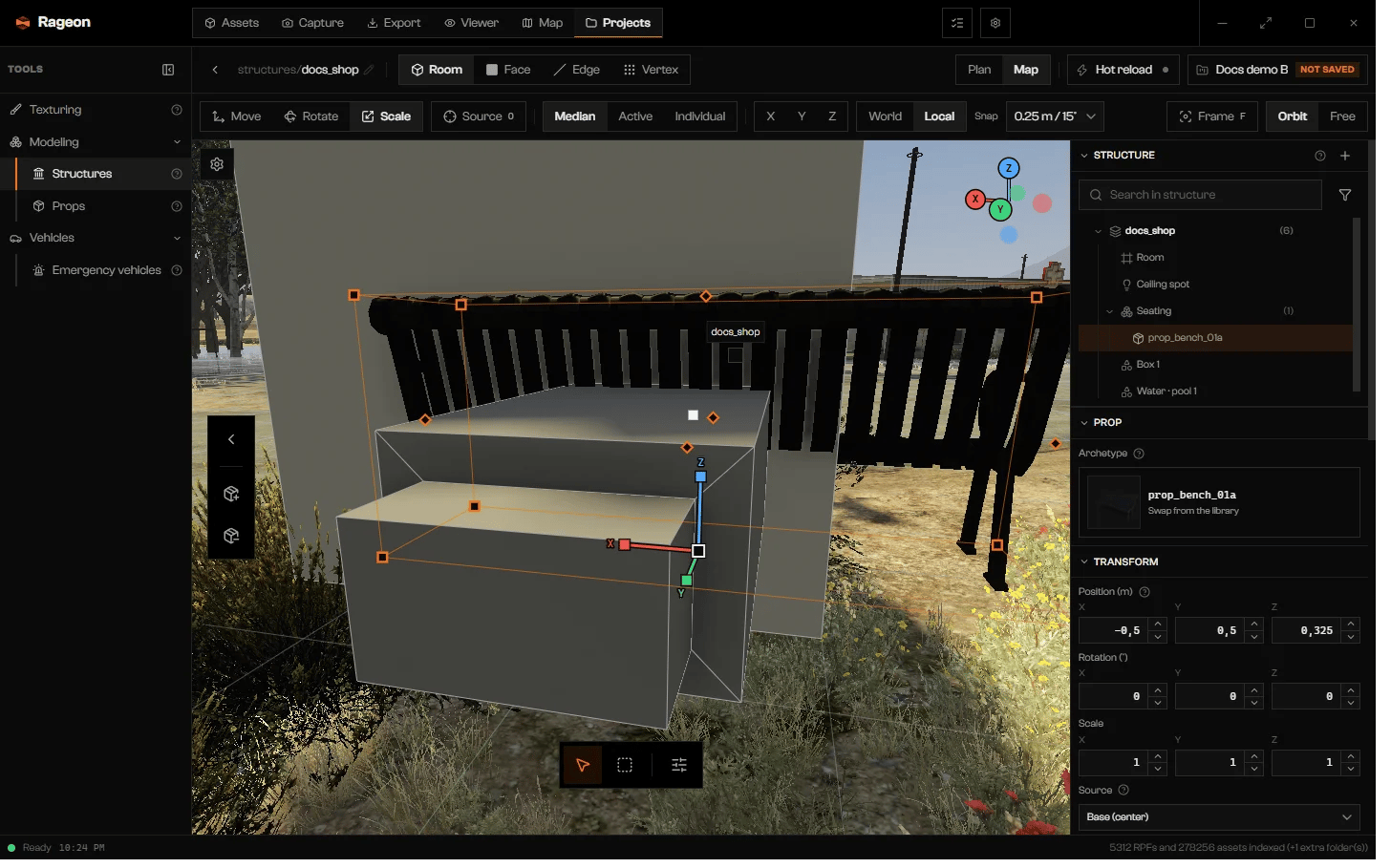
A seção Transformação com Escala ativa.
Mude o pivô
Rotação e escala giram em torno da origem de transformação do prop, e Posição (m) lê esse ponto, não a origem do modelo. PressioneO (botão Origem) e clique em uma alça de origem na caixa do prop, ou escolha um ponto na lista Origem: Origem do modelo, Base (centro), Topo (centro), Centro da caixa, faces, cantos, arestas ou Personalizado. Origem (local, m) mostra o mesmo ponto em números.
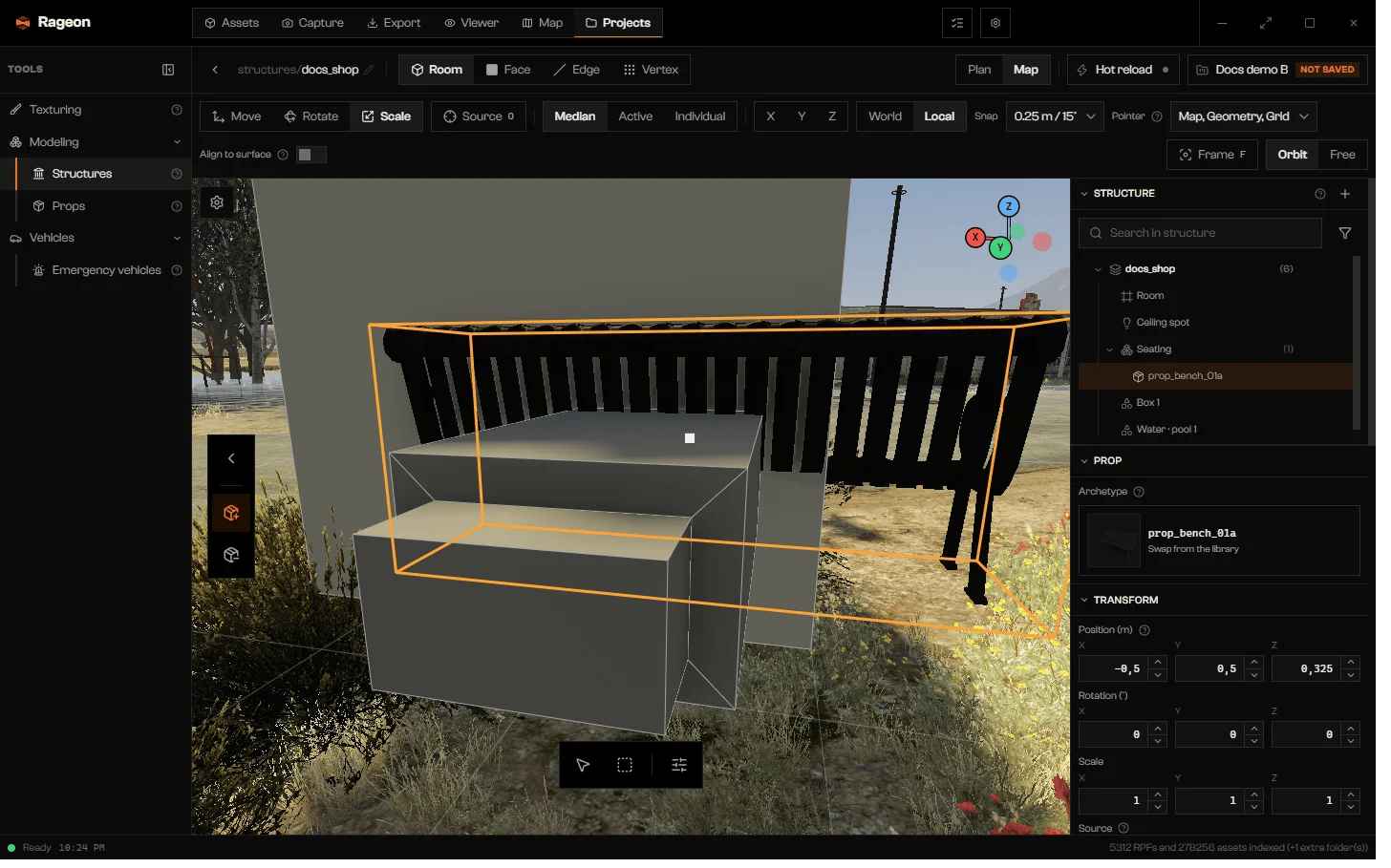
Alças na caixa do prop.
Colocação
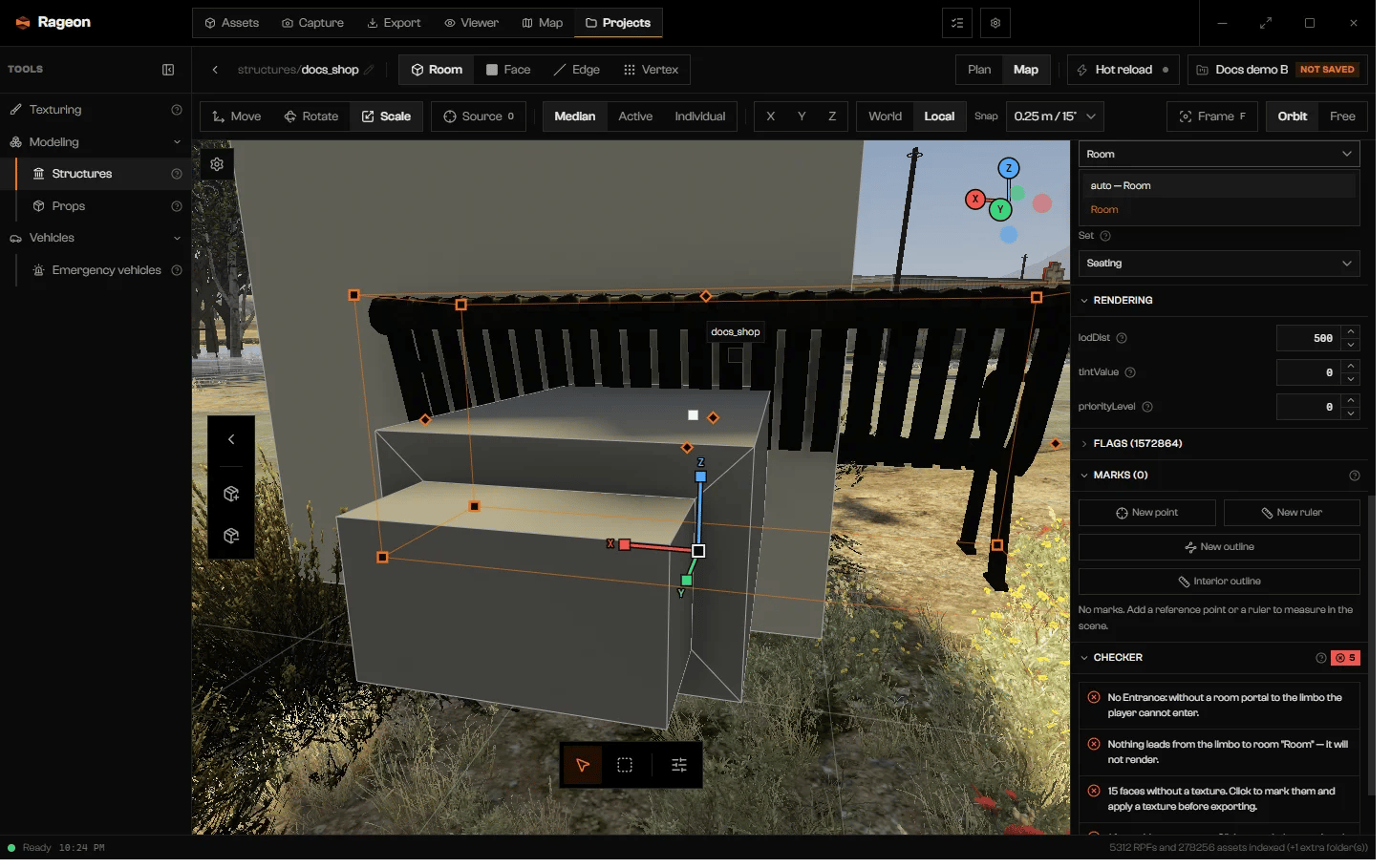
A lista Sala aberta, mostrando auto e o nome da sala. Portal e Conjunto ficam abaixo.
Renderização e flags
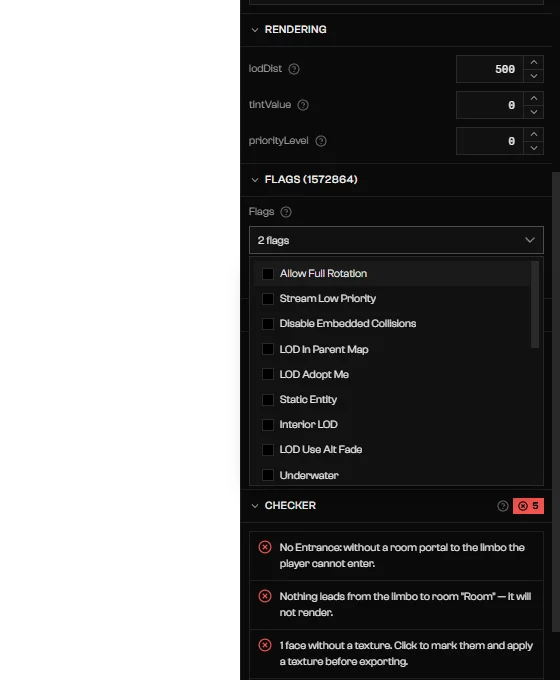
A lista Flags aberta em um prop.
Remover um prop
Selecione-o e pressioneDel, ou escolha Remover prop em Ferramentas de props (Shift 5) e clique em cada prop na cena. Ctrl Z desfaz.
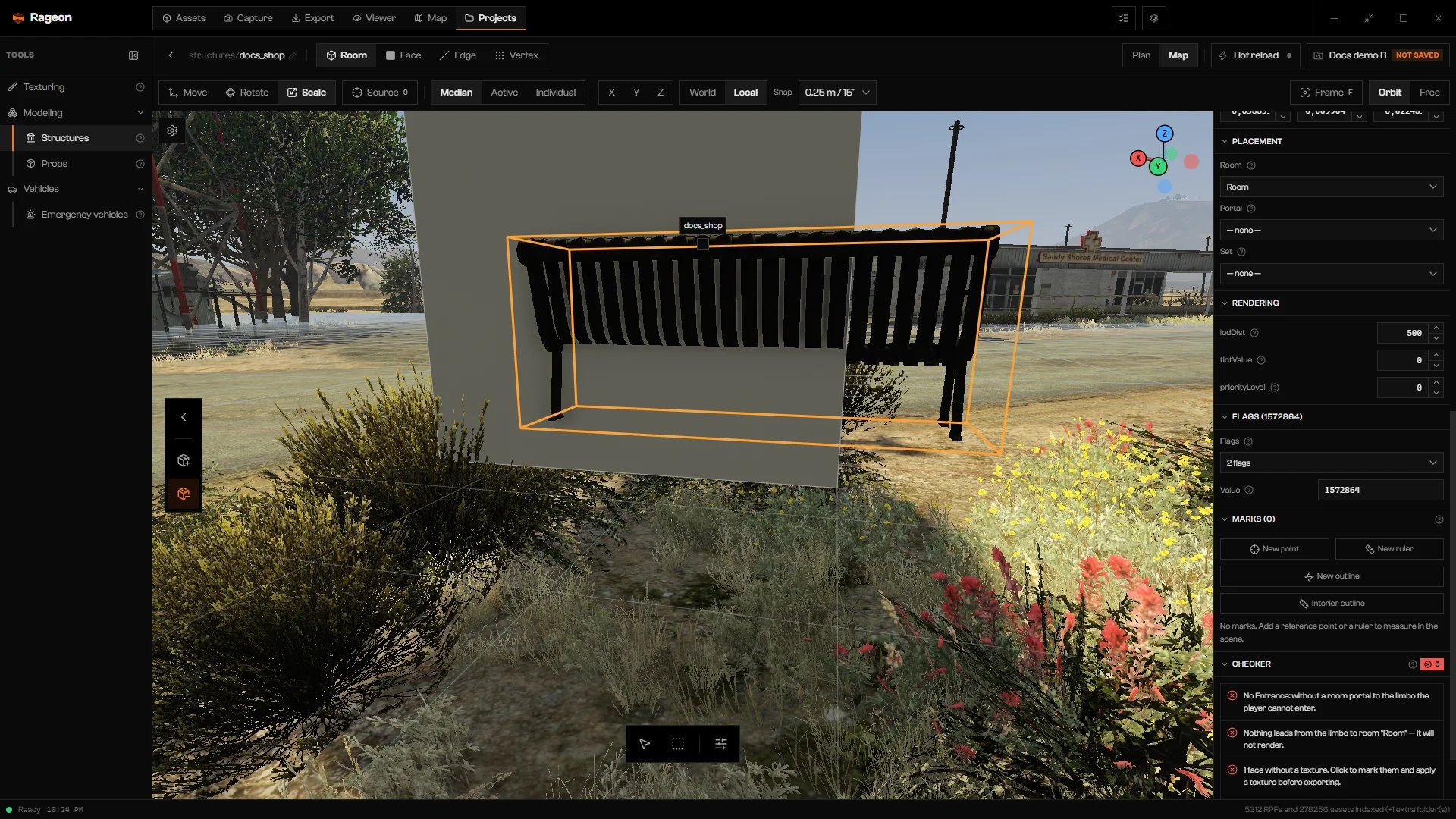
Remover prop armado no dock de props.
Troque o modelo
Clique no cartão Archetype (ou Prop do projeto) na seção Prop. A biblioteca abre em modo de troca; escolha um bloco e clique em Trocar prop. Posição, rotação, sala, portal e conjunto permanecem.Solução de problemas
Nenhum prop encontrado. Tente outro nome, origem ou categoria.
Nenhum prop encontrado. Tente outro nome, origem ou categoria.
Não foi possível buscar os props
Não foi possível buscar os props
Nenhum prop neste projeto. Crie um em Modelagem › Props.
Nenhum prop neste projeto. Crie um em Modelagem › Props.
The prop "…" no longer exists in the project.
The prop "…" no longer exists in the project.
"…" is outside any room and will fall into the limbo.
"…" is outside any room and will fall into the limbo.
"…" is attached to a portal and in a set: release it from one of the two.
"…" is attached to a portal and in a set: release it from one of the two.
An archetype "…" already exists in the game: this structure will overwrite the original.
An archetype "…" already exists in the game: this structure will overwrite the original.
Doors ignore scale in game: "…" will show at its own size. Pick a door model that fits the opening.
Doors ignore scale in game: "…" will show at its own size. Pick a door model that fits the opening.
Já existe um álbum com esse nome.
Já existe um álbum com esse nome.