Captura vehículos completos con un repintado opcional, o piezas de la tienda de mods sobre el coche al que pertenecen.
Vehículos renderiza coches completos. Mods de vehículo renderiza piezas de la tienda de mods como parachoques, alerones y capós. Para pintar y guardar un coche a mano, usa el Visor (Vehículos y Captura de imagen).
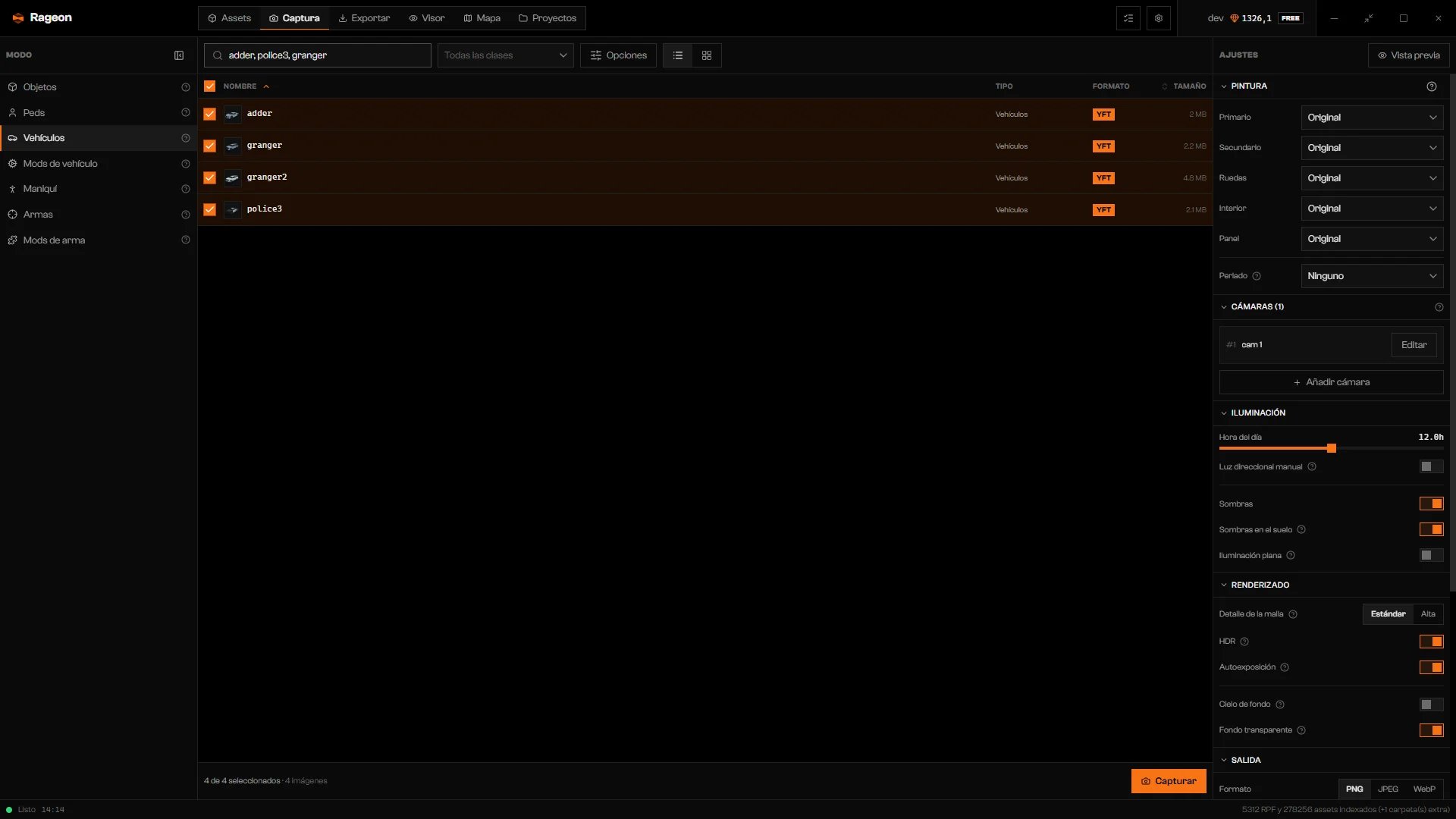
Haz clic en Captura y luego en Vehículos. Busca por nombre de modelo, como adder, police3, granger. Todas las clases limita la lista a las clases de vehículo de GTA.
2
Repinta (opcional)
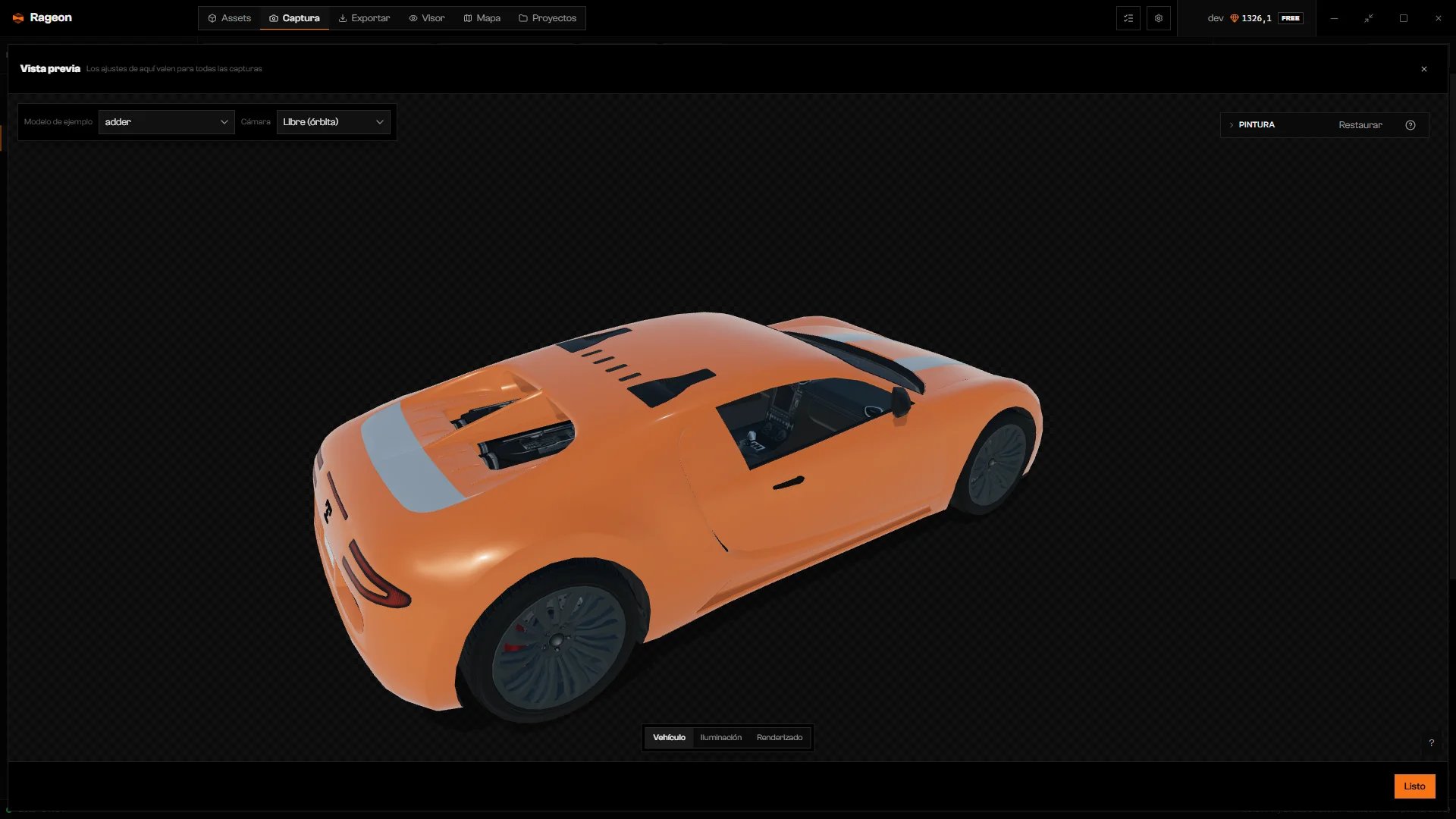
Pintura aplica un mismo repintado a todos los vehículos capturados. Deja una capa en Original para conservar el aspecto de fábrica. Un vehículo sin una capa determinada conserva su propio aspecto ahí.
Vista previa del Adder tras el repintado.
3
Compruébalo en Vista previa
Haz clic en Vista previa, elige un coche en Modelo de ejemplo y abre la pestaña Vehículo. Cambia el encuadre con Cámara y Editar cámara (Cámaras).
4
Haz clic en Capturar
Define antes la Salida. Cada vehículo seleccionado recibe una imagen por cámara.
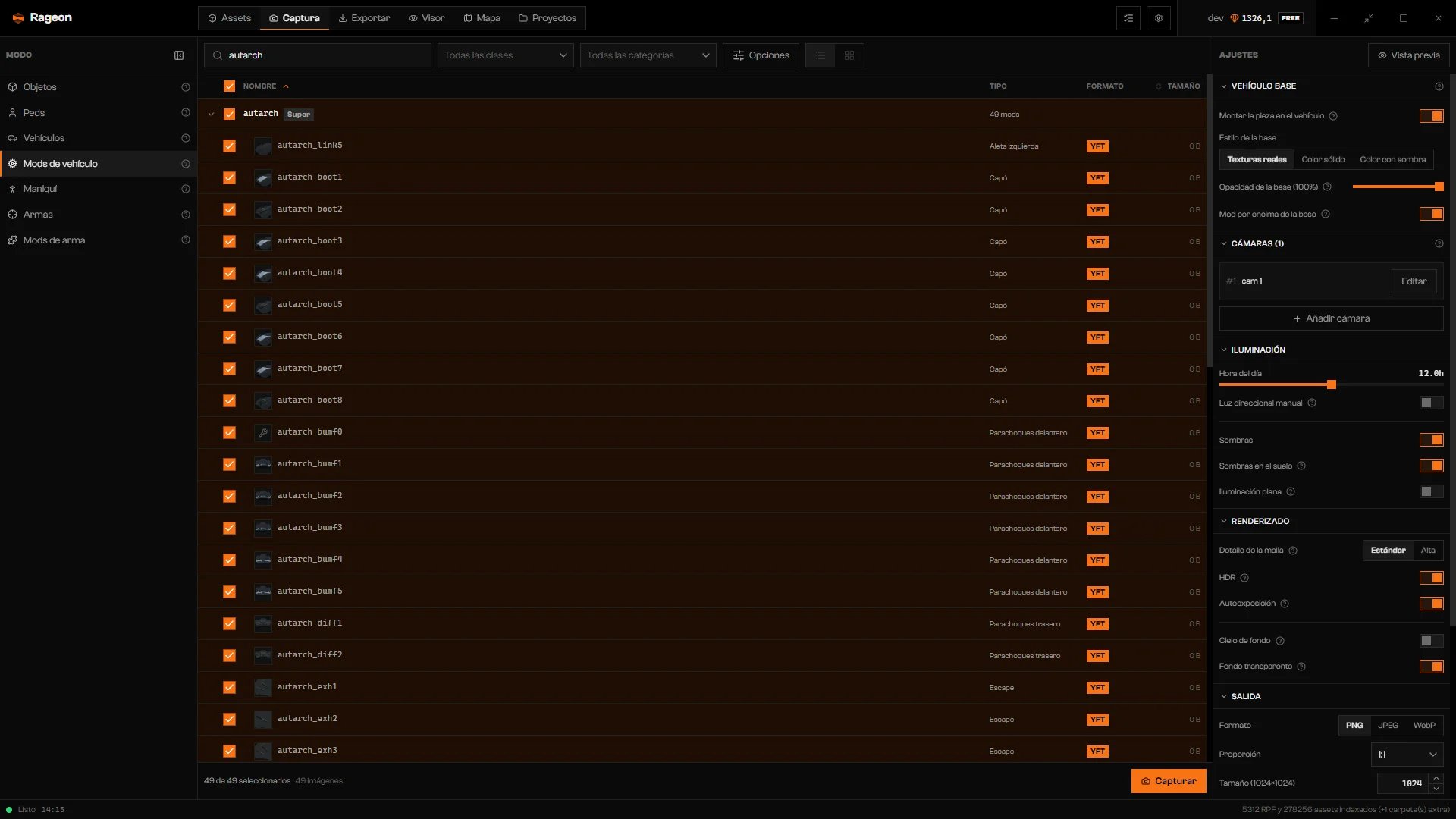
Modo Mods de vehículo con las piezas de un vehículo desplegadas y los ajustes de Vehículo base.
1
Abre Mods de vehículo
Haz clic en Mods de vehículo y busca en Buscar vehículos…. La búsqueda coincide con nombres de vehículos y trae sus piezas, que aparecen agrupadas bajo cada vehículo.
2
Elige piezas
Usa Todas las categorías para elegir ranuras de la tienda de mods y Todas las clases para las clases de vehículo. Marca un grupo de vehículo completo, o haz clic en Ver los mods para elegir piezas sueltas. La casilla del encabezado (Seleccionar todo) actúa sobre los grupos.
3
Define cómo se ve el coche bajo la pieza
Cada pieza se monta en el vehículo al que pertenece. No hay un selector de coche aparte. Desactiva Montar la pieza en el vehículo para omitir las opciones de base de abajo: la pieza queda en su vehículo, que conserva su aspecto normal.
4
Previsualiza y encuadra
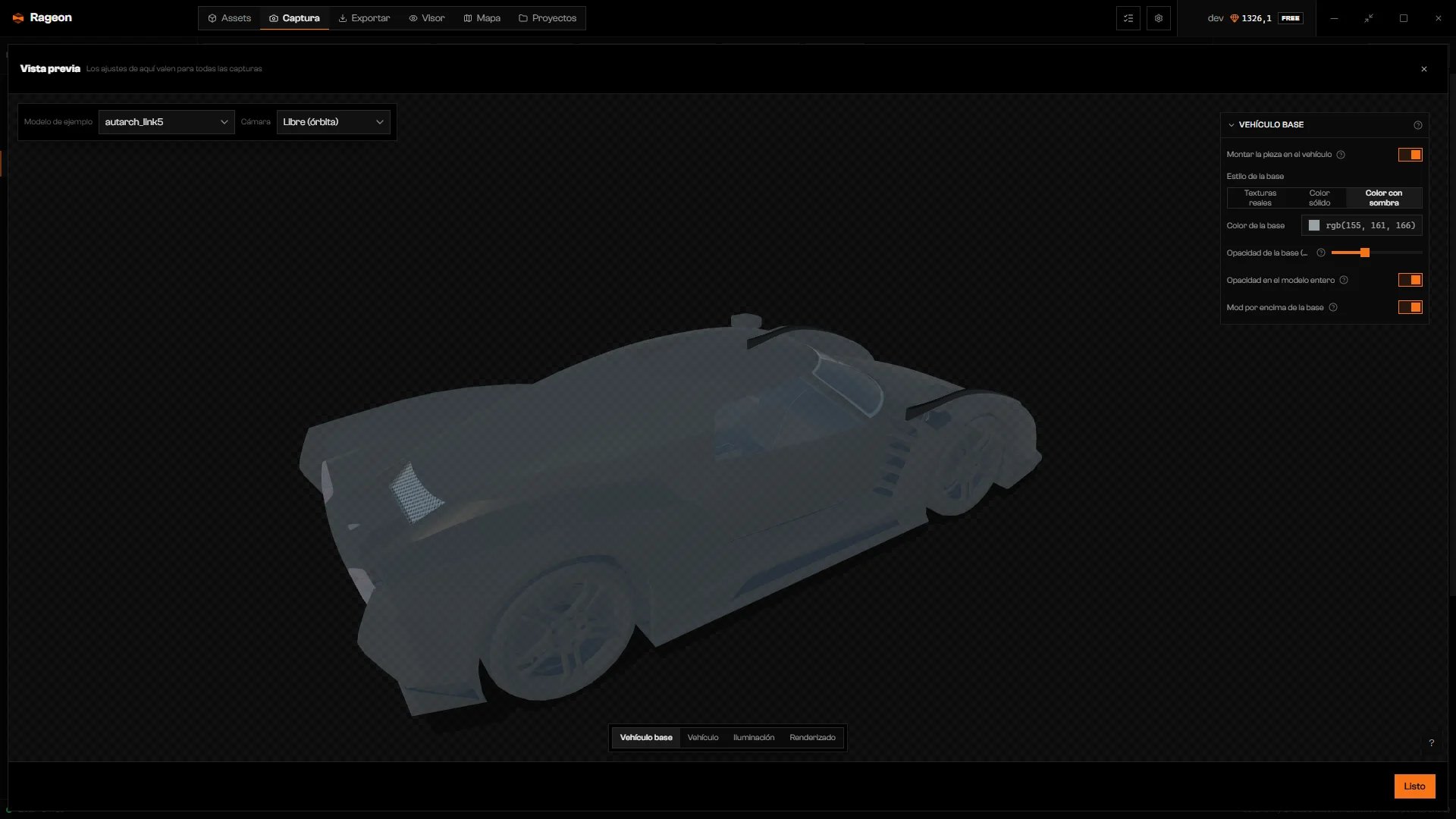
Haz clic en Vista previa y luego en Vehículo base para inspeccionar la base. Vehículo tiene los controles de pintura; en este modo no hay una sección Pintura en la columna de Ajustes. La pintura definida en Vista previa › Vehículo se aplica al coche bajo cada pieza. Para un primer plano de la pieza, edita la cámara y activa Encuadrar solo la pieza (requiere Encuadre automático).
Una pieza sobre un coche atenuado, Opacidad de la base al 35%.
Ranura de la tienda de mods, como spoiler o bumper_f
{{vehicle_base}}, {{vehicle_base_name}}
Nombre del modelo y nombre de catálogo del vehículo al que pertenece la pieza
Cuando se seleccionan piezas de más de un vehículo, incluye {{vehicle_base}} o {{vehicle_base_name}}. Las piezas con el mismo nombre en coches distintos se sobrescribirían entre sí. Capturar queda deshabilitado hasta que la plantilla tenga una de ellas.
Ningún vehículo con piezas de mod aquí. Cambia la clase o la categoría del mod, o borra la búsqueda.
Ningún vehículo con piezas coincide. Vuelve a poner Todas las clases y Todas las categorías en todas, o borra la búsqueda.
Edita la plantilla del nombre y añade … — con más de un vehículo, las capturas de piezas homónimas se sobrescriben.
Añade {{vehicle_base}} o {{vehicle_base_name}} a la Plantilla del nombre en Nombre de los archivos.
{"docsConfig":{"theme":"mint","$schema":"https://mintlify.com/docs.json","name":"Rageon","colors":{"primary":"#f97316","light":"#fb923c","dark":"#c2410c"},"logo":{"light":"https://mintcdn.com/rageon/NnSHzDe1phDyv79M/logo/mark.png?fit=max\u0026auto=format\u0026n=NnSHzDe1phDyv79M\u0026q=85\u0026s=e0ae0889d31e1576f579125f3ef6685e","dark":"https://mintcdn.com/rageon/NnSHzDe1phDyv79M/logo/mark.png?fit=max\u0026auto=format\u0026n=NnSHzDe1phDyv79M\u0026q=85\u0026s=e0ae0889d31e1576f579125f3ef6685e","href":"https://rageon.dev"},"favicon":"https://mintcdn.com/rageon/tGC-5rfc07564TOG/favicon.png?fit=max\u0026auto=format\u0026n=tGC-5rfc07564TOG\u0026q=85\u0026s=7525da8dae81e50d0056d02037548e02","appearance":{"default":"dark"},"navbar":{"links":[{"href":"https://rageon.dev/pricing","label":"Pricing"}],"primary":{"type":"button","label":"Download","href":"https://rageon.dev/download"}},"footer":{"socials":{"website":"https://rageon.dev"}},"icons":{"library":"lucide"},"styling":{"latex":false},"navigation":{"languages":[{"language":"en","default":true,"href":"start/introduction"},{"language":"pt-BR","href":"pt-BR/start/introduction"},{"language":"es","href":"es/start/introduction"}]}},"deployment":{"deploymentMetadataValue":{"subdomain":"rageon","hasAudioNarration":false,"actualSubdomain":"rageon","customDomains":["docs.rageon.dev"],"gitSource":{"type":"github","owner":"rageoon","repo":"rageon-docs","deployBranch":"main","contentDirectory":"","isPrivate":true,"mountPath":"","label":"","_id":"6ada8d872e2812485d3d490a"},"chroma":{"latestBuiltDeploymentHistoryId":"6ada8d882e2812485d3d4910","collectionId":"d8abb39d-b557-4128-b440-bcb1bb1501eb","liveDeploymentHistoryId":"6ada8d882e2812485d3d4910","schemaVersion":"v3"},"entitlements":{"AI_CHAT":{"status":"ENABLED"},"WEB_MCP":{"status":"ENABLED"},"NARRATION":{"status":"ENABLED"}},"buildId":"6ada8d96fbb15298db52c70c","clientVersion":"0.0.3939","searchFilterCounts":[{"language":"en","tag":"Projects","count":43},{"language":"es","tag":"Proyectos","count":43},{"language":"pt-BR","tag":"Projetos","count":43},{"language":"en","tag":"Structures","count":16},{"language":"es","tag":"Estructuras","count":16},{"language":"pt-BR","tag":"Estruturas","count":16},{"language":"en","tag":"Map","count":15},{"language":"es","tag":"Mapa","count":15},{"language":"pt-BR","tag":"Mapa","count":15},{"language":"en","tag":"Getting started","count":14},{"language":"en","tag":"Viewer","count":14},{"language":"es","tag":"Primeros pasos","count":14},{"language":"es","tag":"Visor","count":14},{"language":"pt-BR","tag":"Primeiros passos","count":14},{"language":"pt-BR","tag":"Visualização","count":14},{"language":"en","tag":"Assets","count":12},{"language":"en","tag":"Capture","count":12},{"language":"es","tag":"Assets","count":12},{"language":"es","tag":"Captura","count":12},{"language":"pt-BR","tag":"Assets","count":12},{"language":"pt-BR","tag":"Captura","count":12},{"language":"en","tag":"Texturing","count":11},{"language":"es","tag":"Texturizado","count":11},{"language":"pt-BR","tag":"Texturização","count":11},{"language":"en","tag":"Export","count":8},{"language":"es","tag":"Exportar","count":8},{"language":"pt-BR","tag":"Exportar","count":8},{"language":"en","tag":"Help","count":6},{"language":"es","tag":"Ayuda","count":6},{"language":"pt-BR","tag":"Ajuda","count":6}],"searchSettings":{"isFiltersEnabled":true,"showContentSnippets":true}},"assistantConfig":{"enableAskAiButton":false,"enableStarterQuestions":false,"enableContextualStarterQuestions":false,"enableAskAiSearchBar":true},"hasChatPermissions":true,"hasWebMcpPermissions":true,"toggles":[{"name":"kill-isr","enabled":true,"variant":{"name":"disabled","enabled":false,"feature_enabled":true},"impressionData":false},{"name":"agent-mintlify-slack","enabled":true,"variant":{"name":"disabled","enabled":false,"feature_enabled":true},"impressionData":false},{"name":"editor-v7-file-tree","enabled":true,"variant":{"name":"disabled","enabled":false,"feature_enabled":true},"impressionData":false},{"name":"agent-integrations-settings","enabled":true,"variant":{"name":"disabled","enabled":false,"feature_enabled":true},"impressionData":false},{"name":"automations-pr-grouping","enabled":true,"variant":{"name":"disabled","enabled":false,"feature_enabled":true},"impressionData":false},{"name":"custom-prefix","enabled":true,"variant":{"name":"disabled","enabled":false,"feature_enabled":true},"impressionData":false},{"name":"analytics-v7","enabled":true,"variant":{"name":"disabled","enabled":false,"feature_enabled":true},"impressionData":false},{"name":"user-flows-analytics","enabled":true,"variant":{"name":"disabled","enabled":false,"feature_enabled":true},"impressionData":false},{"name":"no-publish-flow","enabled":true,"variant":{"name":"disabled","enabled":false,"feature_enabled":true},"impressionData":false},{"name":"workos-onboarding","enabled":true,"variant":{"name":"disabled","enabled":false,"feature_enabled":true},"impressionData":false},{"name":"llms-txt-v2","enabled":true,"variant":{"name":"disabled","enabled":false,"feature_enabled":true},"impressionData":false},{"name":"pause-universal-search-reconcile","enabled":true,"variant":{"name":"disabled","enabled":false,"feature_enabled":true},"impressionData":false},{"name":"snapshot-serving-live","enabled":true,"variant":{"name":"disabled","enabled":false,"feature_enabled":true},"impressionData":false},{"name":"stripTemperatureMiddleware","enabled":true,"variant":{"name":"disabled","enabled":false,"feature_enabled":true},"impressionData":false},{"name":"per-site-search-delta","enabled":true,"variant":{"name":"disabled","enabled":false,"feature_enabled":true},"impressionData":false},{"name":"support-platform-pylon-zendesk","enabled":true,"variant":{"name":"disabled","enabled":false,"feature_enabled":true},"impressionData":false},{"name":"snapshot-serving","enabled":true,"variant":{"name":"disabled","enabled":false,"feature_enabled":true},"impressionData":false},{"name":"instant-rollback","enabled":true,"variant":{"name":"disabled","enabled":false,"feature_enabled":true},"impressionData":false},{"name":"granular-notifications-server","enabled":true,"variant":{"name":"disabled","enabled":false,"feature_enabled":true},"impressionData":false},{"name":"granular-notifications","enabled":true,"variant":{"name":"disabled","enabled":false,"feature_enabled":true},"impressionData":false},{"name":"editor-private-page-search","enabled":true,"variant":{"name":"disabled","enabled":false,"feature_enabled":true},"impressionData":false},{"name":"automations-fable","enabled":true,"variant":{"name":"disabled","enabled":false,"feature_enabled":true},"impressionData":false},{"name":"fixed-ai-action-pricing","enabled":true,"variant":{"name":"disabled","enabled":false,"feature_enabled":true},"impressionData":false},{"name":"automation-resolve-merge-conflict","enabled":true,"variant":{"name":"disabled","enabled":false,"feature_enabled":true},"impressionData":false},{"name":"scoped-publishing","enabled":true,"variant":{"name":"disabled","enabled":false,"feature_enabled":true},"impressionData":false},{"name":"mintql","enabled":true,"variant":{"name":"disabled","enabled":false,"feature_enabled":true},"impressionData":false},{"name":"page-level-analytics","enabled":true,"variant":{"name":"disabled","enabled":false,"feature_enabled":true},"impressionData":false},{"name":"editor-version-history-v2","enabled":true,"variant":{"name":"disabled","enabled":false,"feature_enabled":true},"impressionData":false},{"name":"editor-nav-generations","enabled":true,"variant":{"name":"disabled","enabled":false,"feature_enabled":true},"impressionData":false},{"name":"billing-page-v2","enabled":true,"variant":{"name":"disabled","enabled":false,"feature_enabled":true},"impressionData":false},{"name":"workspace-projects","enabled":true,"variant":{"name":"disabled","enabled":false,"feature_enabled":true},"impressionData":false},{"name":"assistant-v5","enabled":true,"variant":{"name":"disabled","enabled":false,"feature_enabled":true},"impressionData":false},{"name":"byok-sep-25","enabled":true,"variant":{"name":"disabled","enabled":false,"feature_enabled":true},"impressionData":false},{"name":"fork-pr-previews","enabled":true,"variant":{"name":"disabled","enabled":false,"feature_enabled":true},"impressionData":false},{"name":"revalidation-jwt","enabled":true,"variant":{"name":"disabled","enabled":false,"feature_enabled":true},"impressionData":false},{"name":"vite-origin","enabled":true,"variant":{"name":"disabled","enabled":false,"feature_enabled":true},"impressionData":false},{"name":"editor-agent-model-picker","enabled":true,"variant":{"name":"disabled","enabled":false,"feature_enabled":true},"impressionData":false},{"name":"billing-updated-9-15","enabled":true,"variant":{"name":"disabled","enabled":false,"feature_enabled":true},"impressionData":false},{"name":"hobby-abuse-scan","enabled":true,"variant":{"name":"disabled","enabled":false,"feature_enabled":true},"impressionData":false},{"name":"dashboard-inbox","enabled":true,"variant":{"name":"disabled","enabled":false,"feature_enabled":true},"impressionData":false}],"isAtlas":false,"googleFontsInlined":false},"customCss":[],"page":{"pagePath":"es/capture/vehicles","slug":"/es/capture/vehicles","pageMetadata":{"title":"Vehículos y mods de vehículo","icon":"car","description":"Captura vehículos completos con un repintado opcional, o piezas de la tienda de mods sobre el coche al que pertenecen.","href":"/es/capture/vehicles"},"description":{"compiledSource":"\"use strict\";\nconst {jsx: _jsx} = arguments[0];\nconst {useMDXComponents: _provideComponents} = arguments[0];\nfunction _createMdxContent(props) {\n const _components = {\n p: \"p\",\n ..._provideComponents(),\n ...props.components\n };\n return _jsx(_components.p, {\n children: \"Captura vehículos completos con un repintado opcional, o piezas de la tienda de mods sobre el coche al que pertenecen.\"\n });\n}\nfunction MDXContent(props = {}) {\n const {wrapper: MDXLayout} = {\n ..._provideComponents(),\n ...props.components\n };\n return MDXLayout ? _jsx(MDXLayout, {\n ...props,\n children: _jsx(_createMdxContent, {\n ...props\n })\n }) : _createMdxContent(props);\n}\nreturn {\n default: MDXContent\n};\n","frontmatter":{},"scope":{}},"pageType":"default","mdx":{"mdxSource":{"compiledSource":"\"use strict\";const{Fragment:_Fragment,jsx:_jsx,jsxs:_jsxs}=arguments[0];const{useMDXComponents:_provideComponents}=arguments[0];function _createMdxContent(props){const _components={a:`a`,code:`code`,p:`p`,strong:`strong`,tbody:`tbody`,td:`td`,th:`th`,thead:`thead`,tr:`tr`,..._provideComponents(),...props.components},{Accordion,AccordionGroup,Frame,Heading,OptimizedImage,Step,Steps,Table}=_components;if(!Accordion)_missingMdxReference(`Accordion`,true);if(!AccordionGroup)_missingMdxReference(`AccordionGroup`,true);if(!Frame)_missingMdxReference(`Frame`,true);if(!Heading)_missingMdxReference(`Heading`,true);if(!OptimizedImage)_missingMdxReference(`OptimizedImage`,true);if(!Step)_missingMdxReference(`Step`,true);if(!Steps)_missingMdxReference(`Steps`,true);if(!Table)_missingMdxReference(`Table`,true);return _jsxs(_Fragment,{children:[_jsxs(_components.p,{children:[_jsx(_components.strong,{children:`Vehículos`}),` renderiza coches completos. `,_jsx(_components.strong,{children:`Mods de vehículo`}),` renderiza piezas de la tienda de mods como parachoques, alerones y capós. Para pintar y guardar un coche a mano, usa el Visor (`,_jsx(_components.a,{href:`/es/viewer/vehicles`,children:`Vehículos`}),` y `,_jsx(_components.a,{href:`/es/viewer/image-capture`,children:`Captura de imagen`}),`).`]}),`\n`,_jsx(Heading,{level:`2`,id:`captura-vehículos-completos`,children:`Captura vehículos completos`}),`\n`,_jsx(Frame,{caption:`Modo Vehículos con la sección Pintura en Ajustes.`,children:_jsx(OptimizedImage,{src:`https://mintcdn.com/rageon/1Dgr-p-sXsyIU9Nf/images/es_es/capture/capture-vehicles.webp?fit=max\u0026auto=format\u0026n=1Dgr-p-sXsyIU9Nf\u0026q=85\u0026s=68b88099c1097d27a37fe2419fcedf03`,alt:`Modo Vehículos con una lista de vehículos y una sección Pintura`,\"data-og-width\":`1920`,width:`1920`,\"data-og-height\":`1080`,height:`1080`,\"data-path\":`images/es_es/capture/capture-vehicles.webp`,\"data-optimize\":`true`,\"data-opv\":`3`,srcset:`https://mintcdn.com/rageon/1Dgr-p-sXsyIU9Nf/images/es_es/capture/capture-vehicles.webp?w=280\u0026fit=max\u0026auto=format\u0026n=1Dgr-p-sXsyIU9Nf\u0026q=85\u0026s=e942b8e1b809e1d948d3fb2e24579639 280w, https://mintcdn.com/rageon/1Dgr-p-sXsyIU9Nf/images/es_es/capture/capture-vehicles.webp?w=560\u0026fit=max\u0026auto=format\u0026n=1Dgr-p-sXsyIU9Nf\u0026q=85\u0026s=5a7c40b10bc1b162df36da9ae2df8f9e 560w, https://mintcdn.com/rageon/1Dgr-p-sXsyIU9Nf/images/es_es/capture/capture-vehicles.webp?w=840\u0026fit=max\u0026auto=format\u0026n=1Dgr-p-sXsyIU9Nf\u0026q=85\u0026s=9e00662dade660ff0817129430d1191b 840w, https://mintcdn.com/rageon/1Dgr-p-sXsyIU9Nf/images/es_es/capture/capture-vehicles.webp?w=1100\u0026fit=max\u0026auto=format\u0026n=1Dgr-p-sXsyIU9Nf\u0026q=85\u0026s=6e283bfcf8addb022d533a3118b8803b 1100w, https://mintcdn.com/rageon/1Dgr-p-sXsyIU9Nf/images/es_es/capture/capture-vehicles.webp?w=1650\u0026fit=max\u0026auto=format\u0026n=1Dgr-p-sXsyIU9Nf\u0026q=85\u0026s=a578aacab16700068aabf843746461e0 1650w, https://mintcdn.com/rageon/1Dgr-p-sXsyIU9Nf/images/es_es/capture/capture-vehicles.webp?w=2500\u0026fit=max\u0026auto=format\u0026n=1Dgr-p-sXsyIU9Nf\u0026q=85\u0026s=415a038a3d82f0c4633e3e0f98608952 2500w`})}),`\n`,_jsxs(Steps,{children:[_jsx(Step,{title:`Abre Vehículos`,children:_jsxs(_components.p,{children:[`Haz clic en `,_jsx(_components.strong,{children:`Captura`}),` y luego en `,_jsx(_components.strong,{children:`Vehículos`}),`. Busca por nombre de modelo, como `,_jsx(_components.code,{children:`adder, police3, granger`}),`. `,_jsx(_components.strong,{children:`Todas las clases`}),` limita la lista a las clases de vehículo de GTA.`]})}),_jsxs(Step,{title:`Repinta (opcional)`,children:[_jsxs(_components.p,{children:[_jsx(_components.strong,{children:`Pintura`}),` aplica un mismo repintado a todos los vehículos capturados. Deja una capa en `,_jsx(_components.strong,{children:`Original`}),` para conservar el aspecto de fábrica. Un vehículo sin una capa determinada conserva su propio aspecto ahí.`]}),_jsx(Frame,{caption:`Vista previa del Adder tras el repintado.`,children:_jsx(OptimizedImage,{src:`https://mintcdn.com/rageon/1Dgr-p-sXsyIU9Nf/images/es_es/capture/capture-vehicle-paint.webp?fit=max\u0026auto=format\u0026n=1Dgr-p-sXsyIU9Nf\u0026q=85\u0026s=152da22cd633a65c8bfef7ca0f5cf1ba`,alt:`Vista previa del Adder con el panel Vehículo tras un repintado`,\"data-og-width\":`1920`,width:`1920`,\"data-og-height\":`1080`,height:`1080`,\"data-path\":`images/es_es/capture/capture-vehicle-paint.webp`,\"data-optimize\":`true`,\"data-opv\":`3`,srcset:`https://mintcdn.com/rageon/1Dgr-p-sXsyIU9Nf/images/es_es/capture/capture-vehicle-paint.webp?w=280\u0026fit=max\u0026auto=format\u0026n=1Dgr-p-sXsyIU9Nf\u0026q=85\u0026s=426533f451811f71f0ff9780bc8d9fc2 280w, https://mintcdn.com/rageon/1Dgr-p-sXsyIU9Nf/images/es_es/capture/capture-vehicle-paint.webp?w=560\u0026fit=max\u0026auto=format\u0026n=1Dgr-p-sXsyIU9Nf\u0026q=85\u0026s=ca8a53e1e68bfcc973a0d984b27b4074 560w, https://mintcdn.com/rageon/1Dgr-p-sXsyIU9Nf/images/es_es/capture/capture-vehicle-paint.webp?w=840\u0026fit=max\u0026auto=format\u0026n=1Dgr-p-sXsyIU9Nf\u0026q=85\u0026s=7a668f0890b0fb8edc85be9664cdd19f 840w, https://mintcdn.com/rageon/1Dgr-p-sXsyIU9Nf/images/es_es/capture/capture-vehicle-paint.webp?w=1100\u0026fit=max\u0026auto=format\u0026n=1Dgr-p-sXsyIU9Nf\u0026q=85\u0026s=0f9bbbf06b5997e428bf3b9bc890c8ee 1100w, https://mintcdn.com/rageon/1Dgr-p-sXsyIU9Nf/images/es_es/capture/capture-vehicle-paint.webp?w=1650\u0026fit=max\u0026auto=format\u0026n=1Dgr-p-sXsyIU9Nf\u0026q=85\u0026s=800d0de5b652692ac06761f6355f4afd 1650w, https://mintcdn.com/rageon/1Dgr-p-sXsyIU9Nf/images/es_es/capture/capture-vehicle-paint.webp?w=2500\u0026fit=max\u0026auto=format\u0026n=1Dgr-p-sXsyIU9Nf\u0026q=85\u0026s=a6de28d6b5e13f7533a79cd36b3a37d6 2500w`})})]}),_jsx(Step,{title:`Compruébalo en Vista previa`,children:_jsxs(_components.p,{children:[`Haz clic en `,_jsx(_components.strong,{children:`Vista previa`}),`, elige un coche en `,_jsx(_components.strong,{children:`Modelo de ejemplo`}),` y abre la pestaña `,_jsx(_components.strong,{children:`Vehículo`}),`. Cambia el encuadre con `,_jsx(_components.strong,{children:`Cámara`}),` y `,_jsx(_components.strong,{children:`Editar cámara`}),` (`,_jsx(_components.a,{href:`/es/capture/cameras`,children:`Cámaras`}),`).`]})}),_jsx(Step,{title:`Haz clic en Capturar`,children:_jsxs(_components.p,{children:[`Define antes la `,_jsx(_components.a,{href:`/es/capture/output`,children:`Salida`}),`. Cada vehículo seleccionado recibe una imagen por cámara.`]})})]}),`\n`,_jsx(Heading,{level:`3`,id:`pintura`,children:`Pintura`}),`\n`,_jsxs(Table,{children:[_jsx(_components.thead,{children:_jsxs(_components.tr,{children:[_jsx(_components.th,{children:`Opción`}),_jsx(_components.th,{children:`Qué hace`}),_jsx(_components.th,{children:`Predeterminado`})]})}),_jsxs(_components.tbody,{children:[_jsxs(_components.tr,{children:[_jsxs(_components.td,{children:[_jsx(_components.strong,{children:`Primario`}),`, `,_jsx(_components.strong,{children:`Secundario`}),`, `,_jsx(_components.strong,{children:`Ruedas`}),`, `,_jsx(_components.strong,{children:`Interna`}),`, `,_jsx(_components.strong,{children:`Panel`})]}),_jsx(_components.td,{children:`Recolorea esa capa. Elige una familia y luego un color de su paleta.`}),_jsx(_components.td,{children:_jsx(_components.strong,{children:`Original`})})]}),_jsxs(_components.tr,{children:[_jsxs(_components.td,{children:[`Familias: `,_jsx(_components.strong,{children:`Clásico`}),`, `,_jsx(_components.strong,{children:`Metalizado`}),`, `,_jsx(_components.strong,{children:`Mate`}),`, `,_jsx(_components.strong,{children:`Metales`}),`, `,_jsx(_components.strong,{children:`Cromo`}),`, `,_jsx(_components.strong,{children:`Utilitario`}),`, `,_jsx(_components.strong,{children:`Desgastado`}),`, `,_jsx(_components.strong,{children:`Equipo`}),`, `,_jsx(_components.strong,{children:`RGB personalizado`})]}),_jsxs(_components.td,{children:[`Acabado y paleta. `,_jsx(_components.strong,{children:`Equipo`}),` y `,_jsx(_components.strong,{children:`RGB personalizado`}),` admiten cualquier color.`]}),_jsx(_components.td,{children:_jsx(_components.strong,{children:`Original`})})]}),_jsxs(_components.tr,{children:[_jsx(_components.td,{children:_jsx(_components.strong,{children:`Perlado`})}),_jsx(_components.td,{children:`Añade un brillo de color sobre la pintura primaria sin reemplazar el color de la carrocería. Deshabilitado cuando la pintura primaria no tiene brillo.`}),_jsx(_components.td,{children:`Ninguno`})]}),_jsxs(_components.tr,{children:[_jsx(_components.td,{children:_jsx(_components.strong,{children:`Volver al color original`})}),_jsx(_components.td,{children:`Restaura una capa.`}),_jsx(_components.td,{children:`—`})]}),_jsxs(_components.tr,{children:[_jsx(_components.td,{children:_jsx(_components.strong,{children:`Restaurar`})}),_jsx(_components.td,{children:`Borra todas las elecciones de repintado.`}),_jsx(_components.td,{children:`—`})]})]})]}),`\n`,_jsx(_components.p,{children:`Las paletas se cargan cuando se selecciona un vehículo.`}),`\n`,_jsx(Heading,{level:`2`,id:`captura-mods-de-vehículo`,children:`Captura mods de vehículo`}),`\n`,_jsx(Frame,{caption:`Modo Mods de vehículo con las piezas de un vehículo desplegadas y los ajustes de Vehículo base.`,children:_jsx(OptimizedImage,{src:`https://mintcdn.com/rageon/1Dgr-p-sXsyIU9Nf/images/es_es/capture/capture-vehicle-mods.webp?fit=max\u0026auto=format\u0026n=1Dgr-p-sXsyIU9Nf\u0026q=85\u0026s=b33b1605cf60875fc12d569a137b6d19`,alt:`Lista de Mods de vehículo con un vehículo dueño desplegado en sus piezas, y la sección Vehículo base`,\"data-og-width\":`1920`,width:`1920`,\"data-og-height\":`1080`,height:`1080`,\"data-path\":`images/es_es/capture/capture-vehicle-mods.webp`,\"data-optimize\":`true`,\"data-opv\":`3`,srcset:`https://mintcdn.com/rageon/1Dgr-p-sXsyIU9Nf/images/es_es/capture/capture-vehicle-mods.webp?w=280\u0026fit=max\u0026auto=format\u0026n=1Dgr-p-sXsyIU9Nf\u0026q=85\u0026s=482b89b752a87821209e5411cb6d5dc3 280w, https://mintcdn.com/rageon/1Dgr-p-sXsyIU9Nf/images/es_es/capture/capture-vehicle-mods.webp?w=560\u0026fit=max\u0026auto=format\u0026n=1Dgr-p-sXsyIU9Nf\u0026q=85\u0026s=5ffe740e14eb2409c972b8381e53b91b 560w, https://mintcdn.com/rageon/1Dgr-p-sXsyIU9Nf/images/es_es/capture/capture-vehicle-mods.webp?w=840\u0026fit=max\u0026auto=format\u0026n=1Dgr-p-sXsyIU9Nf\u0026q=85\u0026s=87c75c8819eb6020b3a803d027b7ae17 840w, https://mintcdn.com/rageon/1Dgr-p-sXsyIU9Nf/images/es_es/capture/capture-vehicle-mods.webp?w=1100\u0026fit=max\u0026auto=format\u0026n=1Dgr-p-sXsyIU9Nf\u0026q=85\u0026s=224a07224bea1e025a7cb41dc751ff64 1100w, https://mintcdn.com/rageon/1Dgr-p-sXsyIU9Nf/images/es_es/capture/capture-vehicle-mods.webp?w=1650\u0026fit=max\u0026auto=format\u0026n=1Dgr-p-sXsyIU9Nf\u0026q=85\u0026s=35f6a74decbd4b90fa93bb909f853ba3 1650w, https://mintcdn.com/rageon/1Dgr-p-sXsyIU9Nf/images/es_es/capture/capture-vehicle-mods.webp?w=2500\u0026fit=max\u0026auto=format\u0026n=1Dgr-p-sXsyIU9Nf\u0026q=85\u0026s=2cbd7fd94e503a7382d9c179f18f6b0c 2500w`})}),`\n`,_jsxs(Steps,{children:[_jsx(Step,{title:`Abre Mods de vehículo`,children:_jsxs(_components.p,{children:[`Haz clic en `,_jsx(_components.strong,{children:`Mods de vehículo`}),` y busca en `,_jsx(_components.strong,{children:`Buscar vehículos…`}),`. La búsqueda coincide con nombres de vehículos y trae sus piezas, que aparecen agrupadas bajo cada vehículo.`]})}),_jsx(Step,{title:`Elige piezas`,children:_jsxs(_components.p,{children:[`Usa `,_jsx(_components.strong,{children:`Todas las categorías`}),` para elegir ranuras de la tienda de mods y `,_jsx(_components.strong,{children:`Todas las clases`}),` para las clases de vehículo. Marca un grupo de vehículo completo, o haz clic en `,_jsx(_components.strong,{children:`Ver los mods`}),` para elegir piezas sueltas. La casilla del encabezado (`,_jsx(_components.strong,{children:`Seleccionar todo`}),`) actúa sobre los grupos.`]})}),_jsx(Step,{title:`Define cómo se ve el coche bajo la pieza`,children:_jsxs(_components.p,{children:[`Cada pieza se monta en el vehículo al que pertenece. No hay un selector de coche aparte. Desactiva `,_jsx(_components.strong,{children:`Montar la pieza en el vehículo`}),` para omitir las opciones de base de abajo: la pieza queda en su vehículo, que conserva su aspecto normal.`]})}),_jsxs(Step,{title:`Previsualiza y encuadra`,children:[_jsxs(_components.p,{children:[`Haz clic en `,_jsx(_components.strong,{children:`Vista previa`}),` y luego en `,_jsx(_components.strong,{children:`Vehículo base`}),` para inspeccionar la base. `,_jsx(_components.strong,{children:`Vehículo`}),` tiene los controles de pintura; en este modo no hay una sección `,_jsx(_components.strong,{children:`Pintura`}),` en la columna de Ajustes. La pintura definida en `,_jsx(_components.strong,{children:`Vista previa`}),` › `,_jsx(_components.strong,{children:`Vehículo`}),` se aplica al coche bajo cada pieza. Para un primer plano de la pieza, edita la cámara y activa `,_jsx(_components.strong,{children:`Encuadrar solo la pieza`}),` (requiere `,_jsx(_components.strong,{children:`Encuadre automático`}),`).`]}),_jsx(Frame,{caption:`Una pieza sobre un coche atenuado, Opacidad de la base al 35%.`,children:_jsx(OptimizedImage,{src:`https://mintcdn.com/rageon/1Dgr-p-sXsyIU9Nf/images/es_es/capture/capture-vehicle-mod-base.webp?fit=max\u0026auto=format\u0026n=1Dgr-p-sXsyIU9Nf\u0026q=85\u0026s=8219719f763ebc0ab1b67329909d70ee`,alt:`Vista previa de una pieza sobre un coche translúcido con Estilo de la base y Opacidad de la base`,\"data-og-width\":`1920`,width:`1920`,\"data-og-height\":`1080`,height:`1080`,\"data-path\":`images/es_es/capture/capture-vehicle-mod-base.webp`,\"data-optimize\":`true`,\"data-opv\":`3`,srcset:`https://mintcdn.com/rageon/1Dgr-p-sXsyIU9Nf/images/es_es/capture/capture-vehicle-mod-base.webp?w=280\u0026fit=max\u0026auto=format\u0026n=1Dgr-p-sXsyIU9Nf\u0026q=85\u0026s=2bd621f67da530a69b91317f79017a3a 280w, https://mintcdn.com/rageon/1Dgr-p-sXsyIU9Nf/images/es_es/capture/capture-vehicle-mod-base.webp?w=560\u0026fit=max\u0026auto=format\u0026n=1Dgr-p-sXsyIU9Nf\u0026q=85\u0026s=8703ace17f89151cc557355b1249a1f1 560w, https://mintcdn.com/rageon/1Dgr-p-sXsyIU9Nf/images/es_es/capture/capture-vehicle-mod-base.webp?w=840\u0026fit=max\u0026auto=format\u0026n=1Dgr-p-sXsyIU9Nf\u0026q=85\u0026s=b80334b726e01a367cc69d8463d12cb8 840w, https://mintcdn.com/rageon/1Dgr-p-sXsyIU9Nf/images/es_es/capture/capture-vehicle-mod-base.webp?w=1100\u0026fit=max\u0026auto=format\u0026n=1Dgr-p-sXsyIU9Nf\u0026q=85\u0026s=dd0b7c29b3abc99535aa1af01eb6e40a 1100w, https://mintcdn.com/rageon/1Dgr-p-sXsyIU9Nf/images/es_es/capture/capture-vehicle-mod-base.webp?w=1650\u0026fit=max\u0026auto=format\u0026n=1Dgr-p-sXsyIU9Nf\u0026q=85\u0026s=d3ea1e49b0d6cf33a4a7d4a5b54823e2 1650w, https://mintcdn.com/rageon/1Dgr-p-sXsyIU9Nf/images/es_es/capture/capture-vehicle-mod-base.webp?w=2500\u0026fit=max\u0026auto=format\u0026n=1Dgr-p-sXsyIU9Nf\u0026q=85\u0026s=c7d2ea9cd29744604994fc1ee9829289 2500w`})})]}),_jsx(Step,{title:`Haz clic en Capturar`,children:_jsx(_components.p,{children:`Cada pieza se captura en su coche.`})})]}),`\n`,_jsx(Heading,{level:`3`,id:`opciones-del-vehículo-base`,children:`Opciones del vehículo base`}),`\n`,_jsxs(Table,{children:[_jsx(_components.thead,{children:_jsxs(_components.tr,{children:[_jsx(_components.th,{children:`Opción`}),_jsx(_components.th,{children:`Qué hace`}),_jsx(_components.th,{children:`Predeterminado`})]})}),_jsxs(_components.tbody,{children:[_jsxs(_components.tr,{children:[_jsx(_components.td,{children:_jsx(_components.strong,{children:`Montar la pieza en el vehículo`})}),_jsx(_components.td,{children:`Aplica las opciones de abajo al coche bajo la pieza. Desactivado deja el coche como viene (la pieza sigue montada en él).`}),_jsx(_components.td,{children:`Activado`})]}),_jsxs(_components.tr,{children:[_jsx(_components.td,{children:_jsx(_components.strong,{children:`Estilo de la base`})}),_jsxs(_components.td,{children:[_jsx(_components.strong,{children:`Texturas reales`}),`, `,_jsx(_components.strong,{children:`Color sólido`}),` o `,_jsx(_components.strong,{children:`Color con sombra`}),` para el coche bajo la pieza.`]}),_jsx(_components.td,{children:_jsx(_components.strong,{children:`Texturas reales`})})]}),_jsxs(_components.tr,{children:[_jsx(_components.td,{children:_jsx(_components.strong,{children:`Color de la base`})}),_jsxs(_components.td,{children:[`Color de la base. Solo con `,_jsx(_components.strong,{children:`Color sólido`}),` o `,_jsx(_components.strong,{children:`Color con sombra`}),`.`]}),_jsx(_components.td,{children:`Gris neutro`})]}),_jsxs(_components.tr,{children:[_jsx(_components.td,{children:_jsx(_components.strong,{children:`Opacidad de la base (100%)`})}),_jsx(_components.td,{children:`Atenúa el coche para que la pieza destaque. La pieza sigue opaca.`}),_jsx(_components.td,{\"data-numeric\":`true`,children:`100%`})]}),_jsxs(_components.tr,{children:[_jsx(_components.td,{children:_jsx(_components.strong,{children:`Opacidad en el modelo entero`})}),_jsx(_components.td,{children:`Atenúa el coche como un solo objeto. Desactivado también muestra sus partes internas superpuestas. Solo por debajo del 100%.`}),_jsx(_components.td,{children:`Activado`})]}),_jsxs(_components.tr,{children:[_jsx(_components.td,{children:_jsx(_components.strong,{children:`Mod por encima de la base`})}),_jsx(_components.td,{children:`Evita que el coche oculte la pieza.`}),_jsx(_components.td,{children:`Activado`})]})]})]}),`\n`,_jsx(_components.p,{children:`Recolorear o atenuar la base nunca cambia la pieza. Una base atenuada sigue translúcida en un PNG transparente.`}),`\n`,_jsx(Heading,{level:`2`,id:`nombres-de-archivo`,children:`Nombres de archivo`}),`\n`,_jsxs(_components.p,{children:[`Además de las `,_jsx(_components.a,{href:`/es/capture/output#nombres-de-archivo`,children:`variables generales`}),`, los modos de vehículo añaden estas.`]}),`\n`,_jsxs(Table,{children:[_jsx(_components.thead,{children:_jsxs(_components.tr,{children:[_jsx(_components.th,{children:`Variable`}),_jsx(_components.th,{children:`Resultado`})]})}),_jsxs(_components.tbody,{children:[_jsxs(_components.tr,{children:[_jsx(_components.td,{children:_jsx(_components.code,{children:`{{vehicle_mod}}`})}),_jsx(_components.td,{children:`Nombre del modelo de la pieza`})]}),_jsxs(_components.tr,{children:[_jsx(_components.td,{children:_jsx(_components.code,{children:`{{vehicle_mod_type}}`})}),_jsxs(_components.td,{children:[`Ranura de la tienda de mods, como `,_jsx(_components.code,{children:`spoiler`}),` o `,_jsx(_components.code,{children:`bumper_f`})]})]}),_jsxs(_components.tr,{children:[_jsxs(_components.td,{children:[_jsx(_components.code,{children:`{{vehicle_base}}`}),`, `,_jsx(_components.code,{children:`{{vehicle_base_name}}`})]}),_jsx(_components.td,{children:`Nombre del modelo y nombre de catálogo del vehículo al que pertenece la pieza`})]})]})]}),`\n`,_jsxs(_components.p,{children:[`Cuando se seleccionan piezas de más de un vehículo, incluye `,_jsx(_components.code,{children:`{{vehicle_base}}`}),` o `,_jsx(_components.code,{children:`{{vehicle_base_name}}`}),`. Las piezas con el mismo nombre en coches distintos se sobrescribirían entre sí. `,_jsx(_components.strong,{children:`Capturar`}),` queda deshabilitado hasta que la plantilla tenga una de ellas.`]}),`\n`,_jsx(Heading,{level:`2`,id:`solución-de-problemas`,children:`Solución de problemas`}),`\n`,_jsxs(AccordionGroup,{children:[_jsx(Accordion,{title:`Ningún vehículo con piezas de mod aquí. Cambia la clase o la categoría del mod, o borra la búsqueda.`,id:`ningun-vehiculo-con-piezas-de-mod-aqui-cambia-la-clase-o-la-categoria-del-mod-o-borra-la-busqueda`,children:_jsxs(_components.p,{children:[`Ningún vehículo con piezas coincide. Vuelve a poner `,_jsx(_components.strong,{children:`Todas las clases`}),` y `,_jsx(_components.strong,{children:`Todas las categorías`}),` en todas, o borra la búsqueda.`]})}),_jsx(Accordion,{title:`Edita la plantilla del nombre y añade … — con más de un vehículo, las capturas de piezas homónimas se sobrescriben.`,id:`edita-la-plantilla-del-nombre-y-anade-con-mas-de-un-vehiculo-las-capturas-de-piezas-homonimas-se-sobrescriben`,children:_jsxs(_components.p,{children:[`Añade `,_jsx(_components.code,{children:`{{vehicle_base}}`}),` o `,_jsx(_components.code,{children:`{{vehicle_base_name}}`}),` a la `,_jsx(_components.strong,{children:`Plantilla del nombre`}),` en `,_jsx(_components.strong,{children:`Nombre de los archivos`}),`.`]})})]})]})}function MDXContent(props={}){const{wrapper:MDXLayout}={..._provideComponents(),...props.components};return MDXLayout?_jsx(MDXLayout,{...props,children:_jsx(_createMdxContent,{...props})}):_createMdxContent(props)}return{default:MDXContent};function _missingMdxReference(id,component){throw new Error(`Expected `+(component?`component`:`object`)+\" `\"+id+\"` to be defined: you likely forgot to import, pass, or provide it.\")}","frontmatter":{},"scope":{"config":{},"pageMetadata":{"title":"Vehículos y mods de vehículo","icon":"car","description":"Captura vehículos completos con un repintado opcional, o piezas de la tienda de mods sobre el coche al que pertenecen.","href":"/es/capture/vehicles"}}},"mdxSourceWithNoJs":null},"mdxExtracts":{"tableOfContents":[{"title":"Captura vehículos completos","slug":"captura-vehículos-completos","depth":2,"children":[{"title":"Pintura","slug":"pintura","depth":3,"children":[]}]},{"title":"Captura mods de vehículo","slug":"captura-mods-de-vehículo","depth":2,"children":[{"title":"Opciones del vehículo base","slug":"opciones-del-vehículo-base","depth":3,"children":[]}]},{"title":"Nombres de archivo","slug":"nombres-de-archivo","depth":2,"children":[]},{"title":"Solución de problemas","slug":"solución-de-problemas","depth":2,"children":[]}],"codeExamples":{}},"jsLinks":[],"subdomain":"rageon","siteName":"Rageon","title":"Vehículos y mods de vehículo - Rageon","navMaps":{"firstHrefInVersion":{},"firstHrefInLanguage":{"en":{"href":"/capture/vehicles","matchLevel":1},"pt-BR":{"href":"/pt-BR/capture/vehicles","matchLevel":1},"es":{"href":"/es/capture/vehicles","matchLevel":0}}},"lastModified":"2026-10-22T22:26:53.770Z","originalFileLocation":"es/capture/vehicles.mdx","locale":"es"},"headHtml":"\u003cscript data-mint-head>(function(){var d=document.documentElement,p=null;if(!p){try{p=localStorage.getItem(\"isDarkMode\")}catch(e){}if(p==='true')p='dark';else if(p==='false')p='light';if(p!=='light'\u0026\u0026p!=='dark'\u0026\u0026p!=='system')p=\"dark\"}var r=p==='system'?(matchMedia(\"(prefers-color-scheme: dark)\").matches?'dark':'light'):p;d.classList.remove(r==='dark'?'light':'dark');d.classList.add(r);d.setAttribute(\"data-theme-preference\",p)})();\u003c/script>\u003cmeta data-mint-head name=\"description\" content=\"Captura vehículos completos con un repintado opcional, o piezas de la tienda de mods sobre el coche al que pertenecen.\">\u003cmeta data-mint-head name=\"application-name\" content=\"Rageon\">\u003cmeta data-mint-head name=\"generator\" content=\"Mintlify\">\u003clink data-mint-head rel=\"icon\" type=\"image/png\" sizes=\"192x192\" href=\"/mintlify-assets/_mintlify/favicons/rageon/ZtuCQ-reSINKWczI/_generated/favicon/android-chrome-192x192.png\" media=\"(prefers-color-scheme: light)\">\u003clink data-mint-head rel=\"apple-touch-icon\" type=\"image/png\" sizes=\"180x180\" href=\"/mintlify-assets/_mintlify/favicons/rageon/ZtuCQ-reSINKWczI/_generated/favicon/apple-touch-icon.png\">\u003clink data-mint-head rel=\"icon\" type=\"image/png\" sizes=\"16x16\" href=\"/mintlify-assets/_mintlify/favicons/rageon/ZtuCQ-reSINKWczI/_generated/favicon/favicon-16x16.png\" media=\"(prefers-color-scheme: light)\">\u003clink data-mint-head rel=\"icon\" type=\"image/png\" sizes=\"32x32\" href=\"/mintlify-assets/_mintlify/favicons/rageon/ZtuCQ-reSINKWczI/_generated/favicon/favicon-32x32.png\" media=\"(prefers-color-scheme: light)\">\u003clink data-mint-head rel=\"shortcut icon\" type=\"image/x-icon\" href=\"/mintlify-assets/_mintlify/favicons/rageon/ZtuCQ-reSINKWczI/_generated/favicon/favicon.ico\" media=\"(prefers-color-scheme: light)\">\u003clink data-mint-head rel=\"icon\" type=\"image/png\" sizes=\"192x192\" href=\"/mintlify-assets/_mintlify/favicons/rageon/ZtuCQ-reSINKWczI/_generated/favicon-dark/android-chrome-192x192.png\" media=\"(prefers-color-scheme: dark)\">\u003clink data-mint-head rel=\"icon\" type=\"image/png\" sizes=\"16x16\" href=\"/mintlify-assets/_mintlify/favicons/rageon/ZtuCQ-reSINKWczI/_generated/favicon-dark/favicon-16x16.png\" media=\"(prefers-color-scheme: dark)\">\u003clink data-mint-head rel=\"icon\" type=\"image/png\" sizes=\"32x32\" href=\"/mintlify-assets/_mintlify/favicons/rageon/ZtuCQ-reSINKWczI/_generated/favicon-dark/favicon-32x32.png\" media=\"(prefers-color-scheme: dark)\">\u003clink data-mint-head rel=\"shortcut icon\" type=\"image/x-icon\" href=\"/mintlify-assets/_mintlify/favicons/rageon/ZtuCQ-reSINKWczI/_generated/favicon-dark/favicon.ico\" media=\"(prefers-color-scheme: dark)\">\u003cmeta data-mint-head property=\"og:title\" content=\"Vehículos y mods de vehículo - Rageon\">\u003cmeta data-mint-head property=\"og:description\" content=\"Captura vehículos completos con un repintado opcional, o piezas de la tienda de mods sobre el coche al que pertenecen.\">\u003cmeta data-mint-head property=\"og:site_name\" content=\"Rageon\">\u003cmeta data-mint-head property=\"og:url\" content=\"https://docs.rageon.dev/es/capture/vehicles\">\u003cmeta data-mint-head property=\"og:type\" content=\"website\">\u003cmeta data-mint-head property=\"og:image\" content=\"https://rageon.mintlify.app/_mintlify/api/og/v2?division=Modos+de+captura\u0026amp;title=Veh%C3%ADculos+y+mods+de+veh%C3%ADculo\u0026amp;description=Captura+veh%C3%ADculos+completos+con+un+repintado+opcional%2C+o+piezas+de+la+tienda+de+mods+sobre+el+coche+al+que+pertenecen.\u0026amp;theme=dc798bdc6d01b550c8b95f0f\u0026amp;signature=20d62c5b09452c71204f84cfa3cfc7ffbf94ef51497b302df7a45e9562c7ecdf\">\u003cmeta data-mint-head property=\"og:image:width\" content=\"1200\">\u003cmeta data-mint-head property=\"og:image:height\" content=\"630\">\u003cmeta data-mint-head name=\"twitter:card\" content=\"summary_large_image\">\u003cmeta data-mint-head name=\"twitter:title\" content=\"Vehículos y mods de vehículo - Rageon\">\u003cmeta data-mint-head name=\"twitter:description\" content=\"Captura vehículos completos con un repintado opcional, o piezas de la tienda de mods sobre el coche al que pertenecen.\">\u003cmeta data-mint-head name=\"twitter:image\" content=\"https://rageon.mintlify.app/_mintlify/api/og/v2?division=Modos+de+captura\u0026amp;title=Veh%C3%ADculos+y+mods+de+veh%C3%ADculo\u0026amp;description=Captura+veh%C3%ADculos+completos+con+un+repintado+opcional%2C+o+piezas+de+la+tienda+de+mods+sobre+el+coche+al+que+pertenecen.\u0026amp;theme=dc798bdc6d01b550c8b95f0f\u0026amp;signature=20d62c5b09452c71204f84cfa3cfc7ffbf94ef51497b302df7a45e9562c7ecdf\">\u003cmeta data-mint-head name=\"twitter:image:width\" content=\"1200\">\u003cmeta data-mint-head name=\"twitter:image:height\" content=\"630\">\u003cmeta data-mint-head name=\"msapplication-config\" content=\"/mintlify-assets/_mintlify/favicons/rageon/ZtuCQ-reSINKWczI/_generated/favicon/browserconfig.xml\">\u003cmeta data-mint-head name=\"apple-mobile-web-app-title\" content=\"Rageon\">\u003cmeta data-mint-head name=\"msapplication-TileColor\" content=\"#f97316\">\u003clink data-mint-head rel=\"canonical\" href=\"https://docs.rageon.dev/es/capture/vehicles\">\u003clink data-mint-head rel=\"alternate\" type=\"application/xml\" href=\"/sitemap.xml\">\u003clink data-mint-head rel=\"alternate\" type=\"text/markdown\" href=\"/es/capture/vehicles.md\">\u003clink data-mint-head rel=\"alternate\" hreflang=\"es\" href=\"https://docs.rageon.dev/es/capture/vehicles\">\u003clink data-mint-head rel=\"alternate\" hreflang=\"en\" href=\"https://docs.rageon.dev/capture/vehicles\">\u003clink data-mint-head rel=\"alternate\" hreflang=\"pt-BR\" href=\"https://docs.rageon.dev/pt-BR/capture/vehicles\">\u003clink data-mint-head rel=\"alternate\" hreflang=\"x-default\" href=\"https://docs.rageon.dev/capture/vehicles\">\u003cscript data-mint-head type=\"application/ld+json\">{\"@context\":\"https://schema.org\",\"@graph\":[{\"@type\":\"Organization\",\"@id\":\"https://docs.rageon.dev/#organization\",\"name\":\"Rageon\",\"url\":\"https://docs.rageon.dev\",\"logo\":{\"@type\":\"ImageObject\",\"url\":\"https://mintcdn.com/rageon/NnSHzDe1phDyv79M/logo/mark.png?fit=max\u0026auto=format\u0026n=NnSHzDe1phDyv79M\u0026q=85\u0026s=e0ae0889d31e1576f579125f3ef6685e\"}},{\"@type\":\"WebSite\",\"@id\":\"https://docs.rageon.dev#website\",\"name\":\"Rageon\",\"url\":\"https://docs.rageon.dev\",\"publisher\":{\"@id\":\"https://docs.rageon.dev/#organization\"}},{\"@type\":\"WebPage\",\"@id\":\"https://docs.rageon.dev/es/capture/vehicles#webpage\",\"url\":\"https://docs.rageon.dev/es/capture/vehicles\",\"name\":\"Vehículos y mods de vehículo\",\"description\":\"Captura vehículos completos con un repintado opcional, o piezas de la tienda de mods sobre el coche al que pertenecen.\",\"dateModified\":\"2026-10-22T22:26:53.770Z\",\"isPartOf\":{\"@id\":\"https://docs.rageon.dev#website\"},\"breadcrumb\":{\"@id\":\"https://docs.rageon.dev/es/capture/vehicles#breadcrumb\"}},{\"@type\":\"BreadcrumbList\",\"@id\":\"https://docs.rageon.dev/es/capture/vehicles#breadcrumb\",\"itemListElement\":[{\"@type\":\"ListItem\",\"position\":1,\"name\":\"Modos de captura\",\"item\":\"https://docs.rageon.dev/es/capture/peds\"},{\"@type\":\"ListItem\",\"position\":2,\"name\":\"Vehículos y mods de vehículo\",\"item\":\"https://docs.rageon.dev/es/capture/vehicles\"}]},{\"@type\":[\"Article\",\"TechArticle\"],\"@id\":\"https://docs.rageon.dev/es/capture/vehicles#article\",\"headline\":\"Vehículos y mods de vehículo\",\"name\":\"Vehículos y mods de vehículo\",\"description\":\"Captura vehículos completos con un repintado opcional, o piezas de la tienda de mods sobre el coche al que pertenecen.\",\"url\":\"https://docs.rageon.dev/es/capture/vehicles\",\"mainEntityOfPage\":{\"@id\":\"https://docs.rageon.dev/es/capture/vehicles#webpage\"},\"dateModified\":\"2026-10-22T22:26:53.770Z\",\"publisher\":{\"@id\":\"https://docs.rageon.dev/#organization\"},\"isPartOf\":{\"@id\":\"https://docs.rageon.dev#website\"}}]}\u003c/script>\u003cscript data-mint-head type=\"application/ld+json\">{\"@context\":\"https://schema.org\",\"@type\":\"WebSite\",\"name\":\"Rageon\",\"creator\":{\"@type\":\"Organization\",\"name\":\"Mintlify\",\"url\":\"https://mintlify.com\"}}\u003c/script>","siteName":"Rageon","nav":{"global":null,"languages":[{"language":"en","default":true,"pages":[{"title":"en","href":"/capture/vehicles"}]},{"language":"pt-BR","pages":[{"title":"pt-BR","href":"/pt-BR/capture/vehicles"}]},{"language":"es","tabs":[{"tab":"Primeros pasos","icon":"rocket","pages":[{"title":"Primeros pasos","href":"/es/start/introduction"}]},{"tab":"Assets","icon":"box","pages":[{"title":"Assets","href":"/es/assets/browse"}]},{"tab":"Visor","icon":"eye","pages":[{"title":"Visor","href":"/es/viewer/overview"}]},{"tab":"Captura","icon":"camera","groups":[{"group":"Captura","icon":"camera","pages":[{"title":"Resumen de Captura","icon":"camera","href":"/es/capture/overview"},{"title":"Cámaras","icon":"video","href":"/es/capture/cameras"},{"title":"Vista previa y entorno","icon":"sun","href":"/es/capture/preview-and-environment"},{"title":"Salida y ejecución de una captura","icon":"image-down","href":"/es/capture/output"}]},{"group":"Modos de captura","icon":"shapes","pages":[{"title":"Peds","icon":"user","description":"Captura peds completos tal como vienen, con la ropa que ya llevan.","href":"/es/capture/peds"},{"title":"Vehículos y mods de vehículo","icon":"car","href":"/es/capture/vehicles"},{"title":"Armas y mods de arma","icon":"crosshair","description":"Captura armas con sus cargadores, variantes y tints, o accesorios sobre el arma a la que pertenecen.","href":"/es/capture/weapons"},{"title":"Maniquí","icon":"shirt","href":"/es/capture/mannequin"}]}]},{"tab":"Exportar","icon":"download","pages":[{"title":"Exportar","href":"/es/export/overview"}]},{"tab":"Mapa","icon":"map","pages":[{"title":"Mapa","href":"/es/map/library"}]},{"tab":"Proyectos","icon":"folder-kanban","pages":[{"title":"Proyectos","href":"/es/projects/overview"}]},{"tab":"Cuenta y ajustes","icon":"user-cog","pages":[{"title":"Cuenta y ajustes","href":"/es/account/overview"}]},{"tab":"Ayuda","icon":"life-buoy","pages":[{"title":"Ayuda","href":"/es/help/troubleshooting"}]}]}]},"title":"Vehículos y mods de vehículo - Rageon","buildId":"dpl_5UDDZ9hnigTkoV7QtvQ39eUp84nu","deploymentId":"dpl_5UDDZ9hnigTkoV7QtvQ39eUp84nu","dynamics":["07c022d89b","a74be98ba7"],"chunks":["Frame-CUTvSGqu.js","DynamicMarkdown-BGu84FgU.js","zoom-image-lightbox-ChyC7Hte.js","PlusIcon-DXkY3IBj.js","lightbox-handle-r17bVUz3.js"]}