
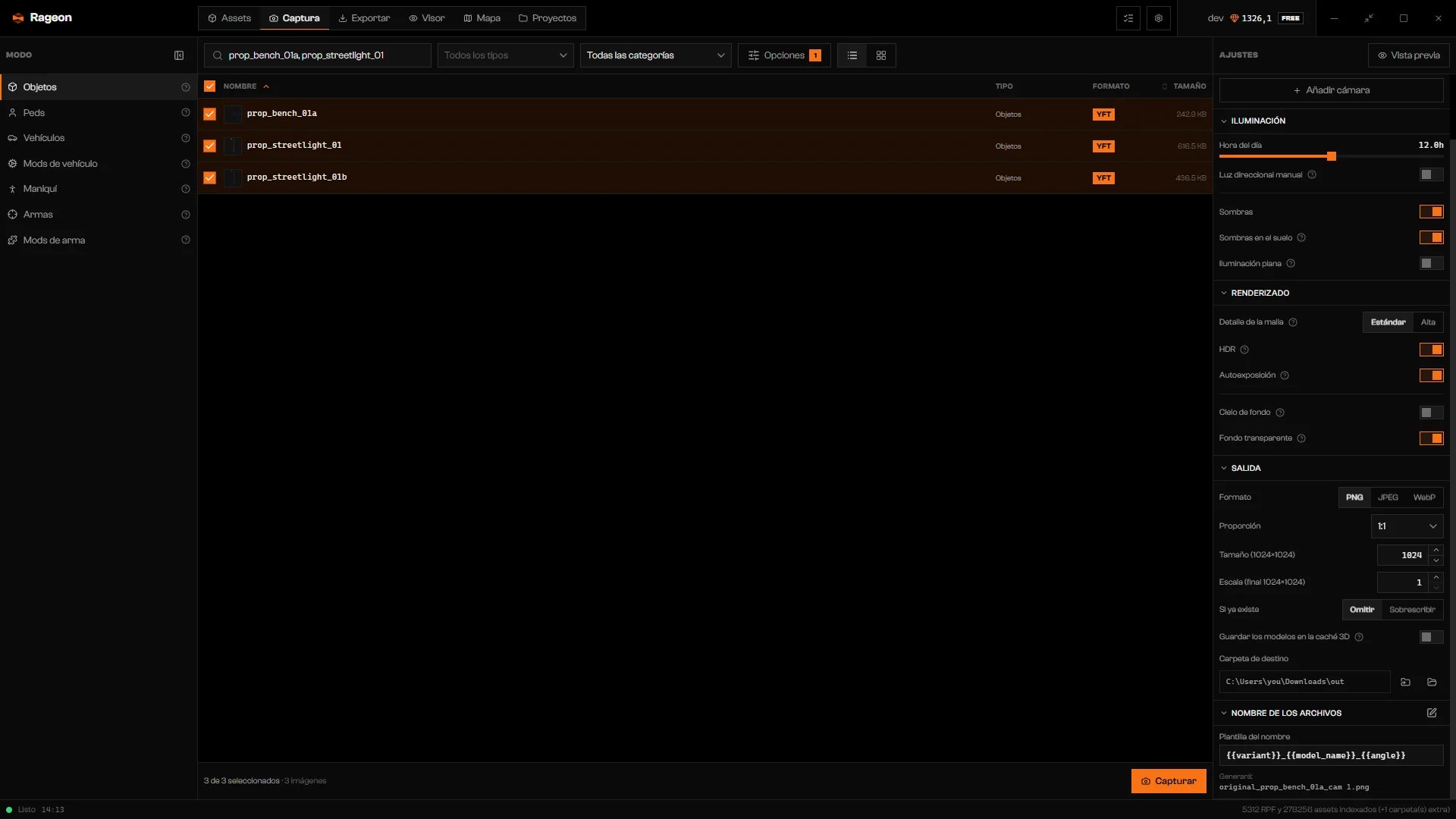
Ajustes de salida con PNG, 1:1, 1024 y Omitir, más la carpeta de destino.
Formato y tamaño
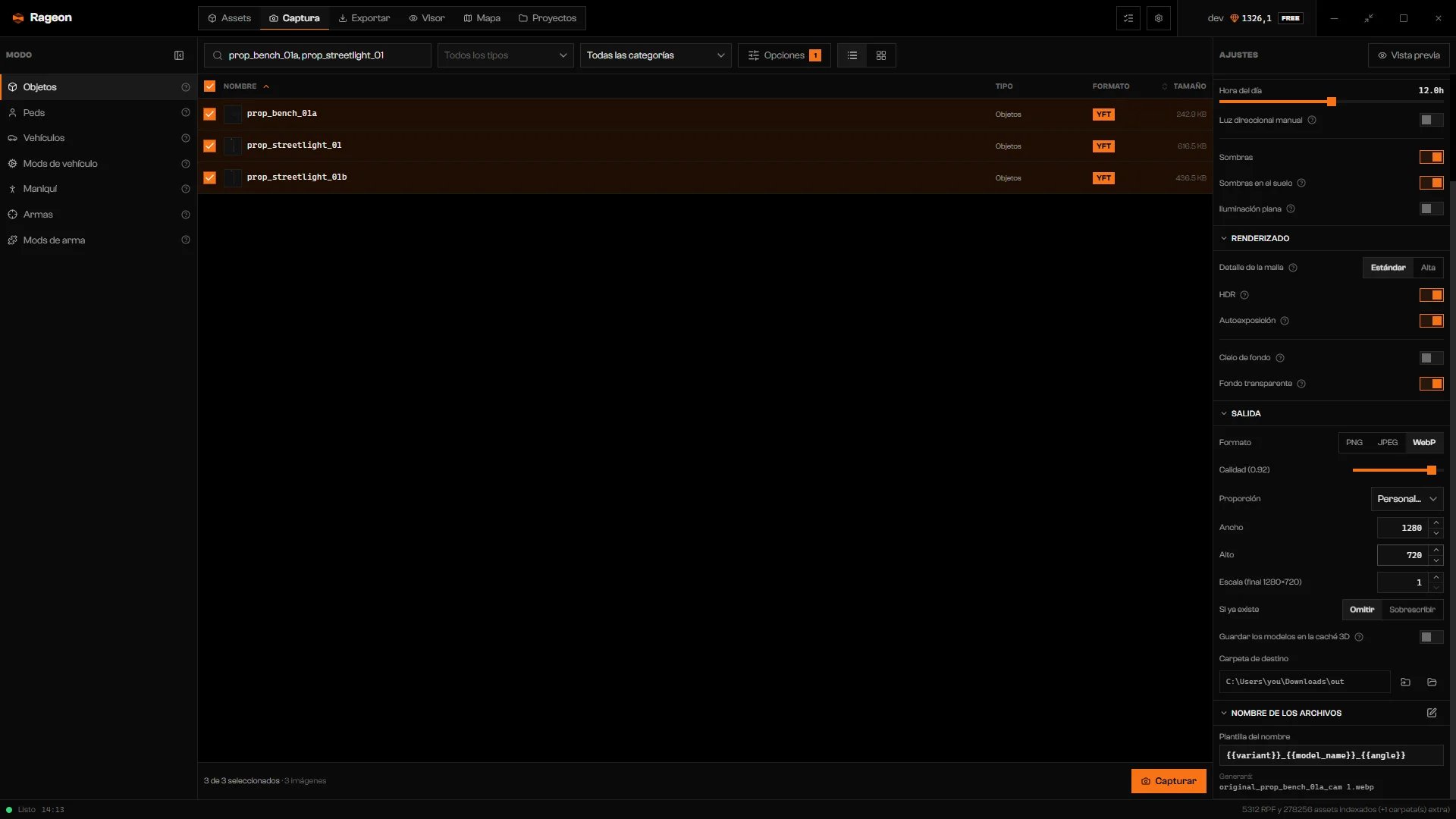
WebP en un tamaño personalizado de 1280 × 720.
Carpeta de destino
Haz clic en el icono de carpeta junto a la ruta (Elegir la carpeta) y elige a dónde van las imágenes. La ruta aparece en Carpeta de destino, y el segundo icono de carpeta la abre en el Explorador. Capturar necesita una carpeta.Nombres de archivo
La Plantilla del nombre en Nombre de los archivos construye cada nombre de archivo a partir de texto y variables entre llaves dobles. La predeterminada es{{variant}}_{{model_name}}_{{angle}}. Generará: debajo previsualiza hasta tres nombres. Haz clic en el icono de edición (Editar la plantilla del nombre y ver los placeholders) para un editor más grande y la lista completa de variables.
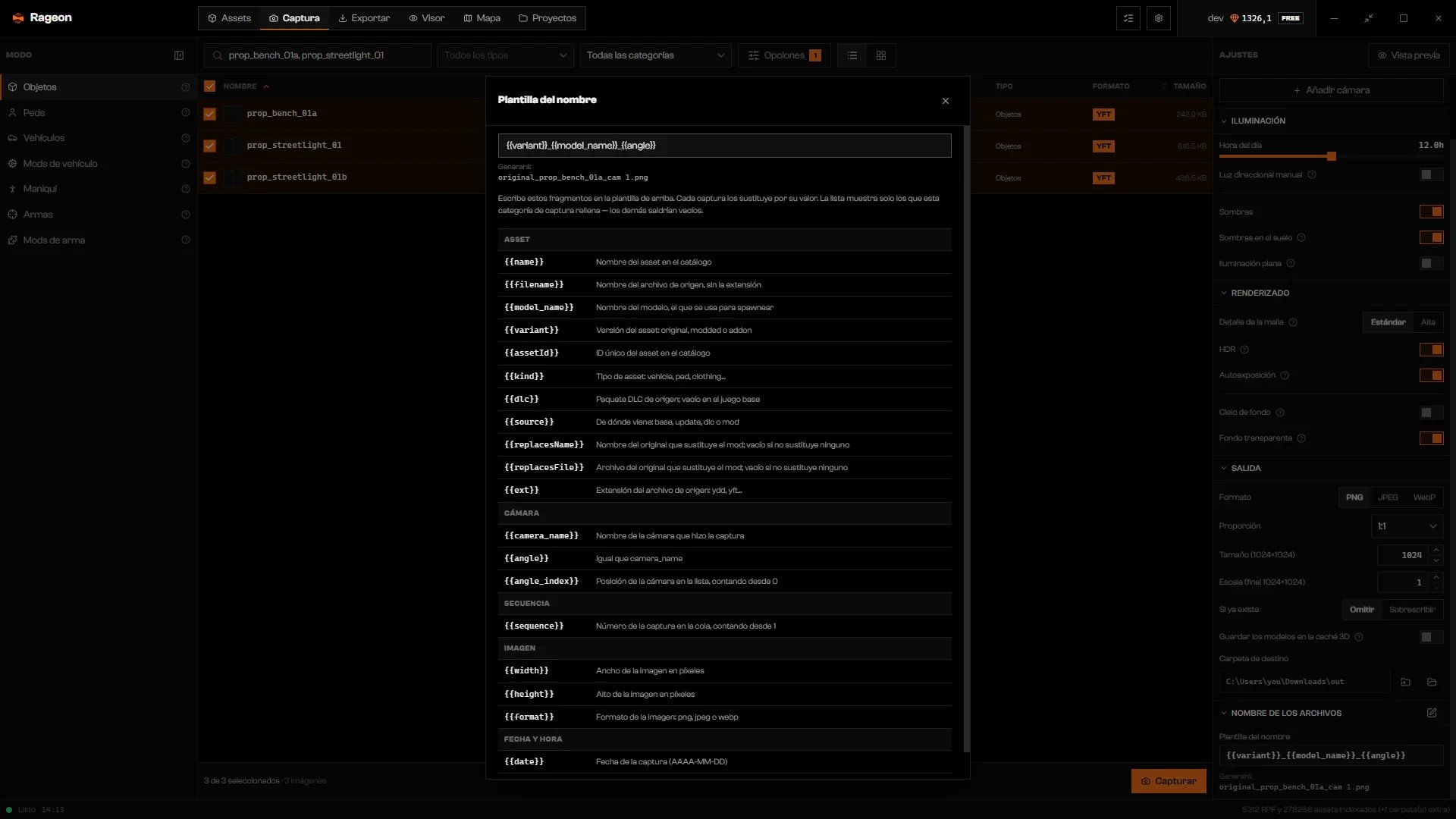
El editor de la plantilla del nombre con la referencia de variables.
Ejecuta una captura
Haz clic en Capturar
Elige versiones si se te pide
Mira el progreso
Lee el resultado
Cuando se seleccionan un original y su mod
¿Original o mod? aparece cuando seleccionas un modelo del juego y un mod que lo reemplaza. Elige para cada entrada:- Usar mod captura el reemplazo.
- Usar original captura la versión del juego.
- Ignorar captura ambos.
{{variant}}, {{source}} o {{assetId}} a la Plantilla del nombre. Sin una de ellas, el original y el mod escriben el mismo archivo.
Límites y planes
La captura tiene una cuota semanal que depende de tu plan. Consulta rageon.dev/pricing para saber qué incluye cada plan. Un lote que no cabe en lo que te queda se rechaza antes de renderizar ninguna imagen. Haz el lote más pequeño, espera la fecha de renovación si se muestra una, o cambia de plan. Una cuota limitada se comprueba en línea, así que un rechazo puede deberse a que no estás conectado.Solución de problemas
Elige la carpeta de destino en Ajustes › Salida.
Elige la carpeta de destino en Ajustes › Salida.
Preparando el renderizador…
Preparando el renderizador…
Reduce el tamaño de la imagen en Ajustes › Salida.
Reduce el tamaño de la imagen en Ajustes › Salida.
…×… supera el límite de 16 megapíxeles por imagen. Reduce el tamaño.
…×… supera el límite de 16 megapíxeles por imagen. Reduce el tamaño.
Añade … (o … / …) a la plantilla del nombre en Ajustes › Salida — sin ella, la captura del original y la del mod escriben el MISMO archivo.
Añade … (o … / …) a la plantilla del nombre en Ajustes › Salida — sin ella, la captura del original y la del mod escriben el MISMO archivo.
El archivo ya existe y Conflicto está en “Omitir”.
El archivo ya existe y Conflicto está en “Omitir”.
asset sin fuente 3D
asset sin fuente 3D
Error al convertir/cargar el modelo
Error al convertir/cargar el modelo
Pieza vacía: el juego solo trae un cuadrado de relleno para ella
Pieza vacía: el juego solo trae un cuadrado de relleno para ella
Otra carga de modelo interrumpió esta.
Otra carga de modelo interrumpió esta.
No se pudo terminar de escribir la captura.
No se pudo terminar de escribir la captura.
La captura se detuvo por un error: …. No se perdió nada — corrígelo y vuelve a ejecutar.
La captura se detuvo por un error: …. No se perdió nada — corrígelo y vuelve a ejecutar.
Inicia sesión en tu cuenta para continuar.
Inicia sesión en tu cuenta para continuar.
Tu sesión es anterior a los límites del plan. Inicia sesión en la cuenta de nuevo.
Tu sesión es anterior a los límites del plan. Inicia sesión en la cuenta de nuevo.
Weekly capture quota used up: … of … used. It renews on ….
Weekly capture quota used up: … of … used. It renews on ….
Cuota semanal de captura agotada: … de … usadas. La solicitud supera la cuota semanal.
Cuota semanal de captura agotada: … de … usadas. La solicitud supera la cuota semanal.
Demasiadas solicitudes seguidas al servidor. Inténtalo de nuevo en … s.
Demasiadas solicitudes seguidas al servidor. Inténtalo de nuevo en … s.