
Captura armas
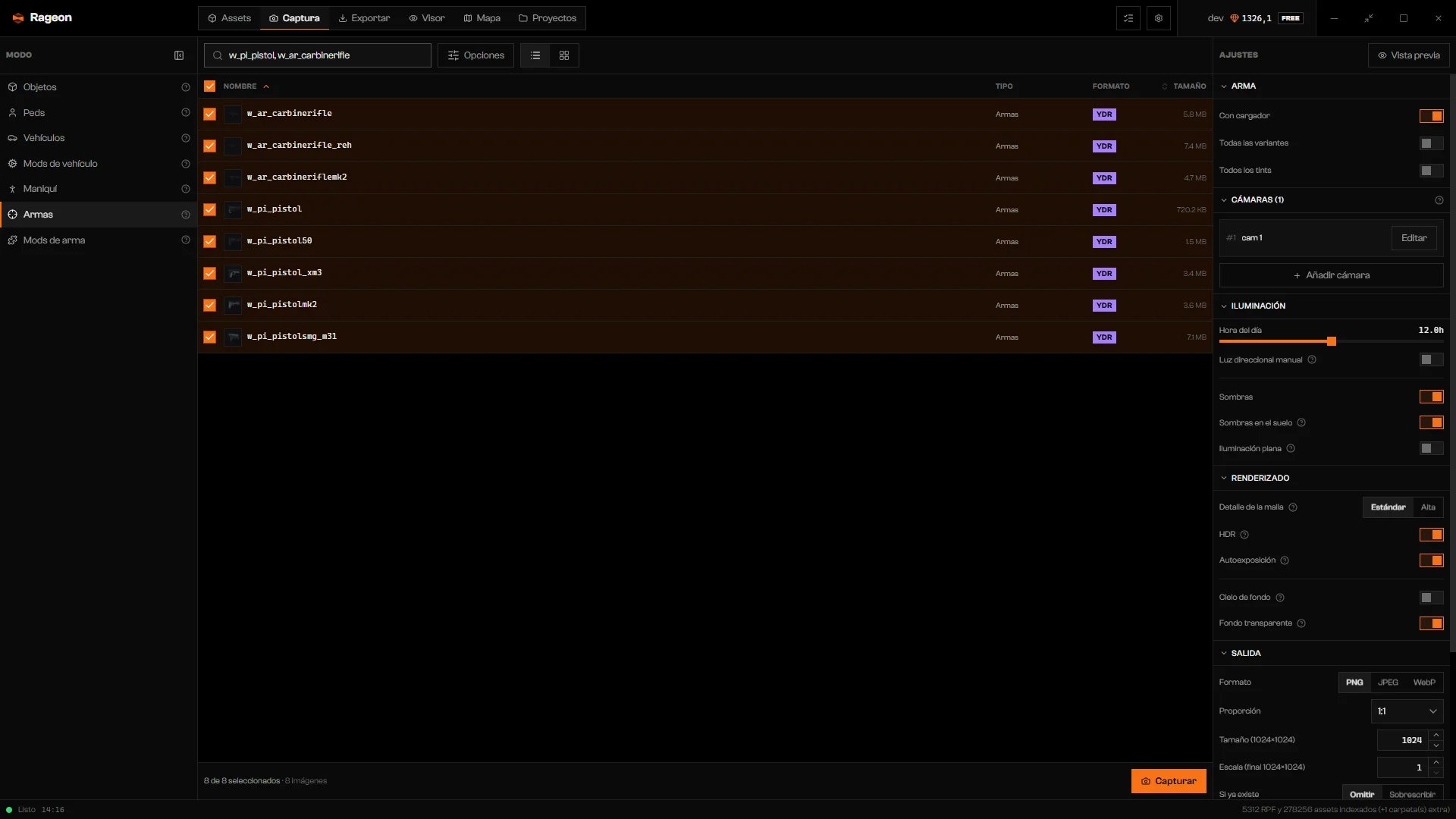
Modo Armas con las opciones de cargador, variante y tint.
Abre Armas
w_: w_pi_pistol es la pistola y w_ar_carbinerifle el rifle carabina. No busques por el nombre del comando.Elige qué incluye cada arma
Nombra las imágenes extra
Previsualiza y captura
Captura mods de arma
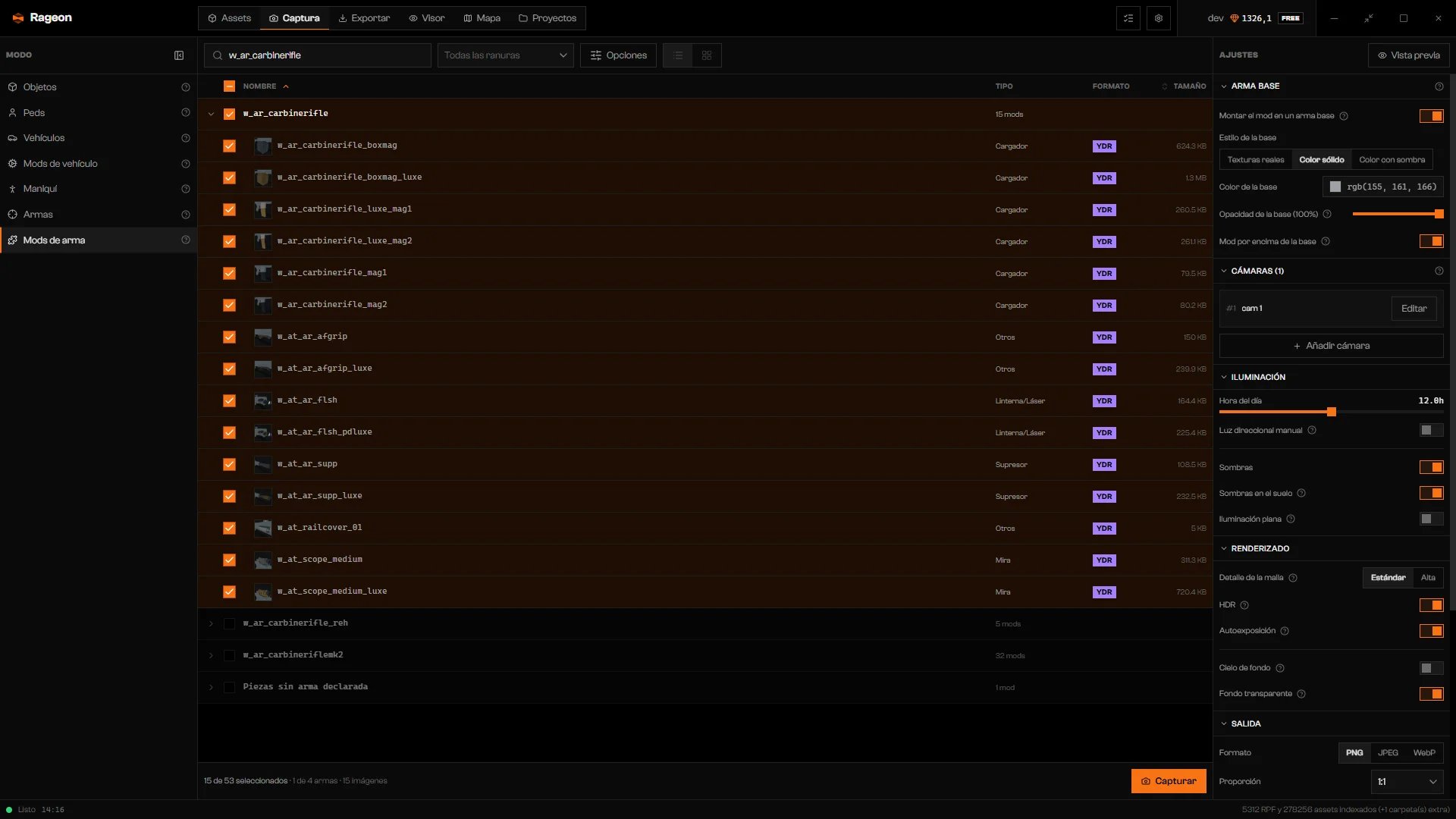
Modo Mods de arma con los accesorios de un arma desplegados.
Abre Mods de arma
Elige piezas
Define cómo se ve el arma bajo la pieza
Opciones del arma base
Nombres de archivo
Además de las variables generales, los modos de arma añaden estas.- Todas las variantes necesita
{{weapon_variant}}. - Todos los tints necesita
{{weapon_tint}}o{{weapon_tint_name}}. - Las piezas de varias armas necesitan
{{weapon_base}}o{{weapon_base_name}}.
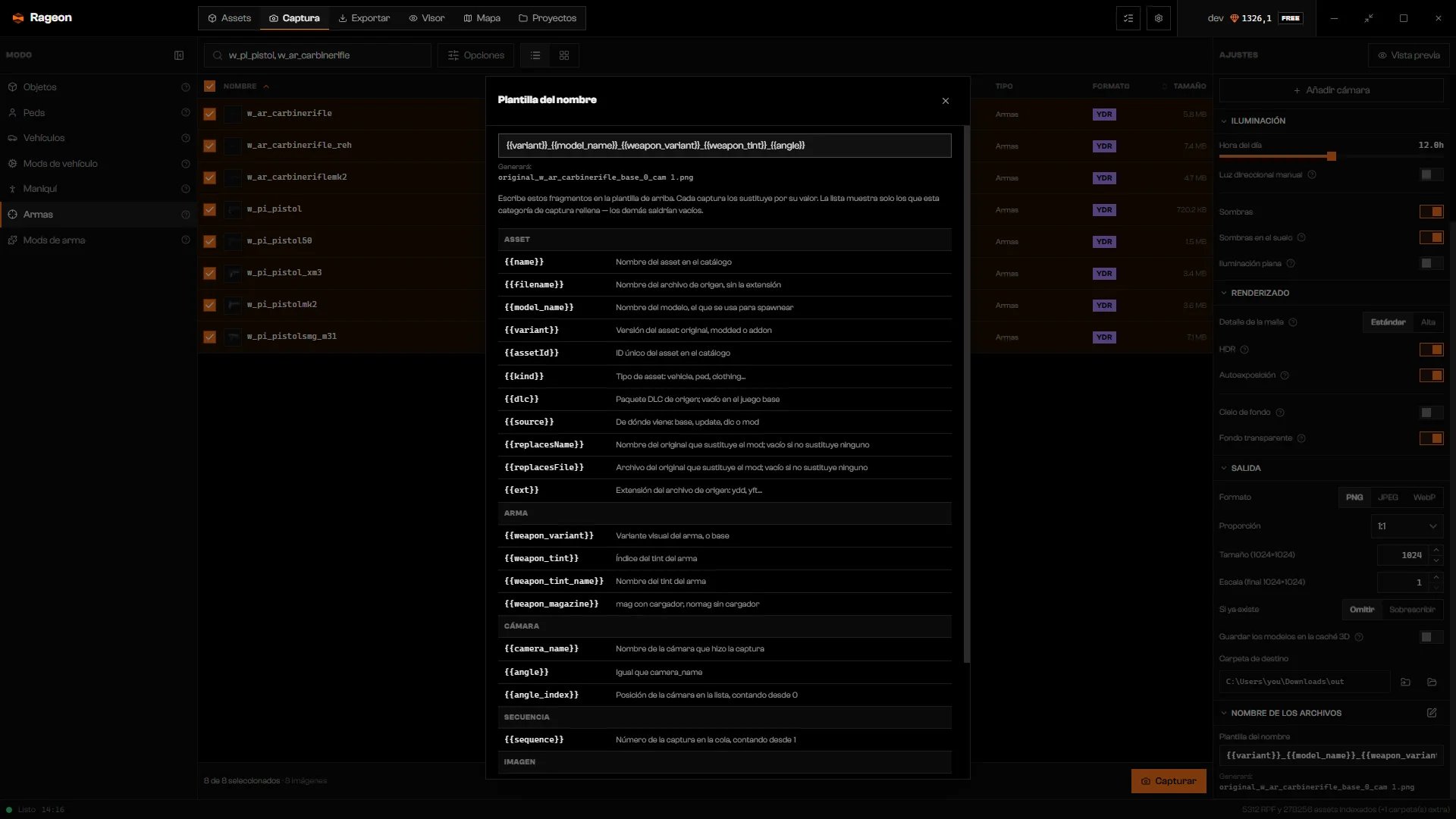
Una plantilla de nombre que cubre variantes y tints.
{{variant}}_{{model_name}}_{{weapon_variant}}_{{weapon_tint}}_{{angle}} lo cubre todo.
Solución de problemas
Ningún arma con mods aquí. Cambia la ranura o borra la búsqueda.
Ningún arma con mods aquí. Cambia la ranura o borra la búsqueda.
Edita la plantilla de nombre y agrega {{weapon_variant}} para las variantes.
Edita la plantilla de nombre y agrega {{weapon_variant}} para las variantes.
{{weapon_variant}} a la Plantilla del nombre en Nombre de los archivos.Edita la plantilla de nombre y agrega {{weapon_tint}} o {{weapon_tint_name}} para los tintes.
Edita la plantilla de nombre y agrega {{weapon_tint}} o {{weapon_tint_name}} para los tintes.
{{weapon_tint}} o {{weapon_tint_name}} a la Plantilla del nombre.Edita la plantilla de nombre y agrega {{weapon_variant}} para las variantes y {{weapon_tint}} o {{weapon_tint_name}} para los tintes.
Edita la plantilla de nombre y agrega {{weapon_variant}} para las variantes y {{weapon_tint}} o {{weapon_tint_name}} para los tintes.
Edita la plantilla del nombre y añade … — con más de un arma base, las capturas de la misma pieza se sobrescriben.
Edita la plantilla del nombre y añade … — con más de un arma base, las capturas de la misma pieza se sobrescriben.
{{weapon_base}} o {{weapon_base_name}} a la Plantilla del nombre.