
Capture armas
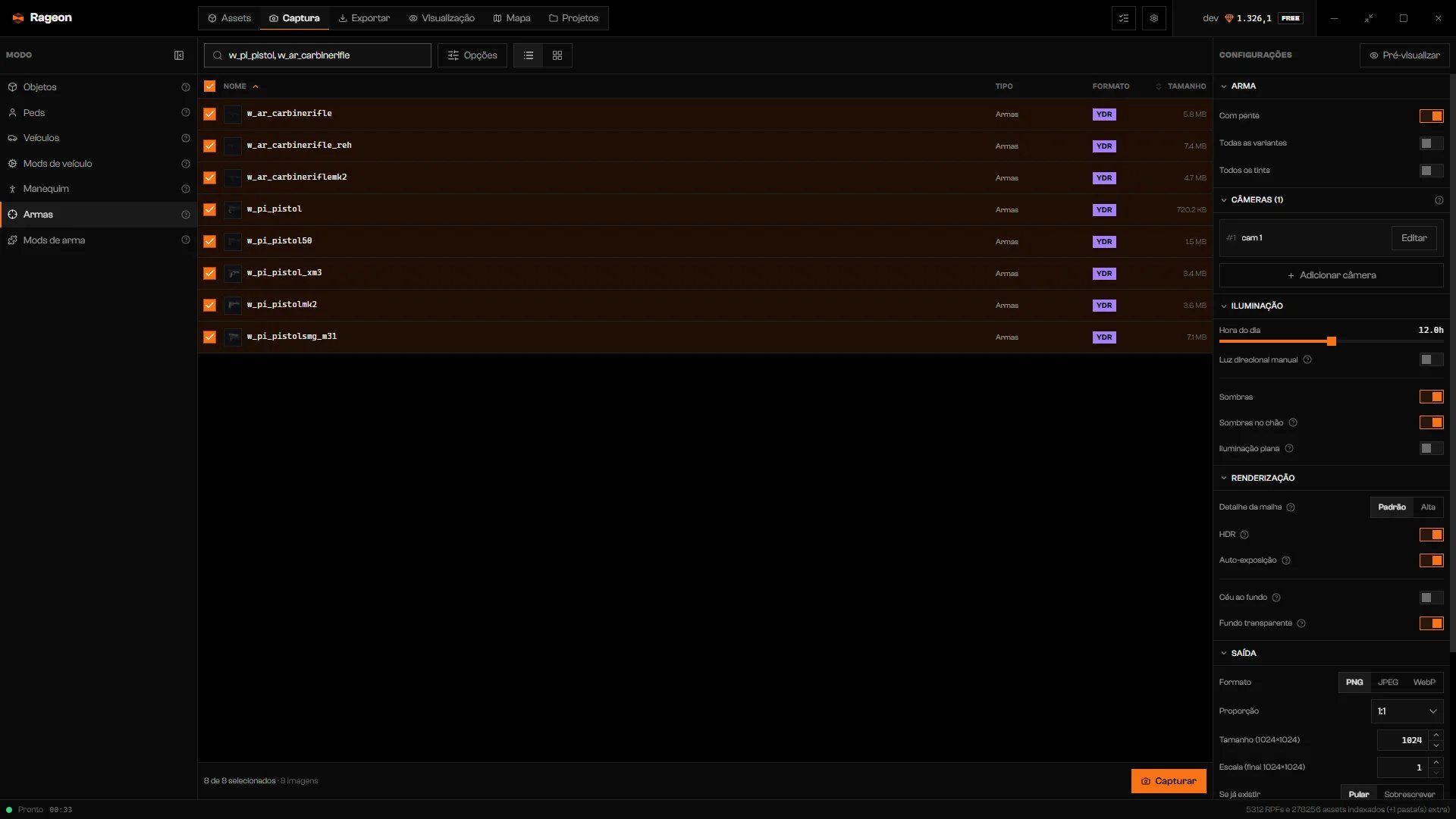
Modo Armas com opções de pente, variante e tint.
Abra Armas
w_: w_pi_pistol é a pistola e w_ar_carbinerifle o fuzil carbine. Não busque pelo nome do comando.Escolha o que cada arma inclui
Dê nome às imagens extras
Prévia e captura
Capture mods de arma
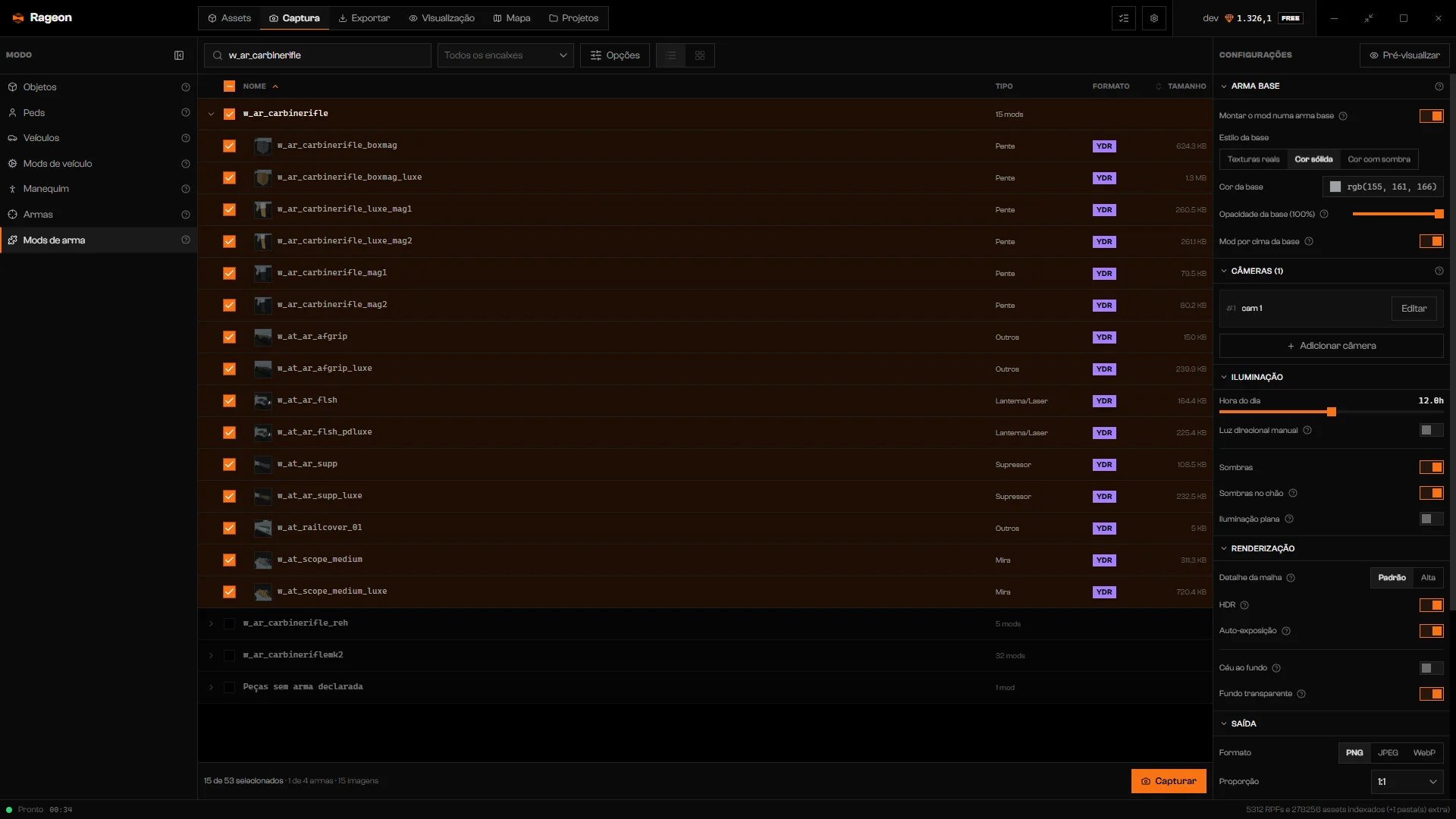
Modo Mods de arma com os acessórios de uma arma expandidos.
Abra Mods de arma
Escolha as peças
Defina como a arma aparece sob a peça
Opções da arma base
Nomes de arquivo
Além das variáveis gerais, os modos de arma acrescentam estas.- Todas as variantes exige
{{weapon_variant}}. - Todos os tints exige
{{weapon_tint}}ou{{weapon_tint_name}}. - Peças de várias armas exigem
{{weapon_base}}ou{{weapon_base_name}}.
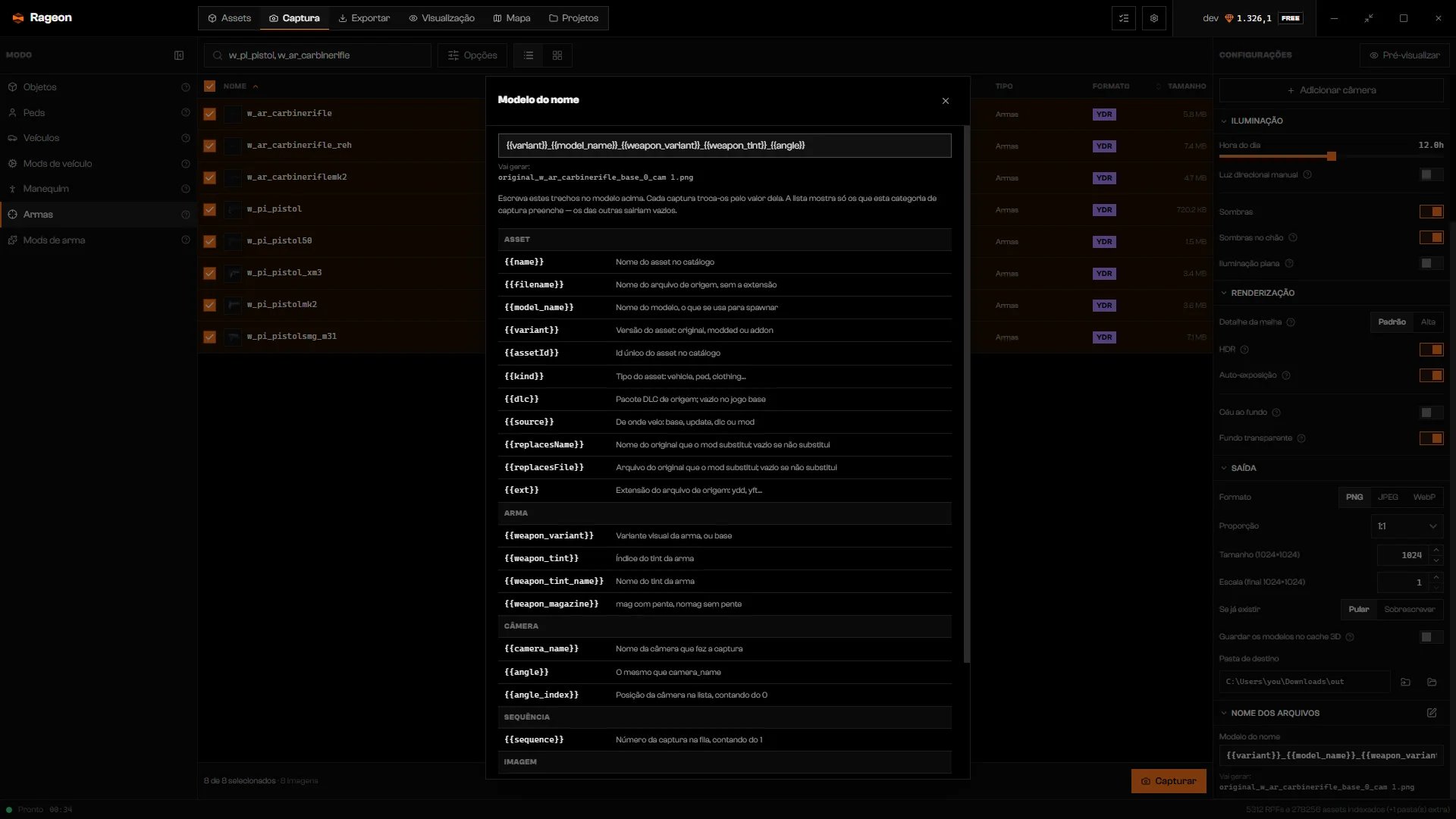
Um modelo de nome que cobre variantes e tints.
{{variant}}_{{model_name}}_{{weapon_variant}}_{{weapon_tint}}_{{angle}} cobre tudo.
Solução de problemas
Nenhuma arma com mods aqui. Troque o encaixe ou limpe a busca.
Nenhuma arma com mods aqui. Troque o encaixe ou limpe a busca.
Edite o modelo de nome e adicione {{weapon_variant}} para as variantes.
Edite o modelo de nome e adicione {{weapon_variant}} para as variantes.
{{weapon_variant}} ao Modelo do nome em Nome dos arquivos.Edite o modelo de nome e adicione {{weapon_tint}} ou {{weapon_tint_name}} para as tintas.
Edite o modelo de nome e adicione {{weapon_tint}} ou {{weapon_tint_name}} para as tintas.
{{weapon_tint}} ou {{weapon_tint_name}} ao Modelo do nome.Edite o modelo de nome e adicione {{weapon_variant}} para as variantes e {{weapon_tint}} ou {{weapon_tint_name}} para as tintas.
Edite o modelo de nome e adicione {{weapon_variant}} para as variantes e {{weapon_tint}} ou {{weapon_tint_name}} para as tintas.
Edite o modelo do nome e adicione … — com mais de uma arma base, as capturas da mesma peça se sobrescrevem.
Edite o modelo do nome e adicione … — com mais de uma arma base, as capturas da mesma peça se sobrescrevem.
{{weapon_base}} ou {{weapon_base_name}} ao Modelo do nome.