Capture veículos inteiros com uma repintura opcional, ou peças de loja de mods no carro a que pertencem.
Veículos renderiza carros inteiros. Mods de veículo renderiza peças de loja de mods como para-choques, aerofólios e capôs. Para pintar e salvar um carro à mão, use a Visualização (Veículos e Captura de imagem).
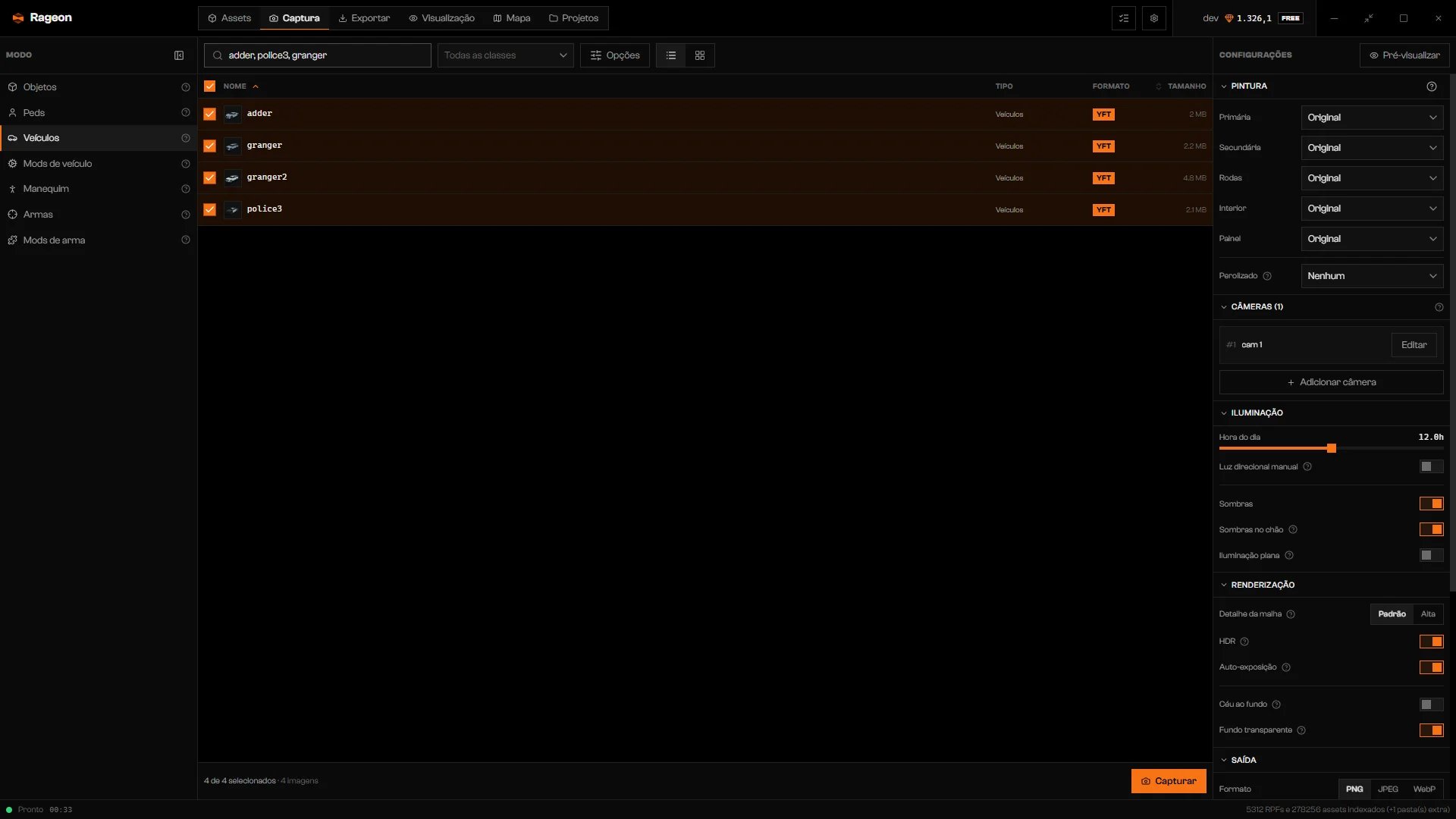
Modo Veículos com a seção Pintura nas Configurações.
1
Abra Veículos
Clique em Captura e depois em Veículos. Busque pelo nome do modelo, como adder, police3, granger. Todas as classes limita a lista às classes de veículo do GTA.
2
Repinte (opcional)
Pintura aplica uma repintura a todos os veículos capturados. Deixe uma camada em Original para manter o visual de fábrica. Um veículo sem uma dada camada mantém o próprio visual ali.
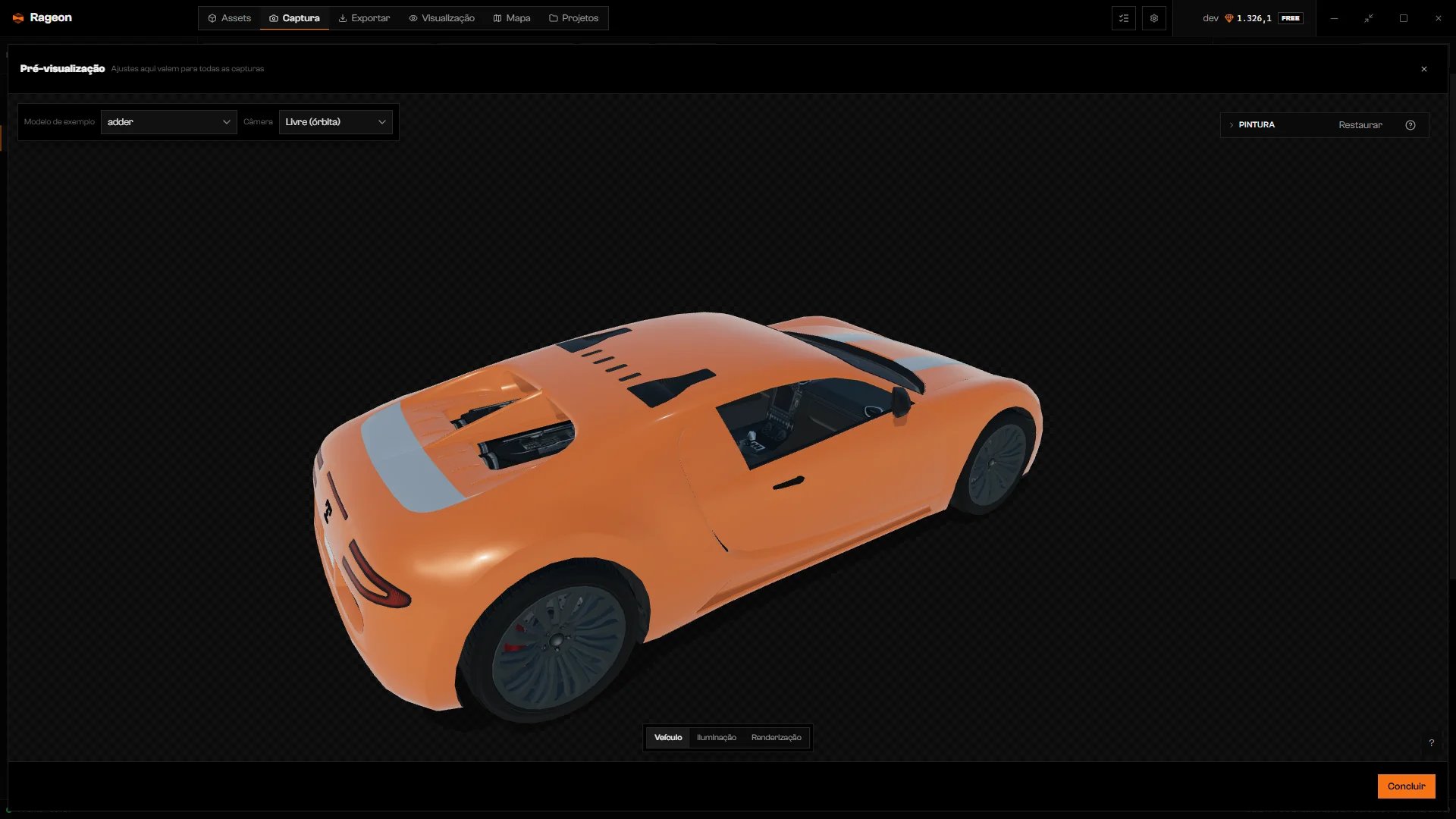
Prévia do Adder depois da repintura.
3
Confira na Prévia
Clique em Prévia, escolha um carro em Modelo de exemplo e abra a aba Veículo. Mude o enquadramento com Câmera e Editar câmera (Câmeras).
4
Clique em Capturar
Defina antes a Saída. Cada veículo selecionado ganha uma imagem por câmera.
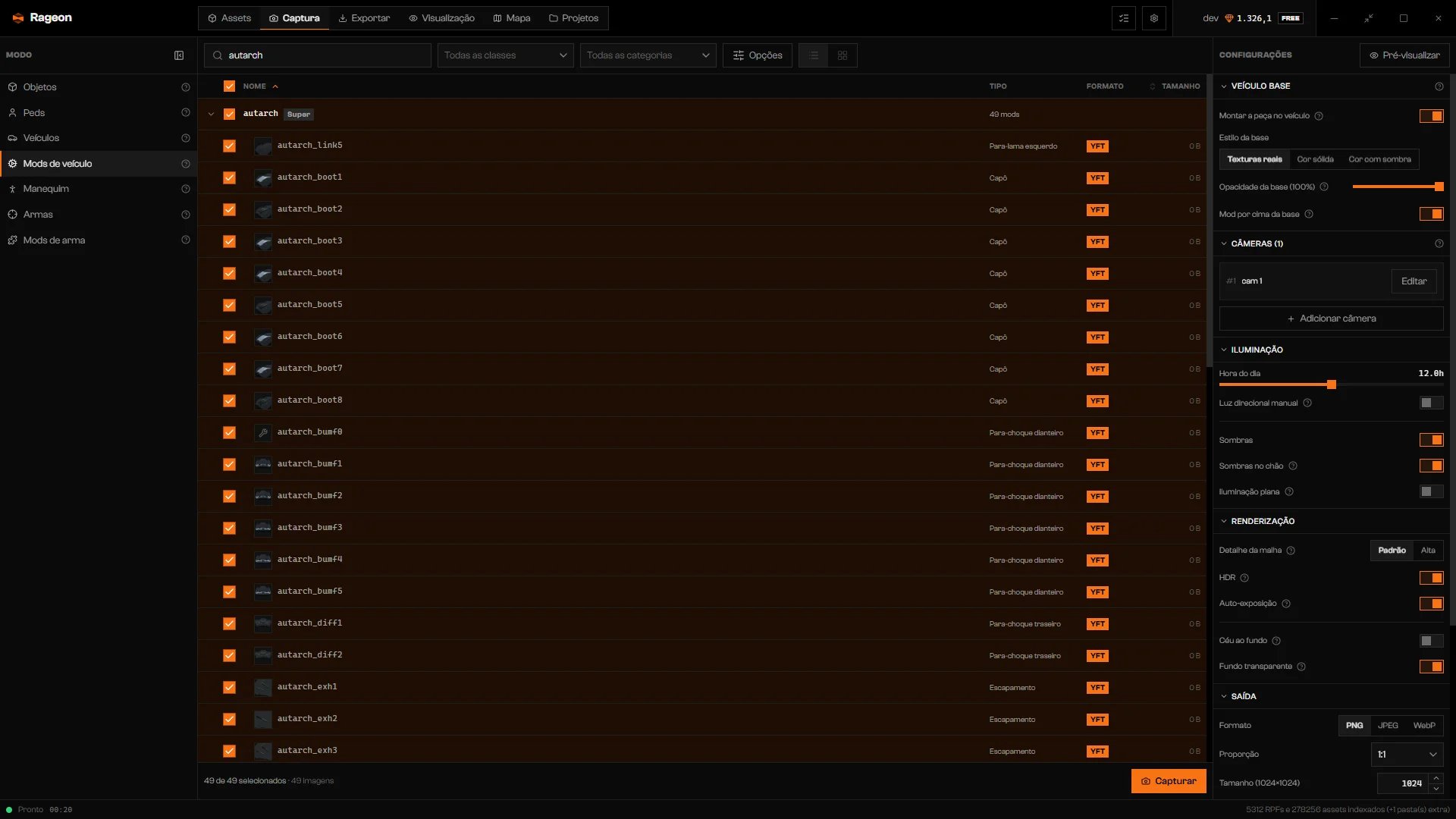
Modo Mods de veículo com as peças de um veículo expandidas e as configurações de Veículo base.
1
Abra Mods de veículo
Clique em Mods de veículo e busque em Buscar veículos…. A busca combina com nomes de veículo e traz as peças deles, que aparecem agrupadas sob cada veículo.
2
Escolha as peças
Use Todas as categorias para escolher encaixes da loja de mods e Todas as classes para classes de veículo. Marque um grupo de veículo inteiro, ou clique em Ver os mods para escolher peças avulsas. A caixa do cabeçalho (Selecionar tudo) age nos grupos.
3
Defina como o carro aparece sob a peça
Cada peça é montada no veículo a que pertence. Não há um seletor de carro à parte. Desative Montar a peça no veículo para pular as opções de base abaixo: a peça fica no veículo dela, que mantém o visual normal.
4
Prévia e enquadramento
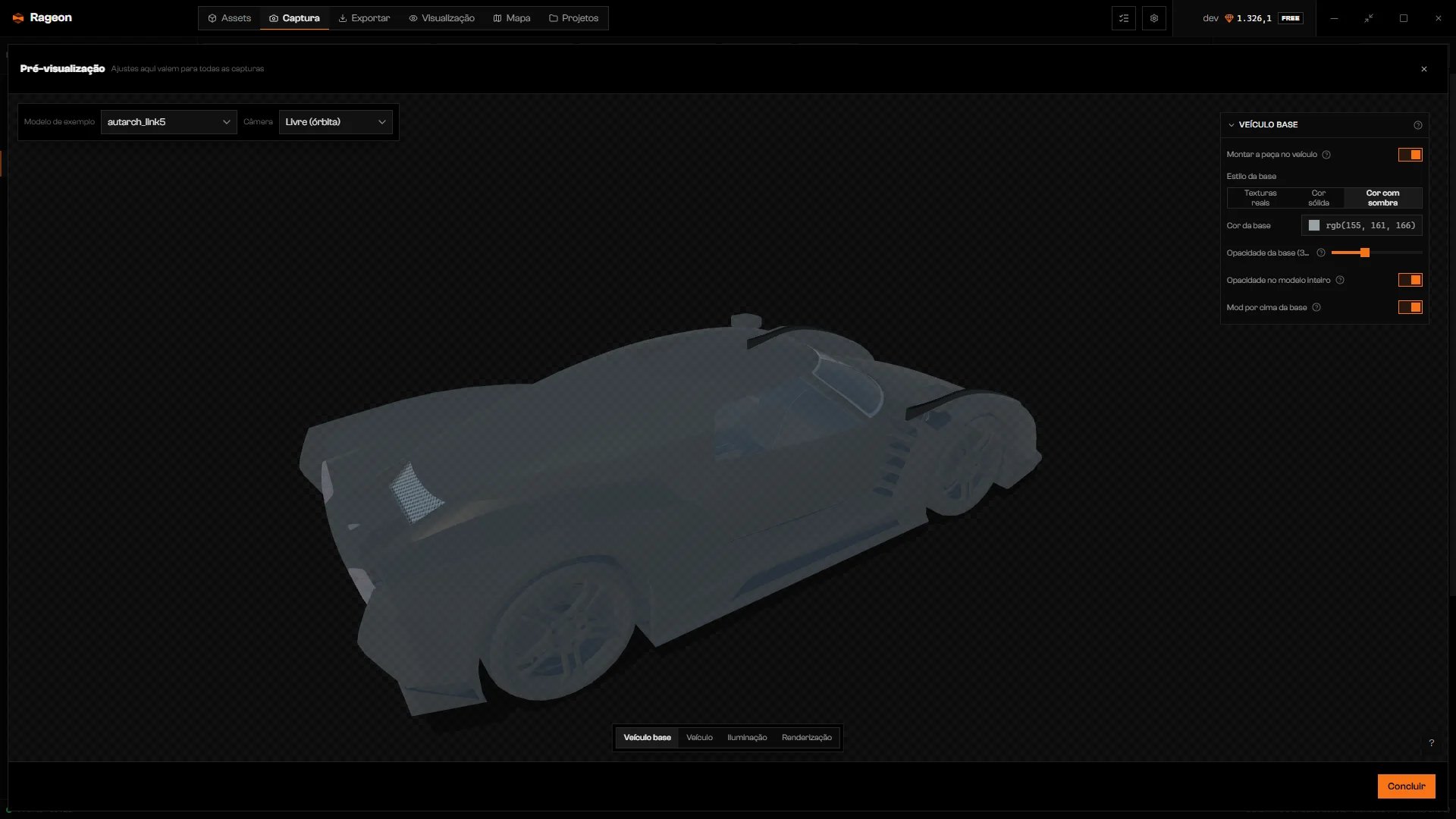
Clique em Prévia e depois em Veículo base para inspecionar a base. Veículo tem os controles de pintura; não há seção Pintura na coluna Configurações para este modo. A pintura definida em Prévia › Veículo é aplicada ao carro sob todas as peças. Para um close da peça, edite a câmera e ative Enquadrar só a peça (exige Enquadrar automático).
Uma peça sobre um carro esmaecido, Opacidade da base em 35%.
Além das variáveis gerais, os modos de veículo acrescentam estas.
Variável
Resultado
{{vehicle_mod}}
Nome do modelo da peça
{{vehicle_mod_type}}
Encaixe da loja de mods, como spoiler ou bumper_f
{{vehicle_base}}, {{vehicle_base_name}}
Nome do modelo e nome no catálogo do veículo a que a peça pertence
Quando peças de mais de um veículo são selecionadas, inclua {{vehicle_base}} ou {{vehicle_base_name}}. Peças com o mesmo nome em carros diferentes se sobrescreveriam. Capturar fica desativado até o modelo ter uma delas.
Nenhum veículo com peças de mod aqui. Troque a classe ou a categoria do mod, ou limpe a busca.
Nenhum veículo com peças combina. Volte Todas as classes e Todas as categorias para tudo, ou limpe a busca.
Edite o modelo do nome e adicione … — com mais de um veículo, as capturas de peças homônimas se sobrescrevem.
Acrescente {{vehicle_base}} ou {{vehicle_base_name}} ao Modelo do nome em Nome dos arquivos.
{"docsConfig":{"theme":"mint","$schema":"https://mintlify.com/docs.json","name":"Rageon","colors":{"primary":"#f97316","light":"#fb923c","dark":"#c2410c"},"logo":{"light":"https://mintcdn.com/rageon/NnSHzDe1phDyv79M/logo/mark.png?fit=max\u0026auto=format\u0026n=NnSHzDe1phDyv79M\u0026q=85\u0026s=e0ae0889d31e1576f579125f3ef6685e","dark":"https://mintcdn.com/rageon/NnSHzDe1phDyv79M/logo/mark.png?fit=max\u0026auto=format\u0026n=NnSHzDe1phDyv79M\u0026q=85\u0026s=e0ae0889d31e1576f579125f3ef6685e","href":"https://rageon.dev"},"favicon":"https://mintcdn.com/rageon/tGC-5rfc07564TOG/favicon.png?fit=max\u0026auto=format\u0026n=tGC-5rfc07564TOG\u0026q=85\u0026s=7525da8dae81e50d0056d02037548e02","appearance":{"default":"dark"},"navbar":{"links":[{"href":"https://rageon.dev/pricing","label":"Pricing"}],"primary":{"type":"button","label":"Download","href":"https://rageon.dev/download"}},"footer":{"socials":{"website":"https://rageon.dev"}},"icons":{"library":"lucide"},"styling":{"latex":false},"navigation":{"languages":[{"language":"en","default":true,"href":"start/introduction"},{"language":"pt-BR","href":"pt-BR/start/introduction"},{"language":"es","href":"es/start/introduction"}]}},"deployment":{"deploymentMetadataValue":{"subdomain":"rageon","hasAudioNarration":false,"actualSubdomain":"rageon","customDomains":["docs.rageon.dev"],"gitSource":{"type":"github","owner":"rageoon","repo":"rageon-docs","deployBranch":"main","contentDirectory":"","isPrivate":true,"mountPath":"","label":"","_id":"6ada8d872e2812485d3d490a"},"chroma":{"latestBuiltDeploymentHistoryId":"6ada8d882e2812485d3d4910","collectionId":"d8abb39d-b557-4128-b440-bcb1bb1501eb","liveDeploymentHistoryId":"6ada8d882e2812485d3d4910","schemaVersion":"v3"},"entitlements":{"AI_CHAT":{"status":"ENABLED"},"WEB_MCP":{"status":"ENABLED"},"NARRATION":{"status":"ENABLED"}},"buildId":"6ada8d96fbb15298db52c70c","clientVersion":"0.0.3939","searchFilterCounts":[{"language":"en","tag":"Projects","count":43},{"language":"es","tag":"Proyectos","count":43},{"language":"pt-BR","tag":"Projetos","count":43},{"language":"en","tag":"Structures","count":16},{"language":"es","tag":"Estructuras","count":16},{"language":"pt-BR","tag":"Estruturas","count":16},{"language":"en","tag":"Map","count":15},{"language":"es","tag":"Mapa","count":15},{"language":"pt-BR","tag":"Mapa","count":15},{"language":"en","tag":"Getting started","count":14},{"language":"en","tag":"Viewer","count":14},{"language":"es","tag":"Primeros pasos","count":14},{"language":"es","tag":"Visor","count":14},{"language":"pt-BR","tag":"Primeiros passos","count":14},{"language":"pt-BR","tag":"Visualização","count":14},{"language":"en","tag":"Assets","count":12},{"language":"en","tag":"Capture","count":12},{"language":"es","tag":"Assets","count":12},{"language":"es","tag":"Captura","count":12},{"language":"pt-BR","tag":"Assets","count":12},{"language":"pt-BR","tag":"Captura","count":12},{"language":"en","tag":"Texturing","count":11},{"language":"es","tag":"Texturizado","count":11},{"language":"pt-BR","tag":"Texturização","count":11},{"language":"en","tag":"Export","count":8},{"language":"es","tag":"Exportar","count":8},{"language":"pt-BR","tag":"Exportar","count":8},{"language":"en","tag":"Help","count":6},{"language":"es","tag":"Ayuda","count":6},{"language":"pt-BR","tag":"Ajuda","count":6}],"searchSettings":{"isFiltersEnabled":true,"showContentSnippets":true}},"assistantConfig":{"enableAskAiButton":false,"enableStarterQuestions":false,"enableContextualStarterQuestions":false,"enableAskAiSearchBar":true},"hasChatPermissions":true,"hasWebMcpPermissions":true,"toggles":[{"name":"kill-isr","enabled":true,"variant":{"name":"disabled","enabled":false,"feature_enabled":true},"impressionData":false},{"name":"agent-mintlify-slack","enabled":true,"variant":{"name":"disabled","enabled":false,"feature_enabled":true},"impressionData":false},{"name":"editor-v7-file-tree","enabled":true,"variant":{"name":"disabled","enabled":false,"feature_enabled":true},"impressionData":false},{"name":"agent-integrations-settings","enabled":true,"variant":{"name":"disabled","enabled":false,"feature_enabled":true},"impressionData":false},{"name":"automations-pr-grouping","enabled":true,"variant":{"name":"disabled","enabled":false,"feature_enabled":true},"impressionData":false},{"name":"custom-prefix","enabled":true,"variant":{"name":"disabled","enabled":false,"feature_enabled":true},"impressionData":false},{"name":"analytics-v7","enabled":true,"variant":{"name":"disabled","enabled":false,"feature_enabled":true},"impressionData":false},{"name":"user-flows-analytics","enabled":true,"variant":{"name":"disabled","enabled":false,"feature_enabled":true},"impressionData":false},{"name":"no-publish-flow","enabled":true,"variant":{"name":"disabled","enabled":false,"feature_enabled":true},"impressionData":false},{"name":"workos-onboarding","enabled":true,"variant":{"name":"disabled","enabled":false,"feature_enabled":true},"impressionData":false},{"name":"llms-txt-v2","enabled":true,"variant":{"name":"disabled","enabled":false,"feature_enabled":true},"impressionData":false},{"name":"pause-universal-search-reconcile","enabled":true,"variant":{"name":"disabled","enabled":false,"feature_enabled":true},"impressionData":false},{"name":"snapshot-serving-live","enabled":true,"variant":{"name":"disabled","enabled":false,"feature_enabled":true},"impressionData":false},{"name":"stripTemperatureMiddleware","enabled":true,"variant":{"name":"disabled","enabled":false,"feature_enabled":true},"impressionData":false},{"name":"per-site-search-delta","enabled":true,"variant":{"name":"disabled","enabled":false,"feature_enabled":true},"impressionData":false},{"name":"support-platform-pylon-zendesk","enabled":true,"variant":{"name":"disabled","enabled":false,"feature_enabled":true},"impressionData":false},{"name":"snapshot-serving","enabled":true,"variant":{"name":"disabled","enabled":false,"feature_enabled":true},"impressionData":false},{"name":"instant-rollback","enabled":true,"variant":{"name":"disabled","enabled":false,"feature_enabled":true},"impressionData":false},{"name":"granular-notifications-server","enabled":true,"variant":{"name":"disabled","enabled":false,"feature_enabled":true},"impressionData":false},{"name":"granular-notifications","enabled":true,"variant":{"name":"disabled","enabled":false,"feature_enabled":true},"impressionData":false},{"name":"editor-private-page-search","enabled":true,"variant":{"name":"disabled","enabled":false,"feature_enabled":true},"impressionData":false},{"name":"automations-fable","enabled":true,"variant":{"name":"disabled","enabled":false,"feature_enabled":true},"impressionData":false},{"name":"fixed-ai-action-pricing","enabled":true,"variant":{"name":"disabled","enabled":false,"feature_enabled":true},"impressionData":false},{"name":"automation-resolve-merge-conflict","enabled":true,"variant":{"name":"disabled","enabled":false,"feature_enabled":true},"impressionData":false},{"name":"scoped-publishing","enabled":true,"variant":{"name":"disabled","enabled":false,"feature_enabled":true},"impressionData":false},{"name":"mintql","enabled":true,"variant":{"name":"disabled","enabled":false,"feature_enabled":true},"impressionData":false},{"name":"page-level-analytics","enabled":true,"variant":{"name":"disabled","enabled":false,"feature_enabled":true},"impressionData":false},{"name":"editor-version-history-v2","enabled":true,"variant":{"name":"disabled","enabled":false,"feature_enabled":true},"impressionData":false},{"name":"editor-nav-generations","enabled":true,"variant":{"name":"disabled","enabled":false,"feature_enabled":true},"impressionData":false},{"name":"billing-page-v2","enabled":true,"variant":{"name":"disabled","enabled":false,"feature_enabled":true},"impressionData":false},{"name":"workspace-projects","enabled":true,"variant":{"name":"disabled","enabled":false,"feature_enabled":true},"impressionData":false},{"name":"assistant-v5","enabled":true,"variant":{"name":"disabled","enabled":false,"feature_enabled":true},"impressionData":false},{"name":"byok-sep-25","enabled":true,"variant":{"name":"disabled","enabled":false,"feature_enabled":true},"impressionData":false},{"name":"fork-pr-previews","enabled":true,"variant":{"name":"disabled","enabled":false,"feature_enabled":true},"impressionData":false},{"name":"revalidation-jwt","enabled":true,"variant":{"name":"disabled","enabled":false,"feature_enabled":true},"impressionData":false},{"name":"vite-origin","enabled":true,"variant":{"name":"disabled","enabled":false,"feature_enabled":true},"impressionData":false},{"name":"editor-agent-model-picker","enabled":true,"variant":{"name":"disabled","enabled":false,"feature_enabled":true},"impressionData":false},{"name":"billing-updated-9-15","enabled":true,"variant":{"name":"disabled","enabled":false,"feature_enabled":true},"impressionData":false},{"name":"hobby-abuse-scan","enabled":true,"variant":{"name":"disabled","enabled":false,"feature_enabled":true},"impressionData":false},{"name":"dashboard-inbox","enabled":true,"variant":{"name":"disabled","enabled":false,"feature_enabled":true},"impressionData":false}],"isAtlas":false,"googleFontsInlined":false},"customCss":[],"page":{"pagePath":"pt-BR/capture/vehicles","slug":"/pt-BR/capture/vehicles","pageMetadata":{"title":"Veículos e mods de veículo","icon":"car","description":"Capture veículos inteiros com uma repintura opcional, ou peças de loja de mods no carro a que pertencem.","href":"/pt-BR/capture/vehicles"},"description":{"compiledSource":"\"use strict\";\nconst {jsx: _jsx} = arguments[0];\nconst {useMDXComponents: _provideComponents} = arguments[0];\nfunction _createMdxContent(props) {\n const _components = {\n p: \"p\",\n ..._provideComponents(),\n ...props.components\n };\n return _jsx(_components.p, {\n children: \"Capture veículos inteiros com uma repintura opcional, ou peças de loja de mods no carro a que pertencem.\"\n });\n}\nfunction MDXContent(props = {}) {\n const {wrapper: MDXLayout} = {\n ..._provideComponents(),\n ...props.components\n };\n return MDXLayout ? _jsx(MDXLayout, {\n ...props,\n children: _jsx(_createMdxContent, {\n ...props\n })\n }) : _createMdxContent(props);\n}\nreturn {\n default: MDXContent\n};\n","frontmatter":{},"scope":{}},"pageType":"default","mdx":{"mdxSource":{"compiledSource":"\"use strict\";const{Fragment:_Fragment,jsx:_jsx,jsxs:_jsxs}=arguments[0];const{useMDXComponents:_provideComponents}=arguments[0];function _createMdxContent(props){const _components={a:`a`,code:`code`,p:`p`,strong:`strong`,tbody:`tbody`,td:`td`,th:`th`,thead:`thead`,tr:`tr`,..._provideComponents(),...props.components},{Accordion,AccordionGroup,Frame,Heading,OptimizedImage,Step,Steps,Table}=_components;if(!Accordion)_missingMdxReference(`Accordion`,true);if(!AccordionGroup)_missingMdxReference(`AccordionGroup`,true);if(!Frame)_missingMdxReference(`Frame`,true);if(!Heading)_missingMdxReference(`Heading`,true);if(!OptimizedImage)_missingMdxReference(`OptimizedImage`,true);if(!Step)_missingMdxReference(`Step`,true);if(!Steps)_missingMdxReference(`Steps`,true);if(!Table)_missingMdxReference(`Table`,true);return _jsxs(_Fragment,{children:[_jsxs(_components.p,{children:[_jsx(_components.strong,{children:`Veículos`}),` renderiza carros inteiros. `,_jsx(_components.strong,{children:`Mods de veículo`}),` renderiza peças de loja de mods como para-choques, aerofólios e capôs. Para pintar e salvar um carro à mão, use a Visualização (`,_jsx(_components.a,{href:`/pt-BR/viewer/vehicles`,children:`Veículos`}),` e `,_jsx(_components.a,{href:`/pt-BR/viewer/image-capture`,children:`Captura de imagem`}),`).`]}),`\n`,_jsx(Heading,{level:`2`,id:`capture-veículos-inteiros`,children:`Capture veículos inteiros`}),`\n`,_jsx(Frame,{caption:`Modo Veículos com a seção Pintura nas Configurações.`,children:_jsx(OptimizedImage,{src:`https://mintcdn.com/rageon/sn6rHDTWUcfx2HC1/images/pt_br/capture/capture-vehicles.webp?fit=max\u0026auto=format\u0026n=sn6rHDTWUcfx2HC1\u0026q=85\u0026s=ee53dd8f9c6fc4103deb97edb2367ba6`,alt:`Modo Veículos com uma lista de veículos e uma seção Pintura`,\"data-og-width\":`1920`,width:`1920`,\"data-og-height\":`1080`,height:`1080`,\"data-path\":`images/pt_br/capture/capture-vehicles.webp`,\"data-optimize\":`true`,\"data-opv\":`3`,srcset:`https://mintcdn.com/rageon/sn6rHDTWUcfx2HC1/images/pt_br/capture/capture-vehicles.webp?w=280\u0026fit=max\u0026auto=format\u0026n=sn6rHDTWUcfx2HC1\u0026q=85\u0026s=33dd15500173df4fd59835e91fc8ed4e 280w, https://mintcdn.com/rageon/sn6rHDTWUcfx2HC1/images/pt_br/capture/capture-vehicles.webp?w=560\u0026fit=max\u0026auto=format\u0026n=sn6rHDTWUcfx2HC1\u0026q=85\u0026s=70952037911309de2791b5ebeaba8584 560w, https://mintcdn.com/rageon/sn6rHDTWUcfx2HC1/images/pt_br/capture/capture-vehicles.webp?w=840\u0026fit=max\u0026auto=format\u0026n=sn6rHDTWUcfx2HC1\u0026q=85\u0026s=136e93e70aec371f2e47453d1f04c16b 840w, https://mintcdn.com/rageon/sn6rHDTWUcfx2HC1/images/pt_br/capture/capture-vehicles.webp?w=1100\u0026fit=max\u0026auto=format\u0026n=sn6rHDTWUcfx2HC1\u0026q=85\u0026s=d27b22e5babaf7ba62f485e95d80e146 1100w, https://mintcdn.com/rageon/sn6rHDTWUcfx2HC1/images/pt_br/capture/capture-vehicles.webp?w=1650\u0026fit=max\u0026auto=format\u0026n=sn6rHDTWUcfx2HC1\u0026q=85\u0026s=c2b8e5d61d8b445e45ce28ec21f892c7 1650w, https://mintcdn.com/rageon/sn6rHDTWUcfx2HC1/images/pt_br/capture/capture-vehicles.webp?w=2500\u0026fit=max\u0026auto=format\u0026n=sn6rHDTWUcfx2HC1\u0026q=85\u0026s=097ae0faa16319a9d91a32ca9447454e 2500w`})}),`\n`,_jsxs(Steps,{children:[_jsx(Step,{title:`Abra Veículos`,children:_jsxs(_components.p,{children:[`Clique em `,_jsx(_components.strong,{children:`Captura`}),` e depois em `,_jsx(_components.strong,{children:`Veículos`}),`. Busque pelo nome do modelo, como `,_jsx(_components.code,{children:`adder, police3, granger`}),`. `,_jsx(_components.strong,{children:`Todas as classes`}),` limita a lista às classes de veículo do GTA.`]})}),_jsxs(Step,{title:`Repinte (opcional)`,children:[_jsxs(_components.p,{children:[_jsx(_components.strong,{children:`Pintura`}),` aplica uma repintura a todos os veículos capturados. Deixe uma camada em `,_jsx(_components.strong,{children:`Original`}),` para manter o visual de fábrica. Um veículo sem uma dada camada mantém o próprio visual ali.`]}),_jsx(Frame,{caption:`Prévia do Adder depois da repintura.`,children:_jsx(OptimizedImage,{src:`https://mintcdn.com/rageon/sn6rHDTWUcfx2HC1/images/pt_br/capture/capture-vehicle-paint.webp?fit=max\u0026auto=format\u0026n=sn6rHDTWUcfx2HC1\u0026q=85\u0026s=ca4be153f766301270837747e732044c`,alt:`Prévia do Adder com o painel Veículo depois de uma repintura`,\"data-og-width\":`1920`,width:`1920`,\"data-og-height\":`1080`,height:`1080`,\"data-path\":`images/pt_br/capture/capture-vehicle-paint.webp`,\"data-optimize\":`true`,\"data-opv\":`3`,srcset:`https://mintcdn.com/rageon/sn6rHDTWUcfx2HC1/images/pt_br/capture/capture-vehicle-paint.webp?w=280\u0026fit=max\u0026auto=format\u0026n=sn6rHDTWUcfx2HC1\u0026q=85\u0026s=3160976502d89b28a83127b5a977aa90 280w, https://mintcdn.com/rageon/sn6rHDTWUcfx2HC1/images/pt_br/capture/capture-vehicle-paint.webp?w=560\u0026fit=max\u0026auto=format\u0026n=sn6rHDTWUcfx2HC1\u0026q=85\u0026s=f6240f68170b6ae3a8e58975a03573fb 560w, https://mintcdn.com/rageon/sn6rHDTWUcfx2HC1/images/pt_br/capture/capture-vehicle-paint.webp?w=840\u0026fit=max\u0026auto=format\u0026n=sn6rHDTWUcfx2HC1\u0026q=85\u0026s=b916f420ebb6322fbe2f860ecb9069da 840w, https://mintcdn.com/rageon/sn6rHDTWUcfx2HC1/images/pt_br/capture/capture-vehicle-paint.webp?w=1100\u0026fit=max\u0026auto=format\u0026n=sn6rHDTWUcfx2HC1\u0026q=85\u0026s=57a244d3449803d2d5992973ac27b7fd 1100w, https://mintcdn.com/rageon/sn6rHDTWUcfx2HC1/images/pt_br/capture/capture-vehicle-paint.webp?w=1650\u0026fit=max\u0026auto=format\u0026n=sn6rHDTWUcfx2HC1\u0026q=85\u0026s=d4f7d99725d03a7c2ced6cdb0e95f3fc 1650w, https://mintcdn.com/rageon/sn6rHDTWUcfx2HC1/images/pt_br/capture/capture-vehicle-paint.webp?w=2500\u0026fit=max\u0026auto=format\u0026n=sn6rHDTWUcfx2HC1\u0026q=85\u0026s=a6daa25b300462e05a552bc2d506954b 2500w`})})]}),_jsx(Step,{title:`Confira na Prévia`,children:_jsxs(_components.p,{children:[`Clique em `,_jsx(_components.strong,{children:`Prévia`}),`, escolha um carro em `,_jsx(_components.strong,{children:`Modelo de exemplo`}),` e abra a aba `,_jsx(_components.strong,{children:`Veículo`}),`. Mude o enquadramento com `,_jsx(_components.strong,{children:`Câmera`}),` e `,_jsx(_components.strong,{children:`Editar câmera`}),` (`,_jsx(_components.a,{href:`/pt-BR/capture/cameras`,children:`Câmeras`}),`).`]})}),_jsx(Step,{title:`Clique em Capturar`,children:_jsxs(_components.p,{children:[`Defina antes a `,_jsx(_components.a,{href:`/pt-BR/capture/output`,children:`Saída`}),`. Cada veículo selecionado ganha uma imagem por câmera.`]})})]}),`\n`,_jsx(Heading,{level:`3`,id:`pintura`,children:`Pintura`}),`\n`,_jsxs(Table,{children:[_jsx(_components.thead,{children:_jsxs(_components.tr,{children:[_jsx(_components.th,{children:`Opção`}),_jsx(_components.th,{children:`O que faz`}),_jsx(_components.th,{children:`Padrão`})]})}),_jsxs(_components.tbody,{children:[_jsxs(_components.tr,{children:[_jsxs(_components.td,{children:[_jsx(_components.strong,{children:`Primária`}),`, `,_jsx(_components.strong,{children:`Secundária`}),`, `,_jsx(_components.strong,{children:`Rodas`}),`, `,_jsx(_components.strong,{children:`Interna`}),`, `,_jsx(_components.strong,{children:`Painel`})]}),_jsx(_components.td,{children:`Repinta essa camada. Escolha uma família e depois uma cor da paleta dela.`}),_jsx(_components.td,{children:_jsx(_components.strong,{children:`Original`})})]}),_jsxs(_components.tr,{children:[_jsxs(_components.td,{children:[`Famílias: `,_jsx(_components.strong,{children:`Clássico`}),`, `,_jsx(_components.strong,{children:`Metálico`}),`, `,_jsx(_components.strong,{children:`Fosco`}),`, `,_jsx(_components.strong,{children:`Metais`}),`, `,_jsx(_components.strong,{children:`Cromado`}),`, `,_jsx(_components.strong,{children:`Utilitário`}),`, `,_jsx(_components.strong,{children:`Desgastado`}),`, `,_jsx(_components.strong,{children:`Equipe`}),`, `,_jsx(_components.strong,{children:`RGB personalizado`})]}),_jsxs(_components.td,{children:[`Acabamento e paleta. `,_jsx(_components.strong,{children:`Equipe`}),` e `,_jsx(_components.strong,{children:`RGB personalizado`}),` aceitam qualquer cor.`]}),_jsx(_components.td,{children:_jsx(_components.strong,{children:`Original`})})]}),_jsxs(_components.tr,{children:[_jsx(_components.td,{children:_jsx(_components.strong,{children:`Perolizado`})}),_jsx(_components.td,{children:`Acrescenta um brilho colorido sobre a pintura primária sem substituir a cor da carroceria. Desativado quando a pintura primária não tem brilho.`}),_jsx(_components.td,{children:`Nenhum`})]}),_jsxs(_components.tr,{children:[_jsx(_components.td,{children:_jsx(_components.strong,{children:`Voltar à cor original`})}),_jsx(_components.td,{children:`Restaura uma camada.`}),_jsx(_components.td,{children:`—`})]}),_jsxs(_components.tr,{children:[_jsx(_components.td,{children:_jsx(_components.strong,{children:`Restaurar`})}),_jsx(_components.td,{children:`Limpa todas as escolhas de repintura.`}),_jsx(_components.td,{children:`—`})]})]})]}),`\n`,_jsx(_components.p,{children:`As paletas carregam quando um veículo é selecionado.`}),`\n`,_jsx(Heading,{level:`2`,id:`capture-mods-de-veículo`,children:`Capture mods de veículo`}),`\n`,_jsx(Frame,{caption:`Modo Mods de veículo com as peças de um veículo expandidas e as configurações de Veículo base.`,children:_jsx(OptimizedImage,{src:`https://mintcdn.com/rageon/sn6rHDTWUcfx2HC1/images/pt_br/capture/capture-vehicle-mods.webp?fit=max\u0026auto=format\u0026n=sn6rHDTWUcfx2HC1\u0026q=85\u0026s=8335b662084995685264571d883098ba`,alt:`Lista de Mods de veículo com um veículo dono expandido em suas peças, e a seção Veículo base`,\"data-og-width\":`1920`,width:`1920`,\"data-og-height\":`1080`,height:`1080`,\"data-path\":`images/pt_br/capture/capture-vehicle-mods.webp`,\"data-optimize\":`true`,\"data-opv\":`3`,srcset:`https://mintcdn.com/rageon/sn6rHDTWUcfx2HC1/images/pt_br/capture/capture-vehicle-mods.webp?w=280\u0026fit=max\u0026auto=format\u0026n=sn6rHDTWUcfx2HC1\u0026q=85\u0026s=a4ff5af63409a876459e4ead632ab4c1 280w, https://mintcdn.com/rageon/sn6rHDTWUcfx2HC1/images/pt_br/capture/capture-vehicle-mods.webp?w=560\u0026fit=max\u0026auto=format\u0026n=sn6rHDTWUcfx2HC1\u0026q=85\u0026s=8944e2c91c7896c67577abe5e02c0b33 560w, https://mintcdn.com/rageon/sn6rHDTWUcfx2HC1/images/pt_br/capture/capture-vehicle-mods.webp?w=840\u0026fit=max\u0026auto=format\u0026n=sn6rHDTWUcfx2HC1\u0026q=85\u0026s=88fbb46c0f528e84089ce31c05c925d1 840w, https://mintcdn.com/rageon/sn6rHDTWUcfx2HC1/images/pt_br/capture/capture-vehicle-mods.webp?w=1100\u0026fit=max\u0026auto=format\u0026n=sn6rHDTWUcfx2HC1\u0026q=85\u0026s=b15d4f600d08b42084c929365ba99101 1100w, https://mintcdn.com/rageon/sn6rHDTWUcfx2HC1/images/pt_br/capture/capture-vehicle-mods.webp?w=1650\u0026fit=max\u0026auto=format\u0026n=sn6rHDTWUcfx2HC1\u0026q=85\u0026s=a2c8d1c50a0cb68f54a1e172032931f4 1650w, https://mintcdn.com/rageon/sn6rHDTWUcfx2HC1/images/pt_br/capture/capture-vehicle-mods.webp?w=2500\u0026fit=max\u0026auto=format\u0026n=sn6rHDTWUcfx2HC1\u0026q=85\u0026s=36816d218b62c5187f31ec190d49bdf4 2500w`})}),`\n`,_jsxs(Steps,{children:[_jsx(Step,{title:`Abra Mods de veículo`,children:_jsxs(_components.p,{children:[`Clique em `,_jsx(_components.strong,{children:`Mods de veículo`}),` e busque em `,_jsx(_components.strong,{children:`Buscar veículos…`}),`. A busca combina com nomes de veículo e traz as peças deles, que aparecem agrupadas sob cada veículo.`]})}),_jsx(Step,{title:`Escolha as peças`,children:_jsxs(_components.p,{children:[`Use `,_jsx(_components.strong,{children:`Todas as categorias`}),` para escolher encaixes da loja de mods e `,_jsx(_components.strong,{children:`Todas as classes`}),` para classes de veículo. Marque um grupo de veículo inteiro, ou clique em `,_jsx(_components.strong,{children:`Ver os mods`}),` para escolher peças avulsas. A caixa do cabeçalho (`,_jsx(_components.strong,{children:`Selecionar tudo`}),`) age nos grupos.`]})}),_jsx(Step,{title:`Defina como o carro aparece sob a peça`,children:_jsxs(_components.p,{children:[`Cada peça é montada no veículo a que pertence. Não há um seletor de carro à parte. Desative `,_jsx(_components.strong,{children:`Montar a peça no veículo`}),` para pular as opções de base abaixo: a peça fica no veículo dela, que mantém o visual normal.`]})}),_jsxs(Step,{title:`Prévia e enquadramento`,children:[_jsxs(_components.p,{children:[`Clique em `,_jsx(_components.strong,{children:`Prévia`}),` e depois em `,_jsx(_components.strong,{children:`Veículo base`}),` para inspecionar a base. `,_jsx(_components.strong,{children:`Veículo`}),` tem os controles de pintura; não há seção `,_jsx(_components.strong,{children:`Pintura`}),` na coluna Configurações para este modo. A pintura definida em `,_jsx(_components.strong,{children:`Prévia`}),` › `,_jsx(_components.strong,{children:`Veículo`}),` é aplicada ao carro sob todas as peças. Para um close da peça, edite a câmera e ative `,_jsx(_components.strong,{children:`Enquadrar só a peça`}),` (exige `,_jsx(_components.strong,{children:`Enquadrar automático`}),`).`]}),_jsx(Frame,{caption:`Uma peça sobre um carro esmaecido, Opacidade da base em 35%.`,children:_jsx(OptimizedImage,{src:`https://mintcdn.com/rageon/sn6rHDTWUcfx2HC1/images/pt_br/capture/capture-vehicle-mod-base.webp?fit=max\u0026auto=format\u0026n=sn6rHDTWUcfx2HC1\u0026q=85\u0026s=dead4a00cb87effe3465d1c31f56217c`,alt:`Prévia de uma peça sobre um carro translúcido com Estilo da base e Opacidade da base`,\"data-og-width\":`1920`,width:`1920`,\"data-og-height\":`1080`,height:`1080`,\"data-path\":`images/pt_br/capture/capture-vehicle-mod-base.webp`,\"data-optimize\":`true`,\"data-opv\":`3`,srcset:`https://mintcdn.com/rageon/sn6rHDTWUcfx2HC1/images/pt_br/capture/capture-vehicle-mod-base.webp?w=280\u0026fit=max\u0026auto=format\u0026n=sn6rHDTWUcfx2HC1\u0026q=85\u0026s=bf9dbc3eba915b52fa1b6bf987dc7901 280w, https://mintcdn.com/rageon/sn6rHDTWUcfx2HC1/images/pt_br/capture/capture-vehicle-mod-base.webp?w=560\u0026fit=max\u0026auto=format\u0026n=sn6rHDTWUcfx2HC1\u0026q=85\u0026s=5bd919bdcdeb6269a66d458c3f2f4b29 560w, https://mintcdn.com/rageon/sn6rHDTWUcfx2HC1/images/pt_br/capture/capture-vehicle-mod-base.webp?w=840\u0026fit=max\u0026auto=format\u0026n=sn6rHDTWUcfx2HC1\u0026q=85\u0026s=2743b0ba781e5a14f1d4ea2559a37236 840w, https://mintcdn.com/rageon/sn6rHDTWUcfx2HC1/images/pt_br/capture/capture-vehicle-mod-base.webp?w=1100\u0026fit=max\u0026auto=format\u0026n=sn6rHDTWUcfx2HC1\u0026q=85\u0026s=1134ffd89232e7d912456522c49cc37a 1100w, https://mintcdn.com/rageon/sn6rHDTWUcfx2HC1/images/pt_br/capture/capture-vehicle-mod-base.webp?w=1650\u0026fit=max\u0026auto=format\u0026n=sn6rHDTWUcfx2HC1\u0026q=85\u0026s=8a4b453d7be5b479afee5396c9f289a0 1650w, https://mintcdn.com/rageon/sn6rHDTWUcfx2HC1/images/pt_br/capture/capture-vehicle-mod-base.webp?w=2500\u0026fit=max\u0026auto=format\u0026n=sn6rHDTWUcfx2HC1\u0026q=85\u0026s=8cf6415a87d61ff95caf1fe628bc41ec 2500w`})})]}),_jsx(Step,{title:`Clique em Capturar`,children:_jsx(_components.p,{children:`Cada peça é capturada no carro dela.`})})]}),`\n`,_jsx(Heading,{level:`3`,id:`opções-do-veículo-base`,children:`Opções do veículo base`}),`\n`,_jsxs(Table,{children:[_jsx(_components.thead,{children:_jsxs(_components.tr,{children:[_jsx(_components.th,{children:`Opção`}),_jsx(_components.th,{children:`O que faz`}),_jsx(_components.th,{children:`Padrão`})]})}),_jsxs(_components.tbody,{children:[_jsxs(_components.tr,{children:[_jsx(_components.td,{children:_jsx(_components.strong,{children:`Montar a peça no veículo`})}),_jsx(_components.td,{children:`Aplica as opções abaixo ao carro sob a peça. Desativado, deixa o carro como vem (a peça ainda é montada nele).`}),_jsx(_components.td,{children:`Ativado`})]}),_jsxs(_components.tr,{children:[_jsx(_components.td,{children:_jsx(_components.strong,{children:`Estilo da base`})}),_jsxs(_components.td,{children:[_jsx(_components.strong,{children:`Texturas reais`}),`, `,_jsx(_components.strong,{children:`Cor sólida`}),` ou `,_jsx(_components.strong,{children:`Cor com sombra`}),` para o carro sob a peça.`]}),_jsx(_components.td,{children:_jsx(_components.strong,{children:`Texturas reais`})})]}),_jsxs(_components.tr,{children:[_jsx(_components.td,{children:_jsx(_components.strong,{children:`Cor da base`})}),_jsxs(_components.td,{children:[`Cor da base. Só com `,_jsx(_components.strong,{children:`Cor sólida`}),` ou `,_jsx(_components.strong,{children:`Cor com sombra`}),`.`]}),_jsx(_components.td,{children:`Cinza neutro`})]}),_jsxs(_components.tr,{children:[_jsx(_components.td,{children:_jsx(_components.strong,{children:`Opacidade da base (100%)`})}),_jsx(_components.td,{children:`Esmaece o carro para a peça se destacar. A peça continua opaca.`}),_jsx(_components.td,{\"data-numeric\":`true`,children:`100%`})]}),_jsxs(_components.tr,{children:[_jsx(_components.td,{children:_jsx(_components.strong,{children:`Opacidade no modelo inteiro`})}),_jsx(_components.td,{children:`Esmaece o carro como um só objeto. Desativado, também mostra as partes internas sobrepostas. Só abaixo de 100%.`}),_jsx(_components.td,{children:`Ativado`})]}),_jsxs(_components.tr,{children:[_jsx(_components.td,{children:_jsx(_components.strong,{children:`Mod por cima da base`})}),_jsx(_components.td,{children:`Impede que o carro esconda a peça.`}),_jsx(_components.td,{children:`Ativado`})]})]})]}),`\n`,_jsx(_components.p,{children:`Repintar ou esmaecer a base nunca muda a peça. Uma base esmaecida continua translúcida num PNG transparente.`}),`\n`,_jsx(Heading,{level:`2`,id:`nomes-de-arquivo`,children:`Nomes de arquivo`}),`\n`,_jsxs(_components.p,{children:[`Além das `,_jsx(_components.a,{href:`/pt-BR/capture/output#nomes-de-arquivo`,children:`variáveis gerais`}),`, os modos de veículo acrescentam estas.`]}),`\n`,_jsxs(Table,{children:[_jsx(_components.thead,{children:_jsxs(_components.tr,{children:[_jsx(_components.th,{children:`Variável`}),_jsx(_components.th,{children:`Resultado`})]})}),_jsxs(_components.tbody,{children:[_jsxs(_components.tr,{children:[_jsx(_components.td,{children:_jsx(_components.code,{children:`{{vehicle_mod}}`})}),_jsx(_components.td,{children:`Nome do modelo da peça`})]}),_jsxs(_components.tr,{children:[_jsx(_components.td,{children:_jsx(_components.code,{children:`{{vehicle_mod_type}}`})}),_jsxs(_components.td,{children:[`Encaixe da loja de mods, como `,_jsx(_components.code,{children:`spoiler`}),` ou `,_jsx(_components.code,{children:`bumper_f`})]})]}),_jsxs(_components.tr,{children:[_jsxs(_components.td,{children:[_jsx(_components.code,{children:`{{vehicle_base}}`}),`, `,_jsx(_components.code,{children:`{{vehicle_base_name}}`})]}),_jsx(_components.td,{children:`Nome do modelo e nome no catálogo do veículo a que a peça pertence`})]})]})]}),`\n`,_jsxs(_components.p,{children:[`Quando peças de mais de um veículo são selecionadas, inclua `,_jsx(_components.code,{children:`{{vehicle_base}}`}),` ou `,_jsx(_components.code,{children:`{{vehicle_base_name}}`}),`. Peças com o mesmo nome em carros diferentes se sobrescreveriam. `,_jsx(_components.strong,{children:`Capturar`}),` fica desativado até o modelo ter uma delas.`]}),`\n`,_jsx(Heading,{level:`2`,id:`solução-de-problemas`,children:`Solução de problemas`}),`\n`,_jsxs(AccordionGroup,{children:[_jsx(Accordion,{title:`Nenhum veículo com peças de mod aqui. Troque a classe ou a categoria do mod, ou limpe a busca.`,id:`nenhum-veiculo-com-pecas-de-mod-aqui-troque-a-classe-ou-a-categoria-do-mod-ou-limpe-a-busca`,children:_jsxs(_components.p,{children:[`Nenhum veículo com peças combina. Volte `,_jsx(_components.strong,{children:`Todas as classes`}),` e `,_jsx(_components.strong,{children:`Todas as categorias`}),` para tudo, ou limpe a busca.`]})}),_jsx(Accordion,{title:`Edite o modelo do nome e adicione … — com mais de um veículo, as capturas de peças homônimas se sobrescrevem.`,id:`edite-o-modelo-do-nome-e-adicione-com-mais-de-um-veiculo-as-capturas-de-pecas-homonimas-se-sobrescrevem`,children:_jsxs(_components.p,{children:[`Acrescente `,_jsx(_components.code,{children:`{{vehicle_base}}`}),` ou `,_jsx(_components.code,{children:`{{vehicle_base_name}}`}),` ao `,_jsx(_components.strong,{children:`Modelo do nome`}),` em `,_jsx(_components.strong,{children:`Nome dos arquivos`}),`.`]})})]})]})}function MDXContent(props={}){const{wrapper:MDXLayout}={..._provideComponents(),...props.components};return MDXLayout?_jsx(MDXLayout,{...props,children:_jsx(_createMdxContent,{...props})}):_createMdxContent(props)}return{default:MDXContent};function _missingMdxReference(id,component){throw new Error(`Expected `+(component?`component`:`object`)+\" `\"+id+\"` to be defined: you likely forgot to import, pass, or provide it.\")}","frontmatter":{},"scope":{"config":{},"pageMetadata":{"title":"Veículos e mods de veículo","icon":"car","description":"Capture veículos inteiros com uma repintura opcional, ou peças de loja de mods no carro a que pertencem.","href":"/pt-BR/capture/vehicles"}}},"mdxSourceWithNoJs":null},"mdxExtracts":{"tableOfContents":[{"title":"Capture veículos inteiros","slug":"capture-veículos-inteiros","depth":2,"children":[{"title":"Pintura","slug":"pintura","depth":3,"children":[]}]},{"title":"Capture mods de veículo","slug":"capture-mods-de-veículo","depth":2,"children":[{"title":"Opções do veículo base","slug":"opções-do-veículo-base","depth":3,"children":[]}]},{"title":"Nomes de arquivo","slug":"nomes-de-arquivo","depth":2,"children":[]},{"title":"Solução de problemas","slug":"solução-de-problemas","depth":2,"children":[]}],"codeExamples":{}},"jsLinks":[],"subdomain":"rageon","siteName":"Rageon","title":"Veículos e mods de veículo - Rageon","navMaps":{"firstHrefInVersion":{},"firstHrefInLanguage":{"en":{"href":"/capture/vehicles","matchLevel":1},"pt-BR":{"href":"/pt-BR/capture/vehicles","matchLevel":0},"es":{"href":"/es/capture/vehicles","matchLevel":1}}},"lastModified":"2026-10-22T22:26:49.187Z","originalFileLocation":"pt-BR/capture/vehicles.mdx","locale":"pt-BR"},"headHtml":"\u003cscript data-mint-head>(function(){var d=document.documentElement,p=null;if(!p){try{p=localStorage.getItem(\"isDarkMode\")}catch(e){}if(p==='true')p='dark';else if(p==='false')p='light';if(p!=='light'\u0026\u0026p!=='dark'\u0026\u0026p!=='system')p=\"dark\"}var r=p==='system'?(matchMedia(\"(prefers-color-scheme: dark)\").matches?'dark':'light'):p;d.classList.remove(r==='dark'?'light':'dark');d.classList.add(r);d.setAttribute(\"data-theme-preference\",p)})();\u003c/script>\u003cmeta data-mint-head name=\"description\" content=\"Capture veículos inteiros com uma repintura opcional, ou peças de loja de mods no carro a que pertencem.\">\u003cmeta data-mint-head name=\"application-name\" content=\"Rageon\">\u003cmeta data-mint-head name=\"generator\" content=\"Mintlify\">\u003clink data-mint-head rel=\"icon\" type=\"image/png\" sizes=\"192x192\" href=\"/mintlify-assets/_mintlify/favicons/rageon/ZtuCQ-reSINKWczI/_generated/favicon/android-chrome-192x192.png\" media=\"(prefers-color-scheme: light)\">\u003clink data-mint-head rel=\"apple-touch-icon\" type=\"image/png\" sizes=\"180x180\" href=\"/mintlify-assets/_mintlify/favicons/rageon/ZtuCQ-reSINKWczI/_generated/favicon/apple-touch-icon.png\">\u003clink data-mint-head rel=\"icon\" type=\"image/png\" sizes=\"16x16\" href=\"/mintlify-assets/_mintlify/favicons/rageon/ZtuCQ-reSINKWczI/_generated/favicon/favicon-16x16.png\" media=\"(prefers-color-scheme: light)\">\u003clink data-mint-head rel=\"icon\" type=\"image/png\" sizes=\"32x32\" href=\"/mintlify-assets/_mintlify/favicons/rageon/ZtuCQ-reSINKWczI/_generated/favicon/favicon-32x32.png\" media=\"(prefers-color-scheme: light)\">\u003clink data-mint-head rel=\"shortcut icon\" type=\"image/x-icon\" href=\"/mintlify-assets/_mintlify/favicons/rageon/ZtuCQ-reSINKWczI/_generated/favicon/favicon.ico\" media=\"(prefers-color-scheme: light)\">\u003clink data-mint-head rel=\"icon\" type=\"image/png\" sizes=\"192x192\" href=\"/mintlify-assets/_mintlify/favicons/rageon/ZtuCQ-reSINKWczI/_generated/favicon-dark/android-chrome-192x192.png\" media=\"(prefers-color-scheme: dark)\">\u003clink data-mint-head rel=\"icon\" type=\"image/png\" sizes=\"16x16\" href=\"/mintlify-assets/_mintlify/favicons/rageon/ZtuCQ-reSINKWczI/_generated/favicon-dark/favicon-16x16.png\" media=\"(prefers-color-scheme: dark)\">\u003clink data-mint-head rel=\"icon\" type=\"image/png\" sizes=\"32x32\" href=\"/mintlify-assets/_mintlify/favicons/rageon/ZtuCQ-reSINKWczI/_generated/favicon-dark/favicon-32x32.png\" media=\"(prefers-color-scheme: dark)\">\u003clink data-mint-head rel=\"shortcut icon\" type=\"image/x-icon\" href=\"/mintlify-assets/_mintlify/favicons/rageon/ZtuCQ-reSINKWczI/_generated/favicon-dark/favicon.ico\" media=\"(prefers-color-scheme: dark)\">\u003cmeta data-mint-head property=\"og:title\" content=\"Veículos e mods de veículo - Rageon\">\u003cmeta data-mint-head property=\"og:description\" content=\"Capture veículos inteiros com uma repintura opcional, ou peças de loja de mods no carro a que pertencem.\">\u003cmeta data-mint-head property=\"og:site_name\" content=\"Rageon\">\u003cmeta data-mint-head property=\"og:url\" content=\"https://docs.rageon.dev/pt-BR/capture/vehicles\">\u003cmeta data-mint-head property=\"og:type\" content=\"website\">\u003cmeta data-mint-head property=\"og:image\" content=\"https://rageon.mintlify.app/_mintlify/api/og/v2?division=Modos+de+captura\u0026amp;title=Ve%C3%ADculos+e+mods+de+ve%C3%ADculo\u0026amp;description=Capture+ve%C3%ADculos+inteiros+com+uma+repintura+opcional%2C+ou+pe%C3%A7as+de+loja+de+mods+no+carro+a+que+pertencem.\u0026amp;theme=dc798bdc6d01b550c8b95f0f\u0026amp;signature=2ba8a615433a7976dcf6e6a185f3bb57c057cef7f574581c7d5d9ca3e7bd01da\">\u003cmeta data-mint-head property=\"og:image:width\" content=\"1200\">\u003cmeta data-mint-head property=\"og:image:height\" content=\"630\">\u003cmeta data-mint-head name=\"twitter:card\" content=\"summary_large_image\">\u003cmeta data-mint-head name=\"twitter:title\" content=\"Veículos e mods de veículo - Rageon\">\u003cmeta data-mint-head name=\"twitter:description\" content=\"Capture veículos inteiros com uma repintura opcional, ou peças de loja de mods no carro a que pertencem.\">\u003cmeta data-mint-head name=\"twitter:image\" content=\"https://rageon.mintlify.app/_mintlify/api/og/v2?division=Modos+de+captura\u0026amp;title=Ve%C3%ADculos+e+mods+de+ve%C3%ADculo\u0026amp;description=Capture+ve%C3%ADculos+inteiros+com+uma+repintura+opcional%2C+ou+pe%C3%A7as+de+loja+de+mods+no+carro+a+que+pertencem.\u0026amp;theme=dc798bdc6d01b550c8b95f0f\u0026amp;signature=2ba8a615433a7976dcf6e6a185f3bb57c057cef7f574581c7d5d9ca3e7bd01da\">\u003cmeta data-mint-head name=\"twitter:image:width\" content=\"1200\">\u003cmeta data-mint-head name=\"twitter:image:height\" content=\"630\">\u003cmeta data-mint-head name=\"msapplication-config\" content=\"/mintlify-assets/_mintlify/favicons/rageon/ZtuCQ-reSINKWczI/_generated/favicon/browserconfig.xml\">\u003cmeta data-mint-head name=\"apple-mobile-web-app-title\" content=\"Rageon\">\u003cmeta data-mint-head name=\"msapplication-TileColor\" content=\"#f97316\">\u003clink data-mint-head rel=\"canonical\" href=\"https://docs.rageon.dev/pt-BR/capture/vehicles\">\u003clink data-mint-head rel=\"alternate\" type=\"application/xml\" href=\"/sitemap.xml\">\u003clink data-mint-head rel=\"alternate\" type=\"text/markdown\" href=\"/pt-BR/capture/vehicles.md\">\u003clink data-mint-head rel=\"alternate\" hreflang=\"pt-BR\" href=\"https://docs.rageon.dev/pt-BR/capture/vehicles\">\u003clink data-mint-head rel=\"alternate\" hreflang=\"en\" href=\"https://docs.rageon.dev/capture/vehicles\">\u003clink data-mint-head rel=\"alternate\" hreflang=\"es\" href=\"https://docs.rageon.dev/es/capture/vehicles\">\u003clink data-mint-head rel=\"alternate\" hreflang=\"x-default\" href=\"https://docs.rageon.dev/capture/vehicles\">\u003cscript data-mint-head type=\"application/ld+json\">{\"@context\":\"https://schema.org\",\"@graph\":[{\"@type\":\"Organization\",\"@id\":\"https://docs.rageon.dev/#organization\",\"name\":\"Rageon\",\"url\":\"https://docs.rageon.dev\",\"logo\":{\"@type\":\"ImageObject\",\"url\":\"https://mintcdn.com/rageon/NnSHzDe1phDyv79M/logo/mark.png?fit=max\u0026auto=format\u0026n=NnSHzDe1phDyv79M\u0026q=85\u0026s=e0ae0889d31e1576f579125f3ef6685e\"}},{\"@type\":\"WebSite\",\"@id\":\"https://docs.rageon.dev#website\",\"name\":\"Rageon\",\"url\":\"https://docs.rageon.dev\",\"publisher\":{\"@id\":\"https://docs.rageon.dev/#organization\"}},{\"@type\":\"WebPage\",\"@id\":\"https://docs.rageon.dev/pt-BR/capture/vehicles#webpage\",\"url\":\"https://docs.rageon.dev/pt-BR/capture/vehicles\",\"name\":\"Veículos e mods de veículo\",\"description\":\"Capture veículos inteiros com uma repintura opcional, ou peças de loja de mods no carro a que pertencem.\",\"dateModified\":\"2026-10-22T22:26:49.187Z\",\"isPartOf\":{\"@id\":\"https://docs.rageon.dev#website\"},\"breadcrumb\":{\"@id\":\"https://docs.rageon.dev/pt-BR/capture/vehicles#breadcrumb\"}},{\"@type\":\"BreadcrumbList\",\"@id\":\"https://docs.rageon.dev/pt-BR/capture/vehicles#breadcrumb\",\"itemListElement\":[{\"@type\":\"ListItem\",\"position\":1,\"name\":\"Modos de captura\",\"item\":\"https://docs.rageon.dev/pt-BR/capture/peds\"},{\"@type\":\"ListItem\",\"position\":2,\"name\":\"Veículos e mods de veículo\",\"item\":\"https://docs.rageon.dev/pt-BR/capture/vehicles\"}]},{\"@type\":[\"Article\",\"TechArticle\"],\"@id\":\"https://docs.rageon.dev/pt-BR/capture/vehicles#article\",\"headline\":\"Veículos e mods de veículo\",\"name\":\"Veículos e mods de veículo\",\"description\":\"Capture veículos inteiros com uma repintura opcional, ou peças de loja de mods no carro a que pertencem.\",\"url\":\"https://docs.rageon.dev/pt-BR/capture/vehicles\",\"mainEntityOfPage\":{\"@id\":\"https://docs.rageon.dev/pt-BR/capture/vehicles#webpage\"},\"dateModified\":\"2026-10-22T22:26:49.187Z\",\"publisher\":{\"@id\":\"https://docs.rageon.dev/#organization\"},\"isPartOf\":{\"@id\":\"https://docs.rageon.dev#website\"}}]}\u003c/script>\u003cscript data-mint-head type=\"application/ld+json\">{\"@context\":\"https://schema.org\",\"@type\":\"WebSite\",\"name\":\"Rageon\",\"creator\":{\"@type\":\"Organization\",\"name\":\"Mintlify\",\"url\":\"https://mintlify.com\"}}\u003c/script>","siteName":"Rageon","nav":{"global":null,"languages":[{"language":"en","default":true,"pages":[{"title":"en","href":"/capture/vehicles"}]},{"language":"pt-BR","tabs":[{"tab":"Primeiros passos","icon":"rocket","pages":[{"title":"Primeiros passos","href":"/pt-BR/start/introduction"}]},{"tab":"Assets","icon":"box","pages":[{"title":"Assets","href":"/pt-BR/assets/browse"}]},{"tab":"Visualização","icon":"eye","pages":[{"title":"Visualização","href":"/pt-BR/viewer/overview"}]},{"tab":"Captura","icon":"camera","groups":[{"group":"Captura","icon":"camera","pages":[{"title":"Visão geral da captura","icon":"camera","href":"/pt-BR/capture/overview"},{"title":"Câmeras","icon":"video","href":"/pt-BR/capture/cameras"},{"title":"Prévia e ambiente","icon":"sun","href":"/pt-BR/capture/preview-and-environment"},{"title":"Saída e execução de uma captura","icon":"image-down","href":"/pt-BR/capture/output"}]},{"group":"Modos de captura","icon":"shapes","pages":[{"title":"Peds","icon":"user","description":"Capture peds completos exatamente como vêm, com as roupas que já vestem.","href":"/pt-BR/capture/peds"},{"title":"Veículos e mods de veículo","icon":"car","href":"/pt-BR/capture/vehicles"},{"title":"Armas e mods de arma","icon":"crosshair","description":"Capture armas com seus pentes, variantes e tints, ou acessórios na arma a que pertencem.","href":"/pt-BR/capture/weapons"},{"title":"Manequim","icon":"shirt","href":"/pt-BR/capture/mannequin"}]}]},{"tab":"Exportar","icon":"download","pages":[{"title":"Exportar","href":"/pt-BR/export/overview"}]},{"tab":"Mapa","icon":"map","pages":[{"title":"Mapa","href":"/pt-BR/map/library"}]},{"tab":"Projetos","icon":"folder-kanban","pages":[{"title":"Projetos","href":"/pt-BR/projects/overview"}]},{"tab":"Conta e configurações","icon":"user-cog","pages":[{"title":"Conta e configurações","href":"/pt-BR/account/overview"}]},{"tab":"Ajuda","icon":"life-buoy","pages":[{"title":"Ajuda","href":"/pt-BR/help/troubleshooting"}]}]},{"language":"es","pages":[{"title":"es","href":"/es/capture/vehicles"}]}]},"title":"Veículos e mods de veículo - Rageon","buildId":"dpl_5UDDZ9hnigTkoV7QtvQ39eUp84nu","deploymentId":"dpl_5UDDZ9hnigTkoV7QtvQ39eUp84nu","dynamics":["07c022d89b","a74be98ba7"],"chunks":["Frame-CUTvSGqu.js","DynamicMarkdown-BGu84FgU.js","zoom-image-lightbox-ChyC7Hte.js","PlusIcon-DXkY3IBj.js","lightbox-handle-r17bVUz3.js"]}