
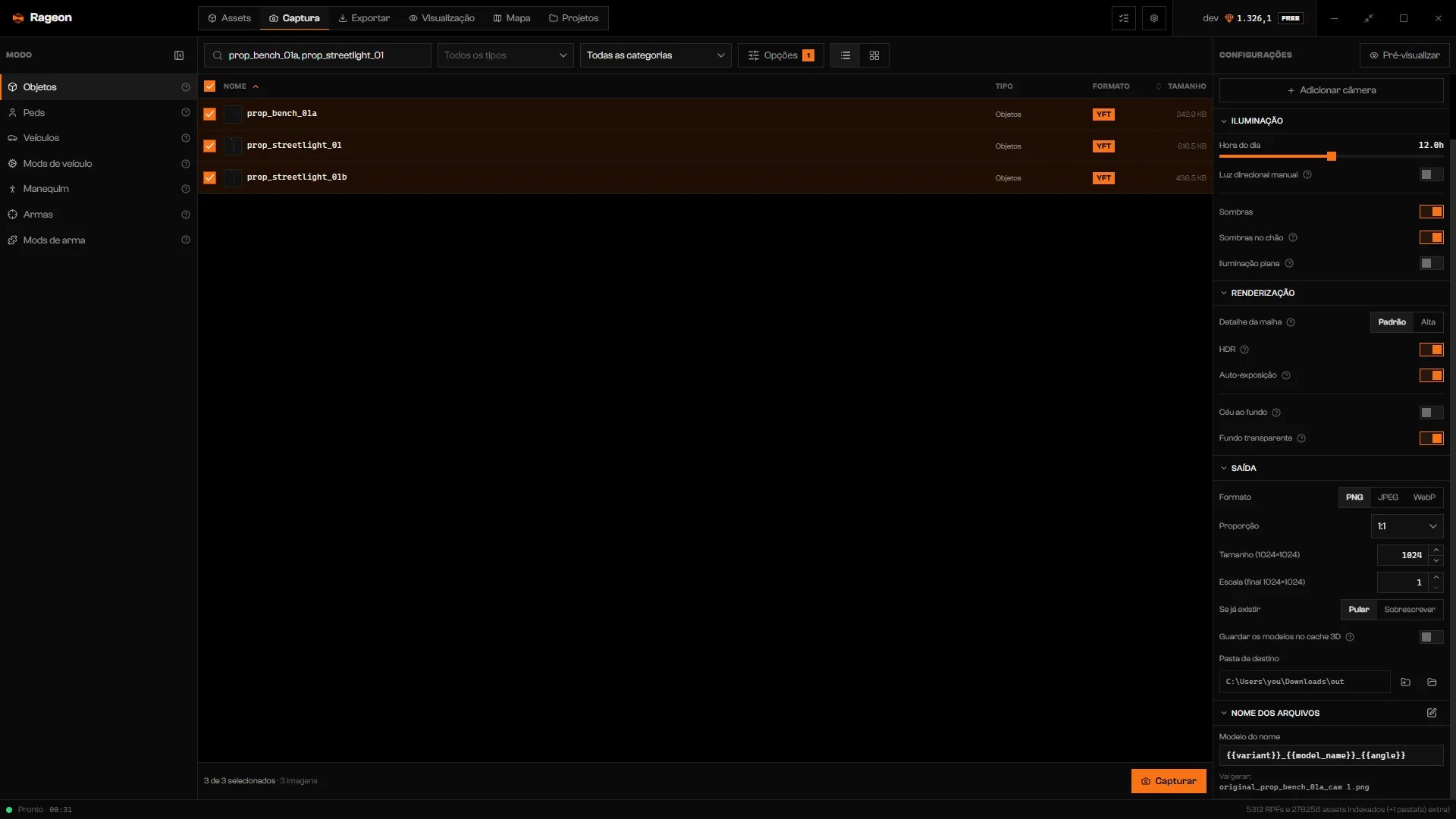
Configurações de saída com PNG, 1:1, 1024 e Pular, mais a pasta de destino.
Formato e tamanho
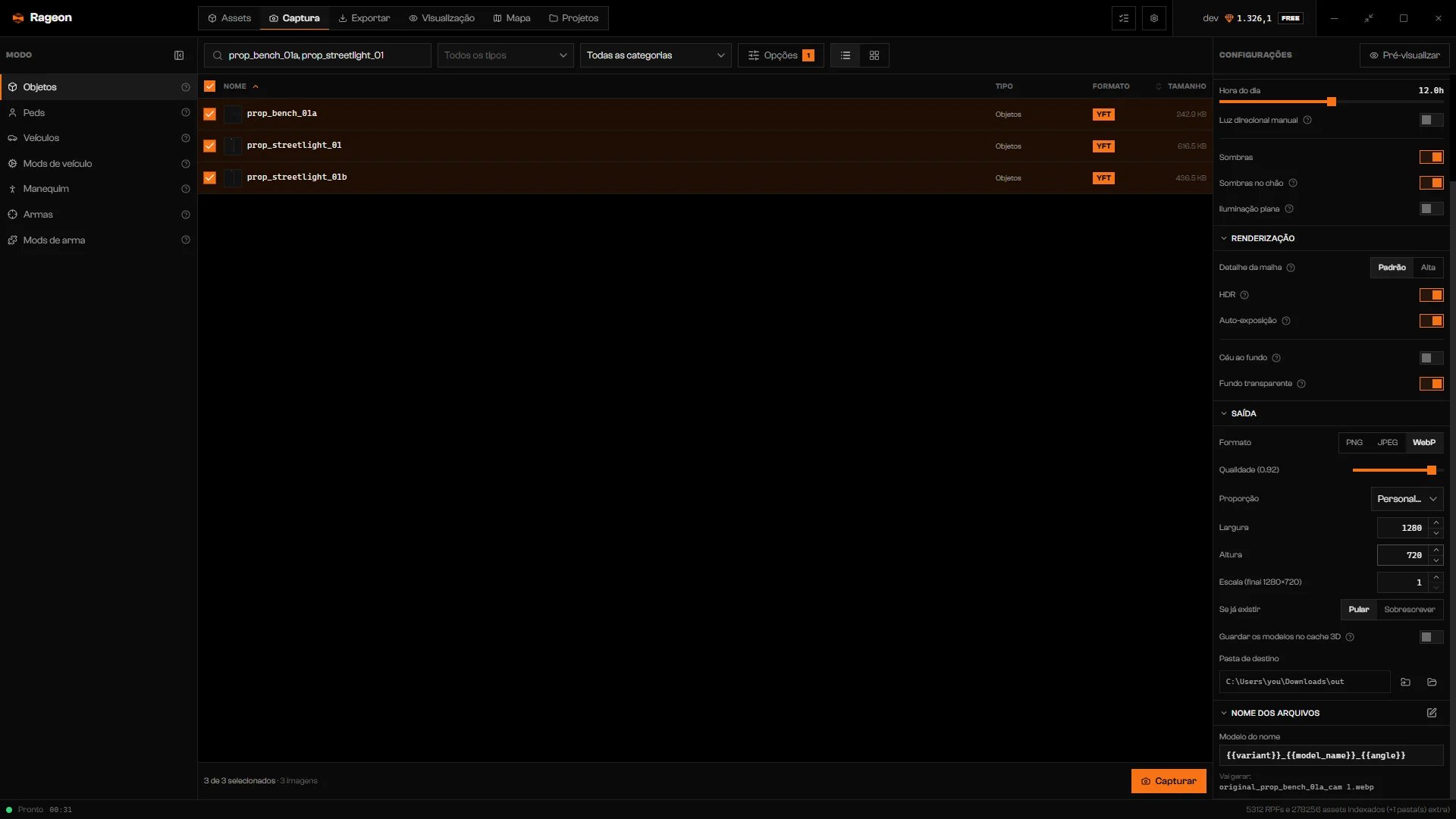
WebP em 1280 × 720 personalizado.
Pasta de destino
Clique no ícone de pasta ao lado do caminho (Escolher a pasta) e escolha para onde as imagens vão. O caminho aparece em Pasta de destino, e o segundo ícone de pasta a abre no Explorer. Capturar precisa de uma pasta.Nomes de arquivo
O Modelo do nome em Nome dos arquivos monta cada nome de arquivo a partir de texto e variáveis entre chaves duplas. O padrão é{{variant}}_{{model_name}}_{{angle}}. Vai gerar: abaixo dele mostra uma prévia de até três nomes. Clique no ícone de edição (Editar o modelo do nome e ver os placeholders) para um editor maior e a lista completa de variáveis.
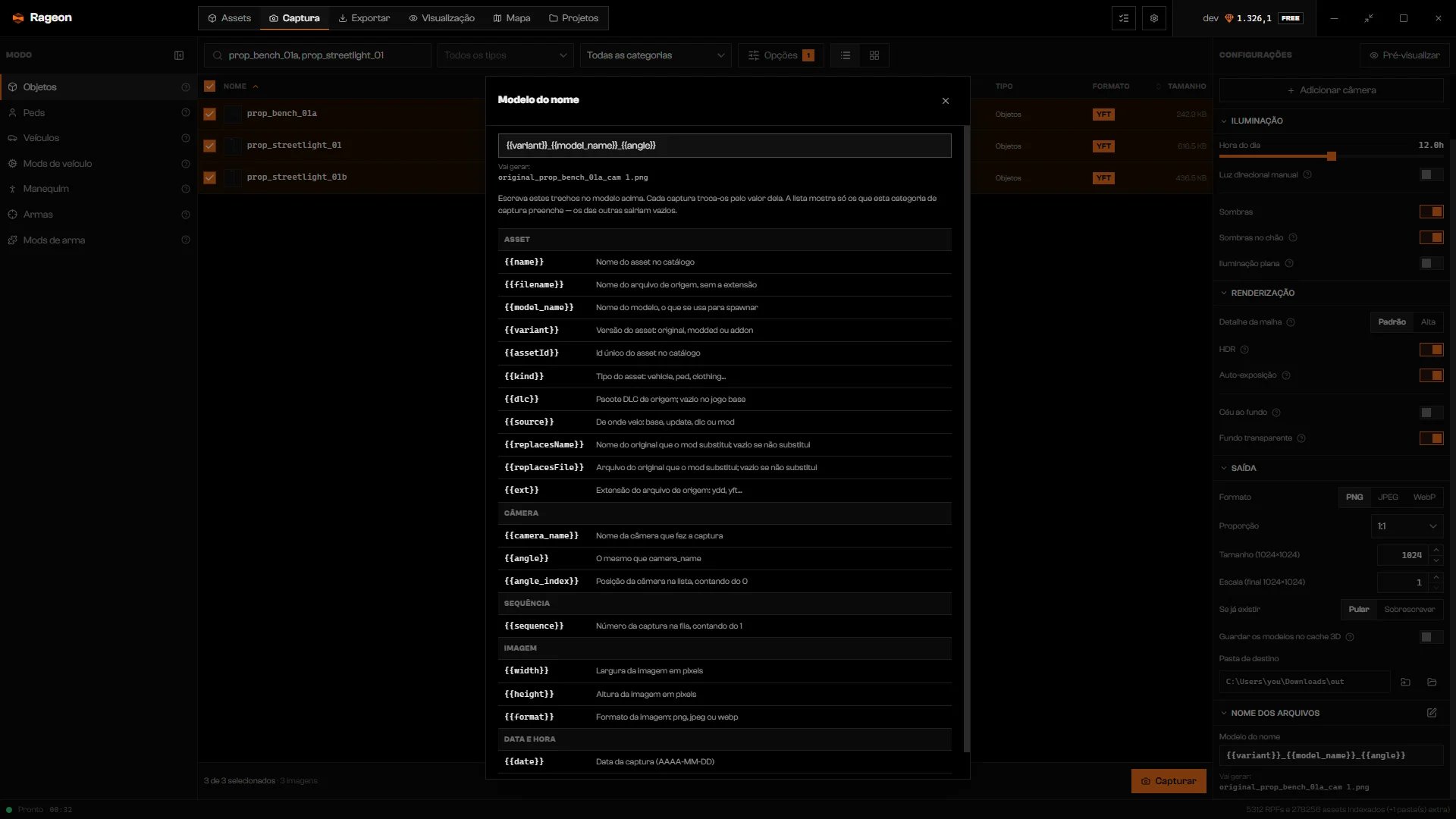
O editor do modelo do nome com a referência de variáveis.
Rode uma captura
Clique em Capturar
Escolha as versões, se perguntado
Acompanhe o progresso
Leia o resultado
Quando um original e o mod dele estão selecionados
Original ou mod? aparece quando você seleciona um modelo do jogo e um mod que o substitui. Escolha para cada entrada:- Usar Mod captura a substituição.
- Usar Original captura a versão do jogo.
- Ignorar captura as duas.
{{variant}}, {{source}} ou {{assetId}} ao Modelo do nome antes. Sem uma delas, o original e o mod gravam o mesmo arquivo.
Limites e planos
A captura tem uma cota semanal que depende do seu plano. Veja rageon.dev/pricing para o que cada plano inclui. Um lote que não cabe no que sobrou é recusado antes de qualquer imagem ser renderizada. Reduza o lote, espere a data de renovação se uma for mostrada, ou mude de plano. Uma cota limitada é conferida online, então uma recusa pode vir de você não estar conectado.Solução de problemas
Escolha a pasta de destino em Configurações › Saída.
Escolha a pasta de destino em Configurações › Saída.
Preparando o renderizador…
Preparando o renderizador…
Reduza o tamanho da imagem em Configurações › Saída.
Reduza o tamanho da imagem em Configurações › Saída.
…×… passa do limite de 16 megapixels por imagem. Reduza o tamanho.
…×… passa do limite de 16 megapixels por imagem. Reduza o tamanho.
Adicione … (ou … / …) ao modelo do nome em Configurações › Saída — sem ele, a captura do original e a do mod gravam o MESMO arquivo.
Adicione … (ou … / …) ao modelo do nome em Configurações › Saída — sem ele, a captura do original e a do mod gravam o MESMO arquivo.
O arquivo já existe e o Conflito está em “Pular”.
O arquivo já existe e o Conflito está em “Pular”.
asset sem fonte 3D
asset sem fonte 3D
Falha ao converter/carregar o modelo
Falha ao converter/carregar o modelo
Peça vazia: o jogo só traz um quadrado de marcação para ela
Peça vazia: o jogo só traz um quadrado de marcação para ela
Outra carga de modelo interrompeu esta.
Outra carga de modelo interrompeu esta.
Não foi possível concluir a gravação da captura.
Não foi possível concluir a gravação da captura.
A captura parou por um erro: …. Nada foi perdido — corrija e rode de novo.
A captura parou por um erro: …. Nada foi perdido — corrija e rode de novo.
Entre na sua conta para continuar.
Entre na sua conta para continuar.
Sua sessão é anterior aos limites do plano. Entre na conta de novo.
Sua sessão é anterior aos limites do plano. Entre na conta de novo.
Weekly capture quota used up: … of … used. It renews on ….
Weekly capture quota used up: … of … used. It renews on ….
Cota semanal de captura esgotada: … de … usadas. O pedido é maior que a cota semanal.
Cota semanal de captura esgotada: … de … usadas. O pedido é maior que a cota semanal.
Muitos pedidos seguidos ao servidor. Tente de novo em … s.
Muitos pedidos seguidos ao servidor. Tente de novo em … s.