
Inicie uma fila
Escolha a pasta de saída e confira a Saída
Clique em Iniciar
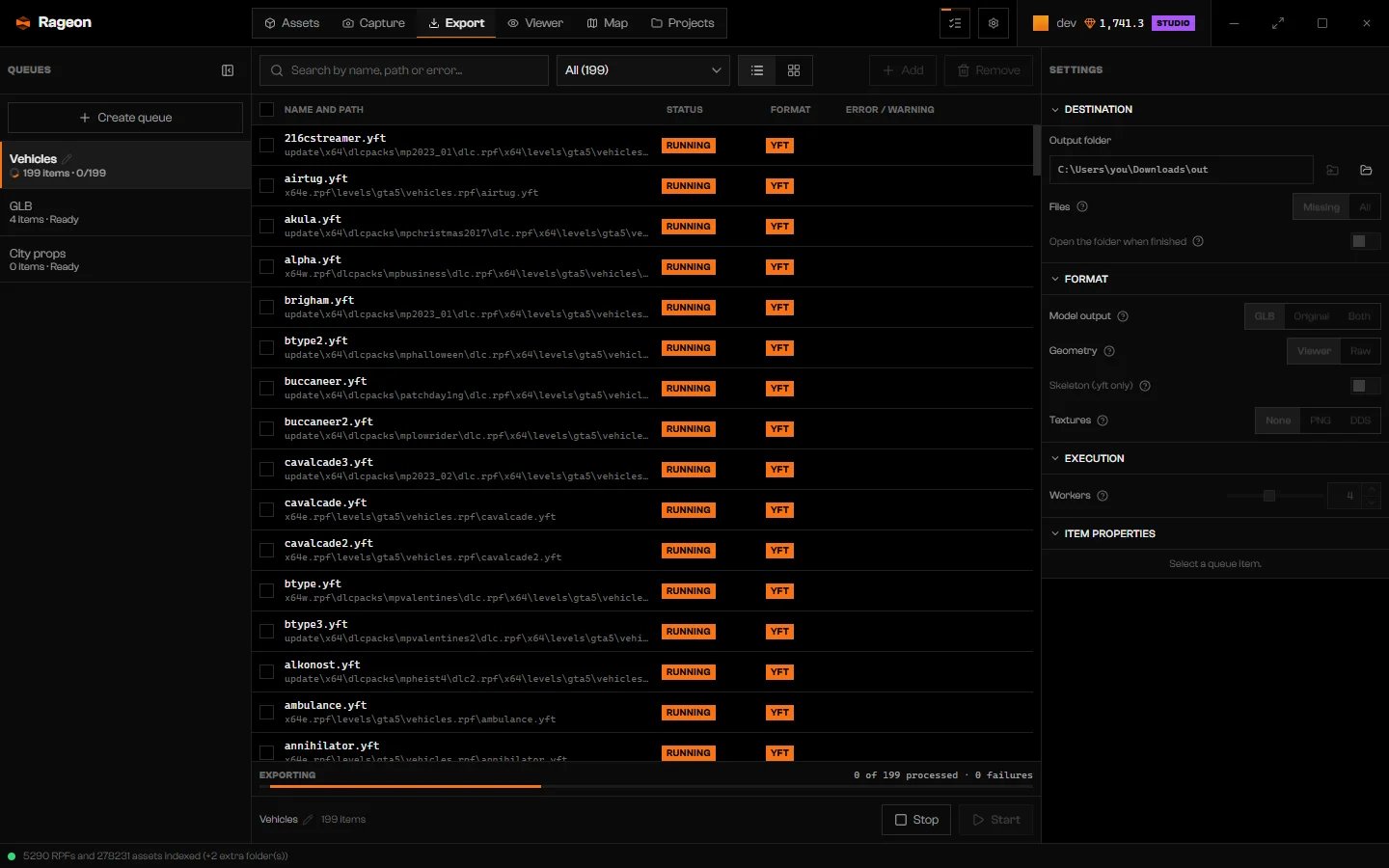
Uma fila em andamento.
Status dos itens
Pare uma execução
Parar cancela a execução. Os arquivos já exportados ficam, e os itens inacabados voltam a Pendente.Corrija as falhas
Selecione um item Falhou para ler o erro dele.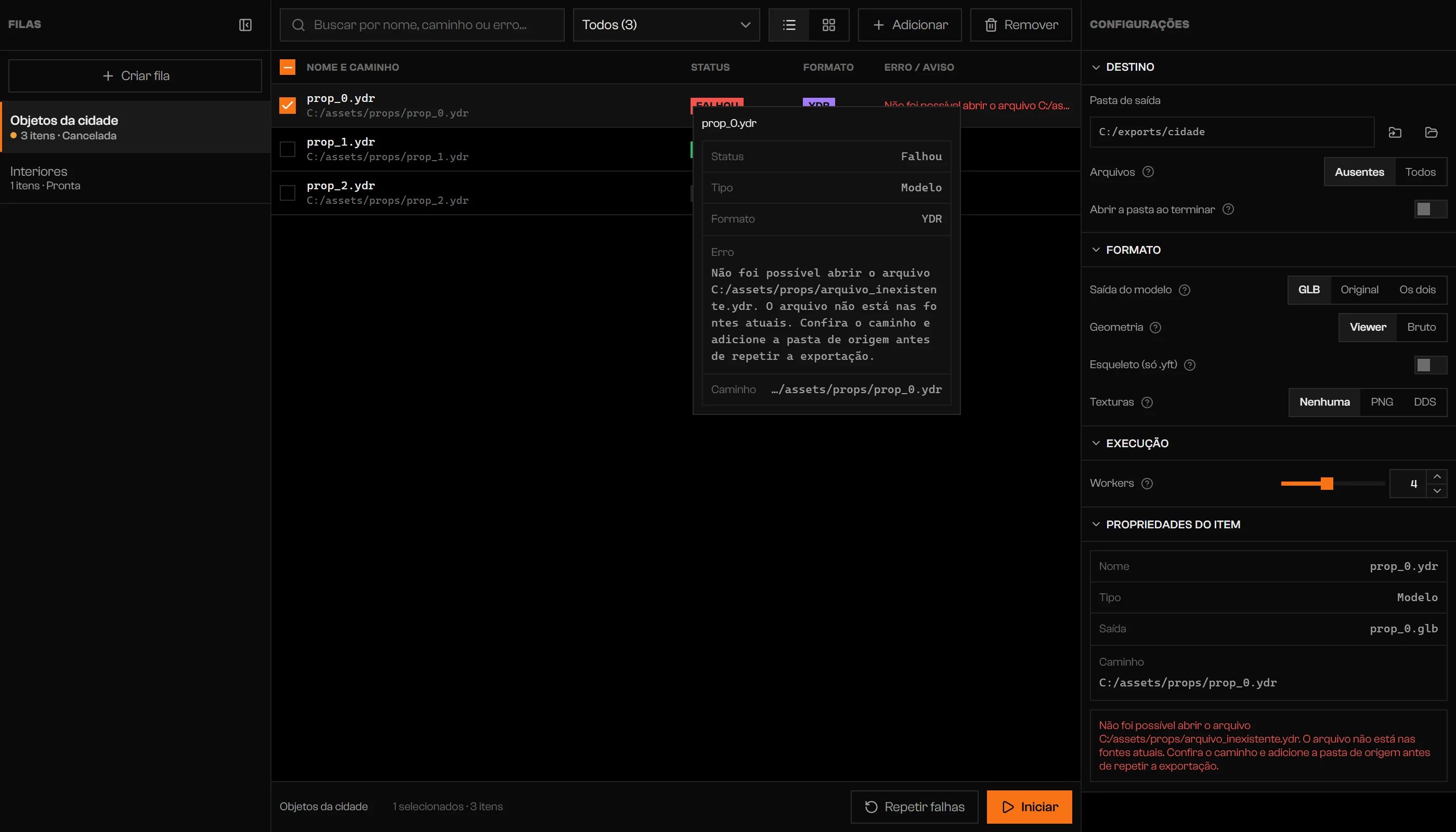
Um item com falha, com o erro e o botão Repetir falhas.
Nomes de arquivo repetidos
Dois itens que gravariam o mesmo arquivo bloqueiam Iniciar. Os itens afetados mostram Nome de saída repetido e um aviso conta quantos são.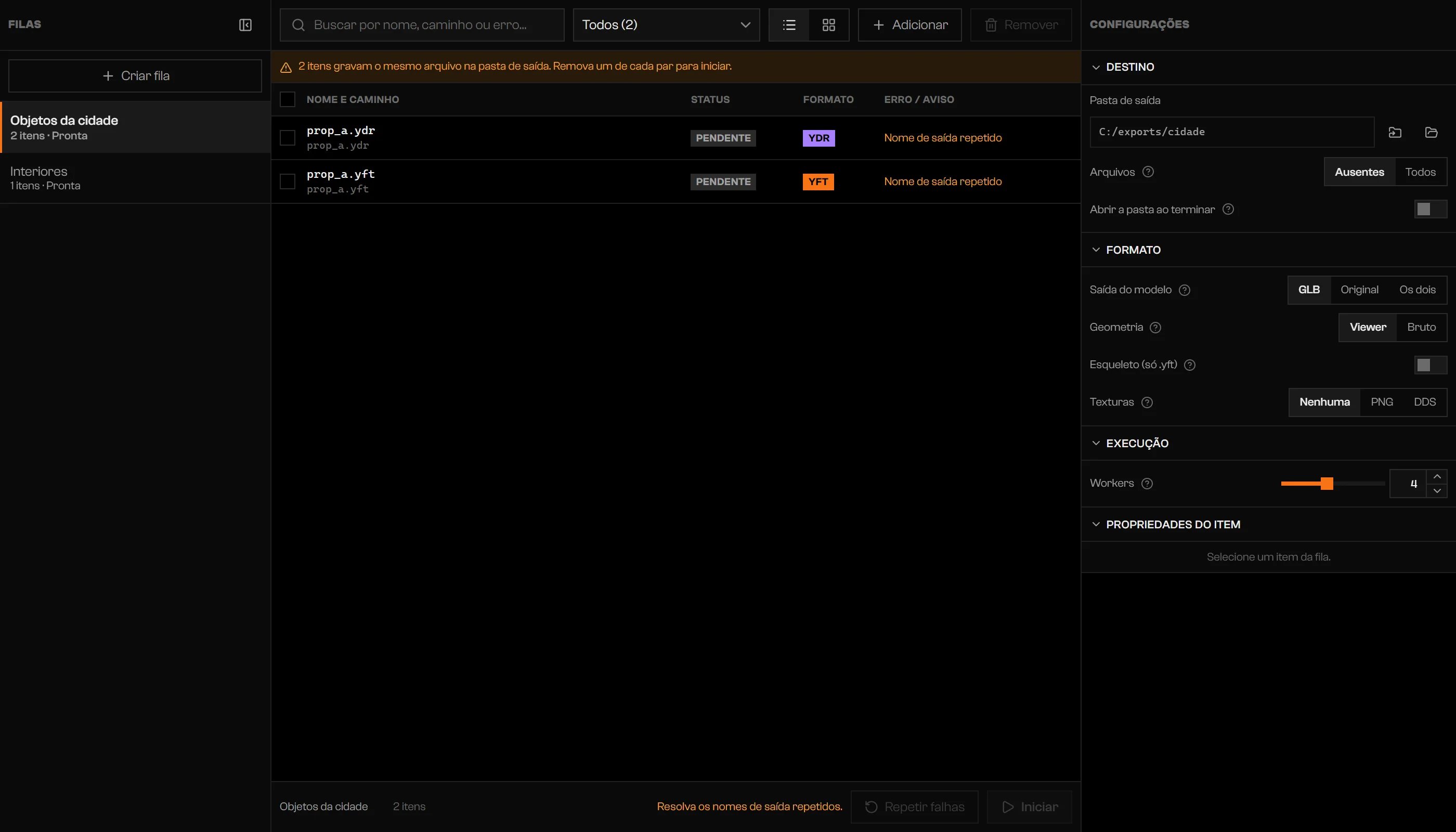
Dois itens que gravariam o mesmo arquivo, com Iniciar bloqueado.
- GLB:
prop_bench_01a.ydreprop_bench_01a.yftgravam ambosprop_bench_01a.glb, então colidem. - Original: eles mantêm as próprias extensões e podem coexistir.
- Ambos: os dois arquivos são conferidos.
Onde os arquivos vão parar
Os arquivos vão direto para a pasta de saída..rageon-exports também aparece. O Rageon a usa para distinguir saídas concluídas de incompletas quando Arquivos está em Faltam, então mantenha-a se quiser que os arquivos concluídos sejam reaproveitados.
Clique em Abrir a pasta no Explorer em Configurações para ver o resultado.
Limites e planos
Iniciar e Repetir falhas exigem um plano com exportação em lote. Sem ele, os dois ficam desativados e a fila mostra Seu plano não inclui batch export. Criar filas, mudar configurações e adicionar itens continuam funcionando.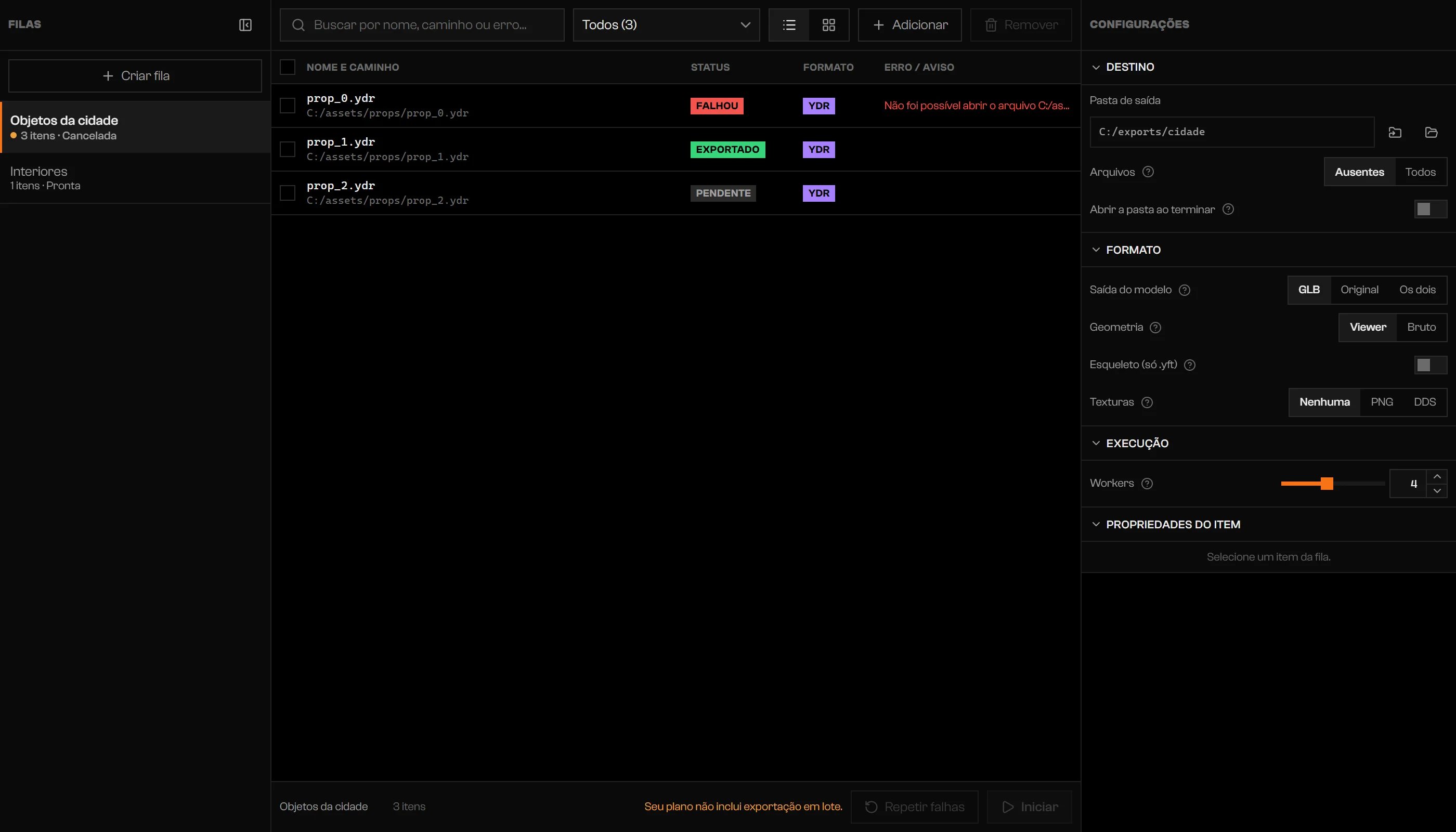
Um plano sem exportação em lote.
Solução de problemas
Seu plano não inclui batch export.
Seu plano não inclui batch export.
Escolha a pasta de destino em Configurações › Saída.
Escolha a pasta de destino em Configurações › Saída.
Resolva os nomes de saída repetidos.
Resolva os nomes de saída repetidos.
… itens gravam o mesmo arquivo na pasta de saída. Remova um de cada par para iniciar.
… itens gravam o mesmo arquivo na pasta de saída. Remova um de cada par para iniciar.
Nome de saída repetido
Nome de saída repetido
Adicione itens à fila.
Adicione itens à fila.
Nenhum item pendente.
Nenhum item pendente.
Não foi possível salvar as filas neste dispositivo.
Não foi possível salvar as filas neste dispositivo.
A fila está em execução ou foi apagada.
A fila está em execução ou foi apagada.
YTYP não encontrado: {name}
YTYP não encontrado: {name}
Nenhum interior encontrado. Abra o mapa para preparar o índice.
Nenhum interior encontrado. Abra o mapa para preparar o índice.
Nenhum modelo encontrado.
Nenhum modelo encontrado.
Nenhum item encontrado
Nenhum item encontrado
Os itens já estão nesta fila.
Os itens já estão nesta fila.
Selecione um item para adicionar.
Selecione um item para adicionar.
Entre na sua conta para continuar.
Entre na sua conta para continuar.
Sua sessão é anterior aos limites do plano. Entre na conta de novo.
Sua sessão é anterior aos limites do plano. Entre na conta de novo.
Muitos pedidos seguidos ao servidor. Tente de novo em … s.
Muitos pedidos seguidos ao servidor. Tente de novo em … s.
Weekly export quota used up: {used} of {max} used. It renews on {date}.
Weekly export quota used up: {used} of {max} used. It renews on {date}.
Cota semanal de exportação esgotada: … de … usadas. O pedido é maior que a cota semanal.
Cota semanal de exportação esgotada: … de … usadas. O pedido é maior que a cota semanal.
{ok} ok · {fail} com falha
{ok} ok · {fail} com falha