
Inicia una cola
Elige la carpeta de salida y revisa Salida
Haz clic en Iniciar
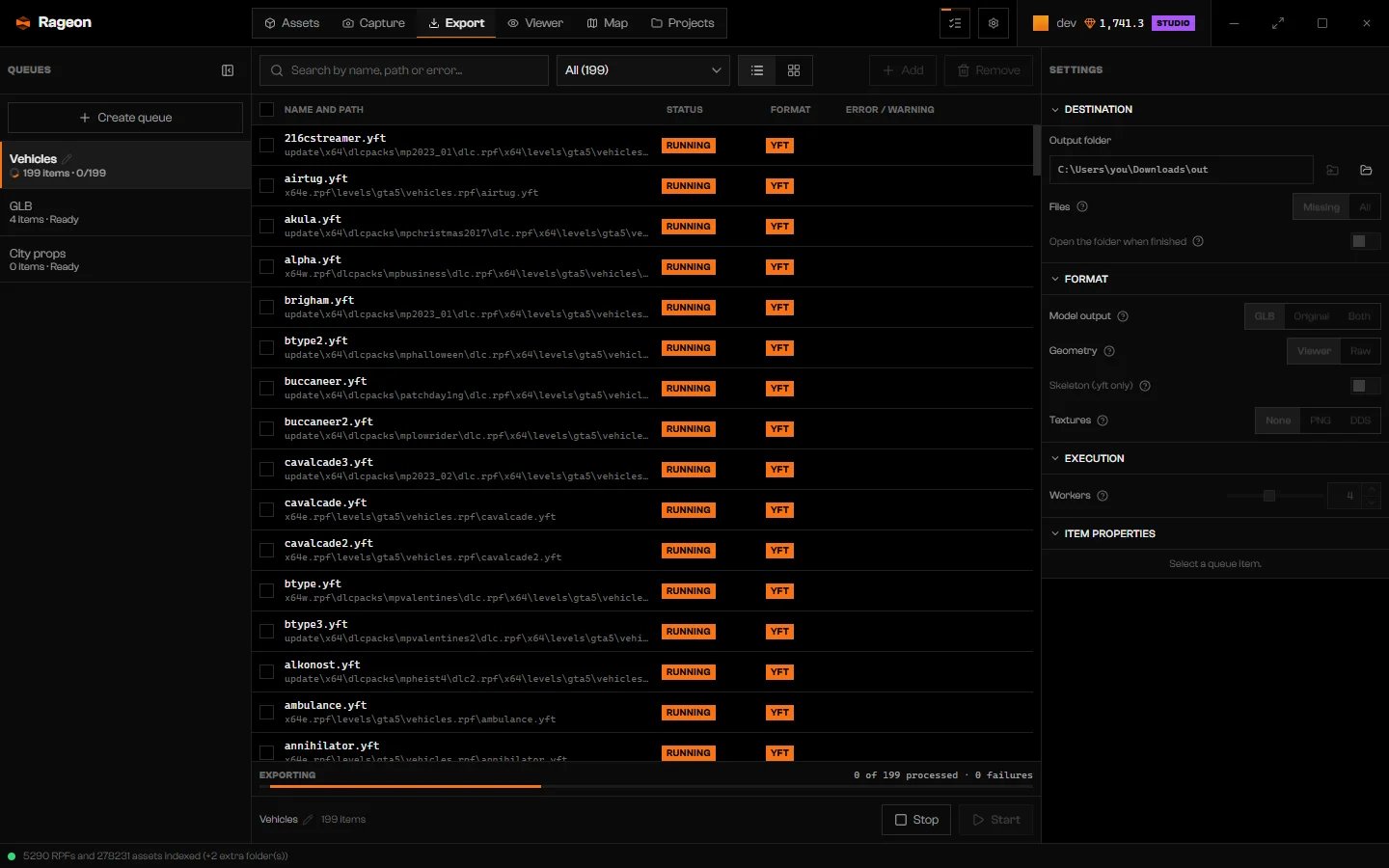
Una cola en curso.
Estados de los elementos
Detén una ejecución
Parar cancela la ejecución. Los archivos ya exportados se quedan y los elementos sin terminar vuelven a Pendiente.Corrige los fallos
Selecciona un elemento Fallido para leer su error.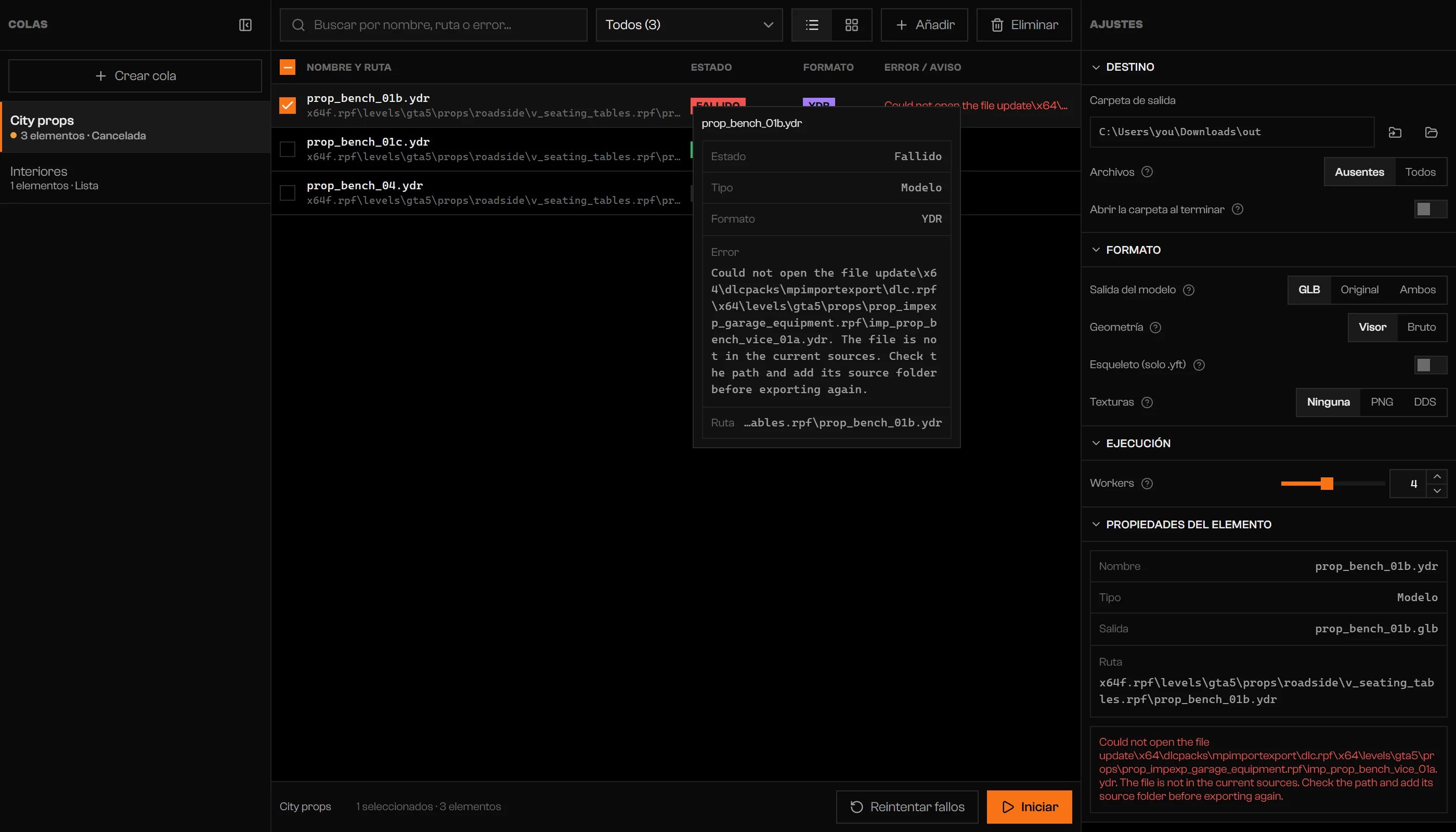
Un elemento fallido con su error y el botón Reintentar fallos.
Nombres de archivo repetidos
Dos elementos que escribirían el mismo archivo bloquean Iniciar. Los elementos afectados muestran Nombre de salida repetido y un aviso los cuenta.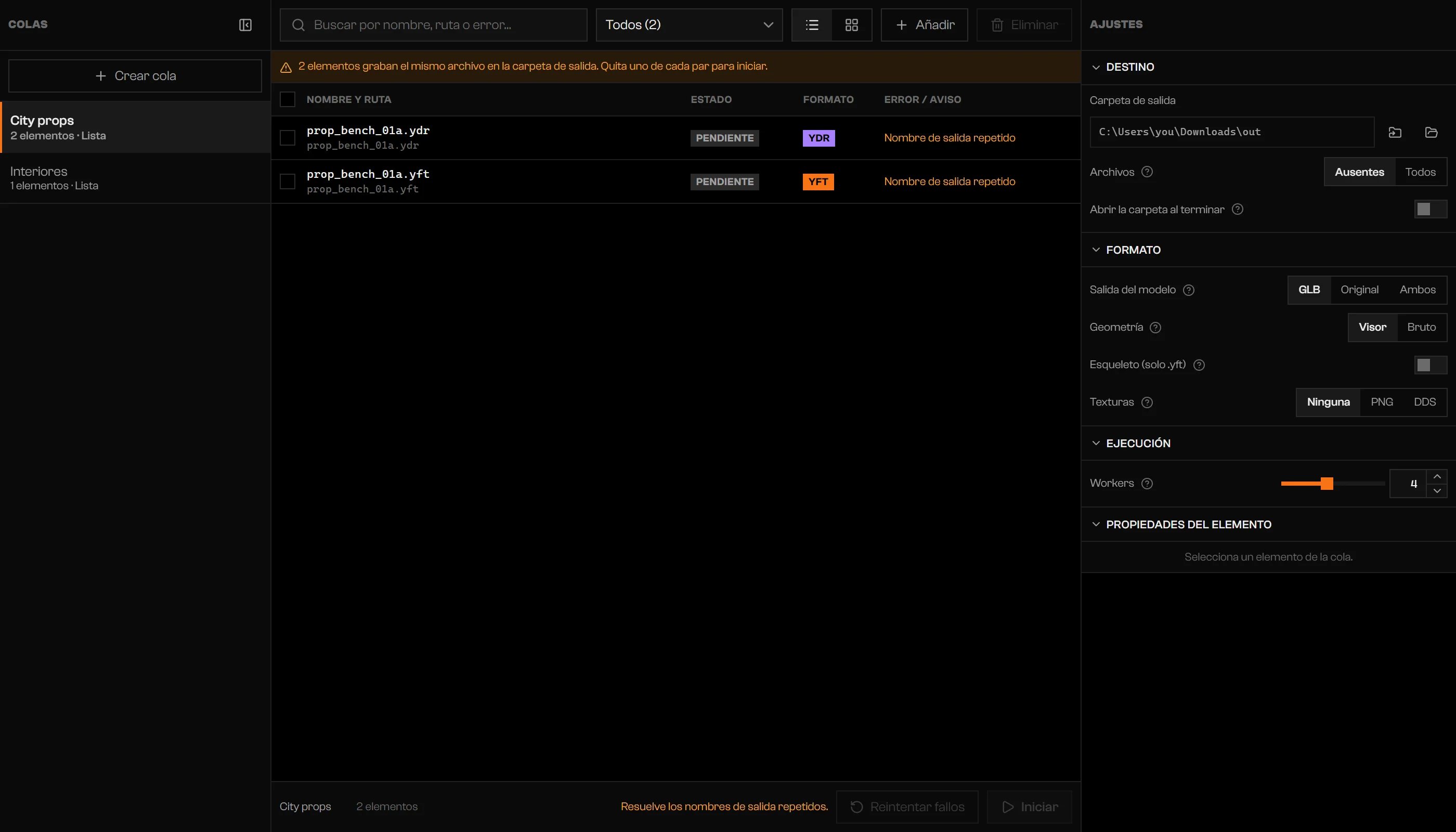
Dos elementos que escribirían el mismo archivo, con Iniciar bloqueado.
- GLB:
prop_bench_01a.ydryprop_bench_01a.yftescriben ambosprop_bench_01a.glb, así que chocan. - Original: conservan sus propias extensiones y pueden coexistir.
- Ambos: se comprueban los dos archivos.
Dónde quedan los archivos
Los archivos van directamente a la carpeta de salida..rageon-exports. Rageon la usa para distinguir las salidas terminadas de las incompletas cuando Archivos está en Ausentes, así que consérvala si quieres que se reutilicen los archivos terminados.
Haz clic en Abrir la carpeta en el Explorador en Ajustes para ver el resultado.
Límites y planes
Iniciar y Reintentar fallos necesitan un plan con exportación por lotes. Sin él, ambos están deshabilitados y la cola muestra Tu plan no incluye batch export. Crear colas, cambiar ajustes y añadir elementos siguen funcionando.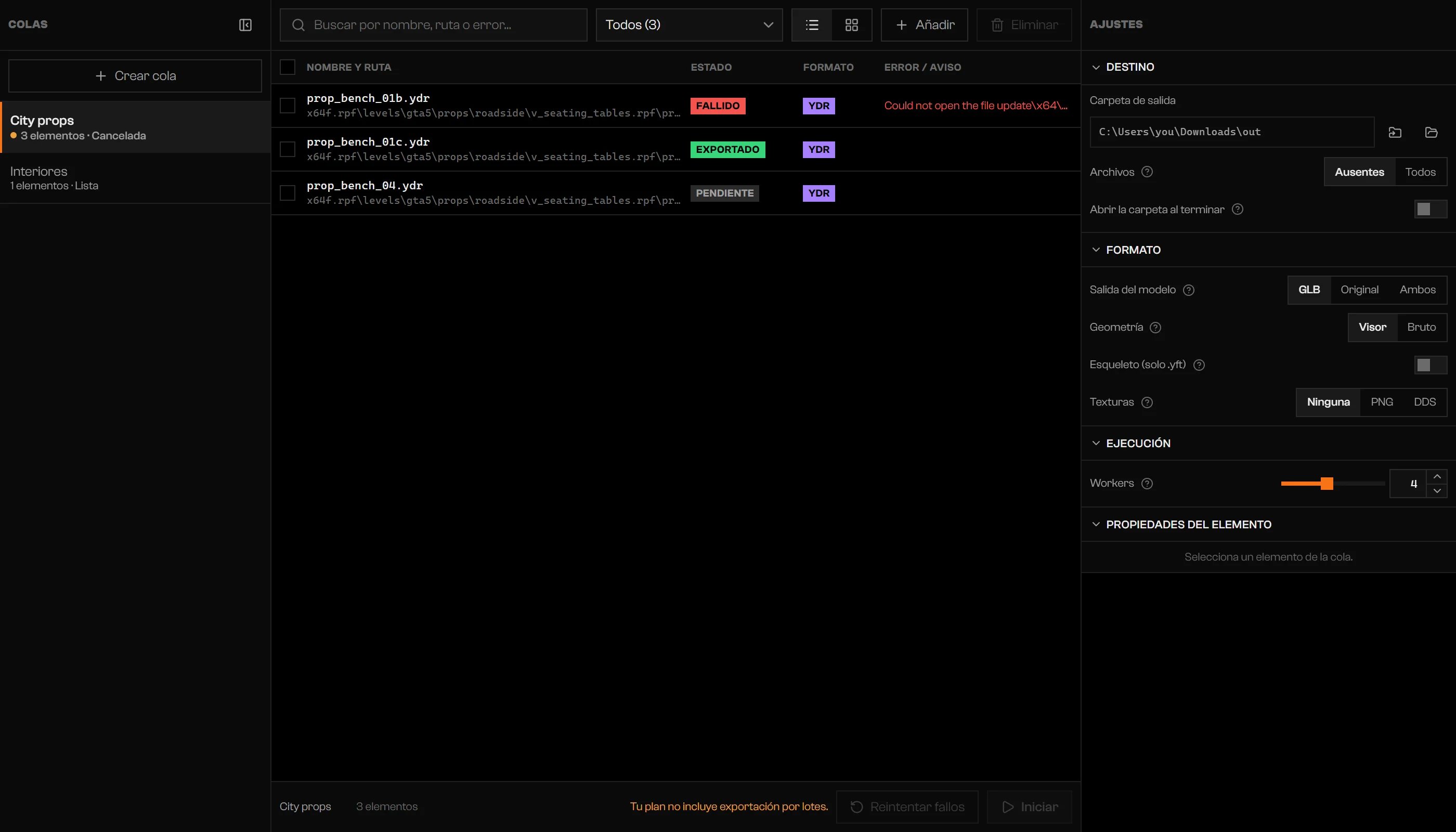
Un plan sin exportación por lotes.
Solución de problemas
Tu plan no incluye batch export.
Tu plan no incluye batch export.
Elige la carpeta de salida en Ajustes › Destino.
Elige la carpeta de salida en Ajustes › Destino.
Resuelve los nombres de salida repetidos.
Resuelve los nombres de salida repetidos.
… elementos graban el mismo archivo en la carpeta de salida. Quita uno de cada par para iniciar.
… elementos graban el mismo archivo en la carpeta de salida. Quita uno de cada par para iniciar.
Nombre de salida repetido
Nombre de salida repetido
Añade elementos a la cola.
Añade elementos a la cola.
No hay elementos pendientes.
No hay elementos pendientes.
No se pudieron guardar las colas en este dispositivo.
No se pudieron guardar las colas en este dispositivo.
La cola se está ejecutando o fue eliminada.
La cola se está ejecutando o fue eliminada.
YTYP no encontrado: {name}
YTYP no encontrado: {name}
No se encontró ningún interior. Abre el mapa para preparar el índice.
No se encontró ningún interior. Abre el mapa para preparar el índice.
No se encontró ningún modelo.
No se encontró ningún modelo.
No se encontró ningún elemento
No se encontró ningún elemento
Los elementos ya están en esta cola.
Los elementos ya están en esta cola.
Selecciona un elemento para añadir.
Selecciona un elemento para añadir.
Inicia sesión en tu cuenta para continuar.
Inicia sesión en tu cuenta para continuar.
Tu sesión es anterior a los límites del plan. Inicia sesión en la cuenta de nuevo.
Tu sesión es anterior a los límites del plan. Inicia sesión en la cuenta de nuevo.
Demasiadas solicitudes seguidas al servidor. Inténtalo de nuevo en … s.
Demasiadas solicitudes seguidas al servidor. Inténtalo de nuevo en … s.
Weekly export quota used up: {used} of {max} used. It renews on {date}.
Weekly export quota used up: {used} of {max} used. It renews on {date}.
Cuota semanal de exportación agotada: … de … usadas. La solicitud supera la cuota semanal.
Cuota semanal de exportación agotada: … de … usadas. La solicitud supera la cuota semanal.
… ok · … con fallos
… ok · … con fallos