Entre pelo navegador, libere um dispositivo quando o plano estiver cheio e continue trabalhando offline por até 7 dias.
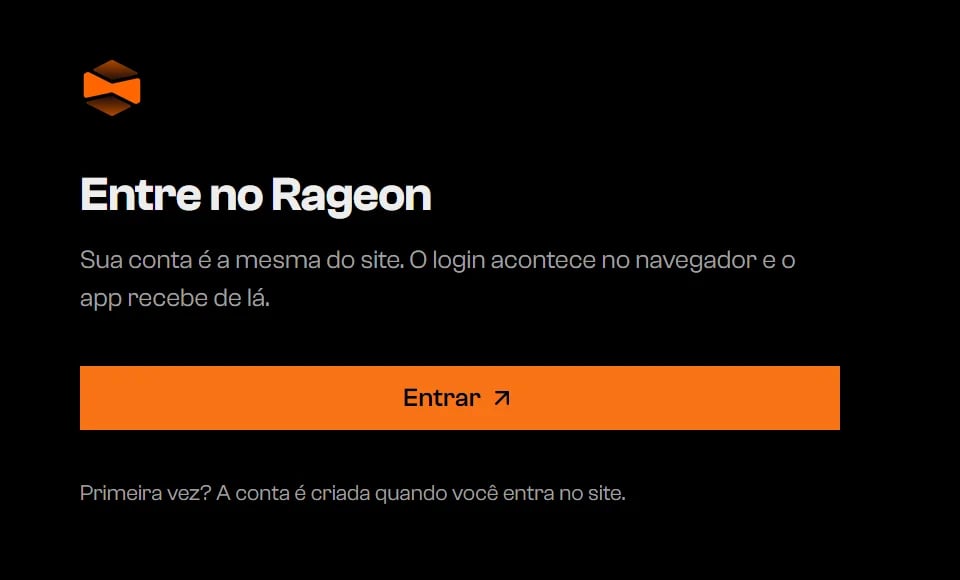
O Rageon não tem formulário de e-mail e senha. Você entra no site, no navegador padrão, e o app pega a sessão de lá. Sem sessão, a janela mostra só a tela de entrada e os controles da janela: sem abas, sem Tarefas, sem barra de status, e Ctrl+P não faz nada.Uma conta nova é criada no site quando você entra pela primeira vez.
A tela de entrada. A barra de título mostra só os controles da janela.
2
Autorize este computador
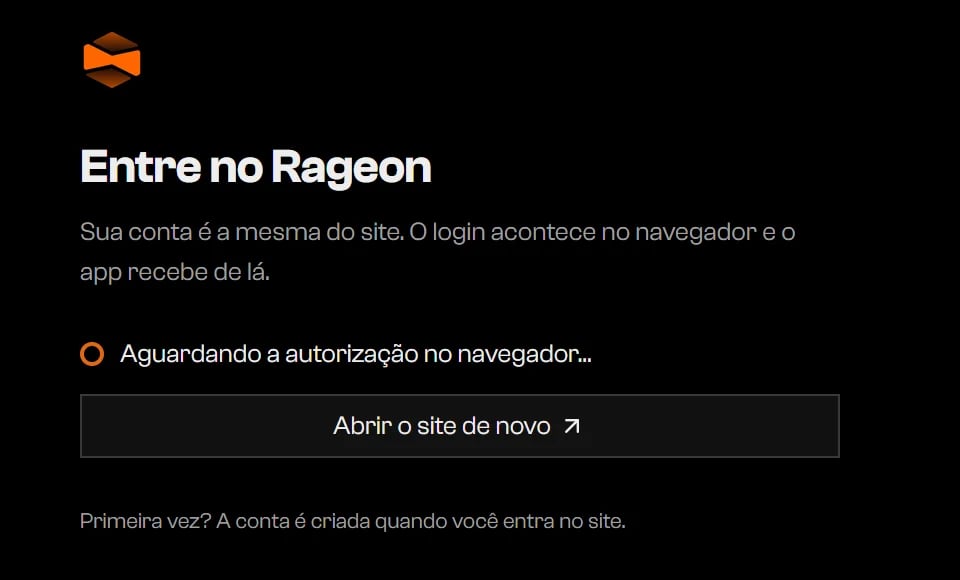
Entre no site, ou continue se já estiver dentro, e autorize este computador. O app mostra Aguardando a autorização no navegador… até o site mandar você de volta. Se você fechou a aba, clique em Abrir o site de novo.
Aguardando o navegador.
3
Use o app
Quando a autorização chega, o app abre com as abas, Tarefas, Configurações, o chip da conta e a barra de status. Se o seu plano não tem mais dispositivo livre, Limite de dispositivos abre primeiro.
A tela de entrada volta quando você clica em Sair em Configurações › Conta, ou quando o período offline acaba.
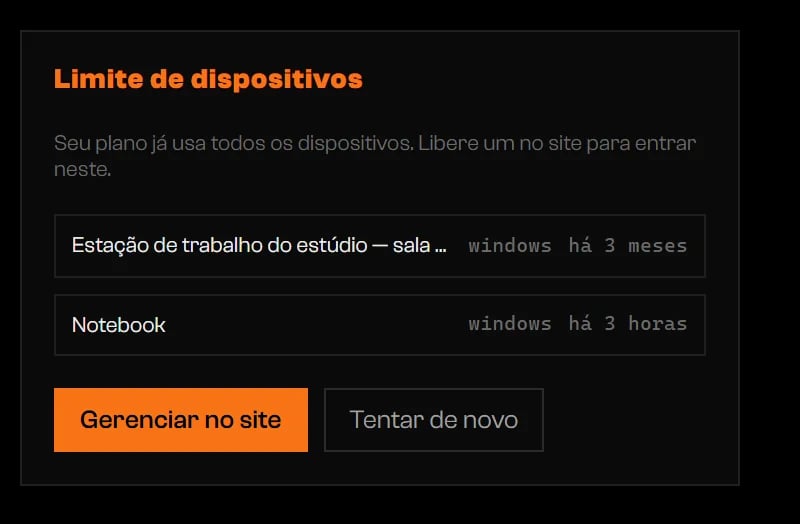
Seu plano limita quantos computadores podem entrar. Quando este computador não é um deles e todas as vagas estão ocupadas, Limite de dispositivos lista os computadores que as usam, cada um com nome, sistema e último uso.
Limite de dispositivos com dois computadores listados.
1
Clique em Gerenciar no site
Libere um dos computadores listados em rageon.dev/account/devices. O app não consegue liberar um dispositivo por você.
2
Clique em Tentar de novo
O Rageon confere de novo e registra este computador.
Perder a rede não muda nada no começo. Quando a sessão expira sem conexão, o Rageon continua abrindo por até 7 dias a partir da última verificação online. A barra de status mostra um aviso laranja Sem conexão; sessão válida por mais … dia(s) ao lado do status normal, e Sem conexão; sessão válida por menos de um dia nas últimas 24 horas.
O aviso offline ao lado do status.
Tudo que consulta o servidor ainda precisa de conexão: cotas semanais de exportação e captura, geração por IA e um saldo de créditos atualizado. Passados os 7 dias, a tela de entrada volta. Conecte, abra o app e entre para renovar.
Sem conta nada abre, nem o plano FREE. Dispositivos por plano e preços estão em rageon.dev/pricing.
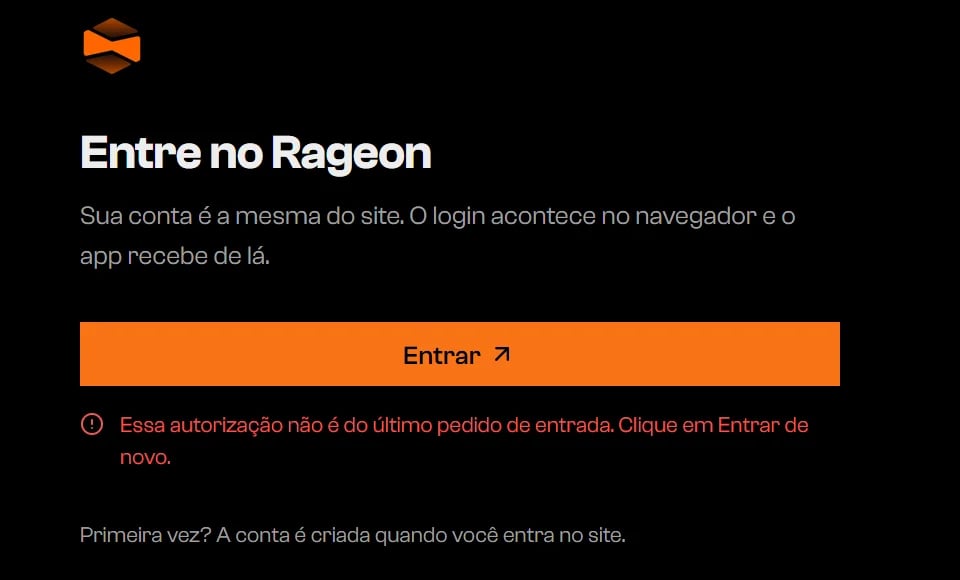
De volta à tela de entrada depois de você estar usando o app: você clicou em Sair, o período offline acabou ou o relógio do Windows está antes da última verificação. Corrija a data se estiver errada e entre.
{"docsConfig":{"theme":"mint","$schema":"https://mintlify.com/docs.json","name":"Rageon","colors":{"primary":"#f97316","light":"#fb923c","dark":"#c2410c"},"logo":{"light":"https://mintcdn.com/rageon/NnSHzDe1phDyv79M/logo/mark.png?fit=max\u0026auto=format\u0026n=NnSHzDe1phDyv79M\u0026q=85\u0026s=e0ae0889d31e1576f579125f3ef6685e","dark":"https://mintcdn.com/rageon/NnSHzDe1phDyv79M/logo/mark.png?fit=max\u0026auto=format\u0026n=NnSHzDe1phDyv79M\u0026q=85\u0026s=e0ae0889d31e1576f579125f3ef6685e","href":"https://rageon.dev"},"favicon":"https://mintcdn.com/rageon/tGC-5rfc07564TOG/favicon.png?fit=max\u0026auto=format\u0026n=tGC-5rfc07564TOG\u0026q=85\u0026s=7525da8dae81e50d0056d02037548e02","appearance":{"default":"dark"},"navbar":{"links":[{"href":"https://rageon.dev/pricing","label":"Pricing"}],"primary":{"type":"button","label":"Download","href":"https://rageon.dev/download"}},"footer":{"socials":{"website":"https://rageon.dev"}},"icons":{"library":"lucide"},"styling":{"latex":false},"navigation":{"languages":[{"language":"en","default":true,"href":"start/introduction"},{"language":"pt-BR","href":"pt-BR/start/introduction"},{"language":"es","href":"es/start/introduction"}]}},"deployment":{"deploymentMetadataValue":{"subdomain":"rageon","hasAudioNarration":false,"actualSubdomain":"rageon","customDomains":["docs.rageon.dev"],"gitSource":{"type":"github","owner":"rageoon","repo":"rageon-docs","deployBranch":"main","contentDirectory":"","isPrivate":true,"mountPath":"","label":"","_id":"6ada8d872e2812485d3d490a"},"chroma":{"latestBuiltDeploymentHistoryId":"6ada8d882e2812485d3d4910","collectionId":"d8abb39d-b557-4128-b440-bcb1bb1501eb","liveDeploymentHistoryId":"6ada8d882e2812485d3d4910","schemaVersion":"v3"},"entitlements":{"AI_CHAT":{"status":"ENABLED"},"WEB_MCP":{"status":"ENABLED"},"NARRATION":{"status":"ENABLED"}},"buildId":"6ada8d96fbb15298db52c70c","clientVersion":"0.0.3939","searchFilterCounts":[{"language":"en","tag":"Projects","count":43},{"language":"es","tag":"Proyectos","count":43},{"language":"pt-BR","tag":"Projetos","count":43},{"language":"en","tag":"Structures","count":16},{"language":"es","tag":"Estructuras","count":16},{"language":"pt-BR","tag":"Estruturas","count":16},{"language":"en","tag":"Map","count":15},{"language":"es","tag":"Mapa","count":15},{"language":"pt-BR","tag":"Mapa","count":15},{"language":"en","tag":"Getting started","count":14},{"language":"en","tag":"Viewer","count":14},{"language":"es","tag":"Primeros pasos","count":14},{"language":"es","tag":"Visor","count":14},{"language":"pt-BR","tag":"Primeiros passos","count":14},{"language":"pt-BR","tag":"Visualização","count":14},{"language":"en","tag":"Assets","count":12},{"language":"en","tag":"Capture","count":12},{"language":"es","tag":"Assets","count":12},{"language":"es","tag":"Captura","count":12},{"language":"pt-BR","tag":"Assets","count":12},{"language":"pt-BR","tag":"Captura","count":12},{"language":"en","tag":"Texturing","count":11},{"language":"es","tag":"Texturizado","count":11},{"language":"pt-BR","tag":"Texturização","count":11},{"language":"en","tag":"Export","count":8},{"language":"es","tag":"Exportar","count":8},{"language":"pt-BR","tag":"Exportar","count":8},{"language":"en","tag":"Help","count":6},{"language":"es","tag":"Ayuda","count":6},{"language":"pt-BR","tag":"Ajuda","count":6}],"searchSettings":{"isFiltersEnabled":true,"showContentSnippets":true}},"assistantConfig":{"enableAskAiButton":false,"enableStarterQuestions":false,"enableContextualStarterQuestions":false,"enableAskAiSearchBar":true},"hasChatPermissions":true,"hasWebMcpPermissions":true,"toggles":[{"name":"kill-isr","enabled":true,"variant":{"name":"disabled","enabled":false,"feature_enabled":true},"impressionData":false},{"name":"agent-mintlify-slack","enabled":true,"variant":{"name":"disabled","enabled":false,"feature_enabled":true},"impressionData":false},{"name":"editor-v7-file-tree","enabled":true,"variant":{"name":"disabled","enabled":false,"feature_enabled":true},"impressionData":false},{"name":"agent-integrations-settings","enabled":true,"variant":{"name":"disabled","enabled":false,"feature_enabled":true},"impressionData":false},{"name":"automations-pr-grouping","enabled":true,"variant":{"name":"disabled","enabled":false,"feature_enabled":true},"impressionData":false},{"name":"custom-prefix","enabled":true,"variant":{"name":"disabled","enabled":false,"feature_enabled":true},"impressionData":false},{"name":"analytics-v7","enabled":true,"variant":{"name":"disabled","enabled":false,"feature_enabled":true},"impressionData":false},{"name":"user-flows-analytics","enabled":true,"variant":{"name":"disabled","enabled":false,"feature_enabled":true},"impressionData":false},{"name":"no-publish-flow","enabled":true,"variant":{"name":"disabled","enabled":false,"feature_enabled":true},"impressionData":false},{"name":"workos-onboarding","enabled":true,"variant":{"name":"disabled","enabled":false,"feature_enabled":true},"impressionData":false},{"name":"llms-txt-v2","enabled":true,"variant":{"name":"disabled","enabled":false,"feature_enabled":true},"impressionData":false},{"name":"pause-universal-search-reconcile","enabled":true,"variant":{"name":"disabled","enabled":false,"feature_enabled":true},"impressionData":false},{"name":"snapshot-serving-live","enabled":true,"variant":{"name":"disabled","enabled":false,"feature_enabled":true},"impressionData":false},{"name":"stripTemperatureMiddleware","enabled":true,"variant":{"name":"disabled","enabled":false,"feature_enabled":true},"impressionData":false},{"name":"per-site-search-delta","enabled":true,"variant":{"name":"disabled","enabled":false,"feature_enabled":true},"impressionData":false},{"name":"support-platform-pylon-zendesk","enabled":true,"variant":{"name":"disabled","enabled":false,"feature_enabled":true},"impressionData":false},{"name":"snapshot-serving","enabled":true,"variant":{"name":"disabled","enabled":false,"feature_enabled":true},"impressionData":false},{"name":"instant-rollback","enabled":true,"variant":{"name":"disabled","enabled":false,"feature_enabled":true},"impressionData":false},{"name":"granular-notifications-server","enabled":true,"variant":{"name":"disabled","enabled":false,"feature_enabled":true},"impressionData":false},{"name":"granular-notifications","enabled":true,"variant":{"name":"disabled","enabled":false,"feature_enabled":true},"impressionData":false},{"name":"editor-private-page-search","enabled":true,"variant":{"name":"disabled","enabled":false,"feature_enabled":true},"impressionData":false},{"name":"automations-fable","enabled":true,"variant":{"name":"disabled","enabled":false,"feature_enabled":true},"impressionData":false},{"name":"fixed-ai-action-pricing","enabled":true,"variant":{"name":"disabled","enabled":false,"feature_enabled":true},"impressionData":false},{"name":"automation-resolve-merge-conflict","enabled":true,"variant":{"name":"disabled","enabled":false,"feature_enabled":true},"impressionData":false},{"name":"scoped-publishing","enabled":true,"variant":{"name":"disabled","enabled":false,"feature_enabled":true},"impressionData":false},{"name":"mintql","enabled":true,"variant":{"name":"disabled","enabled":false,"feature_enabled":true},"impressionData":false},{"name":"page-level-analytics","enabled":true,"variant":{"name":"disabled","enabled":false,"feature_enabled":true},"impressionData":false},{"name":"editor-version-history-v2","enabled":true,"variant":{"name":"disabled","enabled":false,"feature_enabled":true},"impressionData":false},{"name":"editor-nav-generations","enabled":true,"variant":{"name":"disabled","enabled":false,"feature_enabled":true},"impressionData":false},{"name":"billing-page-v2","enabled":true,"variant":{"name":"disabled","enabled":false,"feature_enabled":true},"impressionData":false},{"name":"workspace-projects","enabled":true,"variant":{"name":"disabled","enabled":false,"feature_enabled":true},"impressionData":false},{"name":"assistant-v5","enabled":true,"variant":{"name":"disabled","enabled":false,"feature_enabled":true},"impressionData":false},{"name":"byok-sep-25","enabled":true,"variant":{"name":"disabled","enabled":false,"feature_enabled":true},"impressionData":false},{"name":"fork-pr-previews","enabled":true,"variant":{"name":"disabled","enabled":false,"feature_enabled":true},"impressionData":false},{"name":"revalidation-jwt","enabled":true,"variant":{"name":"disabled","enabled":false,"feature_enabled":true},"impressionData":false},{"name":"vite-origin","enabled":true,"variant":{"name":"disabled","enabled":false,"feature_enabled":true},"impressionData":false},{"name":"editor-agent-model-picker","enabled":true,"variant":{"name":"disabled","enabled":false,"feature_enabled":true},"impressionData":false},{"name":"billing-updated-9-15","enabled":true,"variant":{"name":"disabled","enabled":false,"feature_enabled":true},"impressionData":false},{"name":"hobby-abuse-scan","enabled":true,"variant":{"name":"disabled","enabled":false,"feature_enabled":true},"impressionData":false},{"name":"dashboard-inbox","enabled":true,"variant":{"name":"disabled","enabled":false,"feature_enabled":true},"impressionData":false}],"isAtlas":false,"googleFontsInlined":false},"customCss":[],"page":{"pagePath":"pt-BR/start/sign-in","slug":"/pt-BR/start/sign-in","pageMetadata":{"title":"Entrar","icon":"log-in","description":"Entre pelo navegador, libere um dispositivo quando o plano estiver cheio e continue trabalhando offline por até 7 dias.","href":"/pt-BR/start/sign-in"},"description":{"compiledSource":"\"use strict\";\nconst {jsx: _jsx} = arguments[0];\nconst {useMDXComponents: _provideComponents} = arguments[0];\nfunction _createMdxContent(props) {\n const _components = {\n p: \"p\",\n ..._provideComponents(),\n ...props.components\n };\n return _jsx(_components.p, {\n children: \"Entre pelo navegador, libere um dispositivo quando o plano estiver cheio e continue trabalhando offline por até 7 dias.\"\n });\n}\nfunction MDXContent(props = {}) {\n const {wrapper: MDXLayout} = {\n ..._provideComponents(),\n ...props.components\n };\n return MDXLayout ? _jsx(MDXLayout, {\n ...props,\n children: _jsx(_createMdxContent, {\n ...props\n })\n }) : _createMdxContent(props);\n}\nreturn {\n default: MDXContent\n};\n","frontmatter":{},"scope":{}},"pageType":"default","mdx":{"mdxSource":{"compiledSource":"\"use strict\";const{Fragment:_Fragment,jsx:_jsx,jsxs:_jsxs}=arguments[0];const{useMDXComponents:_provideComponents}=arguments[0];function _createMdxContent(props){const _components={a:`a`,code:`code`,p:`p`,strong:`strong`,..._provideComponents(),...props.components},{Accordion,AccordionGroup,Frame,Heading,Note,OptimizedImage,Step,Steps}=_components;if(!Accordion)_missingMdxReference(`Accordion`,true);if(!AccordionGroup)_missingMdxReference(`AccordionGroup`,true);if(!Frame)_missingMdxReference(`Frame`,true);if(!Heading)_missingMdxReference(`Heading`,true);if(!Note)_missingMdxReference(`Note`,true);if(!OptimizedImage)_missingMdxReference(`OptimizedImage`,true);if(!Step)_missingMdxReference(`Step`,true);if(!Steps)_missingMdxReference(`Steps`,true);return _jsxs(_Fragment,{children:[_jsxs(_components.p,{children:[`O Rageon não tem formulário de e-mail e senha. Você entra no site, no navegador padrão, e o app pega a sessão de lá. Sem sessão, a janela mostra só a tela de entrada e os controles da janela: sem abas, sem `,_jsx(_components.strong,{children:`Tarefas`}),`, sem barra de status, e `,_jsx(_components.strong,{children:`Ctrl+P`}),` não faz nada.`]}),`\n`,_jsx(_components.p,{children:`Uma conta nova é criada no site quando você entra pela primeira vez.`}),`\n`,_jsx(Heading,{level:`2`,id:`entrar`,children:`Entrar`}),`\n`,_jsxs(Steps,{children:[_jsxs(Step,{title:`Clique em Entrar`,children:[_jsxs(_components.p,{children:[`Seu navegador padrão abre `,_jsx(_components.code,{children:`rageon.dev/connect`}),`.`]}),_jsx(Frame,{caption:`A tela de entrada. A barra de título mostra só os controles da janela.`,children:_jsx(OptimizedImage,{src:`https://mintcdn.com/rageon/MDCPTWhXTgKhzlYR/images/pt_br/start/start-sign-in.webp?fit=max\u0026auto=format\u0026n=MDCPTWhXTgKhzlYR\u0026q=85\u0026s=845cf6f9b0a6087b893bfa19e0c494c8`,alt:`Tela Entre no Rageon com um botão Entrar`,\"data-og-width\":`960`,width:`960`,\"data-og-height\":`580`,height:`580`,\"data-path\":`images/pt_br/start/start-sign-in.webp`,\"data-optimize\":`true`,\"data-opv\":`3`,srcset:`https://mintcdn.com/rageon/MDCPTWhXTgKhzlYR/images/pt_br/start/start-sign-in.webp?w=280\u0026fit=max\u0026auto=format\u0026n=MDCPTWhXTgKhzlYR\u0026q=85\u0026s=b43a3df377ebe59f2a5c2a291d6ae810 280w, https://mintcdn.com/rageon/MDCPTWhXTgKhzlYR/images/pt_br/start/start-sign-in.webp?w=560\u0026fit=max\u0026auto=format\u0026n=MDCPTWhXTgKhzlYR\u0026q=85\u0026s=c02235e7c030c2ce8f85f820bd69f4dd 560w, https://mintcdn.com/rageon/MDCPTWhXTgKhzlYR/images/pt_br/start/start-sign-in.webp?w=840\u0026fit=max\u0026auto=format\u0026n=MDCPTWhXTgKhzlYR\u0026q=85\u0026s=723a4bdc6651b82b352b13439185f13d 840w, https://mintcdn.com/rageon/MDCPTWhXTgKhzlYR/images/pt_br/start/start-sign-in.webp?w=1100\u0026fit=max\u0026auto=format\u0026n=MDCPTWhXTgKhzlYR\u0026q=85\u0026s=a5c9819b5d1c3fa7f8d0f70172d27068 1100w, https://mintcdn.com/rageon/MDCPTWhXTgKhzlYR/images/pt_br/start/start-sign-in.webp?w=1650\u0026fit=max\u0026auto=format\u0026n=MDCPTWhXTgKhzlYR\u0026q=85\u0026s=589ae3533f061171a1318d10868d6745 1650w, https://mintcdn.com/rageon/MDCPTWhXTgKhzlYR/images/pt_br/start/start-sign-in.webp?w=2500\u0026fit=max\u0026auto=format\u0026n=MDCPTWhXTgKhzlYR\u0026q=85\u0026s=920e2d41bc960b31d3111c237999b055 2500w`})})]}),_jsxs(Step,{title:`Autorize este computador`,children:[_jsxs(_components.p,{children:[`Entre no site, ou continue se já estiver dentro, e autorize este computador. O app mostra `,_jsx(_components.strong,{children:`Aguardando a autorização no navegador…`}),` até o site mandar você de volta. Se você fechou a aba, clique em `,_jsx(_components.strong,{children:`Abrir o site de novo`}),`.`]}),_jsx(Frame,{caption:`Aguardando o navegador.`,children:_jsx(OptimizedImage,{src:`https://mintcdn.com/rageon/MDCPTWhXTgKhzlYR/images/pt_br/start/start-sign-in-waiting.webp?fit=max\u0026auto=format\u0026n=MDCPTWhXTgKhzlYR\u0026q=85\u0026s=5efa778059f93eeacf2ec7b3898a013c`,alt:`Tela de entrada com Aguardando a autorização no navegador e um botão Abrir o site de novo`,\"data-og-width\":`960`,width:`960`,\"data-og-height\":`580`,height:`580`,\"data-path\":`images/pt_br/start/start-sign-in-waiting.webp`,\"data-optimize\":`true`,\"data-opv\":`3`,srcset:`https://mintcdn.com/rageon/MDCPTWhXTgKhzlYR/images/pt_br/start/start-sign-in-waiting.webp?w=280\u0026fit=max\u0026auto=format\u0026n=MDCPTWhXTgKhzlYR\u0026q=85\u0026s=4c71bcb70a876d884efad2b422701d32 280w, https://mintcdn.com/rageon/MDCPTWhXTgKhzlYR/images/pt_br/start/start-sign-in-waiting.webp?w=560\u0026fit=max\u0026auto=format\u0026n=MDCPTWhXTgKhzlYR\u0026q=85\u0026s=8d399612b087214adedb719e1c5c5d10 560w, https://mintcdn.com/rageon/MDCPTWhXTgKhzlYR/images/pt_br/start/start-sign-in-waiting.webp?w=840\u0026fit=max\u0026auto=format\u0026n=MDCPTWhXTgKhzlYR\u0026q=85\u0026s=a63d96efe1c8f64177241b307b9e8324 840w, https://mintcdn.com/rageon/MDCPTWhXTgKhzlYR/images/pt_br/start/start-sign-in-waiting.webp?w=1100\u0026fit=max\u0026auto=format\u0026n=MDCPTWhXTgKhzlYR\u0026q=85\u0026s=7afe9fe7b49e41833d96f2d6067dd826 1100w, https://mintcdn.com/rageon/MDCPTWhXTgKhzlYR/images/pt_br/start/start-sign-in-waiting.webp?w=1650\u0026fit=max\u0026auto=format\u0026n=MDCPTWhXTgKhzlYR\u0026q=85\u0026s=b63a112a92685abcf0c6510b45520b77 1650w, https://mintcdn.com/rageon/MDCPTWhXTgKhzlYR/images/pt_br/start/start-sign-in-waiting.webp?w=2500\u0026fit=max\u0026auto=format\u0026n=MDCPTWhXTgKhzlYR\u0026q=85\u0026s=4c8ede634ae89697b9d030e17b5ea944 2500w`})})]}),_jsx(Step,{title:`Use o app`,children:_jsxs(_components.p,{children:[`Quando a autorização chega, o app abre com as abas, `,_jsx(_components.strong,{children:`Tarefas`}),`, `,_jsx(_components.strong,{children:`Configurações`}),`, o `,_jsx(_components.a,{href:`/pt-BR/account/overview`,children:`chip da conta`}),` e a barra de status. Se o seu plano não tem mais dispositivo livre, `,_jsx(_components.strong,{children:`Limite de dispositivos`}),` abre primeiro.`]})})]}),`\n`,_jsxs(_components.p,{children:[`A tela de entrada volta quando você clica em `,_jsx(_components.strong,{children:`Sair`}),` em `,_jsx(_components.strong,{children:`Configurações`}),` › `,_jsx(_components.strong,{children:`Conta`}),`, ou quando o período offline acaba.`]}),`\n`,_jsx(Heading,{level:`2`,id:`limite-de-dispositivos`,children:`Limite de dispositivos`}),`\n`,_jsxs(_components.p,{children:[`Seu plano limita quantos computadores podem entrar. Quando este computador não é um deles e todas as vagas estão ocupadas, `,_jsx(_components.strong,{children:`Limite de dispositivos`}),` lista os computadores que as usam, cada um com nome, sistema e último uso.`]}),`\n`,_jsx(Frame,{caption:`Limite de dispositivos com dois computadores listados.`,children:_jsx(OptimizedImage,{src:`https://mintcdn.com/rageon/sn6rHDTWUcfx2HC1/images/pt_br/start/start-device-limit.webp?fit=max\u0026auto=format\u0026n=sn6rHDTWUcfx2HC1\u0026q=85\u0026s=a976ca01eaf13c04a61d3cd43e51ddfd`,alt:`Tela Limite de dispositivos listando dois dispositivos com os botões Gerenciar no site e Tentar de novo`,\"data-og-width\":`800`,width:`800`,\"data-og-height\":`524`,height:`524`,\"data-path\":`images/pt_br/start/start-device-limit.webp`,\"data-optimize\":`true`,\"data-opv\":`3`,srcset:`https://mintcdn.com/rageon/sn6rHDTWUcfx2HC1/images/pt_br/start/start-device-limit.webp?w=280\u0026fit=max\u0026auto=format\u0026n=sn6rHDTWUcfx2HC1\u0026q=85\u0026s=eff0a7b72cb15ce0daa0f9a080eb7af3 280w, https://mintcdn.com/rageon/sn6rHDTWUcfx2HC1/images/pt_br/start/start-device-limit.webp?w=560\u0026fit=max\u0026auto=format\u0026n=sn6rHDTWUcfx2HC1\u0026q=85\u0026s=6ca4768930c8965034632f86581e54cf 560w, https://mintcdn.com/rageon/sn6rHDTWUcfx2HC1/images/pt_br/start/start-device-limit.webp?w=840\u0026fit=max\u0026auto=format\u0026n=sn6rHDTWUcfx2HC1\u0026q=85\u0026s=ec1f20f921cabbb30c06f93477185cbf 840w, https://mintcdn.com/rageon/sn6rHDTWUcfx2HC1/images/pt_br/start/start-device-limit.webp?w=1100\u0026fit=max\u0026auto=format\u0026n=sn6rHDTWUcfx2HC1\u0026q=85\u0026s=21f4480e5a0f8fe8ce7e233f82ee5533 1100w, https://mintcdn.com/rageon/sn6rHDTWUcfx2HC1/images/pt_br/start/start-device-limit.webp?w=1650\u0026fit=max\u0026auto=format\u0026n=sn6rHDTWUcfx2HC1\u0026q=85\u0026s=ba58471add6dbead36df269e64252316 1650w, https://mintcdn.com/rageon/sn6rHDTWUcfx2HC1/images/pt_br/start/start-device-limit.webp?w=2500\u0026fit=max\u0026auto=format\u0026n=sn6rHDTWUcfx2HC1\u0026q=85\u0026s=f06b9f2d5675c92761ebb10fd93b71d0 2500w`})}),`\n`,_jsxs(Steps,{children:[_jsx(Step,{title:`Clique em Gerenciar no site`,children:_jsxs(_components.p,{children:[`Libere um dos computadores listados em `,_jsx(_components.code,{children:`rageon.dev/account/devices`}),`. O app não consegue liberar um dispositivo por você.`]})}),_jsx(Step,{title:`Clique em Tentar de novo`,children:_jsx(_components.p,{children:`O Rageon confere de novo e registra este computador.`})})]}),`\n`,_jsx(Heading,{level:`2`,id:`trabalhar-offline`,children:`Trabalhar offline`}),`\n`,_jsxs(_components.p,{children:[`Perder a rede não muda nada no começo. Quando a sessão expira sem conexão, o Rageon continua abrindo por até 7 dias a partir da última verificação online. A barra de status mostra um aviso laranja `,_jsx(_components.strong,{children:`Sem conexão; sessão válida por mais … dia(s)`}),` ao lado do status normal, e `,_jsx(_components.strong,{children:`Sem conexão; sessão válida por menos de um dia`}),` nas últimas 24 horas.`]}),`\n`,_jsx(Frame,{caption:`O aviso offline ao lado do status.`,children:_jsx(OptimizedImage,{src:`https://mintcdn.com/rageon/MDCPTWhXTgKhzlYR/images/pt_br/start/start-offline-notice.webp?fit=max\u0026auto=format\u0026n=MDCPTWhXTgKhzlYR\u0026q=85\u0026s=0ac6aba97afc65db44229fa9606a5da3`,alt:`Aviso na barra de status: Sem conexão; sessão válida por mais 1 dia`,\"data-og-width\":`398`,width:`398`,\"data-og-height\":`30`,height:`30`,\"data-path\":`images/pt_br/start/start-offline-notice.webp`,\"data-optimize\":`true`,\"data-opv\":`3`,srcset:`https://mintcdn.com/rageon/MDCPTWhXTgKhzlYR/images/pt_br/start/start-offline-notice.webp?w=280\u0026fit=max\u0026auto=format\u0026n=MDCPTWhXTgKhzlYR\u0026q=85\u0026s=aaa5ff857f6327815892dbd9aa2b389b 280w, https://mintcdn.com/rageon/MDCPTWhXTgKhzlYR/images/pt_br/start/start-offline-notice.webp?w=560\u0026fit=max\u0026auto=format\u0026n=MDCPTWhXTgKhzlYR\u0026q=85\u0026s=45a0bb39c9a7988a182186238410b3ec 560w, https://mintcdn.com/rageon/MDCPTWhXTgKhzlYR/images/pt_br/start/start-offline-notice.webp?w=840\u0026fit=max\u0026auto=format\u0026n=MDCPTWhXTgKhzlYR\u0026q=85\u0026s=bef10c4e6d59a0bd7ac9951976f20063 840w, https://mintcdn.com/rageon/MDCPTWhXTgKhzlYR/images/pt_br/start/start-offline-notice.webp?w=1100\u0026fit=max\u0026auto=format\u0026n=MDCPTWhXTgKhzlYR\u0026q=85\u0026s=2d6a501e5d9dc9c2ffb20b465b076ff2 1100w, https://mintcdn.com/rageon/MDCPTWhXTgKhzlYR/images/pt_br/start/start-offline-notice.webp?w=1650\u0026fit=max\u0026auto=format\u0026n=MDCPTWhXTgKhzlYR\u0026q=85\u0026s=a96b6c697397b1d2f4b0eec62fa575cb 1650w, https://mintcdn.com/rageon/MDCPTWhXTgKhzlYR/images/pt_br/start/start-offline-notice.webp?w=2500\u0026fit=max\u0026auto=format\u0026n=MDCPTWhXTgKhzlYR\u0026q=85\u0026s=c917f3e00255e6fc1c6556cabbb0f84e 2500w`})}),`\n`,_jsx(_components.p,{children:`Tudo que consulta o servidor ainda precisa de conexão: cotas semanais de exportação e captura, geração por IA e um saldo de créditos atualizado. Passados os 7 dias, a tela de entrada volta. Conecte, abra o app e entre para renovar.`}),`\n`,_jsx(Note,{children:_jsxs(_components.p,{children:[`Sem conta nada abre, nem o plano `,_jsx(_components.strong,{children:`FREE`}),`. Dispositivos por plano e preços estão em `,_jsx(_components.a,{href:`https://rageon.dev/pricing`,children:`rageon.dev/pricing`}),`.`]})}),`\n`,_jsx(Heading,{level:`2`,id:`solução-de-problemas`,children:`Solução de problemas`}),`\n`,_jsxs(AccordionGroup,{children:[_jsxs(Accordion,{title:`Essa autorização não é do último pedido de entrada. Clique em Entrar de novo.`,id:`essa-autorizacao-nao-e-do-ultimo-pedido-de-entrada-clique-em-entrar-de-novo`,children:[_jsxs(_components.p,{children:[`Você voltou de uma aba de entrada mais antiga, de outro computador ou depois de reabrir o app. Clique em `,_jsx(_components.strong,{children:`Entrar`}),` e use só a aba que abrir agora.`]}),_jsx(Frame,{caption:`A linha vermelha sob o botão.`,children:_jsx(OptimizedImage,{src:`https://mintcdn.com/rageon/MDCPTWhXTgKhzlYR/images/pt_br/start/start-sign-in-link-expired.webp?fit=max\u0026auto=format\u0026n=MDCPTWhXTgKhzlYR\u0026q=85\u0026s=c749a1f369cf3a003c8c2a2a13800f4b`,alt:`Tela de entrada com uma linha vermelha dizendo que essa autorização não é do último pedido de entrada`,\"data-og-width\":`960`,width:`960`,\"data-og-height\":`580`,height:`580`,\"data-path\":`images/pt_br/start/start-sign-in-link-expired.webp`,\"data-optimize\":`true`,\"data-opv\":`3`,srcset:`https://mintcdn.com/rageon/MDCPTWhXTgKhzlYR/images/pt_br/start/start-sign-in-link-expired.webp?w=280\u0026fit=max\u0026auto=format\u0026n=MDCPTWhXTgKhzlYR\u0026q=85\u0026s=ef82a2ce214cdbb6def26bc42fd29d87 280w, https://mintcdn.com/rageon/MDCPTWhXTgKhzlYR/images/pt_br/start/start-sign-in-link-expired.webp?w=560\u0026fit=max\u0026auto=format\u0026n=MDCPTWhXTgKhzlYR\u0026q=85\u0026s=dd87a4d5858ad84b585eb2c65cdc3149 560w, https://mintcdn.com/rageon/MDCPTWhXTgKhzlYR/images/pt_br/start/start-sign-in-link-expired.webp?w=840\u0026fit=max\u0026auto=format\u0026n=MDCPTWhXTgKhzlYR\u0026q=85\u0026s=4a3e03f68e04c7f2b5e51f895c9a6781 840w, https://mintcdn.com/rageon/MDCPTWhXTgKhzlYR/images/pt_br/start/start-sign-in-link-expired.webp?w=1100\u0026fit=max\u0026auto=format\u0026n=MDCPTWhXTgKhzlYR\u0026q=85\u0026s=d5f318804dde1eebc6ed9bfdefb678e8 1100w, https://mintcdn.com/rageon/MDCPTWhXTgKhzlYR/images/pt_br/start/start-sign-in-link-expired.webp?w=1650\u0026fit=max\u0026auto=format\u0026n=MDCPTWhXTgKhzlYR\u0026q=85\u0026s=542b6f3fc7a35ed1f8393f653fbdf68f 1650w, https://mintcdn.com/rageon/MDCPTWhXTgKhzlYR/images/pt_br/start/start-sign-in-link-expired.webp?w=2500\u0026fit=max\u0026auto=format\u0026n=MDCPTWhXTgKhzlYR\u0026q=85\u0026s=bf37ed8935cfd896047f800cc9d9dff2 2500w`})})]}),_jsx(Accordion,{title:`Qualquer outra linha vermelha sob Entrar`,id:`qualquer-outra-linha-vermelha-sob-entrar`,children:_jsxs(_components.p,{children:[`O site devolveu um erro, como um link expirado. Clique em `,_jsx(_components.strong,{children:`Entrar`}),` para recomeçar.`]})}),_jsx(Accordion,{title:`Aguardando a autorização no navegador…`,id:`aguardando-a-autorizacao-no-navegador`,children:_jsxs(_components.p,{children:[`Conclua a entrada no navegador. Se a aba sumiu, clique em `,_jsx(_components.strong,{children:`Abrir o site de novo`}),`.`]})}),_jsx(Accordion,{title:`Seu plano já usa todos os dispositivos. Libere um no site para entrar neste.`,id:`seu-plano-ja-usa-todos-os-dispositivos-libere-um-no-site-para-entrar-neste`,children:_jsxs(_components.p,{children:[`Siga `,_jsx(_components.a,{href:`#limite-de-dispositivos`,children:`Limite de dispositivos`}),`.`]})}),_jsx(Accordion,{title:`Entre no Rageon`,id:`entre-no-rageon`,children:_jsxs(_components.p,{children:[`De volta à tela de entrada depois de você estar usando o app: você clicou em `,_jsx(_components.strong,{children:`Sair`}),`, o período offline acabou ou o relógio do Windows está antes da última verificação. Corrija a data se estiver errada e entre.`]})})]}),`\n`,_jsxs(_components.p,{children:[`Há mais mensagens em `,_jsx(_components.a,{href:`/pt-BR/help/troubleshooting`,children:`Solução de problemas`}),`.`]})]})}function MDXContent(props={}){const{wrapper:MDXLayout}={..._provideComponents(),...props.components};return MDXLayout?_jsx(MDXLayout,{...props,children:_jsx(_createMdxContent,{...props})}):_createMdxContent(props)}return{default:MDXContent};function _missingMdxReference(id,component){throw new Error(`Expected `+(component?`component`:`object`)+\" `\"+id+\"` to be defined: you likely forgot to import, pass, or provide it.\")}","frontmatter":{},"scope":{"config":{},"pageMetadata":{"title":"Entrar","icon":"log-in","description":"Entre pelo navegador, libere um dispositivo quando o plano estiver cheio e continue trabalhando offline por até 7 dias.","href":"/pt-BR/start/sign-in"}}},"mdxSourceWithNoJs":null},"mdxExtracts":{"tableOfContents":[{"title":"Entrar","slug":"entrar","depth":2,"children":[]},{"title":"Limite de dispositivos","slug":"limite-de-dispositivos","depth":2,"children":[]},{"title":"Trabalhar offline","slug":"trabalhar-offline","depth":2,"children":[]},{"title":"Solução de problemas","slug":"solução-de-problemas","depth":2,"children":[]}],"codeExamples":{}},"jsLinks":[],"subdomain":"rageon","siteName":"Rageon","title":"Entrar - Rageon","navMaps":{"firstHrefInVersion":{},"firstHrefInLanguage":{"en":{"href":"/start/sign-in","matchLevel":1},"pt-BR":{"href":"/pt-BR/start/sign-in","matchLevel":0},"es":{"href":"/es/start/sign-in","matchLevel":1}}},"lastModified":"2026-10-22T22:26:47.379Z","originalFileLocation":"pt-BR/start/sign-in.mdx","locale":"pt-BR"},"headHtml":"\u003cscript data-mint-head>(function(){var d=document.documentElement,p=null;if(!p){try{p=localStorage.getItem(\"isDarkMode\")}catch(e){}if(p==='true')p='dark';else if(p==='false')p='light';if(p!=='light'\u0026\u0026p!=='dark'\u0026\u0026p!=='system')p=\"dark\"}var r=p==='system'?(matchMedia(\"(prefers-color-scheme: dark)\").matches?'dark':'light'):p;d.classList.remove(r==='dark'?'light':'dark');d.classList.add(r);d.setAttribute(\"data-theme-preference\",p)})();\u003c/script>\u003cmeta data-mint-head name=\"description\" content=\"Entre pelo navegador, libere um dispositivo quando o plano estiver cheio e continue trabalhando offline por até 7 dias.\">\u003cmeta data-mint-head name=\"application-name\" content=\"Rageon\">\u003cmeta data-mint-head name=\"generator\" content=\"Mintlify\">\u003clink data-mint-head rel=\"icon\" type=\"image/png\" sizes=\"192x192\" href=\"/mintlify-assets/_mintlify/favicons/rageon/ZtuCQ-reSINKWczI/_generated/favicon/android-chrome-192x192.png\" media=\"(prefers-color-scheme: light)\">\u003clink data-mint-head rel=\"apple-touch-icon\" type=\"image/png\" sizes=\"180x180\" href=\"/mintlify-assets/_mintlify/favicons/rageon/ZtuCQ-reSINKWczI/_generated/favicon/apple-touch-icon.png\">\u003clink data-mint-head rel=\"icon\" type=\"image/png\" sizes=\"16x16\" href=\"/mintlify-assets/_mintlify/favicons/rageon/ZtuCQ-reSINKWczI/_generated/favicon/favicon-16x16.png\" media=\"(prefers-color-scheme: light)\">\u003clink data-mint-head rel=\"icon\" type=\"image/png\" sizes=\"32x32\" href=\"/mintlify-assets/_mintlify/favicons/rageon/ZtuCQ-reSINKWczI/_generated/favicon/favicon-32x32.png\" media=\"(prefers-color-scheme: light)\">\u003clink data-mint-head rel=\"shortcut icon\" type=\"image/x-icon\" href=\"/mintlify-assets/_mintlify/favicons/rageon/ZtuCQ-reSINKWczI/_generated/favicon/favicon.ico\" media=\"(prefers-color-scheme: light)\">\u003clink data-mint-head rel=\"icon\" type=\"image/png\" sizes=\"192x192\" href=\"/mintlify-assets/_mintlify/favicons/rageon/ZtuCQ-reSINKWczI/_generated/favicon-dark/android-chrome-192x192.png\" media=\"(prefers-color-scheme: dark)\">\u003clink data-mint-head rel=\"icon\" type=\"image/png\" sizes=\"16x16\" href=\"/mintlify-assets/_mintlify/favicons/rageon/ZtuCQ-reSINKWczI/_generated/favicon-dark/favicon-16x16.png\" media=\"(prefers-color-scheme: dark)\">\u003clink data-mint-head rel=\"icon\" type=\"image/png\" sizes=\"32x32\" href=\"/mintlify-assets/_mintlify/favicons/rageon/ZtuCQ-reSINKWczI/_generated/favicon-dark/favicon-32x32.png\" media=\"(prefers-color-scheme: dark)\">\u003clink data-mint-head rel=\"shortcut icon\" type=\"image/x-icon\" href=\"/mintlify-assets/_mintlify/favicons/rageon/ZtuCQ-reSINKWczI/_generated/favicon-dark/favicon.ico\" media=\"(prefers-color-scheme: dark)\">\u003cmeta data-mint-head property=\"og:title\" content=\"Entrar - Rageon\">\u003cmeta data-mint-head property=\"og:description\" content=\"Entre pelo navegador, libere um dispositivo quando o plano estiver cheio e continue trabalhando offline por até 7 dias.\">\u003cmeta data-mint-head property=\"og:site_name\" content=\"Rageon\">\u003cmeta data-mint-head property=\"og:url\" content=\"https://docs.rageon.dev/pt-BR/start/sign-in\">\u003cmeta data-mint-head property=\"og:type\" content=\"website\">\u003cmeta data-mint-head property=\"og:image\" content=\"https://rageon.mintlify.app/_mintlify/api/og/v2?division=Primeiros+passos\u0026amp;title=Entrar\u0026amp;description=Entre+pelo+navegador%2C+libere+um+dispositivo+quando+o+plano+estiver+cheio+e+continue+trabalhando+offline+por+at%C3%A9+7+dias.\u0026amp;theme=dc798bdc6d01b550c8b95f0f\u0026amp;signature=38c3db8e1e7407257ff7b77f6d875e721fe1195cafc7d361908fe18c551f4434\">\u003cmeta data-mint-head property=\"og:image:width\" content=\"1200\">\u003cmeta data-mint-head property=\"og:image:height\" content=\"630\">\u003cmeta data-mint-head name=\"twitter:card\" content=\"summary_large_image\">\u003cmeta data-mint-head name=\"twitter:title\" content=\"Entrar - Rageon\">\u003cmeta data-mint-head name=\"twitter:description\" content=\"Entre pelo navegador, libere um dispositivo quando o plano estiver cheio e continue trabalhando offline por até 7 dias.\">\u003cmeta data-mint-head name=\"twitter:image\" content=\"https://rageon.mintlify.app/_mintlify/api/og/v2?division=Primeiros+passos\u0026amp;title=Entrar\u0026amp;description=Entre+pelo+navegador%2C+libere+um+dispositivo+quando+o+plano+estiver+cheio+e+continue+trabalhando+offline+por+at%C3%A9+7+dias.\u0026amp;theme=dc798bdc6d01b550c8b95f0f\u0026amp;signature=38c3db8e1e7407257ff7b77f6d875e721fe1195cafc7d361908fe18c551f4434\">\u003cmeta data-mint-head name=\"twitter:image:width\" content=\"1200\">\u003cmeta data-mint-head name=\"twitter:image:height\" content=\"630\">\u003cmeta data-mint-head name=\"msapplication-config\" content=\"/mintlify-assets/_mintlify/favicons/rageon/ZtuCQ-reSINKWczI/_generated/favicon/browserconfig.xml\">\u003cmeta data-mint-head name=\"apple-mobile-web-app-title\" content=\"Rageon\">\u003cmeta data-mint-head name=\"msapplication-TileColor\" content=\"#f97316\">\u003clink data-mint-head rel=\"canonical\" href=\"https://docs.rageon.dev/pt-BR/start/sign-in\">\u003clink data-mint-head rel=\"alternate\" type=\"application/xml\" href=\"/sitemap.xml\">\u003clink data-mint-head rel=\"alternate\" type=\"text/markdown\" href=\"/pt-BR/start/sign-in.md\">\u003clink data-mint-head rel=\"alternate\" hreflang=\"pt-BR\" href=\"https://docs.rageon.dev/pt-BR/start/sign-in\">\u003clink data-mint-head rel=\"alternate\" hreflang=\"en\" href=\"https://docs.rageon.dev/start/sign-in\">\u003clink data-mint-head rel=\"alternate\" hreflang=\"es\" href=\"https://docs.rageon.dev/es/start/sign-in\">\u003clink data-mint-head rel=\"alternate\" hreflang=\"x-default\" href=\"https://docs.rageon.dev/start/sign-in\">\u003cscript data-mint-head type=\"application/ld+json\">{\"@context\":\"https://schema.org\",\"@graph\":[{\"@type\":\"Organization\",\"@id\":\"https://docs.rageon.dev/#organization\",\"name\":\"Rageon\",\"url\":\"https://docs.rageon.dev\",\"logo\":{\"@type\":\"ImageObject\",\"url\":\"https://mintcdn.com/rageon/NnSHzDe1phDyv79M/logo/mark.png?fit=max\u0026auto=format\u0026n=NnSHzDe1phDyv79M\u0026q=85\u0026s=e0ae0889d31e1576f579125f3ef6685e\"}},{\"@type\":\"WebSite\",\"@id\":\"https://docs.rageon.dev#website\",\"name\":\"Rageon\",\"url\":\"https://docs.rageon.dev\",\"publisher\":{\"@id\":\"https://docs.rageon.dev/#organization\"}},{\"@type\":\"WebPage\",\"@id\":\"https://docs.rageon.dev/pt-BR/start/sign-in#webpage\",\"url\":\"https://docs.rageon.dev/pt-BR/start/sign-in\",\"name\":\"Entrar\",\"description\":\"Entre pelo navegador, libere um dispositivo quando o plano estiver cheio e continue trabalhando offline por até 7 dias.\",\"dateModified\":\"2026-10-22T22:26:47.379Z\",\"isPartOf\":{\"@id\":\"https://docs.rageon.dev#website\"},\"breadcrumb\":{\"@id\":\"https://docs.rageon.dev/pt-BR/start/sign-in#breadcrumb\"}},{\"@type\":\"BreadcrumbList\",\"@id\":\"https://docs.rageon.dev/pt-BR/start/sign-in#breadcrumb\",\"itemListElement\":[{\"@type\":\"ListItem\",\"position\":1,\"name\":\"Primeiros passos\",\"item\":\"https://docs.rageon.dev/pt-BR/start/introduction\"},{\"@type\":\"ListItem\",\"position\":2,\"name\":\"Entrar\",\"item\":\"https://docs.rageon.dev/pt-BR/start/sign-in\"}]},{\"@type\":[\"Article\",\"TechArticle\"],\"@id\":\"https://docs.rageon.dev/pt-BR/start/sign-in#article\",\"headline\":\"Entrar\",\"name\":\"Entrar\",\"description\":\"Entre pelo navegador, libere um dispositivo quando o plano estiver cheio e continue trabalhando offline por até 7 dias.\",\"url\":\"https://docs.rageon.dev/pt-BR/start/sign-in\",\"mainEntityOfPage\":{\"@id\":\"https://docs.rageon.dev/pt-BR/start/sign-in#webpage\"},\"dateModified\":\"2026-10-22T22:26:47.379Z\",\"publisher\":{\"@id\":\"https://docs.rageon.dev/#organization\"},\"isPartOf\":{\"@id\":\"https://docs.rageon.dev#website\"}}]}\u003c/script>\u003cscript data-mint-head type=\"application/ld+json\">{\"@context\":\"https://schema.org\",\"@type\":\"WebSite\",\"name\":\"Rageon\",\"creator\":{\"@type\":\"Organization\",\"name\":\"Mintlify\",\"url\":\"https://mintlify.com\"}}\u003c/script>","siteName":"Rageon","nav":{"global":null,"languages":[{"language":"en","default":true,"pages":[{"title":"en","href":"/start/sign-in"}]},{"language":"pt-BR","tabs":[{"tab":"Primeiros passos","icon":"rocket","groups":[{"group":"Primeiros passos","icon":"rocket","pages":[{"title":"Introdução","icon":"book-open","href":"/pt-BR/start/introduction"},{"title":"Requisitos","icon":"monitor-check","href":"/pt-BR/start/requirements"},{"title":"Instalar e atualizar","icon":"download","description":"Instale o Rageon, abra-o pela primeira vez e instale novas versões pela barra de status.","href":"/pt-BR/start/install-and-update"},{"title":"Entrar","icon":"log-in","href":"/pt-BR/start/sign-in"},{"title":"Primeira configuração","icon":"rocket","description":"Deixe o Rageon escanear o GTA V, aponte outra pasta se precisar, adicione pastas de mods e um servidor FiveM e escolha o idioma.","href":"/pt-BR/start/first-setup"},{"title":"A interface","icon":"app-window","href":"/pt-BR/start/interface"},{"title":"Atalhos de teclado","icon":"keyboard","href":"/pt-BR/start/shortcuts"}]}]},{"tab":"Assets","icon":"box","pages":[{"title":"Assets","href":"/pt-BR/assets/browse"}]},{"tab":"Visualização","icon":"eye","pages":[{"title":"Visualização","href":"/pt-BR/viewer/overview"}]},{"tab":"Captura","icon":"camera","pages":[{"title":"Captura","href":"/pt-BR/capture/overview"}]},{"tab":"Exportar","icon":"download","pages":[{"title":"Exportar","href":"/pt-BR/export/overview"}]},{"tab":"Mapa","icon":"map","pages":[{"title":"Mapa","href":"/pt-BR/map/library"}]},{"tab":"Projetos","icon":"folder-kanban","pages":[{"title":"Projetos","href":"/pt-BR/projects/overview"}]},{"tab":"Conta e configurações","icon":"user-cog","pages":[{"title":"Conta e configurações","href":"/pt-BR/account/overview"}]},{"tab":"Ajuda","icon":"life-buoy","pages":[{"title":"Ajuda","href":"/pt-BR/help/troubleshooting"}]}]},{"language":"es","pages":[{"title":"es","href":"/es/start/sign-in"}]}]},"title":"Entrar - Rageon","buildId":"dpl_5UDDZ9hnigTkoV7QtvQ39eUp84nu","deploymentId":"dpl_5UDDZ9hnigTkoV7QtvQ39eUp84nu","dynamics":["07c022d89b","a74be98ba7"],"chunks":["Frame-CUTvSGqu.js","DynamicMarkdown-BGu84FgU.js","zoom-image-lightbox-ChyC7Hte.js","PlusIcon-DXkY3IBj.js","lightbox-handle-r17bVUz3.js"]}