
Barra de título
A janela não tem a moldura do Windows. Ela abre em 1440 × 900 na primeira vez e não pode ficar menor que 900 × 600.
A barra de título: abas, Tarefas, Configurações, o chip da conta e os controles da janela.
Fechar a janela encerra o Rageon. Ele não minimiza para a bandeja.
Quando a janela está estreita, o chip cede espaço em ordem: primeiro o saldo de créditos, depois seu nome e o selo do plano, até sobrar só a sua foto.

Na largura mínima de 900 px o chip mantém só a foto.
Barra de status
A faixa de baixo mostra a última mensagem do app ou da sua tarefa mais urgente. Um ponto verde significa que está tudo bem, vermelho indica erro ou tarefa que falhou, cinza indica tarefa cancelada, e um spinner laranja indica que algo está carregando ou rodando. A hora na mensagem é de quando ela foi escrita ou de quando a tarefa terminou.
Um escaneamento concluído: Pronto à esquerda, os totais indexados à direita.
Quando a barra mostra uma tarefa, clique nela para ir à aba dona da tarefa.
Tarefas
Capturas, exportações, preparação do Mapa e geração por IA rodam em segundo plano e continuam quando você troca de aba. Clique em Tarefas para vê-las. Uma linha laranja sobre o ícone significa que algo está rodando. Uma linha vermelha parada significa que há uma falha esperando você dispensar.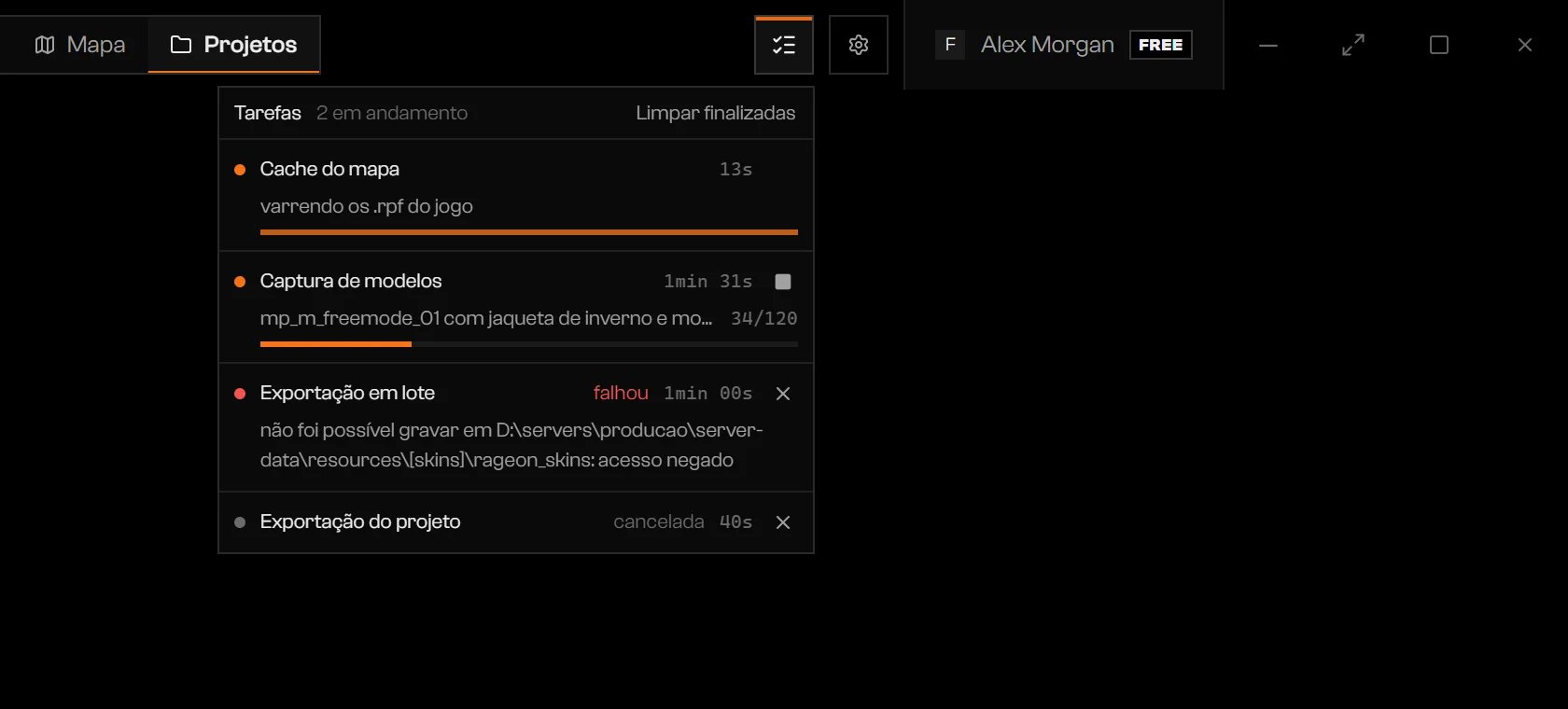
Uma tarefa de cada tipo: rodando, com falha e cancelada.
- Clique numa linha para abrir a aba dona dela. Capturas e exportações de estruturas também reabrem a janela de execução.
- Clique no botão quadrado Cancelar numa tarefa que aceita isso.
- Uma tarefa concluída fica na lista. Clique em Dispensar numa linha, ou em Limpar finalizadas para todas.
- Uma linha com falha mostra o erro em até três linhas.

A lista vazia.
Ícone da bandeja e botão da barra de tarefas
Enquanto o Rageon roda, o ícone dele na bandeja do Windows espelha a lista de tarefas. Um ponto laranja significa que uma tarefa está rodando; um ponto vermelho, que há uma falha esperando. Passe o mouse para ver cada tarefa em execução com o progresso. Clique no ícone para trazer a janela para a frente, restaurando-a se estiver minimizada. Clique com o botão direito no ícone para abrir um menu que traz a janela para a frente ou encerra o Rageon, como o botão de fechar da janela. Com tarefas rodando ou concluídas, cada uma também ganha uma entrada para abrir, cancelar ou dispensar, e as concluídas podem ser limpas juntas. O botão do Rageon na barra de tarefas do Windows também mostra o progresso: uma barra verde com a porcentagem, uma barra em movimento quando não há total, e uma barra vermelha cheia enquanto restar uma falha. Ele pisca quando a última tarefa termina e a janela não está na frente.Buscar assets com Ctrl+P
Pressione Ctrl+P em qualquer aba, mesmo com o cursor num campo de texto.
A busca antes de você digitar.
.rpf. Clique em um: a busca fecha, Assets abre e o asset fica selecionado.
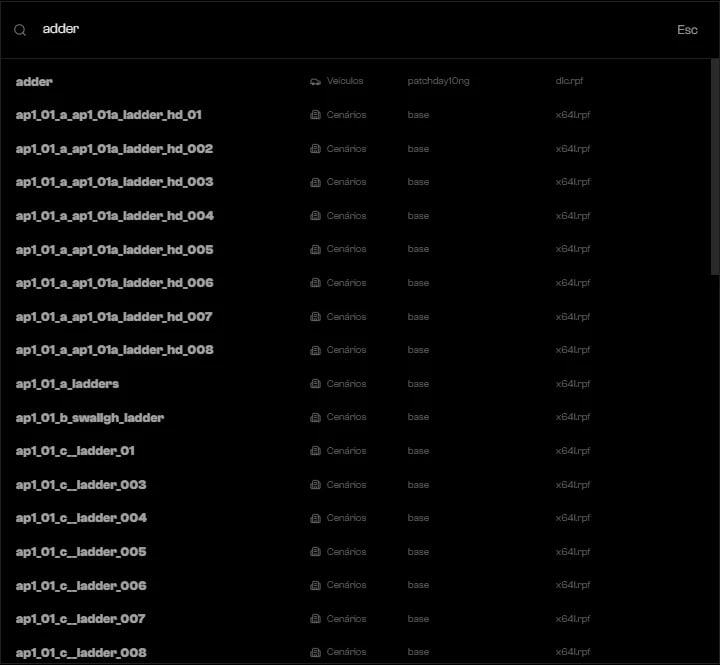
Resultados para adder.
Solução de problemas
Digite ao menos 2 caracteres.
Digite ao menos 2 caracteres.
A busca do Ctrl+P começa depois de dois caracteres.
Nenhum asset encontrado.
Nenhum asset encontrado.
Nada combina. Tente outra parte do nome, o modelo ou o DLC.
Erro: …
Erro: …
O escaneamento falhou. Confira Pasta do GTA V em Configurações › App e clique em Salvar e escanear. Veja Primeira configuração.